Инструкция по переносу стикеров с Телеграмма на Ватсап на Андроиде и IPhone в 2022 году
С появлением мессенджеров все больше пользователей предпочитает их привычной СМС-переписке. Еще бы, ведь последняя не обладает и малой частью того функционала, который предлагается разработчиками подобных платформ.
Так, чего только стоят яркие стикеры, которыми пестрит платформа Телеграм, что позволяет придавать переписке особый эмоциональный окрас. И неудивительно, что в последнее время все больше пользователей интересуются тем, возможно ли перетянуть эти забавные картинки в другие мессенджеры, вроде Ватсап, что будет рассмотрено ниже.
Возможно ли переносить стикеры между приложениями в 2022 году
Прежде всего стоит отметить, что возможность переносить стикеры из одного мессенджера в другой действительно предусматривается. По крайней мере разработчики платформы Телеграм об этом позаботились, предлагая простые и доступные способы переноса стикеров в Ватсап, каждый из которых во всех подробностях будет описан ниже.
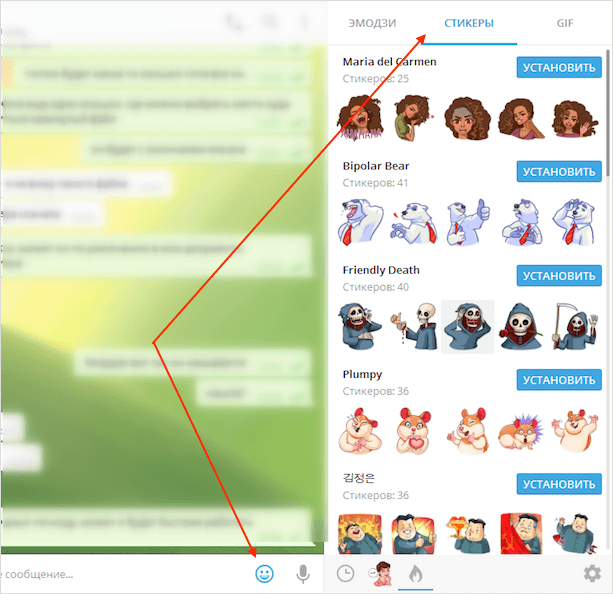
3 шага в переносе стикеров с Телеграмма на Ватсап на Андроиде
В настоящее время существует несколько способов переноса стикеров из Телеграм в Ватсап. Причем речь идет не только о встроенных инструментах, включая чат-боты, которые в значительной мере расширяют пользовательские возможности, но и о задействовании стороннего приложения, о чем немного позже.
Шаг 1 – Сохраняем ссылку на стикеры с Телеграмма
Самый простой и не затратный способ переноса наклеек заключается в копировании, экспортировании и распаковки ссылки на них, которые осуществляются в три этапа. А как это сделать, поможет понять приведенная ниже инструкция, актуальная для устройств Apple, работающих под управлением операционной системы iOS:

- Запустите приложение на мобильном устройстве и пройдите процедуру авторизации, если это необходимо.
- Перейдите в настройки мессенджера и выберите раздел «Наклейки», а затем подраздел «Наклейки и маски».
- Выберите в открывшейся папке интересующий вас стикерпак.
- Используйте команду «Поделиться», чтобы скопировать ссылку.
Как видите, ничего сложного, и при желании с поставленной задачей сможет справиться каждый. Не составит особого труда скопировать ссылку на понравившиеся стикеры и в мобильной версии Телеграм, используемой на Android-устройствах.
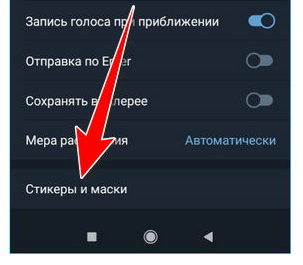
При этом алгоритм действий будет мало чем отличаться от предыдущего, подразумевая запуск приложения, переход по пути «Настройки» – «Настройки чата» – «Наклейки и маски» и использование инструмента в виде трех точек напротив нужного стикерпака для дальнейшего копирования ссылки на него.
На этом первый этап будет закончен, после чего можно переходить ко второму, который будет одинаковым для всех устройств.
Шаг 2 – Используем БОТа “Sticker Download” для загрузки стикеров
А заключается он в использовании специального чат-бота, который так и называется – @Sticker Download. Для этого необходимо выполнить следующие шаги:
- Запустите мессенджер на своем устройстве.
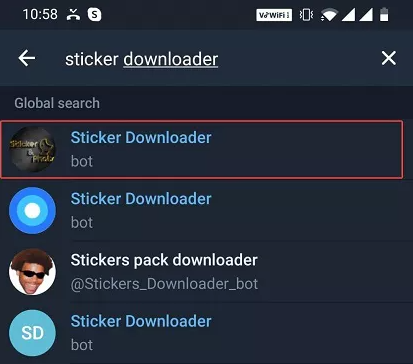
- В поисковом окне введите название бота, следя за тем, чтобы не допускать ошибок.
- Запустите появившийся в списке чат-бот.
- Отправьте уже непосредственно в самом чате команду /menu, после чего перейдите в «Настройки».
- Выберите в открывшемся перечне вкладку Webp, получив сжатый файл в одноименном формате .webp, совместимый с мессенджером Ватсап.
- Отправьте скопированную ссылку, чтобы получить файл в формате .zip, после чего вам будет предложено загрузить его в собственное устройство.
Конечно, на данном этапе придется немного повозиться, но в целом, и здесь не предусматривается каких-то сверхсложных действий.
В любом случае интуитивно понятный интерфейс позволит вам разобраться и легко справиться с поставленной задачей, после чего можно переходить к завершающему этапу – извлечению zip-файла и дальнейшему импорту наклеек в Ватсап.
Шаг 3 – Экспортируем и импортируем стикеры в Ватсап
На этом этапе действия будут отличаться в зависимости от того, на каком устройстве доводится проводить распаковку и импорт стикеров. Проще всего придется владельцам Android-устройств, которым нужно просто распаковать папку в галерее.
Если же вы являетесь обладателем iPhone, то придется немного повозиться, придерживаясь следующей инструкции:
- Перейдите в файловый менеджер системы устройства и выберите .zip-файл для распаковки стикеров.
- Откройте распакованную папку и выберите те файлы, которые хотите скопировать.
- Используйте опцию «Поделиться», а далее «Сохраните X Images».
- После завершения процедуры копирования используйте стикеры в Ватсап.
И в случае успешного импорта наклеек в другой мессенджер вы можете не только свободно их использовать, но и создавать новые авторские стикеры, претендуя на оригинальность.
Используем приложение “WhatsApp Stickers” для переноса на IPhone
А еще существует специальное приложение, разработанное для iOS-смартфонов, которое называется WhatsApp Stickers – Telegram. Скачать его можно в фирменном магазине встроенных покупок Apple AppStore, после чего рекомендуется выполнить следующие шаги:
- Загрузите приложение на устройство и запустите его.
- Выберите те стикерпаки, которые вам необходимы для переноса в Ватсап.
- Перейдите в Ватсап, чтобы использовать добавленные в него из Телеграм наклейки.

Стоит отметить, что на сегодняшний день, это единственная утилита для переноса стикеров из одного мессенджера в другой в пределах системы iOS. Тем не менее и его будет вполне достаточно для того, чтобы справиться с поставленной задачей, получив желаемый результат. Есть свое приложение и для Android, которое называется Personal Sticker и используется по тому же принципу, что и приложение для iPhone.
Будут ли работать стикеры, если их просто перенести между папками?
Некоторые пользователи пытаются действовать напрямую, не желая тратить время на лишние манипуляции для переноса понравившихся наклеек. Однако стоит сразу их предупредить о том, что прямая пересылка стикеров из одного приложения в другое не возымеет должного эффекта.
Ничего не выйдет и в том случае, если попытаться просто скопировать изображения в буфер обмена с целью его дальнейшей пересылки в другой мессенджер. Именно поэтому стоит оставить подобные попытки, придерживаясь для достижения желаемого результата приведенных выше инструкций и инструментов.
Кроме того, возможны и другие трудности. Среди них сбои при распаковке файлов со скопированными стикерпаками, которые можно устранить путем повторной пересылки zip-архива. Нередко случаются и условные конфликты с ботом, избежать которых можно остановив свой выбор на WebP only.
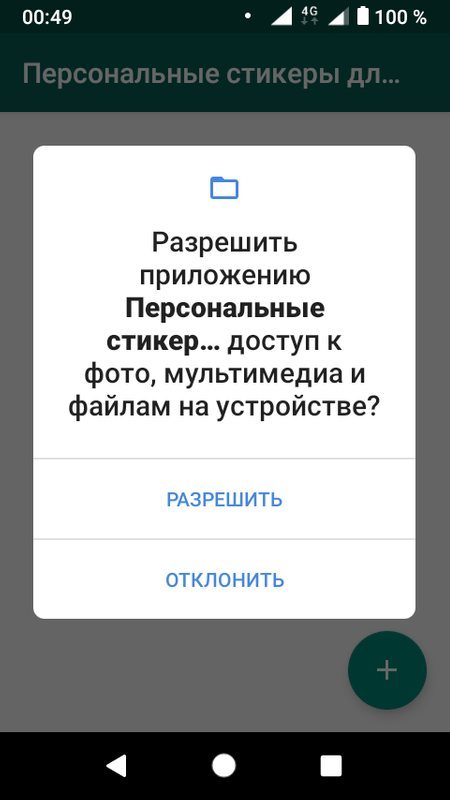
К тому же, не помешает проверить наличие доступа приложения к хранилищу, ведь в случае отсутствия последнего осуществить задуманное не удастся. И если доступ будет закрыт, нужно разрешить его, удалив, а затем заново установив Personal Sticker.

На этом все, и если взять на вооружение все перечисленные рекомендации, то вероятность успешно осуществить перенос стикеров из одного мессенджера в другой будет 100-процентной.
Не хватает стикеров в WhatsApp для Android? Перенесите их из Telegram

Несмотря на то что WhatsApp обзавёлся стикерами ещё в октябре прошлого года, их в нём не так много — всего чуть более 10 наборов. К счастью, у пользователей Android есть возможность импортировать любые наклейки из Telegram. Вот как это сделать.
Скачайте стикеры из Telegram
Сперва вам придётся загрузить нужные стикеры на устройство в ZIP-архиве, а затем их распаковать.
- Зайдите в Telegram и откройте настройки.
- Перейдите в раздел «Стикеры и маски».
- Выберите набор, который вам нужен, нажмите на три точки рядом с ним и выберите «Копировать ссылку».
- Воспользуйтесь специальным ботом для скачивания стикеров: перейдите по ссылке со смартфона, и переписка с ним откроется автоматически.
- Нажмите «Старт», затем Settings, выберите webp only — именно этот формат подходит для WhatsApp.
- Вставьте ссылку на свой набор стикеров и отправьте её боту. Скоро он пришлёт вам архив.
- Скачайте архив. Он попадёт в папку Telegram > Telegram Documents.
- Извлеките стикеры через стандартный файловый менеджер или, например, ES Проводник.
- Перенесите распакованную папку в основной раздел внутренней памяти или в Pictures.
Перенесите стикеры в WhatsApp
Теперь осталось только импортировать наклейки в мессенджер. Для этого вам потребуется приложение Personal stickers.
- Откройте программу, и сразу увидите свой набор стикеров.
- Нажмите на «+», а затем — «Добавить».
- Запустите WhatsApp, зайдите в какой-нибудь чат и откройте стикеры. Набор будет отмечен голубой точкой — в него попадут первые 30 наклеек из выбранного вами пакета.
Готово! Теперь вы можете отправлять любимые стикеры тем, кто предпочитает использовать WhatsApp вместо Telegram.
Как перенести стикеры из Телеграм в WhatsApp

У многих пользователей часть окружения использует Телеграм, а часть — WhatsApp. Часто бывает так, когда в переписке в WhatsApp не хватает стикера, который бы выразил ту или иную эмоциональную реакцию в контексте обсуждаемой темы.
Именно в эти моменты возникает вопрос: как перенести стикеры из Телеграм в WhatsApp? Оказывается, можно. Но только для пользователей Android. К сожалению, для пользователей iPhone пока такой возможности не существует.
В данной статье мы подробно рассмотрим алгоритм переноса стикеров из Телеграм в WhatsApp.
Как извлечь стикеры из Телеграм
Перед переносом стикерпака в WhatsApp для начала нужно его извлечь из Телеграм. Ниже приведена инструкция как это сделать.
Подготовка стикеров к извлечению из Телеграм
- Откройте меню настроек, нажав иконку в виде трех горизонтальных полосок и найдите раздел «Настройки».
- Далее перейдите в подраздел «Настройки чатов».
- Прокрутив вниз, найдите опцию «Стикеры и маски».
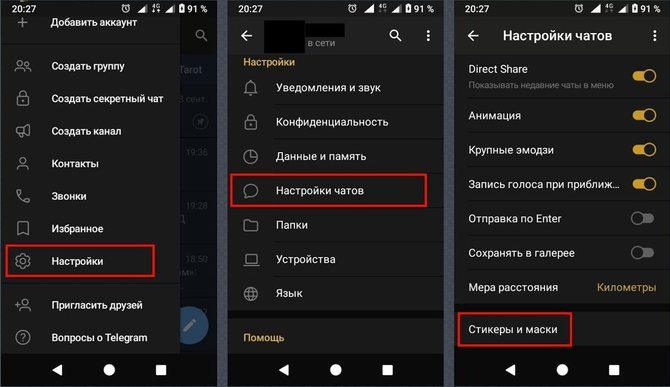
- Нажав на данную опцию, вы увидите список стикерпаков, которые у вас установлены в Телеграме.
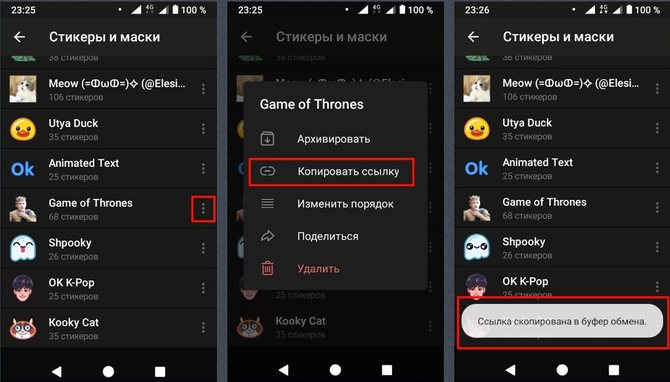
- Выберите нужный стикерпак, нажав на иконку в виде трех вертикальных точек.
- В открывшемся контекстном меню выберите опцию «Копировать ссылку«.
- При успешном копировании отобразится всплывающее сообщение «Ссылка скопирована в буфер обмена«.
Бот Sticker Downloader
Когда ссылка на нужный стикерпак скопирована, вы должны воспользоваться ботом Sticker Downloader, чтобы выгрузить zip-файл для переноса в WhatsApp.
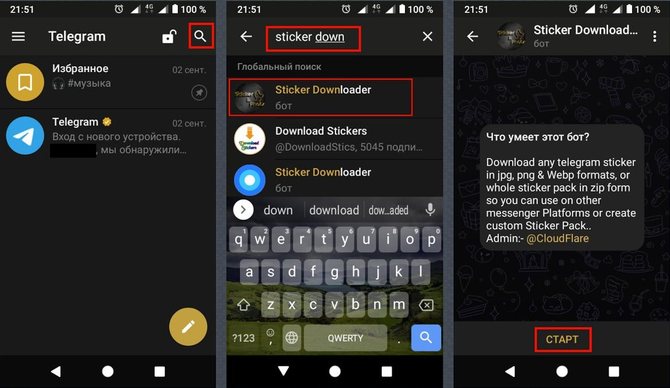
- Чтобы найти бот Sticker Downloader, воспользуйтесь опцией поиска в Телеграм, то есть нажмите иконку в виде лупы.
- В строке поиска введите сочетание слов Sticker Downloader.
- В появившемся списке выберите первый результат.
- Попав в чат с ботом, нажмите Старт.
- После запуска бота, наберите /menu.
- Бот в ответ отправит вам сообщение с настройками. В полученном сообщении нажмите Settings.
- В открывшемся меню выберите формат Webp.
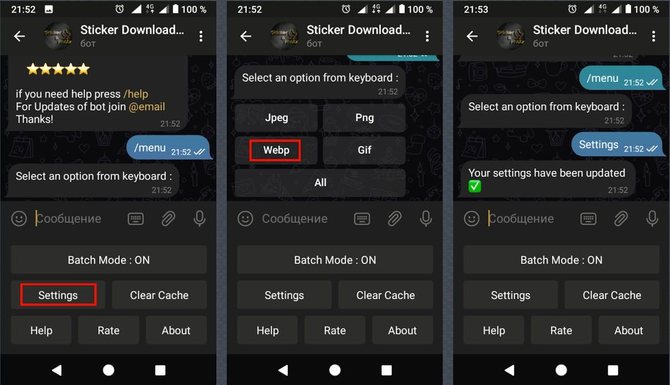
- Далее в строке для отправки сообщения вставьте скопированную ссылку на стикерпак и отправьте сообщение боту.
- Бот в ответ отправит вам сообщение с zip-архивом стикерпака.
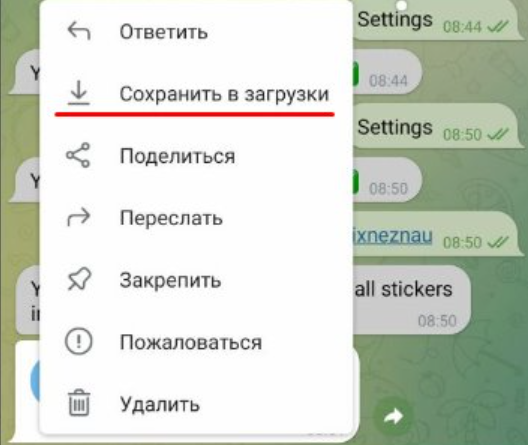
- На сообщении с zip-архивом нажмите иконку в виде трех вертикальных точек и выберите опцию «Сохранить в загрузки».
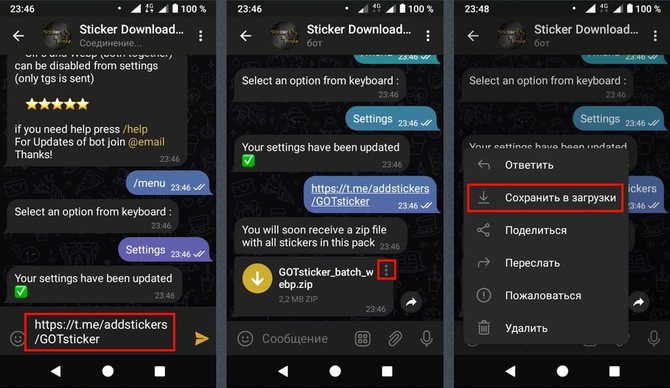
Архив с стикерпаком выгружен. Далее вам следует его распаковать.
Извлечение стикерпака из архива в папку
Чтобы распаковать архив со стикерпаком, Вам нужно проделать следующие действия:
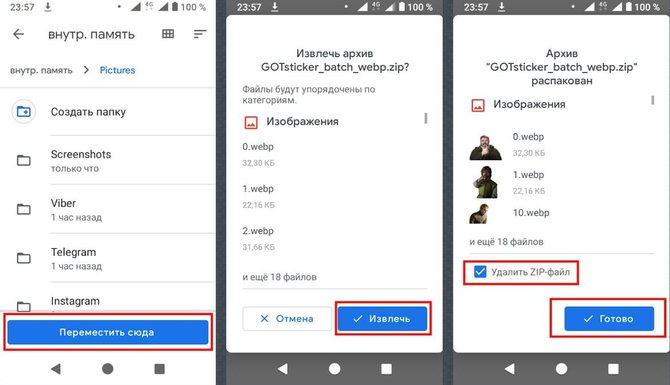
- С помощью файлового менеджера (наша редакция рекомендует Google Files) зайдите в раздел внутренней памяти.
- Далее перейдите в папку Downloads (Загрузки), в которой вы сохранили архив со стикерпаком.
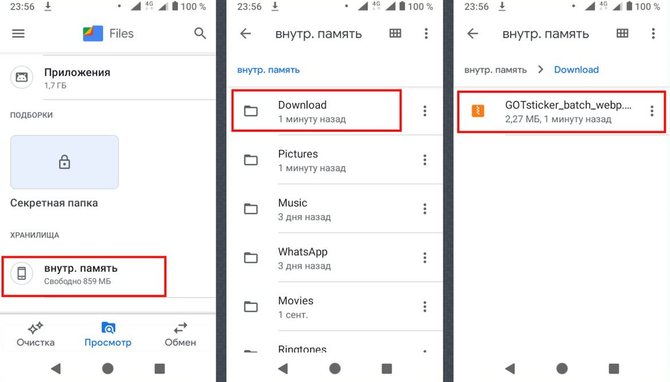
- Нажмите иконку в виде трех вертикальных точек, чтобы открыть контекстное меню.
- Выберите опцию «Переместить в…», чтобы переместить архив в папку «Pictures» (Изображения), которая находится в разделе «Внутренняя память». Это нужно сделать для того, чтобы приложение WhatsApp имело постоянный доступ к стикерпаку.
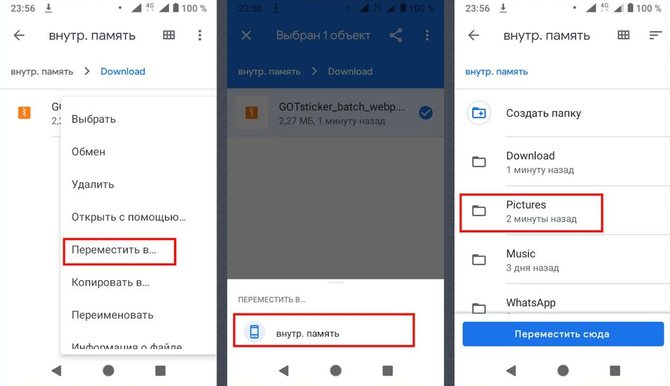
- Далее нажмите кнопку «Переместить сюда».
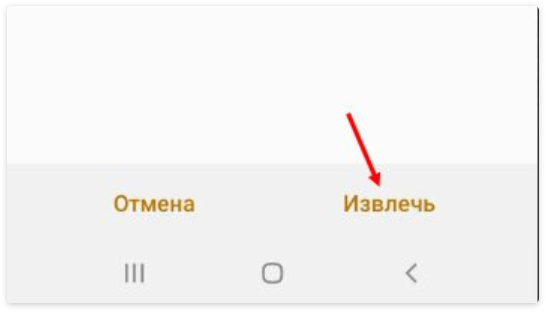
- Затем войдите в папку «Pictures», тапните на архивный файл со стикерпаком и нажмите кнопку «Извлечь».
- После того, как архив распакуется, поставьте галочку «Удалить архив» и нажмите кнопку «Готово».
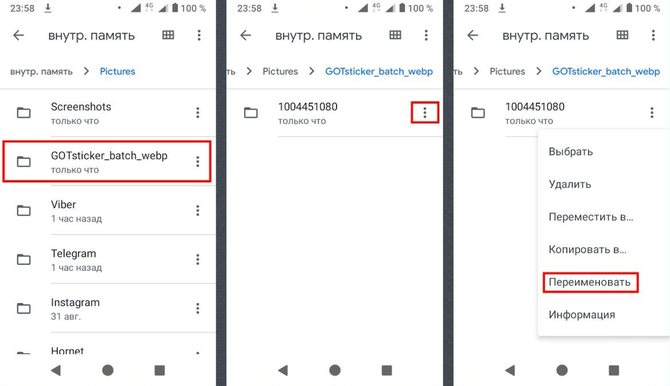
- После распаковки войдите в папку со стикерпаком. Внутри будет папка с распакованными стикерами. Ее нужно переименовать, чтобы в Ватсап стикерпак загрузился с правильным названием.
- Нажмите на иконку с тремя вертикальными точками и выберите опцию «Переименовать». Переименуйте папку в удобное для вас название.
Как добавить стикеры в WhatsApp
Чтобы загрузить стикерпак в WhatsApp, вам понадобится воспользоваться приложением Personal Sticker.
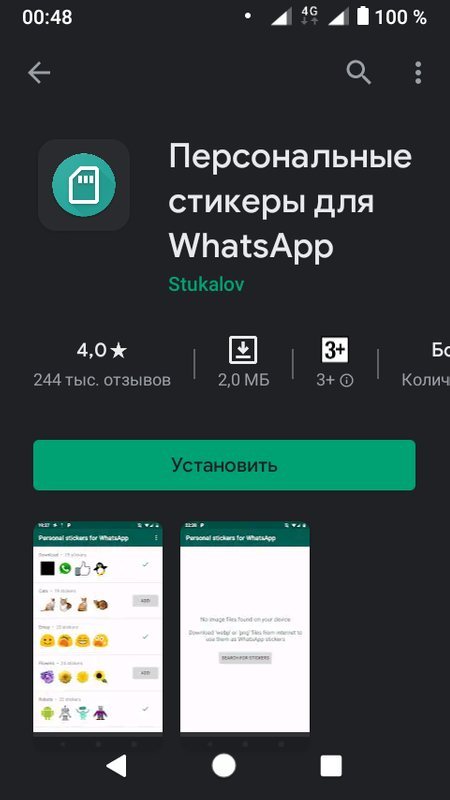
Зайдите в Google Play Store, скачайте и установите приложение Personal Sticker (Персональные стикеры для WhatsApp).
Откройте приложение Personal Sticker и разрешите ему доступ к фото, мультимедиа и файлам на устройстве.
Далее приложение просканирует файлы на устройстве и отобразит найденные стикеры на экране.
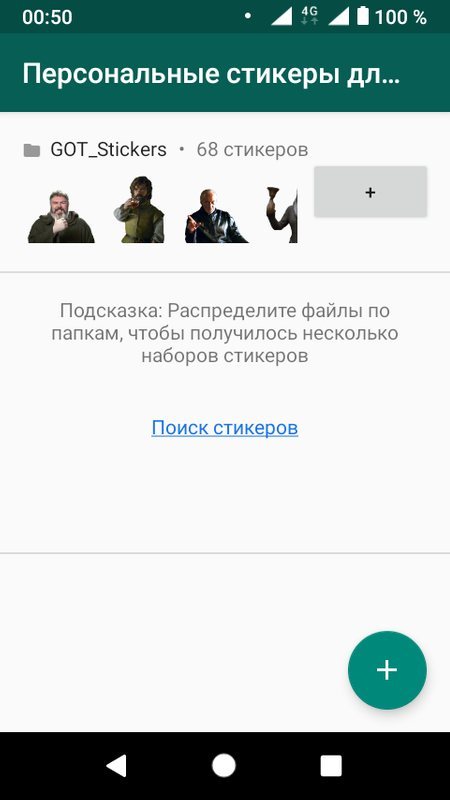
Тапните на стикерпак и нажмите на кнопку «Добавить в WhatsApp». Учтите, что если в стикерпаке больше 30 стикеров, то в приложении WhatsApp будут видны только первые 30 стикеров. К сожалению, это ограничение выставлено разработчиками приложения Personal Sticker, и перенести больше стикеров из Телеграм в Ватсап не получиться.
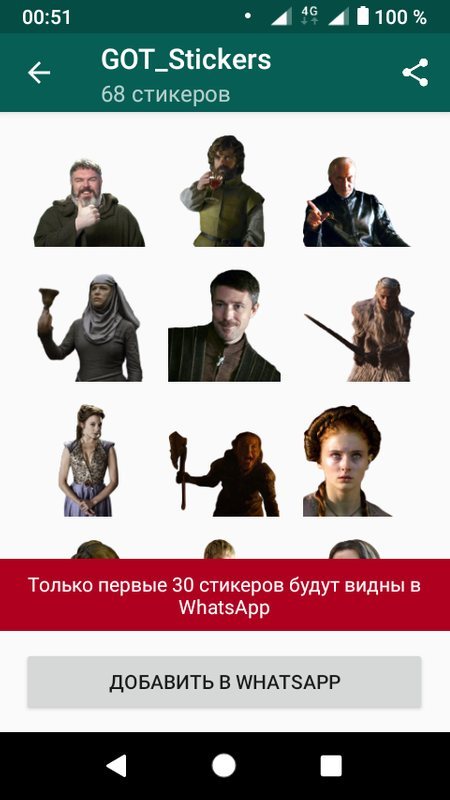
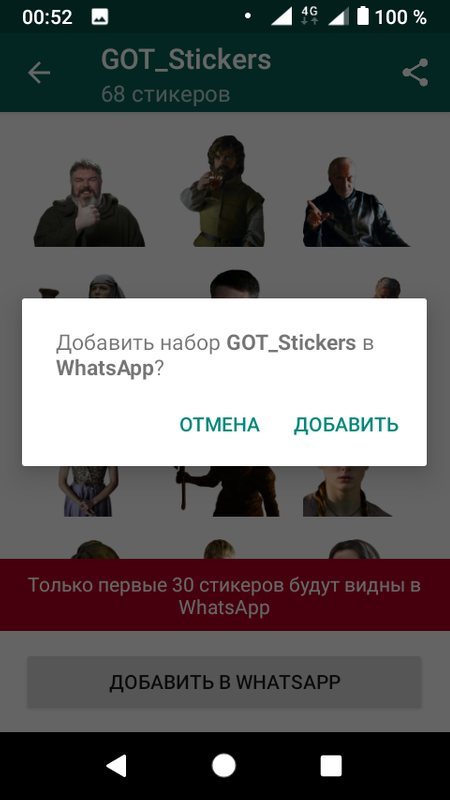
Подтвердите добавление набора стикеров в WhatsApp.
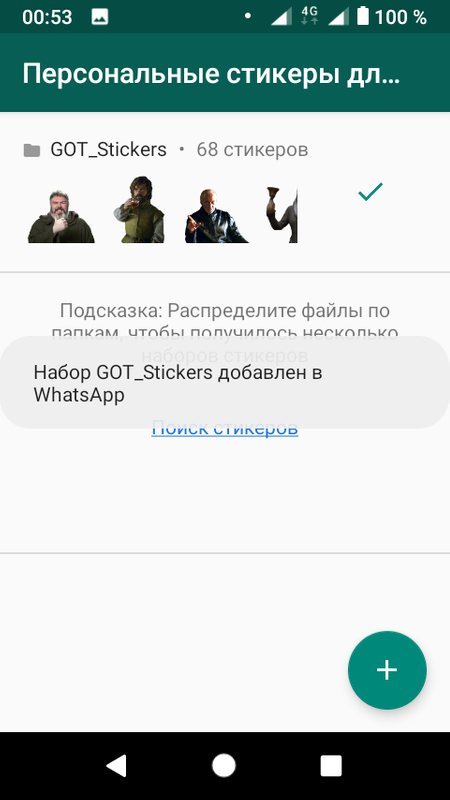
Теперь вы можете войти в Ватсап и использовать любимые стикеры в приложении WhatsApp.
Рекомендуем видеообзор ниже, чтобы более наглядно посмотреть как перенести стикеры из Телеграм в Ватсап:
Как перенести стикеры из Телеграмма в Ватсап: все способы
Как перенести стикеры из Телеграмма в Ватсап и можно ли это сделать? Разберем этот вопрос детально, он будет интересен подавляющему числу пользователей. Кто из нас не любит крутые наборы картинок, доступные в детище Павла Дурова? Попробуем перебросить стикерпак в другое приложение, чтобы пользоваться им постоянно!
На Айфоне
Перенести стикеры из Telegram в WhatsApp iOs поможет специальное приложение, загруженное в официальный магазин Эп Стор. Вы можете найти несколько вариантов:
- Введите в строке поиска название «WhatsApp Stickers — Telegram» ;
- Загрузите утилиту и откройте ее (на выбор доступно несколько программ для Ватсапа);
- Нажмите на кнопку добавления напротив выбранных пакетов;
- Переходите в Ватсап и начинайте общаться!
К сожалению, выбор ограничен – других вариантов пока не предусмотрено. Как обстоят дела у пользователей другой операционной системы?
На Андроиде
Мы рассказали, как перенести стикеры из Телеграмма в Ватсап на iOs – выбор пользователей достаточно скуден. Владельцы смартфонов на базе Андроид могут воспользоваться несколько большим количеством опцией. Попробуем вместе внедриться в настройки программы и получить желаемый результат. Ловите пошаговую инструкцию!
- Откройте мессенджер Телеграмм;
- Кликните по трем полоскам слева наверху, чтобы открыть меню;
- Нажмите на значок настроек;
- Перейдите к блоку «Настройки чатов» ;
- Ищите иконку «Стикеры и маски» ;

- На экране появятся загруженные стикерпаки;
- Найдите интересный вам пакет и кликните по трем точкам справа;
- Нажмите на кнопку «Скопировать ссылку» , чтобы перенести стикеры из Телеграмм.

Первый этап завершен – не лишним будет напомнить, что вы сможете скопировать только стикерпак, сохраненный в память мессенджера Телеграмм. Если ранее вы этого не делали: сначала добавьте набор, потом начинайте процесс переноса.
Продолжаем пытаться перенести стикеры из Телеграмма в WhatsApp – на очереди следующий этап:
- Вернитесь к окну чатов Телеграмма и перейдите к строке поиска;
- Введите название бота Sticker Downloader ;

- Запустите диалог и нажмите на команду «Старт» ;
- Снизу появится несколько кнопок – вам нужно нажать «Settings» ;

- Из появившегося меню выберите пункт «webp only» ;

- Ответным сообщением вы получите архив – будьте готовы немного подождать;
- Нажмите на архив, чтобы скопировать загружаемый файл в хранилище смартфона.
Вы сформировали пакет – теперь он находится вне мессенджера, его можно загрузить в другую программу. Продолжаем разбираться, как перенести стикеры из Телеграмма в Ватсап – двигаемся дальше, не бросаем дело на полпути.
- Откройте файловое хранилище смартфона и перейдите в папку Телеграмм > Telegram Documents ;
- Здесь вы найдете загруженный файл – кликните по нему, чтобы открыть дополнительное меню;
- Нажмите на кнопку «Извлечь в…» и перенесите документ в основной раздел внутренней памяти или в папку с названием «Pictures/Изображения» .

Готово! Следующий шаг в поисках ответа на вопрос, как стикеры из Телеграмма перенести в WhatsApp – использование стороннего приложения, которое поможет завершить процедуру. Самостоятельно вы не сможете перекинуть наборчик из мессенджера в Ватсап, а специальная программа может:
- Откройте магазин программ и введите в поиске «Personal stickers» ;

- Нажмите на кнопку загрузки напротив и дождитесь завершения скачивания;
- Запустите приложение – вы сразу увидите скачанный ранее стикерпак;
- Нажмите на кнопку «+» напротив;
- Подтвердите действие нажатием значка «Добавить в Ватсап».
Мы нашли ответ на вопрос, как перенести стикеры из Телеграмма в Ватсап на Андроид – теперь можно переходить к зеленому мессенджеру и начинать общаться с помощью крутых картинок!
Используйте доступные возможности, не пренебрегайте небольшими хитростями: увидите, как можно разнообразить привычную личную или рабочую переписку в Ватсапе за несколько минут. Мы всегда готовы прийти на помощь и постоянно ищем новые лайфхаки для вас!