Что делать, если облачные альбомы Xiaomi заполнены
Современные технологии немыслимы без облачных сервисов — это факт. Многие пользователи уже давно предпочитают хранить информацию в таких хранилищах, поскольку это очень удобно.
Google, Apple и другие предлагают бесплатно несколько гигабайт места в облаке для почты, фото и прочих данных. То же самое делают и в Xiaomi. И, само собой, рано или поздно объёмы облачного хранилища могут закончиться. Об этом мы и поговорим.

Что такое MiCloud, где его найти и как проверить его состояние
MiCloud — это облачный сервис Xiaomi, аналогичный по функциональности Google Диску, iCloud, облакам от Яндекса, Mail.ru и пр. Первоначально китайский гигант предлагал своим клиентам 10 ГБ места в облаке. Но со временем ситуация изменилась, и теперь предлагается только 5 ГБ.
Приложение сервиса есть на всех фирменных смартфонах и планшетах, оно позволяет синхронизировать данные, загружать фото, видео, файлы, контакты и прочие сведения в облако. Чтобы проверить состояние MiCloud, нужно зайти в него — с рабочего стола или через «Настройки» — «Системные приложения».
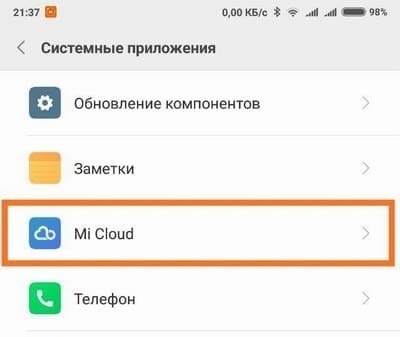
После этого можно уже работать с данными, удалять их, копировать на устройство и так далее.
Очистка облачного хранилища Xiaomi
Рано или поздно наступает момент, когда система подвязанных к облачным сервисам устройств начинает уведомлять о том, что облачное хранилище MiCloud заполнено, и его нужно расширить либо очистить для добавления новых данных. Очистить хранилище можно разными способами.
Ручное удаление файлов
Самый простой вариант — удалить лишние данные вручную.
На телефоне или планшете это можно сделать через фирменное приложение.
- Открываем приложение MiCloud с рабочего стола или через «Настройки» — «Системные приложения» — MiCloud.
- Переходим в раздел «Память» и там смотрим, какие файлы есть в системе.
- Выбираем нужный раздел, например, Recordings, или раздел с резервными копиями, медифайлами и так далее.
- Отмечаем файлы, которые хотим удалить, после чего отправляем их в корзину.
- Повторяем то же самое с другими разделами.

Аналогичным образом можно действовать и через браузер на мобильном устройстве или на ПК. Это делается так:
- Запускаем браузер и заходим на этот сайт.
- Авторизуемся с помощью логина и пароля к своему аккаунту Mi.
- После получения доступа к облаку, выбираем, что необходимо удалить и избавляемся от устаревших или ненужных файлов.

Облачные кредиты и другие способы расширения памяти
Также можно увеличить объём памяти, но за это придётся заплатить. Как и другие облачные сервисы, MiCloud позволяет за оплату расширить место — вплоть до 1 ТБ данных.
А ещё за активность на форуме, помощь другим пользователям и прочие полезные действия, начисляются так называемые Mi-кредиты, которые позволяют бесплатно расширить объём памяти. Много там получить нельзя, всё-таки это бизнес, но гигабайт-другой набрать получится.

Профилактика
Само собой, чтобы не платить свои кровные, нужно проводить профилактику. То есть, следить за тем, чтобы место не занимали файлы, которыми вы не пользуетесь.
Итак, что же можно сделать, чтобы облачное хранилище не слишком быстро заполнялось?
Есть несколько советов на этот счёт.
- Уменьшить количество резервных копий. Их не стоит делать слишком часто и много.
- Стоит уменьшить размер библиотеки фотографий. То есть, желательно сохранять в облако на всё подряд, а лишь то, что действительно важно.
- Удалить сообщения электронной почты, которые уже неактуальны. Это касается тех сообщений, к которым прикреплены большие файлы.
- Синхронизировать только те данные, которые нужно синхронизировать (у каждого они свои).
- Регулярно удалять старые и неактуальные бэкапы, фото и прочее, что занимает место, но не используется.

Как видите, использование MiCloud весьма просто. Главное — поддерживать его в порядке и не сбрасывать туда всё подряд. Впрочем, это же касается любого другого облачного сервиса.
Очистка хранилища Xiaomi Cloud
Каждый второй владелец смартфонов пользуется облачными хранилищами. Такие сервисы позволяют хранить большие объемы данных и при этом не заполнять встроенную память телефона или планшета. Но место в облаке может постепенно закончиться, если его своевременно не освобождать. И сегодня мы рассмотрим несколько способов, как очистить виртуальное хранилище Xiaomi Mi Cloud.

Как очистить Mi Cloud на Xiaomi через телефон
Самый простой и удобный способ почистить Mi Cloud, который займет всего пару минут. Следуйте инструкции:

- Откройте «Настройки» телефона и выберите «Системные приложения».
- В появившемся списке найдите раздел Mi Cloud и откройте его.
- Далее нажмите на вкладку «Память». На экране отобразятся все данные, хранящиеся в Сяоми Ми Клауд и разделенные по категориям. Выберите любую из них, допустим Messages: отобразится список сообщений. Поставьте галочки напротив тех сообщений, которые хотите удалить, затем нажмите Trash.
Аналогичным образом выполняется очистка фотографий и резервных копий. Однако, если вы не хотите для этого переходить в «Настройки», процедуру можно сделать прямо в «Галерее».
Для этого откройте системное приложение «Галерея» и выберите раздел «Облачные». Отсюда удалите ненужные видео, скрины экрана, фотографии и пр.
Обратите внимание! Открыть нужно именно системное приложение «Галерея». Скачанная из Google Play утилита не подойдет.
Очистка через браузер
Очистить Xiaomi Cloud можно и через браузер компьютера или смартфона. Рассмотрим оба способа.
Браузер ПК
Для начала выясним, как увеличить место в хранилище через компьютер или ноутбук:
- Перейдите на официальный сайт облачного хранилища и авторизуйтесь.
- После входа в аккаунт вы будете перенаправлены на страницу, где отображены все сохраненные в облаке файлы.
- Выберите какую-либо категорию (например, контакты, заметки или фотографии и видео) и удалите ненужную информацию.
Мобильный браузер
Данная процедура выполняется намного быстрее, если вы авторизованы в Mi Cloud через смартфон:
- Перейдите в «Настройки» телефона и выберите раздел «Память».
- Внизу экрана нажмите «Показать объекты Mi Cloud».
- В следующем окне выберите браузер, через который будет открыто облачное хранилище.
После авторизации на экране откроется список хранящихся в облаке данных. Вам остается только выбрать ненужные данные и удалить их.
Как удалить фото из облака, но оставить на телефоне
Владельцы смартфонов Xiaomi сталкиваются с такой ситуацией, когда после удаления из виртуального хранилища фотографии пропадают и из внутренней памяти устройства. Это происходит из-за автоматической синхронизации между смартфоном и хранилищем Ми Клауд.
Чтобы это исправить, нужно сделать следующее:

- Отключить синхронизацию мультимедиа с облаком.
- Удалить папку MIUI Gallery Cloud Cache.
- Далее открыть «Галерею» и в разделе «Облачные» удалить ненужные вам фото из альбома.
Фотографии будут удалены только с облака. При этом они по-прежнему будут доступны в памяти самого телефона.
Вывод
Теперь вы знаете, что делать, если закончилось место в облачном хранилище Xiaomi Mi Cloud. Облако имеет свойство заполняться, поэтому периодически его нужно опустошать. При этом вы можете расширить объем памяти, доступный в Ми Клауд. Правда, данная функция не является бесплатной и стоит от 49 до 499 кредитов в зависимости от выбранного тарифа.
Как освободить память в облачном хранилище Mi Cloud
Mi Cloud — это встроенное в смартфоны Xiaomi облачное хранилище, которое работает только с активированным Mi-аккаунтом.
В облако можно добавлять фотографии, сообщения, контакты и прочую информацию, не переживая за ее сохранность. Также в Mi Cloud можно сохранять бэкапы, например, перед перепрошивкой устройства.
Однако у данной функции есть один существенный минус — всего 5 гигабайт бесплатной памяти.
Чтобы освободить место в облачном хранилище прямо с телефона, перейдите в «Настройки» — «Системные приложения». В открывшемся списке найдите «Mi Cloud» и нажмите на раздел «Память». Откроются материалы, хранящиеся в облаке и разделенные по категориям. Нажмите на любую из них, например, Messages: откроется перечень сообщений. Выделите галочками те смс, что хотите удалить, и нажмите кнопку «Trash»
Очисткой фотографий или диктофонных записей можно заняться прямо из системного приложения, не переходя в настройки.
Просто перейдите в папку «Облачные» и удалите оттуда ненужные файлы.
Очистить через браузер
Освободить занятое место в облаке можно с помощью браузера, причем как на ПК, так в мобильном обозревателе.
Через ПК
Перейдите на сайт облачного хранилища и авторизуйтесь через свой Mi-аккаунт. После этого вас перекинет на страницу, где будут отображаться все сохраненные в облаке материалы. Выберите нужную категорию (сообщения, контакты, фотографии или записи) и удалите ненужные сведения.
Периодически любой смартфон нуждается в освобождении занятой памяти. Резервные копии можно переместить на компьютер, тем самым освободив место в Mi-облаке.
Через мобильный браузер
Снова перейдите в «Настройки» — «Память» и внизу экрана нажмите на строчку «Показать объекты Mi Cloud. Появится небольшое окно, где необходимо будет выбрать браузер для открытия облака. Выбирайте любой обозреватель и на экране откроется перечень всех файлов. Теперь внимательно просмотрите данные и удалите ненужные.
Как увеличить память в Mi Cloud
Если вы удалили все, что могли, а памяти все равно категорически не хватает — увеличьте объем облачного хранилища.
К сожалению, сделать это можно только платно, заплатив реальными деньгами или Mi-кредитами (они считаются в долларах).
Всего есть несколько тарифов:
- «plus» — 20 гигабайт за 49 кредитов;
- «mega» — 100 гигабайт за 99 кредитов;
- «ultra» — 1024 гигабайта за 499 кредитов.
Срок действия подключенного пакета — от 3 месяцев до одного года, затем придется снова внести оплату.
Для подключения дополнительного места перейдите в настройки облака в телефоне, и вверху окна нажмите на голубую кнопку «Get more storage». Откроется окно с тарифами, выберите необходимый и нажмите «Buy Now» — «OK». Затем выберите метод оплаты и подтвердите покупку.
Как бесплатно получить Mi-кредиты
Единственный возможный способ бесплатно получить Mi-валюту — активно участвовать в обсуждениях на официальном форуме Xiaomi.
Необходимо создавать топики, писать инструкции, помогать пользователям в разрешении проблем.
Если вы будете достаточно активным пользователем на глобальном форуме, то у вас появится возможность выиграть Mi-кредиты.
Выигрыш кредитов на официальном сайте — единственный возможный способ получить Mi-валюту бесплатно.
Какудалить фото из Mi Cloud, но оставить на телефоне
Часто пользователи сталкиваются с ситуацией, когда после удаления фотографий в облаке, они удаляются и на смартфоне тоже.
Происходит это из-за автоматической синхронизации между устройством и облачным хранилищем.
Чтобы отключить данную функцию, необходимо отменить синхронизацию: сделать это можно в настройках Mi Cloud. После, во внутренней памяти устройства нужно удалить папку «miui gallery cloud cache». Теперь необходимо перейти в галерею и удалить ненужные фотографии в разделе «Облачные»: фото удалятся только с облака, но останутся на устройстве.
Как полностью удалить учетную запись в Mi Cloud
Несмотря на всю полезность данного сервиса, многие пользователи желают полностью отвязать свой смартфон от Mi Cloud.
Сделать это можно двумя способами: либо просто отвязать аккаунт от устройства, либо полностью удалить учетную запись.
2. Второй способ: полное удаление аккаунта. С помощью него все данные об учетной записи удаляются с серверов Xiaomi, в том числе и файлы в облаке. Для удаления вам понадобится логин и пароль от аккаунта, которые желательно куда-либо записать.
Как удалить учетную запись Xiaomi:
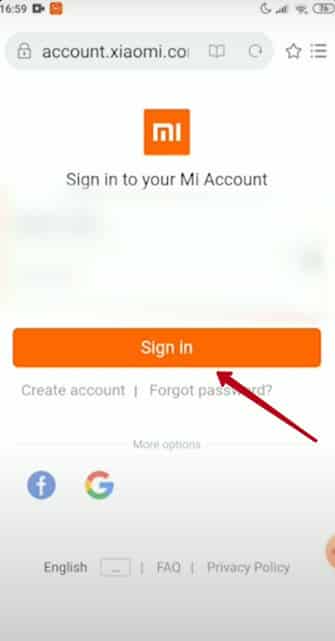
3. В открывшемся окне найдите пункт «Delete».
4. После этого откроется вкладка, где необходимо ввести логин и пароль от учетной записи.
5. Если вы правильно ввели данные, откроется страница на английском языке, где будет представлен перечень удаляемых данных.

7. Операция завершена. Для полной отвязки номера телефона может потребоваться несколько дней.
Если при отвязке аккаунта его можно легко подключить обратно и все данные вернутся на место, то при удалении учетной записи файлы восстановлению не подлежат.
Инструкция по очистке памяти в Mi Cloud
Облачными хранилищами пользуется каждый второй владелец мобильных устройств. Виртуальный сервис позволяет сохранять доступ к важным и объемным файлам и не заполнять память смартфона или планшета. Однако, несмотря на большие объемы, место в облаке может закончиться. Чтобы беспрепятственно пользоваться хранилищем, нужно знать, как очистить Mi Cloud и расширить память виртуального ресурса.

Объемы виртуального хранилища
Сервис Ми Клауд является хорошей альтернативой Google Drive, OneDrive и Яндекс.Диску, так как имеет расширенный функционал. Приложение входит в группу системных утилит и установлено в смартфон по умолчанию. В «облаке» можно хранить фото, видео, контакты, переписку, документы и резервные копии.
Поэтому пользователи часто задаются вопросом, как удалить ненужные файлы с сервиса и получить больше свободного места.
Удаление файлов
Почистить Mi Cloud можно несколькими способами:
- через мобильное устройство;
- через браузер.
Наиболее простым и удобным вариантом считается очистка через планшет или смартфон. Для этого необходимо открыть «Настройки», перейти в раздел «Системные приложения» и найти кнопку перехода в облачное хранилище.


Затем нужно перейти во вкладку «Память», где появится инфограмма, отображающая, какие группы файлов хранятся в сервисе, и сколько места они занимают.
Для удаления нужно кликнуть по ярлыку раздела, например, «Recordings», и галочкой отметить все позиции, которые можно отправить в корзину. Повторяем процедуру с каждым разделом. Чтобы виртуальная память не засорялась, нужно в настройках синхронизации отключить ряд позиций и оставить только важные приложения.

В новой вкладке следует открыть официальный англоязычный сайт сервиса, ввести логин и пароль. Для верификации сервер запросит код из смс и после проверки перекинет пользователя в профиль хранилища.

На синем фоне высветятся иконки всех сохраненных данных:
- Messages;
- Contacts;
- Gallery;
- Notes;
- Find device;
- Recordings.
Нужно выбрать любой раздел, просмотреть и отметить ненужные файлы и после кликнуть «Очистить».
Как удалить фото из Mi Cloud, но оставить на телефоне
После этого кликнуть по ярлыку «Галерея» на рабочем столе, войти в настройки, выбрать пункт «Облачные», отметить птичкой все файлы и удалить их. Данная процедура позволит убрать фото только из облачного сервиса, на телефоне все останется без изменений.

Фотографии и видеоролики занимают львиную долю всей памяти девайса. Чтобы не засорять ее и сохранить важные воспоминания, рекомендуется периодически переносить мультимедиа на стационарный компьютер и освобождать место для новых снимков.
Расширить объем Mi Cloud

В ситуации, когда все ненужные файлы были удалены, а памяти по-прежнему недостаточно, следует подумать о расширении объема хранилища. Сделать это можно на платной и бесплатной основе.
Чтобы купить дополнительный ресурс, необходимо:
- Войти под своим логином и паролем в аккаунт на официальном сайте Ксиоми, выбрать геолокацию.
- Кликнуть по иконке, которая отвечает за свободное место, и в новом окне нажать «Get more storage».
- В следующем разделе выбрать тарифный план и подтвердить действие кнопкой «Buy now».
- После выбрать способ пополнения Ми Кредитов и завершить покупку.
Тарифные пакеты действуют в течение года с момента приобретения, после чего оплату нужно будет повторить.

Если пользователь желает бесплатно расширить размер виртуального сервера, ему необходимо выполнить ряд задач от Xiaomi и заработать кредиты, которые обмениваются на мегабайты пространства. Для этого необходимо зарегистрироваться на официальном форуме компании и приступать к наработке опыта.
Очки рассчитываются по формуле — ОЧК*0,5+КТ*5+О+П*10+ЧО*0,5, где:
- ОЧК — количество сообщений на портале;
- КТ — число созданных тем;
- О — опыт, который насчитывается за каждую активность (добавление фото, голос в опросе и т. д.);
- П — престиж , который являет собой оценки других пользователей форума комментариям и обсуждениям;
- ЧО — время, проведенное онлайн.
Компания оставляет за собой право изменить условия начисления кредитов в любой момент или закрыть программу обмена. Больше информации можно узнать на сайте производителя.