Как подключить новые беспроводные наушники AirPods к телефону Xiaomi (Redmi)
AirPods сильно разрекламировали, много людей хотят их купить и использовать каждый день, но в интернете ошибочно полагают, что наушники работают только с техникой Apple.
Я покажу как подключить беспроводные AirPods к телефону Xiaomi так, чтобы они работали.
- Откройте крышку кейса AirPods, чтобы активировать режим сопряжения. Если бы у вас был iPhone, он бы уже подключился к наушникам, но у вас Xiaomi, поэтому нужно совершить дополнительное действие: найдите на задней части корпуса кейса кнопку, нажмите и удерживайте её до тех пор, пока LED индикатор, расположенный между наушниками, не начнёт мигать белым цветом.
- Теперь войдите в общие настройки Xiaomi, найдите меню «Bluetooth», войдите в него, промотайте экран в самый низ, где увидите строку «Доступные устройства». Под ней должно появиться название AirPods. Нажмите на название.
- AirPods готовы к работе с Xiaomi, процедура сопряжения прошла успешно, если модель переместилась в раздел «Сопряжённые устройства».

В следующий раз проводить эту процедуру не требуется, при вынимании наушников из чехла они автоматически подключаться к смартфону.
Помните, что большую часть функций наушники реализовывают при помощи специального чипа H1, спрятанного у них внутри, который разработан Apple. Поэтому он активен только при работе в паре с гаджетами этой же компании.
То, чего вы не получите из функционала:
- Длительное время работы. В паре с Андроид наушники играют музыку примерно на 10-15% времени меньше
- Функции голосового ассистента
- Возможность изменить команды сенсорного управления
- Одновременное подключение к двум устройсвам
- Максимальное удаление от источника звука без нарушения его передачи значительно уменьшится
Но слушать музыку возможно и с телефоном Android.
Следуя представленной инструкции наушники можно подключить к смартфону на Android от другого производителя, алгоритм не изменится.
Как подключить AirPods к Android и стоит ли это делать? Обзор наушников от Apple
Apple AirPods, безусловно, являются самыми узнаваемыми и популярными Bluetooth-наушниками на планете. Фактически, они изменили рынок и отношение пользователей к беспроводному звуку.
Вторая версия AirPods, выпущенная в конце марта 2019 года, хоть и не содержит сколь либо значимых улучшений, по прежнему остается объектом вожделения многих людей по всему миру, включая пользователей Android-смартфонов. Именно для них мы и подготовили обзор новинки от компании Apple.
Удобны ли эти наушники без iPhone? Есть ли ограничения по функционалу? И, в конце концов, стоит ли владельцу Android-смартфона переплачивать деньги за этот «яблочный» продукт?
Обзор Apple AirPods 2. Внешний вид и качество устройства
Наушники с кейсом поставляются в небольшой коробке, в которой также находится Lightning-кабель для зарядки. Все собрано аккуратно в привычном минималистичном стиле Applе:
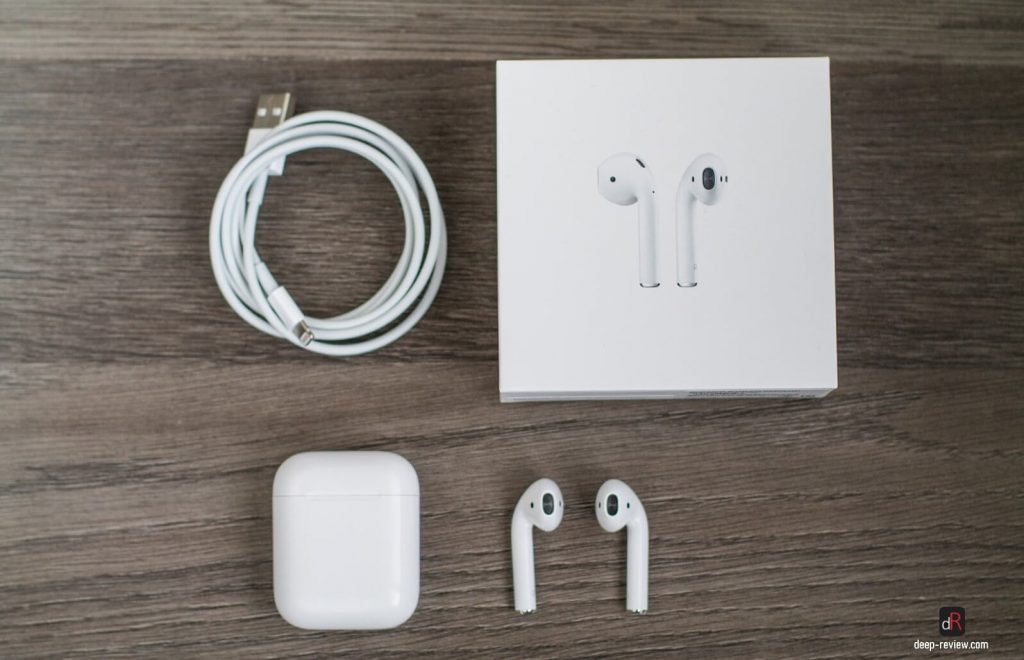
Первым неприятным удивлением стало качество сборки кейса. Попользовавшись до этого наушниками других производителей (Huawei, Samsung, Xiaomi) не ожидаешь от столь дорогого продукта именитого бренда такого низкого качества сборки.
Крышка кейса в закрытом состоянии издает скрипы и щелчки, а также имеет неслабый люфт. В открытом состоянии она не фиксируется магнитами и попросту болтается. Качество кейса у Honor FlyPods на порядок выше.
Сам же кейс выполнен из качественного глянцевого пластика с удобным углублением для открытия крышки одной рукой:
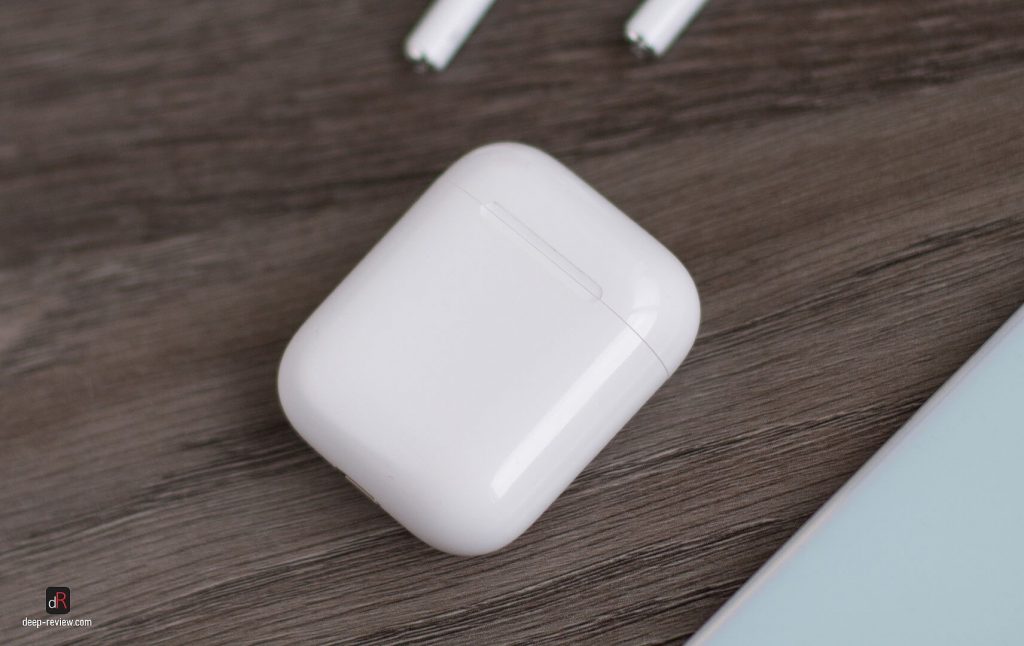
Внутри кейса присутствует один светодиодный индикатор, показывающий примерный заряд наушников или кейса, если наушники извлечены. Сделано все очень неудобно и неинформативно.
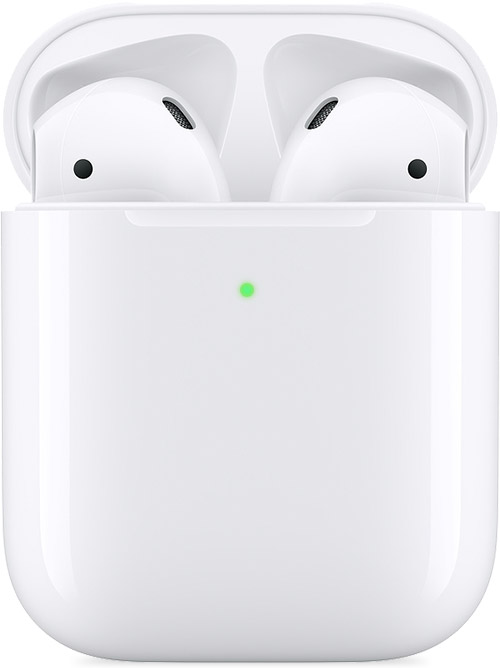
Индикатор горит либо зеленым цветом при полном заряде, либо янтарным, если заряда осталось мало. Насколько мало — производитель не сообщает. В случае с беспроводным кейсом, индикатор вынесен на лицевую сторону.
Качество сборки наушников не вызывает никаких вопросов. Они сделаны из такого же глянцевого пластика.
AirPods очень легкие (всего 4 г) и комфортные, сидят в ушах надежно. Хотя, степень надежности зависит и от анатомических особенностей ушной раковины. Уши не устают и не болят даже при длительной носке.
Помимо двух микрофонов, на каждом из наушников присутствует оптический сенсор, благодаря которому проигрывание музыки автоматически останавливается, когда наушники достаются из ушей. Однако, работает эта функция только в связке с iPhone. Если подключить их к другому устройству, музыка будет играть вне зависимости от того, находятся ли наушники в ушах или нет.
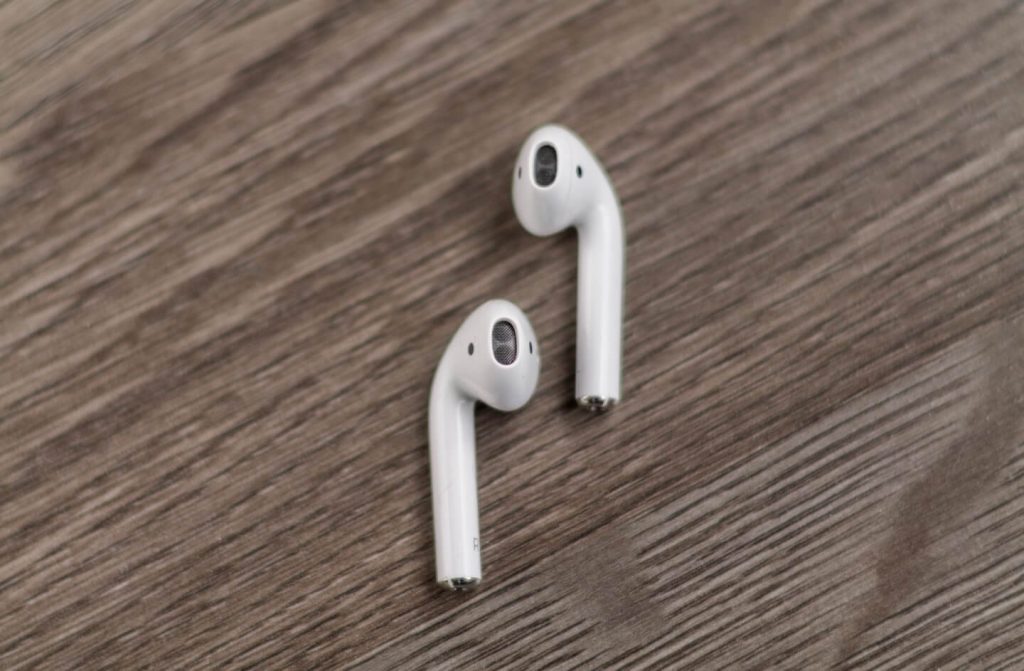
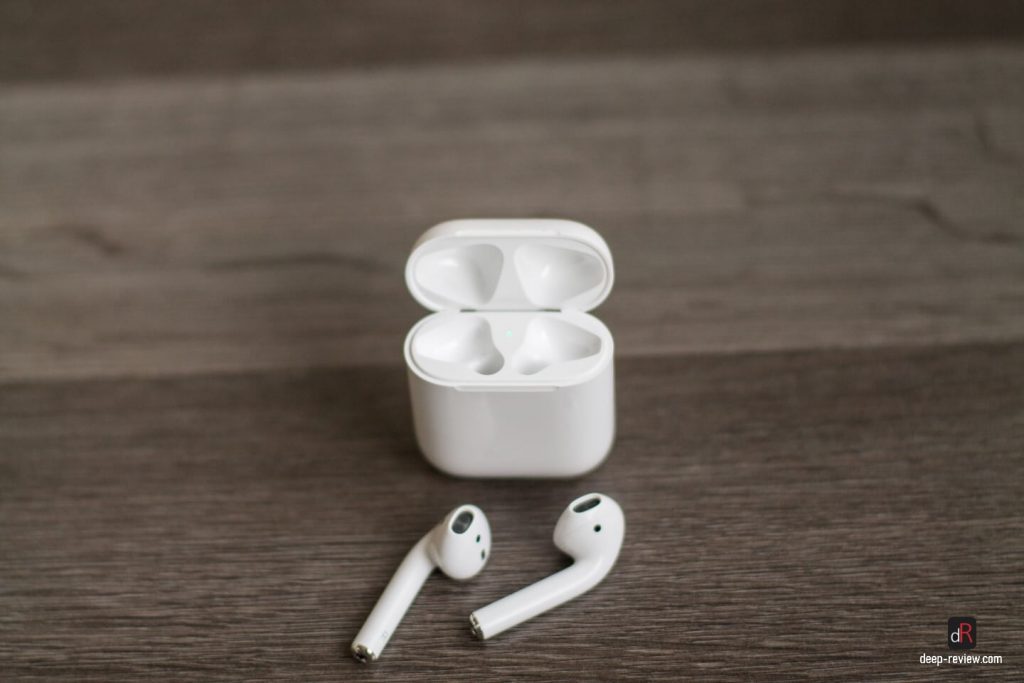
Внешне и по качеству звука Apple AirPods и AirPods 2 не имеют ни малейших отличий. Это ровно те же наушники. Странно, что Apple не добавила даже новых расцветок, как в случае с iPhone. Ведь окружающие должны видеть и понимать, что у вас — самая последняя и дорогая модель. Это было бы в стиле Apple.
Но, видимо, в компании решили, что люди купят новую модель и без каких-либо изменений, даже чисто косметических.
Качество звука Apple AirPods
AirPods — это вставные наушники (они же — вкладыши) со всеми преимуществами и недостатками данного форм-фактора. В этом плане, вакуумные аналоги (Samsung Galaxy Buds или Xiaomi AirDots) принесут гораздо больше удовольствия от прослушивания музыки.
Речь идет не только о лучшей звукоизоляции, но и количестве низких частот. Слушая музыку на AirPods, вы будете прекрасно слышать все, что происходит вокруг, равно как и все окружающие будут слышать вашу музыку. Об этом следует помнить. Иногда даже максимальная громкость не спасает от городского шума или в транспорте.
Качество звука достаточно неплохое. При прослушивании в помещении присутствуют низкие частоты, а середина и верха относительно хорошо детализированы. В шумном месте баса очень не хватает, звук немного теряет объем и детализацию. Но слушать музыку можно. Для сравнения — комплектные проводные наушники Apple EarPods к любой модели iPhone звучат хуже беспроводных AirPods.
Однако, если выбирать наушники для Android-смартфона только исходя из соотношения цена-качество, стоимость Apple AirPods довольно завышена. Можно взять более дешевые аналоги с лучшим качеством звучания.
Из кодеков поддерживается только AAC. Ни о каком Hi-Res звуке (aptX HD или LDAC) речи быть не может. Слушать музыку с битрейтом свыше 320 кб/с нет смысла.
Звук в играх сильно отстает (происходит рассинхронизация). При просмотре видео на YouTube или через другие приложения, задержек звука не наблюдается.
В чем AirPods действительно хороши — так это в удобстве использования наушников в качестве гарнитуры. Из-за наличия дополнительных микрофонов для активного шумоподавления во время звонков (шумоподавления во время музыки здесь нет), собеседник будет хорошо слышать вас даже на шумной улице.
Как подключить Apple AirPods к Android?
Перед первым подключением AirPods к Android-смартфону, необходимо сделать следующее:
- Откройте кейс, не доставая наушников
- Зажмите круглую кнопку на обратной стороне кейса на 2-3 секунды
- Как только индикатор, расположенный между наушниками, начнет мигать белым цветом, отпустите кнопку
Теперь наушники находятся в режиме сопряжения и могут быть подключены к любому устройству. Далее на Android-смартфоне заходим в настройки Bluetooth. Сделать это можно либо зажав на пару секунд иконку Bluetooth в шторке уведомлений, либо перейдя в настройки смартфона к пункту Bluetooth:
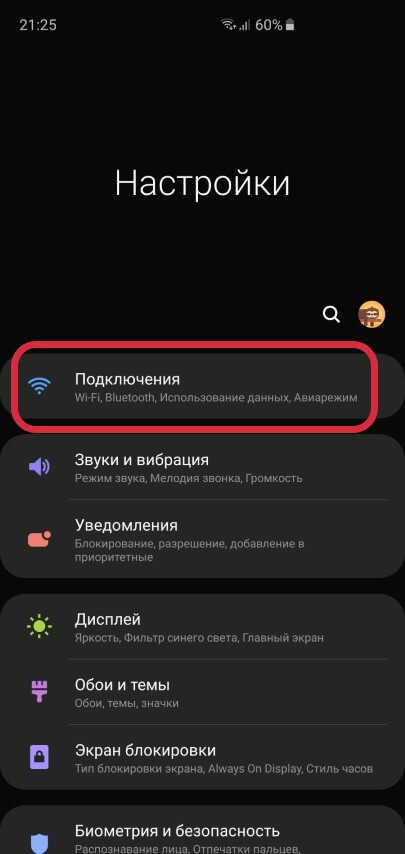
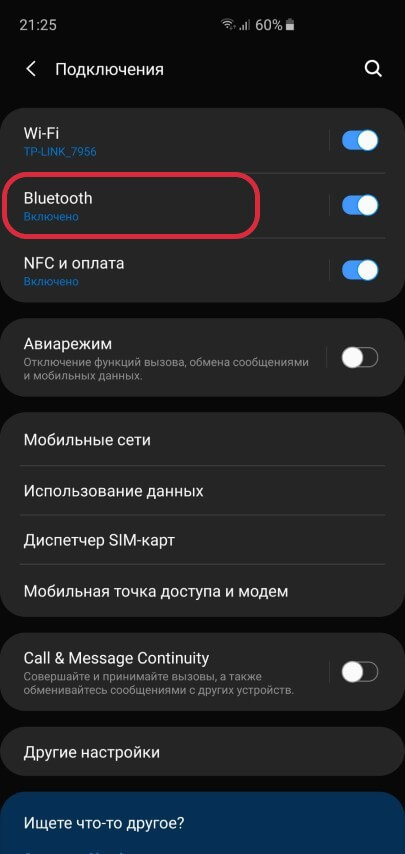
Буквально через несколько секунд наушники будут обнаружены. Выбираем их в списке найденных устройств и подключаем к смартфону.
Всю описанную процедуру необходимо провести только один раз. В дальнейшем наушники автоматически будут подключаться к вашему смартфону, как только вы откроете крышку кейса.
Основные функции и возможности Apple AirPods 2
Наушники имеют сравнительно неплохой функционал в связке с iPhone. Но при использовании с Android-смартфоном вам будут доступны лишь следующие опции:
- Двойное прикосновение к любому наушнику воспроизводит\приостанавливает музыку
- Во время входящего звонка можно ответить на вызов двойным прикосновением к наушнику
Если вы захотите переключить трек, изменить громкость или вызвать голосовой ассистент, придется доставать смартфон. В плане функциональности наушников в связке с Android, хуже Apple AirPods могут быть только AirPods 2. Для первого поколения хотя бы существует приложение, отображающее заряд.
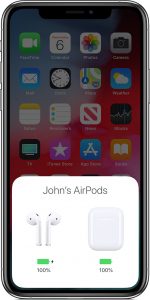
При использовании AirPods с iPhone, можно не только удобно видеть заряд кейса и наушников, но и полноценно управлять плеером (переключение треков, пауза\воспроизведение). А для вызова Siri достаточно лишь произнести команду.
За время тестирования AirPods 2 в паре с Galaxy S10+, наушники часто вели себя странно. Иногда, при подключении к телефону или переключении треков, громкость звука автоматически устанавливалась на максимум, причиняя немалый дискомфорт.
Иногда звук без каких-либо причин сильно искажался, появлялось эхо. А один раз при просмотре YouTube два наушника рассинхронизировались, играя с небольшой задержкой относительно друг друга. Помогло переподключение.
Некоторые проблемы наблюдались и при работе с другими смартфонами на Android 9.
Обзор Apple AirPods. Автономность
В среднем наушники способны проработать от одного заряда до 5 часов. Емкости аккумулятора кейса хватает на 4 полных зарядки. Таким образом, взяв с собой в поездку только AirPods с кейсом, можно получить до 20 часов прослушивания музыки.
Время зарядки наушников в кейсе составляет примерно 25 минут. Сам же кейс при подключении к ноутбуку или блоку питания на 5V заряжается за полтора часа.
Время работы наушников составляет 5 часов
Или 20 часов при подзарядке в кейсе
Из серьезных недостатков стоит отметить лишь проприетарный Lightning-разъем. У пользователей Android-смартфонов вряд ли окажется в наличии запасной кабель. А в случае поездок придется помимо USB-кабеля для зарядки смартфона отдельно брать и кабель для наушников.
Как вариант для решения этой проблемы, можно купить версию AirPods 2 с поддержкой беспроводной зарядки. Но тогда цена наушников возрастает еще сильнее, делая такую покупку совершенно нерациональной.
Часто задаваемые вопросы касательно Apple AirPods
В конце обзора хотелось бы ответить на самые распространенные вопросы о наушниках Apple AirPods:
— Можно ли в Apple AirPods принимать душ? Есть ли влагозащита?
Наушники не имеют IP-сертификата и не являются водонепроницаемыми. Во втором поколении AirPods добавлено водоотталкивающее покрытие на микросхемах, однако это не означает, что в наушниках можно принимать душ. Скорее всего, легкий дождь или пот они перенесут без каких-либо последствий. Не более того.
— Можно ли AirPods подключить к ноутбуку или телевизору?
Если вы хотите подключить AirPods к нескольким устройствам (например, к смартфону и ноутбуку), тогда перед подключением необходимо перевести наушники в режим сопряжения или поиска. Сделать это очень легко:
- Вставьте наушники в кейс
- Зажмите круглую кнопку на обратной стороне кейса на 2-3 секунды
- Как только индикатор внутри кейса начнет мигать белым цветом, отпустите кнопку
- Готово! Наушники в режиме сопряжения
Для подключения AriPods к ноутбуку под управлением Windows 10, необходимо сделать на компьютере следующее (наушники в это время должны быть в режиме сопряжения):
- Открыть меню Пуск
- Выбрать Параметры
- В открывшемся окне перейти в раздел Устройства
- Далее нажимаем Добавление Bluetooth или другого устройства
- В новом окошке выбираем Bluetooth (мыши, клавиатуры, аудио и другие устройства)
- Когда Windows обнаружит наушники, выбираем их щелчком мышки
— Можно ли использовать AirPods по одному наушнику?
Да, каждый наушник подключается к смартфону отдельно и может быть использован самостоятельно. Это очень удобно, если вы планируете использовать их в качестве гарнитуры. Разрядив один из наушников, можно достать из кейса второй, оставаясь на связи до 10 часов подряд.
— Как можно сбросить настройки AirPods до заводских установок?
Для полного сброса настроек до заводских установок (Hard Reset) необходимо сделать следующее:
- Помещаем оба наушника в кейс
- Не закрывая крышку кейса, зажимаем круглую кнопку на его обратной стороне
- Держим кнопку секунд 15 до тех пор, пока не увидим мигающий желтый индикатор внутри кейса
- Отпускаем кнопку. Все настройки сброшены, можно заново пробовать подключить наушники к другому устройству
— Как узнать точный процент заряда батареи кейса и наушников на Android?
Для контроля уровня заряда батареи первого поколения Apple AirPods существует неофициальное приложение в Google Play маркете под названием AirBattery. Однако, это приложение не поддерживает AirPods 2. Так что, используя Android-смартфон, узнать точный процент заряда наушников невозможно.
Обзор Apple AirPods 2. Выводы
Единственная причина, по которой владелец Android-смартфона может купить AirPods — это желание обладать именно наушниками от компании Apple. Другого преимущества у этих наушников перед конкурентами просто нет.
Samsung Galaxy Buds звучат лучше за счет внутриканальной конструкции и имеют гораздо более широкий функционал (можно управлять плеером, регулировать громкость, включать режим усиления окружающих звуков и многое другое).
Качество сборки Honor FlyPods выше, чем у Apple. Крышка кейса не болтается, есть очень удобный индикатор заряда.
Xiaomi AirDots звучат лучше Apple AirPods за счет более глубокого баса и прекрасной шумоизоляции.
Поэтому, если бренд для вас важнее всего остального, можно смело покупать Apple AirPods. Они вполне совместимы с Android-смартфонами, хоть и не так удобны в использовании.
Что касается пользователей iPhone, ситуация совершенно другая. Наушники от Apple станут прекрасным дополнением к смартфону и, возможно, лучшим выбором.
AirPods на Android: как подключить и грамотно настроить
С момента выхода AirPods прошло много времени, но несмотря на активное пользование айфоном, даже в их сторону не хотелось смотреть. Кто-то говорил, что у них плохой звук и явно своих денег не стоят. Окей, успокоился. Но в какой-то момент пересел с iOS на Android и по непонятной причине захотелось купить себе AirPods. Одна проблема — у меня уже был на руках флагманский аппарат под управлением Android. Наушники ведь от Apple, а всё что от Apple, работает только с техникой Apple. Такой вот круговорот.
Ничего. Пошел и купил, что может быть не так? По сути это обычные беспроводные наушники. Но проблемы всё-таки появились. На самом деле их решить достаточно легко, нужно потратить немного времени. Наушники свободно соединяются с Android и любым другим устройством, достаточно сзади на футляре нажать кнопку и создать пару. В какое-то время я их даже коннектил с телевизионной приставкой Mi Box.
Про команды «Привет, Сири» или «Окей, Гугл» можно забыть, голосовое управление на Андроиде не работает, а вот сенсорное – пожалуйста. Можно настроить на переключение трека назад, включение следующего и воспроизведение/пауза. С разговорами по телефону всё в норме (не на всех моделях), собеседник отчётливо слышит речь и отчётливо слышно собеседника.
По моим личным наблюдениям пользователи AirPods не только ярые фанаты Apple, а также владельцы смартфонов на Android.
Самый простой вариант настройки, подключиться к любому iOS-устройству и в настройках блютуз зайти в параметры AirPods и переназначить команды. Наушники их запоминают и будут корректно работать на Андроиде.
Но если под рукой нет айфона или айпада, то нужно скачивать приложение. Без него банально не проверишь заряд наушников.
Если зайти в Google Play, то по запросу AirPods можно обнаружить уйму хлама (привычное дело), а что-то найти нормальное – везение. Для наушников есть отличное приложение AirBattery со встроенной рекламой, но за символическую сумму её можно убрать.
В момент написания данного текста случайно наткнулся на красивое приложение PodsControl. Оно бесплатное и визуально приятное. Однако, его нет в Google Play и мне не удалось подружить с ним телефон. Постоянная ошибка с включением «autostart». Но если у вас получится, отпишитесь в комментариях.
С помощью AirBattery можно смотреть заряд гарнитуры и активировать функцию AirPod Ear (автоматическая пауза, если снять один наушник). Умеет выводить заряд в виде уведомления в момент соединения с гарнитурой или при нажатии на иконку приложения.
PodsControl умеет делать всё то же самое, только обладает красивым дизайном, а также позволяет назначить алгоритм работы сенсоров, а именно, задать команды для наушников.
С приложениями разобрались. Теперь стоит отрегулировать громкость AirPods, так как при первом подключении они могут показаться тихими. И это действительно так. Андроид режет громкость, которую можно увеличить только активацией режима разработчика.
Важно: AirPods отвратительно себя ведут со смартфонами Huawei и Honor. На первом отключается нормальная работа микрофона, а на втором придётся смириться с тихим воспроизведением.
Для каждой оболочки нужна искать свой способ. В 80% случаях требуется зайти в настройки, прокрутить страницу вниз и нажать на «Систему», далее найти номер сборки в разделе «О телефоне» и нажать на номер сборки семь раз. Появится предупреждение, что вы являетесь разработчиком. Возвращаемся на главную Настроек и находим пункт «Для разработчиков». Заходим в него и включаем пункт «Отключить абсолютный уровень громкости». После этого наушники будут играть на максимум.
Также для лучшего прослушивания любимых треков рекомендую включать Bluetooth-кодек AAC. Обычно активируется в настройках Bluetooth.
На этом всё. Ничего сверхъестественного и сложного в подключении AirPods к Android нет. Расскажите в комментариях о своём опыте использования беспроводных наушников с Android.
Как подключить Apple AirPods к Android?
Первые версии AirPods, произведенные Apple, представляли собой удобную гарнитуру для повседневного использования. С помощью этого девайса было удобно отвечать на входящие звонки, либо же слушать музыку. К тому же, они завоевали очень высокую популярность, так как встретить пользователей с белыми «эйполовскими» наушниками не составит труда.
Подключение Apple AirPods к Android
«Подружить» Apple AirPods и смартфон на ОС Andoid довольно просто. Необходимо в настройках Bluetooth устройства начать поиск доступных устройств, а на открытом (это важно!) кейсе наушников нажать и удержать кнопку, пока индикатор не начнет мигать белым цветом.
После того как на смартфоне в меню настроек появятся ваши AirPods, необходимо выбрать эту строчку и наушники подключатся к смартфону
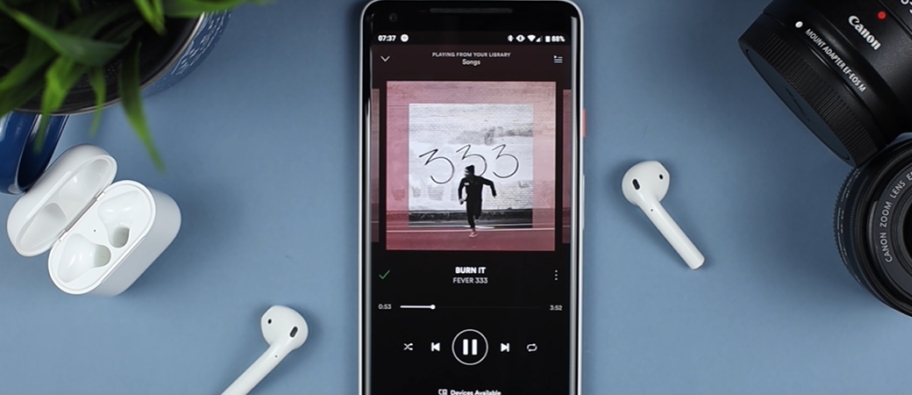
Вот и всё, можно наслаждаться любимой музыкой. Наушники автоматически будут подключаться к смартфону, каждый раз, когда ты будешь открывать крышку кейса. Поэтому нет ничего страшного в покупке продукции разных производителей. Вы с легкостью сможете использовать их вместе.
Особенности работы Apple AirPods c Android
Не смотря на простоту подключения наушников к смартфону, вы должны быть готовы к некоторым нюансам AirPods при работе с Android.
Датчики нажатия будут работать также, как если бы «эйрподсы» использовались с iPhone. Переключение между композициями, пауза и воспроизведение — эти функции доступны.
Также доступна технология шумоподавления (в AirPods Pro), ничто не помешает наслаждаться музыкой. Режим включается длительным нажатием на наушник.
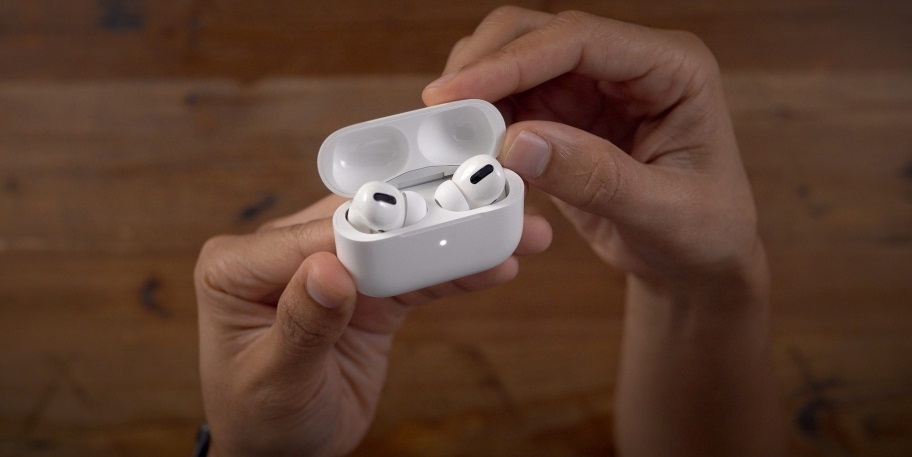
А вот датчик прозрачности будет работать в усеченном варианте. Наушники понимают, что находятся в ухе или нет. Соответственно, от этого будет зависеть работа датчиков управления, вне уха нажатия не будут срабатывать.
Однако при вынимании AirPods из ушей воспроизведение не будет автоматически прерываться. А при изъятии одного из наушников из уха будет отключаться шумоподавления. Но это незначительные мелочи.
Зарядка и определение уровня заряда Apple AirPods
В комплекте с наушниками идет фирменный кабель Lightning, однако адаптера нет. Подойдет любой вариант 5 В/1 А, пауэрбанк или ноутбук. Кроме того, кейс у наушников AirPods поддерживает беспроводную зарядку, поэтому подойдет любая станция со стандартом Qi. Если у вас флагманский Android, то он может поддерживать функцию обратной зарядки — и заряжать наушники можно от него.
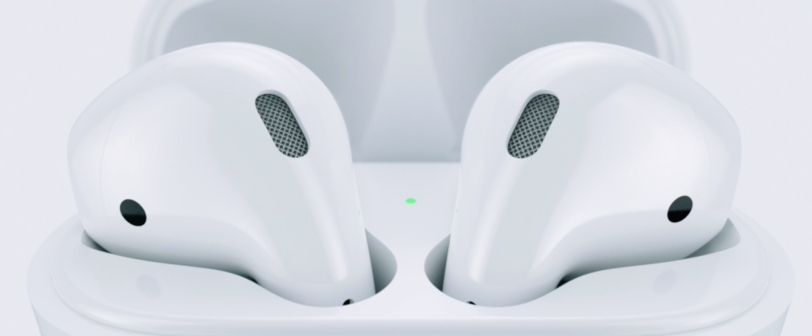
Узнать процент заряда AirPods можно открыв кейс: индикатор зеленого цвета говорит о полном заряде (его хватит на 4 — 4,5 часа работы), желтого — о недостаточном. Также можно проверить заряд кейса, вытащим из него наушники: зеленый цвет говорит о том, что можно более одного раза зарядить наушники, желтого — полностью зарядить не удастся.
Громкость и поддержка кодека AAC
AirPods поддерживают один кодек высокого качества воспроизведения — Advanced Audio Coding (AAC). Но включить эту функцию придется вручную. Для этого нужно зайти в настройки Bluetooth.
И последнее — громкость. Иногда по умолчанию AirPods при подключении к Android играют в половину мощности, все зависит от девайса. Но эти ограничения можно исправить. Вот несколько вариантов.
Перезагрузить смартфон или заново подключить AirPods.
В настройках Bluetooth активировать переключатель «Синхронизация громкости мультимедиа» (при его наличии).
Активировать режим разработчика и активировать пункт «Отключить абсолютный уровень громкости».