Контроль активности приложений Android
Контроль активности приложений Android – одна из функций приложения для обеспечения безопасности операционной системы, предустановленного в оболочку MIUI в Xiaomi, которая отвечает за контроль над деятельностью приложений в фоновом режиме, а также позволяет выполнить оптимизацию их работы и снизить расход заряда батареи, увеличив тем самым автономность работы мобильного устройства.
Это приложение доступно исключительно в оболочке MIUI, его аналоги можно скачать в Play Market.
Как посмотреть активность приложений на Android
Как посмотреть активность приложений на Android телефоне или планшете:
- Запустить приложение «Безопасность», расположенное на рабочем столе устройства;
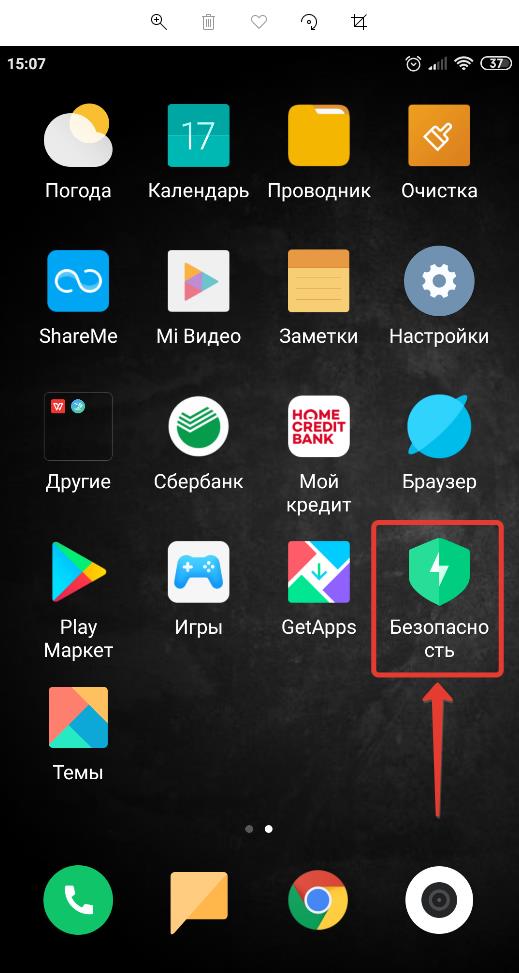
- Перейти в раздел «Питание и производительность», который имеет значок батарейки в зеленом круге;
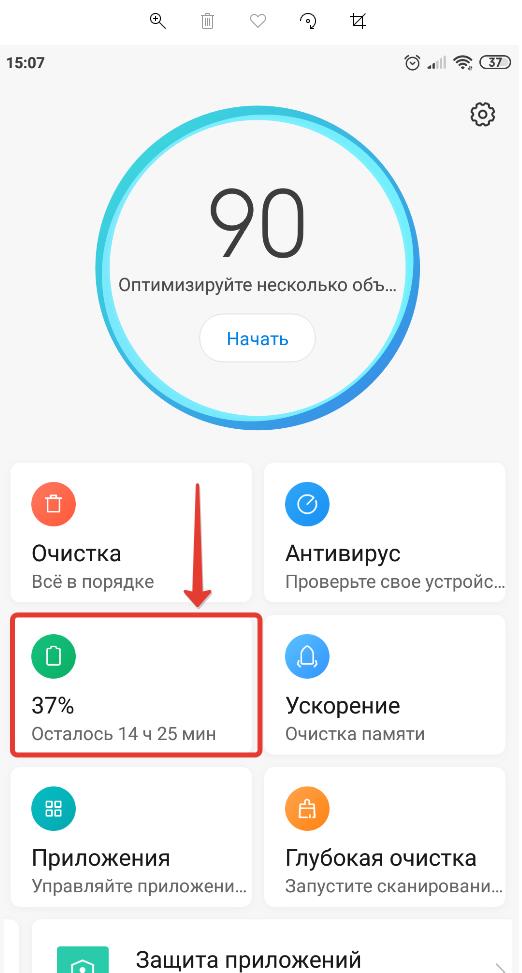
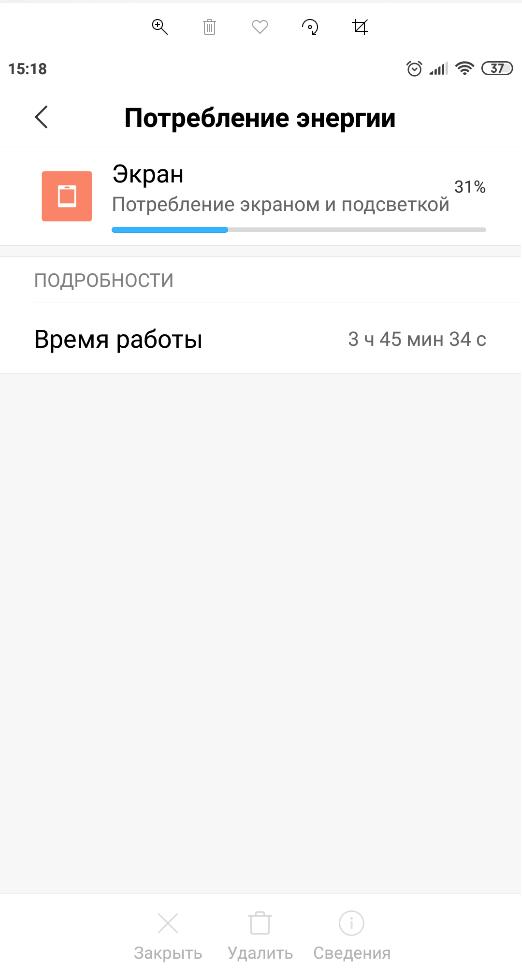
- Зайти в раздел «Потребление энергии»;

- Система выдаст информацию о том, сколько энергии потребляют установленные на мобильное устройство приложения;
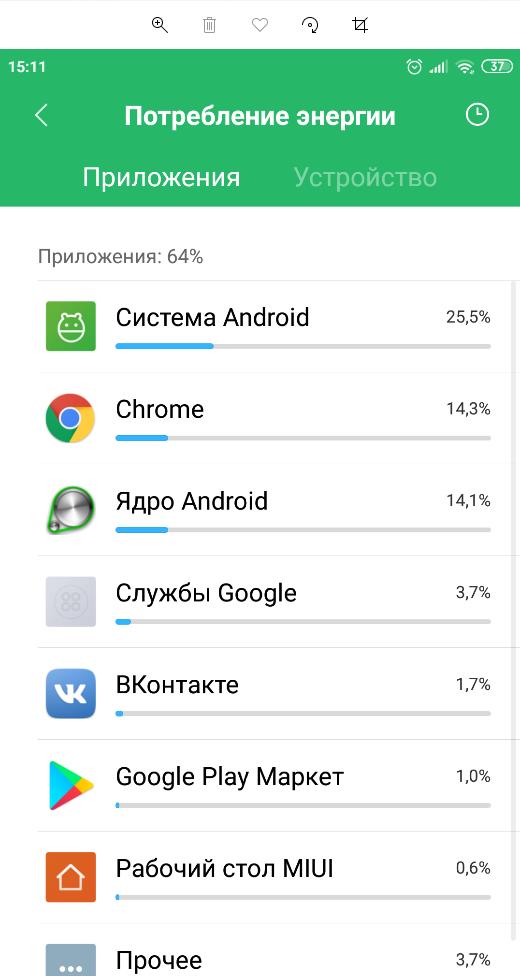
- При переходе в конкретное приложение можно посмотреть более детальную информацию:
- Использование центрального процессора (ЦП) в общем и в активном режимах;
- Переданный интернет-трафик;
- И некоторые другие данные.

- В разделе «Устройство» можно узнать потребление заряда батареи экраном, в режиме ожидания, Bluetooth, Wi-Fi;
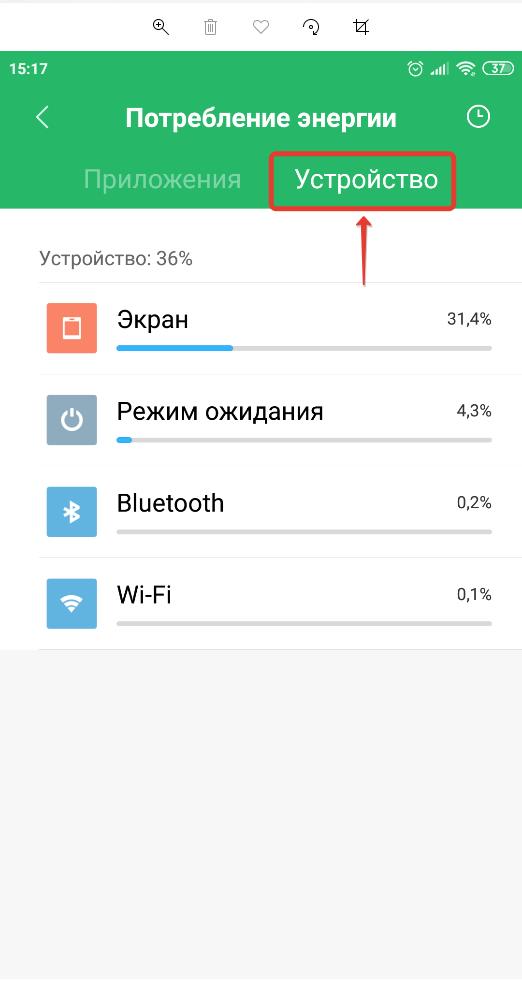
- А также узнать более детальную информацию при переходе;
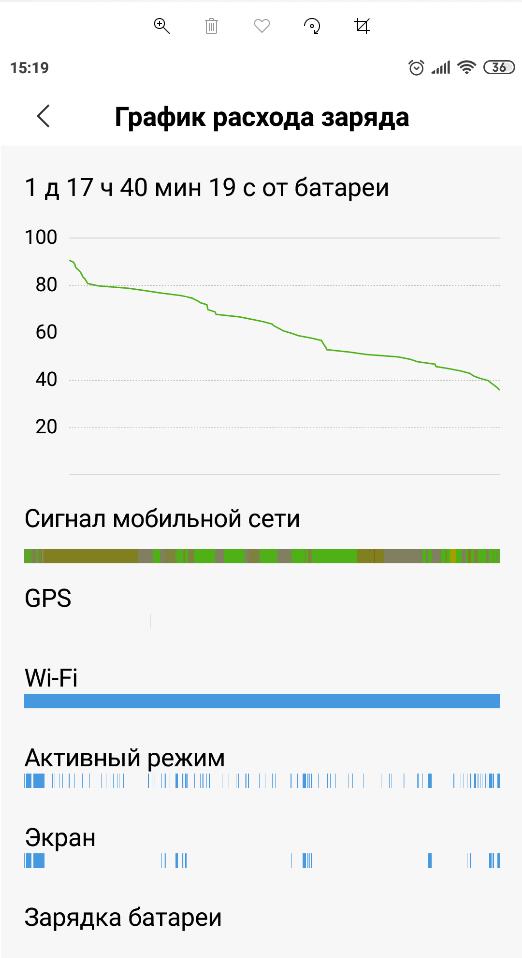
- Пользователю также доступна возможность посмотреть график расхода заряда, при нажатии на кнопку с иконкой часиков, расположенную в верхнем правом углу.

Как посмотреть активность приложений на Android в настройках:
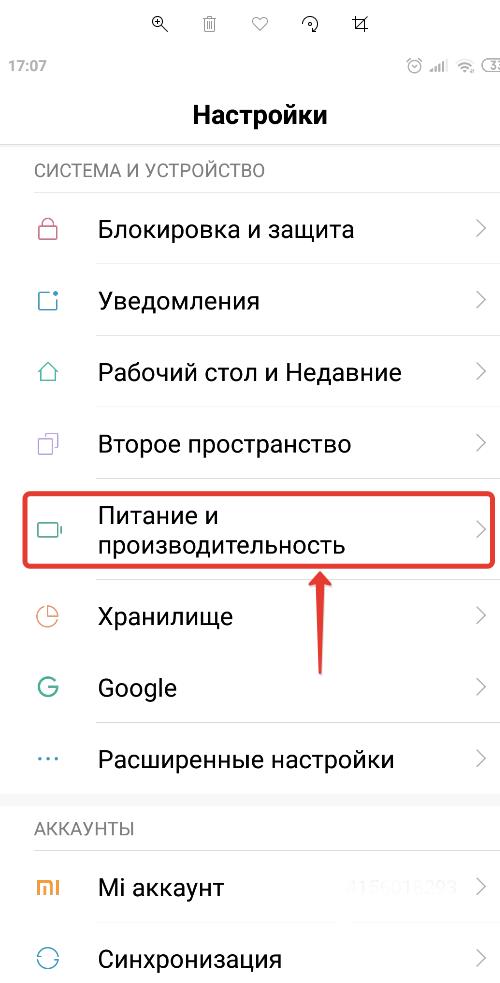
- Зайти в настройки мобильного устройства;

- Перейти в «Питание и производительность» в разделе «Система и устройство»;
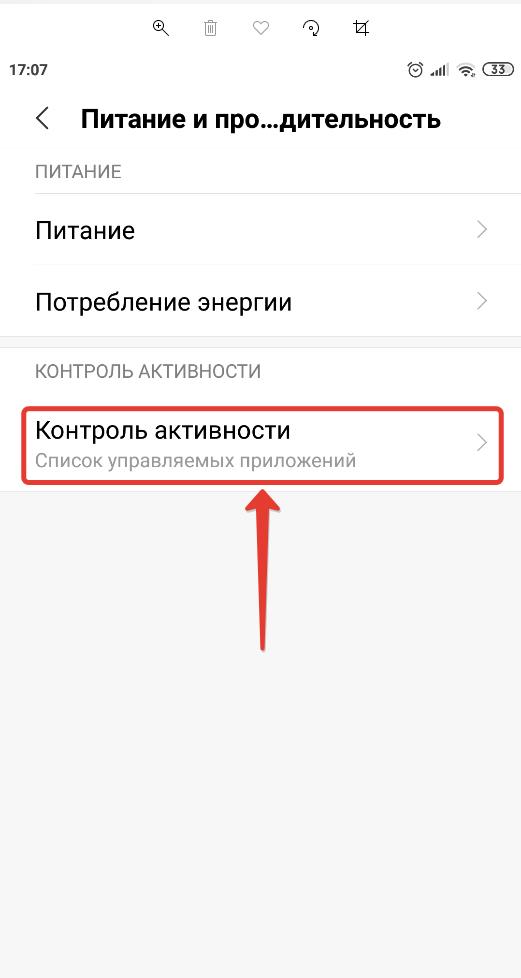
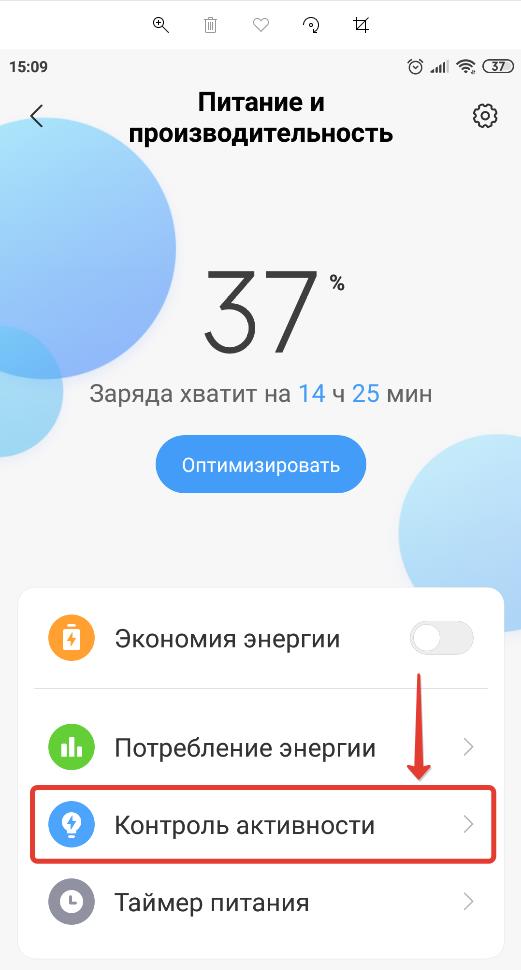
- Перейти в контроль активности.
Контроль активности приложений Android: как изменить
Изменение настроек контроля активности на Android:
- Необходимо зайти в «Контроль активности»;
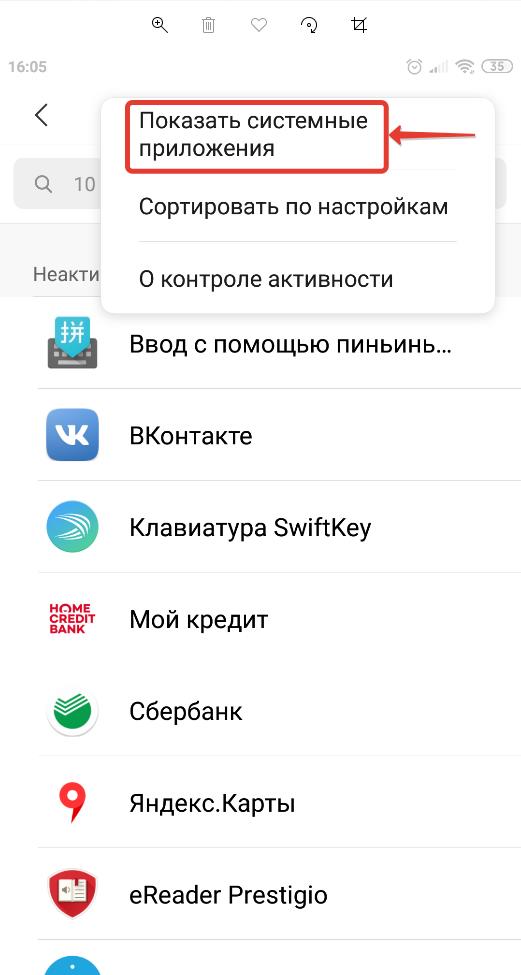
- Если системные приложения также нужно настроить, то следует нажать на значок с 3 вертикальными точками в верхнем правом углу, открыв тем самым меню, в котором нужно включить отображение системных приложений;
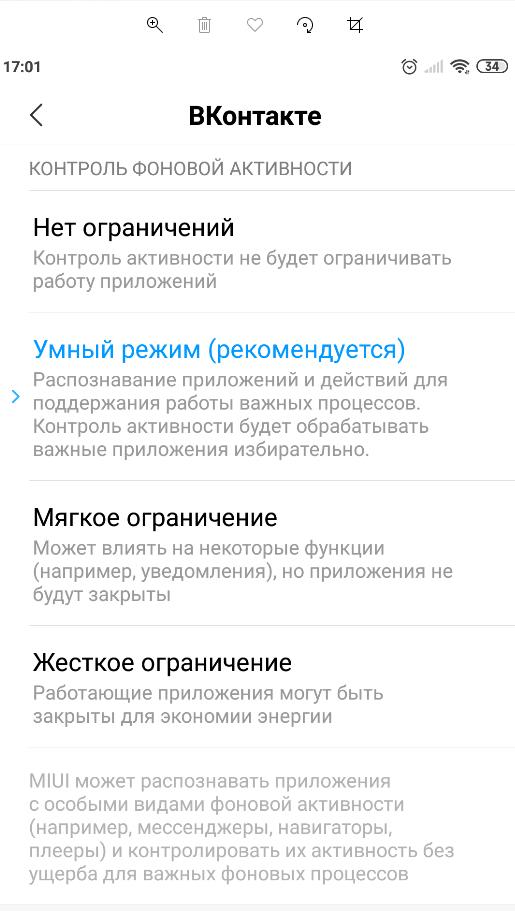
- Зайти в приложение;

- Установить контроль фоновой активности на нужный уровень.
Как увидеть все работающие приложения в смартфоне либо планшете (Android). Как закрыть не нужные приложения в ОС Android.
Как увидеть все работающие приложения в смартфоне либо планшете (Android). Как закрыть не нужные приложения в ОС Android.

Большинство пользователей мобильных устройств на базе ОС Андроид наверняка заметили, что вовремя закрытые приложения позволяют продлить заряд батареи планшета или мобильного телефона на период от нескольких минут, до нескольких часов.
Кроме того, если закрыть не используемые приложения, то можно существенно ускорить работу текущих используемых программ или игр. Однако, если это хорошо известный факт, то возникает вопрос в том, как закрыть приложения на андроиде?
Закрытие приложения через меню программ
Большинство приложений и игр для Андроид имеет, как правило, при себе специальное меню, называемое главным. При внимательном просмотре всех пунктов можно увидеть кнопку, свидетельствующую о закрытии данного приложения.
Данный способ является не только наиболее простым, но и практически на 100% гарантирует вероятность того, что последующая работа приложения не будет нарушена, а любая сохраняемая информация не будет утрачена. Тем не менее, подобная опция имеется далеко не в каждом приложении
Автоматическое закрытие приложений
Некоторые приложения для Андроид поддерживают опцию автоматического закрытия, которая срабатывает практически сразу после того, как вы выйдете из программы – например, перейдя в главное меню телефона. Данная опция закрытия может быть также реализована берез обратное меню – кнопка «Назад».
Закрытие приложений через меню «Диспетчер задач»
Практически в каждой модели мобильного телефона или планшета на базе ПО Андроид имеется меню под названием «Диспетчер задач» (или иное сходное название). Выбрав данный пункт, вы попадёте в раздел, где будут указаны все работающие (активные приложения), напротив каждого из которых можно увидеть крестик. Нажав на данный значок (крестик), вы закроете приложение.
При использовании данного способа не гарантируется полное сохранение всех данных, однако это один из наиболее эффективно действующих способов по закрытию активных приложений, игр и программ.
Принудительное закрытие приложений
В мобильных устройствах Андроид, во всяком случае, в версии ПО 2.1 в меню «Настройки» можно обнаружить пункт «Приложения, выбрав который, необходимо перейти в раздел «Управление приложениями», где можно обнаружить полный список всех установленных на вашем устройстве приложений.
Выбрав конкретное приложение, мы попадём в контекстное меню, где для того, чтобы принудительно закрыть его, необходимо нажать на кнопку «Остановить принудительно». Мы рассмотрели все способы как закрыть приложения на андроиде, а если у вас есть альтернативные варианты, то будем рады вашим комментариям.
Как узнать на какие приложения мы тратим больше всего времени в телефоне
В очередной раз замечаешь, что вместо того, чтобы писать курсовую или диплом тратишь очередной час времени листая ленту ВКонтакте или Инстаграме? Хочется уже наконец посмотреть, куда вылетают эти часы залипания в телефон? Для сбора такой статистики на Андроид существуют определенные приложения и инструменты. Посмотреть такую статистику на самом деле не составялет труда и делается либо встроенными в систему настройками, либо дополнительными приложениями. Я собрал для вас основные программы для этого, а также каким образом можно посмотреть на какие приложения мы тратим больше всего времени без установки программ на определенных марках телефонов. Где и как это посмотреть разберем в этой статье.
Содержание
Как посмотреть статистику приложений на Xiaomi
Если вы искали, каким образом можно посмотреть статистику использования приложений на телефонах Xiaomi, то прочитать об этом можно у нас на сайте в статье Как посмотреть сколько времени проводишь в приложениях на Xiaomi.
Где посмотреть сколько времени проводишь в телефоне Samsung
Если вы искали, каким образом можно посмотреть статистику использования приложений на телефонах Samsung, то прочитать об этом можно у нас на сайте в статье Как посмотреть сколько времени проводишь в приложениях Samsung.
Собираем статистику использования приложений на Андроид 9
На Андроид 9 появился инструмент, который показывает, на что мы тратим свое время в телефоне. Он долгое время находился в бета-тестировании, но уже доступен всем владельцам телефонов с Андроид 9. Возможно, некоторые производители убрали его из своих прошивок, поэтому поищите его в Google Play. Приложение называется “Цифровое благополучие” ссылка на его в магазине. Не забудьте, для этого нужна 9-я версия Андроида на телефоне. Программа не работает с более низкой версией Андроида.
Программа находится в Настройках телефона под именем “Цифровое благополучие”. Сразу после входа будет показана информация по используемым приложениям и времени в них проведенных. Нажимая на каждое приложение, можно получить более подробную статистику использования по дням, а также настроить оповещения от приложения и таймер использования.
Таймер использования нужен, чтобы ограничить время использования программы. Установив таймер на 15 минут, мы не сможем воспользоваться программой после того, как поработали в ней это время.
Кроме этого, в программе есть функция “Отдых”, которая помогает людям перед сном. Начиная с указанного вами времени, телефон переходит в режим “Не беспокоить”, включается Ночной режим, а цвета телефона становяться в режиме “Оттенки серого” т.е. изображение на телефоне будет серым.
Посмотреть, работает ли приложение у вас на телефоне, можно если открыть его в Google Play. Если оно не совместимо, то так об этом и будет написано, а если установлено, то предложит вам его удалить, что означает, что оно у вас уже установлено.
Как узнать на какие приложение мы тратим время в StayFree
Программа StayFree предназначена для контроля времени, которое мы проводим в программах на телефоне. При первом запуске программа выведет список всех установленных приложений на телефоне, за которыми мы хотим следить. Список из этих программ будет показан на главном экране программы, где будет отображаться общее время работы с приложением, а также общее время работы с телефоном. На каждое приложение можно повесить таймер времени. Это время, которое мы можем работать с программой, после превышения которого, сработает будильник.
Помимо этого в программе можно посмотреть историю, которую можно выгрузить в документ Excel или сделать скриншот графика.
В бесплатном режиме программа в процессе работы показывает видеорекламу, но существует премиум подписка по времени, что довольно странно.
В премиальном режиме вы получите: отсутствие рекламы; вход в программу по ПИН коду; новый тип будильника “блок”, который не позволит работать с программой после окончания времени; а также виджет на домашний экран.
Вам решать, стоит ли это 0,56$ в месяц или можно обойтись бесплатной версией.
Статистика по использованию приложений в программе Social Fever
Программа Social Fever еще один трекер приложений, которое помимо показа использования приложений может вам показать сколько раз вы разблокировали телефон, общее время работы телефона, а также поможет вам в трекере социальной активности и достижений. Но так как нас интересует только аспект использования приложений, мы не будем останавливаться на этом.
Чтобы начать трекер приложений нужно нажать на иконку справа внизу и выбрать те приложения, которые нужно отслеживать. На каждое приложение необходимо установить лимит использования. Это, к сожалению, обязательно. После каждого дня использования можно посмотреть статистику по использованию. Для этого нужно выбрать соответствующий раздел, которые переключаются по квадратным иконкам внизу экрана. Кроме этого, в шторке уведомлений появится иконка, которая будет отображать некоторую общую информацию: количество разблокировок, сколько времени вы потратили на отслеживаемые приложения, время работы экрана.
Как увидеть наиболее часто используемые приложения на Android

Смартфоны — это здорово, но многие люди беспокоятся, что используют их слишком часто. Если Вам интересно, какие приложения отнимают Ваше время, мы покажем Вам, как увидеть это в инструментах цифрового благополучия.
Многие устройства Android включают набор инструментов под названием «Цифровое благополучие». Эти инструменты призваны помочь Вам правильно использовать свой телефон. Это предоставление информации о том, как Вы используете свой телефон. Вы можете узнать, какие приложения Вы используете чаще всего, и выявить возможные нездоровые привычки.
Так как интерфейс цифрового благополучия может различаться в зависимости от устройства, производителя, а так же версии Android, то невозможно сразу охватить все устройства. В данной статье для примера мы будем использовать устройство Honor 10 под управлением EMUI 10 (Android 10).
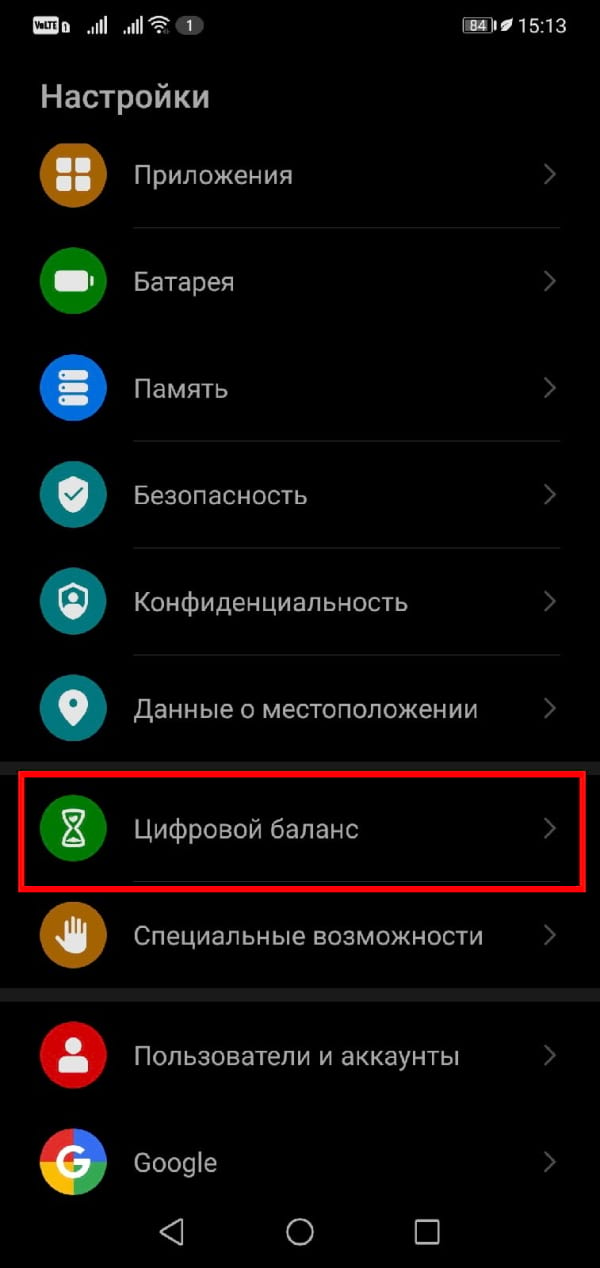
Для начала опустите панель уведомлений и нажмите на иконку шестеренки.

Прокрутите вниз и выберите «Цифровой баланс».
Вверху Вы увидите гистограмму, где указаны все приложения, которые Вы использовали, и цвета, показывающие, как часто Вы ими пользовались. Нажмите на данную статистику.
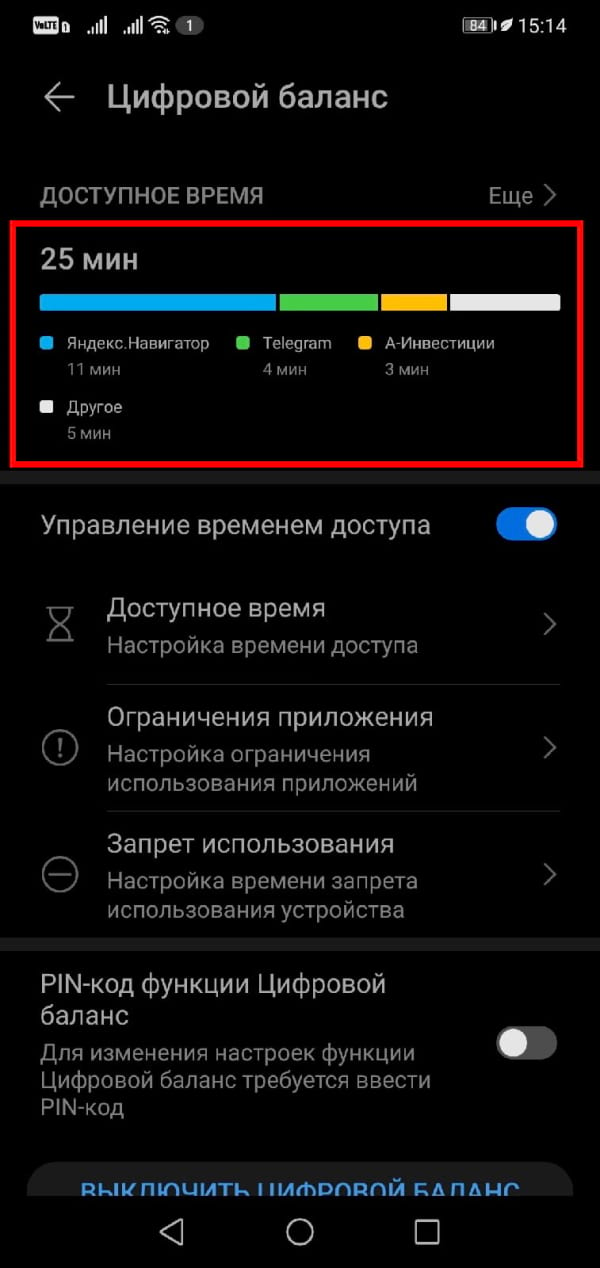
Вы увидите статистику, в которой показано время, проведенное за телефоном. Ниже Вы можете увидеть список наиболее часто используемых приложений.

Надеемся, Вы сможете использовать эти инструменты, чтобы лучше понять свои привычки использования и внести изменения, если Вам это интересно.