Как поставить мелодию на звонок на Android: установка рингтона
Как заменить мелодию на звонке стандартными средствами Android
В смартфоне по умолчанию вшит определенный набор рингтонов. Чтобы выбрать другой, необходимо сделать следующее:
- Открыть настройки устройства.
- Найти раздел «Звук».
- Для операционных систем ранних версий (4.Х и более старых) нужно нажать на кнопку параметров (шестеренка).
- На телефонах с чистым Андроидом и оболочкой MIUI выбрать пункт «Рингтон». В Huawei и Honor — «Мелодия вызова».
- Если всплывает окно, предлагающее выбрать программу, при помощи которой найти аудио для установки на звонок, то необходимо нажать «Хранилище мультимедиа». Это папка со стандартными мелодиями.
- Последний шаг — выбрать рингтон. Чтобы установить стандартный звук, нужно найти пункт с надписью «по умолчанию» в скобках.
Обратите внимание. Руководство не указывает точное расположение параметров, потому что названия опций отличаются на устройствах от разных производителей. Например, смартфоны с оболочкой MIUI и EMUI имеют разные интерфейсы. То же касается чистой операционной системы (официальной или взломанной). Но суть настроек не меняется. Рекомендуется искать похожие пункты.
В пиратских прошивках и версиях OS ниже 4.4.х часто всплывает ошибка, при выборе хранилища мультимедиа. Решение — использовать файловый менеджер. Стандартные рингтоны находятся в папке «ringtones» по следующей директории: «/system/media/». Файлы по этому пути системные, поэтому скрыты по умолчанию. Для просмотра рекомендуется использовать кастомный проводник, требующий рут-права. Для установки мелодии понадобится зайти в папку, удерживать палец на выбранном рингтоне и нажать соответствующую опцию.
Похожие ошибки появляются из-за противоречий в коде системы. К примеру, при использовании устаревших программ для получения root-прав. Чтобы решить проблему навсегда, рекомендуется перепрошить Android-гаджет.
Использование музыкального проигрывателя
Поставить мелодию на звонок на Андроид можно несколькими способами. Самый простой из них заключается в использовании для этих целей музыкального проигрывателя. Однако стороннее решение не подойдет! Вам нужно запустить предустановленный проигрыватель, который обычно называется «Музыка».
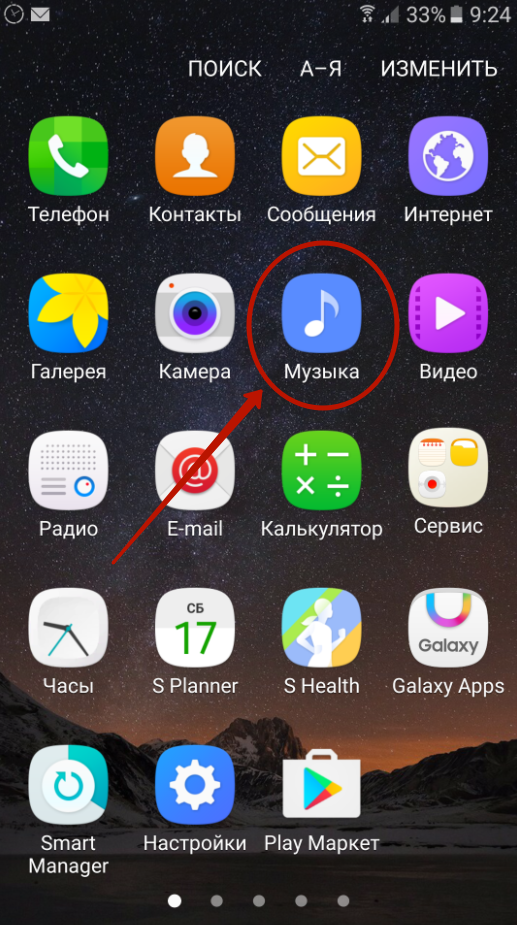
Шаг 1. Запустите приложение и выберите ту композицию, которые вы хотите установить на звонок.
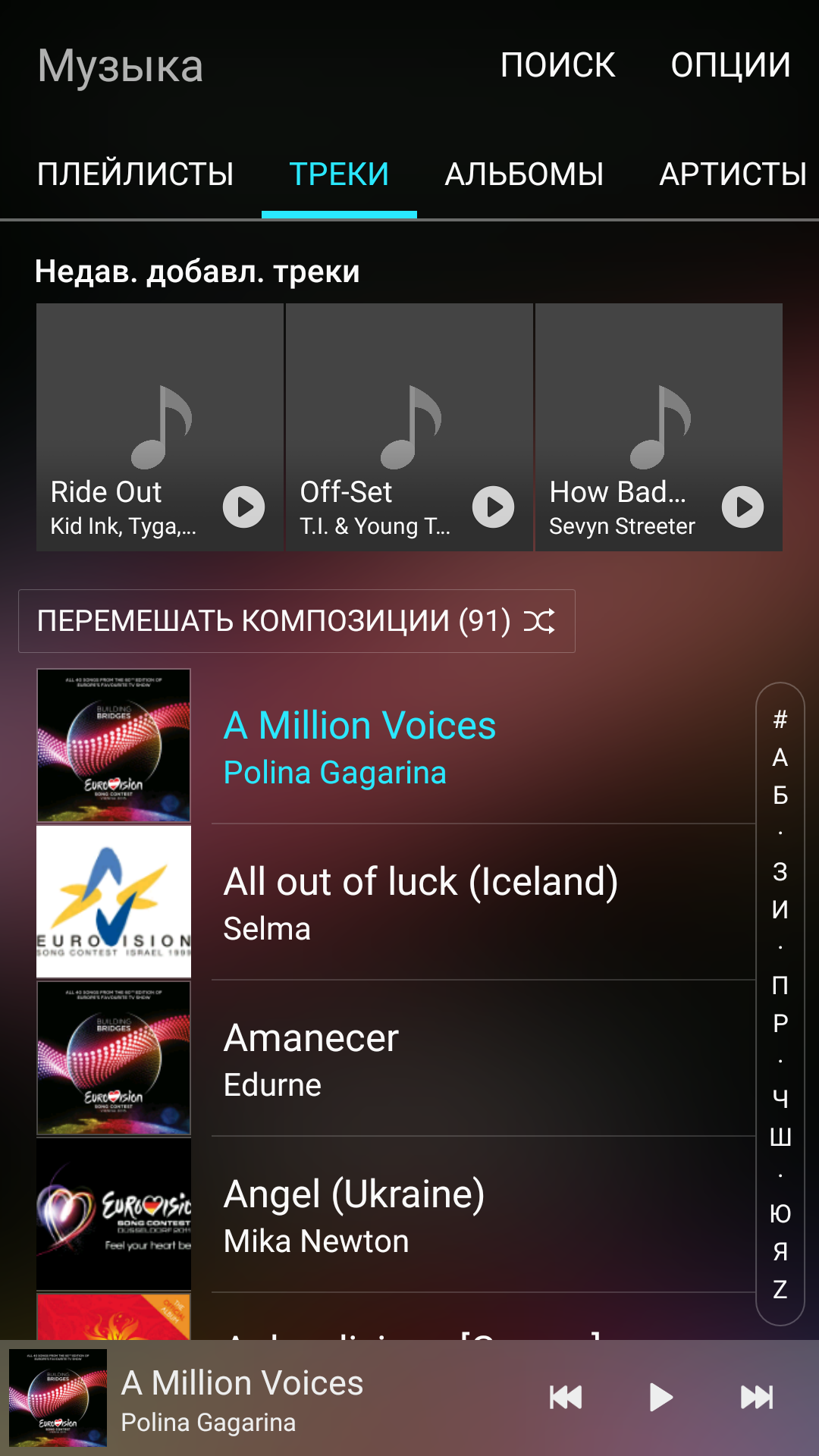
Шаг 2. Удерживайте палец на этой песне, дождавшись появления контекстного меню.
Шаг 3. Выберите пункт «Использовать как рингтон» или «Поставить на звонок».
Внимание: данный способ может не работать на новых смартфонах. Всё зависит от конкретной фирменной оболочки. Во многих из них установить музыку на звонок можно только другими способами — проигрыватель для этих целей не годится.
Установка мелодии через раздел «Настройки»
Этот метод работает на подавляющем большинстве смартфонов. Для того, чтобы поставить песню на звонок, нужно совершить следующие действия:
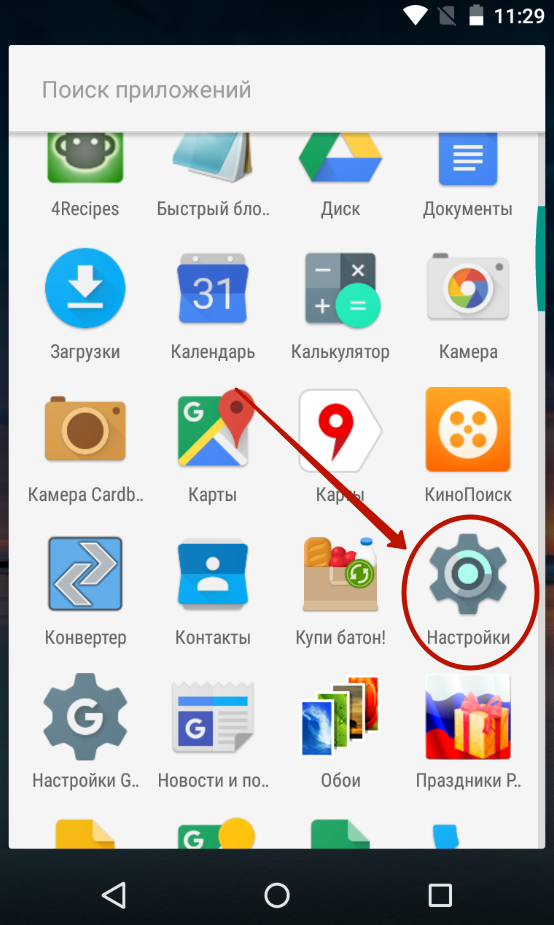
Шаг 1. Зайдите в «Настройки».
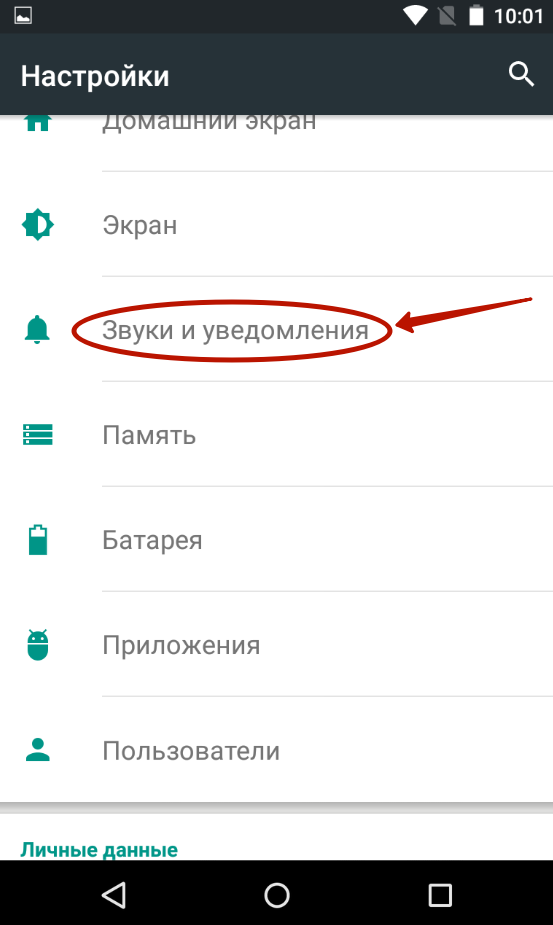
Шаг 2. Перейдите в раздел «Звук». Также он может называться «Звуки и уведомления».
Шаг 3. Здесь нажмите на пункт «Рингтон». Также он может называться «Мелодия телефона», «Мелодия звонка» и т.д.
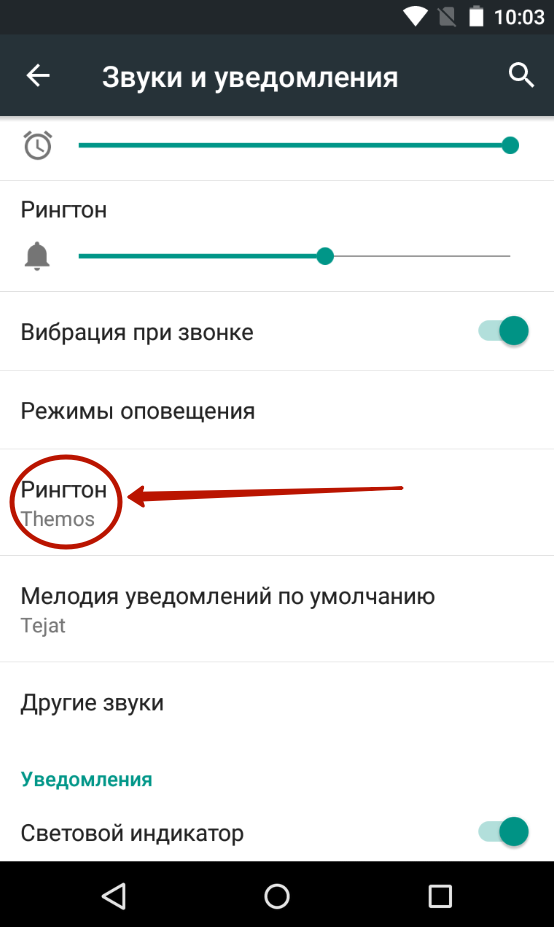
Шаг 4. На этом шаге вам может потребоваться выбор приложения, при помощи которого будет просматриваться ваша медиатека. Например, можно для этого задействовать файловый менеджер ES Проводник.
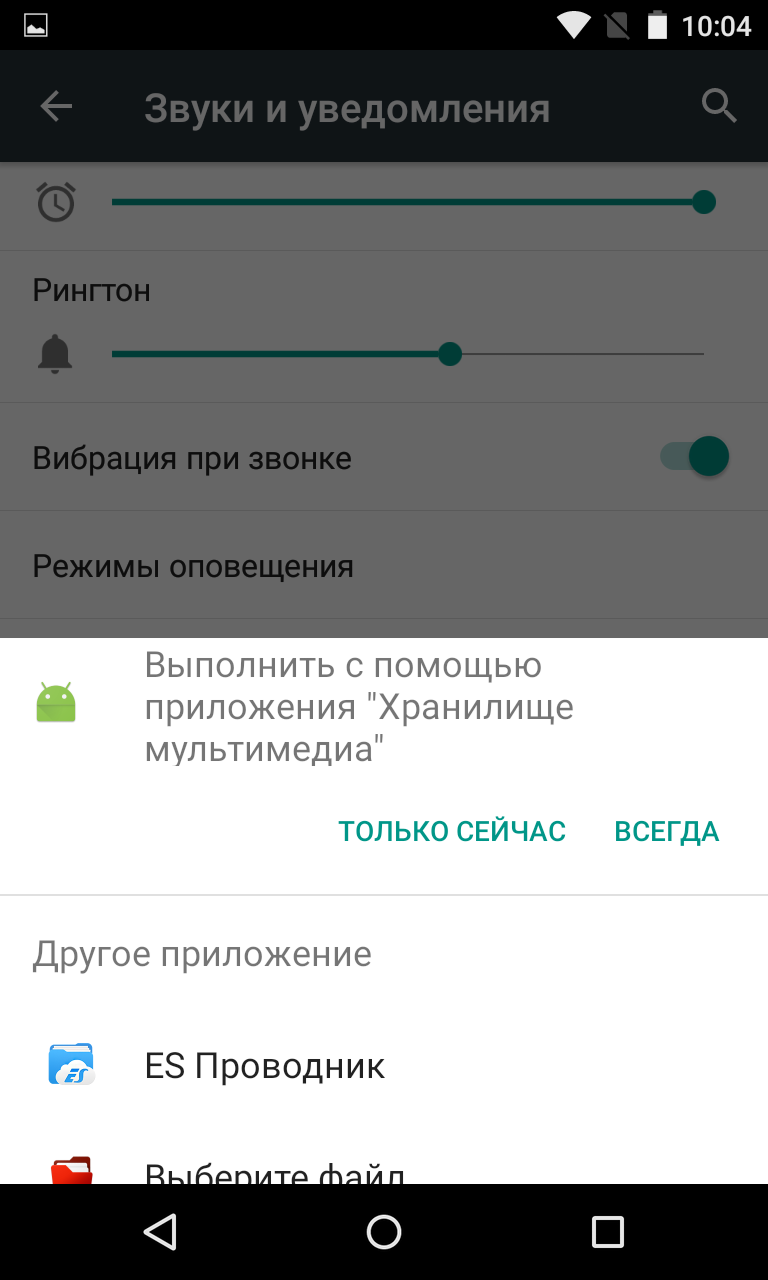
Шаг 5. Выберите ту песню, которую вы желаете использовать в качестве рингтона.
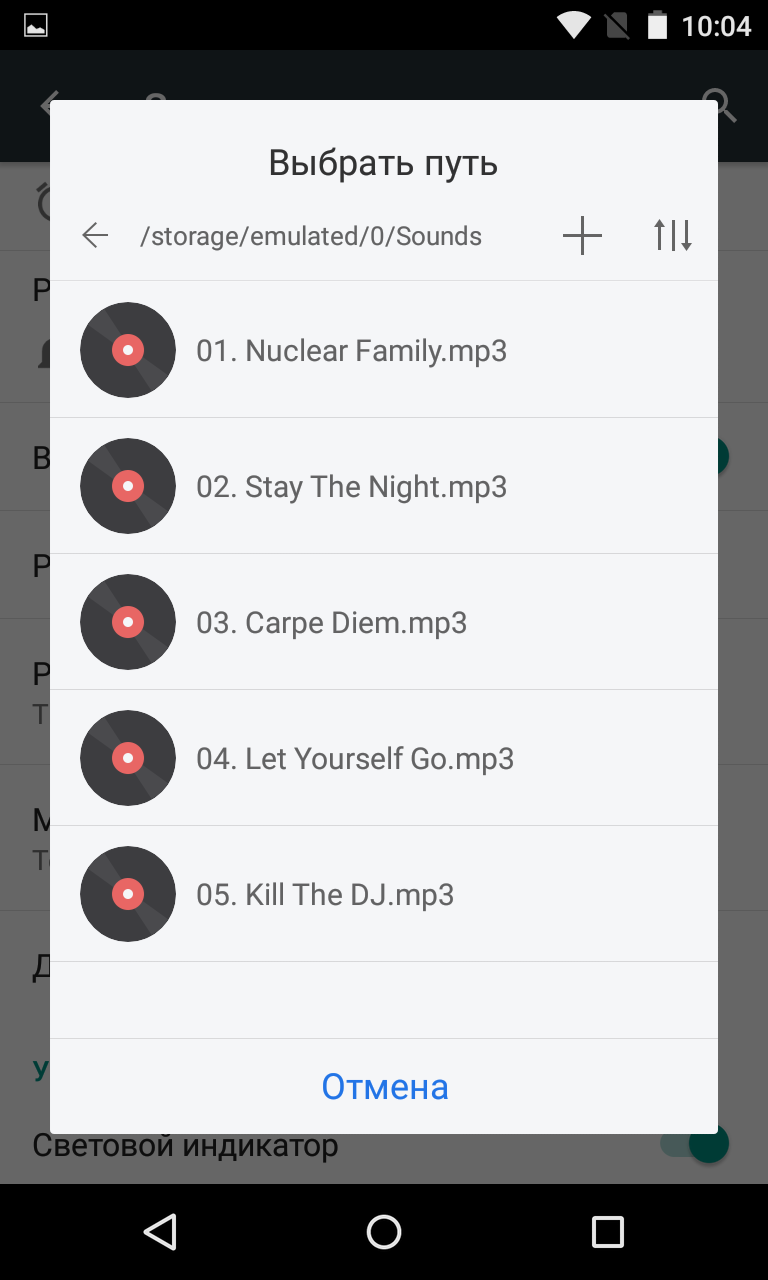
Вот и всё! Таким же образом вы можете поставить мелодию на СМС на Андроид — в этом случае вас должен интересовать пункт «Мелодия уведомлений по умолчанию».
На современных смартфонах, работающих на более актуальных версиях Android, порядок действий может немного отличаться. Например, на устройствах Xiaomi (оболочка MIUI) нужно сделать следующее:
Шаг 1. В настройках выбрать раздел «Звук и вибрация», а затем нажать на кнопку «Рингтон».
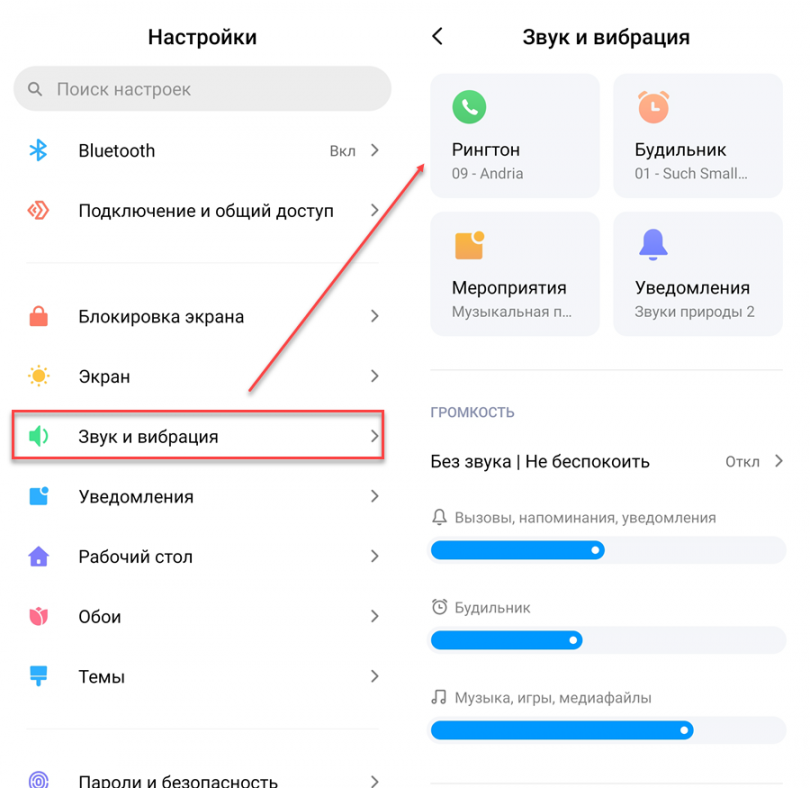
Шаг 2. По желанию вы можете выбрать мелодию из доступных. Если вы хотите установить пользовательский трек, то выберите «Все мелодии». На открывшейся странице нажмите «Выбор мелодии на устройстве».
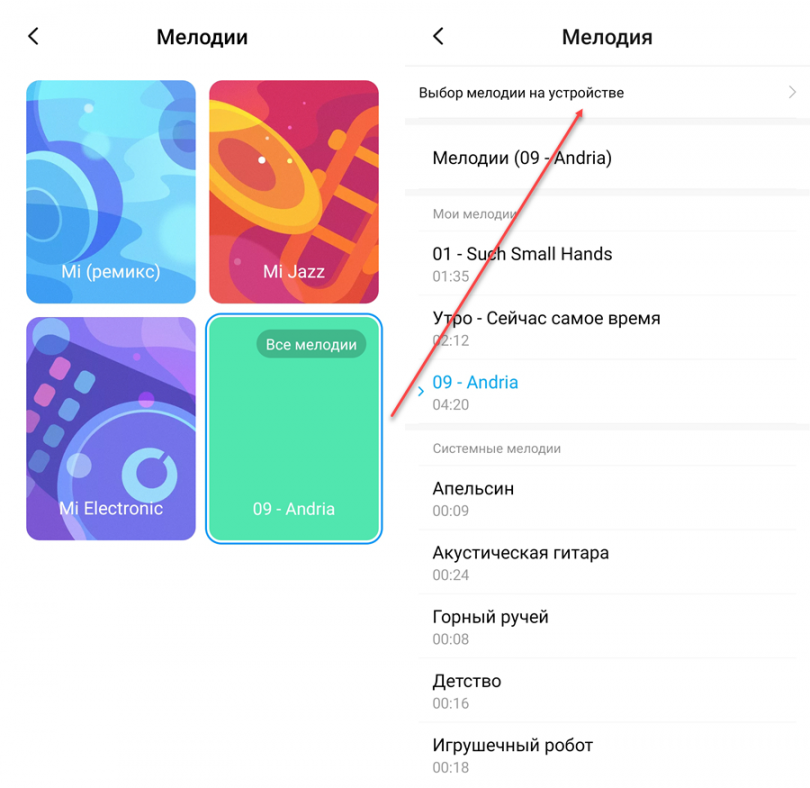
Шаг 3. Появится окно, где можно указать источник. Удобнее всего производить настройки через проводник, но вы можете воспользоваться другим способом. После этого остается выбрать желаемый трек и нажать «Ок».

Обратите внимание, что с помощью данного способа вы установите рингтон для всех входящих вызовов. Пользовательские мелодии настраиваются отдельно, через контакты.
Использование приложения «Контакты»
В своё время даже смартфоны на базе Symbian позволяли задавать каждому контакту определенную мелодию. Сделать это можно и на Android. Для этого необходимо следовать данной инструкции:
Шаг 1. Перейдите в раздел «Контакты».
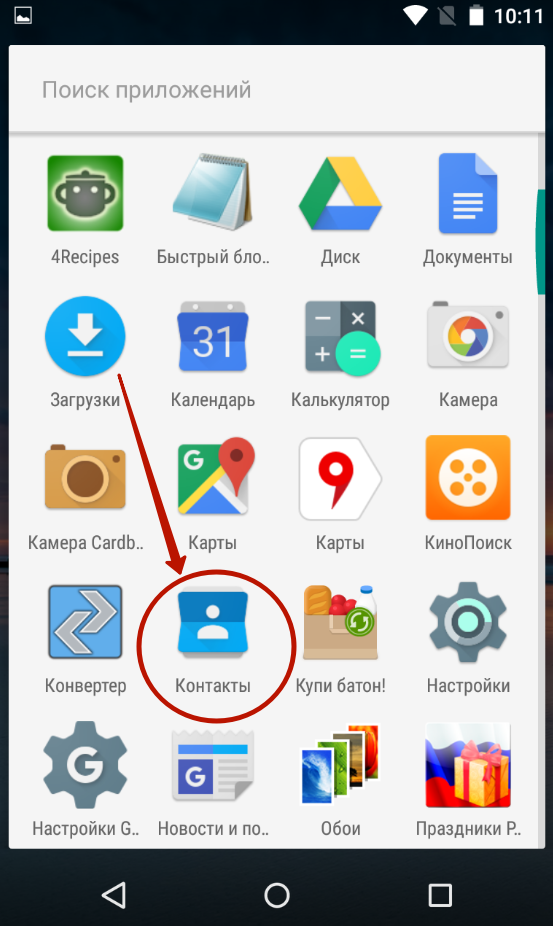
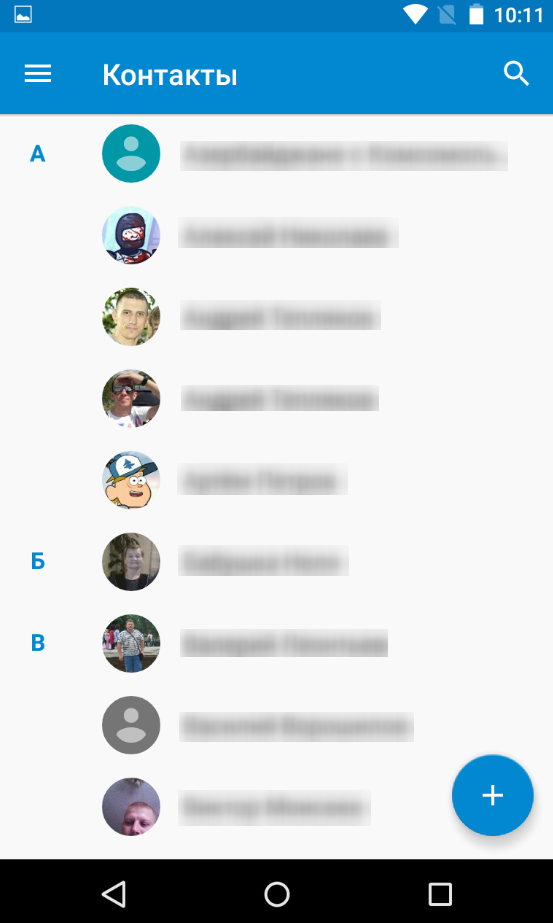
Шаг 2. Выберите интересующий вас контакт.
Шаг 3. Здесь необходимо нажать кнопку «Изменить». Она может выглядеть в виде карандаша или прятаться под троеточием, расположенным в правом верхнем углу.
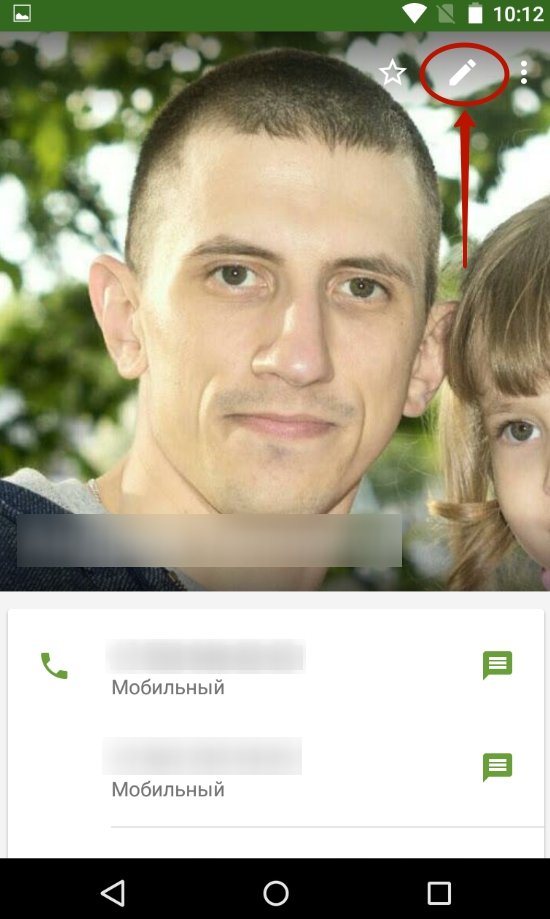
Шаг 4. Теперь точно нужно нажать на три точки. Во всплывающем меню нажмите на пункт «Задать рингтон».
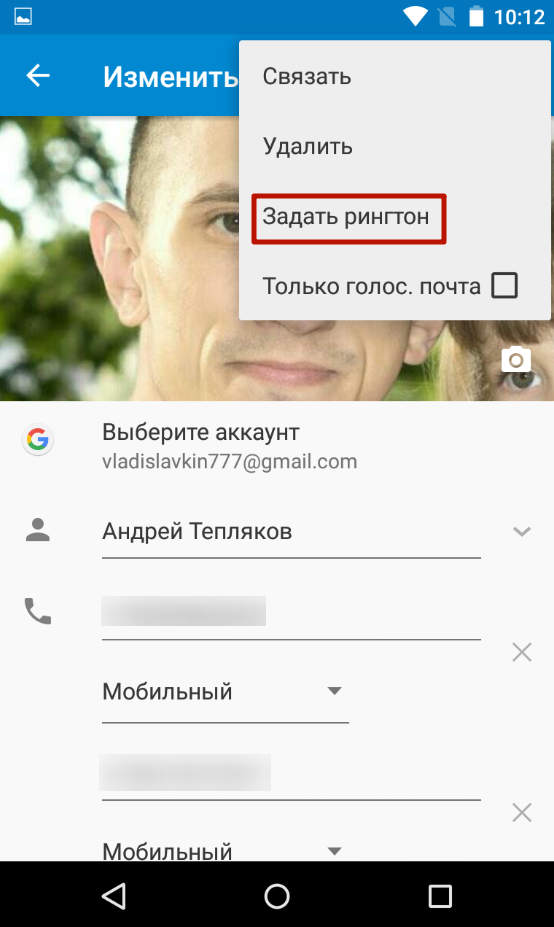
Шаг 5. Выберите приложение, при помощи которого будет осуществляться просмотр списка композиций, хранящихся на устройстве.
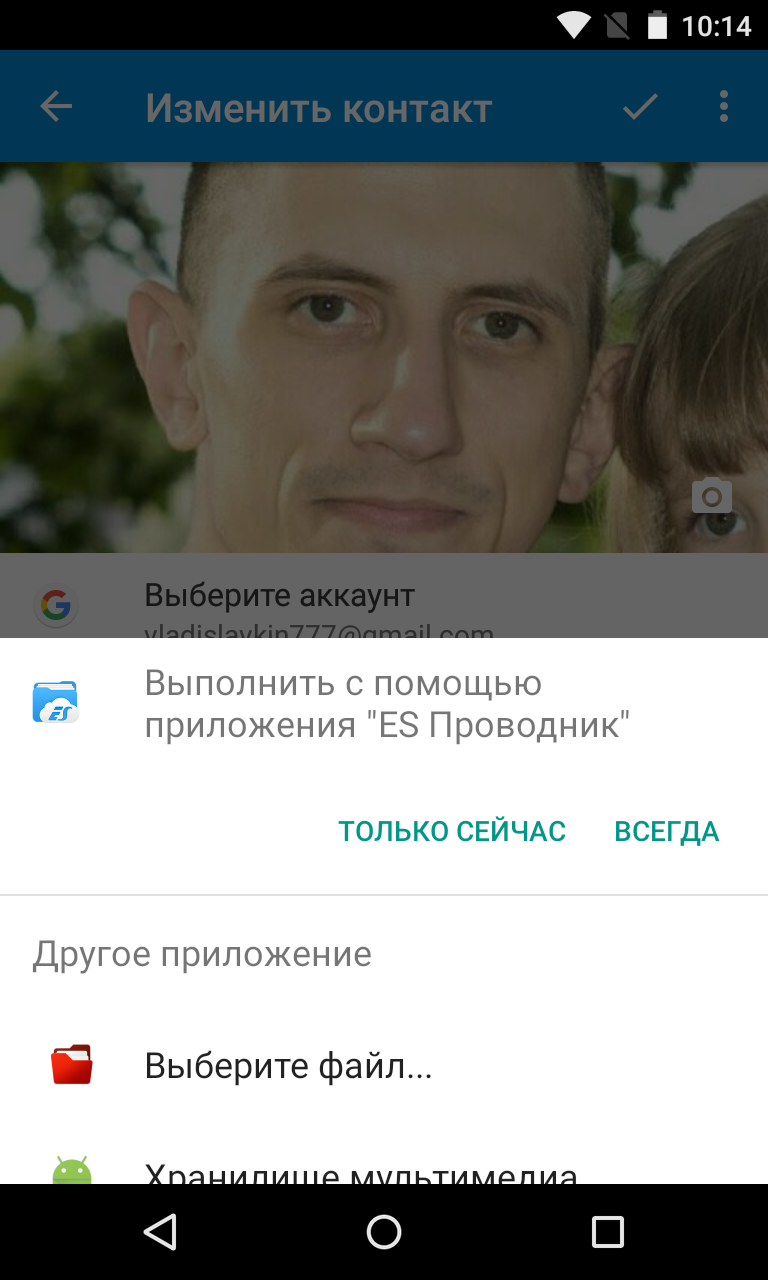
Шаг 6. Выберите папку с MP3-песнями, а затем и саму композицию.
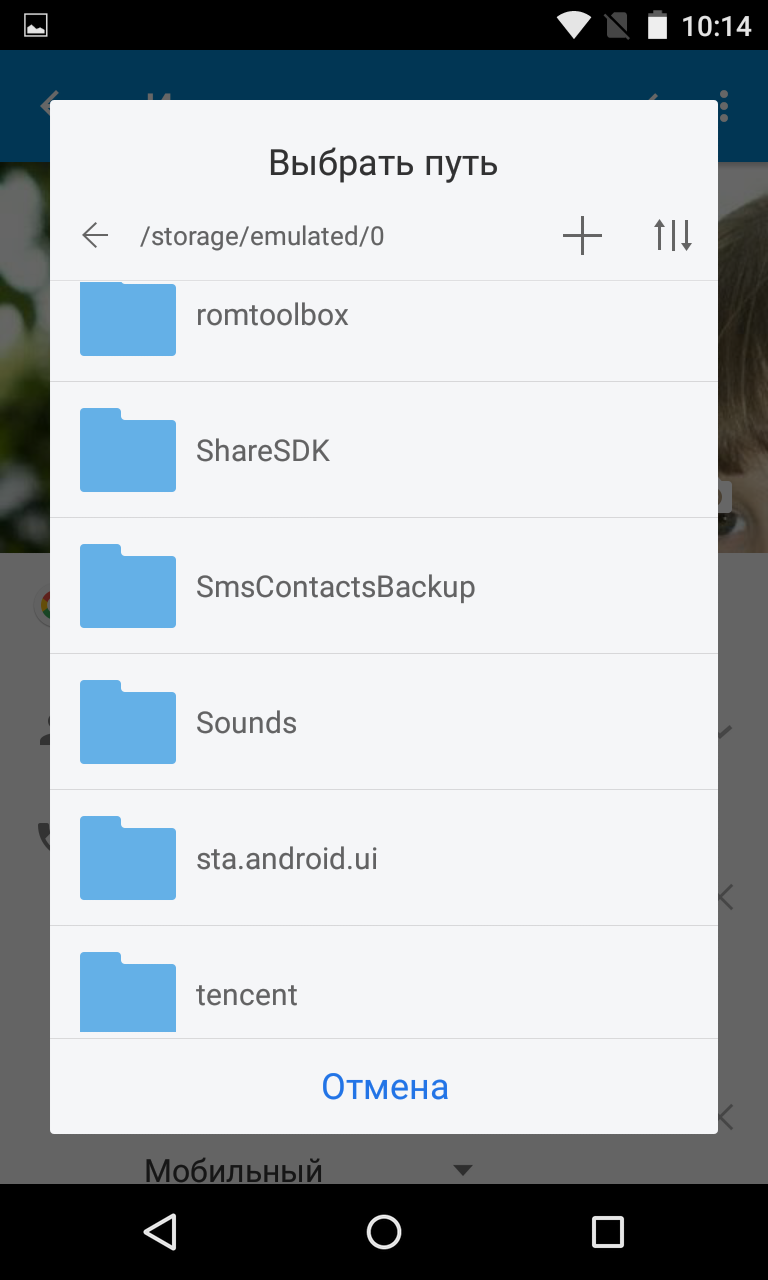
Шаг 7. Сохраните результат, нажав на галочку.
Обратите внимание: на некоторых смартфонах процесс установки рингтона может отличаться. Всё, опять же, зависит от фирменной оболочки — каждый производитель изощряется по-своему. Наш пример приведён для «чистого» Android, устанавливающегося на аппараты семейства Nexus.
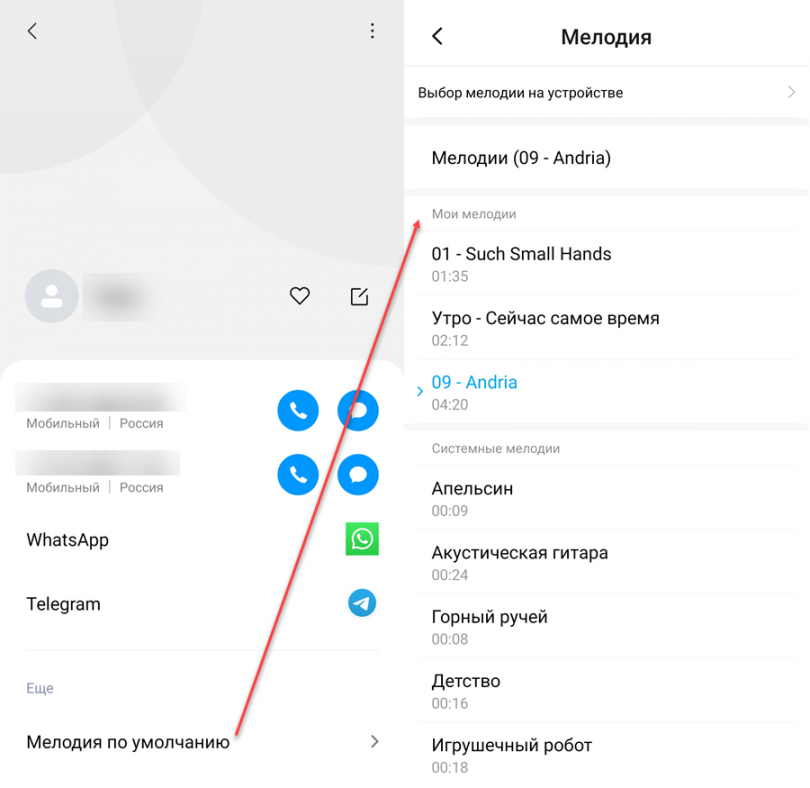
На устройствах Xiaomi порядок будет немного отличаться. Например, выбрав нужный контакт вам не придется переходить в режим редактирования. Достаточно в этом же окне нажать кнопку «Мелодия по умолчанию». После этого откроется новое окно, в котором вы сможете настроить рингтон (как это сделать мы уже рассказали).
Установка с помощью диспетчера файлов
Второй способ установки мелодии осуществляется с помощью файлового менеджера. Находим значок с названием «Мои файлы», «Диспетчер файлов», «Файлы». Еще у Вас есть возможность пользоваться сторонними файловыми менеджерами.
Далее Вы выбираете папку с музыкой, где находится будущая мелодия звонка.
Для того чтобы открыть опцию данного файла, необходимо зажать и удерживать его пальцем. В дополнительном окне Вам предложат отправить по Bluetooth, копировать, вырезать, переместить и многое другое. Вам нужен пункт «Использовать как сигнал вызова».
СОВЕТ! Если Вы сразу не увидите эту надпись, найдите троеточие и откройте еще одно дополнительное окно, где будут находиться расширенные возможности. Далее так же выбираете «Использовать в качестве сигнала» и дело сделано.
Все композиция выбрана и сохранена на мелодии входящего вызова.
Использование сторонних приложений
Для смены мелодий можно пользоваться и сторонними утилитами. Зачастую они делают этот процесс чуть более удобным. Мы рекомендуем опробовать Rings Extended, GO SMS Pro и RingTone Slicer FX. Все они отличаются по своему функционалу, предоставляя более расширенные возможности по установке рингтонов.
Как поменять стандартный рингтон?
В операционной системе Андроид уже имеется хорошая коллекция рингтонов. Вы можете выбрать любой из них и установить на звонок. Для этого следуйте шагам, приведенным ниже.
- Перейдите в меню «Настройки» и найдите пункт «Звук»
- Выберите SIM-карту для звонков на которую хотите изменить рингтон
- Выберите категорию рингтона
- Выберите сам рингтон и нажмите сохранить
Как установить собственную музыку или песню на звонок?
К сожалению данный пункт может отличаться на разных устройствах, поэтому мы опишем два способа установить скачанную песню или музыку в качестве рингтона.
Через меню выбора рингтона
Начать рекомендую именно с данного способа, так как он работает на большинстве устройств и предусмотрен встроенными возможностями ОС Android. Из предыдущего пункта вы уже знаете как зайти в меню выбора рингтона, пожалуйста, повторите описанные выше действия и дойдите до окна выбора категории, а далее следуете приведенной ниже инструкции.
- Перейдите в «Мои сигналы»
- Нажмите на «+» в нижнем углу
- Выберите в файловом менеджере нужную песню
- Нажмите «Сохранить»
Установка через файловый менеджер
Вы можете установить мелодию в программе просмотра файлов вашего устройства — файловом менеджере. Для этого достаточно совершить долгое нажатие на интересующий трек и нажать на «Установить в качестве мелодии».
Как поставить мелодию на смартфоне с чистым Android 8.1.0
Для начала покажем, что нужно сделать, для того чтобы поставить мелодию на звонок на смартфоне с чистым Android , то есть на смартфоне без сторонних оболочек от производителя. Примером такого смартфона являются устройства из линеек Google Nexus и Google Pixel. В нашем случае это будет Google Nexus 5X с Android 8.1.0.
Для начала нужно открыть настройки Андроида. Это можно сделать несколькими способами. Например, вы можете использовать иконку на рабочем столе или найти приложение «Настройки» в списке всех приложений. Но, самый простой способ – это открыть верхнюю шторку и нажать на кнопку настроек.
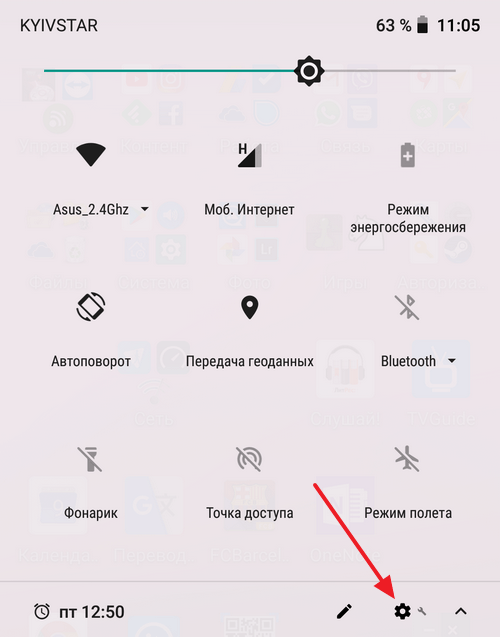
После открытия настроек нужно перейти в раздел «Звук».
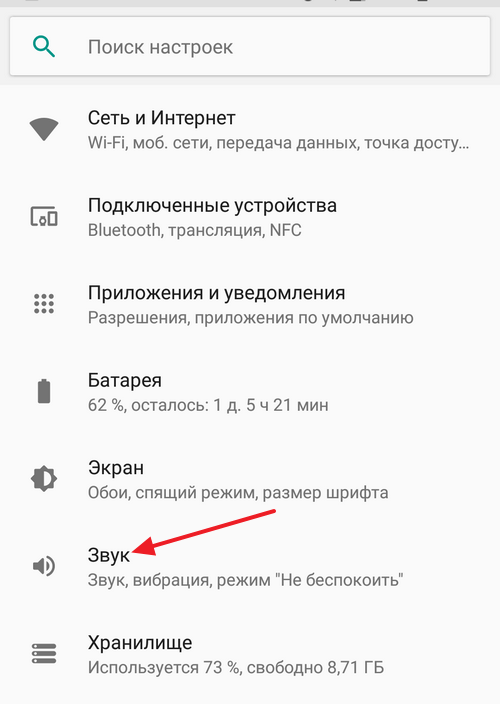 В результате перед вами откроется страница с настройками звука. Здесь можно настроить громкость звонка, будильника, а также изменить другие параметры касающиеся воспроизведения звуков. Среди прочего здесь есть раздел «Рингтон», откройте его, для того чтобы поставить мелодию на звонок.
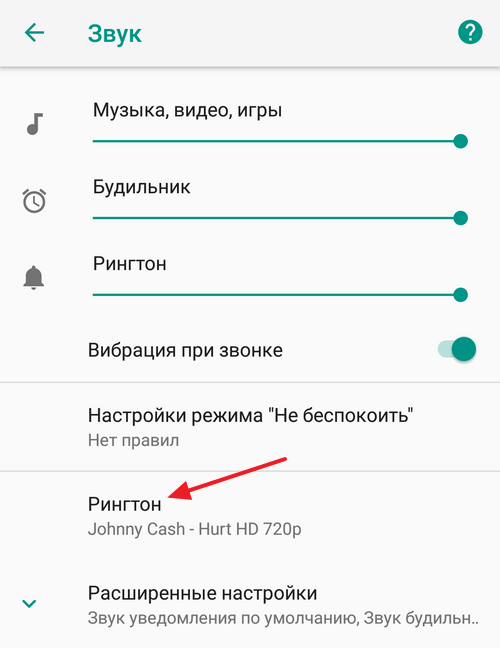
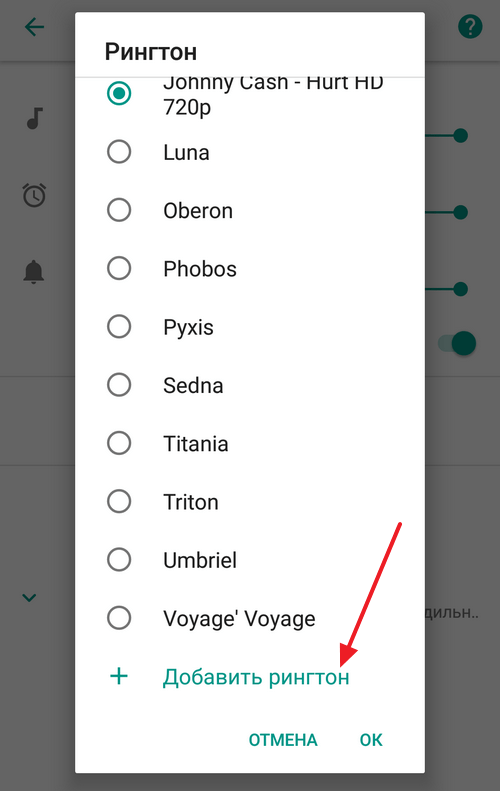
После этого перед вами появится список стандартных мелодий для звонка и вы можете поставить одну из них. Но, если ни одна стандартных мелодий вам не подходит, то вы можете добавить собственную мелодию. Для этого нужно нажать на ссылку «Добавить рингтон», которая находится в самом низу списка.
После этого появится файловый менеджер, с помощью которого можно выбрать мелодию. По умолчанию, файловый менеджер открывается на вкладке «Недавние». Для того чтобы перейти к другим источникам файлов нажмите на кнопку в левом верхнем углу.

После нажатия на эту кнопку появится меню, в котором можно выбрать источник, с которого нужно выбрать мелодию. Если нужная вам мелодия хранится в памяти устройства, то кликните на название вашего смартфона. Также с помощью данного файлового менеджера можно выбрать мелодию, которая хранится в облачном хранилище, в папке «Загрузке» или в других местах.
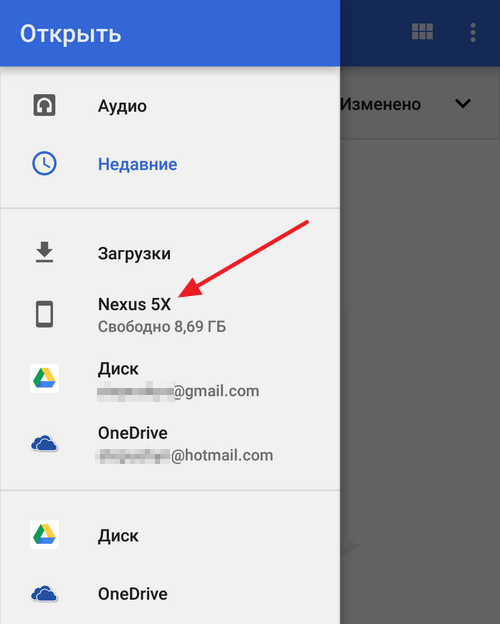
После того как вы выберите мелодию в файловом менеджере вы вернетесь к списку доступных мелодий звонка.
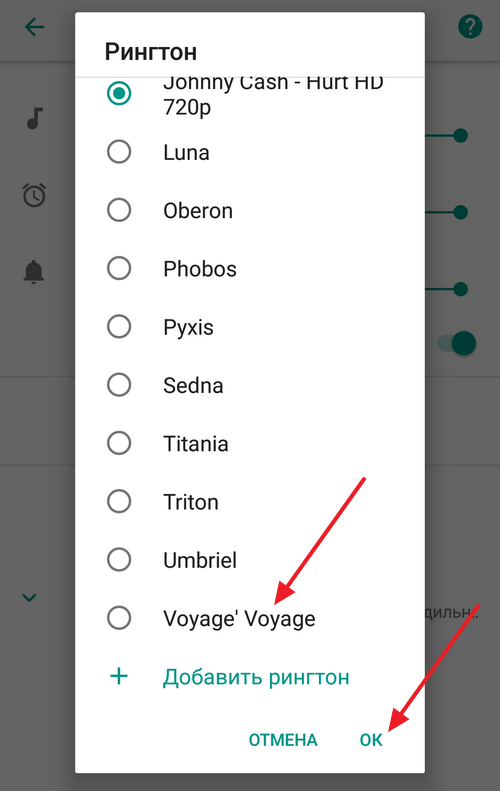
Теперь, для того чтобы поставить мелодию на звонок, вам остается только выбрать добавленную композицию и нажать на кнопку «ОК» для сохранения настроек.
Еще раз отметим, что описанная выше инструкция относится к смартфонам с чистым Android, без каких-либо сторонних оболочек. Если у вас смартфон с не стандартной оболочкой, то процесс установки мелодии на звонок может отличаться. Но, даже в этом случае отличия будут не значительными и используя информацию с этой статьи вы сможете разобраться. Для примера мы дополнительно рассмотрим процесс установки мелодии на смартфоне Samsung Galaxy S4 c оболочкой TouchWiz.
Смена рингтона на Android 8.0
На Android 8.0 путь немного отличается: «Настройки» → «Звук» → «Расширенные настройки» → «Рингтон» → «Хранилище мультимедиа».
Как сменить рингтон на Андроид при помощи файлового менеджера и параметров телефона
Сначала нужно скачать понравившуюся песню и перекинуть ее на карту памяти или внутреннее хранилище любым удобным методом:
- подключиться к компьютеру через USB-провод;
- через картридер (если есть разъем в компьютере или ноутбуке);
- передать по Bluetooth с другого смартфона;
- скачать на телефоне;
- через облачное хранилище.
Это одни из самых удобных способов. Их существует огромное множество. Естественно, лучше всего скачать через мобильный браузер в папку «Загрузки».
Дальше нужно действовать согласно предыдущей инструкции. Но вместо хранилища мультимедиа необходимо выбрать проводник. С его помощью понадобится найти файл и поставить песню на звонок. Если стандартного проводника нет в списке, то рекомендуется загрузить приложение через Google Play. Одна из лучших утилит — ES File Explorer.
Для телефонов Xiaomi
Руководство для смартфонов с оболочкой MIUI отличается от чистых версий операционной системы Андроид. Пошаговая инструкция:
- Открыть настройки мобильного телефона.
- Найти раздел «Звук и вибрация».
- Зайти во вкладку «Рингтон». В списке есть стандартные мелодии. Вверху окна расположена опция «Выбор мелодии». Во всплывшем меню нажать на проводник и найти файл. Затем понадобится подтвердить изменения.
Совет: В смартфонах от китайского концерна Xiaomi вшит файловый менеджер. Нет необходимости устанавливать кастомную утилиту.
Для устройств Huawei и Honor
Следующее пошаговое руководство подойдет для телефонов с оболочкой EMUI:
- Зайти в параметры смартфона.
- Открыть вкладку «Звук».
- Выбрать «Мелодия вызова». Нажать на нужную SIM-карту, если их две.
- Тапнуть по надписи «Музыка на устройстве».
В некоторых моделях телефонов Huawei и Honor есть возможность устанавливать видео на звонок. Для этого понадобится нажать на «Видео-мелодии» в четвертом пункте инструкции.
Андроид версии 8 Oreo и 9 Pie
Для новых прошивок нужно открыть настройки смартфона, выбрать пункт с параметрами звука и нажать на опцию «Рингтон». Во всплывшем окне тапнуть по «Хранилище мультимедиа». Далее, пролистать в самый низ окна и воспользоваться функцией «Добавить рингтон». Система откроет стандартный проводник, чтобы пользователь выбрал аудио файл.
Как поставить мелодию на смартфоне Samsung c оболочкой TouchWiz
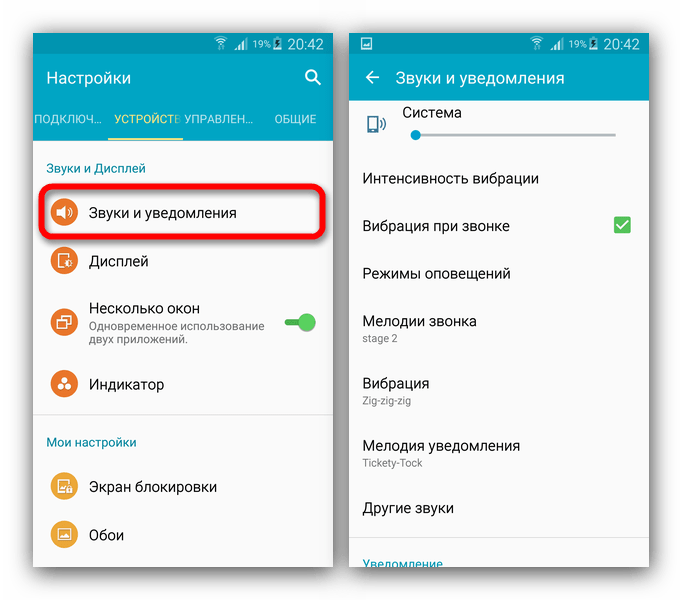
Если вы хотите поставить мелодию на звонок для всех контактов сразу, то есть сменить стандартную мелодию звонка, то вам нужно открыть настройки и найти пункт «Звук». В случае оболочки TouchWiz этот пункт находится на вкладке «Мое устройство».
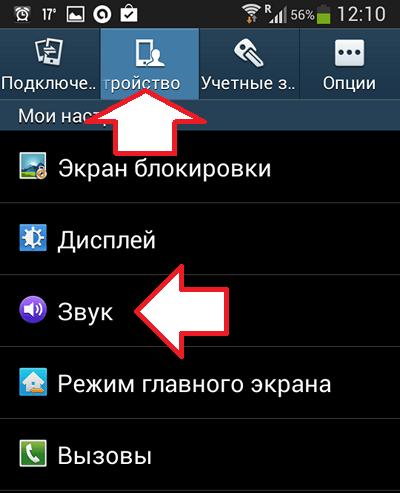
После того как вы откроете раздел настроек «Звук», вы увидите список всех настроек, которые имеют отношения к звуку. Здесь можно повысить или понизить громкость и поставить мелодию на звонки, сообщения и уведомления операционной системы. Для того чтобы поставить мелодию на звонок открываем раздел «Мелодии звонка».
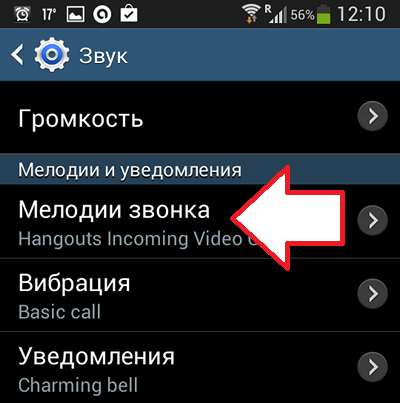
После этого перед вами откроется окно, в котором можно выбрать одну из стандартных мелодий. Если вы хотите поставить собственную мелодию на звонок, то вам нужно нажать на кнопку «Добавить» и выбрать файл с мелодией. После этого выбранная вами мелодия появится в списке стандартных, и вы сможете поставить ее на звонок.
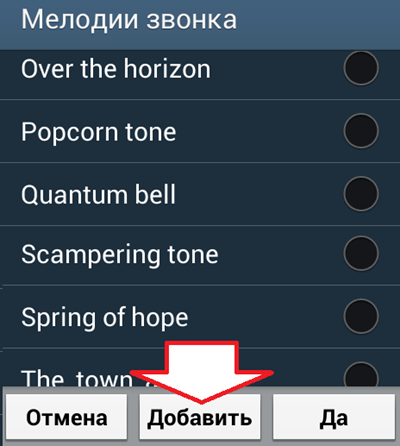
Как видите, в данном случае процесс установки мелодии немного отличается от чистого Андроид, но отличия не слишком большие. Как и на чистом Андроид, здесь нужно зайти в настройки, перейти в раздел «Звук» и добавить нужную мелодию.
Как Установить Музыку на Nokia в Приложение «Контакты» – Способ #2
Иногда возникает необходимость выделить определенный контакт на фоне остальных посредством особого звонка, чтобы сразу было понятно, от кого поступает звонок. Настройка рингтона для определенного контакта возможна через меню настроек «Контакты»:
-
Запустите приложение «Контакты» и откройте страницу с информацией о контакте;
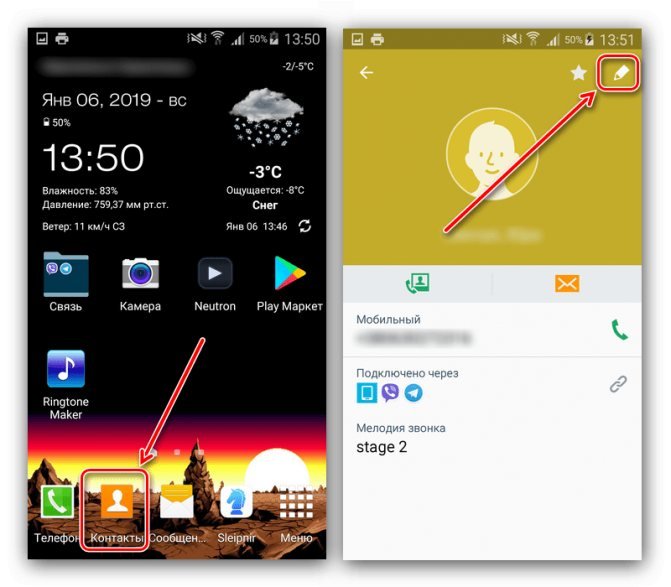
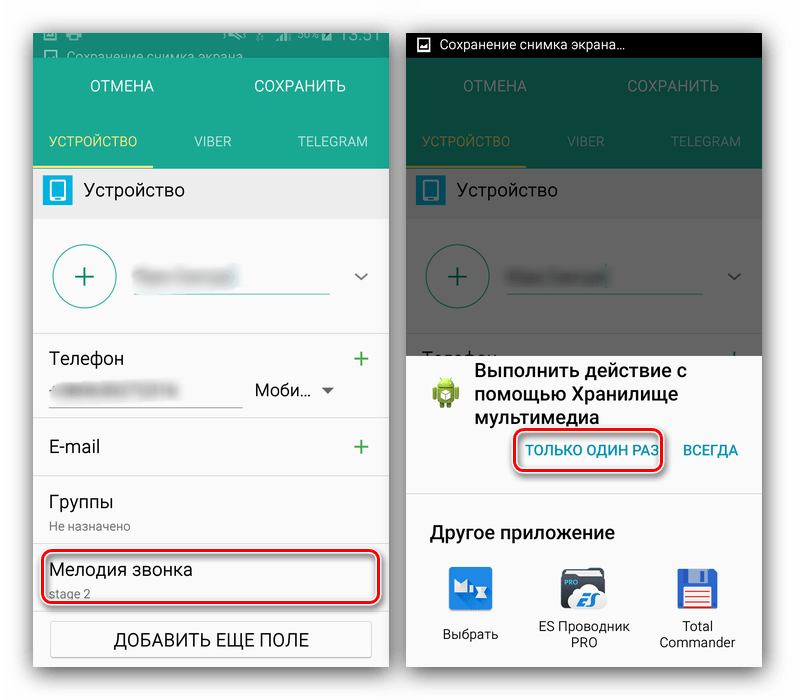
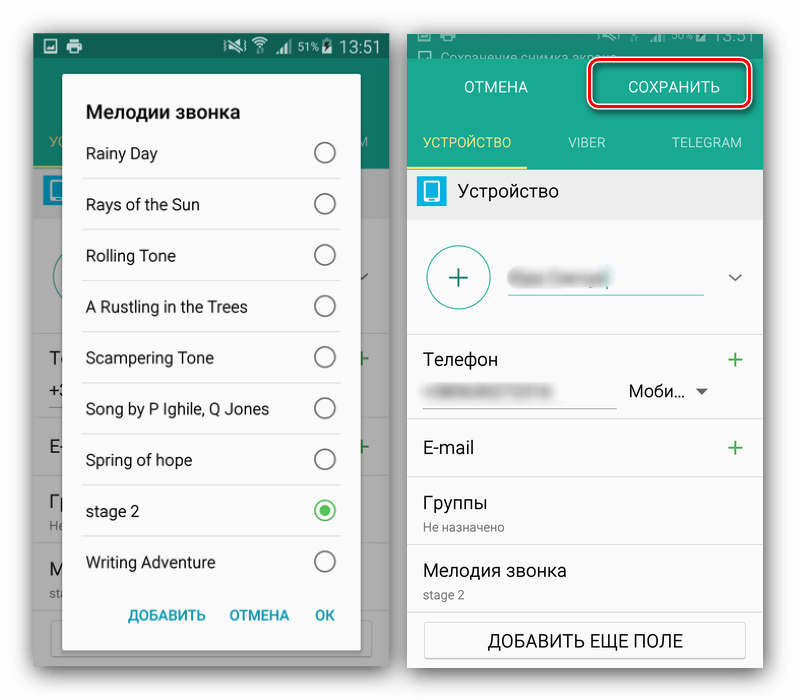
Установка Мелодии на Nokia Через Раздел «Настройки» – Способ #1
Чтобы установить файл MP3 в качестве пользовательской мелодии звонка для системы Android, необходимо выполнить следующие действия:
- Скопируйте файлы MP3 на свой телефон. Стандартное приложение Samsung Music Player должно распознать и увидеть файлы. Проверьте, появились ли музыкальные треки в приложении Music Player;
- Перейдите в Настройки > Звук > Мелодия устройства. Вы увидите список мелодий телефона по умолчанию;
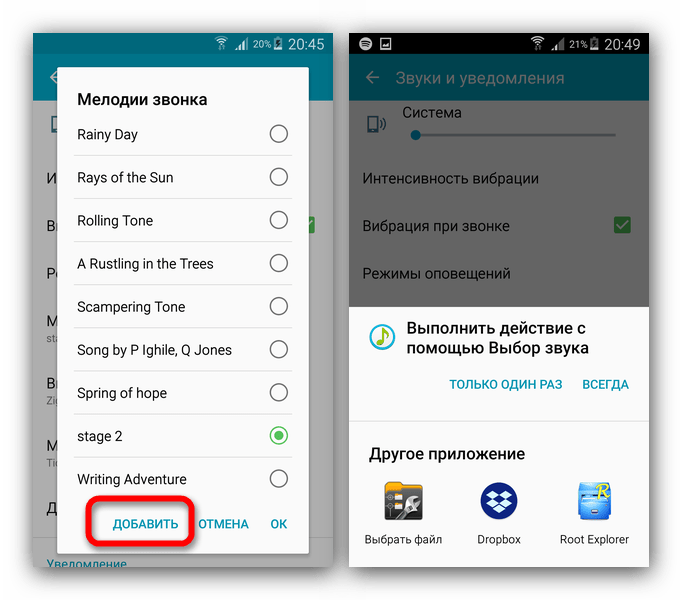
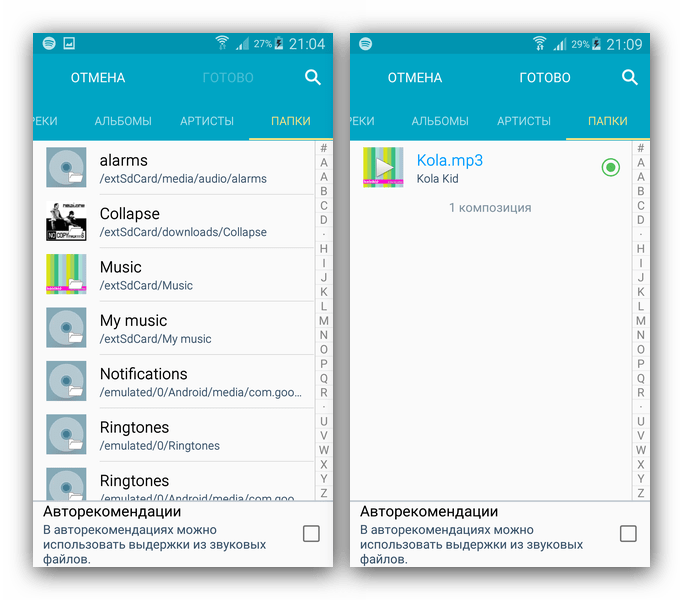
Выбранная вами мелодия MP3 теперь будет установлена в качестве звонка. Повторите тот же процесс, чтобы добавить другие треки в список мелодий, доступных по умолчанию.
Как поменять мелодию звонка через плеер
Для «чистых» прошивок операционной системы Android рекомендуется использовать скачанный проигрыватель. Одна из самых распространенных утилит — PlayerPro. Софт доступен в Play Market. Установка рингтона проводится следующим образом:
- запустить приложение;
- предоставить доступ к мультимедийному контенту;
- открыть папку с аудио файлом;
- нажать на иконку дополнительного меню (три точки);
- выбрать «Поставить на звонок».
Имейте в виду, что не рекомендуется скачивать утилиты с пользовательских форумов и непроверенных сайтов. Посторонние файлы могут отказаться вредоносными и заразить смартфон вирусами. Преимущество магазина Гугл в наличии Play Защиты, проверяющей каждую программу.
Встроенный плеер Xiaomi, Huawei и Honor
В устройствах Xiaomi необходимо зайти в приложение «Музыка» (или «Mi Музыка»). Далее нужно сделать следующее:
- Предоставить доступ к файлам на внутренней и внешней памяти.
- Найти в списке трек, нажать на «Еще» или иконку трех точек, выбрать «Установить на звонок».
В оболочке EMUI действия похожи. В плеере понадобится нажать «Все композиции», найти песню, открыть дополнительное меню и выбрать опцию «Установить как сигнал». Система попросит выбрать СИМ-карту.
Создать папку «ringtones» на Андроид 8 и 9
Суть способа в создании папки с рингтонами в определенной директории. Операционная система хранит в этой директории все стандартные мелодии. Для установки песни на звонок понадобится переместить аудио файл в папку. Для следующей инструкции нужно скачать какой-либо файловый менеджер. Самые удобные — ES File Explorer и Solid Explorer. Следующее пошаговое руководство написано для второй утилиты:
- Запустить программу-проводник.
- Зайти во вкладку с внутренним хранилищем. В корне нужно создать папку с названием «ringtones». Чтобы сделать это, необходимо нажать на «+».
- Следующий шаг — перенести песню. Для этого нужно нажать на файл и удерживать палец до появления контекстного меню. Воспользоваться опцией «Копировать».
- Зайти в «ringtones». Вставить песню.
Если песня не появилась в списке, то папку с рингтонами нужно поместить во внутренний накопитель — «media» — «audio». Если директории нет, понадобится создать.
Как установить мелодию для каждого контакта?
Изменить музыку на рингтоне можно и для какого-либо одного контакта. Для этого необходимо воспользоваться следующими советами:
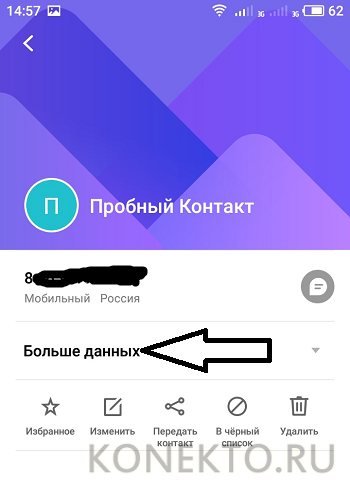
- Выбираем нужный контакт.
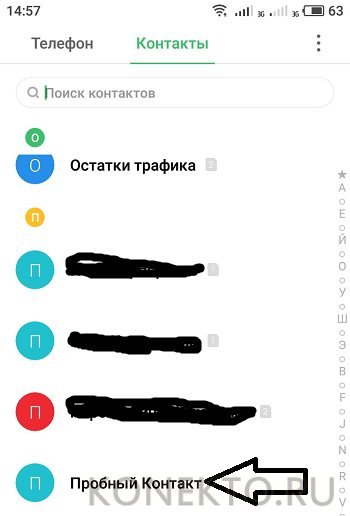
- Нажимаем на кнопку «Больше данных».
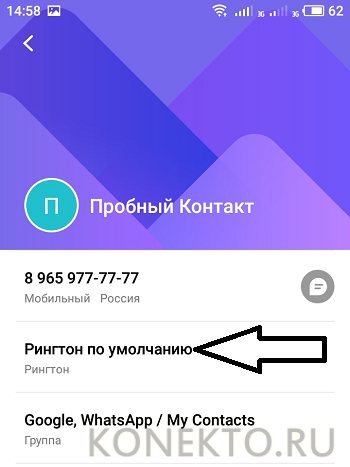
- Открываем «Рингтон по умолчанию».
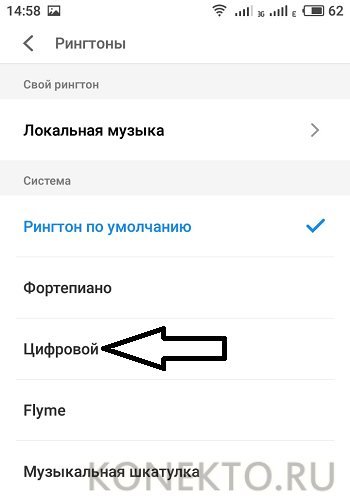
- Указываем мелодию.
Внимание: поставить новую мелодию на звонок конкретного абонента удастся, если контакт сохранен в памяти телефона, а не на SIM-карте. В противном случае нужно сначала скопировать данные на локальную память устройства.
Если по каким-либо причинам скопировать информацию не удается, а поменять музыку на звонок от конкретного абонента все-таки хочется, нужно воспользоваться сторонними приложениями:
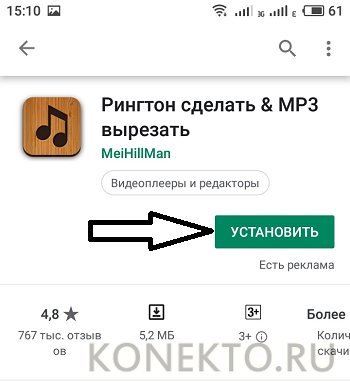
- Скачиваем на телефон из Google Play приложение «Рингтон сделать & MP3 вырезать».
- Открываем программу.
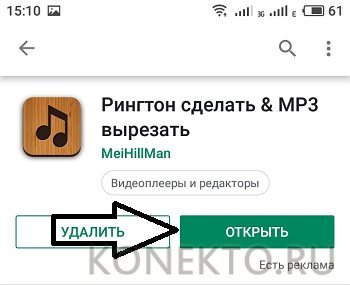
- Разрешаем доступ к контактам.
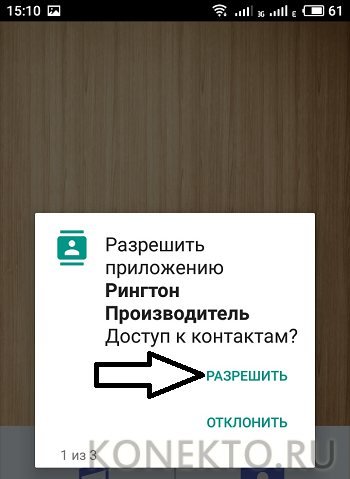
- Разрешаем доступ к файлам на устройстве.
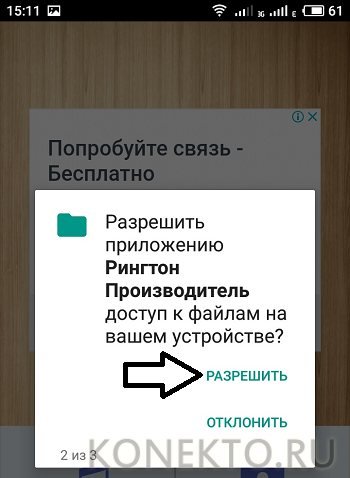
- Разрешаем запись аудио.
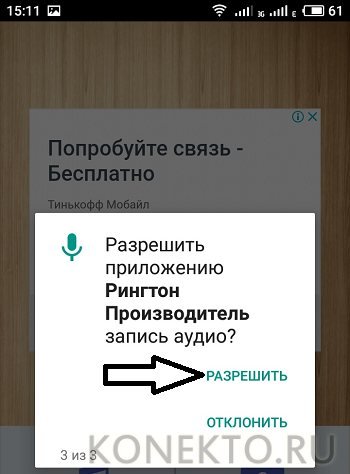
- Нажимаем на раздел «Контакты».
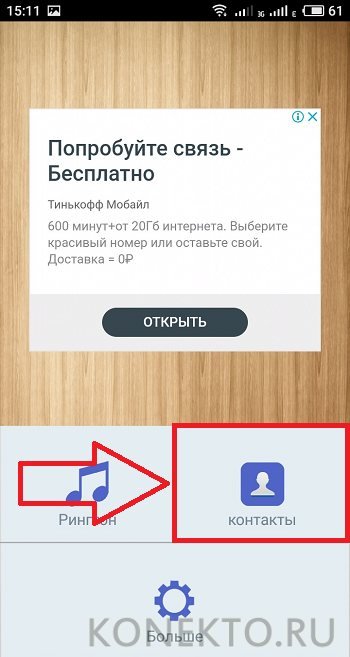
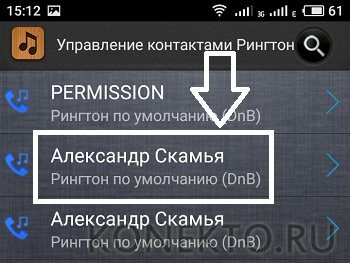
- Выбираем контакт.
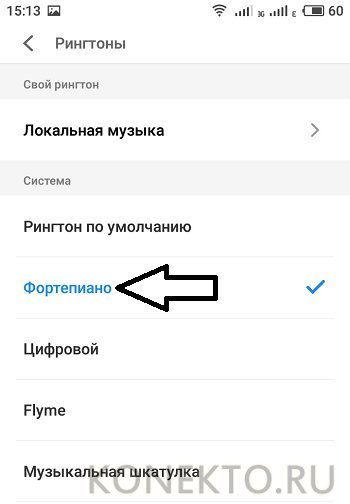
- Указываем нужную мелодию.
Вот и все. С помощью этого приложения можно изменить музыку для любых контактов. Предварительно переносить информацию с SIM-карты на внутреннюю память телефона, работающего на базе ОС Андроид, не требуется.
Используем ES Проводник
С помощью файлового менеджера ES Проводник тоже можно поставить загруженный трек на звонок.
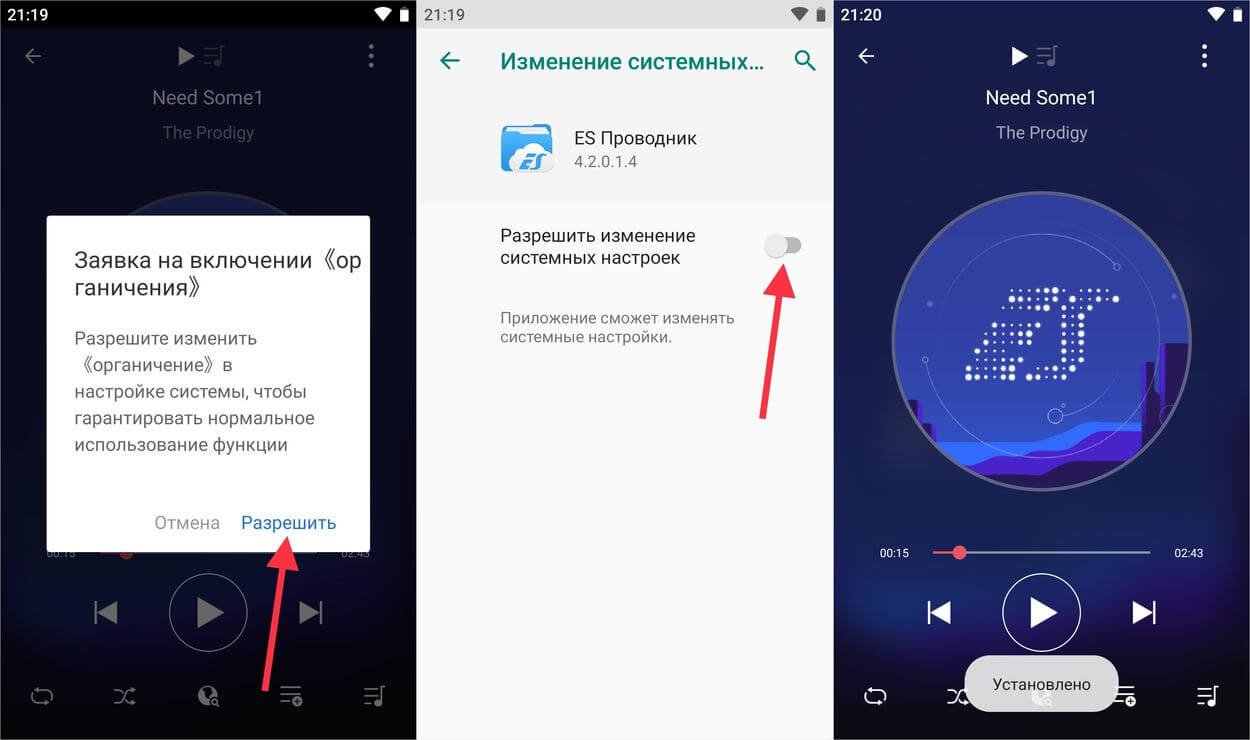
Перейдите на главный экран приложения и откройте раздел «Музыка». Кликните по нужному треку, выберите «ES Медиаплеер» и щелкните по кнопке «Только в этот раз».
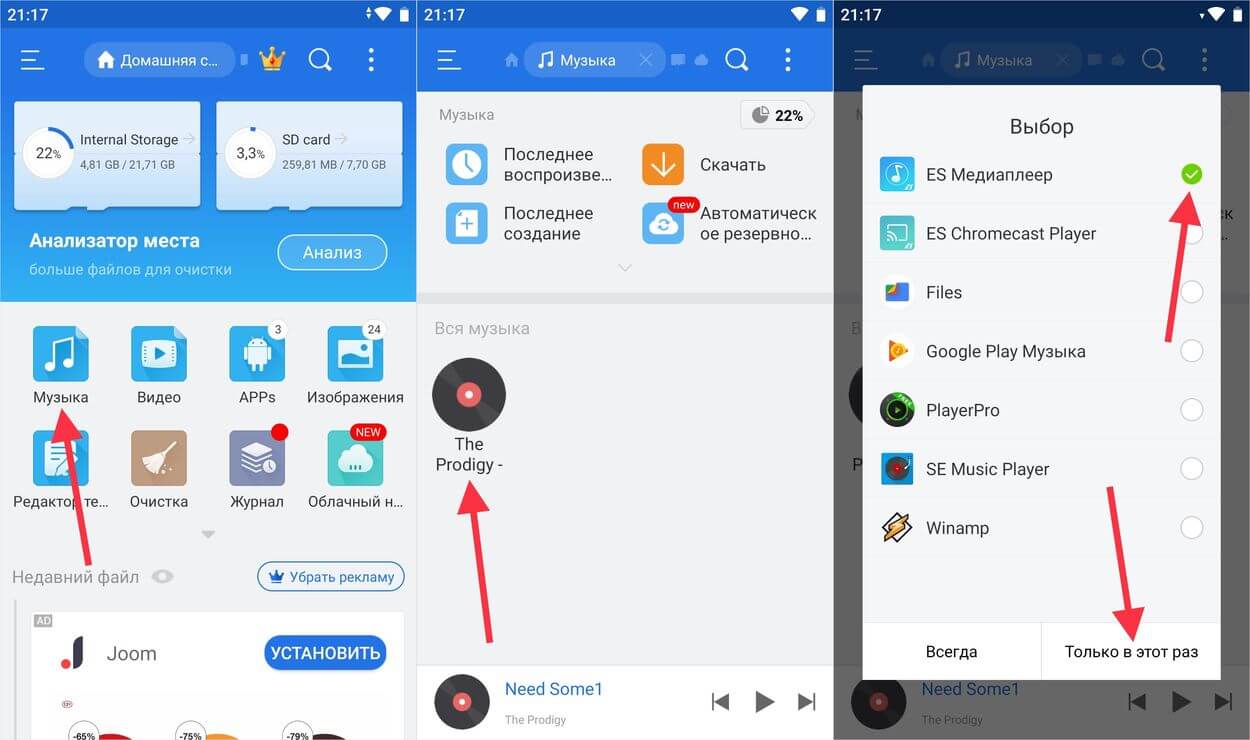
Трек начнет проигрываться. Нажмите на три точки в правом верхнем углу. Раскроется меню с опциями – выберите в нем пункт «Установить на звонок». Во всплывающем окне также выберите «Установить на звонок».
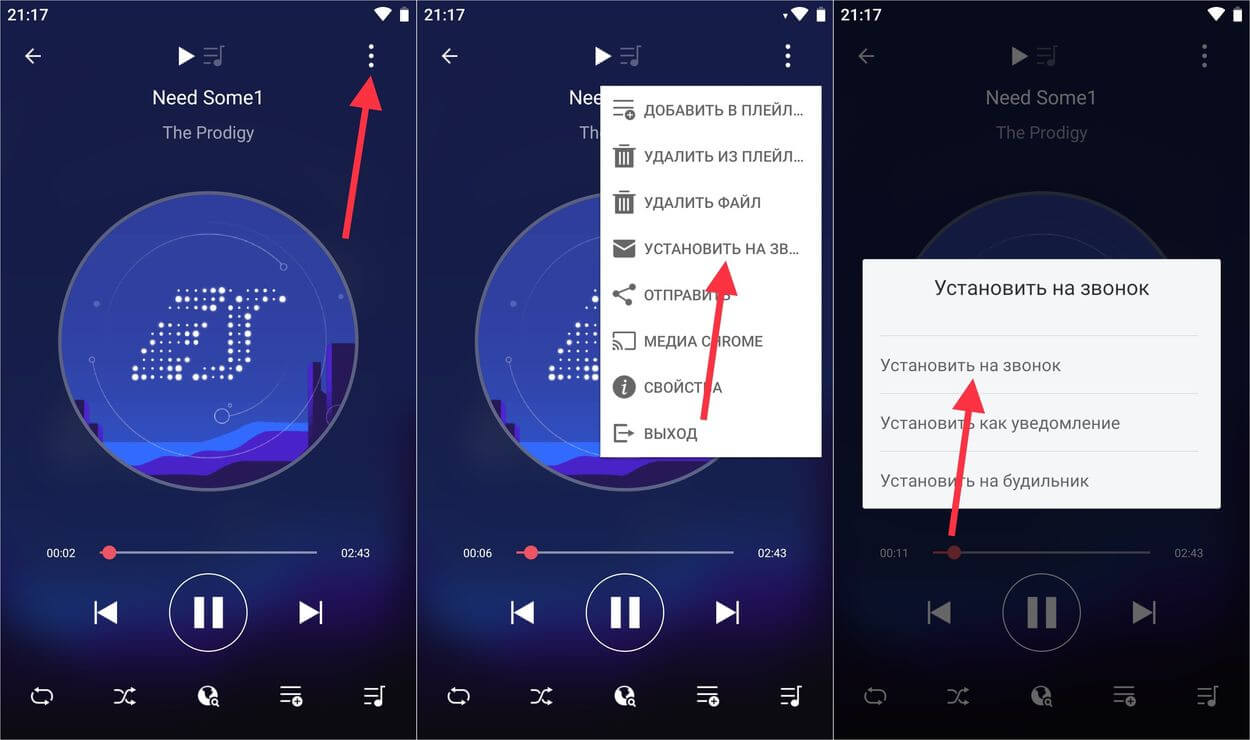
Если появится окно с предупреждением о необходимости предоставить ES Проводнику разрешение, кликните по кнопке «Разрешить» и активируйте переключатель на странице настроек. Вернитесь назад и рингтон будет установлен.
Это были все способы поставить любимую песню на звонок. Если возникнут вопросы, задавайте их в комментариях.
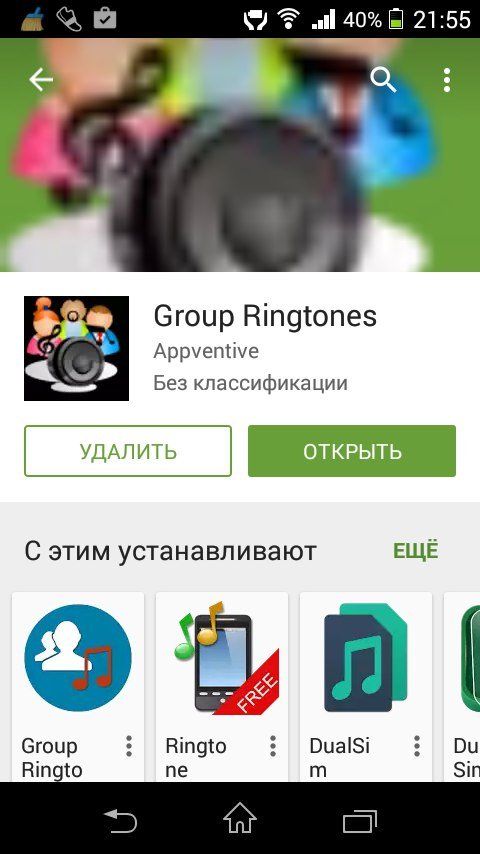
С помощью приложения Group Ringtones
В некоторых моделях телефонов и версиях операционной системы Android нельзя выбрать мелодию для группы контактов. Таким пользователям на помощь придёт приложение Group Ringtones.
 :
:
Создаем папку «Ringtones» и перемещаем туда песню
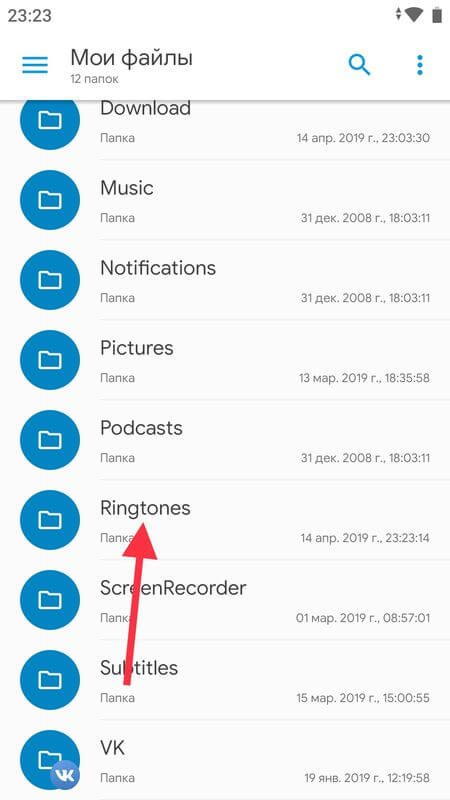
Еще один способ как можно поставить песню на звонок – создать папку «Ringtones» во внутренней памяти телефона при помощи файлового менеджера и поместить в нее скачанный трек, после чего он появится в «Рингтонах».
Для этого, находясь в корневом каталоге, щелкните на «+» в правом нижнем углу Solid Explorer и выберите «Новая папка». Затем введите «Ringtones» и нажмите «ОК» чтобы сохранить.
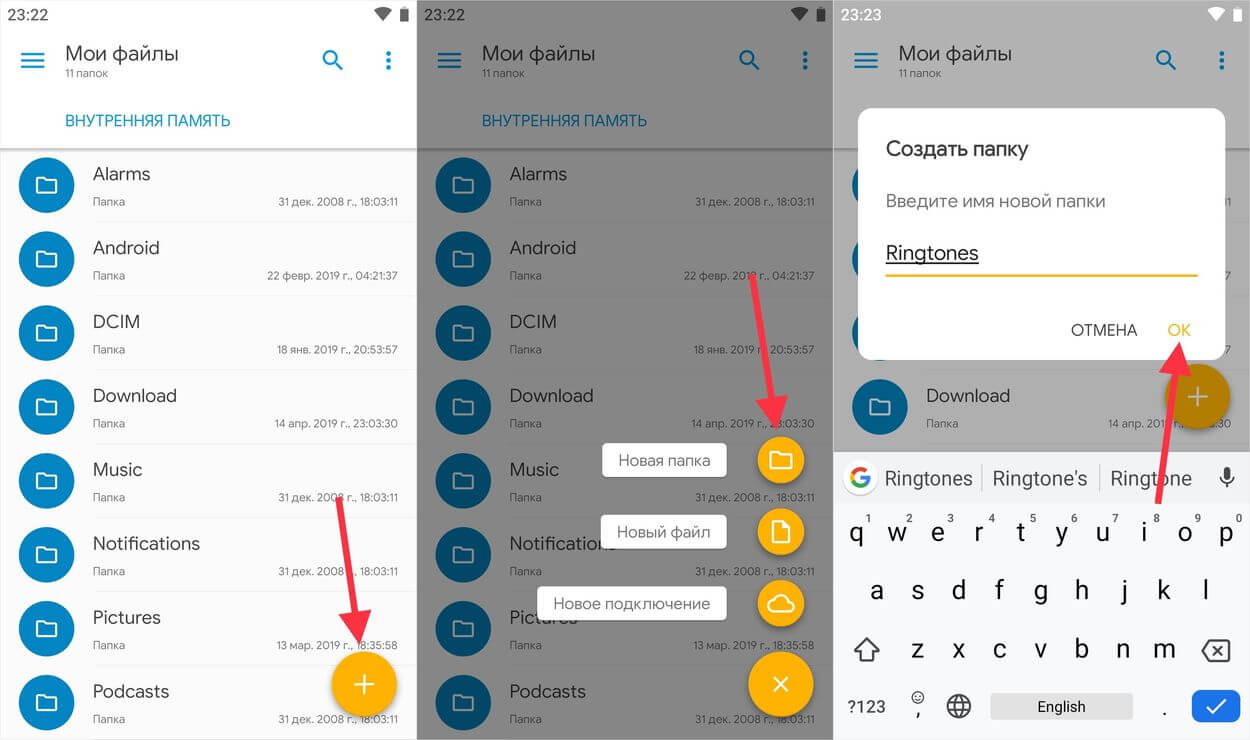
Переместите песню в «Ringtones». Для этого зажмите и удерживайте палец на аудиофайле до появления дополнительных опций. Щелкните на пункт «Копировать», перейдите в папку «Ringtones» и нажмите на кнопку «Вставить» в левом нижнем углу.
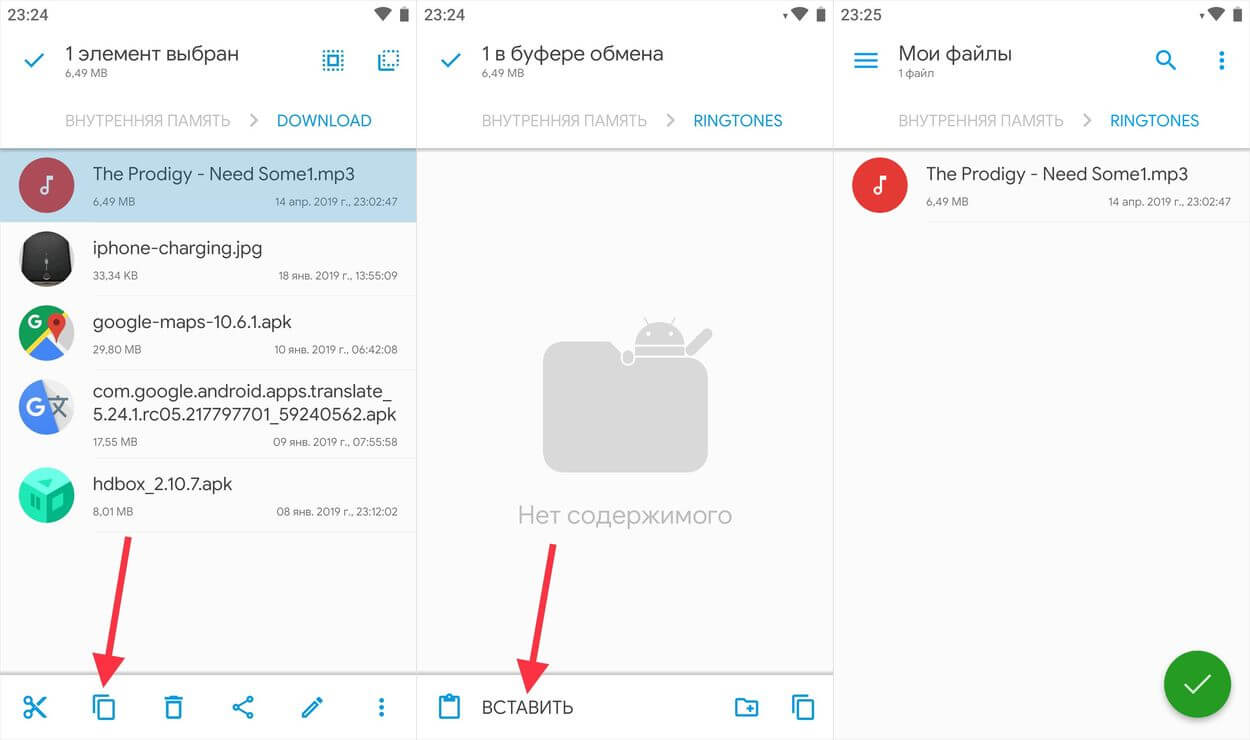
Теперь мелодия отобразится в меню «Настройки» → «Звук» → «Рингтон» → «Хранилище мультимедиа» и вы сможете ее выбрать.
Как поставить мелодию на звонок на Android?

Сейчас многие люди переходят на смартфоны с обычных кнопочных телефонов. Такие пользователи зачастую совершенно не разбираются в функционале операционной системы. Часто они даже не знают о том, как установить мелодию на звонок. Интересно, что на раннем этапе развития Android это было действительно очень сложно, практически невозможно. Но сейчас поменять звонок можно в пару движений пальцем.
Использование музыкального проигрывателя
Поставить мелодию на звонок на Андроид можно несколькими способами. Самый простой из них заключается в использовании для этих целей музыкального проигрывателя. Однако стороннее решение не подойдет! Вам нужно запустить предустановленный проигрыватель, который обычно называется «Музыка».

Шаг 1. Запустите приложение и выберите ту композицию, которые вы хотите установить на звонок.

Шаг 2. Удерживайте палец на этой песне, дождавшись появления контекстного меню.
Шаг 3. Выберите пункт «Использовать как рингтон» или «Поставить на звонок».
Внимание: данный способ может не работать на новых смартфонах. Всё зависит от конкретной фирменной оболочки. Во многих из них установить музыку на звонок можно только другими способами — проигрыватель для этих целей не годится.
Установка мелодии через раздел «Настройки»
Этот метод работает на подавляющем большинстве смартфонов. Для того, чтобы поставить песню на звонок, нужно совершить следующие действия:
Шаг 1. Зайдите в «Настройки».

Шаг 2. Перейдите в раздел «Звук». Также он может называться «Звуки и уведомления».

Шаг 3. Здесь нажмите на пункт «Рингтон». Также он может называться «Мелодия телефона», «Мелодия звонка» и т.д.

Шаг 4. На этом шаге вам может потребоваться выбор приложения, при помощи которого будет просматриваться ваша медиатека. Например, можно для этого задействовать файловый менеджер ES Проводник.

Шаг 5. Выберите ту песню, которую вы желаете использовать в качестве рингтона.

Вот и всё! Таким же образом вы можете поставить мелодию на СМС на Андроид — в этом случае вас должен интересовать пункт «Мелодия уведомлений по умолчанию».
На современных смартфонах, работающих на более актуальных версиях Android, порядок действий может немного отличаться. Например, на устройствах Xiaomi (оболочка MIUI) нужно сделать следующее:
Шаг 1. В настройках выбрать раздел «Звук и вибрация», а затем нажать на кнопку «Рингтон».

Шаг 2. По желанию вы можете выбрать мелодию из доступных. Если вы хотите установить пользовательский трек, то выберите «Все мелодии». На открывшейся странице нажмите «Выбор мелодии на устройстве».

Шаг 3. Появится окно, где можно указать источник. Удобнее всего производить настройки через проводник, но вы можете воспользоваться другим способом. После этого остается выбрать желаемый трек и нажать «Ок».

Обратите внимание, что с помощью данного способа вы установите рингтон для всех входящих вызовов. Пользовательские мелодии настраиваются отдельно, через контакты.
Использование приложения «Контакты»
В своё время даже смартфоны на базе Symbian позволяли задавать каждому контакту определенную мелодию. Сделать это можно и на Android. Для этого необходимо следовать данной инструкции:
Шаг 1. Перейдите в раздел «Контакты».

Шаг 2. Выберите интересующий вас контакт.

Шаг 3. Здесь необходимо нажать кнопку «Изменить». Она может выглядеть в виде карандаша или прятаться под троеточием, расположенным в правом верхнем углу.

Шаг 4. Теперь точно нужно нажать на три точки. Во всплывающем меню нажмите на пункт «Задать рингтон».

Шаг 5. Выберите приложение, при помощи которого будет осуществляться просмотр списка композиций, хранящихся на устройстве.

Шаг 6. Выберите папку с MP3-песнями, а затем и саму композицию.

Шаг 7. Сохраните результат, нажав на галочку.
Обратите внимание: на некоторых смартфонах процесс установки рингтона может отличаться. Всё, опять же, зависит от фирменной оболочки — каждый производитель изощряется по-своему. Наш пример приведён для «чистого» Android, устанавливающегося на аппараты семейства Nexus.
На устройствах Xiaomi порядок будет немного отличаться. Например, выбрав нужный контакт вам не придется переходить в режим редактирования. Достаточно в этом же окне нажать кнопку «Мелодия по умолчанию». После этого откроется новое окно, в котором вы сможете настроить рингтон (как это сделать мы уже рассказали).

Использование сторонних приложений
Для смены мелодий можно пользоваться и сторонними утилитами. Зачастую они делают этот процесс чуть более удобным. Мы рекомендуем опробовать Rings Extended, GO SMS Pro и RingTone Slicer FX. Все они отличаются по своему функционалу, предоставляя более расширенные возможности по установке рингтонов.
5 способов поменять рингтон на Андроид
Надоела стандартная мелодия на смартфоне? Самое время ее сменить. Следующие пять методов помогут быстро поменять рингтон на телефоне с операционной системой Андроид.

Как заменить мелодию на звонке стандартными средствами Android
В смартфоне по умолчанию вшит определенный набор рингтонов. Чтобы выбрать другой, необходимо сделать следующее:
- Открыть настройки устройства.
- Найти раздел «Звук».
- Для операционных систем ранних версий (4.Х и более старых) нужно нажать на кнопку параметров (шестеренка).
- На телефонах с чистым Андроидом и оболочкой MIUI выбрать пункт «Рингтон». В Huawei и Honor — «Мелодия вызова».
- Если всплывает окно, предлагающее выбрать программу, при помощи которой найти аудио для установки на звонок, то необходимо нажать «Хранилище мультимедиа». Это папка со стандартными мелодиями.
- Последний шаг — выбрать рингтон. Чтобы установить стандартный звук, нужно найти пункт с надписью «по умолчанию» в скобках.
Обратите внимание. Руководство не указывает точное расположение параметров, потому что названия опций отличаются на устройствах от разных производителей. Например, смартфоны с оболочкой MIUI и EMUI имеют разные интерфейсы. То же касается чистой операционной системы (официальной или взломанной). Но суть настроек не меняется. Рекомендуется искать похожие пункты.
В пиратских прошивках и версиях OS ниже 4.4.х часто всплывает ошибка, при выборе хранилища мультимедиа. Решение — использовать файловый менеджер. Стандартные рингтоны находятся в папке «ringtones» по следующей директории: «/system/media/». Файлы по этому пути системные, поэтому скрыты по умолчанию. Для просмотра рекомендуется использовать кастомный проводник, требующий рут-права. Для установки мелодии понадобится зайти в папку, удерживать палец на выбранном рингтоне и нажать соответствующую опцию.
Похожие ошибки появляются из-за противоречий в коде системы. К примеру, при использовании устаревших программ для получения root-прав. Чтобы решить проблему навсегда, рекомендуется перепрошить Android-гаджет.
Как сменить рингтон на Андроид при помощи файлового менеджера и параметров телефона
Сначала нужно скачать понравившуюся песню и перекинуть ее на карту памяти или внутреннее хранилище любым удобным методом:
- подключиться к компьютеру через USB-провод;
- через картридер (если есть разъем в компьютере или ноутбуке);
- передать по Bluetooth с другого смартфона;
- скачать на телефоне;
- через облачное хранилище.
Это одни из самых удобных способов. Их существует огромное множество. Естественно, лучше всего скачать через мобильный браузер в папку «Загрузки».

Дальше нужно действовать согласно предыдущей инструкции. Но вместо хранилища мультимедиа необходимо выбрать проводник. С его помощью понадобится найти файл и поставить песню на звонок. Если стандартного проводника нет в списке, то рекомендуется загрузить приложение через Google Play. Одна из лучших утилит — ES File Explorer.
Для телефонов Xiaomi
Руководство для смартфонов с оболочкой MIUI отличается от чистых версий операционной системы Андроид. Пошаговая инструкция:
- Открыть настройки мобильного телефона.
- Найти раздел «Звук и вибрация».
- Зайти во вкладку «Рингтон». В списке есть стандартные мелодии. Вверху окна расположена опция «Выбор мелодии». Во всплывшем меню нажать на проводник и найти файл. Затем понадобится подтвердить изменения.
Совет: В смартфонах от китайского концерна Xiaomi вшит файловый менеджер. Нет необходимости устанавливать кастомную утилиту.
Для устройств Huawei и Honor
Следующее пошаговое руководство подойдет для телефонов с оболочкой EMUI:
- Зайти в параметры смартфона.
- Открыть вкладку «Звук».
- Выбрать «Мелодия вызова». Нажать на нужную SIM-карту, если их две.
- Тапнуть по надписи «Музыка на устройстве».
В некоторых моделях телефонов Huawei и Honor есть возможность устанавливать видео на звонок. Для этого понадобится нажать на «Видео-мелодии» в четвертом пункте инструкции.
Андроид версии 8 Oreo и 9 Pie
Для новых прошивок нужно открыть настройки смартфона, выбрать пункт с параметрами звука и нажать на опцию «Рингтон». Во всплывшем окне тапнуть по «Хранилище мультимедиа». Далее, пролистать в самый низ окна и воспользоваться функцией «Добавить рингтон». Система откроет стандартный проводник, чтобы пользователь выбрал аудио файл.

Как поменять мелодию звонка через плеер
Для «чистых» прошивок операционной системы Android рекомендуется использовать скачанный проигрыватель. Одна из самых распространенных утилит — PlayerPro. Софт доступен в Play Market. Установка рингтона проводится следующим образом:
- запустить приложение;
- предоставить доступ к мультимедийному контенту;
- открыть папку с аудио файлом;
- нажать на иконку дополнительного меню (три точки);
- выбрать «Поставить на звонок».
Имейте в виду, что не рекомендуется скачивать утилиты с пользовательских форумов и непроверенных сайтов. Посторонние файлы могут отказаться вредоносными и заразить смартфон вирусами. Преимущество магазина Гугл в наличии Play Защиты, проверяющей каждую программу.
Встроенный плеер Xiaomi, Huawei и Honor
В устройствах Xiaomi необходимо зайти в приложение «Музыка» (или «Mi Музыка»). Далее нужно сделать следующее:
- Предоставить доступ к файлам на внутренней и внешней памяти.
- Найти в списке трек, нажать на «Еще» или иконку трех точек, выбрать «Установить на звонок».
В оболочке EMUI действия похожи. В плеере понадобится нажать «Все композиции», найти песню, открыть дополнительное меню и выбрать опцию «Установить как сигнал». Система попросит выбрать СИМ-карту.
Создать папку «ringtones» на Андроид 8 и 9
Суть способа в создании папки с рингтонами в определенной директории. Операционная система хранит в этой директории все стандартные мелодии. Для установки песни на звонок понадобится переместить аудио файл в папку. Для следующей инструкции нужно скачать какой-либо файловый менеджер. Самые удобные — ES File Explorer и Solid Explorer. Следующее пошаговое руководство написано для второй утилиты:
- Запустить программу-проводник.
- Зайти во вкладку с внутренним хранилищем. В корне нужно создать папку с названием «ringtones». Чтобы сделать это, необходимо нажать на «+».
- Следующий шаг — перенести песню. Для этого нужно нажать на файл и удерживать палец до появления контекстного меню. Воспользоваться опцией «Копировать».
- Зайти в «ringtones». Вставить песню.

Если песня не появилась в списке, то папку с рингтонами нужно поместить во внутренний накопитель — «media» — «audio». Если директории нет, понадобится создать.
Как установить песню на контакт — Андроид
- Открыть контакты.
- Найти нужный сохраненный номер. Нажать на иконку для открытия окна с подробной информацией.
- Внизу дисплея выбрать «Мелодия звонка».
- Нажать на «Хранилище мультимедиа».
На устройствах с современными прошивками необходимо выбрать контакт, открыть контекстное меню, нажать на опцию «Задать рингтон».
Android — гибкая операционная система, позволяющая менять звуки звонков, добавлять свои аудио и настраивать опцию на определенный контакт. Главное — разобраться с параметрами. А в этом помогут данные инструкции.
Как поменять рингтон (музыку на звонке) на телефоне на базе Андроид?
Стандартные мелодии вызовов на современных смартфонах оставляют желать лучшего. В большинстве случаев выбрать из них приемлемый вариант очень сложно. Производители предусмотрели, что вы можете захотеть персонализировать свой телефон и изменить мелодию звонка. Для этого только нужно знать, как поменять рингтон на Андроиде. Инструкции по смене мелодии не слишком сложны.
Изменение мелодии звонка Android стандартными способами
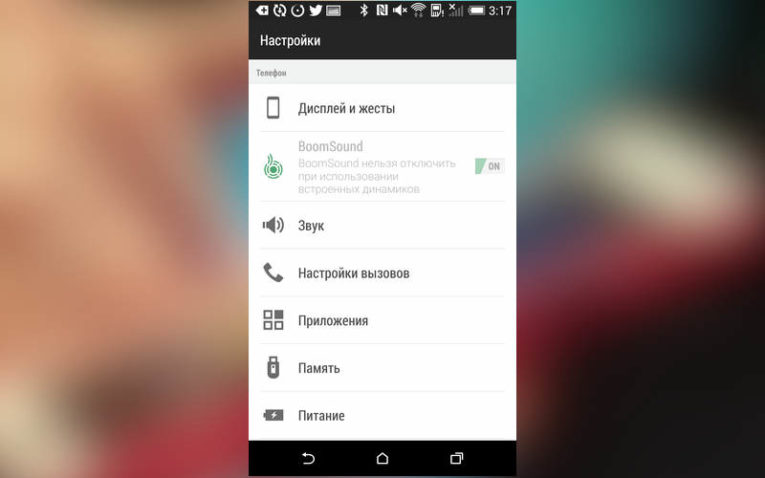
Для начала расскажем, как выбрать подходящую мелодию из стандартного набора. Для этого вам нужно попасть в меню настроек. Найдите в списке приложений иконку в виде шестерни и нажмите на нее. Затем вам нужно будет сделать следующее:
- Пролистайте список возможных настроек вниз и найдите вкладку «Звук».
- В верхней части окна будут настройки громкости, а под ними вы найдете пункт «Рингтон» или «Мелодия вызова».
- Нажмите на название вашего рингтона.
- Перед вами откроется список стандартных мелодий.
- Нажимайте на каждую из них. Смартфон проиграет ее, и вы сможете выбрать ту, что понравилась больше всего.
- Затем вам будет достаточно вернутся при помощи стрелки в нижней части окна, чтобы оставить мелодию, которую вы прослушивали последней. Либо можно нажать кнопку «Ок» в нижней части списка, если она имеется.
Как правило, производители предлагают вам на выбор список из 10-15 мелодий. В них есть стандартные звонки, как у старых дисковых телефонов, и мелодии, созданные специально для линейки моделей конкретной фирмы.
Установка собственной мелодии
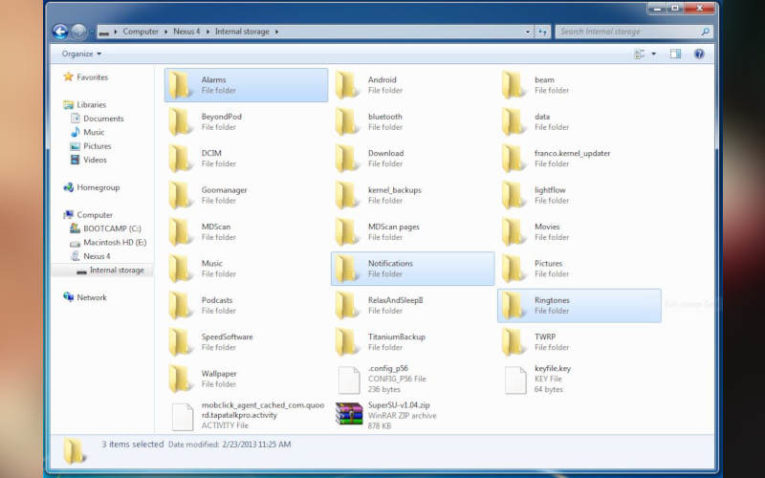
Теперь расскажем, как поставить музыку на звонок телефона. Для этого вам понадобится компьютер или соединение с Интернетом.
Первый способ, требующий подключение смартфона к ПК:
- Присоедините смартфон при помощи кабеля к компьютеру. Откройте через меню «Пуск2 «Мой компьютер». В списке жестких дисков должен отобразиться ваш компьютер. Если этого не произошло обратите внимание на экран своего смартфона Android , на нем обычно после подключение к ПК высвечивается меню подключения. Из доступных режимов работы выберите «Передача файлов».
- Затем на компьютере дважды щелкните по иконке, изображающей ваш смартфон и зайдите во «Внутренний накопитель».
- Откройте папку /media/audio/ringtones/. Если у вас в папке audio нет отдельной директории ringtones , создайте ее.
- В эту папку скопируйте файлы MP 3 из других папок компьютера, которые вы бы хотели использовать в качестве мелодий.
Теперь вам останется лишь отключить смартфон от ПК и установить нужный рингтон стандартным способом. Предварительно файлы на ПК можно обработать, обрезать или выделить лишь музыкальную дорожку.
Второй вариант установки другой мелодии на звонок отличается тем, что вы сначала скачиваете на смартфон нужный музыкальный файл (это можно сделать через браузер, приложение «Яндекс Музыка» или при помощи оплаченной версии аудиоплеера «ВКонтакте»), а затем при помощи «Диспетчера файлов» переносите его в папку ringtones . Устанавливать мелодию нужно также, как и другие. У этого варианта, как поставить музыку на звонок телефона Самсунг или любого другого, есть существенный недостаток: вы не сможете предварительно обрезать мелодию, вам придется искать в сети уже подготовленный файл, а такой можно найти не на каждом сайте.
Изменение мелодии уведомления о входящем СМС-сообщении
Изменение звонка на уведомлениях происходит по тому же принципу, что и рингтона на входящие вызовы. Если вы хотите выбрать одну из стандартных мелодий, то вам нужно действовать через «Настройки». Во вкладке звук найдите пункт «Сообщения» и нажмите на название текущего звука. Затем выберите новый из списка и нажмите «Ок».
Если вы хотите загрузить собственную мелодию для оповещений разного типа, то необходимо помещать MP 3-файл в папку notifications. Его можно также скачать напрямую на смартфон или загрузить с компьютера. Можно даже попробовать установить один из стандартных звуков Windows . Вы ничем не ограничены и можете поставить мелодию любой длины, только учтите, что смартфон будет проигрывать ее недолго. Обычно оповещение о сообщении имеет длину не более 10 секунд, лучше всего выбирать звуки, которые будут укладываться в этот временной промежуток.
Можно ли изменить мелодию гудка, который слышат звонящие?
Самостоятельно заменить стандартный гудок на мелодию не получится. Если вы хотите, чтобы звонящий слушал вашу любимую песню, пока ждал ответа, придется заплатить оператору. Приведем примеры, как поставить музыку на гудок телефона, если вы пользуетесь одним из операторов «большой тройки».
- У абонентов «Билайна» есть доступ к фонотеке при помощи услуги «Привет». Она активируется из личного кабинета абонента или приложения «Мой Билайн», которое можно скачать в Play Market . Эти способы использовать удобнее всего, так как вы сразу можете выбрать мелодию, заменяющую гудок из каталога. Замена гудка обойдется около 45 рублей в месяц (тариф на услугу регулярно меняется).
- У абонентов «Мегафона» есть два варианта замены стандартных гудков – услуга «Музыкальная шкатулка» и сервис «Музыкальный канал». Стоимость использования этих услуг вы можете узнать на официальном сайте оператора. Управлять услугами можно при помощи меню «Сервис-гид», личного кабинета и мобильного приложения.
- Абоненты «МТС» могут протестировать замену гудка на мелодию бесплатно, если они участвуют в программе «МТС-Бонус». Эта программа лояльности позволяет получать баллы за использование услуг «МТС», а потом менять их на дополнительные пакеты минут (сообщений или интернет-трафика), доступы к подпискам и гудки. Также можно подключить услугу GOOD’OK платно при помощи официального сайта, личного кабинета абонента или приложения.
Во всех случаях каталог мелодий достаточно велик, в нем регулярно появляются новинки. Хотя есть у этих услуг недостаток – зачастую звонящие слышат мелодию в очень плохом качестве. Аналогичная услуга есть и у других операторов связи. Найти ее можно при помощи официального сайта.
Установка разных рингтонов на разные SIM -карты
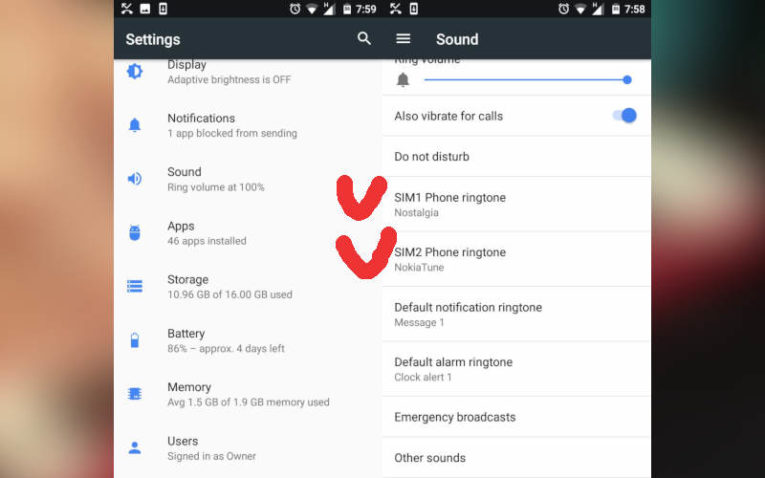
Если ваш смартфон Android поддерживает работу двух и более симкарт одновременно, то можно разграничить их использование при помощи разных сигналов вызова. Это очень удобно, если вы используете в одном смартфоне рабочую и личную симкарты. Расскажем, как поставить музыку на телефон в этом случае:
- Воспользоваться приложением DualSim Ringtone. Оно поможет настроить для каждой симкарты громкость, выбрать отдельную мелодию и уведомления. При этом вам не придется добавлять файлы мелодий в папку со стандартными рингтонами, вы можете выбрать их прямо с карты памяти.
- Если вы решаете проблему, как поставить музыку на телефон Самсунг, то на некоторых моделях есть стандартный способ установить для разных SIM -карт отдельные рингтоны. Для этого нужно зайти в настройки использования симкарт и выставить для каждой свои параметры.
Вслед за копание Samsung стандартную возможность изменения рингтонов для каждой симкарты сделали и другие производители. Изменение мелодии звонка у них также происходит через меню «Параметры использования SIM ».
Как поставить индивидуальный сигнал вызова на контакт?
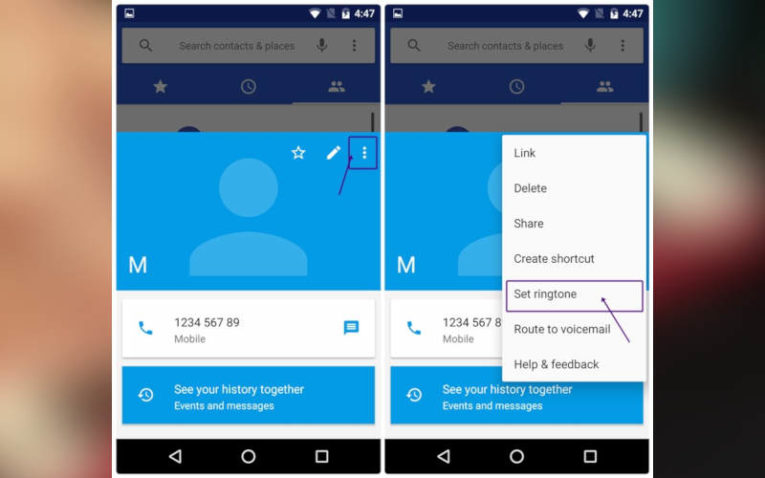
В кнопочных телефонах очень удобной опцией была установка мелодий для каждого контакта. Современные смартфоны не потеряли эту функцию. Поставить музыку на вызов телефона от определенного абонента можно при помощи стандартного приложения «Контакты». Для этого вам потребуется:
- Найдите абонента, которого вы хотите выделить специальным рингтоном, откройте контакт для редактирования.
- Нажмите на три точки в правом верхнем углу, чтобы зайти в контекстное меню. Там вам потребуется найти пункт «Мелодия звонка» или «Задать рингтон». Нажмите на него. В старых версиях операционных систем специальные возможности меню размещены в карточке контакта, достаточно прокрутить ее вниз.
- Укажите смартфону путь к файлу с желаемой мелодией, чтобы выбрать его. Нажмите на кнопку «Добавить или «Ок». На телефоне должен быть установлен «Диспетчер файлов» или приложение, выполняющее аналогичные функции. Если вы не поставите такую программу, то путь к необходимой мелодии указать не получится. Необходимо будет сначала при помощи ПК добавить файл нового рингтона в папку стандартных мелодий.
Карточку контакта нельзя редактировать, если она сохранена на SIM . В этом случае перенесите данные в память смартфона, а потом синхронизируйте их при помощи аккаунта Google .
Как установить собственную мелодию на группу контактов?
В большинстве моделей современных смартфонов утрачена функция установки особого рингтона на группу контактов. Если вы хотите задать особые мелодии звонка на каждую группу, скачайте приложение Group Ringtones.
Единственный недостаток этой программы в том, что она не видит все папки в памяти вашего смартфона. Мелодию нужно будет выбирать из стандартных или из директории «Загрузки». Файлы на карте памяти приложение не отображает.
Лучшие приложения для персонализации рингтоновкак поменять рингтон на телефоне
Легче всего изменять мелодию звонка при помощи специальных приложений. Они помогают установить новые мелодии, загрузить их, настроить воспроизведение определенного фрагмента. В большинстве приложений вы также найдете дополнительные инструменты для персонализации вашего смартфона. Все перечисленные ниже программы объединяет одно – за их пользование вам не придется платить.
ZEDGE Ringtones & Wallpapers
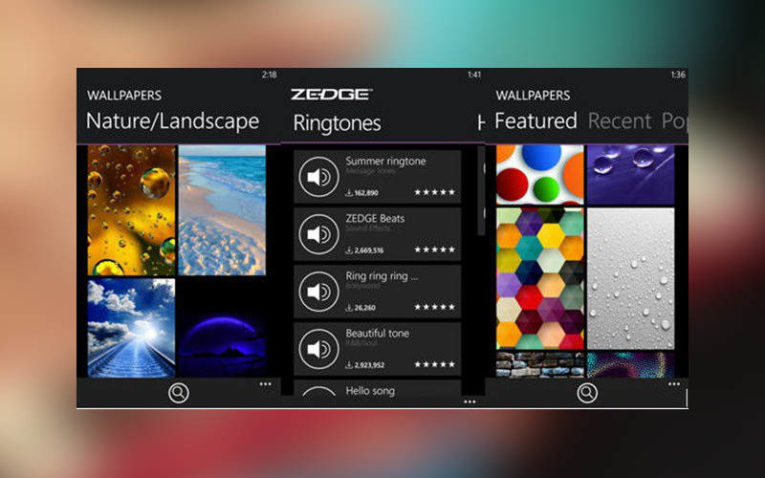
Одно из самых популярных приложений – ZEDGE. Им хоть раз пользовались все владельцы смартфонов и планшетов на Android . С его помощью можно найти:
- мелодии звонков;
- наборы звуков для сообщений и оповещений;
- обои;
- звонки для будильника.
Каталог этого приложения практически бескрайний. Он регулярно пополняется новыми картинками и мелодиями. Каждый сможет найти вариант подходящий по вкусу. Одной из самых полезных «фишек» этого приложения является «Жест связанного контента». Во время прослушивания мелодии, достаточно смахнуть в сторону, чтобы найти похожие рингтоны. Установить понравившуюся мелодию просто – всего пара движений и она будет использоваться на вашем смартфоне. Недостаток приложения – отсутствие русификации.
Audiko Ringtones
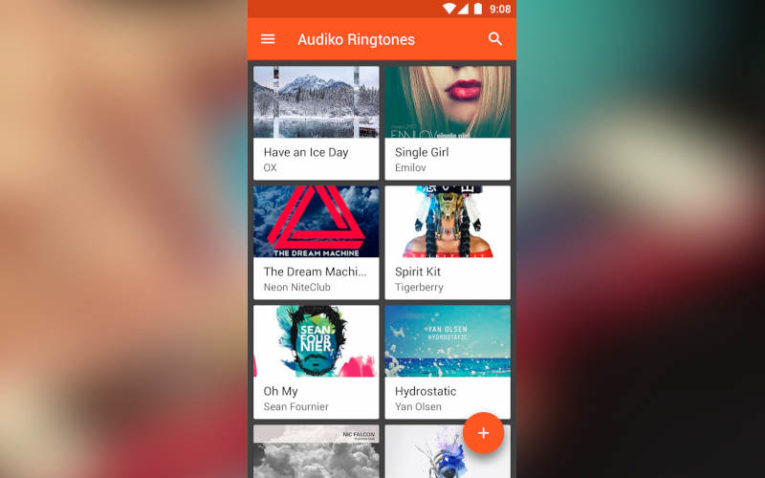
Разработчик этого приложения утверждает, что в его каталоге собрано более 2 миллионов рингтонов и почти 15 тысяч картинок для обоев. Для настройки смартфона найти что-то новое можно каждый день, так как база регулярно пополняется.
Приложение подключается к учетной записи Google Play Music , что позволяет использовать ваши мелодии в качестве рингтонов. Также в инструментарии вы найдете редактор, позволяющий редактировать файлы:
- обрезать;
- сокращать длину;
- выделять фрагменты .
Разработчики также встроили в приложение ТОП-листы, которые помогут вам быть в курсе музыкальных новинок. Если вы привыкли часто менять мелодии, то можно оформить подписку на обновления. Импортировать музыкальные файлы и устанавливать их в качестве звонков при помощи этой утилиты можно в считанные минуты.
Funny & Telephone sounds
Это приложение немного отличается от других. Его интерфейс делится на две части:
- Funny Ringtones собрал в себе цитаты из фильмов, смешные звуки, музыку из фильмов и сериалов. Тут вы можете найти звуки из классическим фильмов, типа «Охотников за приведениями», так и из современной мультипликации, например, разговоры миньонов. Этот раздел подойдет тем, кто обладает чувством юмора.
- Telephone Ringtones – раздел для тех, кто ностальгирует по старым временам. Тут вы найдете звуки аналоговых телефонов прошлого столетия. Простые, но приятные. Этот раздел поможет почувствовать вам себя как дома.
Это приложение подойдет тем, кто не хочет ставить на звонок музыку. Оно предлагает достаточно широкий набор разнообразных звуков. Достоинство его в том, что вы можете использовать эти мелодии и для оповещений. Выделится из толпы у вас точно получится.
Mobile 9 Ringtones
Если вы хотите при помощи одного приложения настроить телефон от и до, то вам нужно скачать Mobile 9. В его каталоге вам придется долго выбирать, какую музыку поставить на телефон, так как там собрано более 3 миллионов вариантов. К тому же вы получите доступ к каталогу обоев, тематических пакетов и разнообразных шрифтов. Также вы найдете в нем стикеры для текстовых сообщений и дополнительные уникальные материалы, созданные специально для этой утилиты.
Все эти пакеты и новые возможности позволят максимально персонализировать ваш телефон. Дополнительно в нем вы найдете развлекательный контент: GIF -анимацию, мемы, необычные фотографии, видео. Эти элементы вы можете просматривать бесплатно в любое удобное время, а также скачивать в память своего смартфона, чтобы поделиться ими через мессенджеры или социальные сети.
Today ‘ s Hit Ringtones
Эта утилита имеет очень простую идею – в ней собраны самые популярные композиции, которые вы сможете установить в качестве мелодии вызова. Из преимущество этого варианта – лучшие песни собраны для каждого жанра отдельно. Главный недостаток – количество песен значительно уступает аналогичным приложениям. Каталог этой утилиты собирает в себя только хиты, новинки и лучшие песни.
Удобно и управлять этим приложением. Для того чтобы прослушать мелодию, нужно лишь сделать по ее названию однократное нажатие. Если вы остановите на ней палец, то она тут же будет установлена в качестве основной мелодии звонка. В управлении кроется и другой недостаток – вы не сможете установить специальный звук для сообщений, уведомлений или конкретного контакта. Хотя над этой частью функционала приложения разработчики обещали подумать, возможно в будущих редакциях появятся такие возможности.
MTP Ringtones and WallpapersPlay Music
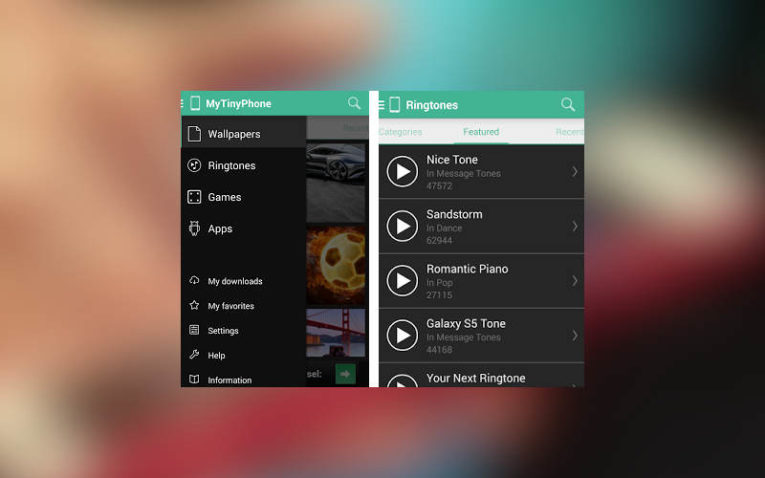
МТР – единственное приложение, которое может составить конкуренцию ZEDGE. В этом приложении вы найдете полностью бесплатный каталог, удобную навигацию, возможность устанавливать специальные звонки для отдельных контактов из записной книжки вашего телефона. При помощи этой утилиты вы также сможете поменять звуки сообщений или обои.
Установка нового рингтона при помощи МТР удобна и проста. Вам не придется блуждать в настройках телефона, искать нужные пункты в меню – все можно делать при помощи этой утилиты, она подстраивается под любую систему и производителя смартфона.
Теперь вы знаете все о смене рингтонов на телефонах Android . Поменять стандартную мелодию на пользовательскую не так сложно, достаточно запастись свободным временем. Проще всего решить эту задачу при помощи специальных утилит. Делитесь полученной от нас информацией с друзьями и оставляйте комментарии. В них вы сможете задать любые вопросы или поделиться названиями приложений, которые помогли именно вам.