Как установить мелодию на контакт на Самсунг быстро и просто

Существует несколько способов, как на Самсунг поставить мелодию на контакт — с помощью встроенных средств или с применением функционала дополнительных программ. Оба способа занимают минимум времени и работают почти на всех моделях смартфонов южнокорейского производителя. Ниже рассмотрим пошаговую инструкцию для Самсунг А7, А5, J5, J3 и других устройств.
Как поставить свою мелодию на контакт в устройстве Самсунг
Существует несколько способов, позволяющих добавить свой или встроенный рингтон на смартфон.
Настройки Самсунг
Самый простой способ поставить песню на контакт на Самсунге — воспользоваться встроенными настройками аппарата. Алгоритм действий такой:
- перейдите в раздел Настройки через меню или верхнюю шторку устройства;
- найдите надпись Звуки и уведомления (название может быть иным — Звуки и вибрация);
- войдите в секцию Мелодия звонка и кликните на него;
- выберите из перечня встроенных рингтонов;
- если ни один из вариантов не устраивает, жмите на специальную кнопку (в конце перечня или в меню).
/> 

Если на телефоне отсутствуют сторонние менеджеры, можно поставить музыку на контакт в Самсунге с помощью утилиты выбор звука или установить какое-то стороннее ПО. Учтите, что не во всех файловых менеджерах предусмотрена опция выбора мелодии. В случае применения функции Выбор звука смартфон отображает все рингтоны, которые сортируются по разным параметрам. Оптимальный вариант — отыскать нужный вариант с помощью раздела Папки. Достаточно найти место хранения и установить песню для всех контактов.
Рассмотренный выше способ позволяет поставить рингтон через меню и не требует установки дополнительных приложений. Но здесь важно иметь под рукой пошаговую инструкцию.
Через настройки набиратель номера
Следующий метод позволяет установить мелодию на контакт на Самсунг через настроечный раздел номеронабирателя. Для этого сделайте такие шаги:
- Войдите в приложение смартфона для совершения звонков.
- Перейдите к разделу набора контакта.
- Жмите на кнопку с тремя точками справа вверху или кликните на кнопку Меню (если она имеется).
- Войдите в раздел Настройки, а после этого перейдите в секцию Вызовы.

- Прокрутите перечень и отыщите надпись Мелодии и сигналы клавиш.
- Выберите раздел Мелодии вызова.
Чтобы привязать мелодию к контактам на Самсунг действуйте по тому же принципу, что рассмотрен выше. Учтите, что такой метод вряд ли сработает на стороннем софте для совершения звонков, ведь не во всех имеется необходимая функция.
Как поставить рингтон на отдельный контакт Самсунг
Бывают ситуации, когда необходимо установить мелодию на какой-то отдельный контакт. В таком случае запись должна быть в телефоне, а не на СИМ-карте. Кроме того, в бюджетных смартфонах такая опция не предусмотрена, поэтому придется устанавливать дополнительную программу. Рассмотрим разные варианты.
С помощью приложения
Универсальный способ установить мелодию на контакт на Самсунг — поставить на телефон специальную программу. Как вариант — софт Rington Maker, позволяющее обрезать песни и устанавливать их на конкретные номера из телефона.
Алгоритм действий имеет такой вид:
- Поставьте программу и войдите в нее. После этого должен отобразиться перечень мелодий, сохраненных на смартфоне. При этом встроенные сигналы находятся отдельно.
- Отыщите песню, которую вы хотите поставить на определенный контакт Самсунга. Для этого кликните на три точки с правой стороны от названия файла.
- Выберите раздел Поставить на контакт.
- В перечне отыщите нужного человека и жмите по этой записи. Если все сделано правильно, приложение сообщит об успешной постановке данных.
Это простой и доступный метод, который позволяет привязать мелодию к контакту на Самсунг Галакси J2, А7, А5, J5 или другие смартфоны. Как вариант, можно использовать не только упомянутое ПО, но и один из популярных музыкальных проигрывателей. Главное — сразу определиться, что в нем имеется соответствующая функция.
Встроенные возможности
Существует также встроенный способ, позволяющий привязать мелодию к контакту на Самсунг. Минус в том, что в некоторых бюджетных моделях такая функция не предусмотрена. Кроме того, с учетом версии ПО процесс может иметь индивидуальные особенности, хоть и незначительные.
Алгоритм действий такой:
- Войдите в Контакты.
- Выберите нужного человека и жмите на него.

- Прикоснитесь к кнопке карандаша, позволяющей внести изменения. Если у вас в распоряжении новая версия Самсунг, чтобы поставить мелодию, жмите на контакт и зажмите его на 1-2 секунды, а после этого выберите пункт Изменить из меню.
- Найдите в поле раздел Мелодия звонка и прикоснитесь к нему. При отсутствии такового жмите Добавить еще поле.

Нажатие на кнопку Мелодия звонка направляет пользователя к приложению. Отыщите нужную программу к кликните на кнопку Только один раз. Найдите нужную песню, подтвердите выбор и сохраните данные. Этих действий достаточно, чтобы привязать мелодию к контакту на Самсунг новых моделей. Если встроенной возможности вдруг не предусмотрено, можно использовать стороннее приложение, о котором упоминалось выше, или другое приложение.
Итоги
Установка индивидуального рингтона позволяет сразу угадывать звонящего, не доставая телефон из кармана. Остается лишь разобраться, как на Самсунг поставить мелодию на контакт, и использовать любой из представленных выше методов. Если с встроенными возможностями не удается разобраться, всегда можно поставить одно из приложений и установить любимый рингтон на любой модели телефона Самсунг.
Как поставить мелодию на контакт : 2 комментария
На самсунге а 40при устаноке мелодии на контакт случайно нажал «использовать диск всегда». Как отменить этот выбор и выбрать мелодию из своих фалов, загруженных в телефон?
Здравствуйте, ставлю мелодию на контакт, через секунд 30 синхронизация возвращает обратно предыдущую, как поменять?
Как установить каждому контакту свою мелодию в телефоне Samsung
На любом телефоне Samsung на контакт можно установить собственную мелодию или рингтон. Но не все знают, а если знают, то не всегда умеют установить мелодию на контакт. Тое есть присвоить каждому контакту свою мелодию, чтобы по одному звонку можно было не глядя определить важен этот звонок или нет.
На всех современных смартфонах Samsung Galaxy можно изменить мелодию для каждого контакта без установки дополнительных программ, т.е. штатными средствами. О том, как это сделать, мы сейчас и поговорим.
Как установить мелодию на контакт

Пример приведен на телефоне Samsung Galaxy J5 (2016) с операционной системой Android 7.1.1.
Заходим в приложение «Телефон»,

и переходим на вкладку «Контакты». Находим нужный контакт и жмем по нему. Под контактом откроется меню, в котором жмем по значку «Сведения» (английская маленькая буква «I» в кружочке).

Наверху жмем ссылку «Изменить».

На смартфонах с операционной системой Android 9 кнопка «Изменить» находится внизу.
На вкладке «Телефон» спускаемся в самый низ и жмем по ссылке «Ещё».

На смартфонах с операционной системой Android 9 внизу экрана жмем ссылку «Развернуть».
В следующем окне находим строку «Мелодия звонка» и жмем по ней. Откроется окно с различными мелодиями.

Выбираем мелодию и устанавливаем на неё переключатель. После этого возвращаемся на предыдущий экран.

И в самом верху справа жмем кнопку «Сохранить».

На смартфонах с операционной системой Android 9 кнопка «Сохранить» находится внизу.
Теперь у этого контакта будет та мелодия, которую вы ему установи, а у всех остальных, та которая была до этого.
Точно таким же образом вы можете изменить мелодию всем остальным контактам.
Видео «Как установить мелодию на контакт в телефоне Samsung Galaxy»
Как установить свою мелодию на контакт Samsung Galaxy
Загрузить свои рингтоны мелодии на телефон Samsung Galaxy можно при помощи заранее установленного файлового менеджера (например, Solid Explorer) или подключив телефон к компьютеру кабелем USB для зарядки. Рассмотрим более простой способ – загрузка рингтонов с компьютера через кабель USB.
Мне он больше нравится, т.к. не надо загружать дополнительное программное обеспечение.
Загружаем рингтоны с компьютера на телефон
Можно скачать рингтоны с интернета на компьютер, а уже потом перенести их на телефон при помощи кабеля USB, который служит для зарядки телефона.
Подключаем один разъем кабеля к телефону, а второй к USB-разъему компьютера.

Переходим в «Проводник» компьютера. Для этого открываем папку «Этот компьютер» (в Windows 10), или «Компьютер» (в Windows 7).

Находим в блоке «Устройства и диски» свой смартфон и открываем эту папку.

Потом открываем папку «Phone».

Далее открываем папку «Notifications». Она находится в следующих папках: -Android-media- com.google.android.talk- Notifications. Загружаем подготовленные рингтоны в эту папку. Файлы лучше копировать и вставлять.

У вас путь к этой папке может отличаться, например на Samsung Galaxy S3 полный путь выглядит так: storage/sdcard0/Notifications
Все рингтоны (мелодии) должны быть на телефоне, а не на сим-карте. В бюджетных смартфонах установить мелодию на контакт можно только при помощи дополнительных программ типа Rington Maker.
Как установить свою музыку на контакт
Свои рингтоны устанавливаются немного по-другому. Заходим в приложение «Телефон»,
и переходим на вкладку «Контакты». Находим нужный контакт и жмем по нему. Под контактом откроется меню, в котором жмем по значку «Сведения» (английская маленькая буква «I» в кружочке).
Наверху жмем ссылку «Изменить».
На смартфонах с операционной системой Android 9 кнопка «Изменить» находится внизу.
На вкладке «Телефон» спускаемся в самый низ и жмем по ссылке «Ещё».
На смартфонах с операционной системой Android 9 внизу экрана жмем ссылку «Развернуть».
В следующем окне находим строку «Мелодия звонка» и жмем по ней. Откроется окно с различными мелодиями.
Спускаемся в самый низ окна и жмем на ссылку «Добавить с телефона».

На следующем экране будет три вкладки: «Треки», «Альбомы» и «Артисты». Находим в них нужный трек, выделяем его и жмем наверху справа кнопку «Готово».
Как поставить музыку на контакт в Андроид: два способа

Покупателю любого смартфона-Android хочется настроить его под себя полностью: установить весь необходимый софт, поменять тему, поставить фото на контакт, и многое другое. Многих пользователей смартфонов не устраивает стандартная музыка для звонков, СМС и будильника. А ведь можно расширить возможности смартфона, научившись устанавливать любимые мелодии. Умение поставить музыку на контакт в Андроид экономит время и позволяет заранее определять звонящего.
Если вы недавно приобрели первый смартфон-Андроид, то самым первым вопросом будет: «Как здесь поставить музыку на контакт «. Самостоятельная установка мелодии на контакт — не слишком сложная процедура, а заодно также можно поменять мелодию будильника или SMS-оповещений от любого контакта.
Устанавливаем индивидуальную музыку на Андроид
Разные мелодии на контакты позволяют узнать звонящего без доставания смартфона из кармана. Помимо удобства, это развлекает и вносит разнообразие. Тем более что на Android установить мелодию на звонок — не слишком сложная задача.
Есть много способов установить индивидуальную музыку для каждого контакта, но самый простой из них — использование стандартных средств устройства.
Музыка для контакта в Android меняется:
- через настройки смартфона;
- через встроенный файловый менеджер;
- через стандартный аудиопроигрыватель.
Первый способ — простой
Установка мелодии на контакт через настройки телефона:
1) Открываем контакты в телефоне Android;
2) Выбираем того, кому нужна отдельная музыка для контакта в Android;
3) Нажимаем на миниатюру выбранного контакта;
4) Нажимаем на фигурку человечка в правой части экрана — попадаем в НАСТРОЙКИ;
5) Жмём на кнопку МЕНЮ, если же её нет, жмём на 3 точки в верхней правой части экрана.
6). Нажимаем «Задать рингтон».
7) В открывшемся меню выбираем, что использовать:
- стандартные рингтоны;
- файловый менеджер.
- Для установки стандартного сигнала — ставим галочку напротив выбранного сигнала, жмём «OK».
- Для установки своей мелодии — выбираем её с помощью файлового менеджера.
Способ второй — универсальный
Вот ещё один способ, как поставить музыку на контакт в Андроиде, в том числе музыку для звонков, СМС и будильника. Для этого надо создать четыре папки, в которых будут размещаться наши мелодии, сигналы и рингтоны.
1. Подготавливаем место для загрузки мелодий
1) Находим в смартфоне стандартный диспетчер файлов (или любой файловый менеджер);
2) Открываем диспетчер, выбираем папку SDCARD;
3) Нажатие на папку SDCARD открывает «дерево» папок с файлами.
4) Находим папку DCIM;
5) Создаём внутри папки DCIM папку MEDIA;
6) Открываем папку MEDIA, создаём в ней папку AUDIO;
7) Открываем папку AUDIO, создаём в ней четыре папки:
- ALARMS — для мелодий будильника;
- NOTIFICATIONS — для мелодий событий и уведомлений: SMS, MMS, почты и т.д.;
- RINGTONES — для мелодий звонков;
- UI — для звуков интерфейса.
8) В корне карты памяти получаем такое дерево каталогов:
- Media/audio/alarms;
- Media/audio/notifications;
- Media/audio/ringtones;
- Media/audio/ui.
Место для загрузки мелодий, сигналов, рингтонов подготовлено. Можно приступать к установке.
Как на Android установить мелодию на звонок (пример)
Рассмотрим установку мелодии на контакт на примере смартфона Zopo ZP 500 (процесс будет аналогичен и для других смартфонов на Андроиде).
Давайте установим рингтон на контакт «ЛЮБИМАЯ».
1. Находим и выбираем в сети подходящую мелодию, теперь надо скачать музыку для рингтона в папку RINGTONES (путь:/sdcard/media/audio/ringtones/).
2. Выбираем в смартфоне приложение КОНТАКТЫ, а затем пробуем поставить музыку на контакт «ЛЮБИМАЯ».
3. Открываем контакт «ЛЮБИМАЯ», нажимаем МЕНЮ — левую кнопку внизу (у других смартфонов кнопка может располагаться в другом месте).
4. В открывшемся списке выбираем пункт «Задать рингтон».
Так можно поставить отдельную мелодию на звонок для каждого человека из вашей телефонной книжки.
- Если у вас не получается установить любимые мелодии на отдельный контакт вышеперечисленными способами, используйте программу Rings Extended.
Эти способы убедят вас, что установка мелодии на контакт в Андроид доступна каждому.
3 точки в верхнем правом углу экрана, а там изменить, удалить и отправить. И все
задать рингтон нет. Как поставить?
Как установить определенную мелодию для контакта на Samsung Galaxy
На смартфоне Samsung Galaxy вы можете поставить определенную мелодию на звонок от конкретного контакта. Когда человек будет звонить вам, заиграет именно та мелодия, которую вы для него установили.
Примечание
- Функция доступна не на всех устройствах. Например, на смартфонах с операционной системой Android GO нельзя установить мелодию для контакта.
- Нельзя установить мелодию для контакта, если контакт хранится на SIM-карте.
Нажмите здесь, чтобы узнать, как установить мелодию для контакта на Андроид 11, 10, 9
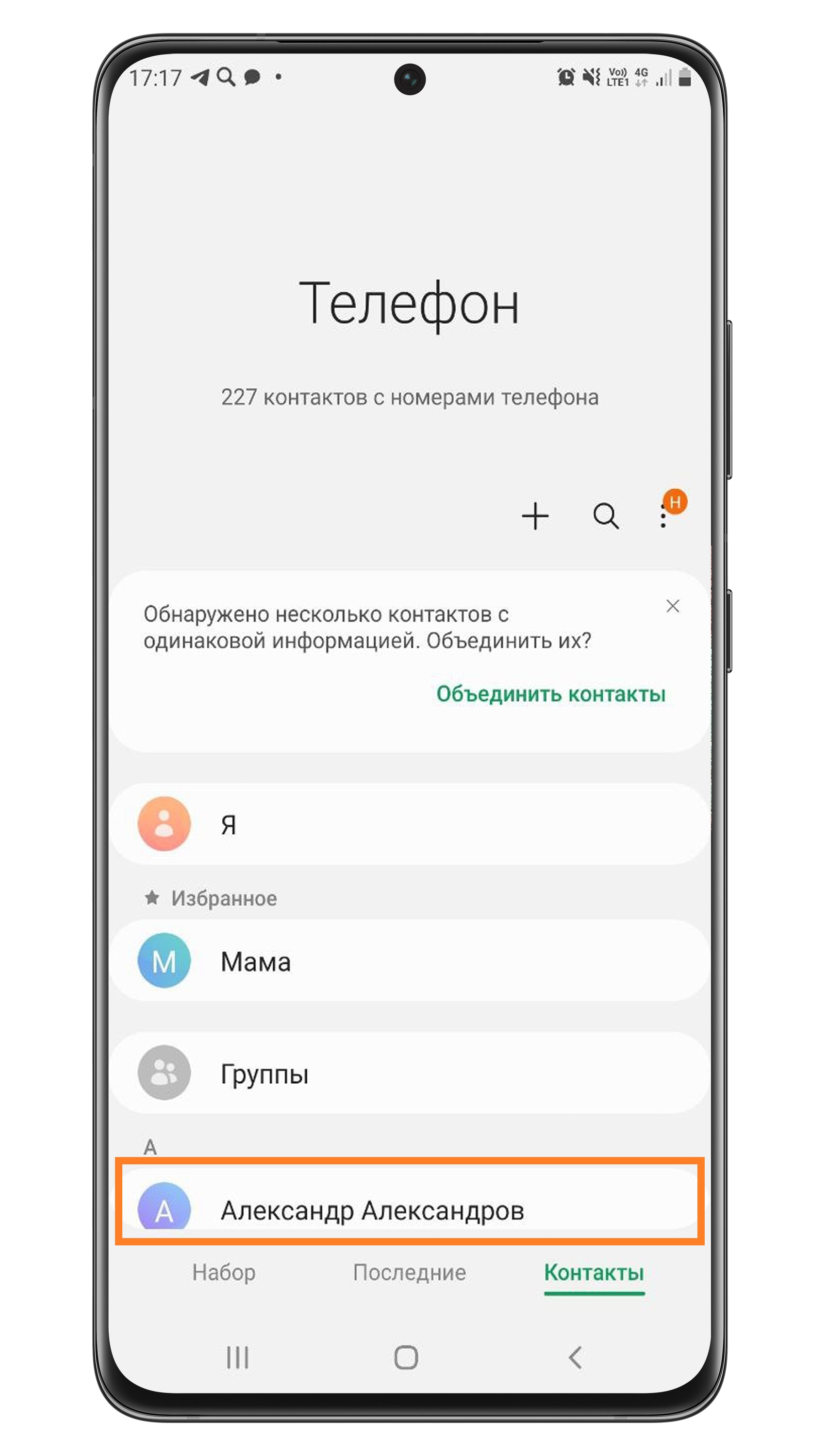
- Зайдите в Контакты , выберите контакт и нажмите на него.
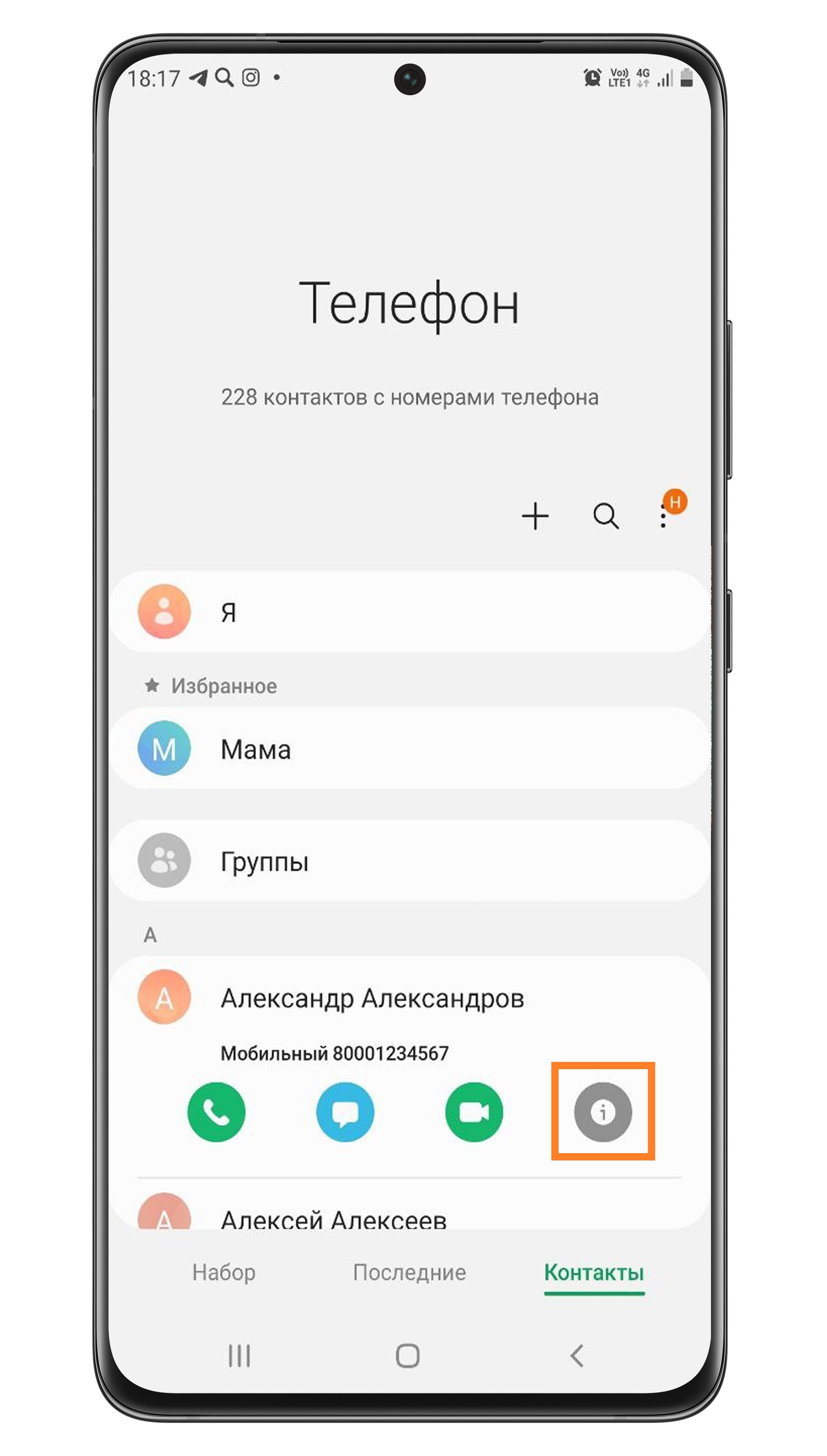
- Нажмите на значок i (информация).
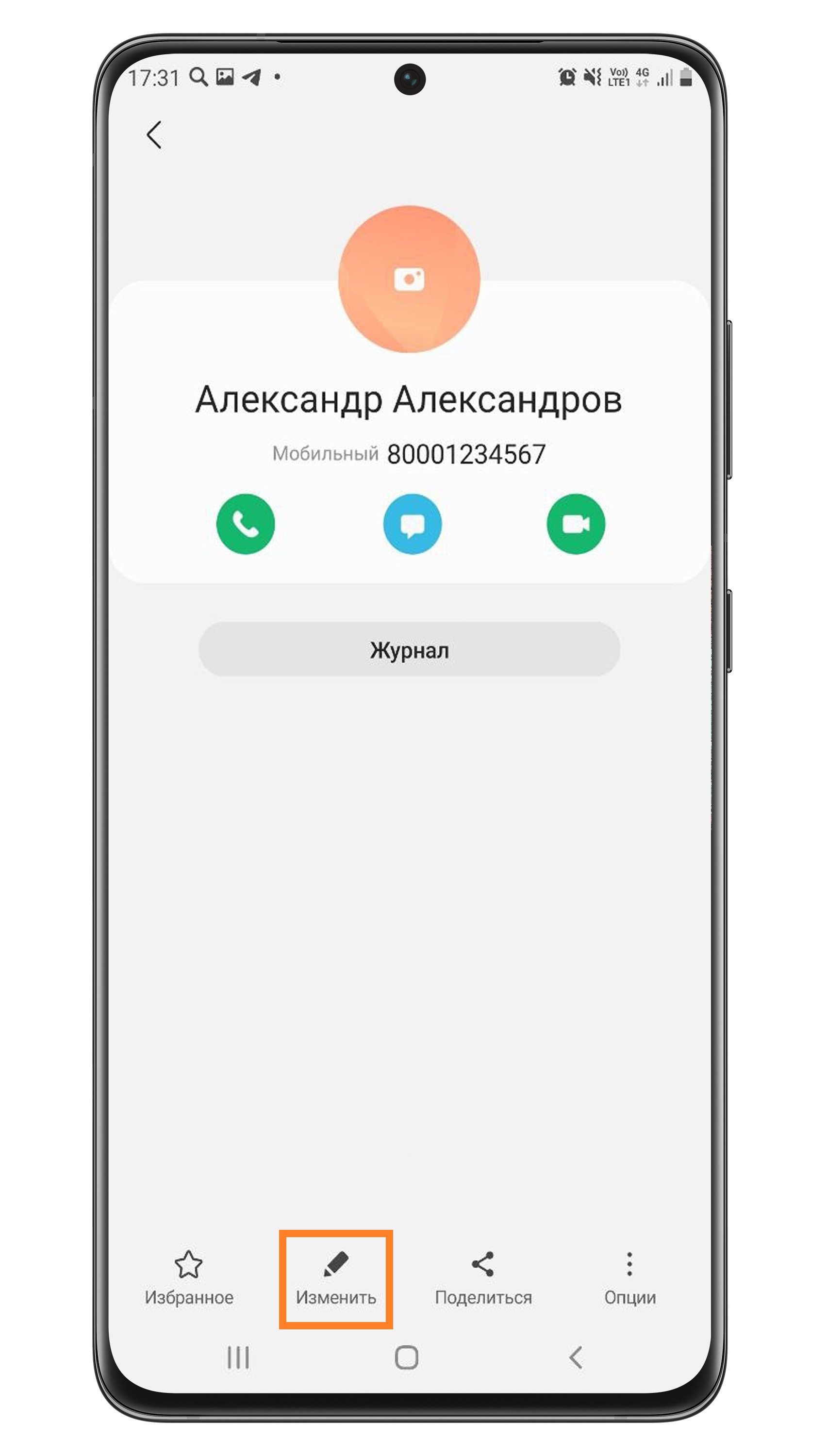
- Откроется карточка контакта. Нажмите Изменить .
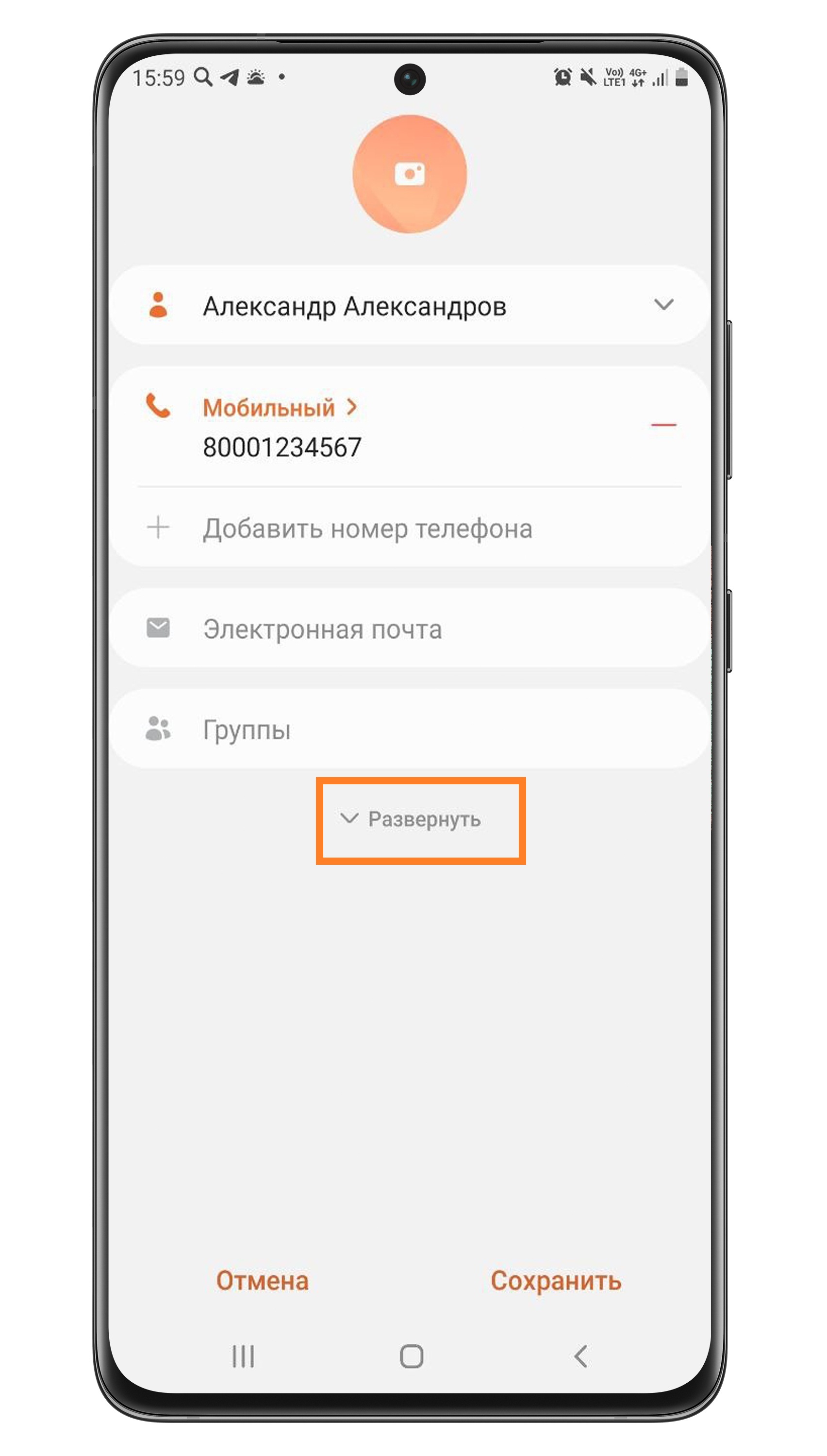
- Нажмите Развернуть .
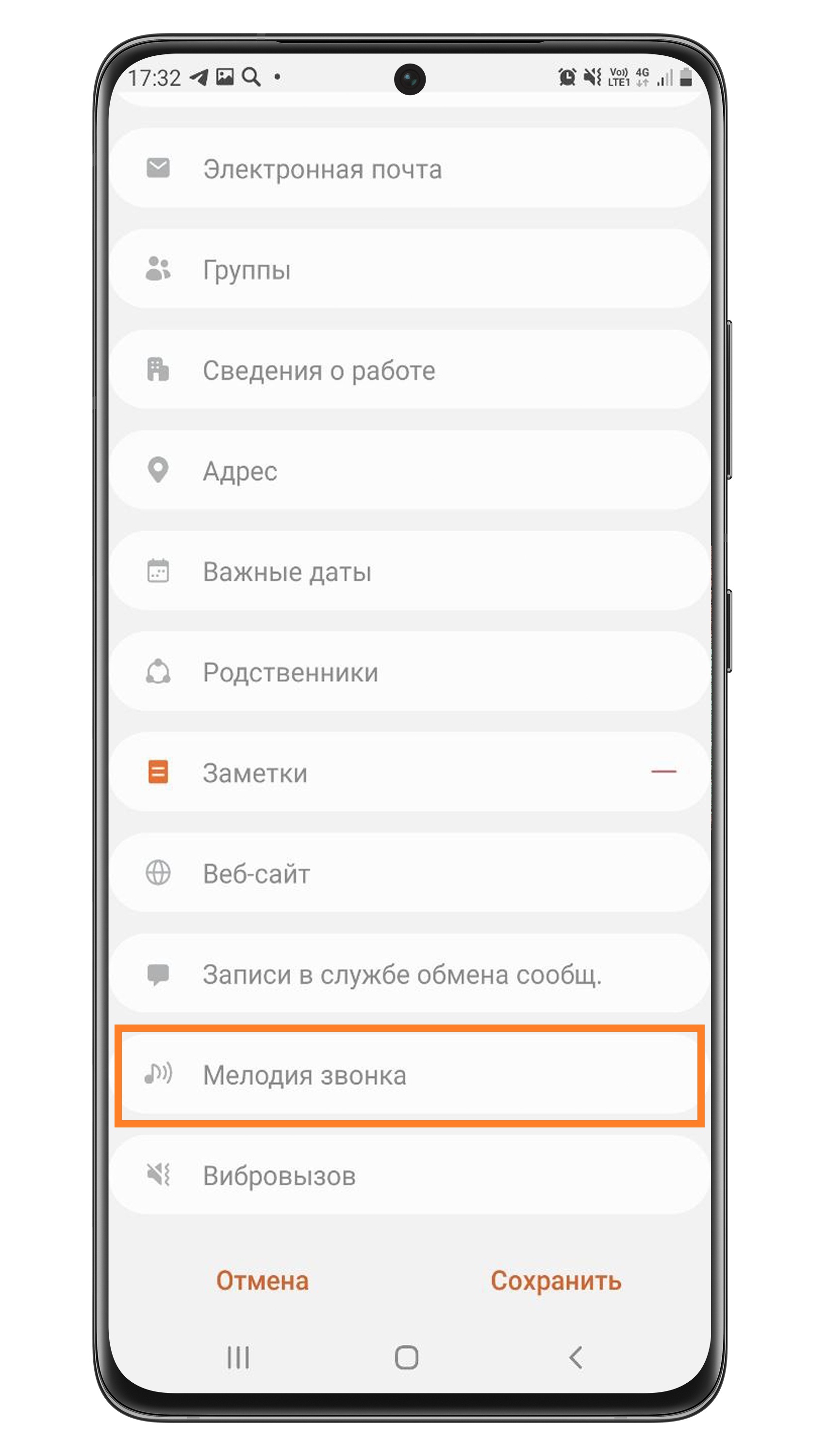
- Прокрутите вниз и выберите Мелодия звонка .
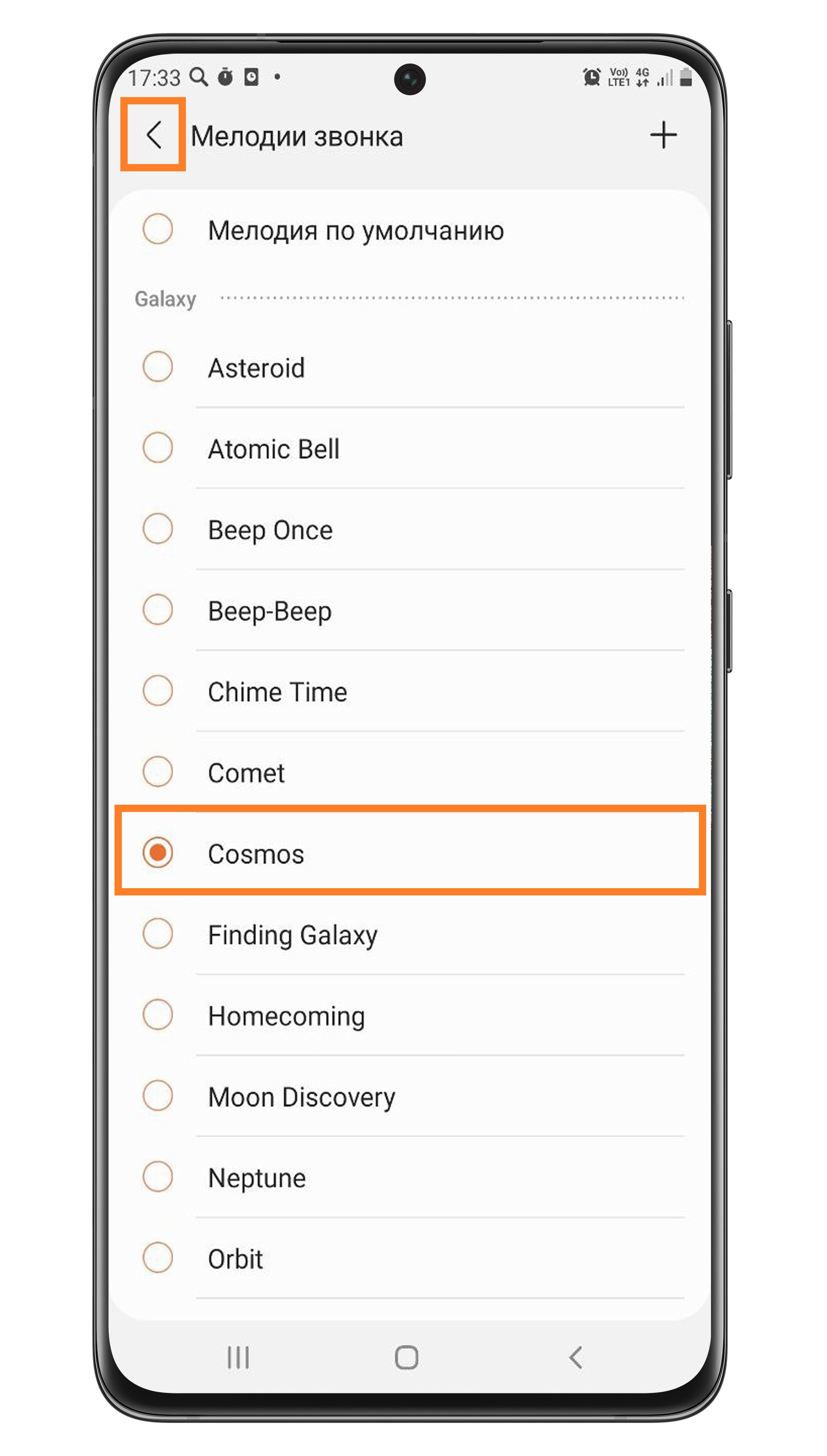
- Выберите мелодию из списка (например, Cosmos). Затем вернитесь назад по стрелочке сверху.
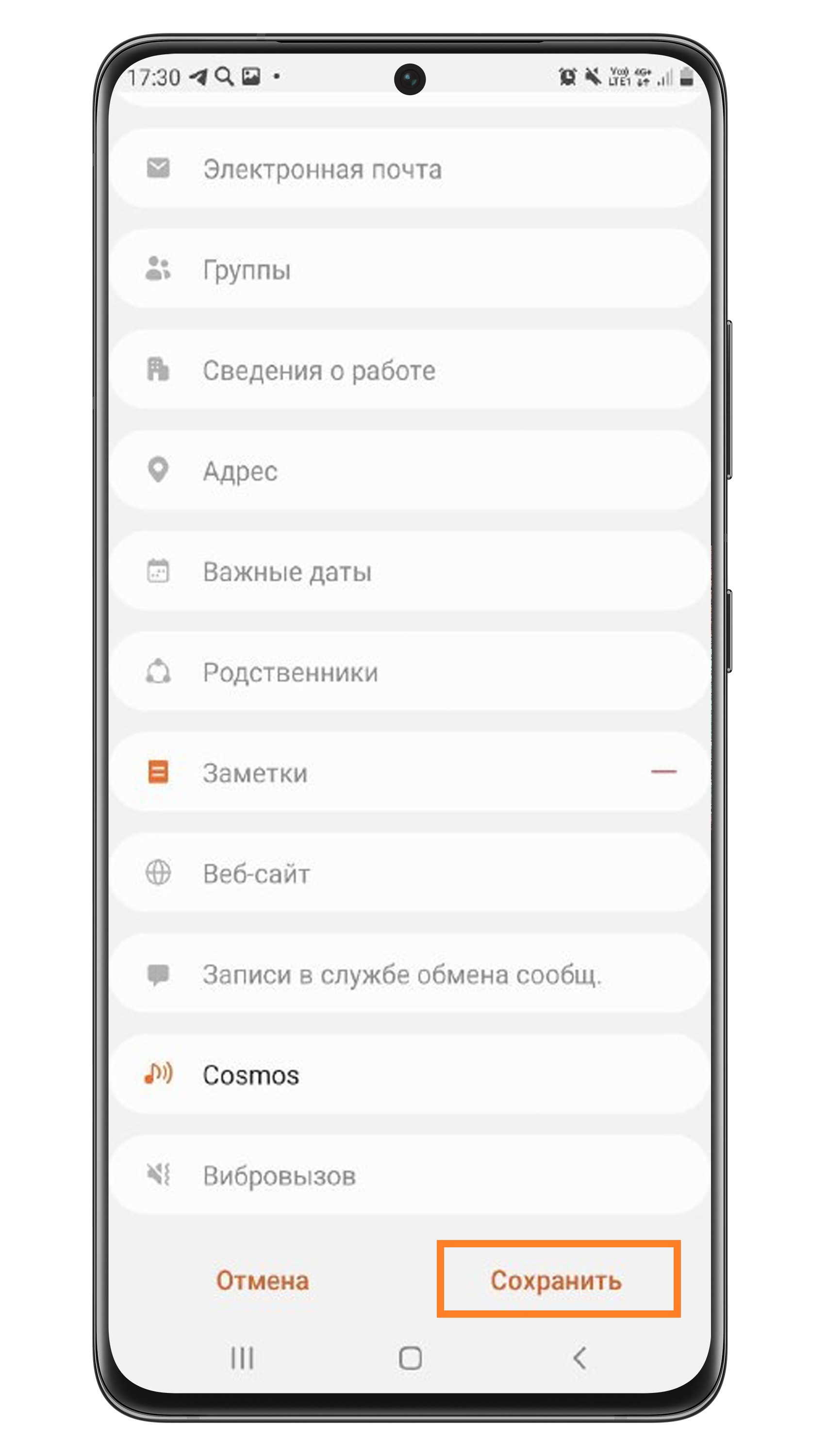
- Сохраните изменения.
- Если хотите установить собственную мелодию, нажмите на + в верхнем углу в окне выбора мелодии.
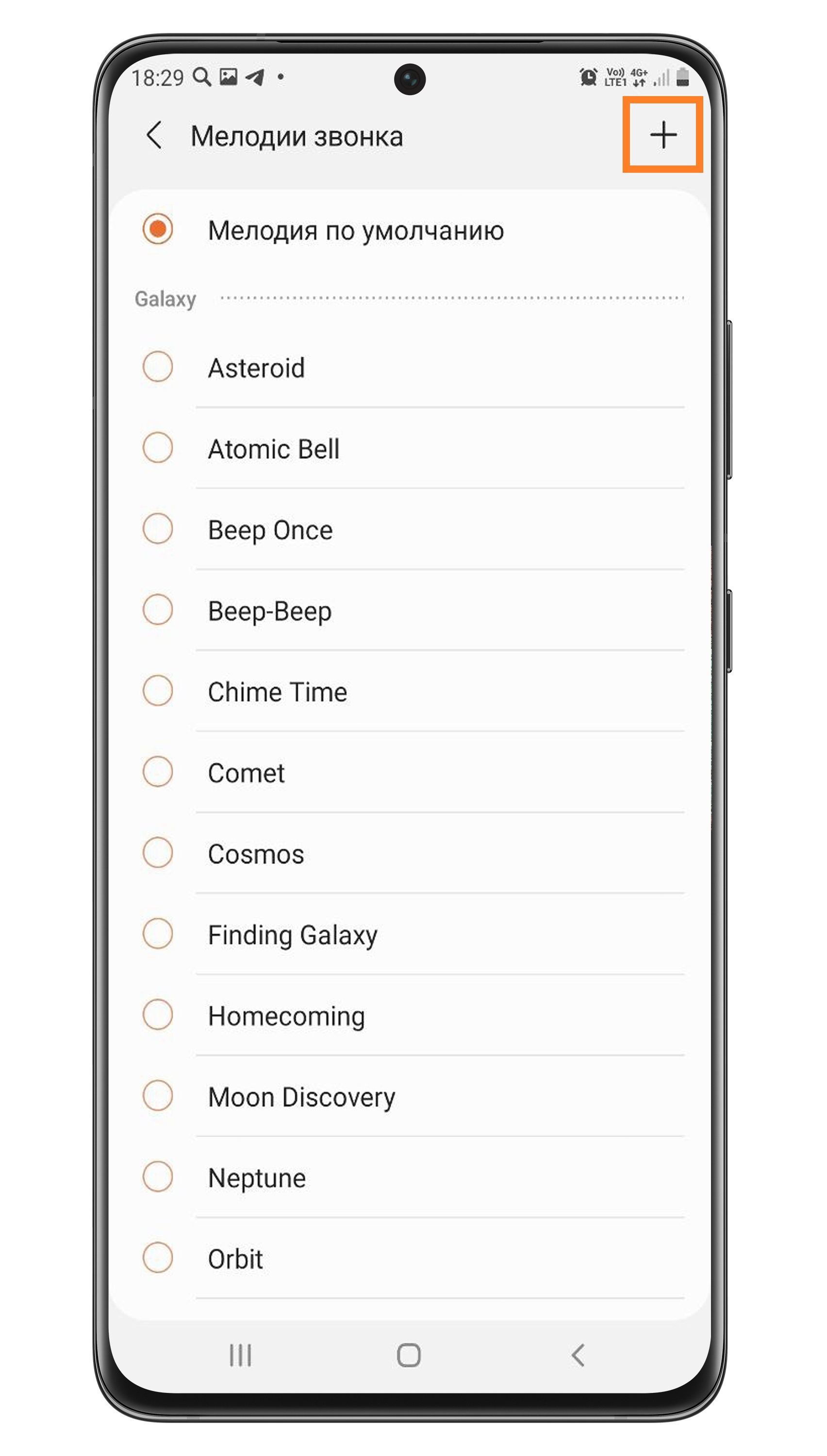
Если на данном этапе смартфон предложит вам выбрать приложение, используйте «Выбор звука» .
Нажмите здесь, чтобы узнать, как установить мелодию для контакта на Андроид 8
- Зайдите в Контакты , выберите контакт и нажмите на него.
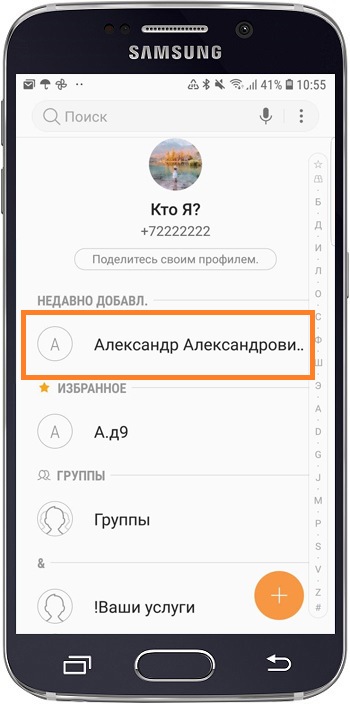
- Нажмите на значок i (сведения).
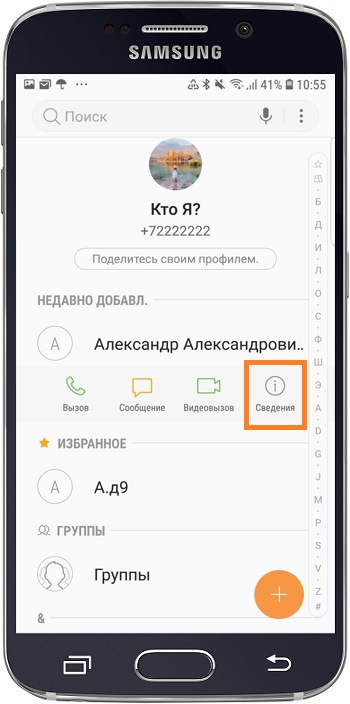
- Откроется карточка контакта. Нажмите Изменить .
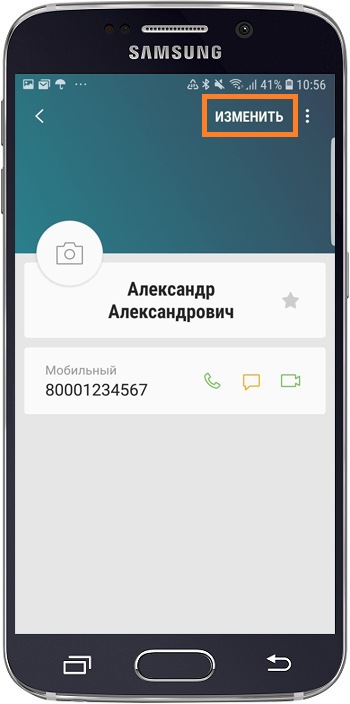
- Нажмите Еще .
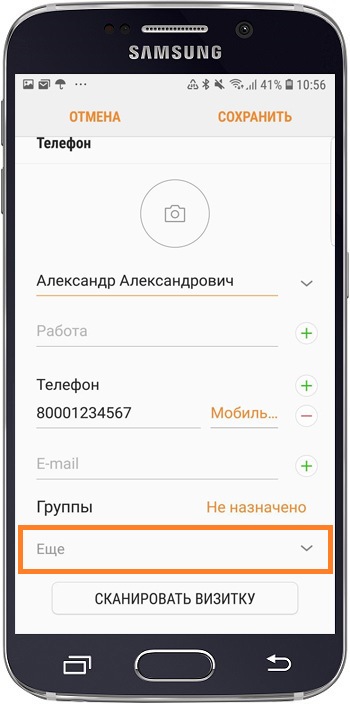
- Прокрутите вниз и выберите Мелодия звонка .
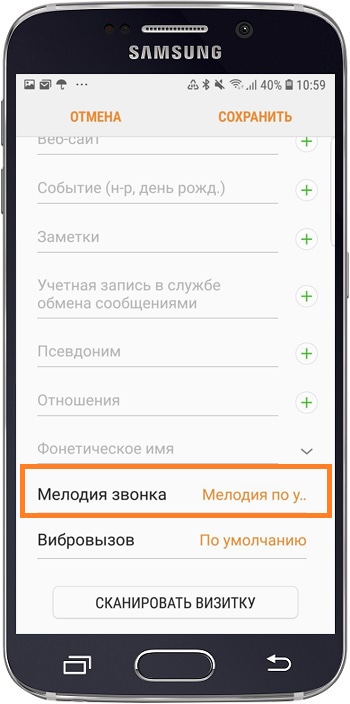
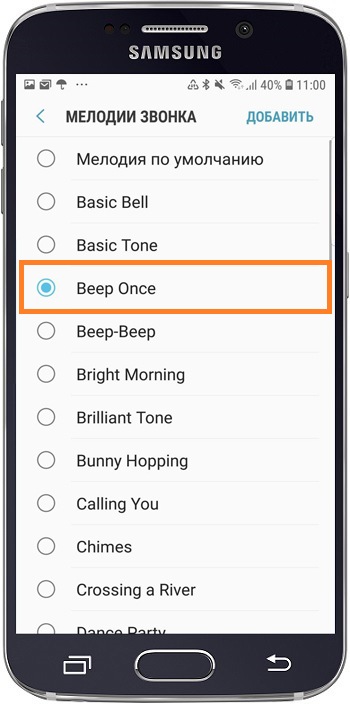
- Выберите мелодию из списка (например, Beep Once). Затем вернитесь назад по стрелочке сверху.
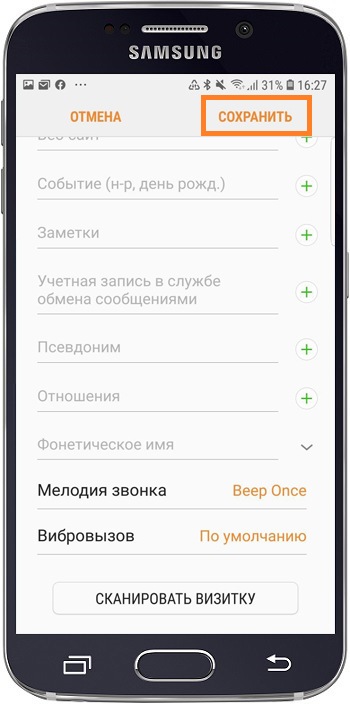
- Сохраните изменения.
- Если хотите установить собственную мелодию, нажмите на + в верхнем углу в окне выбора мелодии.
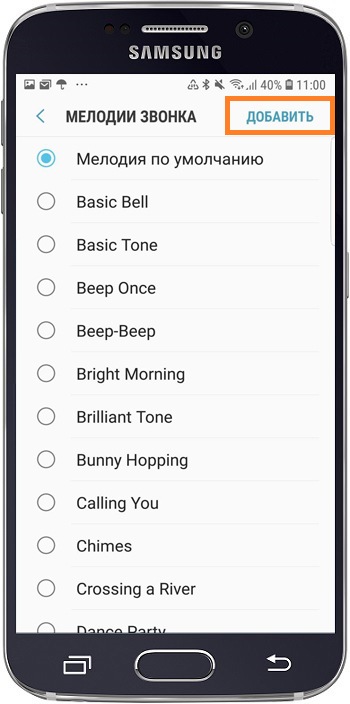
Если на данном этапе смартфон предложит вам выбрать приложение, используйте «Выбор звука» .