Как сбросить Гугл аккаунт на телефоне Samsung: самые простые способы 2022 года
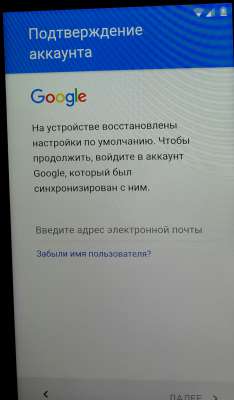
Производители современных мобильных устройств и программного обеспечения к ним постоянно обновляют и усовершенствуют уровень защиты девайсов от краж и мошенников. С версии Android 5.1 появилась возможность привязать смартфон к ранее установленной учетной записи. Чтобы включить телефон после очистки памяти, все равно требуется активация Google-аккаунта.
Ключевые особенности защиты
Производители смартфонов и планшетов ввели новшество для защиты от мошенников и краж с названием Factory Reset Protection (FRP). Благодаря новой технологии личная информация Гугл-аккаунта внутри девайса сохраняется после полнейшей очистки памяти. При последующем запуске система требует ввод данных кабинета Google.
Но в жизни бывают моменты, когда пользователь теряет пароль или телефон приобретен у другого человека, а личных данных нет. При включении смартфон все равно требует логин и пароль. Отчаиваться не стоит. Существуют методики, как обойти аккаунт гугл после сброса настроек. Решить проблему можно по-разному.
Способы сброса защиты

Для современных планшетов и смартфонов после сброса существуют способы обхода FRP для аккаунта Google, но не на каждом гаджете они работают все. Для разных телефонов есть свои уникальные методики. Все способы обхода Google-аккаунта условно разделяют на 2 большие группы:
- официальный;
- секретный неофициальный.
В политике безопасности Google прописано, что действие FRP активно только 3 суток. Если есть время подождать, то потом защита перестает блокировать включение и отвязка от Гугл аккаунта не потребуется.
Традиционный способ обхода
Если телефон, был подарен или приобретен у другого человека, скинуть появившееся сообщение можно вводом правильных данных аккаунта. Для этого связываются с предыдущим владельцем и просят его старые логин и пароль.
Телефон загрузится, теперь в настройках девайса привязывают его к новому личному кабинету. Такой вариант подходит, если есть связь со старым пользователем. Но если возможности нет получить личные данные, или пароль забыт, то используют другие способы.
Как отвязать аккаунт Гугл от телефона

Чтобы не решать проблемы с защитой FRP, следует до сброса настроек отвязаться от Гугл аккаунта. После этого выполняют Hard reset.
На заметку!
При новом запуске запроса старого личного кабинета не будет. Пользователю потребуется заново привязывать аккаунт Google.
Отключение проводят по следующей мини-инструкцию.
- Переходят в настройки гаджета.
- Находят строку «Аккаунты» или «Учетные записи и Архивация».
- Выбирают нужный вариант и кликают «Удалить». Стирается личный кабинет только на смартфоне, онлайн он будет доступен.
- Подтверждают удаление и активируют режим разработчика запуском команды «Разблокировка OEM».
После выполнения подобной последовательности действий проблем с запуском не будет.
Возможные секретные методики
Существуют другие способы, чтобы сбросить аккаунт Google на Android. Правда, нельзя дать полную гарантию, что конкретный способ работает и поможет получить 100% результат. Для определенных моделей некоторые варианты могут не подходить, но попробовать стоит.
Способ 1: APK Tool

Первоначально устанавливают специальное APK-приложение. Благодаря ему выполняют сброс настроек и обходят защиту аккаунта Гугл.
На заметку!
При реализации этого метода могут возникнуть определенные сложности с процессом инсталляции. Для каждой модели существуют свои нюансы.
В общем, последовательность действий выглядит следующим образом.
- Для конкретной модели гаджета скачивают свое приложение, например, для Samsung – FRPHijacker Tool. Сохраняют его на флешку, чтобы легче достичь цели.
- USB-носитель подключают к гаджету через OTG-кабель.
- С флешки устанавливают скачанный продукт.
В результате пользователь получает доступ к параметрам, где отключают старый гугловский аккаунт.
Способ 2: Подключение Wi-Fi
Устройство включают. Переходят на страницу подключения Wi-fi. Выполняют соединение. Для появления окошка с паролем кликают по любому варианту подключения. Его не набирают, а зажимают одну из клавиш:
- запятую;
- Space;
- «смена языка»;
- Swype;
- знак цифровой клавиатуры.
Для различных моделей подходят различные клавиши. Нужно пробовать последовательно каждый вариант.
На заметку!
Можно попробовать включить голосовой ввод, но при этом ничего не говорить. Через некоторое время появится сообщение об ошибке, рядом с которым появится практически незаметная кнопка параметров. Если кликнуть по Google Now, то появится поисковик, откуда перемещаются в настройки.
После того как пользователь перейдет к параметрам, следует открыть пункт меню «Сброс и восстановление». Удаляют старый личный кабинет и при необходимости вводят новые пользовательские данные.
Способ 3: Использование программы ADB

Для выполнения этого варианта потребуется ноутбук или стационарный компьютер, установленные на нем приложение ADB RUN и драйвера для Android.
Перед запуском программы присоединяют гаджет к ноутбуку (стационарному компьютеру). Вводят последовательно несколько команд:
- adb shell content insert – uri content://settings/secure – bind name:s:user_setup_complete – bind value:s:1;
- adb shell am start –n com.google.android.gsf.login/;
- adb shell am start –n com.google.android.gsf.login.LoginActivity.
После выполнения подобных действий отключают смартфон. Запуститься он должен без защиты.
Способ 4: С использованием сим-карты
Этот способ актуален при наличии возможности набрать свой номер с другого девайса. Ее вставляют в работающее устройство, ожидают, пока произойдет подключение сети.
- Выполняют звонок.
- В процессе вызова кликают кнопку добавления номера, а текущий звонок отключают.
- Перед глазами пользователя экран ввода номера, где набирают строку *#*#4636#*#*. Перед глазами появятся расширенные настройки.
- Чтобы попасть в стандартные параметры, следует нажать на стрелочку возврата в верхнем левом углу.
- Среди большого количества вкладок находят строку, отвечающую за восстановление.
- Находят строчку, где удаляют старый аккаунт Google на Android.
Там же в параметрах определяют новый личный кабинет и привязывают к нему гаджет.
Способ 5: Через «отправить/Поделиться»

Перемещаются при запуске в меню соединение Wi-fi. Выполняют следующую последовательность действий.
- Вводят e-mail, а затем выделяют эту строку. Появится контекстное меню с командой «Отправить/Поделиться».
- После выбора этой строки появится окно для отправки SMS. Вместо номера вводят 112, в теле вводят нейтральное сообщение.
- Появится сообщение о том, что отправка недоступна. Вверху появится кнопка выхода.
- Вместо номера набирают команду *#*#4636#*#*, которая активирует окно с параметрами.
После появления параметров выполняют сброс аккаунта Гугл на Андроид или отключение FRP защиты.
Способ 6: Сброс DRM
Этот вариант самый эффективный (на 90%). Для выполнения сброса DRM необходимо выполнить следующие действия:
- Первоначально переходят в окно, где можно выполнить подключение Wi-Fi, выполняют соединение.
- Затем возвращаются к списку других точек, в строчке ввода пароля вводя любую информацию.
- Введенные данные копируют, вызывают контекстное меню и включают подсказки.
- Затем переходят в окно с параметрами, находят пункт «Восстановление и сброс».
- Здесь сбрасывают лицензии DRM.
После выполнения этих действий получится снять Гугл-аккаунт с телефона или подключить новый.
Способ 7: С помощью флешки
Наиболее простой и безобидный вариант, как снять блокировку Гугл аккаунта после сброса. Выполняется за счет того, что при подключении съемного носителя появляется окно уведомления, которое поможет попасть к параметрам.
Для реализации этого варианта выполняют следующую последовательность действий:
- Во включенный гаджет вставляют флешку или подключают ее через OTG-кабель.
- Появится соответствующее уведомление, где кликают по кнопке ОК.
- Откроются настройки хранилища.
- Выбирают вкладку «Все», заходят в «Настройки» и кликают по «Запуск».
После этих действий откроется окошко настроек, где можно сбросить аккаунт Гугл на Андроиде, чтобы полноценно пользоваться девайсом. Подтверждение аккаунта Google не потребуется.
Способ 8: Использование значка @
Перед включением девайса потребуется извлечь сим-карту. А затем выполняют простую последовательность действий.
- После включения смартфона первоначально появится сообщение об отсутствии сим-карты. Его игнорируют.
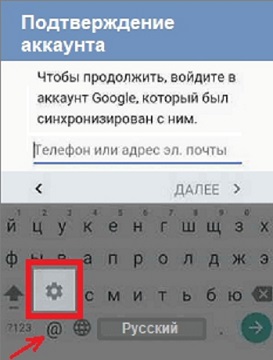
- В строке для электронного адреса или номера телефона набирают “@” и задерживают.
- Появится окно с общими параметрами, где находят настройки клавиатуры.
- Кликают клавиши «Назад» и «Домой», чтобы вызывать поисковик Гугл.
- В нем набирают текст «Настройки», затем перемещаются в нужный раздел для восстановления.
- Отключают переключатели напротив «Сохранение резервных копий» и «Автовосстановление».
После выполненных действий запускают hard resset второй раз, но уже телефон не требует аккаунт.
Чтобы восстановить работоспособность смартфона после сброса настроек, следует воспользоваться одним из предложенных вариантов. Сегодня много неофициальных способов обхода проверки Гугл аккаунта, поэтому надеяться только на эту опцию не стоит, так как данные хитрости известны и мошенникам.
Способы разблокировки аккаунта Google на Samsung
В последнее время смартфон стал средоточием важной информации о владельце устройства: в нем сохранены его личные файлы, данные банковских карт, телефонные номера, текстовые и голосовые сообщения, осуществлен вход в аккаунты различных социальных сетей и т.д.. Поэтому защита доступа к этим данных становится первостепенной задачей для каждого владельца телефона. В ежедневном использовании это обеспечивается наличием пароля блокировки экрана любым из возможных способов (пароль, пин-код, графический рисунок, отпечаток пальца). При потере или краже телефона Вы можете воспользоваться функцией «Найти устройство» (при условии, что она активирована). Однако несколько лет назад компания Google вышла на новый уровень организации безопасности личных данных пользователей и защиты их устройств. Компания представила функцию FRP lock. А что такое FRP lock и есть способы обхода гугл аккаунта андроид Samsung? Об этом пойдет речь далее в нашей статье.
Что такое FRP lock
Factory Reset Protection (или FRP lock) в переводе с английского означает «защита от сброса до заводских настроек». Данная функция представляет собой необходимость подтверждения данных учетной записи Google, синхронизированной с данным устройством, после осуществления сброса настроек телефона до заводских. Теперь, если Вы потеряете свой телефон или станете жертвой кражи, злоумышленники не смогут обойти Ваш пароль блокировки путем восстановления заводских настроек и, следовательно, не будут иметь не единого шанса как-то воспользоваться Вашим телефоном.
Однако если Вы купили телефон с рук и не можете связаться с продавцом по поводу разблокировки купленного устройства или если Вы забыли свой собственный пароль учетной записи Google, Вам придется искать способы обхода аккаунта Google (FRP). Далее мы разберем несколько способов, как обойти аккаунт Google на Samsung.
Как обойти аккаунт Google на Samsung
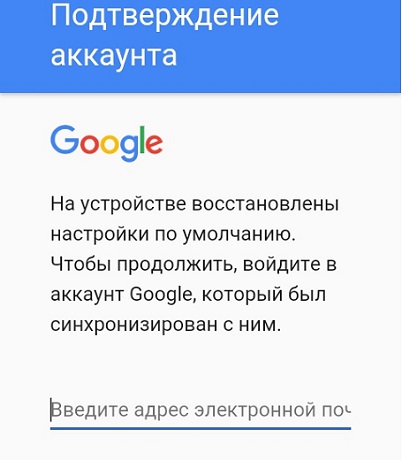
Далее приведена инструкция основного способа разблокировки Гугл-аккаунта на Самсунг. Весь процесс начинается после успешного восстановления заводских настроек на Вашем телефоне Samsung, после чего Вам необходимо будет выполнить описанные ниже действия, чтобы обойти блокировку учетной записи Google. Обращаем Ваше внимание, что данный способ действует только для телефонов Samsung, на устройствах от других производителей он не работает.
- Шаг 1. После сброса настроек телефона до заводских перезагрузите Ваше устройство.
- Шаг 2. Выберите необходимый язык (русский) и подключитесь к Вашей сети Wi-Fi.
Шаг 3. После появления экрана для ввода данных учетной записи Google и виртуальной клавиатуры нажмите и удерживайте клавишу «@», чтобы перейти в меню настроек.
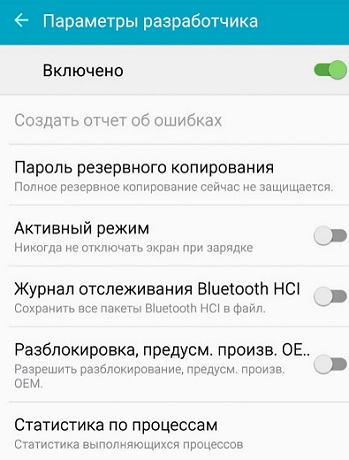
Шаг 9. После этого вернитесь в общие настройки и откройте меню «Параметры разработчика». Активируйте опцию «Разблокировка, предусм. произв. OEM», а затем дважды нажмите «Назад».
Как обойти аккаунт Google на Samsung с помощью программ
Вариант 1. Действенный и сложный.
Для разблокировки аккаунта Google на Samsung Вы можете использовать приложения apk. Данный способ, признаем сразу, весьма непростой и трудоемкий. Как и в предыдущем случае, этот вариант подходит только для моделей телефонов Samsung. Подробное руководство по использованию данного метода приведено ниже.
- Шаг 1. После сброса настроек Вашего телефона Samsung до заводских дождитесь появления экрана приветствия, выберите необходимый язык (русский) и нажмите на «Начать».
- Шаг 2. Подключитесь к Вашей сети Wi-Fi, после чего Вас попросят ввести данные Вашей учетной записи Google.
- Шаг 3. В поле для ввода Вашей электронной почты введите произвольный текст, затем нажмите и удерживайте его для выделения и перехода в «Настройки клавиатуры».
- Шаг 4. Далее выберите пункт «О клавиатуре Samsung» и откройте «Лицензии открытого ПО».
- Шаг 5. На странице соглашения в диалоговом окне нажмите на три точки, выберите «Поиск в Интернете», после чего Ваш запрос будет отклонен.
- Шаг 6. Вернитесь в начало и нажмите три раза на кнопку «Домой».
- Шаг 7. Откроется меню обучения Talkback, где Вам нужно крупно начертить на экране английскую букву «L».
- Шаг 8. После этого откроется общее контекстное меню, где Вам нужно выбрать «Настройки Talkback».
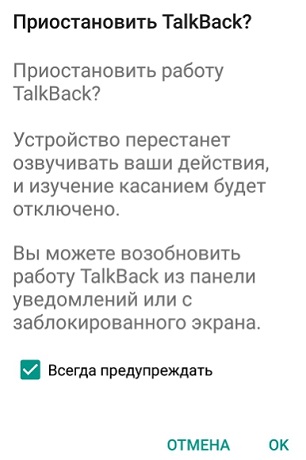
Шаг 9. После перехода в настройки одновременно нажмите кнопки увеличения и уменьшения громкости, появится диалоговое окно с запросом на приостановление функции Talkback. Нажмите «ОК».
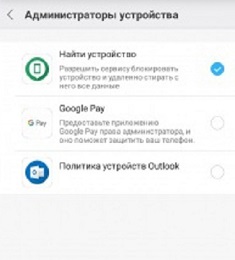
Шаг 20. Перейдите в «Администраторы устройства» и отключите функцию «Найти устройство».
Шаг 25. Выберите опцию «Добавить учетную запись». Из перечня доступных вариантов выберите «Google». Появится окно «Не удалось войти в учетную запись», выберите «Далее».
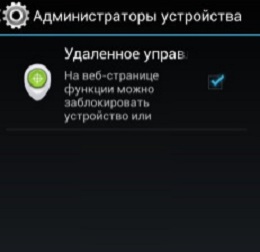
Шаг 28. Вернитесь в настройки и откройте «Другие параметры безопасности». Перейдите в «Администраторы устройства» и активируйте «Удаленное управление Android».
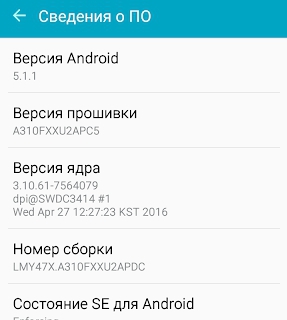
Шаг 32. Перейдите в «Настройки», откройте меню «Сведения о ПО». Найдите пункт «Номер сборки» и нажмите на него 7 раз. Вернитесь в «Параметры разработчика» и в диалоговом окне нажмите «Принять».
Вариант 2. Действенный и простой
Представленные выше способы могут легко напугать любого пользователя сложностью описаний и самим количеством действий, которые необходимо предпринять для разблокировки аккаунта Google на Samsung s7 или любой другой модели телефона от данного производителя. К счастью, компания Tenorshare представила на рынке ПО программу, которая позволяет решить данный вопрос не менее быстро, но главное – без необходимости вникать в сложные технические операции. Все, что Вам нужно сделать, – это следовать подсказкам программы и нажимать требуемые кнопки интерфейса. Максимально просто, быстро и эффективно – это ключевые характеристики утилиты Tenorshare 4uKey for Android.
Итак, чтобы снять блокировку FRP после сброса настроек на Вашем телефоне Samsung, следуйте дальнейшей инструкции.
Сначала скачайте и установите 4uKey for Android на ваш компьютер. После установки подключите устройство Samsung и выберите функцию «Удалить блокировку аккаунта Google (FRP)».

Выберите версию ОС вашего устройства Samsung и нажмите «Начать». Здесь мы выберём версию Android 11/12.

На вашем устройстве Samsung вернитесь к самому первому экрану приветствия. Нажмите «Экстренный вызов», чтобы вызвать панель набора номера, с которой вам нужно ввести *#0*#. Затем ваше устройство немедленно перейдет в режим скрытой диагностики.

Потом нажмите кнопку «Далее» в правом нижнем углу окна программы. 4uKey начнет снимать блокировку FRP с вашего устройства.

Подождите немного, когда блокировка Google FRP будет успешно удалена, на экране появится сообщение об успешном выполнении, и ваше устройство Samsung немедленно перезагрузится.

Заключение
В новых версиях ОС Android Вам необходимо будет подтверждать Вашу учетную запись Google после каждого сброса настроек. Данная функция обеспечивает владельцам телефонов Samsung дополнительную защиту от злоумышленников, но вместе с тем и является причиной их беспокойства. Если Вы не знаете, как обойти защиту FRP на своем собственном телефоне Samsung, то в нашей статье Вы найдете подробное описание лучших способов возвращения контроля над устройством. И конечно, с помощью Tenorshare 4uKey for Android можно быстро и легко обойти гугл аккаунт на андроиде.
Как разблокировать гугл аккаунт на андроиде после сброса настроек самсунг
Способы обхода аккаунта Google (FRP) после сброса
- Данная тема предназначена для сбора и обсуждения методов обхода FRP на разных устройствах. Вопросы прошивки и прошивальщиков в этой теме не обсуждаются. Для этого есть профильные темы!
- Описание решаемой в этой теме проблемы: после сброса (прошивки) устройства понял(а), что оно было привязано к аккаунту (новшество Android 5.1), чтобы включить телефон нужно ввести ранее привязанный аккаунт. Проблема в том, что владелец(а) данные аккаунта забыл(а) (логин в том числе), соответственно вводить нечего.
- Прежде чем задать вопрос, пожалуйста, воспользуйтесь советами из спойлеров ниже!
1. Переходим на страницу подключения к wi-fi
2. Выбираем любую сеть
3. Вызываем клавиатуру нажатием на текстовое поле ввода пароля
4. (Зависит от клавиатуры) Удерживаем долго одну из клавиш на виртуальной клавиатуре: пробел, смена языка, иконка пальца swype, значек символов (123). При удержании одной из кнопок обязано выскочить контекстное меню с выбором языка/перейти на страницу настройки клавиатуры
5. Если перехода на страницу настройки не было, а выпало меню с выбором языков, жмем «настроить раскладку» да и вообще что угодно, что вызовет переход в другое окно
6. В настройках клавиатуры идем в разделы справка и подобные (в моем случае открыв настройки встроенной в прошивку google keyb я смог вызвать окно справки в контекстном меню, что скрывается за троеточием в верхнем правом углу)
7. Только как вы перешли в иное окно (сработала анимация «перекладывания» открытия нового окна), можно нажать на кнопку Недавние. Теперь в недавних появился поиск, когда было открыто одно лишь окно настроек клавы — поисковой строки не было. В моем случае в меню Недавние было три приложения, возможно и вам придется образом, подобным описаному выше, открывать еще нечто до тех пор, пока в Недавних не появится сверху строка поиска Google
8. В строке поиска пишем настройки
9. Выбираем приложение Настройки
10. Идем в Восстановление и сброс
11. Отмечаем галочкой Удалить аккаунт, остальное пусть как было
12. Жмем сбросить
13. Происходит ребут, процесс сброса, после ребута телефон отвязан от аккаунта
Дополнение от пользователя dogman777:на теле который принесли мне надо было удерживать запятую и там выплывала кнопка настроек, а так же в сбросе не было выбора аккаунта, просто сброс и подтверждение)
Дополнение от пользователя AleksandrOFF91:
После подключения Wi-fi появляется строка для написания google аккаунта.
Выбираем голосовую клавиатуру и ничего не произносим. Появляется ошибка и рядом появляется не приметный иконка «планета» (настройки голосового ввода) выбераем Google now, открывается окно с информацией об этой функции. Мы отказывается и вылезает строка поиска. Там уже вводим слово настройки и всё как у всех восстановление и сброс.
Обход блокировки google, на современных Samsung. Android 11. Актуальный метод
Всем привет! Если современный самсунг сбросить кнопками на заводские уставноки, то после сброса, он затребует ввода google аккаунта, который был в телефоне до сброса. И все, телефон кирпич, им нельзя пользоваться. Да, примерно так как в iPhone.
Но мы не лыком шиты, и сегодня я Вас покажу как можно решить этот вопрос бесплатно, почти в домашних условиях.
Таких инструкция много, но сейчас я Вам покажу самый актуальный метод. Если мастер по ремонту телефонов посмотрит ролик полностью, то вопросов у него точно не возникнет.
И да, я знаю, что с помощью «М» можно разблокировать любой самсунг за 30 секунд, но во-первых, не все про это знают, а во-вторых, сервер уже не работает второй день.
Топ комментариев от рыцарей свежего:
1) Отличная инструкция для воров!
2) Модератор! Незаконные инструкции!
3) Это же видео! Значит реклама, лучше написал бы текстовую инструкцию!
Да да, все так, но если потратить пару минут на изучение моего профиля, то возможно таких комментов не возникнет. ))

41 пост 408 подписчиков
Еще есть время поправить пост.
А если пишет просто про frp, но никаких паролей не спрашивает? И тупо уходит в ребут. Все? Кирпич?
Искренне не понимаю, зачем такие инструкции выкладывают в общий доступ, да ещё и бесплатно. Ворам на смех. Дыры гуглу надо закрывать, и срочно.
Айфоны давно уже никто не ворует, кроме самых конченых. А вот андроиды лакомый кусок, ибо любой может сбросить аккаунт. Давно пора сделать так, чтоб телефон можно было восстановить только через обращение в Google, с представлением доказательств покупки.

Замена стекла Samsung Galaxy Note 8. Первая народная лопата
Сегодня расскажу про замену стекла на Samsung Galaxy Note 8. Первая лопата, которую полюбили многие)
Я прям представляю как Ли Джэ Ён копал картошку на даче у своей бабули, когда на его новый s8+ упало колесо от трактора, расплющив его и сделав в 2 раза больше. Ли посмотрел на все это и добавил: «Огонь, осталось только стилус запихнуть»
Восьмая серия сама по себе легендарная. Такие объёмы продаж не снились даже самой Самсунг. Эти телефоны были везде. При этом стоили как локомотив. А это, на секундочку, 2017 год. Спустя целых 3 года после фееричного скачка доллара до 80 рублей. Времена, когда флагманы стоили косарь баксов. Сейчас они стоят в 2 раза дороже и при этом не вызывают такого сильного восторга. Но это нормально, времена меняются. Не всегда же инновации пилить. Прогресс — штука цикличная.
Закругленные края корейцы показали ещё в galaxy note 7, но владельцев этих телефонов перестали пускать на самолеты и они остались только в одной Корее)
Поэтому по-настоящему закругленные края любители лопат опробовали именно в Note 8. Шустрый, большой, зарядки хватает на день и экран пушка. Расхватали эти телефоны быстрее чем владельцы самсунга успели моргнуть. И трубка все ещё в строю и хорошо себя показывает.
Именно такой боец попал ко мне в руки.
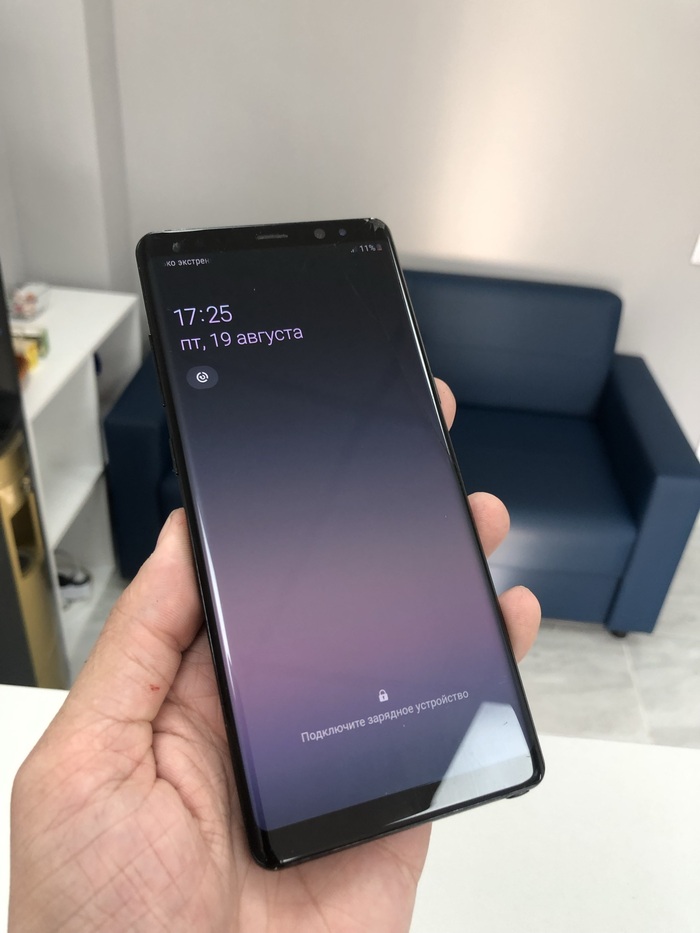
Пока непонятно куда его поцеловал асфальт? А так?
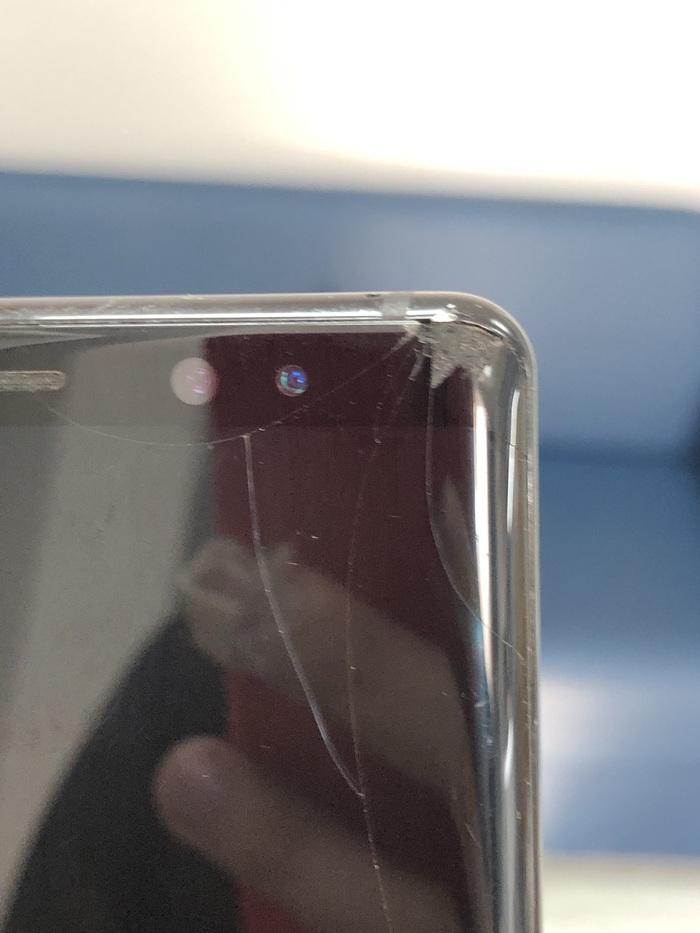
Прилетело не сильно. Изображение показывает без дефектов, а значит можно заменить только стекло.
У Note 8, так же как и у s8+ есть отдельный слой тачскрина, который любит умирать от любого чиха, поэтому эти две модели нужно переклеивать максимально аккуратно, иначе влетим на замену тача в половину стоимости переклейки. А нам этого не надо)
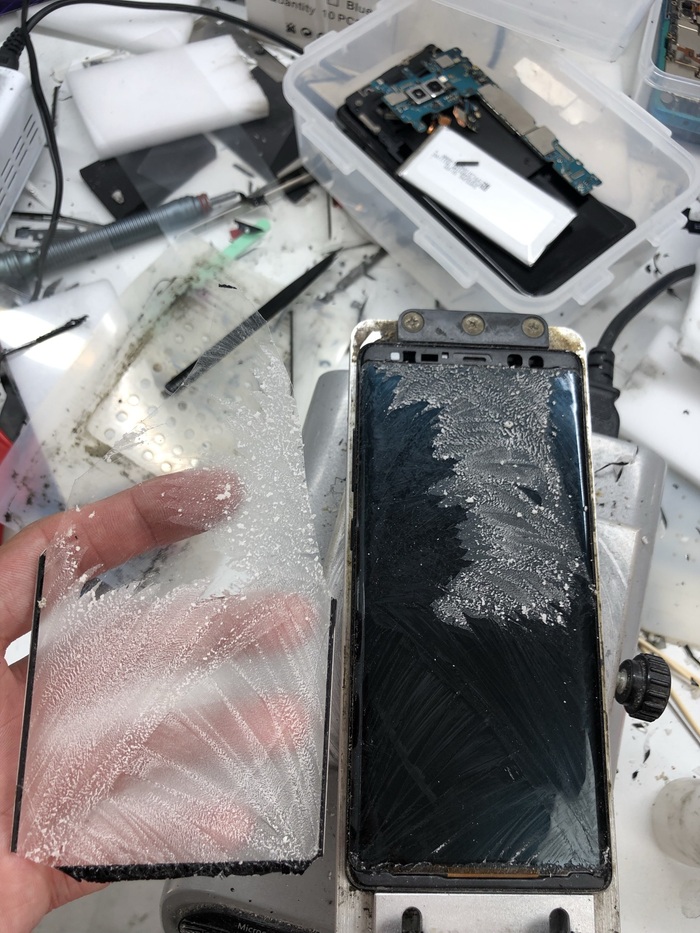
Спиливаем края и заводим струну между стеклом и матрицей.
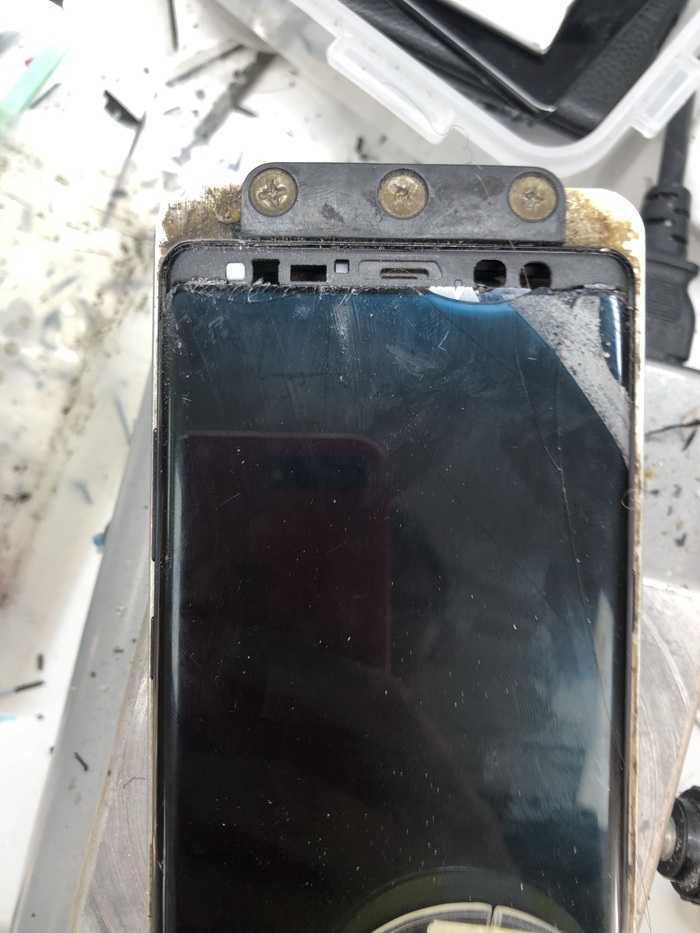
Затем медитативно пилим пока не снимем битое стекло, оставив только матрицу в раме.
Теперь выклеиваем дисплей из рамы.
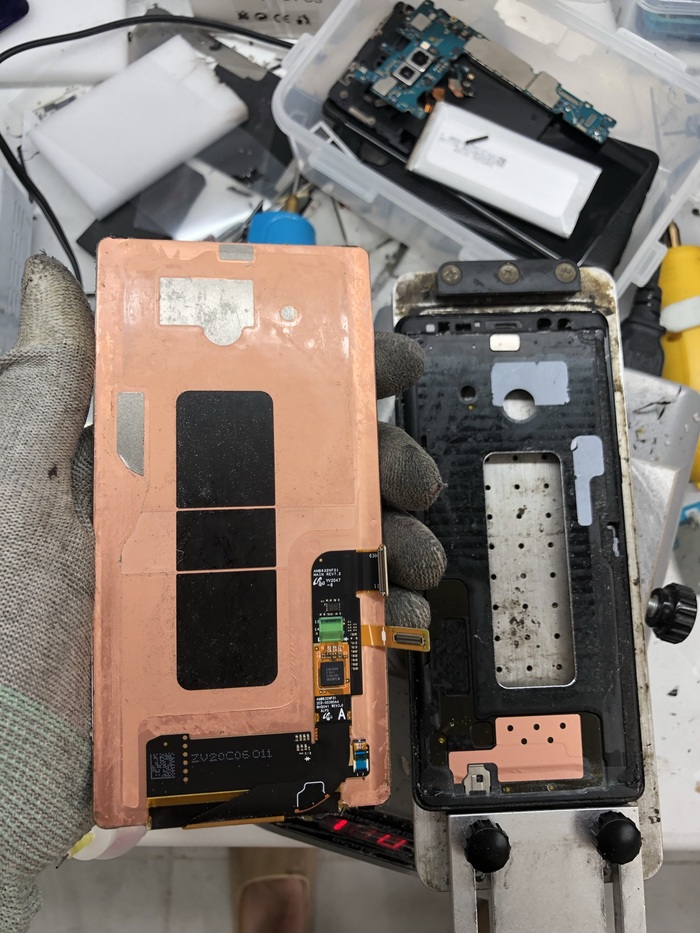
Чистим матрицу и проверяем ее на тестере.
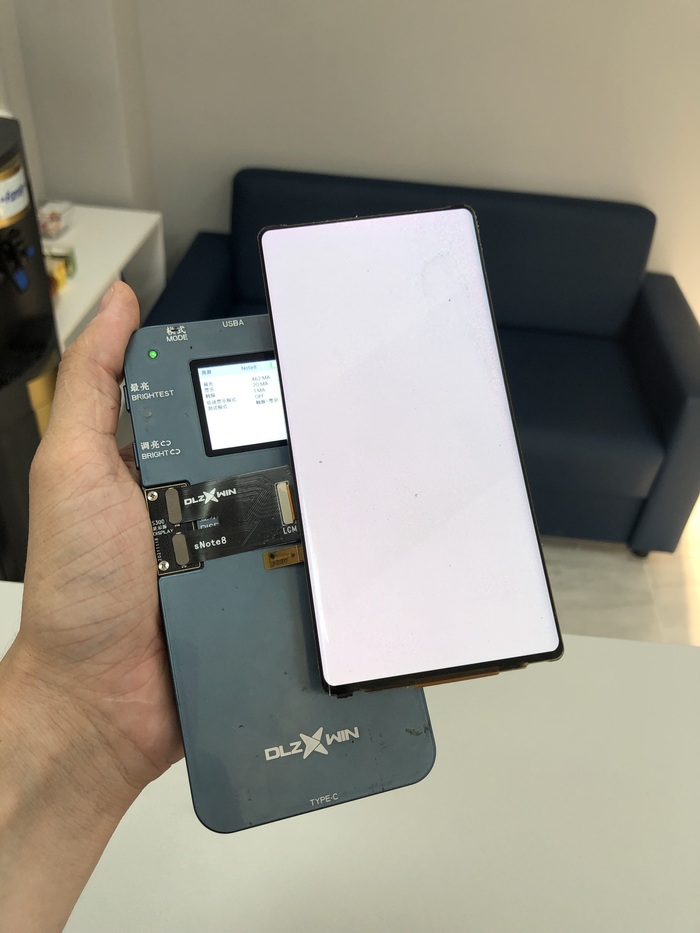
Супер, можно склеивать матрицу со стеклом.
Сначала закидываем все на специальную форму и чистим матрицу, чтобы не было ни малейшей пылинки.
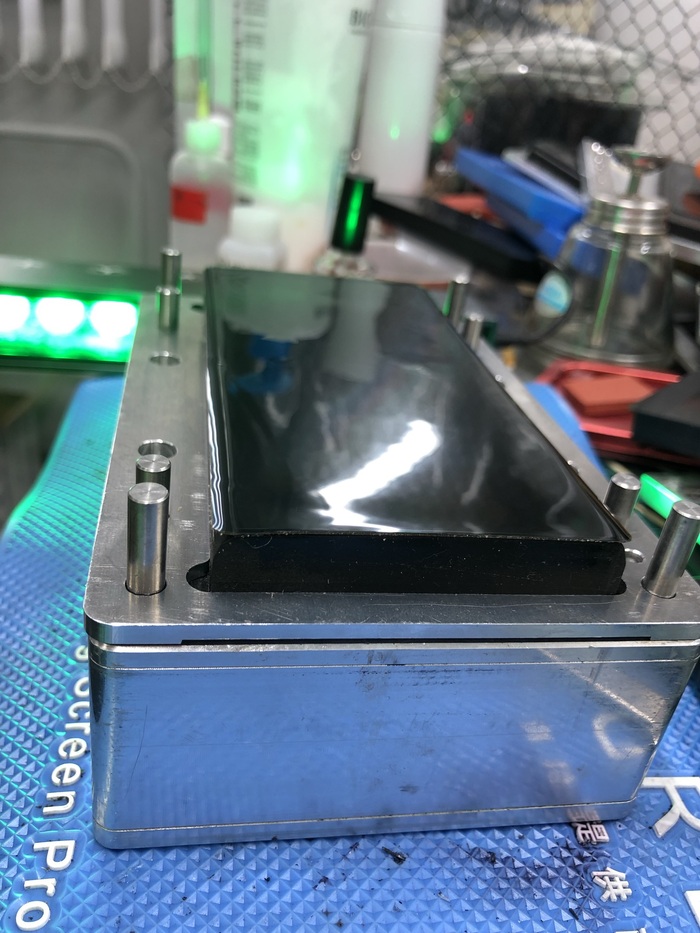
А затем отправляем этот бутерброд в вакуумную шайтан-машину и прессуем.
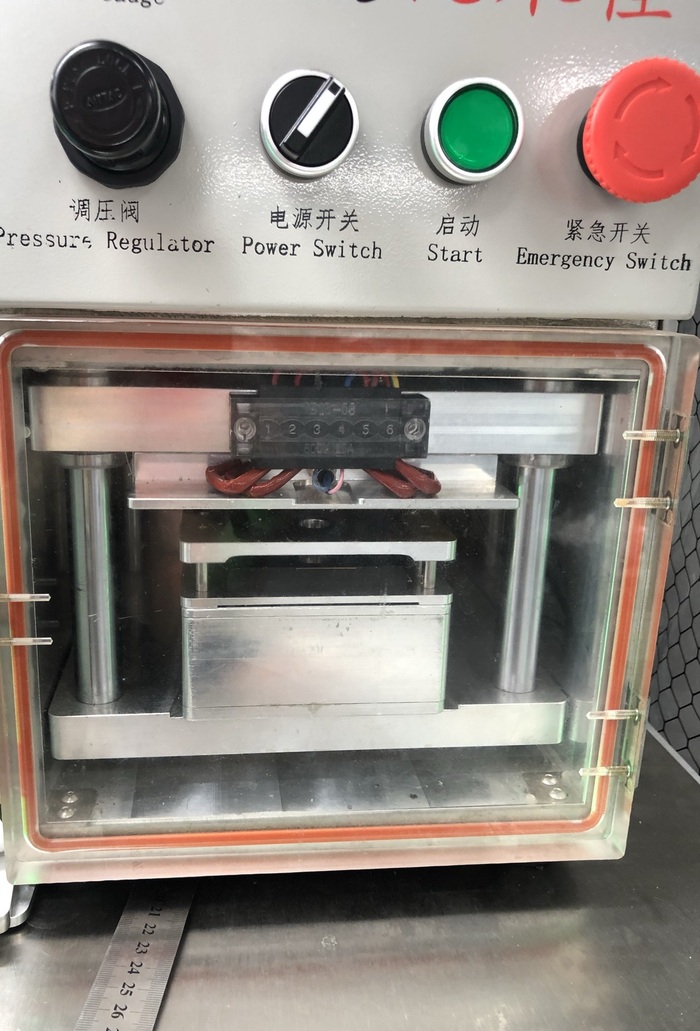
Выгоняем пузыри в барокамере и дисплейным модуль готов.
Наклеиваем новые влагозащитные проклейки на раму.
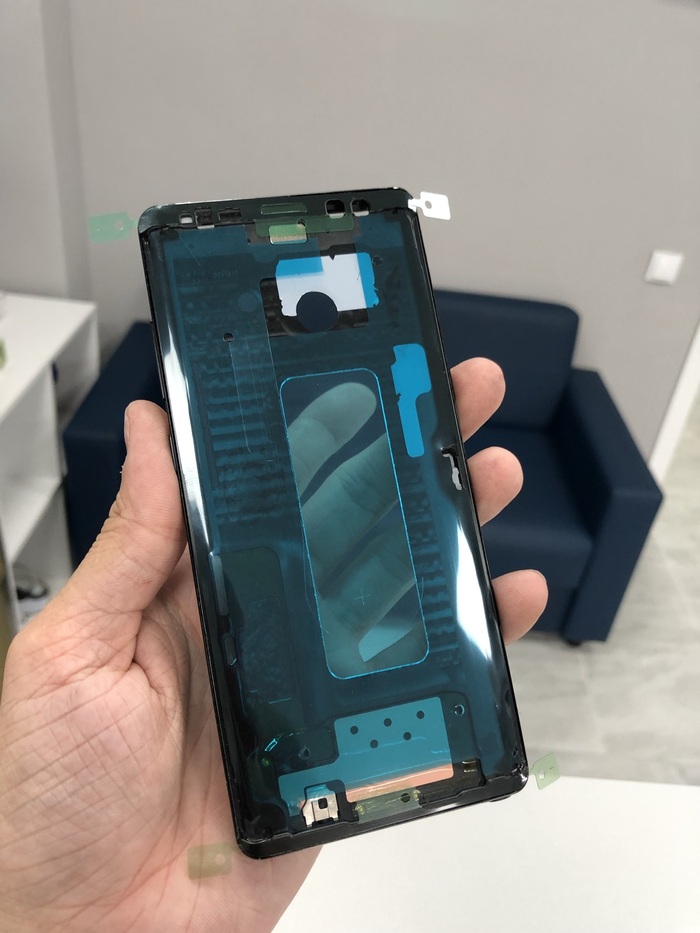
Собираем все в обратном порядке и любуемся готовым результатом)
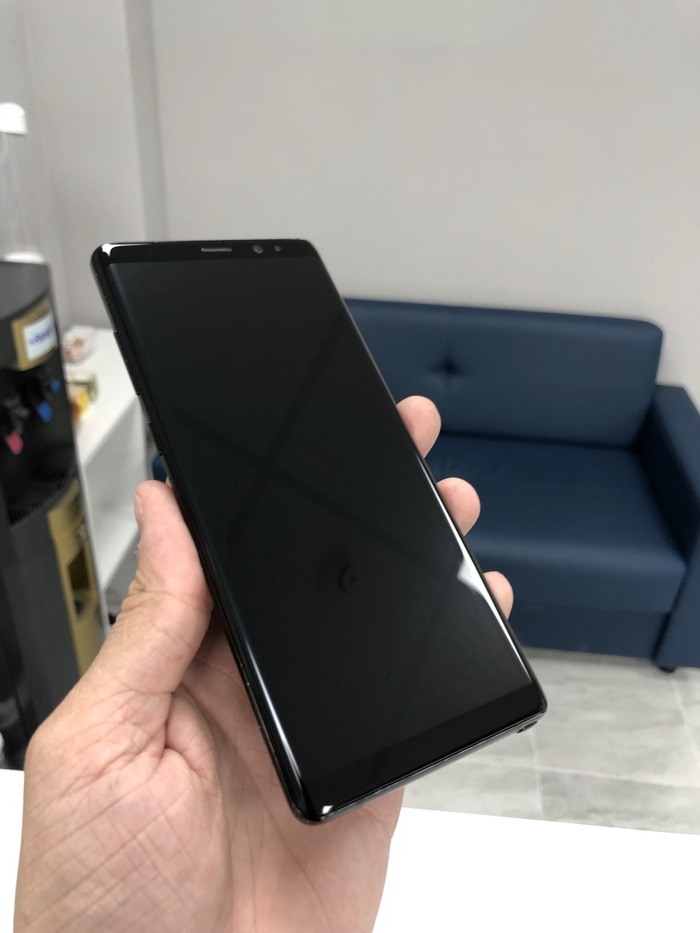
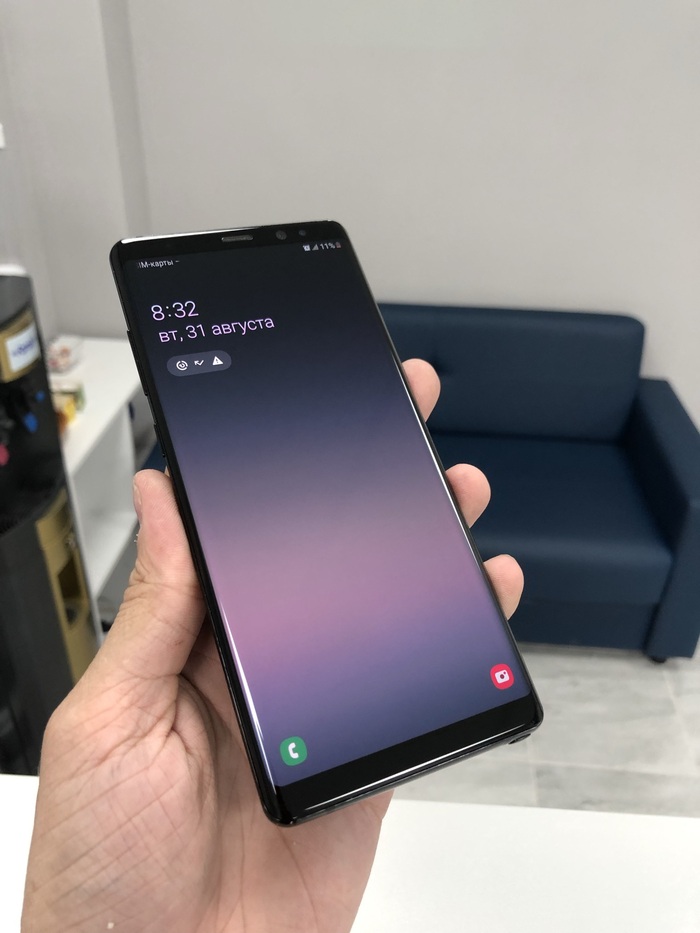
Огонь. А что с олеофобом?
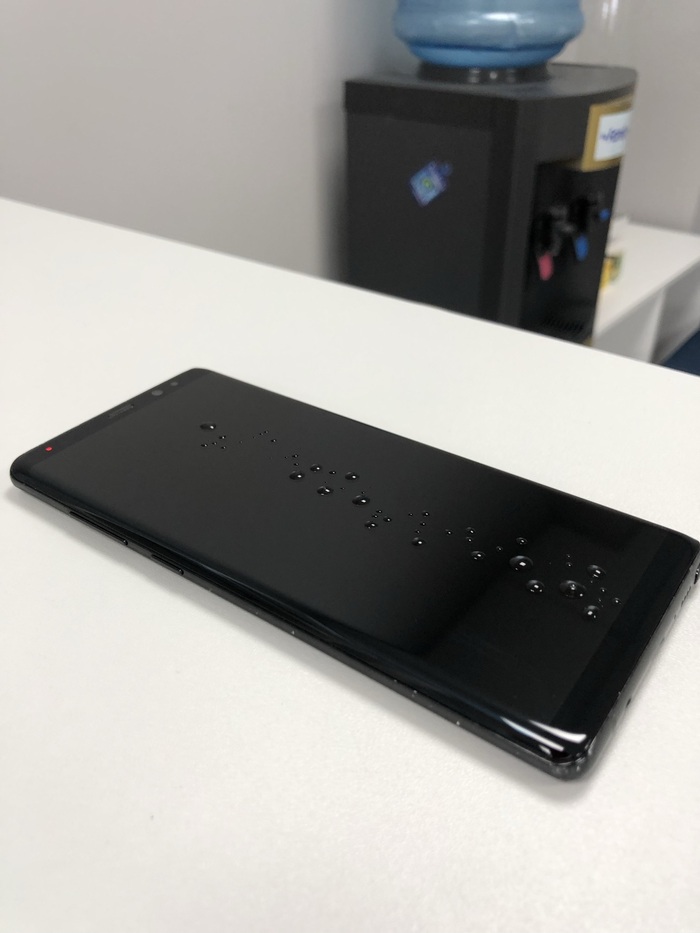
Идеал, возвращаем живого корейца обратно довольному владельцу.
А я пойду переклеивать очередного бойца)
Цен ни в постах, ни в комментах здесь писать не буду. Админы пикабу меня очень любят и любезно БАНят)
Всем удачных ремонтов.
Интересные посты для ликбеза.
Я в телеграме: @mountancore
Приглашаю всех желающих в комменты для совместного веселья)
А тем, кто напишет, что пост реклама — пришлю мемы с Леонидом Каневским. Всем добра)

В погоне за DATA. Samsung s7 edge
Добрый.
Все знают линейку телефонов серии s7 от самсунга с его знаменитым процессором exynos, который очень любит спустя 5 лет зависнуть, дать команду моргнуть синим светодиодом смерти и уйти с платы в отпуск отвал, предварительно похерив все данные )
Именно с такими симптомами и обратился ко мне мой клиент.
Да. Было это очень давно и возможно неправда. Страшный сон кумпутерщика)
Итак. Отвал процессора или износ памяти внешне могут себя вести одинаково, а вот по внутренним замерам и запускам питаний по разному.
Телефон принесли трупом.
В недружественном сервисе, когда телефон смог еще висеть на заставке решили прошить, якобы без потери данных и вот прошивка оборвалась на середине и телефон больше не включился.
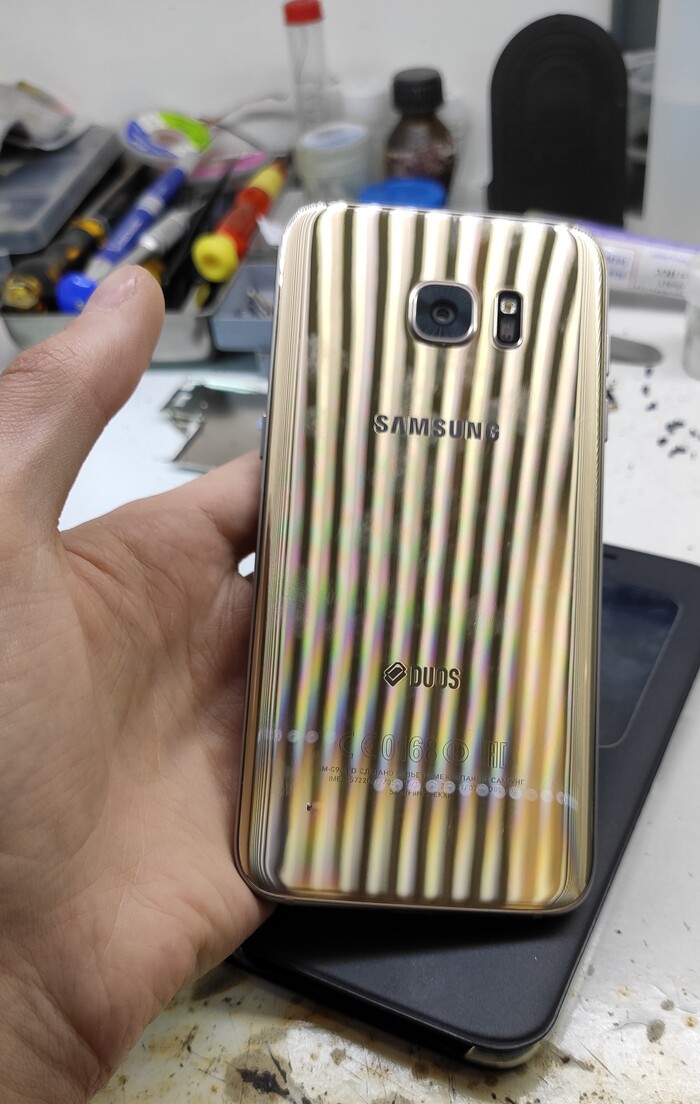
Карточки получше фокусом увы нет.
Этому ремонту более 2 лет, поэтому буду довольствоваться тем, что есть)
Думать и подключать к компу нет смысла. Сразу на разборку:
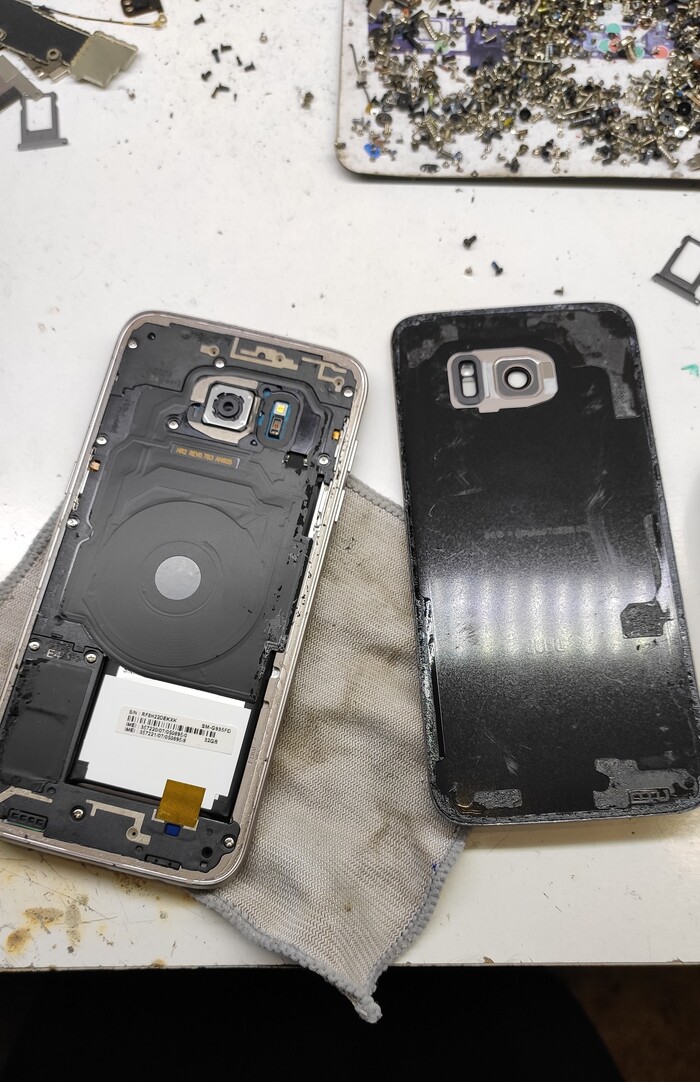
От блока питания потребление 400мА, что может говорить о мёртвой памяти. Да, тут двояко, так как это может быть так же отвал проца по одной из парной шин передачи данных. В этом случае часть данных теряется и проц не может нормально выдать картинку.
Что бы проверить и исключить мёртвый чип памяти, его надо снять
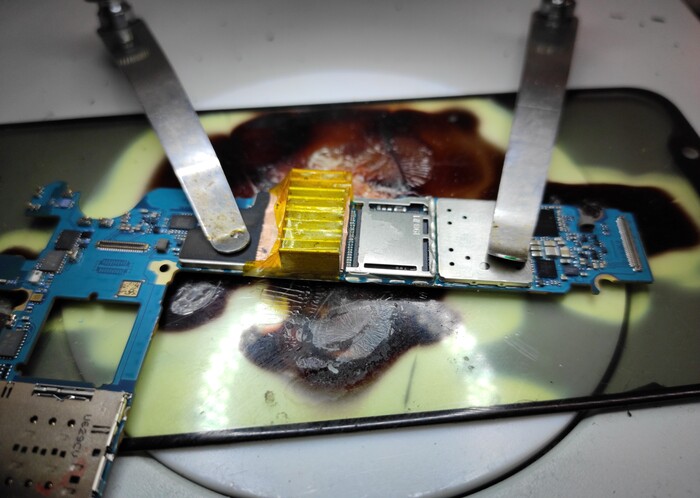
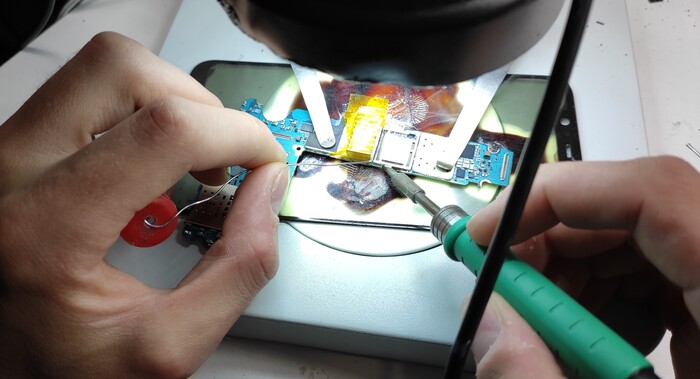
Ограждаю процессор от перегрева и отвала снимаю защитку памяти, предварительно пройдясь припоем по её кругу, что бы уменьшить температуру отпайки.
Шутер от первого лица)
И отпаиваю феном
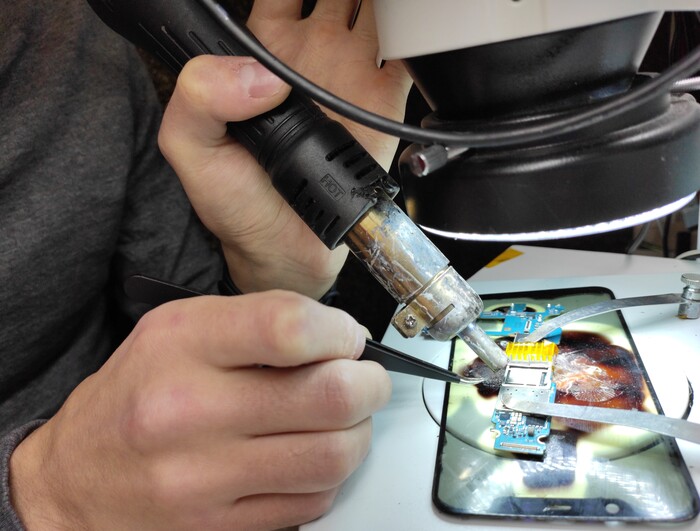
Снимаю защитку и получаю доступ к чипу.
Чип залит компаундом. При незначительном нагреве он начинает крошиться.
Уничтожаю его по краям чипа для того, что бы с памятью не поднялись с платы рядом стоящие конденсаторы и резисторы
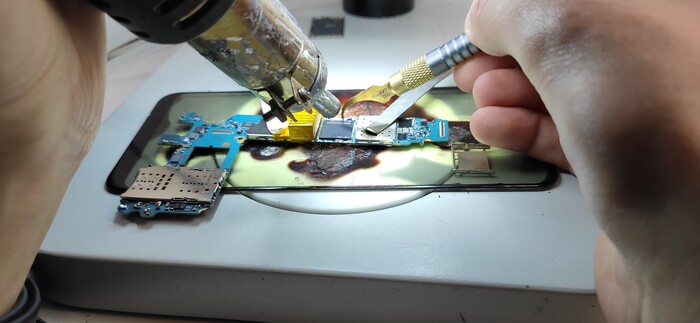
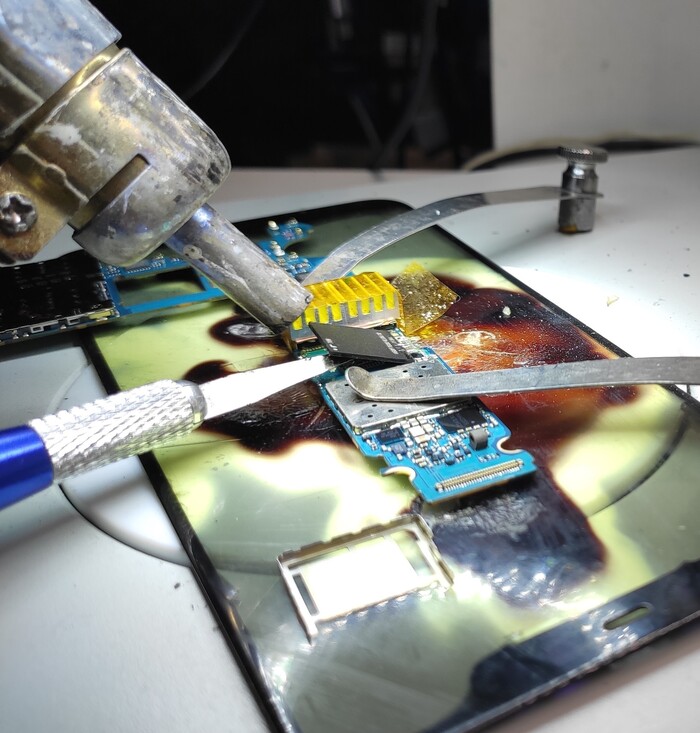
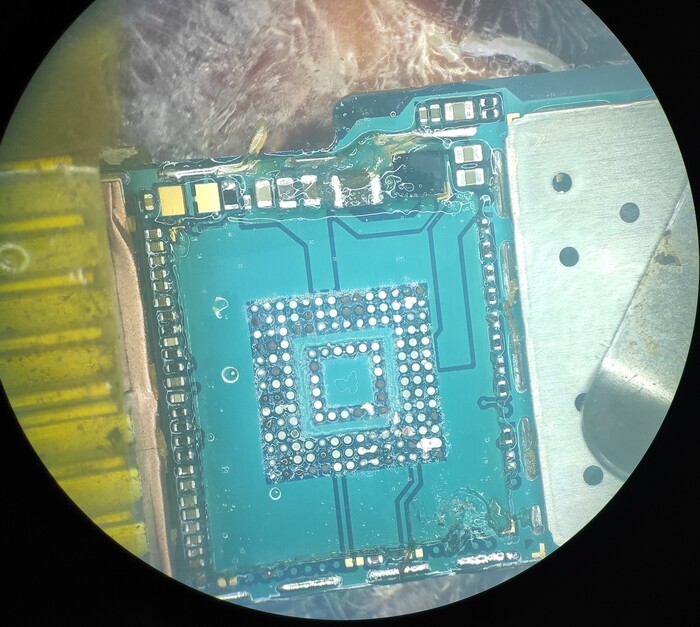
Пока плата ещё горячая сразу зачищу место для обратной посадки этого чипа
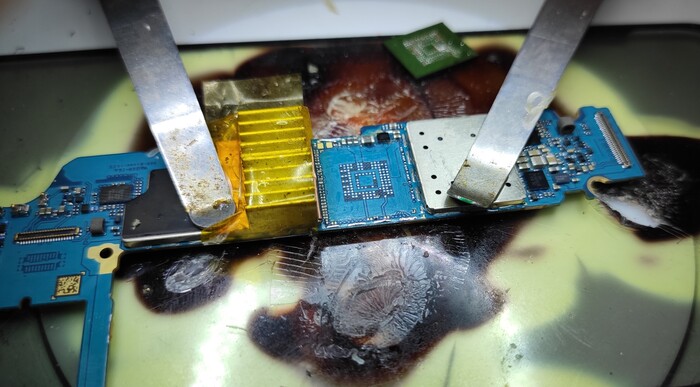
Накатываю шарики на микросхему и в программатор
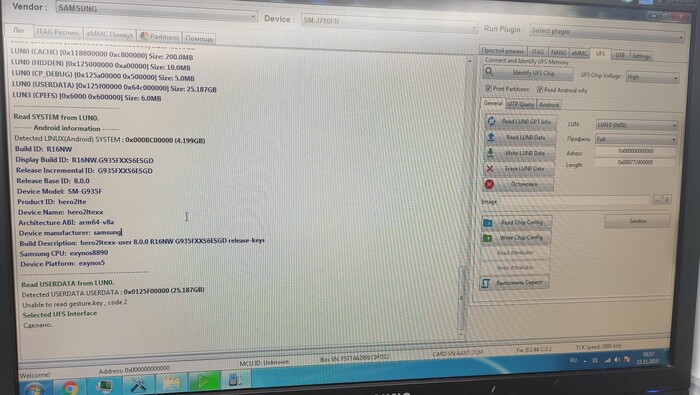
Чип живой, а значит виновником выключения телефона стал отвал процессора.
Теперь его на реболл.
Кстати ремонт делал в 2019 году)
Снимаю защиту процессора
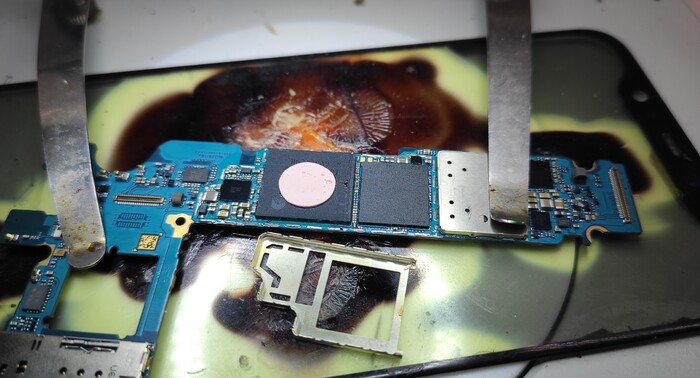
Вах какое охлаждение жаркого чипа)
Понятен теперь почему отвал. Но опять же тут двоякое мнение.
Одни считают, что деградирует пайка под чипом, другие — деградирует точечный припой самого кристалла.
Но об этом судить можно только тогда, когда снимаешь чип
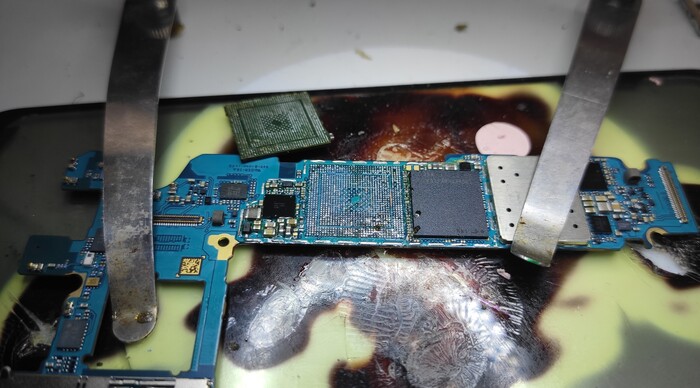
В моём случае произошел отвал кристалла от подложки, так как припой тут идеальный.
Это конечно печально, но с другой стороны при реболлинге я прогрею чип как на старых видеокартах и он какое то время ещё поработает, если уже совсем не развалился.
Цель ремонта — извлечение данных. О дальнейшей работоспособности речи вообще не шло.
Тут я сделал маленькую хитрость.
Сам чип сборный: процессор, а над ним оперативка. Разделять я не стал по причине того, что чип широкий и подложка текстолита слишком тонкая и её ведёт даже при демонтаже. Хотите или нет, но снять идеально можно только оставив оперативу на процессоре, либо выпилить плату с обратной стороны и перенести проц и память на донора.
Но нахер такие загоны. Без чпу тут сложно, долго и нехочу)
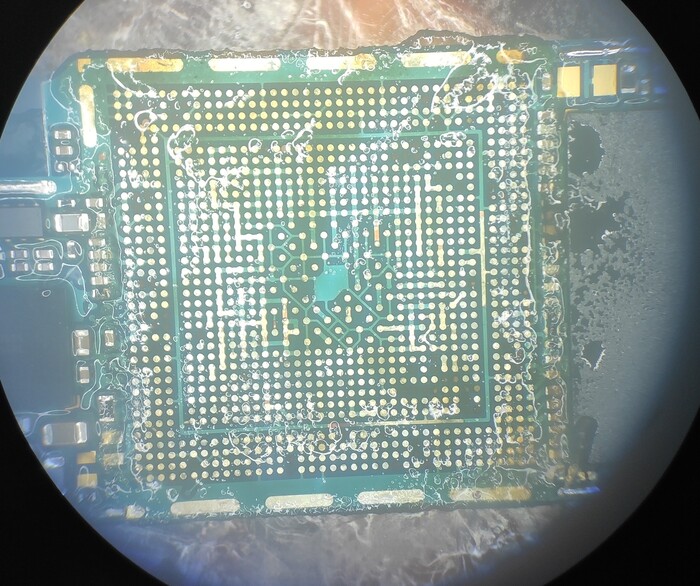
Видите хоть один серый пятак? А его нет) Я просто прошёлся немного оплёткой для снятия припоя. Контакты не лудил.
Щас тут похлёбка из флюса и компаунда, который необходимо убрать.
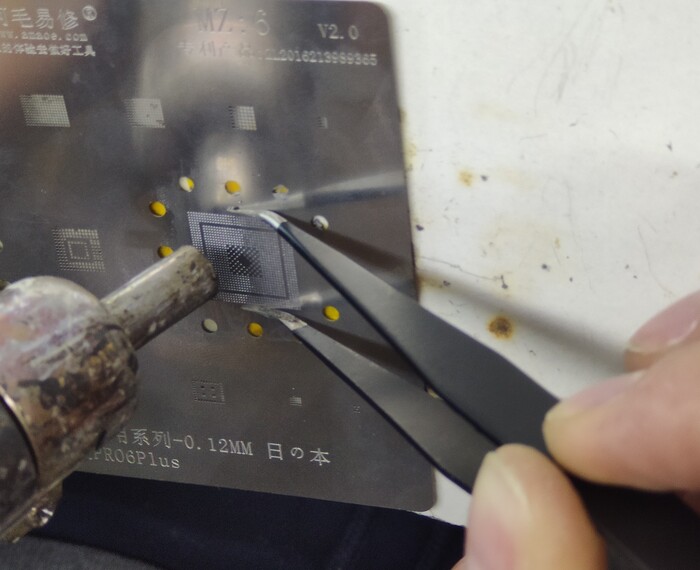
Добавлю для скептиков, что озу в таком случае обязательно нужно реболлить. Не всегда. Важно знать как греть и при какой температуре снимать проц.
Зачищаю кашу из флюса и компаунда и замазываю маской сомнительные дорожки
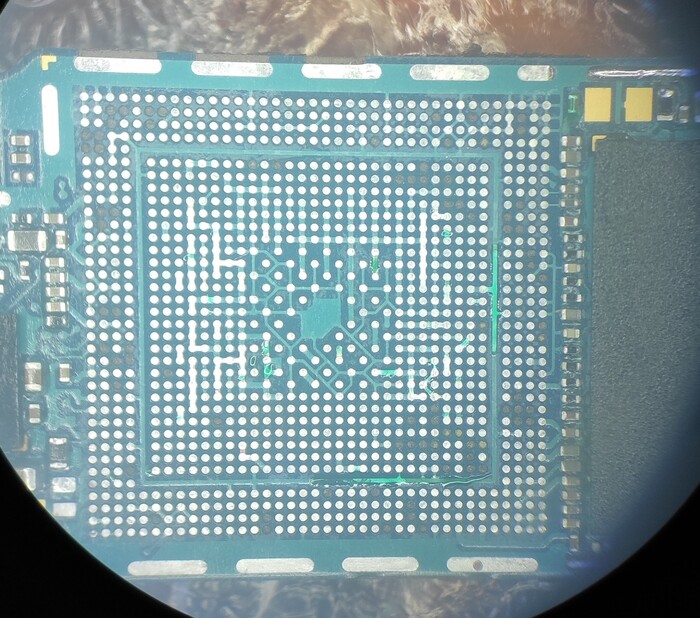
Сушу маску под ультафиолетищем
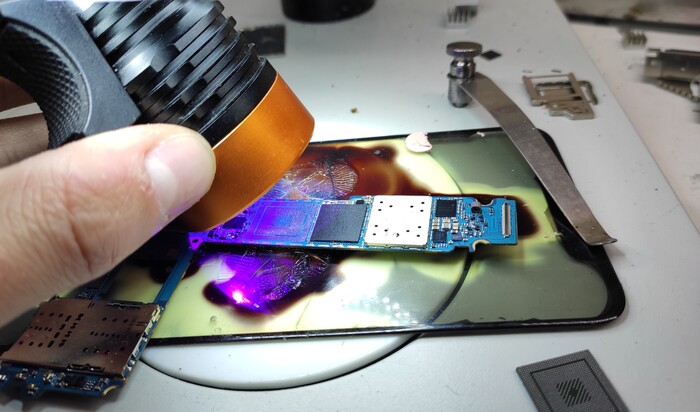
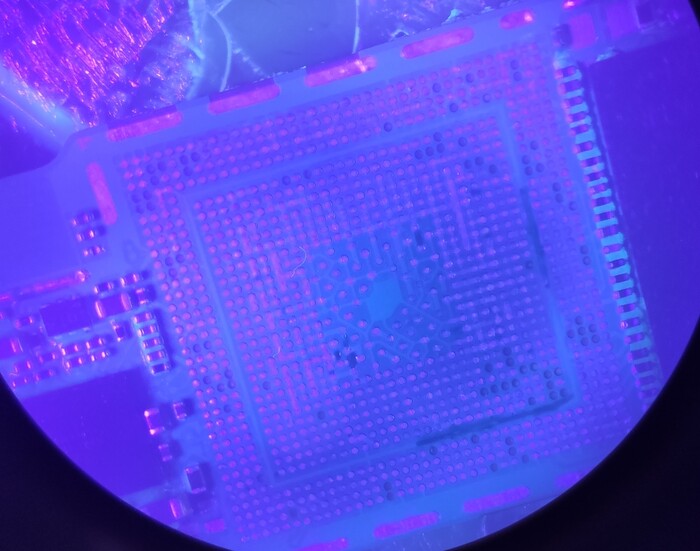
Важно не обмануться и прорисовать каждую отвалившуюся заводскую маску
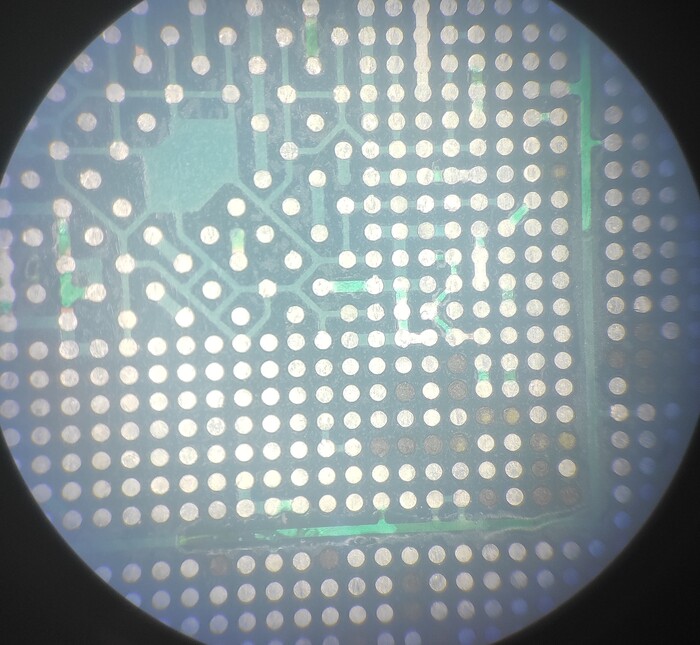
А далее сажаю проц, качаю на шарах память и вот результ
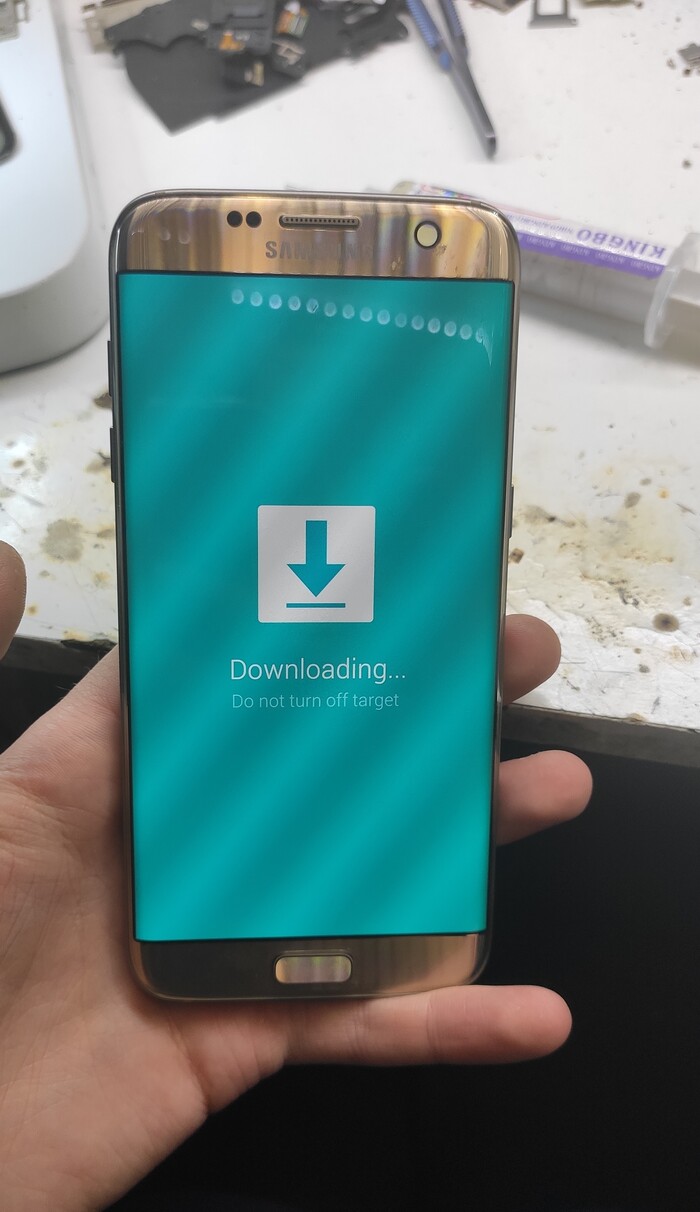
Последствие великих прошивальщиков и доламывателей техники.
Хорошо бы, что бы они знали как нужно прошивать без потери данных, а то в этом случае тут уже и спасать нечего.
Прошиваю как положено, что бы схоронить дату
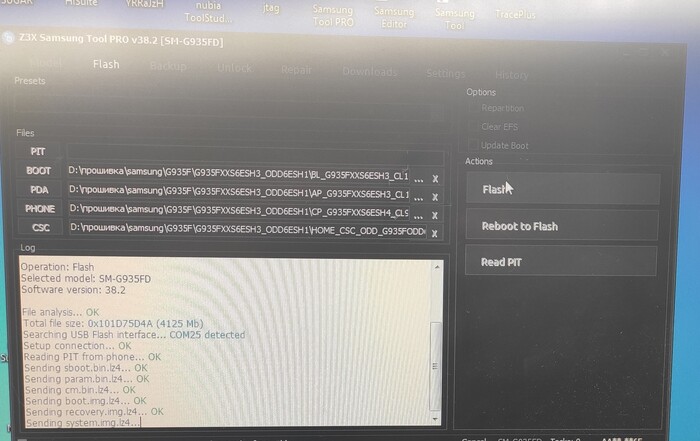
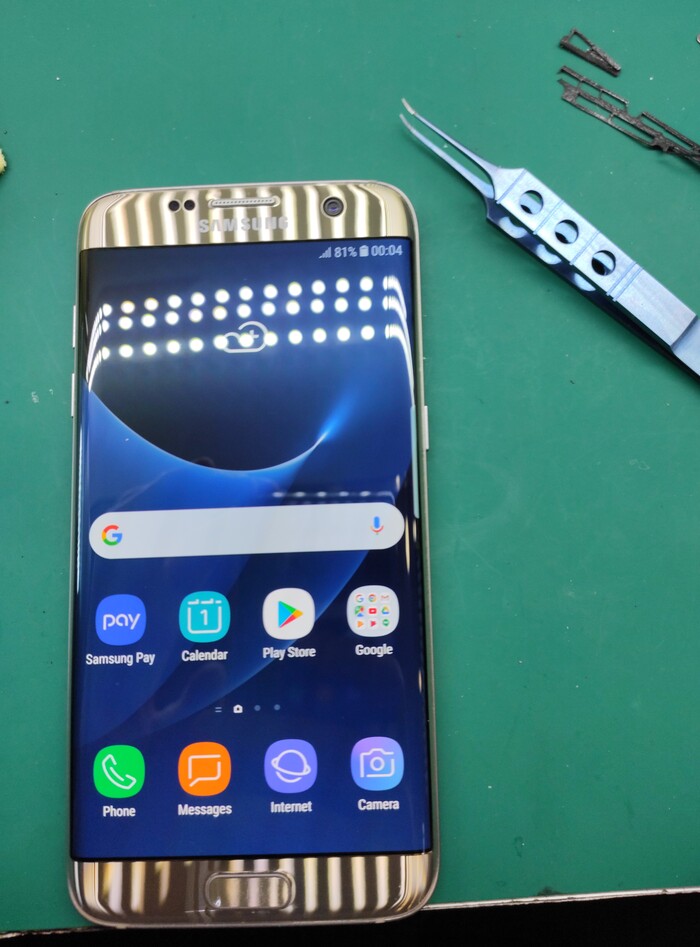
Данных нет.
Похерили.
Но увы, за ремонт уже придётся заплатить 7 тысяч. Вернее уже заплатили, так как я в некоторых случаях беру предоплату за это.
Думаете можно же снять дамп флешки через программатор и его расшифровать?
Данные шифрованы ключом процессора совместно с зоной rpmb и код-паролем пользователя.
Понятное дело, что userdata прошивается не полностью, а только стирается табличка раздела с именами филесов, но достать то их никак. Нечем.
Всё. Конец.
Телефон после ремонта отработал пару недель и снова погиб. Но я тут предупреждал, что как повезёт.
Итог ремонта.
Телефон восстановлен на 2 недели грубо говоря.
Данные похерили в предыдущем сервисе.
За попытку восстановления было отдано 7 тысяч.
Бывает.
Такой ремонт линейки Samsung s6 и s7 с реболлом процессора имеет смысл исключительно из за данных, такой ремонт стабильно работать не будет.
Что же делать в этом случае если хочется именно этот телефон?
Искать на него плату.
Но! Искать нужно платы с синей раскраской текстолита. Они самые свежие. Остальное на авитах это шлак, который перестанет работать в скором времени и так же моргнёт светодиодом и гудбай)
Мне удалось найти у китайских ребят почти новые платы, которые даже года не отработали. Правда купил я их по цене выше рыночной. Зато надёжно)
Задать вопрос по сильно мёртвым трупам можно мне в повозку или полудохлую инсту, а также на почту, контакты которой можно найти по моему нику в адресной строке Вашего любимого браузера. Но либо напрямую позвать меня тут по призыву @R.Fon
РРs: Мастерам, которые отписываются в моих постах:
"Я бы сделал в 19 раз дешевле"
"Вчера такой же был и я сделал за копейки"
"У тебя конский ценник" и т.д.
Если прийдут (ключевое если), то делайте как хотите. Мне плевать. Я вижу, что вы пистиде. Покажите хоть один Ваш подробный ремонт хоть какого то плана из моих постов, тогда и поговорим.
На словах я могу и транзисторы в процессоре перекатать)