Как перенести мир майнкрафт с приложения на внешнее
Видеоигра Minecraft известна во всем мире своей универсальностью строить миры открыто и персонализированно. Многим игрокам удалось профессионально завершить свои миры и даже создать общие миры; настолько, что они не захотят стереть или потерять достигнутый уровень.
Если вы пользователь Minecraft и хотите сохранить созданные вами миры на планшете, компьютере или мобильном телефоне, мы готовы вам помочь. Есть сомнения, можно ли это изменение сделать конкретно на устройствах Android, но это можно сделать без каких-либо неудобств.
Далее мы объясним, как сделать это перемещение или перенос мира или карты Minecraft с одного устройства на другое без потери ваших творений.
Важные напоминания при перемещении миров или карт Minecraft с одного устройства на другое
Чтобы пройти через миры или карты на вашем устройстве Android, это не сложно, вам просто нужно внимательно следовать шагам, которые будут объяснены. Детали этих шагов очень важны, если они выполнены правильно, ни одна карта или созданный мир не будут потеряны, и вы сможете наслаждаться любимой игрой.
Всегда рекомендуется воспользоваться советом эксперта в этой игре, или, следуя приведенным шагам, вы сможете это сделать.
С другой стороны, помните, что если вы будете использовать устройство Android, на нем должна быть установлена последняя испанская версия приложения. Также убедитесь, что у вас достаточно места во внутренней или внешней памяти, чтобы предотвратить залипание или замедление работы системы команды.
Шаги по переносу мира или карты Minecraft с одного устройства на другое
Вот шаги, которые вам нужно предпринять для переноса миров или карт вашего устройства практичным и простым способом.
Во-первых, вам нужно подключить ваше устройство с помощью USB-кабеля, будь то от компьютера к мобильному телефону или наоборот, это касается и вашего планшета.
Как сохранить мир в майнкрафт пе.
Как сохранить мир если он сохранен в игре в «Приложение» если нельзя никак это сделать, то как этот мир перенести с «Приложение» на «Внешнее»?
в настройках есть профиль найди там настройка хранилище файлов и смени

Скачай rar архиватор
Найди папку Games, файлы майнкрафта. Найди папку связанную с названием «World» там и будет твой мир. Скопируй папку с миром, можешь создать специальную папку где нибудь, там вставь
Синхронизируйте ваши устройства.
В этом шаге может быть два варианта, которые мы объясним ниже:
Как видите, перенести карты или миры Minecraft с одного устройства на другое не так сложно, как кажется. Главное, делайте это медленно, чтобы случайно не удалить документ.
Готово! Теперь вы можете возобновить и наслаждаться любимой игрой на новом устройстве и радоваться успешному переносу игры. И не забывайте, что для того, чтобы сделать его еще лучше, существуют способы оптимизации производительности в игре Minecraft, которые вы не сможете не попробовать.
Как перенести мир из приложения в внешнее Minecraft PE
Если знаете ответ, скажите пожалуйста. Хочу переустановить версию а мир в памяти приложение а потерять его не хочу. Скажите пж точный ответ. (Давайте только адекватно, а не по типу «Оыеоыеыл надо было думать раньше» » А вот никак » и т. д. Если не можете помочь лучше промолчите
Если скачать новую версию поверх старой, игра просто обновится и все. Поверь, я уже два раза так делал.
Спрашиваю же не как создать во внешнем, а как перенести, то что было создано во внутреннем
Лилия Истомина Ученик (114) Piros, так тут ты выбираешь где будут храниться все миры и даже если ты что то создал во внутреннем, оно перенесётся во внешнее.
Лилия Истомина Ученик (114) Piros, честно не могу помочь. У меня на версии 1.16.20 работает, возможно у тебя пиратка или устаревшая версия?
Как перенести мир майнкрафт с приложения на внешнее


Д анная тема является хранилищем игрового контента MCPE.
В ыкладывайте свои карты, текстурпаки и т.д., используя шаблоны.
Н астоятельно рекомендую также выкладывать скриншоты.
Причина редактирования: Обновление: beta 1.16.0.68 Работает Xbox Live, рынок и есть пару серверов


Второй список карт


Фуф,сделал я свою карту , в которой :
— Поселение арабского народа + крепость (с запасным выходом);
— Крепость викингов (с запасным выходом) , поселения нет .
— Западно-европейская гавань с кораблем и несколькими большими зданиями ( с запасным выходом)
Прятать такие выходы я не стал , а то никто так и не найдет , т.е. блоки , скрывающие их , убраны .
Каждая локация имеет свой характер , каждое поселение на различных биомах.
Т.к. многих блоков нет , пришлось придумывать , поэтому не удивляйтесь , увидев в мечети золото .
Выкладываю на сдерни.ру , т.к. с телефона на сервер загрузить не получится .
Стартуете вы у викингов , чтобы найти другие поселения , взаберитесь на башню и посмотрите куда идти (будет видна мечеть).
Вот немного постарался и сделал карту. Это своеобразный квест. Нужно найти хранилища динамита(пока что их 5). Сегодня собираюсь сделать еще 2 хранилища и еще один замок. Кому интересно качайте. Пока что в стадии альфа, многое не сделано. В ближайшие дни собираюсь все доделать. Строго не судите. Это моя первая работа..
Как перенести или передать мир или карту Minecraft с одного устройства на другое
Видеоигра Minecraft известна во всем мире своей универсальностью строить миры открыто и персонализированно. Многим игрокам удалось профессионально завершить свои миры и даже создать общие миры; настолько, что они не захотят стереть или потерять достигнутый уровень.
Если вы пользователь Minecraft и хотите сохранить созданные вами миры на планшете, компьютере или мобильном телефоне, мы готовы вам помочь. Есть сомнения, можно ли это изменение сделать конкретно на устройствах Android, но это можно сделать без каких-либо неудобств.
Далее мы объясним, как сделать это перемещение или перенос мира или карты Minecraft с одного устройства на другое без потери ваших творений, как перенести мир из minecraft pocket edition на компьютер, с телефона на телефон, с телефона на компьютер, с андроида на айфон, с планшета на телефон, другу на хбокс.
Важные напоминания при перемещении миров или карт Minecraft с одного устройства на другое.
Чтобы пройти через миры или карты на вашем устройстве Android, это не сложно, вам просто нужно внимательно следовать шагам, которые будут объяснены. Детали этих шагов очень важны, если они выполнены правильно, ни одна карта или созданный мир не будут потеряны, и вы сможете наслаждаться любимой игрой.
Всегда рекомендуется воспользоваться советом эксперта в этой игре, следуя приведенным шагам, вы сможете копировать мир майнкрафт на пк.
С другой стороны, помните, что если вы будете использовать устройство Android, на нем должна быть установлена последняя версия приложения. Также убедитесь, что у вас достаточно места во внутренней или внешней памяти, чтобы предотвратить залипание или замедление работы системы команд.
Шаги по переносу мира или карты Minecraft с одного устройства на другое.
Вот шаги, которые вам нужно предпринять для переноса миров или карт вашего устройства практичным и простым способом.
Во-первых, вам нужно подключить ваше устройство с помощью USB-кабеля, будь то от компьютера к мобильному телефону или наоборот, это касается и вашего планшета.
Когда вы подключите компьютер к устройству, которое хотите использовать с игрой, вы увидите изображение, на котором написано «Recover Minecraft Pocket Created Worlds». (Это применимо, если перенос папки контейнера обратный).
Нажмите опцию «Включить USB-носитель» и примите предупреждение, которое появится на вашем компьютере, планшете или мобильном телефоне.
Синхронизируйте ваши устройства.
На устройстве, которое вы используете для переноса игры, найдите » File Explorer «вашей команды.
В этом шаге может быть два варианта, которые мы объясним ниже:
- Если перенос осуществляется с компьютера на планшет или мобильный телефон, зайдите в «Локальный диск» и там вы найдете папку с игрой.
- Если речь идет о мобильном телефоне или планшете, ищите папку с игрой в съемной памяти или Micro SD.
- Когда вы войдете, появится несколько папок, просто выберите одну со словом Games, внутри будет папка с именем «com. mojang».
- После открытия появятся еще 2 папки, в которых нужно выбрать папку с надписью «Minecraft Worlds», где будут находиться созданные вами миры.
- Скопируйте существующие миры и вставьте их на ваше новое устройство в формате компьютера, планшета или мобильного телефона.
- Перейдите в папку вашего устройства, вставьте папку с файлом на ваш новый мобильный, компьютер или планшет.
- Миры, сохраненные на вашем новом устройстве, будут готовы и настроены для игры снова, включая изменения, сделанные на вашем предыдущем устройстве.
- Помните, что вы также можете скачать миры и карты Minecraft, чтобы игра вам никогда не наскучила.
Как видите, перенести карты или миры Minecraft с одного устройства на другое не так сложно, как кажется. Главное, делайте это медленно, чтобы случайно не удалить документ.
Готово! Теперь вы можете возобновить и наслаждаться любимой игрой на новом устройстве и радоваться успешному переносу игры. И не забывайте, что для того, чтобы сделать его еще лучше, существуют способы оптимизации производительности в игре Minecraft, которые вы не сможете не попробовать.
Как синхронизировать миры Minecraft на устройствах Android

Играть в Minecraft на Android не так просто, как в Minecraft Java или Bedrock Edition на ПК. Кроме того, существует рискованная ситуация с синхронизацией миров Minecraft на Android всякий раз, когда вы получаете новый телефон или планшет. Решая эту проблему игроков Minecraft, мы подробно рассмотрим специальное приложение для Android, которое недавно было обнаружено в сети.
Это поможет вам синхронизировать ваши любимые миры Minecraft между разными устройствами на Android. Что касается игроков на ПК, вы уже можете использовать моды в Minecraft или найти более простые методы для этой задачи. Но даже для Android простое использование Google Диска может оказаться выгодным. Итак, без лишних слов загрузите свои устройства и давайте синхронизируем миры Minecraft на Android.
Синхронизация миров Minecraft на устройствах Android (2021 г.)
Этот метод синхронизации будет работать только с официальным приложением Minecraft (платным, 7,49 долларов США и с покупками в приложении) на Android. Остерегайтесь поддельных приложений Minecraft, которые могут встретиться в Play Store. Приложение, которое мы собираемся использовать для этого простого урока, называется Bedrock. Его прямая цель — синхронизировать миры Minecraft на разных устройствах. С учетом сказанного, давайте приступим прямо к делу!
Шаг 1. Сохраните миры Minecraft на своем устройстве Android
По умолчанию Minecraft на Android сохраняет ваш мир в облаке. Итак, прежде чем мы начнем синхронизировать существующие миры, нам нужно убедиться, что они сохранены на вашем устройстве. Итак, давайте проверим шаги:
1. Откройте приложение Minecraft и выберите « Настройки » на главном экране. Он находится под кнопкой «Играть».

2. Здесь, на левой панели, вы увидите параметр « Профиль » в разделе «Общие». При нажатии на нее на правой панели откроются настройки профиля.

3. На странице настроек профиля прокрутите вниз, пока не найдете параметр « Место хранения файлов ». По умолчанию вы увидите, что выбрана опция «Приложение». Нажмите на него и выберите вариант «Внешний». Это выделит его в раскрывающемся меню и обеспечит сохранение всех ваших новых и существующих миров на вашем телефоне Android.

4. Если у вас есть несколько миров, созданных и сохраненных в локации Приложения, нам нужно переместить их в локальное хранилище вашего устройства. Для этого зайдите и коснитесь опции «Играть» на главном экране.

5. Здесь вы увидите список миров, которые все еще хранятся в приложении Minecraft. Нажмите кнопку редактирования (карандаш) справа от названия вашего мира.

6. Затем в появившемся меню найдите параметр « Копировать мир » на правой панели. Вы найдете его под опцией «Удалить мир». Нажмите на него, чтобы создать копию своего мира, которая будет новой копией, которая будет сохранена на вашем устройстве. Теперь этот мир Minecraft будет доступен для синхронизации с одного устройства Android на другое.

Шаг 2. Загрузите и установите приложение Bedrock
Платное приложение Bedrock, выпущенное в 2021 году, доступно для Android. Это приложение позволяет синхронизировать миры Minecraft на вашем устройстве Android с помощью Google Диска. Так что давайте загрузим его и приступим к делу.
1. Воспользуйтесь следующей ссылкой и загрузите приложение Bedrock из Play Store. Он стоит 0,99 доллара США и имеет размер менее 3 МБ. Таким образом, покупка и установка приложения займет не более пары минут.
2. Теперь откройте приложение Bedrock, и оно попросит вас подключить вашу учетную запись Google. Вы можете продолжить, нажав кнопку с галочкой в правом нижнем углу.

3. Затем вам нужно будет предоставить Bedrock доступ для чтения ваших данных на Google Диске. Позже вы можете отключить доступ к приложению из своей учетной записи Google. Чтобы предоставить ему доступ, нажмите кнопку «Разрешить» в правом нижнем углу всплывающего окна.

4. Теперь приложение запросит разрешение на доступ к папке. Здесь хранятся все ваши миры Minecraft. Просто нажмите кнопку с галочкой в правом нижнем углу. Затем вам нужно будет найти и выбрать папку, в которой вы сохранили миры Minecraft на Android. Перейдите в папку ниже, чтобы найти свои миры Minecraft:
5. Затем, нажав кнопку « Использовать эту папку », вы выберете ее, и теперь вы готовы синхронизировать Minecraft Worlds на устройствах Android.

Шаг 3. Загрузите миры Minecraft на Google Диск
Как только вы выберете папку, в которой расположены ваши любимые миры, приложение загрузит все ваши миры Minecraft и предложит вам множество вариантов. Теперь все, что нам нужно сделать, это загрузить эти миры Minecraft на Google Диск. Чтобы узнать, как это работает, выполните следующие действия:
1. Из списка миров Minecraft выберите тот, который хотите синхронизировать. Затем нажмите кнопку загрузки, обозначенную стрелкой вверх.

2. Теперь все, что вам нужно сделать, это дождаться его обработки и автоматически загрузить ваш мир Minecraft в облачное хранилище Google Диска. После успешной загрузки вы увидите активную кнопку загрузки рядом с кнопкой загрузки. Обозначается стрелкой вниз.

Шаг 4. Синхронизируйте миры Minecraft на разных устройствах Android.
Теперь повторите загрузку и настройку приложения Bedrock на втором устройстве Android. Убедитесь, что вы используете ту же учетную запись Google для входа в приложение, чтобы процесс синхронизации работал безупречно. Кроме того, использование одной и той же учетной записи Google на разных устройствах означает, что вам не придется покупать приложение несколько раз. Затем откройте приложение, и вы сможете выполнить следующие действия, чтобы синхронизировать свои миры на устройствах Android.
Примечание . Помните, что версия приложения Minecraft должна быть одинаковой на обоих устройствах Android.
1. Предполагая, что вы уже выбрали папку, как и раньше (показано на шаге 3), приложение Bedrock синхронизируется с Google Диском, чтобы показать все доступные миры, загруженные в облако. В список могут входить миры, которые у вас уже есть на этом устройстве. Но только миры на Google Диске будут иметь активную кнопку загрузки.

2. Нажмите кнопку « Загрузить» и дождитесь, пока приложение Bedrock синхронизирует ваши миры Minecraft на Android. Кнопка загрузки обозначена стрелкой вниз. Приложение запросит подтверждение во всплывающем окне, где вам нужно выбрать вариант « Да ».
2. Если вы когда-нибудь захотите удалить один из синхронизированных миров, вы можете сделать это в самой игре. А если вы хотите удалить синхронизированный мир с Google Диска, вы можете нажать на потускневший значок облака рядом с кнопкой загрузки. Он сотрет мир Minecraft с Google Диска.

3. Как только вы будете удовлетворены процессом синхронизации, вы можете загрузить Minecraft и заметить, что указанный мир теперь доступен на вашем новом устройстве. Многие игроки также могут использовать это приложение для резервного копирования своих миров Minecraft.

Синхронизируйте миры Minecraft на Android с помощью этого удобного приложения!
Теперь все, что вам нужно сделать, это загрузить приложение Bedrock и приступить к работе. Теперь вы можете легко синхронизировать миры Minecraft на Android, не теряя при этом никакого прогресса или начинать заново на новом устройстве. Этот метод работает на любом устройстве Android, на котором может быть запущена игра.
Приложение Bedrock работает в сети, поэтому убедитесь, что это приложение для Android не может использовать данные в фоновом режиме. И если вы чувствуете, что застряли на каком-либо этапе процесса, не стесняйтесь обращаться со своим вопросом в разделе комментариев ниже, и мы поможем вам. Теперь наслаждайтесь легкостью синхронизации миров Minecraft на Android прямо сейчас!
Тэги:
Один отзыв на “ Как синхронизировать миры Minecraft на устройствах Android ”
Buongiorno. Il problema che incontriamo è che dopo aver selezionato memoria esterna, per il salvataggio dei mondi, i mondi salvati «in applicazione» non si vedono più e quindi non riesco a copiarlo sulla memoria esterna. Uso tablet huawey. C’è qualche opzione da configurare?
Minecraft — как сделать копию мира, текстуры и скриншоты
Вы играете в Minecraft, но потеряли ли вы свой мир, скриншоты, настройки и моды в результате переустановки системы или сбоя диска? Если да, посмотрите, как сделать копию своих данных — в обычной и мобильной версии игры.
Легко потерять данные Minecraft, потому что игра устанавливается в труднодоступную папку, о которой не каждый игрок имеет идею. Большая часть игроков, создающих копию игры, передает только файл Minecraft.exe. Это большая ошибка, потому что она не содержит никаких данных из нашей игры.
Давайте посмотрим, как сделать копию наиболее важных данных из игры на компьютере и Android.
Структура Minecraft для ПК
Мы запускаем игру, используя файл Minecraft.exe. Однако этот файл не содержит нашего мира, скриншоты или настройки — он называется только launcher, программа, которая запускает правильную часть игры.
Фактические данные Minecraft находятся в другом каталоге пользователя на диске C. Самый простой способ получить к ним доступ — вызвать соответствующую команду, которая приведет вас в нужную папку.
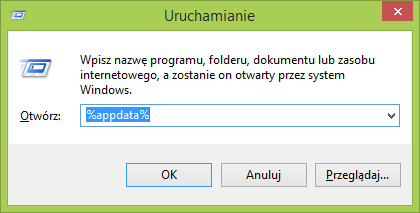
Для этого нажмите комбинацию клавиш Windows + R. Появится окно запуска — введите в него команду % AppData% и подтвердите его кнопкой Enter.
На экране появится окно, содержащее содержимое папки «AppData / Roaming». Вверху мы должны найти папку .Minecraft.
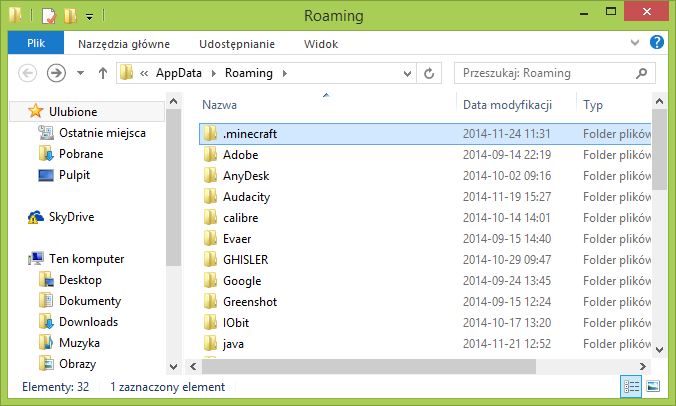
Именно в этой папке можно найти все наши игровые данные. После входа в него мы найдем много подкаталогов. Вот самые важные из них:
- пакеты ресурсов — в этой папке вы найдете пакеты текстур, которые мы загрузили и установили. Пакеты текстур меняют внешний вид всех элементов в Minecraft
- скриншоты — этот каталог содержит все скриншоты, которые мы сделали в Minecraft
- экономит — самый важный каталог, содержит все миры, созданные в нашей игре, то есть состояние нашей игры
В дополнение к вышеуказанным каталогам, также стоит защитить файл launcher_profiles.json, потому что это файл базы данных, содержащий информацию о Профиль Minecraft из пусковой установки. Наконец, также рекомендуется защитить файл options.txt, в который включены все наши настройки в игре (чувствительность мыши, разрешение, клавиатура и т. д.).
Ручное резервное копирование на ПК
Чтобы сделать резервную копию, все, что вам нужно сделать, — скопировать указанные файлы и папки в безопасное место (в идеале за пределы диска C, чтобы вы не потеряли их при форматировании диска и переустановке системы).
Мы можем копировать отдельные папки или, для простоты, мы можем скопировать всю папку .Minecraft в надежном месте. Недостатком этого решения является тот факт, что мы должны время от времени делать копию, чтобы всегда иметь текущую версию.
Автоматическое резервное копирование в облаке
Интересным решением является переход Minecraft в облако — тогда наши save’ы, настройки и скриншоты будут всегда скопированы на текущей основе.
Для этого перейдите в папку AppData / Roaming и скопируйте папку .minecraft, а затем вставьте ее в папку облачной синхронизации, например, в папку Dropbox, SkyDrive / OneDrive или Google Drive. Мы можем просто перетащить его.
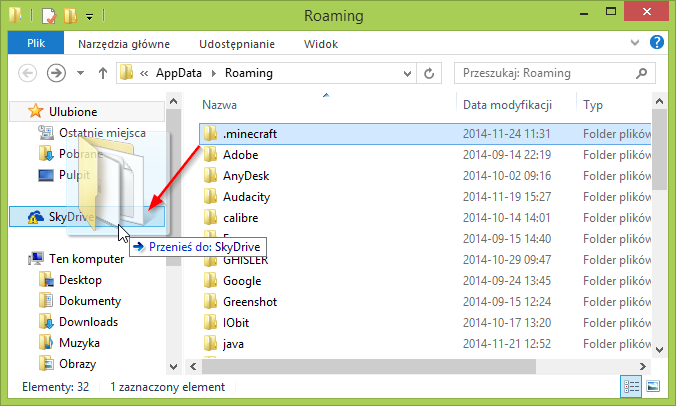
Просто копирования недостаточно — мы должны указать в пусковой установке Minecraft новый путь к игре. Для этого запустите Minecraft и войдите в свою учетную запись. Мы еще не начинаем правильную игру — вместо этого мы обращаем внимание на левый нижний угол экрана.
Здесь мы найдем наши профили. Мы выбираем профиль, который мы используем, и нажимаем кнопку «Редактировать профиль». В новом окне выберите поле «Каталог игр» и укажите путь к каталогу .minecraft, который был скопирован в папку Dropbox.
Например, если текущий путь выглядит следующим образом:
C: \ Users \ имя пользователя \ AppData \ Roaming \ .minecraft
этот новый путь должен выглядеть так (для Dropbox):
C: \ Users \ имя пользователя \ DROPBOX \ .minecraft
В конце концов, нажмите «ОК» и сохраните изменения, а затем запустите игру. Теперь все данные Minecraft сохраняются в новом каталоге, который напрямую синхронизируется с облаком.
В конце — как сделать копию мира и спасти от Minecraft на Android / iOS
Если вы измените телефон / планшет и хотите сделать копию игрового мира из мобильной версии Minecraft, достаточно скопировать содержимое соответствующего каталога. Вот где мы можем найти данные Pocket Edition от Minecraft:
Android
IOS:
На Android мы можем использовать его для подключения USB-кабеля к компьютеру или приложению ES File Explorer, в то время как пользователи iOS могут просматривать и делать копии данных с телефона различными способами с помощью приложения iFileExplorer.