Создание учетной записи Google для ребенка
На сегодняшний день иметь собственный аккаунт Google крайне важно, так как он является единым для многих дочерних сервисов данной компании и позволяет получить доступ к функциям, недоступным без авторизации на сайте. По ходу настоящей статьи мы расскажем о создании учетной записи для ребенка, не достигшего возраста 13 и менее лет.
Создание Google-аккаунта для ребенка
Нами будет рассмотрено два варианта создания учетной записи для ребенка с помощью компьютера и Android-устройства. Обратите внимание, во многих ситуациях наиболее оптимальное решение заключается в создании стандартного аккаунта Гугл, за счет возможности его использования без ограничений. При этом для блокировки нежелательного контента можно будет прибегнуть к функции «Родительский контроль».
Вариант 1: Веб-сайт
Этот способ, как и создание обычного аккаунта Google, наиболее простой, поскольку не требует никаких дополнительных средств. Процедура практически ничем не отличается от создания стандартной учетной записи, однако после указания возраста менее 13 лет можно получить доступ к прикреплению родительского профиля.
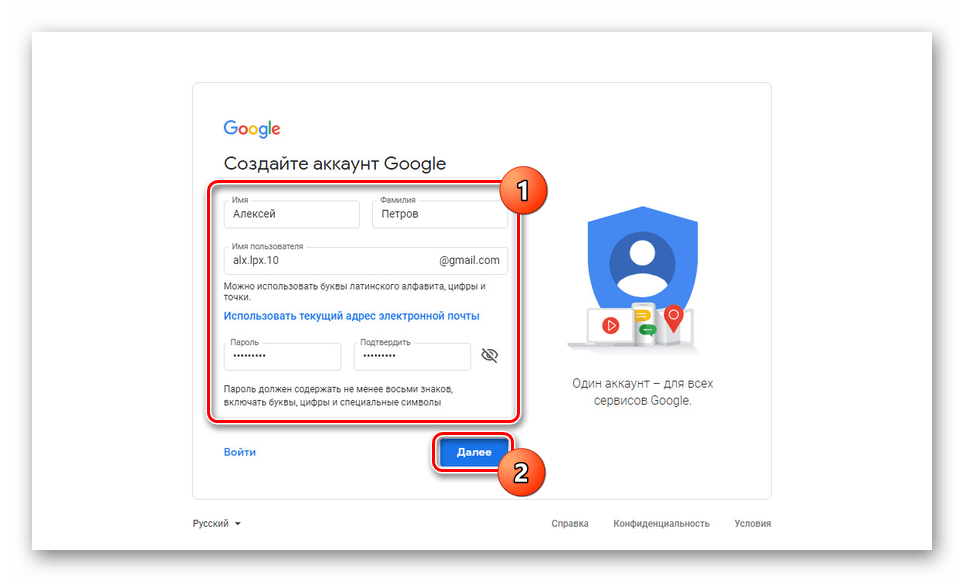
- Кликните по представленной нами ссылке и заполните имеющиеся поля в соответствии с данными вашего ребенка.

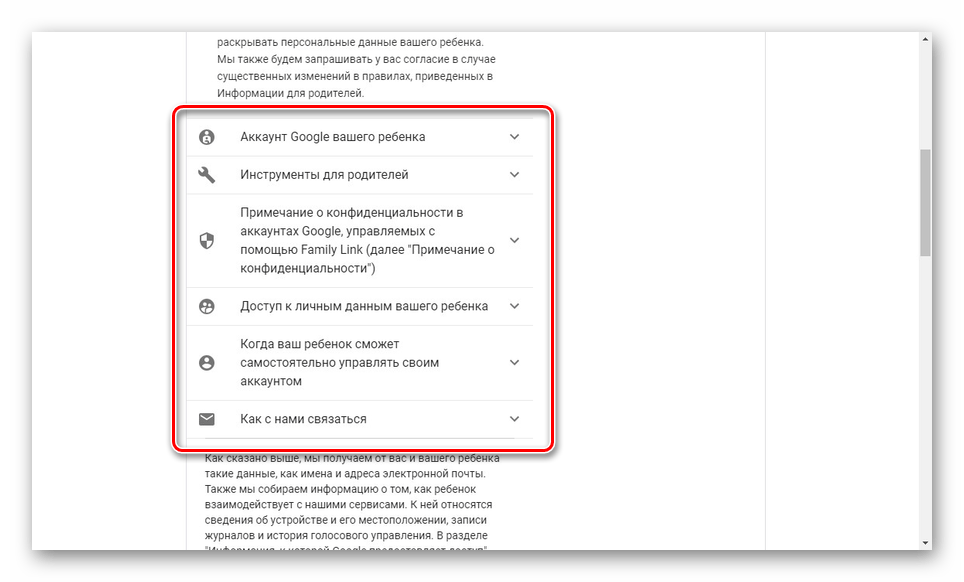
В данном случае не будет лишним ознакомиться с инструкцией по управлению учетной записью в специальном блоке.
На этом мы завершаем настоящую инструкцию, в то время как с прочими особенностями использования учетной записи вы без проблем разберетесь сами. Не забывайте также обращаться к справкам Google относительно данного типа аккаунтов.
Вариант 2: Family Link
Настоящий вариант создания учетной записи Гугл для ребенка напрямую связан с первым методом, однако в здесь вам потребуется скачать и установить специальное приложение на Android. При этом для стабильной работы ПО требуется Андроид версии 7.0, но также возможен запуск на более ранних выпусках.
-
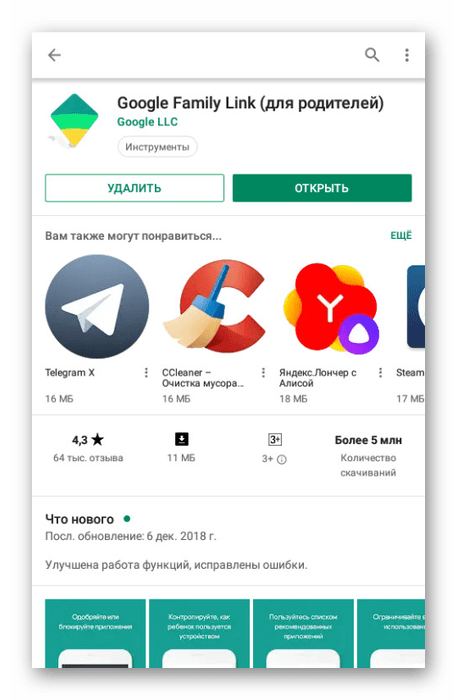
Выполните скачивание и установку приложения Family Link по представленной нами ссылке. После этого запустите его с помощью кнопки «Открыть».
В левом нижнем углу экрана нажмите по ссылке «Создать аккаунт».
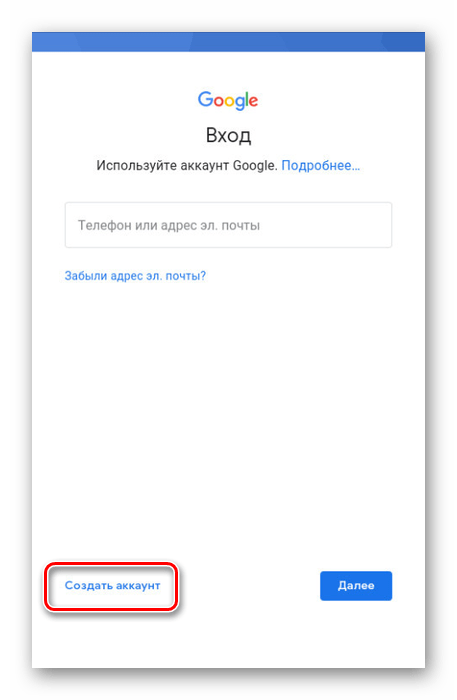
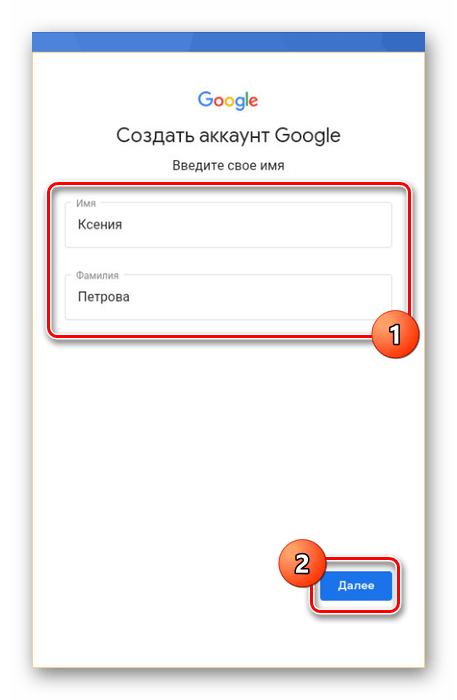
Укажите «Имя» и «Фамилию» ребенка с последующим нажатием кнопки «Далее».
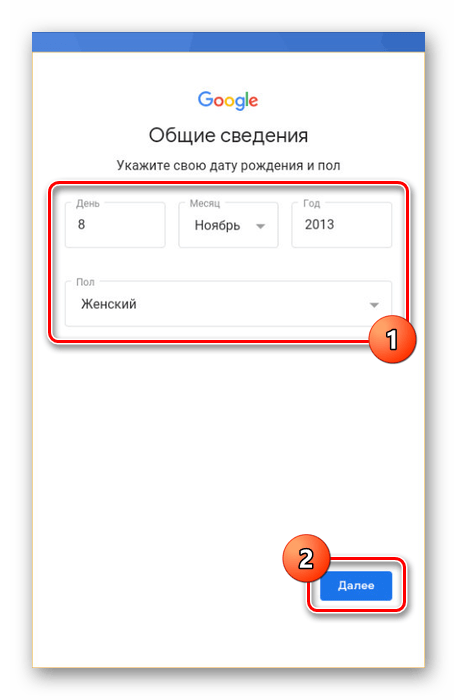
Точно так же необходимо указать пол и возраст. Как и на веб-сайте, ребенок должен быть младше 13 лет.
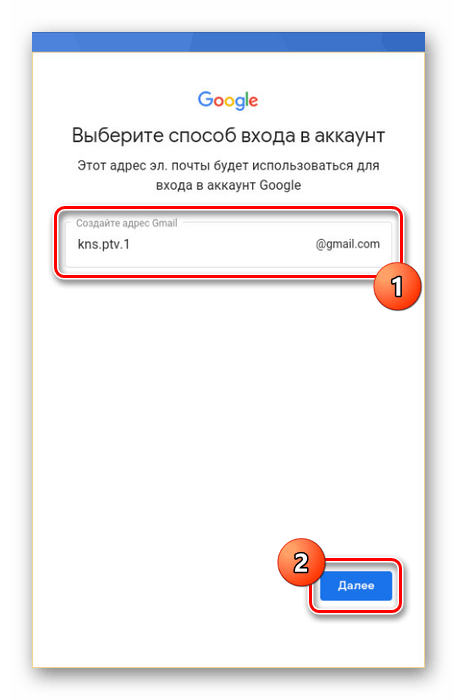
При правильном указании всех данных вам будет предоставлена возможность создания адреса электронной почты Gmail.
Подтвердите авторизацию в привязываемой учетной записи путем ввода соответствующего пароля.
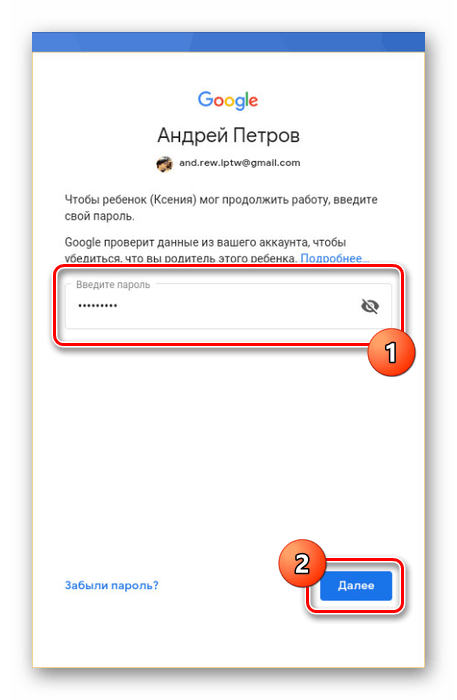
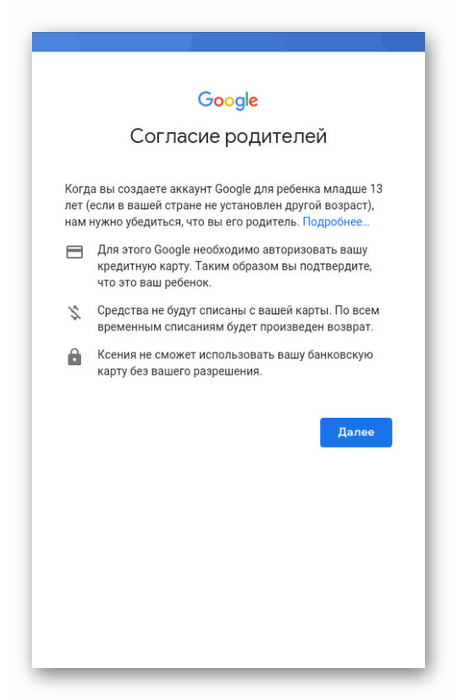
После этого вы окажетесь на странице с уведомлением о необходимости подтверждения родительских прав.
Это приложение, как и прочее программное обеспечение Google, обладает понятным интерфейсом, из-за чего возникновение каких-то проблем в процессе использования сводится к минимуму.
Заключение
В нашей статье мы постарались рассказать обо всех этапах создания аккаунта Google для ребенка на разных устройствах. С любыми последующими этапами настройки вы можете разобраться самостоятельно, поскольку каждый отдельный случай является уникальным. При возникновении проблем также можете обращаться к нам в комментариях под данным руководством.
Как создать аккаунт гугл для ребенка
На сегодняшний день иметь собственный аккаунт Google крайне важно, так как он является единым для многих дочерних сервисов данной компании и позволяет получить доступ к функциям, недоступным без авторизации на сайте. По ходу настоящей статьи мы расскажем о создании учетной записи для ребенка, не достигшего возраста 13 и менее лет.
Создание Google-аккаунта для ребенка
Нами будет рассмотрено два варианта создания учетной записи для ребенка с помощью компьютера и Android-устройства. Обратите внимание, во многих ситуациях наиболее оптимальное решение заключается в создании стандартного аккаунта Гугл, за счет возможности его использования без ограничений. При этом для блокировки нежелательного контента можно будет прибегнуть к функции «Родительский контроль».
Вариант 1: Веб-сайт
Этот способ, как и создание обычного аккаунта Google, наиболее простой, поскольку не требует никаких дополнительных средств. Процедура практически ничем не отличается от создания стандартной учетной записи, однако после указания возраста менее 13 лет можно получить доступ к прикреплению родительского профиля.
1. Кликните по представленной нами ссылке и заполните имеющиеся поля в соответствии с данными вашего ребенка.
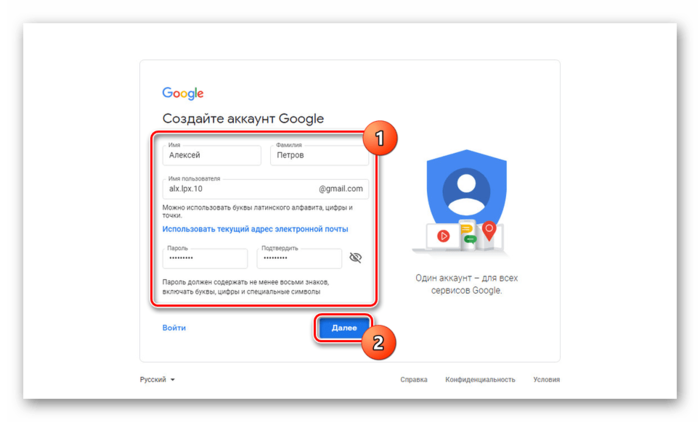
На следующем этапе необходимо указать дополнительную информацию. Наиболее важным здесь является возраст, который не должен превышать 13 лет.
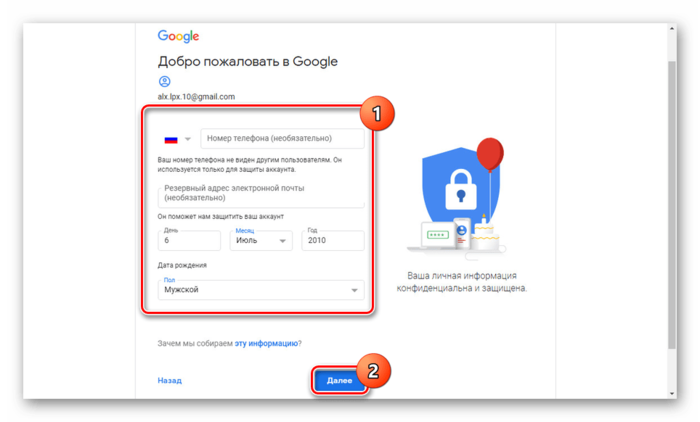
2. После использования кнопки «Далее» вы будете перенаправлены на страницу с предложением ввести адрес электронной почты вашей учетной записи Google.
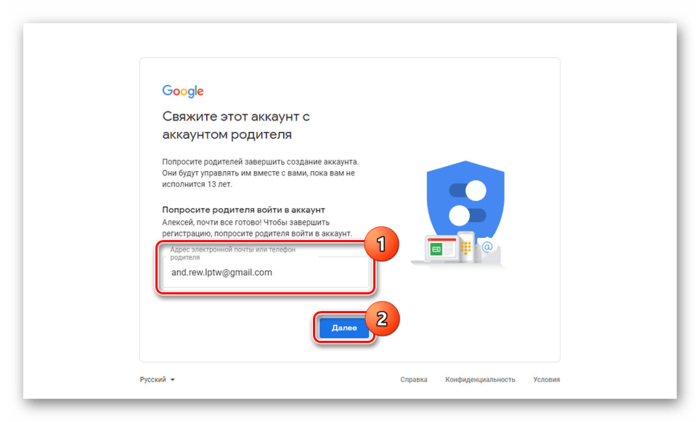
Дальше также потребуется указать пароль от привязываемого аккаунта для проверки.
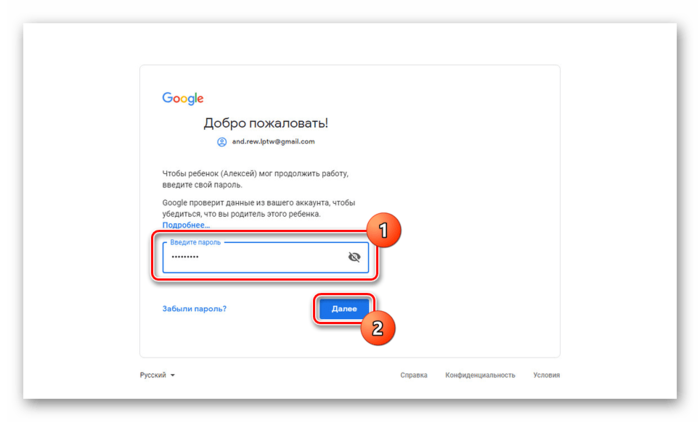
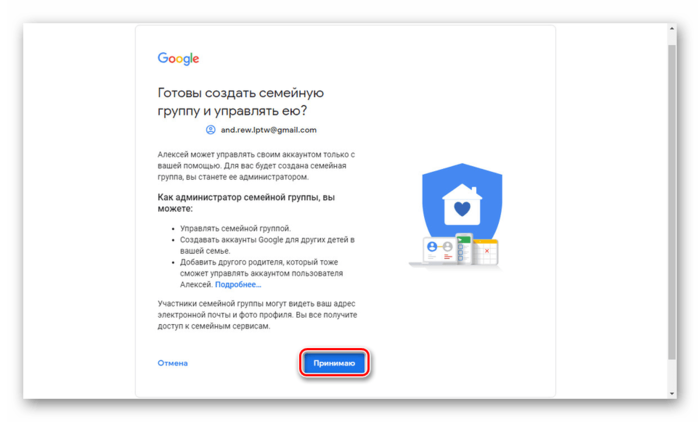
3. На следующем этапе подтвердите создание профиля, предварительно ознакомившись со всеми особенностями управления.
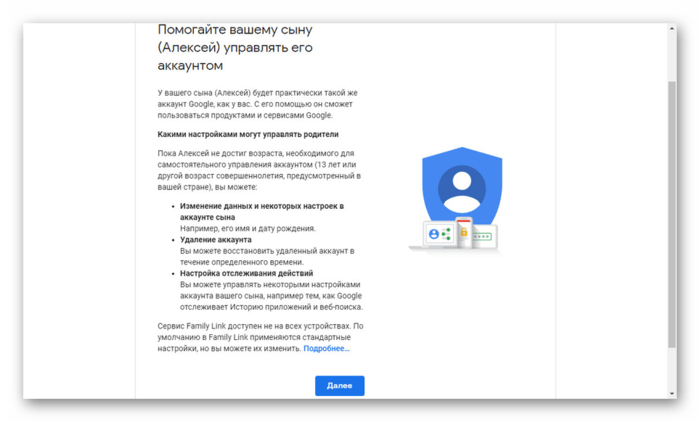
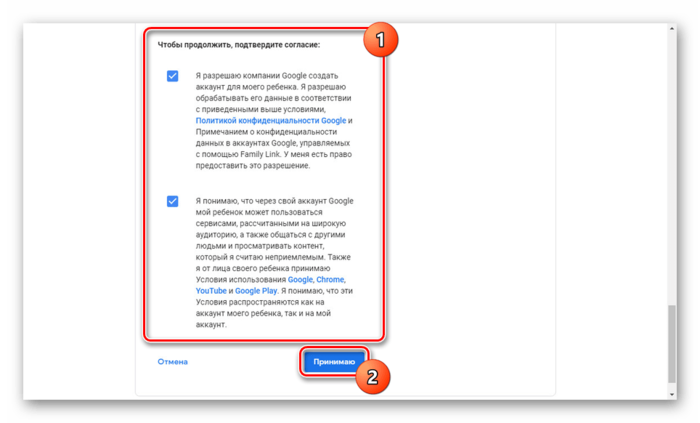
Воспользуйтесь кнопкой «Принимаю» на следующей странице, чтобы завершить подтверждение.
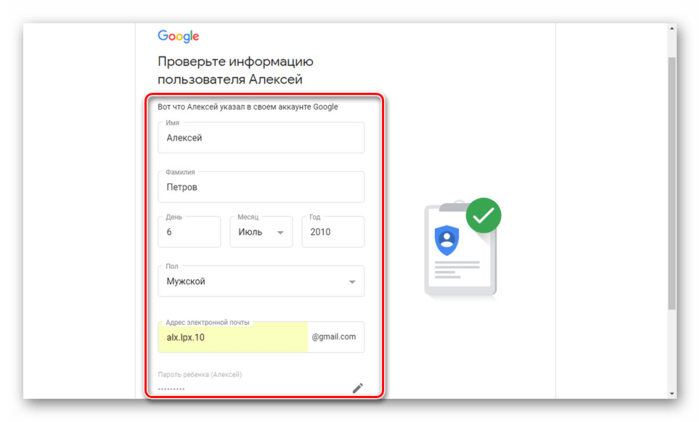
4. Повторно проверьте ранее указанную информацию от учетной записи вашего ребенка.
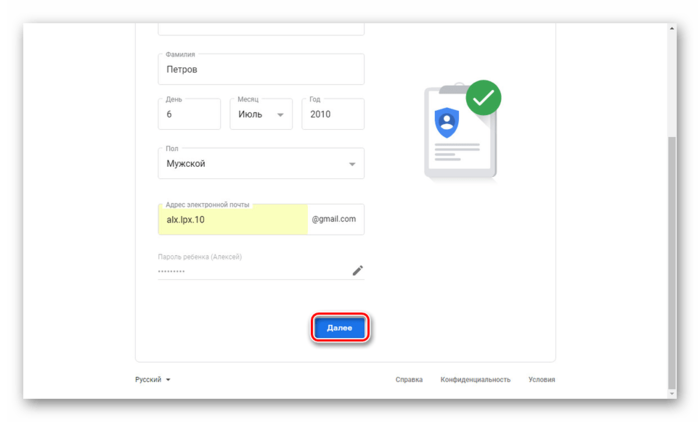
Нажмите кнопку «Далее» для продолжения регистрации.
5. Теперь вы будете направлены на страницу дополнительного подтверждения.
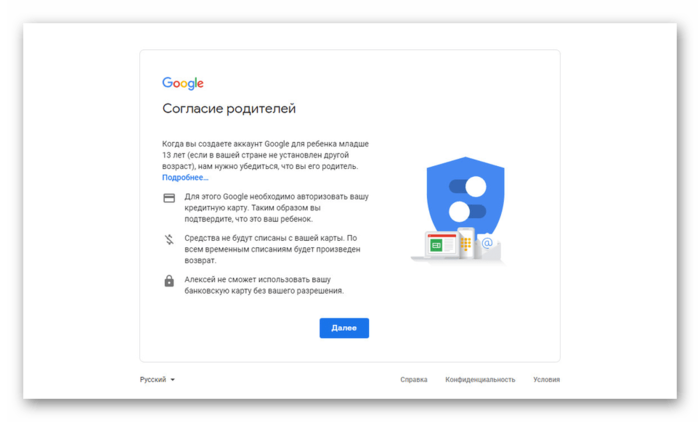
В данном случае не будет лишним ознакомиться с инструкцией по управлению учетной записью в специальном блоке.
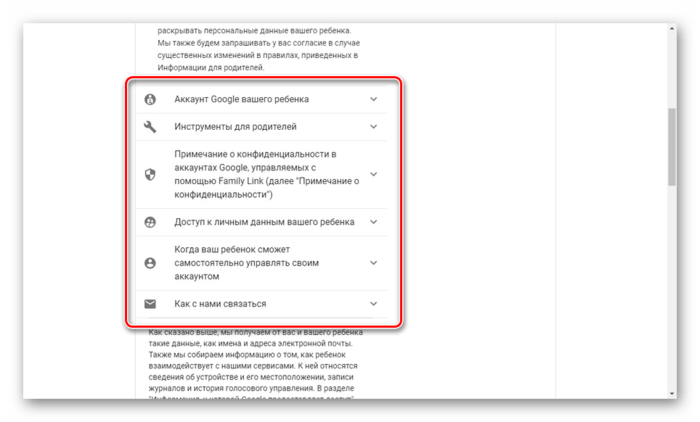
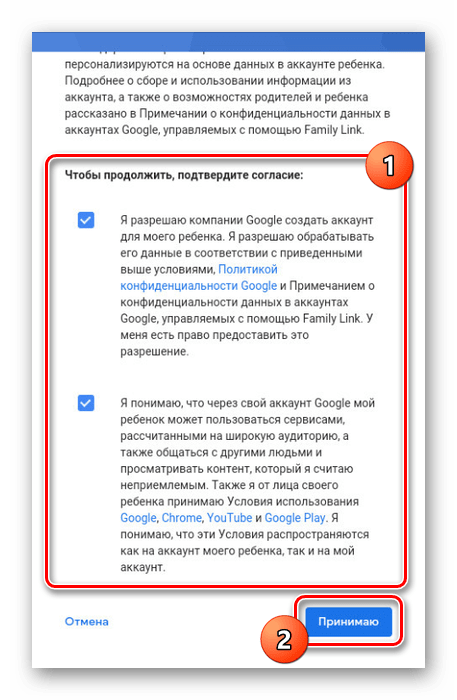
Установите по необходимости галочки рядом с представленными пунктами и нажмите «Принимаю».
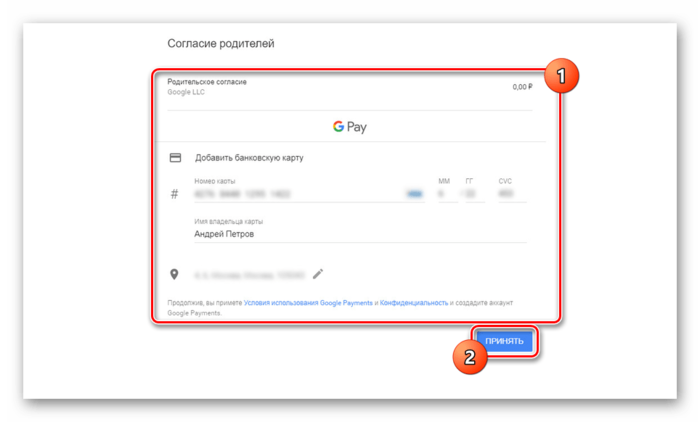
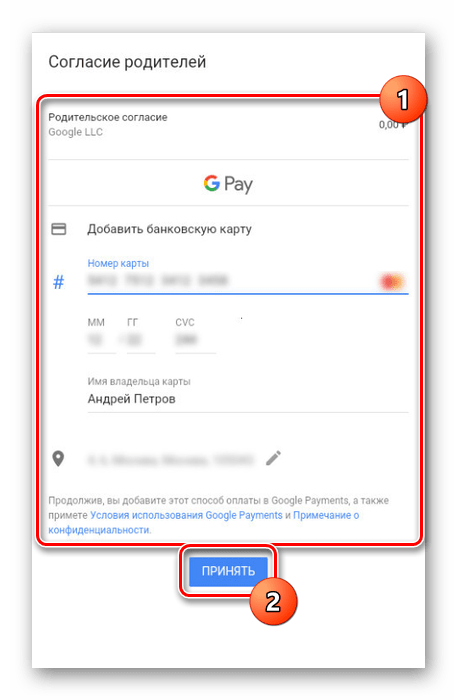
6. На последнем этапе потребуется ввести и подтвердить платежные реквизиты. Во время проверки на счету могут быть заблокированы некоторые средства, однако процедура полностью бесплатна и деньги будут возвращены.
На этом мы завершаем настоящую инструкцию, в то время как с прочими особенностями использования учетной записи вы без проблем разберетесь сами. Не забывайте также обращаться к справкам Google относительно данного типа аккаунтов.
Вариант 2: Family Link
Настоящий вариант создания учетной записи Гугл для ребенка напрямую связан с первым методом, однако в здесь вам потребуется скачать и установить специальное приложение на Android. При этом для стабильной работы ПО требуется Андроид версии 7.0, но также возможен запуск на более ранних выпусках.
1. Выполните скачивание и установку приложения Family Link по представленной нами ссылке. После этого запустите его с помощью кнопки «Открыть».
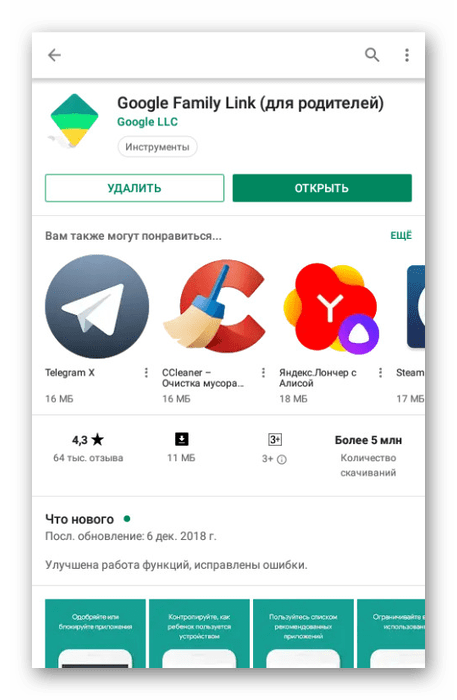
Ознакомьтесь с функциями на начальном экране и нажмите «Начать».
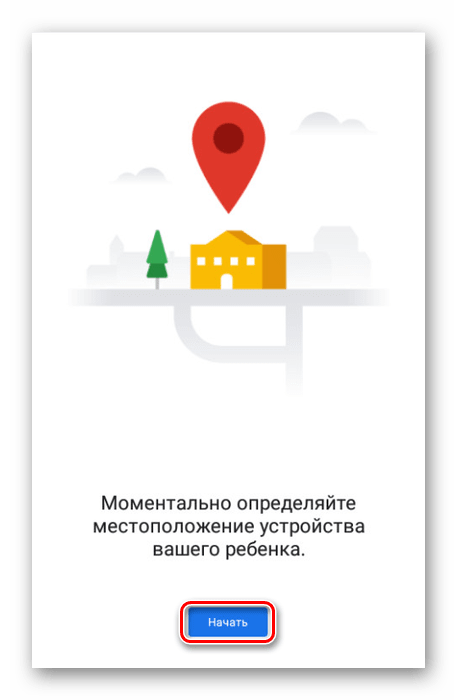
2. Дальше потребуется создать новый аккаунт. Если на устройстве имеются другие учетные записи, сразу же выполните их удаление.
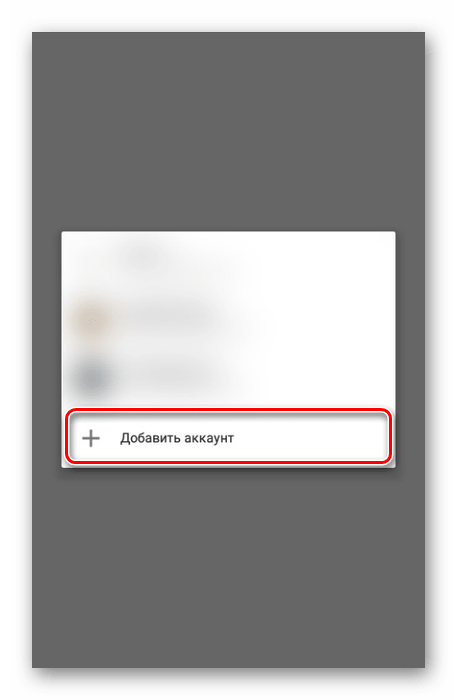
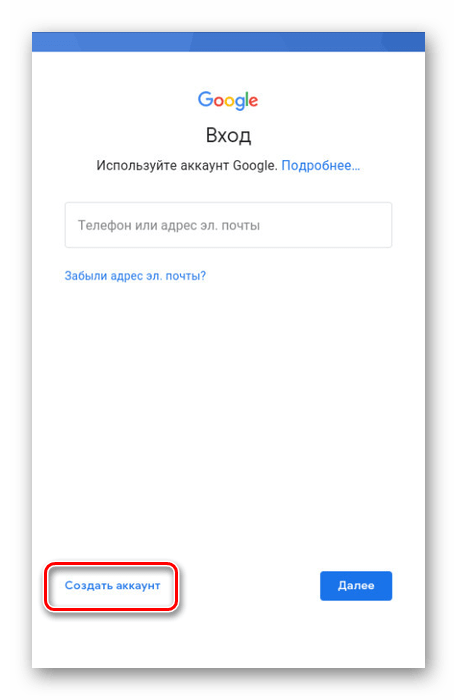
В левом нижнем углу экрана нажмите по ссылке «Создать аккаунт».
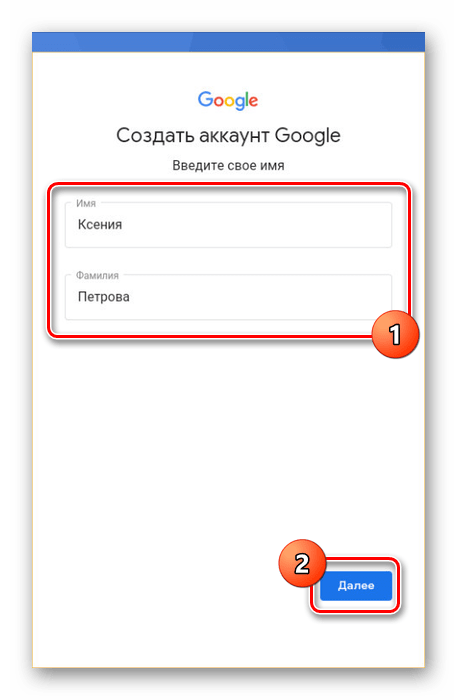
Укажите «Имя» и «Фамилию» ребенка с последующим нажатием кнопки «Далее».
Точно так же необходимо указать пол и возраст. Как и на веб-сайте, ребенок должен быть младше 13 лет.
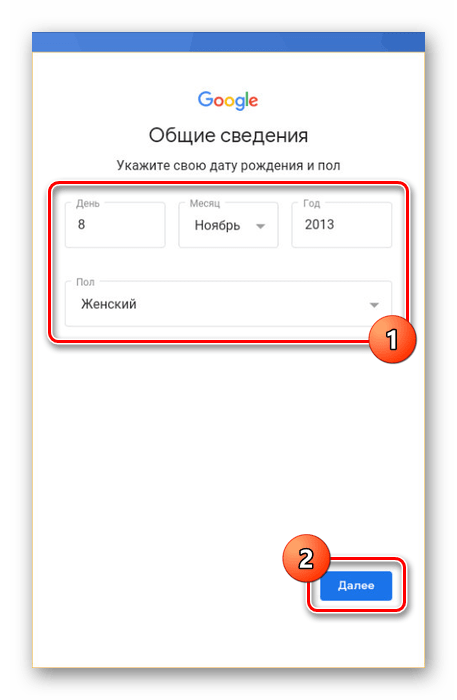
При правильном указании всех данных вам будет предоставлена возможность создания адреса электронной почты Gmail.
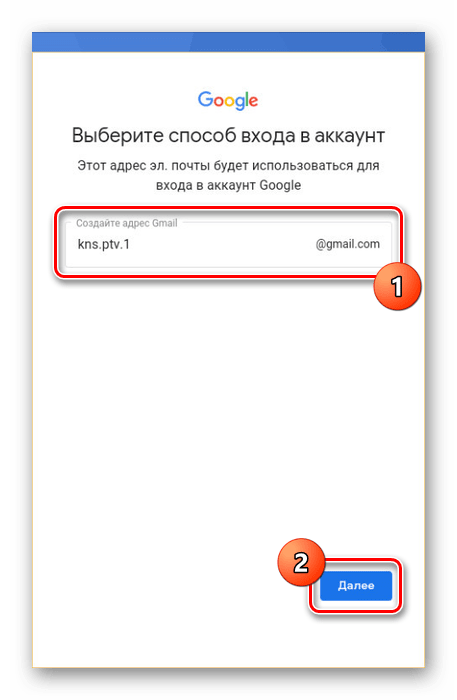
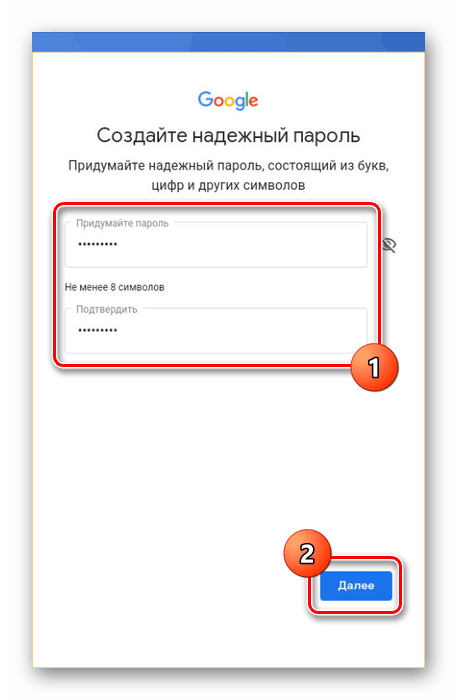
Дальше введите пароль от будущего аккаунта, с помощью которого ребенок сможет авторизоваться.
3. Теперь укажите «Адрес электронной почты или телефон» от родительского профиля.
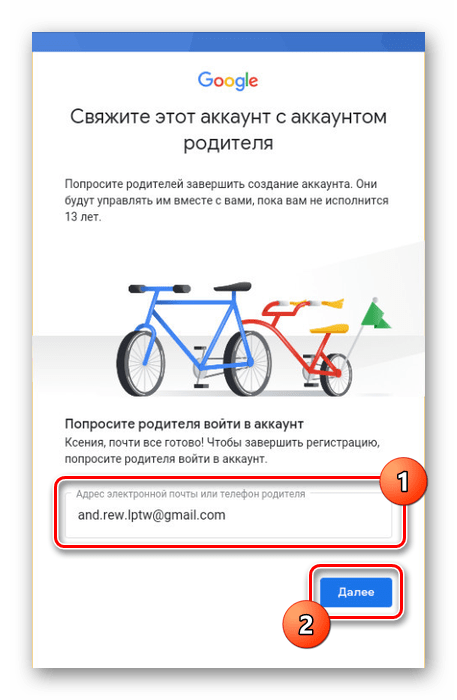
Подтвердите авторизацию в привязываемой учетной записи путем ввода соответствующего пароля.
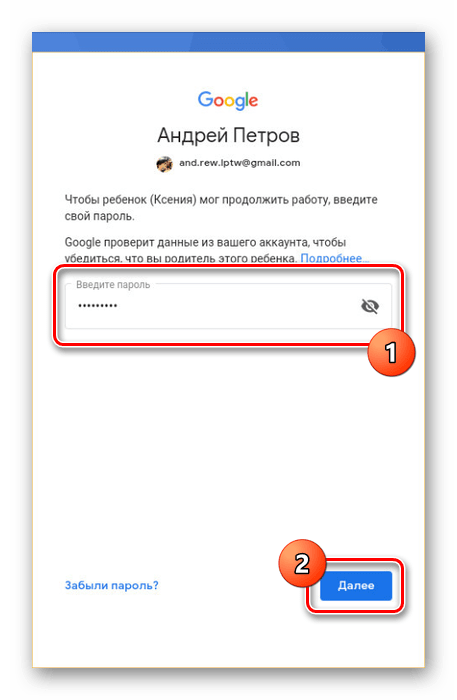
При успешном подтверждении вы попадете на страницу с описанием основных функций приложения Family Link.
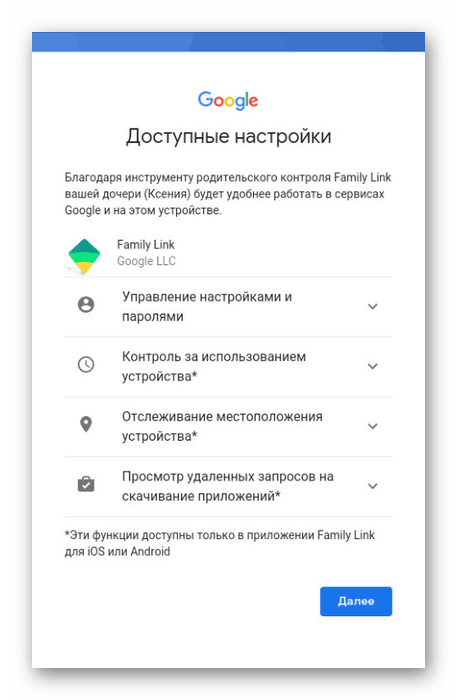
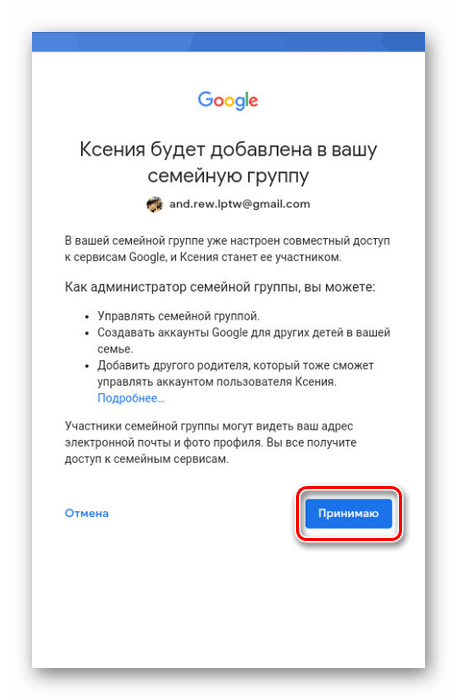
4. На следующем этапе необходимо нажать кнопку «Принимаю», чтобы добавить ребенка в семейную группу.
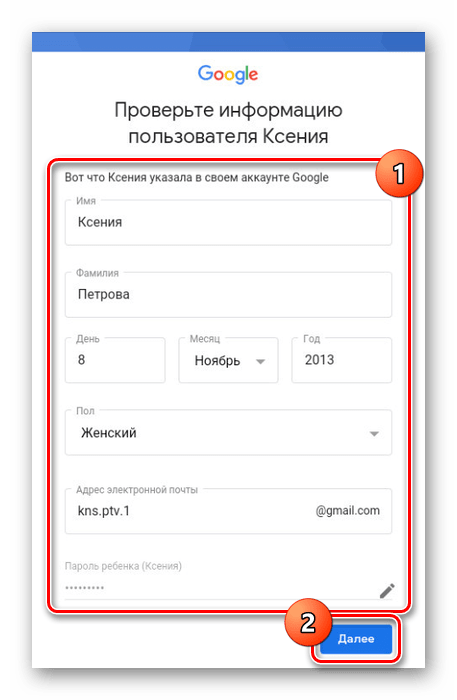
5. Внимательно перепроверьте указанные данные и подтвердите их нажатием «Далее».
После этого вы окажетесь на странице с уведомлением о необходимости подтверждения родительских прав.
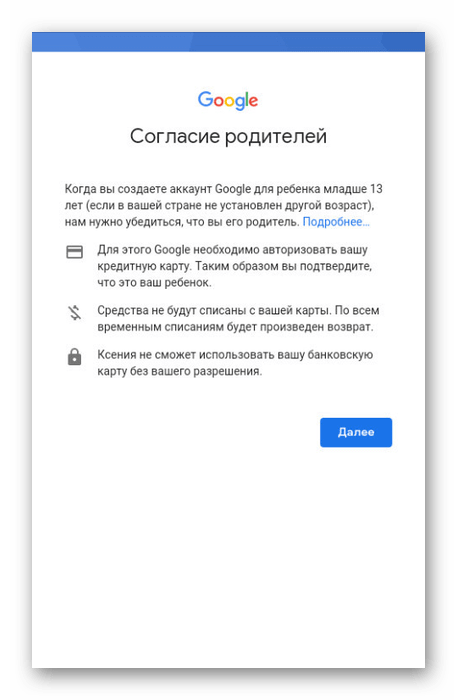
Если нужно, предоставьте дополнительные разрешения и нажмите «Принимаю».
6. Аналогично веб-сайту, на последнем этапе потребуется указать платежные реквизиты, следуя инструкции приложения.
Это приложение, как и прочее программное обеспечение Google, обладает понятным интерфейсом, из-за чего возникновение каких-то проблем в процессе использования сводится к минимуму.
Как создать аккаунт Google для ребенка
Вы можете создать аккаунт Google для ребенка младше 13 лет (возрастное ограничение может быть иным в зависимости от страны) и управлять им с помощью Family Link. Используя аккаунт Google, ребенок получит доступ к таким продуктам Google, как Поиск, Chrome и Gmail, а вы сможете задать основные правила их использования.
Как создать аккаунт
Создание аккаунта Google для ребенка займет около 15 минут.
Примечание. Если вы находитесь на территории Европейского союза и вашему ребенку от 13 до 15 лет, следуйте инструкциям по настройке нового устройства Android.
- Откройте приложение Family Link . Если приложение ещё не установлено, перейдите на страницу с описанием процесса настройки Family Link.
- В правом верхнем углу нажмите на значок «Создать» .
- Следуйте инструкциям на экране.
- Когда все будет готово, на экране появится подтверждение.
Ниже описано, как создать аккаунт Google для ребенка младше 13 лет (возрастное ограничение может быть иным в зависимости от страны) при настройке устройства под управлением Android 5.1 или более поздних версий.
- Включите новое устройство и следуйте инструкциям на экране.
- Когда вам будет предложено войти с помощью аккаунта Google, нажмите Создать новый аккаунт. Если вы не видите эту ссылку, нажмите Ещё.
- Введите имя ребенка, укажите его день рождения, пол, адрес электронной почты и пароль.
- Следуйте дальнейшим инструкциям. Вам нужно будет войти в свой аккаунт Google, дать родительское согласие и настроить параметры для аккаунта ребенка.
Ниже описано, как создать аккаунт Google для ребенка младше 13 лет (возрастное ограничение может быть иным в зависимости от страны) при настройке устройства с Chrome OS M71 или более поздних версий.
- Включите новое устройство и следуйте инструкциям на экране.
- Когда вам будет предложено войти с помощью аккаунта Google, нажмите «Создать новый аккаунт». Если вы не видите эту ссылку, нажмите Ещё.
- Введите имя ребенка, укажите его день рождения, пол, адрес электронной почты и пароль.
- Следуйте дальнейшим инструкциям. Вам нужно будет войти в свой аккаунт Google, дать родительское согласие и настроить параметры для аккаунта ребенка.
На уже используемом устройстве Android
-
с устройства.
- Удалите все приложения, фотографии и другие данные, которые не нужны ребенку. .
- Когда вам будет предложено войти с помощью аккаунта Google, нажмите Создать новый аккаунт. Если вы не видите эту ссылку, нажмите Ещё.
- Введите имя ребенка, укажите его день рождения, пол, адрес электронной почты и пароль.
- Следуйте дальнейшим инструкциям. Вам нужно будет войти в свой аккаунт Google, дать родительское согласие и настроить параметры для аккаунта ребенка.
На других устройствах и компьютерах
- Откройте страницу создания аккаунта Google.
- Следуйте инструкциям на экране. Вам потребуется указать имя и дату рождения ребенка, придумать адрес электронной почты и предоставить некоторые другие сведения.
- Войдите с помощью собственных учетных данных Google и укажите, каким способом вы хотите дать родительское согласие.
- Когда все будет готово, на экране появится подтверждение.
Устранение неполадок
Я хочу удалить существующий аккаунт Google, а затем снова создать его с помощью Family Link
Адрес Gmail нельзя использовать повторно. Если вы удалите аккаунт, то уже не сможете создать новый с тем же адресом.
У ребенка есть аккаунт Google от учебного заведения
Если ребенку уже исполнилось 13 лет (возрастное ограничение может быть иным в зависимости от страны), он может создать собственный аккаунт Google, после чего вы сможете включить для него родительский контроль.
Чтобы создать аккаунт Google для ребенка, вы должны предоставить родительское согласие. Один из способов это сделать – указать данные кредитной карты. С вашего счета не будут списаны средства, но небольшая сумма может быть временно заблокирована. Эта мера необходима для того, что проверить подлинность вашей карты. В большинстве случаев временная блокировка снимается в течение 48 часов.
Задайте с Family Link основные правила
использования устройств
Family Link позволяет управлять аккаунтом ребенка и устройствами, с которых он выходит в интернет. Настраивайте доступ к приложениям, следите за временем использования устройств и устанавливайте правила для своей семьи.

Используйте отчеты об истории приложений
Ваш ребенок может использовать устройство для того, чтобы читать книги, смотреть видео и играть. Откройте в Family Link отчеты об истории приложений, и вы узнаете, какими приложениями ребенок пользуется наиболее активно. Это поможет решить, к чему у него будет доступ.
Ограничивайте время использования
С помощью Family Link вы можете задавать дневное ограничение на использование устройства, настраивать время сна и удаленно блокировать устройство Android или Chrome OS своего ребенка.
Управляйте контентом и покупками
Вы можете одобрять или отклонять скачивание приложений из Google Play, а также покупки в приложениях, которые хочет совершить ребенок.
- 0
- 1
- 2
Управление настройками
Задавайте настройки аккаунта ребенка
В настройках Family Link можно получить доступ к разделу «Отслеживание действий» в аккаунте ребенка. Родители могут при необходимости изменить или сбросить пароль ребенка, а также скорректировать введенную им личную информацию и даже удалить его аккаунт. У ребенка не получится добавить новый профиль в аккаунт или на устройство без вашего разрешения. Кроме того, вы сможете проверять, где сейчас находится устройство Android вашего ребенка, если оно подключено к интернету и было активно в последнее время.
Чтобы вам было проще задать основные правила для семьи, прочитайте наше руководство. Благодаря ему вы узнаете, как лучше поговорить с детьми о технологиях, и сможете начать совместное путешествие по цифровому миру.