Частный вебмастер
Пропали подписи названия значков на рабочем столе андроид смартфона
Сегодня наконец-то получил посылку со смартфоном Wileyfox Storm из Китая. И пока настраивал внезапно столкнулся с проблемой над решением которой бился целых полчаса. Пропали названия подписи значков-ярылков на Andoroid рабочем столе. А решение оказалось таким простым.

Пропали названия ярлыков значков на рабочем столе андроида.
Остались только сами значки ярлыки приложений.
Очень непривычно и неудобно использовать ярлыки на рабочем столе без их названий. Решается проблема очень просто. Нажмите на свободном месте рабочего стола пальцем и держите примерно секунду. Появится такое вот всплывающее меню.

В этом меню нажимайте на пункт «НАСТРОЙКИ».
Далее появится еще одно, более сложное меню.

Активируйте пункт меню «ПОДПИСИ ЗНАЧКОВ».
ПОЗДРАВЛЯЮ! ВЫ — ПОБЕДИТЕЛЬ!
Проблема возникла на Android смартфоне Wileyfox Storm, версия Andorid 6.0.1, версия Cyanogen OS 13.0-ZNH0EAS45F (Dragon Fruit 4). Надеюсь, что мой опыт пригодится таким же бедолагам, которые не знают как вернуть текстовые названия значков ярлыков на рабочем столе их смартфонов на андроиде.
Как изменить подписи под ярлыками на Android
Вам когда-нибудь хотелось переименовать приложение из числа тех, что установлены на вашем Android смартфоне или планшете? Возможно, вы не знаете, что это можно с легкостью сделать, если мы говорим об иконках приложений на домашнем экране и в списке. Сами приложения вы переименовать не сможете, и их названия останутся теми же, если вы зайдете в них или будете искать в разделе Настройки – Приложения. Ниже речь пойдет именно об иконках.
Константин Иванов
Вам когда-нибудь хотелось переименовать приложение из числа тех, что установлены на вашем Android смартфоне или планшете? Возможно, вы не знаете, что это можно с легкостью сделать, если мы говорим об иконках приложений на домашнем экране и в списке. Сами приложения вы переименовать не сможете, и их названия останутся теми же, если вы зайдете в них или будете искать в разделе Настройки – Приложения. Ниже речь пойдет именно об иконках.

1. Вот домашний экран телефона на Android 6.0 Marshmallow, на котором в качестве лаунчера по умолчанию установлен Nova Launcher. Предположим, мы хотим переименовать ярлык Play Music. Долгое нажатие на ярлык…
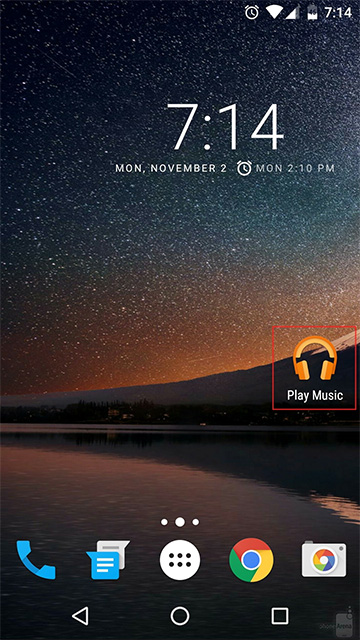
2. Затем Редактировать
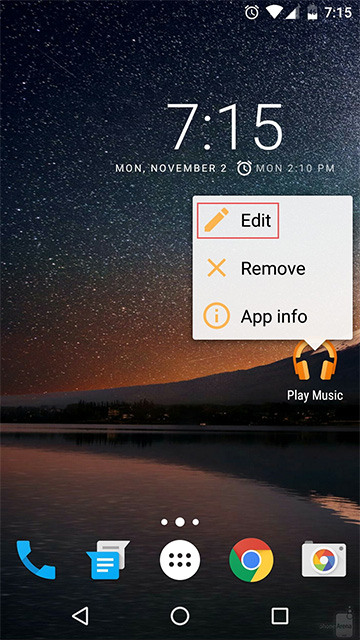
3. Затем тапнуть на исходное название
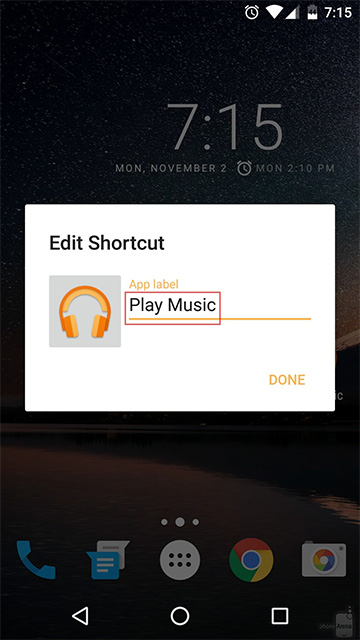
4. Затем вбить новое название и нажать Готово
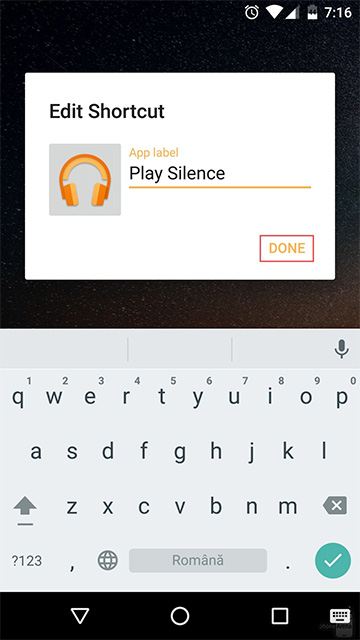
5. Теперь ярлык называется так, как вам хочется
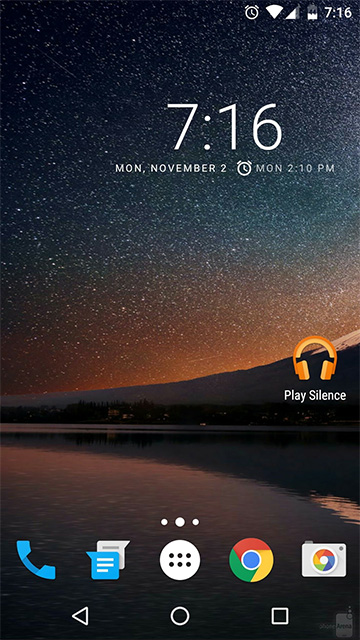
А те, для кого такая возможность – не новость, могут делиться в комментариях вариантами переименования приложений – разумеется, приличными
Теперь, запускаем QuickShortcutMaker и переключаемся на вкладку «Приложения». Здесь мы видим список всех приложений, установленных на нашем смартфоне. Выбираем то, которое необходимо переименовать. Пусть это будет моя любимая читалка — FBReader.
1. Новый лаунчер
Этот способ оправдан, когда вы хотите изменить целиком свой рабочий стол. Лаунчеров огромное множество и некоторые из них умеют переименовывать ярлыки. Например, Nova Launcher. Найти его можно в Google Play. Собственно, это все, что нужно сделать.
После того, как он запустится, вы сможете переименовывать ярлыки на рабочем столе, просто нажав на нужный из их и немного подержав. Появится всплывающее окно, где вы можете ввести новое название.
Удобно? Несомненно. Но опять же, если вам не нужен лаунчер целиком и все его возможности, то лучше рассмотрите второй способ. (Если вы все же установили лаунчер и не знаете, как вернуть обратно старый рабочий стол, то можете почитать об этом здесь).
Новости, статьи и анонсы публикаций
Как быстро открыть Пункт управления на Android
Мне очень часто приходится слышать недовольство пользователей Android устройством Пункта управления. Дескать, на iOS всё устроено куда логичнее, поскольку Apple разнесла Пункт управления и Центр уведомлений по разным местам, чтобы их удобнее было вызывать. На Android же, чтобы добраться до всех функциональных кнопок, приходится дважды свайпать по экрану, что хоть и не занимает много времени, но уже не так удобно, как на iPhone. Видимо, эти люди просто не знают о секретном жесте.
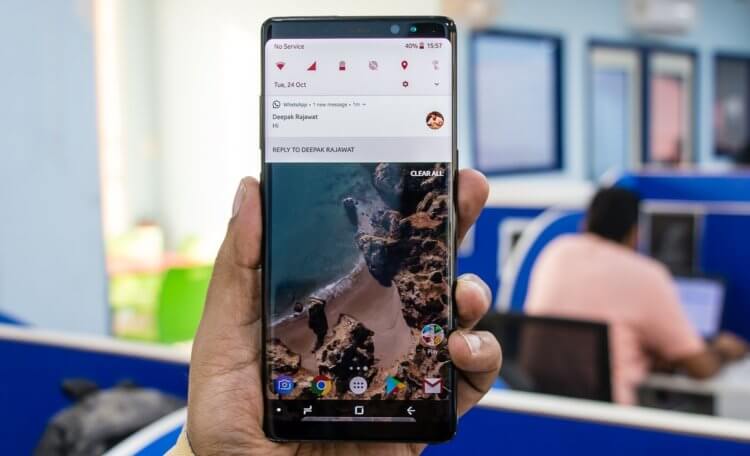
Пункт управления на Android открывается сразу по свайпу двумя пальцами
Этот жест позволяет всего лишь одним свайпом открывать Пункт управления со всеми иконками настроек. Всего-то и нужно, что провести от верхней части экрана не одним, а двумя пальцами. Это же гениально. Однопальцевый свайп вызывает шторку уведомлений, а двух – Пункт управления. На мой вкус, это даже логичнее и удобнее, чем реализация Apple, которая придумала разнести эти интерфейсные элементы по разным сторонам экрана, что поначалу многими воспринималось как банальный недостаток идей у разработчиков.
Мне захотелось эти значки убрать – оставить только те, которые требуются всегда и сделать их большими. Для этого я просто перешел в «Настройки» и нажал на раздел «Простой режим».
Способ первый — удалить значки рабочего стола на андроиде
Для этого на рабочем столе просто нажмите на иконку, которую хотите удалить и несколько секунд на ней удерживайте палец, пока с лева верху экрана не появится параметр «Удалить» (зависит от версии ОС)
Затем переместите (перетащите) значок на надпись: «Удалить». Если первый раз не получится, то повторите процедуру.
Не получится только тогда если вы хоть на мгновенье отпустите значок. Когда его перетащите на опцию удалить – отпустите.
Иконка с рабочего стола удалится, но само приложение останется в сохранности – его можете найти в Меню.
Основным достоинством программы Beautiful Icon Styler является то, что она позволяет сменить иконки в вашей системе буквально в несколько тапов и не требует при этом каких-либо дополнительных привилегий. Утилита прекрасно себя чувствует в стоковом лаунчере Android, а также в таких оболочках, как Google Now Launcher, Samsung Home (TouchWiz), Motorola Homescreen, LG Homescreen.
Основным достоинством программы Beautiful Icon Styler является то, что она позволяет сменить иконки в вашей системе буквально в несколько тапов и не требует при этом каких-либо дополнительных привилегий.
В этом случае рекомендуем вам воспользоваться программой Beautiful Icon Styler, которая предназначена для применения сторонних иконпаков в родной оболочке Android и не требует для своей работы даже прав суперпользователя.
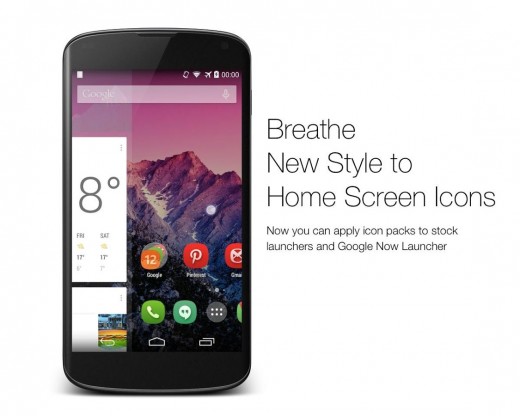
Основным достоинством программы Beautiful Icon Styler является то, что она позволяет сменить иконки в вашей системе буквально в несколько тапов и не требует при этом каких-либо дополнительных привилегий. Утилита прекрасно себя чувствует в стоковом лаунчере Android, а также в таких оболочках, как Google Now Launcher, Samsung Home (TouchWiz), Motorola Homescreen, LG Homescreen.
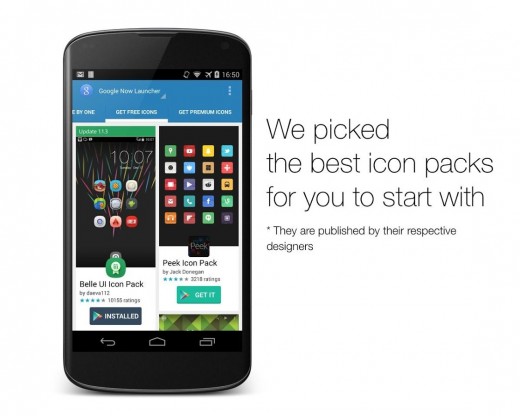
Прежде всего понадобится установить приложение из каталога Google Play (ссылка внизу статьи). После запуска программы вам будет предложено скачать доступные наборы иконок, причём доступны как платные, так и бесплатные варианты. Выбор довольно богатый в обоих случаях, так что вы точно подберёте иконки себе по вкусу.
Далее появится еще одно, более сложное меню.
Сегодня наконец-то получил посылку со смартфоном Wileyfox Storm из Китая. И пока настраивал внезапно столкнулся с проблемой над решением которой бился целых полчаса. Пропали названия подписи значков-ярылков на Andoroid рабочем столе. А решение оказалось таким простым.
Очень непривычно и неудобно использовать ярлыки на рабочем столе без их названий. Решается проблема очень просто. Нажмите на свободном месте рабочего стола пальцем и держите примерно секунду. Появится такое вот всплывающее меню.
Далее появится еще одно, более сложное меню.
Проблема возникла на Android смартфоне Wileyfox Storm, версия Andorid 6.0.1, версия Cyanogen OS 13.0-ZNH0EAS45F (Dragon Fruit 4). Надеюсь, что мой опыт пригодится таким же бедолагам, которые не знают как вернуть текстовые названия значков ярлыков на рабочем столе их смартфонов на андроиде.
Если обратиться к более старым версиям Android, например 2.3, то добавление того или иного элемента на рабочий стол можно произвести простым нажатием на виджет или иконку и недолгим удержанием, после чего появляется меню. Благодаря долгому нажатию вы можете не только добавлять элементы, но также и перемещать иконки и виджеты в любое нужное вам место или переносить их на другие рабочие столы.
В нашей статье мы разберем основные настройки рабочего стола и главного меню Андроида на смартфоне.
Рабочий стол и меню
Для разных смартфонов система Android предусматривает наличие нескольких рабочих областей, которые можно настроить по собственному усмотрению. Стоит учесть, строку поиска Google расположенную на рабочем столе в верхней его части нельзя будет убрать на смартфоне.
Рабочие столы вы наполняете разнообразными виджетами, будь то прогноз погоды, часы или любой другой виджет. Версии Андроид3.0 и 4.0 предусматривают изменение визуальных размеров виджета. Вы можете проделать это, нажав на него, после чего на дисплее появится рамка, управляя краями которой, можно будет, как уменьшить, так и увеличить размер виджета.
Помимо этого вы можете создать папки на десктопе вашего смартфона, выделяяярлык и перенося его на любое место дисплея. В нижней части нашегодесктопанаходятся стандартные 5 ярлыков, которые при необходимости можно будет заменить, на любимые виджеты или папки
Ярлыки
Список виджетов можно просмотреть, пролистывая их горизонтально или списком, версия 4.0 предусматривает также поиск, по имеющимся виджетам.
Если обратиться к более старым версиям Android, например 2.3, то добавление того или иного элемента на рабочий стол можно произвести простым нажатием на виджет или иконку и недолгим удержанием, после чего появляется меню. Благодаря долгому нажатию вы можете не только добавлять элементы, но также и перемещать иконки и виджеты в любое нужное вам место или переносить их на другие рабочие столы.
Следуйте нашим рекомендациям и создайте собственный десктоп с любимыми приложениями и виджетами.
[FeodoR]
Приветствую.
В MiUI 10 штатными средствами изменить название иконок приложений на рабочем столе возможным не представляется. Изменить название можно только для папок.
| Как изменить название приложения? У меня есть 3 клона приложения (один сделан с помощью MIUI, второй с помощью lucky patcher) |
BusiedMovie | из Redmi 5 Plus
Yura88 | С мобильного телефона
КRustam | из Mi MIX 2S
Yura88 | из Redmi Note 7

Yura88 | из Redmi Note 7
[FeodoR]
Приветствую.
В MiUI 10 штатными средствами изменить название иконок приложений на рабочем столе возможным не представляется. Изменить название можно только для папок.
Yura88 | из Redmi Note 7
[FeodoR]
Я практически уверен, что это штатными средствами невозможно ни для одного смартфона. Ни Android, ни iOS, ни Windows Mobile. Название приложения — свойство самого приложения и прописывается в APK (для Android). Возможно менять названия, создавая ярлыки, но это стороннее ПО и лишний экран, что не красиво.
Где их взять? Их можно бесплатно скачать на плей маркет. Вот самые популярные пакеты, хотя есть множество других: MIUI v5 Icon Pack, Голографические иконки, Simplex, DCikon, Square Icon Pack, округлые Icon Pack, Min Icon Set и так далее.
Как поменять иконку приложения на андроид
Самый простой способ поменять значки на андроид это скачать приложение лунчер, как в виндовс тему.
Сегодня популярностью пользуется Nova Launcher. Скачать бесплатно можете на гугл плей маркет, поэтому ссылок не даю (просто впишите название в поисковой строке).
После установки установить перейдите к настройкам и установите соответствующий пакет «значков».
Конечно, есть много других бесплатных приложений и возможно лучшие. Они быстро изменят все иконки приложений.
Загрузите утилиту Awesome Icons из магазина Google Play. Эта программа создает ярлыки с выбранными иконками, которые можно разместить на домашнем экране и с них уже запускать стороннее приложение. Такие ярлыки можно свободно перемещать по экрану, добавлять в папки и тому подобное.
Бывает, что замечательная программа имеет ужасную иконку. Android не позволяет ее изменить, но по крайней мере на рабочем столе можно установить для приложения то изображение, которое хочется.
Загрузите утилиту Awesome Icons из магазина Google Play. Эта программа создает ярлыки с выбранными иконками, которые можно разместить на домашнем экране и с них уже запускать стороннее приложение. Такие ярлыки можно свободно перемещать по экрану, добавлять в папки и тому подобное.
После запуска Awesome Icons появится список установленных в Android утилит. Под каждой будет карусель из доступных иконок. Расширить выбор можно с помощью набора ярлыков. Тапніть на картинку, которая понравилась, и Awesome Icons запустит меню, создание ярлыка. В нем будет показано, для какой программы создается ярлык и какую иконку он имеет. В этом меню также можно изменить подпись приложения. После завершения нажмите OK, вернитесь на домашний экран, и на нем будет новый ярлык.
Утилита Awesome Icons использует простой принцип работы, но с ним совместимы не все оболочки Android. Проблемы могут возникнуть при завантажуванні в лаунчерах типа Samsung TouchWiz и HTC Sense.
Убрать подпись под иконками android.
Большинству из вас, я думаю, отлично известно, что в операционной системе Windows 8 вы можете делать с ярлыками приложений папок и файлов, расположенных на рабочем столе вашего устройства практически всё что угодно – перемещать их, удалять и переименовывать.
Но не все знают, что подписи всех ярлыков при желании можно сделать невидимыми, что особенно придется по душе владельцам Windows 8 планшетов. Если вас заинтересовал вопрос, как можно это сделать, ответ на него вы найдете в продолжении материала.
Я думаю, что многие из вас хотя бы один раз в жизни пытались просто удалить подпись под ярлыком, и знают, что просто так это сделать не получится. Почему? А потому, что все ярлыки, которые мы видим на рабочем столе Windows, в виде файлов, хранятся в отдельной папке, которая так и называется «Рабочий стол». Соответственно, каждый файл должен иметь хоть какое-нибудь наименование.
Именно на этом и основан несложный трюк с удалением подписей ярлыков на рабочем столе Windows. На самом деле, нам нужно просто переименовать их, присвоив имя, содержащее один или несколько пробелов.
Вам хорошо известно, что для того, чтобы переименовать ярлык, достаточно кликнуть по нему правой клавишей мыши (длинный клик или длинный тап по экрану планшета) и в появившемся меню выбрать пункт «Переименовать».
Однако, если вы попробуете просто ввести вместо имени файла пробел и нажать клавишу «Enter» — ничего не произойдет. Для того, чтобы присвоить ярлыку имя в виде пробела вам придется сделать следующее: в режиме переименования нажать клавишу «Alt» и не отпуская её, набрать на цифровой клавиатуре (справа от ряда буквенных клавиш) число 255, что соответствует коду пробела.
При этом, владельцам Windows 8 планшетов, придется подключить внешнюю USB или Bluetooth клавиатуру: с помощью экранной клавиатуры ввести комбинацию Alt + 255 вам не удастся. Мало того – чаще всего, вам не удастся ввести сочетание клавиш Alt + 255 с помощью ряда цифровых кнопок, расположенных над буквенными клавишами обычной клавиатуры.
Имейте в виду, что имена всех ярлыков на рабочем столе не могут состоять из одного пробела и имя второго ярлыка без подписи нужно набирать так: нажать «Alt», не отпуская её ввести 255, отпустить и снова нажать «Alt» и ввести 255. Следующий ярлык будет, соответственно, состоять из трех пробелов, и так далее – пока не переименуете все имеющиеся на рабочем столе значки.
Вас достали значки на рабочем столе андроид – иконки приложений можно убрать, удалить или скрыть.
Это доступно на всех версиях андроид: андроид 7, андроид 6, андроид 5.1, андроид 4.4 и так далее.
Я здесь буду описывать, используя телефон самсунг галакси, хотя от названий смартфонов или планшетов почти ничего не зависит.
Убрать, удалить или скрыть значки на рабочем столе, это прерогатива ОС, а не разработчиков устройств.
Прежде чем перейти к описанию разных способов поделюсь с вами одним хорошим методом.
Так поступил я, возможно понравится и вам. Тогда ничего убирать., скрывать, удалять не потребуется.
Установленные приложения самостоятельно устанавливают значки на рабочем столе – эти иконки иногда лишние и даже раздражают. Впрочем от этого хаоса можно легко избавиться —
Мне, на моем самсунг галакси с андроид 6.0.1 это не нравилось. Вот как телефон выглядел раньше.
Мне захотелось эти значки убрать – оставить только те, которые требуются всегда и сделать их большими. Для этого я просто перешел в «Настройки» и нажал на раздел «Простой режим».

В нем поставил птичку на простой режим и верху нажал на «Готово».

Смотрите ниже что получилось. Осталось лишь шесть больших значков.

Их можно заменить на любые другие, которые хотите. Для этого верху кликните «Правка» и выбирайте что хотите.
Способ первый — удалить значки рабочего стола на андроиде
Для этого на рабочем столе просто нажмите на иконку, которую хотите удалить и несколько секунд на ней удерживайте палец, пока с лева верху экрана не появится параметр «Удалить» (зависит от версии ОС)
Затем переместите (перетащите) значок на надпись: «Удалить». Если первый раз не получится, то повторите процедуру.
Не получится только тогда если вы хоть на мгновенье отпустите значок. Когда его перетащите на опцию удалить – отпустите.
Иконка с рабочего стола удалится, но само приложение останется в сохранности – его можете найти в Меню.
Способ второй – скрыть иконки с рабочего стола андроид
Зачем вам понадобилось скрывать иконки приложений меня не интересует, но собственного способа никакая версия не имеет.
Вам нужно установить приложение — «Hide App». Затем после его запуска поставьте птички, на иконки, которые хотите скрыть. После этого в правом верхнем углу жмите «SAVE» (сохранить).

Способ третий — убрать значки с рабочего стола на андроид
Это вариант также предусматривает установку приложения от посторонних программистов.
Называется оно лаунчер «Apex Launcher». Чтобы убрать значки войдите в его меню (три точки в правом верхнем углу) и нажмите на строку «Настройки Apex».

Затем откройте пункт «Настройки меню приложений» и перейдите в «Скрытые приложения».
Увидите список приложений. В нем, напротив приложений, значки которых хотите скрыть ставьте птички и внизу жмите на «Сохранить».

Больше выбранные вами значки отобраться на рабочем столе не будут – они скроются из ваших глаз.
Как сделать чтобы значки на рабочем столе андроида больше не появлялись
Запустите плей маркет. Перейдите в меню (нажмите три точку верху и влево проведите пальцем).
Выберите «Настройки». Теперь снимите галочку со строки «Добавлять значки установленных приложений на главный экран».
Так запретите установленным приложениям самостоятельно ставить значки на рабочий стол вашего андроида.
Есть еще один интересный встроенный вариант убрать значки (уменьшить их количество и сделать большими).
Он заключается в изменении сетки экрана. Описывать сейчас его не буду, хотя этот способ и имеет некоторое отношение к теме записи.
Кто самостоятельно разобраться с этим не может черкните в комментариях, и я дам инструкцию. Успехов.
В iOS 10 найден интересный баг, который позволяет полностью убрать подписи под иконками, скрыв имена приложений и игр. Проводить процедуру джейлбрейка для этого не нужно, а сам баг работает даже на последних бета-версиях iOS 10.
Убираем подписи


1. Откройте Настройки -> Основные -> Универсальный доступ -> Уменьшение движения и включите данную функцию. Пункт Эффект сообщений (авто) следует отключить.
2. Этот пункт можно выполнять по желанию, но для лучшего эффекта установите любые однотонные обои.
3. Убедитесь, что в Dock iPhone (четыре нижних иконки внизу экрана) есть приложения.
4. Вызовите Центр управления (свайп снизу вверх). Потяните Центр управления в верхнюю часть экрана и, не отпуская палец, нажмите клавишу Home. Получится может не с первого раза и главное условие — уловить момент, в который нужно отпустить с центра уведомлений после нажатия клавиши Домой .
Подписи под иконками тут же пропадут.
Для удаления подписей с других иконок следует убрать приложения без подписей на главную область рабочего стола, а на их место установить четыре новых. Повторить операцию с Центром уведомления и повторно поменять подписи для новой порции иконок.
За три-четыре захода вы полностью избавитесь от подписей в пределах одного экрана Springboard.
Что можно изменить в iOS по умолчанию
- Добавить фильтр
- Изменить фон
- Изменить размер иконок (два варианта: стандартно и увеличено)
- Минимально изменить эффект отображения интерфейса (прозрачность, анимация)
На этом все. Любые дополнительные изменения можно выполнить с помощью всевозможных твиков и багов системы.
Как убрать надписи под иконками Android?
Зажать клавишу Alt и удерживая ее, в правой числовой клавиатуре набрать 255. Отпустить клавишу Alt и нажать Enter. Все, надписи больше нет.
Как убрать повторяющиеся иконки на телефоне?
- Выберете программу, от которой хотите избавиться
- На несколько секунд задержите палец на ярлыке
- Появится меню с выбором: убрать или удалить
- Перенесите ярлык к нужной команде
Как убрать подписи иконок?
Убираем подписи
Откройте Настройки -> Основные -> Универсальный доступ -> Уменьшение движения и включите данную функцию.
Как убрать названия иконок Windows 10?
Нажмите кнопку Пуск и выберите элементы Параметры > Персонализация > Темы. В разделе «Темы» > «Связанные параметры» выберите Параметры значков рабочего стола. Выберите значки, которые должны отображаться на рабочем столе, а затем нажмите кнопки Применить и ОК.
Как убрать повторяющиеся приложения?
- Откройте приложение Google Files. на устройстве Android.
- В нижней части экрана выберите вкладку «Очистка» .
- В разделе «Дубликаты» нажмите кнопку Выбрать файлы.
- Выберите файлы, которые вам больше не нужны.
- Нажмите «Удалить» в нижней части экрана.
- В окне подтверждения выберите «Удалить» .
Что означают значки на телефоне сверху?
В статусной верхней строке большинство значков отражают работу сотовой связи и беспроводных модулей, питания и системных ограничений. Хорошо знакомая многим шкала уровня сигнала. Появление восклицательного знака указывает на отсутствие доступа в интернет.
Как убрать приложения с главного экрана Xiaomi?
- Зайдите в Настройки—>Защита приложений. .
- Нажмите на значок шестеренки в правом верхнем углу и в открывшемся меню активируйте переключатель «Скрытие приложений»
- Перейдите на пункт «Управление приложениями» и отметьте те, которые вы хотите скрыть с рабочих столов.
Как убрать шторку слева на Xiaomi?
Первый шаг — открыть стандартное приложение «Настройки». Далее находите пункт «Рабочий стол и Недавние». Затем убираете галочку напротив пункта «Лента виджетов». Теперь при свайпе вправо с главное экрана вы не будете наблюдать ленту виджетов.