Как удалить Рут права с Андроида полностью

Как удалить Рут права с Андроида полностью. Многие пользователи стремятся получить Root-права на свое Android-устройство , чтобы настроить его под себя и использовать максимально эффективно. Но есть и другие — те, кто желает избавиться от прав суперпользователя, то есть, отказаться от Root-прав . Сегодня мы поговорим о том, какие причины могут побудить владельца Android-устройства удалить Root-права, и как это сделать.
Причины удаления root-прав:
- После получения root-прав на смартфон или планшет устройство начало нестабильно работать
- Вы получили root-права на устройство, гарантийный срок на которое еще не истек. Смартфон или планшетный компьютер вышли из строя, и необходимо обратиться для ремонта в сервисный центр (устройства с root-доступом бесплатно не чинят, надо отказываться от прав суперпользователя и скрыть все следы его получения).
- Пользователь опасается, что после получения root-прав его устройство стало менее эффективно защищено от вирусов (вредоносное ПО, конечно, множится, но это вовсе не значит, что вы защитите от него свой гаджет, отказавшись от root-прав и вернувшись к заводским настройкам.
Как удалить root-права с Android-устройства: три способа решения задачи?
Выше мы перечислили причины, по которым пользователи могут отказаться от root-доступа. Две из них довольно весомые — нестабильная работа гаджета либо необходимость провести его гарантийный ремонт. Аннулировать права суперпользователя на подавляющем большинстве современных Андроид устройств довольно просто. Единственное исключение — аппараты модельной линейки Samsung Galaxy, но и здесь решение проблемы давно найдено специалистами.
Способ 1: удаляем Root-права вручную
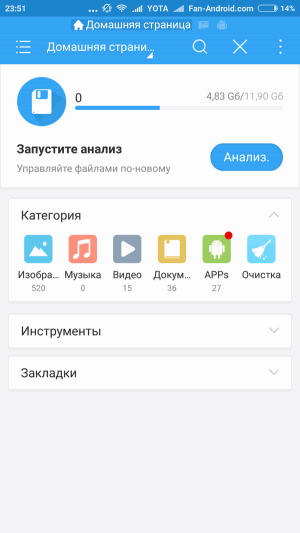
1. На нашем сайте вы можете найти и скачать бесплатные файловые менеджеры , позволяющие просматривать корневую файловую систему вашего Android-смартфона или планшета. Наиболее популярные и них — ES File Explorer , Root Browser и Х-Plore File Manager . Если на вашем устройстве до сих пор не установлен файловый менеджер, скачайте его, установите и откройте.
2. Откройте папку /system/bin/, найдите там файл su и удалите его. Для этого необходимо нажать на этот файл и, удерживая его нажатым, выбрать «Удалить» в предложенном меню. Если в открытой папке /system/bin/ такого файла нет, то, возможно, он лежит где-то в другом месте (конкретная локация файла зависит от корневой файловой системы устройства).
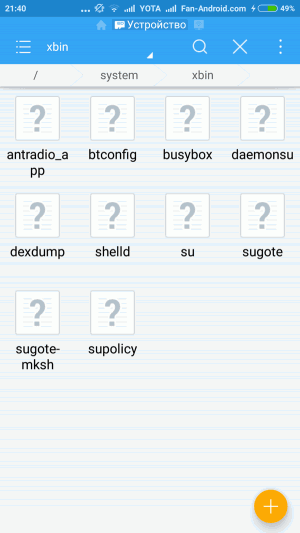
3. Откройте папку /system/xbin/, найдите в ней файл su, удалите его вышеописанным способом.
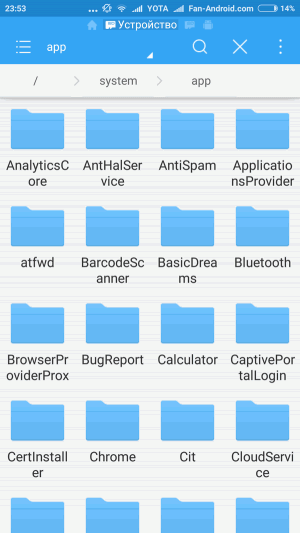
4. Откройте папку /system/app/, найдите и удалите файл Superuser.apk.
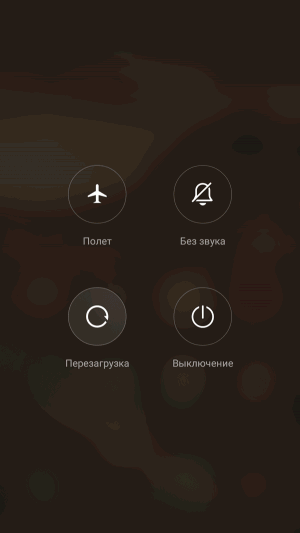
5. Выполните перезагрузку гаджета. Вы выполнили все необходимое, чтобы удалить root права с Андроид устройства. Чтобы убедиться в успешном завершении процесса скачайте и запустите приложение Root Checker — оно не должно обнаружить наличия прав суперпользователя.
Способ 2: как удалить root-права с Android-устройства с помощью SuperSU
Если вы не устанавливали на свое устройство сторонних прошивок, то можете воспользоваться для удаления root-прав приложением SuperSU . Для этого выполните следующие действия:
1. Запустите SuperSU и откройте вкладку «Настройки«.
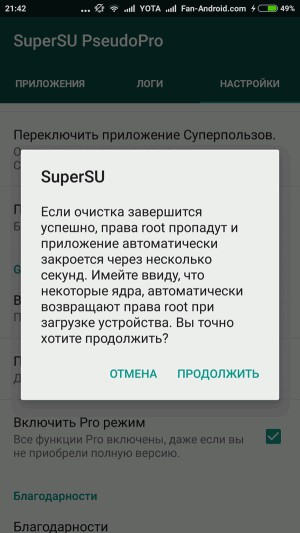
2. В предложенном меню выберите «Полное удаление Root«, после чего нажмите кнопку «Продолжить«.
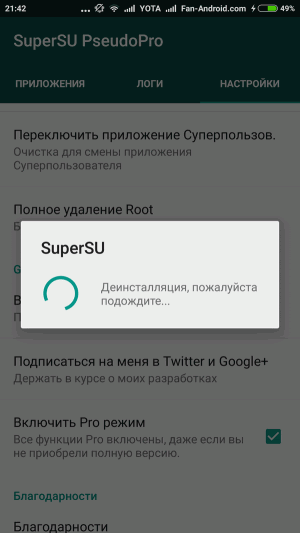
3. Как только программа SuperSU закроется, перезагрузите свой смартфон или планшет — вы отказались от root прав.
Напомним, что данный способ эффективен только для устройств, на которых не установлены сторонние прошивки. Для остальных метод не сработает — после перезагрузки прошивка может восстановить root-доступ.
Более эффективно в данном случае работает платное приложение Unroot, которое можно скачать — ЗДЕСЬ . Исключение составляют устройства, выпускаемые компанией Samsung — для них мы приводим третий способ, как удалить root права на Андроиде.
Способ 3: удаление root-прав с Samsung Galaxy
Обратите внимание на то, что при использовании данного способа не происходит сброс счетчика KNOX, отслеживающего модификации и взломы Android-устройств Samsung. Избавиться от root-прав и сбросить счетчик можно только в том случае, если права суперпользователя были получены недавно, с помощью одного из современных методов рутирования . Если же применялись старые способы, сброс KNOX невозможен.
Чтобы удалить root-права с устройства, принадлежащего к модельной линейке Samsung Galaxy, необходимо выполнить приведенную ниже последовательность действий:
- Скачать официальную прошивку для своей модели смартфона (ее можно найти в сети интернет), распаковать архив с прошивкой и отыскать там файл .tar.md5.
- Скачать и установить утилиту Odin3. Эта программа используется разработчиками для установки официальной прошивки на Android-устройства. Скачать ее можно по ссылке https://forum.xda-developers.com/ .
- Скачать и установить драйверы Samsung и Samsung USB (Пройти по ссылке https://developer.samsung.com/ , скачать драйверы). После скачивания найти файл ZIP, чтобы открыть архив, дважды щелкнуть по нему, после чего извлечь инсталлятор драйверов и запустить его, инициировав их установку.
- Выключить Android-устройство для последующего запуска в специальном режиме.
- Зажать одновременно клавиши «Громкость –«, «Home» и «Питание» — устройство должно включиться в режиме «Загрузка«. Посредством USB-шнура подсоединить гаджет к домашнему компьютеру.
- Запустить утилиту Odin3, при этом слева от раздела «ID:COM» должен появиться квадрат зеленого цвета (если квадрата нет, значит установка драйверов была произведена некорректно).
- В программе Odin3 нажать «PDA«, найти файл .tar.md5, скачанный ранее.
- Поставить флажки, отметив позиции «PDA» и «Auto Reboot», с остальных опций галочки снять.
- Чтобы начать процесс отказа от root-прав, нужно нажать кнопку «Запустить«. Сама процедура займет примерно 5-10 минут. Как только она завершится, в верхней части окна программы Odin3 появится уведомление «Сделано!«. Далее гаджет самостоятельно перезагрузится в штатном режиме.
Бывает так, что после отказа от прав суперпользователя смартфон или планшет начинает постоянно перезагружаться. Чтобы исправить загрузочный цикл, нужно сбросить настройки. К сожалению, это повлечет за собой потерю всей информации.
Для сброса настроек:
- Для отключения устройства нажмите и удерживайте кнопку питания;
- Для загрузки в режиме «Восстановление» нажмите и удерживайте клавиши «Громкость +«, «Home» и «Питание«.
- С помощью кнопок «Громкость +» и «Громкость –» найдите пункт «Сброс до заводских настроек«, выберите его, нажав на кнопку питания.
- Далее выберите последовательно опции «Очистить раздел с данными» и «Перезагрузить систему сейчас» — смартфон перезагрузится уже с заводскими настройками.
Теперь вы сможете самостоятельно удалить root-права с Android устройства.
Способы удалить root-права с Android
Обычно владельцев смартфонов и планшетов больше интересует возможность получения, а не удаления root. Полный контроль над гаджетом дает его владельцу много неоспоримых преимуществ. Но так бывает не всегда. Хорошо помня о сложностях получения, пользователь начинает интересоваться, как удалить root-права с Android так, чтобы не добавить новых проблем.
Когда приходится удалять root-права
Даже успешное рутирование иногда не останавливает владельца смартфона от срочного выполнения обратной процедуры. Как правило, полное удаление root-прав на Android мотивировано:
- Необходимостью гарантийного ремонта. Сервисный центр не признает гарантию, и в работу рутированный аппарат не возьмет.
- Желанием продать устройство. Любое вмешательство вряд ли повысит ценность девайса в глазах покупателя. Даже в качестве подарка такой аппарат сложно рассматривать, особенно если он предназначен для неопытного юзера.
- Неудовлетворительной работой устройства. Известны случаи, когда вместо повышения производительности root давал обратный и даже отрицательный эффект. Специалисты не зря предупреждают о возможных «страшных» последствиях. В некоторых случаях спасти гаджет может только полное удаление root-доступа с перепрошивкой на стоковую версию.
- Риском подхватить вирус, который может воспользоваться root-доступом и стать Администратором, что создаст непреодолимые препятствия для нормального функционирования устройства.
Убрать права root на Android бывает еще необходимо из-за невозможности получать обновления «по воздуху». Функция блокируется модифицированной системой, поскольку при обновлении ОС root пропадает.
Кроме гарантийного ремонта и плохой работы устройства, все остальные стимулы для отказа от root можно считать второстепенными.
Если удалить root-права
Итак, решение принято, но сомнения имеются. Пользователей не может не интересовать будущее их гаджетов, поэтому вопрос, что будет, если удалить root-права с Android, для них становится актуальным.
Если всё сделано правильно, ничего плохого с устройством не случится. Хуже, чем до рутирования, девайс вряд ли станет. Конечно, если при удалении root не «прихватит» часть системных файлов.
Как это сделать
Операция по удалению root априори не сложнее, чем его получение. Специалисты рекомендуют прибегнуть к тому же методу, который использовался при получении прав. Итак, удалить root-права можно с помощью:
- Дополнительного программного обеспечения, устанавливаемого на гаджет или подключенный к нему ПК. Кстати, удалить root-права с Android через компьютер можно значительно качественнее.
- Перепрошивки. Этот вариант всегда дает стопроцентный результат, но без резервирования (бэкапа) данных не обходится.
- Вручную. Способ рабочий, но требует внимания и времени.
- Полного сброса настроек. Также требуется предварительное сохранение пользовательских данных.
С помощью ПК без приложений
Этот метод предполагает всего два доступных варианта:
- Программный.
- Перепрошивка.
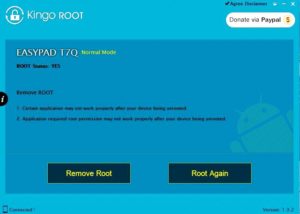
Если рут получался с помощью программ Windows, то и удалить root-права с Android без программ не получится. Например, в Kingo Root это делается очень просто. Нужно:
- Подключить включенное устройство к компьютеру.
- Открыть программу. Появится статус root и запрос на удаление.
- Подтвердить запрос, выбрав соответствующую кнопку.
В остальных случаях вопрос кардинально решает перепрошивка.
Перепрошивка
Этот способ позволяет быстро и абсолютно бесследно снять root-права на Android. На устройство будет установлена новая ОС, а также удалена вся пользовательская информация и приложения, включая привилегии суперпользователя.
Важно учитывать, что для каждого устройства существуют свои программы, позволяющие безболезненно провести эту операцию. Поэтому рекомендуется применять оригинальный софт с официальных сайтов.
На самом Android
Удалить root-права с Android без ПК можно:
- Сбросом настроек.
- Программным способом.
- Вручную.
С помощью режима Recovery («Восстановление») можно реанимировать смартфон. Он используется для жесткой перезагрузки, форматирования разделов внешней карты памяти и перепрошивки Android. Чтобы отказаться от root, необходимо:
- Выключить устройство.
- Войти в Recovery, выполнив определенные комбинации с кнопками громкости и питания (для разных устройств они различны).
- В появившемся окне выбрать Factory reset (возврат к заводским настройкам).
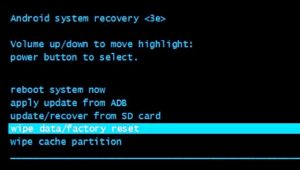
Стоит отметить, что данный способ не гарантирует окончательного удаления root. На некоторых моделях права суперпользователя возвращаются после перезагрузки. Понять, удалены ли права, в таких случаях помогает утилита Root Checker.
С помощью Universal Unroot
Программа платная (стоит около $1), но с ее помощью очень легко избавиться от root на Android. А для этого нужно:
- Скачать и установить Universal Unroot. Утилита имеется в Google Play.
- Запустить программу и выбрать кнопку «Unroot».
- Подтвердить безвозвратное удаление нажатием на «Yes».
- Последний раз предоставить права суперпользователя и ждать.
После перезагрузки root исчезнет.
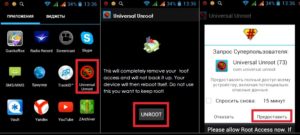
Важно: разработчик предупреждает о том, что программа подходит не для всех устройств.
Используя SuperSU
Закрыть root-права на Android можно с помощью программы SuperSU, если она является источником рут и установлена на устройстве. Для этого следует:
- Запустить утилиту.
- Войти в раздел «Настройки».
- Выбрать пункт «Full Unroot» («Полное удаление рут») и нажать кнопку «Продолжить».
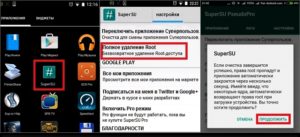
- Дождаться окончания деинсталляции.
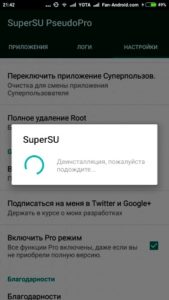
- Когда приложение закроется, перезагрузить устройство.
Вариант работает, если гаджет не использует сторонней прошивки. Если на устройстве установлена кастомная, после перезагрузки root-доступ может восстановиться.
С помощью ES-проводника
Можно вручную удалить root-права с Android через ES-проводник. Способ предполагает поиск и удаление из системы специфических файлов. Для этого необходимо:
- Предоставить файловому менеджеру права суперпользователя.
- В памяти устройства найти и открыть папку /system/app.
- Найти файл .apk приложения super.su и в контекстном меню выбрать «Удалить».
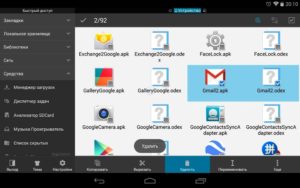
- Удалить одноименный файл с расширением .odex, если он присутствует. В Android 5.0 и выше встроенные приложения располагаются в отдельных папках, которые тоже необходимо выделить и удалить.
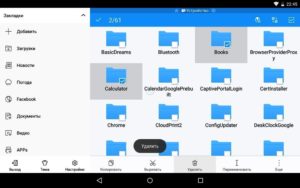
- В /data/app могут остаться обновления приложений, которые также следует стереть.
 В Android 5.0 обновления приложений располагаются в отдельных папках. Нужно выделить и удалить требуемые.
- Очистить кеш встроенных в систему приложений, расположенных в папке /data/data.

Следует удалить все предустановленные приложения, но не рекомендуется трогать системные (с иконкой Android), иначе не исключены проблемы.
Удаление следов root на Android
Удалить следы root-прав на Android можно только тем способом/приложением, с помощью которого они были получены. Как уже отмечалось выше, даже полный сброс не всегда решает проблему. Вручную это сделать очень сложно, стопроцентно вопрос снимает только новая прошивка.
Как удалить права суперпользователя на Samsung Galaxy
Гаджеты этой серии оснащены специальным счетчиком, отслеживающим изменения и взломы системы. Чтобы его не сбрасывать, используется перепрошивка. Сразу оговоримся, что сброса не будет, если root был получен недавно, с помощью современных методов. Для отката от рут используется программа Odin, которая создана исключительно для решения задачи на моделях Samsung.
Детальная инструкция
Чтобы отключить режим суперпользователя на Android модельной линейки Samsung Galaxy, необходимо:
- Скачать и установить программу Odin на компьютер. Найти утилиту можно в свободном доступе на форумах.
- Загрузить на ПК файл с официальной прошивкой под конкретную модель гаджета с сайта обновлений Samsung Updates. Номер сборки можно узнать в настройках гаджета в разделе «Об устройстве».
- Извлечь содержимое архива с прошивкой в программу Odin.
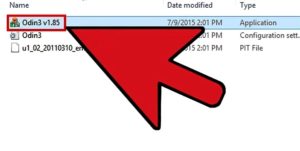
- Запустить Odin и подключить устройство к ПК. При этом в поле ID должна появиться соответствующая информация СОМ. Рядом с полем должен быть квадрат зеленого цвета, если установка драйверов Samsung прошла успешно.
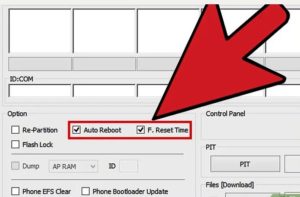
- Снять галочку рядом с опцией Repartition («Повторное выделение разделов диска») и установить рядом с Auto Reboot («Автоматическая перезагрузка») и F. Reset Time («Сброс времени»).
- Выключить Android и войти в режим Recovery. Для этого нужно нажать и одновременно удерживать кнопки уменьшения громкости, питания и «Домой».
- Указать в поле AP путь к прошивочному файлу (расширение может быть .tar, .tar.md5 или .bin) и нажать кнопку «Старт».
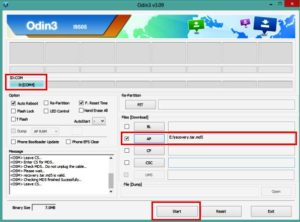
Процесс займет некоторое время (до 10 минут), а затем программа сообщит об успешном прохождении операции.
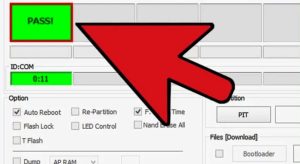
Гаджет перезагрузится в штатном режиме. Root будет полностью удален, а система смартфона вернется к заводскому состоянию.
Проблемы после удаления root
Перед тем как отменить root-права на Android, стоит тщательно ознакомиться со всеми нюансами процедуры. Проблемы иногда неизбежны. В частности, довольно распространены сбои, выражающиеся в самопроизвольной перезагрузке устройства.
В таких случаях требуется исправление загрузочного цикла, что выполняется пир помощи сброса к заводским настройкам. Эта процедура выполняется следующим образом:
- Сначала необходимо забэкапить приложения, контакты и другие пользовательские данные.
- Войти в режим «Рекавери».
- С помощью кнопок громкости найти в меню пункт «Wipe data/FactoryReset» («Стереть данные/Сброс настроек к заводским»).
- Подтвердить нажатием на кнопку питания, после чего выбрать пункт «Reboot system now» («Перезагрузить систему сейчас»). После перезагрузки устройство вернется к заводским настройкам.
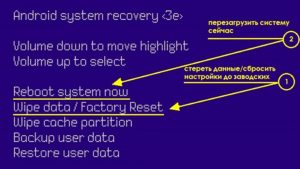
Если и это не помогает, остается один вариант, как откатить root-права на Android – перепрошивка. Если устройство уже прошито, можно повторить процедуру.
Как отключить Root доступ на Android
Учетная запись суперпользователя повышает функционал смартфона или планшета, дает доступ ко всем настройкам системы. Функция отличная, но не всегда уместна. Поэтому сегодня рассмотрим вопрос, как отключить рут-права на Андроид тремя популярными способами.

Рут-доступ устанавливают для настройки гаджета под себя: регулировка аудио, видео, микрофона, для удаления системных файлов или полной очистки памяти. Но если все это для вас уже неактуально, расскажем, что такое root-доступ на Android и как его отключить. Подробнее узнать, что такое Root права, вы можете в статье.

Причины для удаления root-прав
Рут-права имеют не только плюсы, но и минусы. Во-первых, без определенных знаний об устройстве телефона и нюансов ОС, пользователь может испортить телефон, превратить его в «кирпич». Во-вторых, снижается безопасность, так как операционная система с изменениями не обновляется, а, значит, не получает новые настройки защиты. И в-третьих, рутированное устройство теряет заводскую гарантию.

Так что прежде чем узнать, как отключить права суперпользователя на Андроид, выясним, когда стоит прибегать к удалению:
- При подключении рут-прав вы использовали ненадежное приложение и смартфон поразили вирусы. Устройство работает со сбоями, или вообще не включается.
- Вы установили расширенные права на гаджет, на который еще не закончилась гарантия. Если вы обратитесь в сервисный центр, то бесплатный ремонт уже невозможен.
- Вы решили продать телефон. Или же купили девайс с подобными настройками.
Но чаще всего root-права удаляют после того, как внесены все необходимые изменения и потребность в аккаунте суперпользователя отпала.
Способы отключения
Существует несколько способов, как отключить рут-права на Андроид. Выбор метода зависит от того, насколько серьезные изменения были произведены на смартфоне, а также от вида ОС. Если речь идет об установке рут-прав на смартфоне с родным Android, удаление проходит внутри установочного приложения. А вот в устройствах с пользовательским ПЗУ и Xposed Framework процесс проходит сложнее. Ниже рассмотрим все варианты.

Удаление с помощью файлового менеджера
Root-права позволяют вносить изменения во все программы, установленные на смартфоне или ПК. Поэтому с помощью расширенных функций можно удалить настройки Root, стерев установочные файлы. Для этого установите одно из приложений: ES File Explorer, Total Commander, X-Plore File Manager.

После установки запустите менеджер и следуйте инструкции:
- В строке поиска вбейте запрос «system – bin».
- Выйдет список файлов, удалите тот, в названии которого есть «su». Теперь файл su нужно удалить отсюда /system/xbin/.
- А по адресу /system/app/ проделать те же действия с файлом Superuser.apk.
Перезагрузите устройство, если все действия выполнены правильно, вы удалили рут-права. Проверить успех операции можно через приложение Root Checker, скачайте его и запустите. Программа покажет, есть ли на смартфоне права суперпользователя или нет.

Удаление с помощью приложения SuperSU
SuperSU – самая популярная и надежная утилита для работы с root на Андроид. Это приложение большинство применяют для получения прав суперпользователя.

Но приложение можно использовать и в обратную сторону, чтобы отключить рут. Для начала убедитесь, что на смартфоне установлено SuperSU, далее следуйте инструкции:
- Запустите приложение.
- Откройте вкладку «Настройки».
- Выберете вкладку «Полное удаление Root».
После удаления перезагрузите гаджет для завершения команды. Все, вы отказались от расширенных прав пользователя. Правда, отключение через SuperSU возможно только на тех устройствах, на которых установлена оригинальная ОС, без сторонних перепрошивок.

Помните, перед тем как убирать Root-права, сделайте резервное копирование важных файлов и папок. Их можно передать на ПК или сохранить в облако.
Kingo Root

Предыдущий вариант удобен для тех, кто первоначально работал с рут-правами через SuperSU, теперь рассмотрим случай, когда расширенные права устанавливались через программу Kingo Root. Удаление рут-прав на смартфоне:
- Если вы уже удалили Kingo Root, скачайте программу заново на компьютер.
- Подключите гаджет к ПК с помощью USB-кабеля и не отсоединяйте до конца операции.
- При первом соединении потребуется установка драйверов или просто подтверждение соединения.
- Запустите Kingo Root → нажмите кнопку «Remove Root». Удаление произойдет автоматически, процедура займет 3-5 минут.
После завершения операции отсоедините устройство от компьютера и перезагрузите для сохранения обновлений. Если возникли проблемы: не удается найти кнопку деинсталяции, появляются сторонние окна и др., обратитесь за помощью в сервисный центр. Ошибочные действия приведут к полной неисправности телефона.
Сброс к заводским настройкам
Если ничего из описанного не помогло, попробуйте жесткую перезагрузку через Recovery. Чтобы вернуть устройство к заводским настройкам следуйте инструкции:
- Выключите цифровое устройство.
- Вызовите Recovery, комбинация клавиш зависит от типа гаджета и модели (уточнить информацию можно на официальном сайте производителя, например, у смартфонов это сочетание кнопок «громкость» и «домой», у ноутбуков – Power + Volume Down).
- В вышедшей командной строке выберете пункт «factory reset».
Устройство автоматически удалит все скачанные расширения. Однако, способ не универсален, так что после процедуры проверьте наличие рут-прав с помощью Root Checker.
Перепрошивка
Крайний способ удаления рут-прав с цифрового аппарата – снос старого и установка другого программного обеспечения. Сохраните важные данные в облаке или перекачайте на флэшку, полностью зарядите смартфон или планшет.

Инструкция перепрошивки на примере смартфона с ОС Android:
- Скачайте прошивку на официальном сайте производителя или в обменниках.
- Найдите утилиту Odin.
- Выберете программу для конкретной модели, скачайте на диск C и распакуйте.
- Запустите Odin от имени администратора.
- Выключите гаджет и войдите в режим Recovery.
- Запустите Odin на компьютере и подключите цифровое устройство к ПК.
- Компьютер должен распознать девайс в строке ID:COM, в поле AP укажите файлы для прошивки.
- Нажмите кнопку Start.
Перепрошивка занимает несколько минут. После завершения операции в левом верхнем углу должна отобразиться надпись «PASS».
Как удалить Root-права на Android
Права суперпользователя на Андроиде получить несложно, а удалить – ещё проще, в чём даст убедиться данная статья, содержащая актуальные для различных устройств инструкции по снятию рутирования. Стоит обратить внимание, что при этом можно не волноваться о том, что внесённые с помощью root изменения будут отменены – они сохранятся, но вместе с этим раскроются преимущества использования телефона в стандартном, «пользовательском» режиме.
Почему важно удалять рут-права?
Может показаться странным, но в отсутствии root-прав есть определённые преимущества.
В первую очередь, речь идёт о безопасности устройства – если рутинг не производился, вирусные приложения не смогут повлиять на работу системы. Дополнительная защита в этом плане обеспечивается регулярными скачиваниями обновлений для Android, содержащих изменения безопасности. Не стоит отказываться и от встроенного в систему антивируса «Play Защита», который послужит отличной заменой для всего стороннего софта, в том числе ESET, «Касперского», «Аваста», AVG, в вопросе производительности гаджета.
Второй момент касается оплаты с помощью NFC. При наличии рута бесконтактные платежи попросту недоступны. Проблема возникнет и при запуске банковских приложений: к примеру, новые версии программы от «Сбера» не дают софту запуститься, если обнаружено использование root при открытии. Некоторые мессенджеры тоже не поддерживают рутированные устройства, не будут работать и приложения крупных интернет-магазинов.
Ещё один важный повод снять рут-доступ с Андроида: сброс гарантии при наличии root. Некоторые сервисные центры не производят гарантийные ремонты девайсов, на которых были получены права рут. К счастью, на множестве моделей рутинг не оставляет никаких «следов», однако в новых телефонах марки Samsung присутствует защита Knox, которая не просто определяет возможность использования скрытых функций, но и подсчитывает, сколько раз пользователь пытался рутировать гаджет. Этот счётчик выводится в режиме fastboot. К слову, «Самсунг» также сильно ограничивает функциональность гаджетов, на которых имеется рут, не давая пользоваться многими встроенными сервисами.
После снятия рута все изменения, проведённые от имени суперпользователя, не снимутся. Для полного возврата исходных параметров необходимо будет сбросить устройство на заводские настройки:
- Откройте настройки гаджета. Проще всего это сделать в «шторке» (панели быстрого доступа);

- Перейдите в раздел «Общие настройки»;

- Тапните «Сброс»;

- Нажмите «Сброс данных». Обратите внимание, что процесс отнимет несколько минут, поэтому не стоит выполнять его при низком уровне заряда устройства. В противном случае может потребоваться даже перепрошивка гаджета, которая усложнится при отсутствии кастомного рекавери.

После выполнения действий, описанных выше, исчезнет и сам рут, и внесённые с его помощью изменения операционной системы. Да и вы в следующий раз будете знать, как удалить рут права на Андроиде.
Как удалить Root-права на Андроиде
Удаление рут прав со смартфона
Сброс до заводских настроек
Самый простой метод рассмотрен в предыдущем подзаголовке статьи. Интерфейс программы «Настройки» отличается в зависимости от оболочки устройства и версии «Андроида», предусмотренной на смартфоне, поэтому немалого внимания заслуживает и описание прохождения процедуры на устаревающих моделях:
- Нажмите картинку шестерёнки в «шторке» или откройте параметры устройства через меню приложений устройства;

- Откройте раздел «Архивация и сброс»;

- Нажмите «Сброс данных»;

- Тапните «Сброс устройства» для подтверждения действий;

- Последний шаг перед началом процесса: воспользуйтесь кнопкой «Удалить всё».

Как и на современных устройствах, здесь для сброса гаджета нужно проделать несложный порядок действий. Другая часть процедуры, которую будет проводить само устройство, тоже отнимет небольшое количество времени. После этого произойдёт перезагрузка девайса. Обратите внимание, что в ходе установки заводских настроек удаление не затронет подключённую внешнюю MicroSD-карту.
С помощью приложения SuperSU
Программа может использоваться, как и для получения доступа root, так и для его удаления. Чтобы удалить root-права на Android, следует проделать следующие действия:
- Откройте приложение. В нём тапните «Start»;

- Перейти в раздел «Настройки», дважды проведя свайп вправо или тапнув по названию;

- Пролистайте меню до пункта «Полное удаление Root» и тапните по нему;

- Возникнет окно с предупреждением. Нажмите «Продолжить», чтобы подтвердить действия;

- Дождитесь окончания процедуры. Это отнимет совсем немного времени.

Чтобы изменения вступили в силу, обязательно перезагрузите смартфон. По отзывам пользователей этого метода, вариант работает только при отсутствии кастомного образа: если смартфон перепрошивался, маловероятно, что SuperSU поможет в избавлении от прав рут. В таком случае лучше подыскать другой способ среди перечисленных в этой статье.
Через файловый менеджер
Снять права рут можно самостоятельно с помощью проводника файлов. Для этих целей не подойдёт встроенная программа для просмотра содержимого устройства: используйте утилиты по типу Root Browser, «ES Проводник», X-Plore. Подобного софта – огромное множество, поэтому в плане установки программы не должно возникнуть никаких проблем. Как только нужное программное обеспечение будет загружено, последуйте данной инструкции:
- Открыв программу, перейдите в папку /system/, из неё – в /bin/;

- Удалите файл, называющийся su. Точно такой же доступен по пути /system/xbin/. Уберите его и из этой директории;

- Нужно избавиться и от программы, использованной для получения прав рут. Это можно сделать и через обычный интерфейс «Андроида», но ничто не помешает провести эти же действия прямо в файловом проводнике. На примере SuperSU: удалите каталог /system/app/SuperSU/.

Перезагрузите устройство, чтобы изменения вступили в силу.
Через программу Universal Unroot
Наименование софта говорит само за себя: с помощью данной утилиты можно снять права суперпользователя. Какой-либо другой функциональности в приложении не заложено, что объясняет её совместимость со многими версиями «Андроида» и объясняет небольшой размер программы. Проделайте эти шаги:
- Скачайте Universal Unroot из Play Market;

- Запустите приложение, как только оно будет загружено. Нажмите «Unroot»;

- Подтвердите намерения по удалению прав рут, тапнув «Yes» в возникнувшем на экране модальном окне;

- Будут запрошены права суперпользователя. Выдайте их и подождите, пока не закончится снятие root-доступа.

Universal Unroot подойдёт для устройств, работающих под управлением Android 4.2.2 и более новых версий. Утилите не важно, какой рутинг какого типа производился: Temporary, Full, Shell. Подробный разбор видов root – в статье про получение этих прав на нашем веб-сайте.
Через приложение Root Browser
Инструкция для программы Root Browser – такая же, как и для любого несистемного файлового менеджера. Этот момент уже упоминался в этой статье, а поскольку интерфейсы большинства подобных утилит выглядят одинаково, нет смысла повторно описывать порядок действий для конкретно данного софта.
Установка оригинальной прошивки
Самый действенный способ – установка официальной прошивки. Причём после выполнения этой процедуры не потребуется заново качать программы, которые не сработали из-за наличия на девайсе кастомного образа: рут «слетит» вместе с прохождением данной инструкции.
Существует большое количество методов перепрошивки гаджета, причём некоторые из них требуют подключения гаджета по компьютеру. Далее рассмотрен вариант, для которого не нужно соединение смартфона с ПК. Прежде чем перейти к шагам, обратите внимание, что необходимо загрузить «родную» прошивку устройства. Большой набор подобных файлов предлагает интернет-ресурс 4PDA, форум которого содержит десятки тысяч тем о разных мобильных устройствах. Скачивание доступно после создания аккаунта. Когда на телефон будет загружен архив с содержимым, с помощью любого редактора файлов переместите его в корневую директорию и переименуйте в update.zip.
Далее потребуется проделать следующие шаги:
- Скачайте приложение CWM ROM Manager;
- Под надписью «Install or update recovery» находится кнопка «ClockWorkMod Recovery». Тапните её;

- Выберите модель используемого гаджета. Список поддерживаемых устройств регулярно обновляется;

- Нажмите «Установить Clockworkmod»;

- Подождите, пока не окончится процесс скачивания нужных файлов с серверов CWM;

- Возникнет окно с просьбой предоставить root-права. Нажмите «Разрешить»;

- Спустя пару секунд появится ещё одно окно. В случае успешной установки CWM оно будет содержать текст «Successfully flashed ClockworkMod recovery».

Когда установка CWM будет окончена, выполните данные действия:
- Зажмите кнопку блокировки экрана на пару секунд, после чего отпустите и выберите «Recovery». Если этого пункта нет, нужно проделать действия иначе: выключите смартфон, а потом на несколько секунд зажмите кнопки понижения громкости и блокировки дисплея;

- Выберите пункт «install zip from sd-card». Обратите внимание: навигация происходит не с помощью тачскрина, а посредством боковых кнопок на корпусе;

- Если вы переименовывали файл в update.zip, как рекомендовали выше, выберите второй пункт. В противном случае потребуется нажать «choose zip from sdcard» и указать расположение ZIP-архива с файлами прошивки;

- Нажмите «Yes – Install /sdcard/update.zip» (расположение может отличаться).

После этого необходимо перезагрузить гаджет.
CWM Recovery потребуется несколько минут на установку образа. Телефон должен быть заряжен перед выполнением этих действий хотя бы на 50%, чтобы избежать проблем, вызванных непредвиденным отключением. Ничто не мешает держать смартфон подключённым и получающим питание посредством USB-кабеля в течение всей процедуры.
Через приложение Magisk
Вне зависимости от того, использовалась ли данная программа для получения root или же права суперпользователя были выданы с помощью другого приложения, Magisk поможет отменить рутирование девайса, давая сделать это буквально в три шага:
- Сначала скачайте программу Magisk Manager. В ней напротив пункта «Magisk не установлен» будет находиться кнопка «Установка». Тапните по ней;

- Нажмите «Установка» в модальном окне;

- Как только будет загружен сам Magisk, а не только менеджер отправки команд и контролирования функциональности утилиты, нажмите «Удаление» в нижней части экрана.

Дальше, как и во всех вышерассмотренных случаях, потребуется перезагрузка девайса.
Удаление Root-прав с телефона через ПК
Перед выполнением всех действий, описанных далее, сперва понадобится разово включить USB-отладку. Эта функция позволяет телефону получать и обрабатывать команды, посылаемые с компьютера и связанные с важными возможностями операционной системы.
Для пользования любой из представленных далее инструкций сначала понадобится проделать следующие шаги:
- Перейдите к настройкам устройства;

- Нажмите «Система»;

- Тапните «О телефоне»;

- Несколько раз подряд быстро нажимайте по пункту «Номер сборки». Продолжать делать это нужно до появления надписи «Вы стали разработчиком». Когда она возникнет в toast-уведомлении, перейдите на раздел назад;

- Откройте вкладку «Для разработчиков»;

- Переведите тумблер «Отладка по USB» вправо;

- Подтвердите действия, нажав «ОК».

Вам также потребуется добавить компьютер в число доверенных устройств. Предложение сделать это появится в момент установки соединения по USB-проводу.
Через приложение Kingo Root

Популярная и часто путаемая с King Root утилита позволяет легко получить права рут на современных устройствах, чем и заслужила большую долю внимания в статье о получении доступа суперюзера на TehnoTech. Разработчики предусмотрели и лёгкое снятие root-доступа через компьютерную программу.
Здесь всё максимально просто: подключите смартфон и подождите, пока программа проверяет наличие рута. Если будет определено, что на девайсе выданы права суперпользователя, появится окно выбора действия. Кликните «Remove Root» и не отсоединяйте кабель в течение пары минут, пока процедура не завершится. Перезагрузите телефон.
Перепрошивка через FlashTool
Утилита SP FlashTool – отличное решение для перепрошивки устройств, работающих на процессорах Mediatek. Прежде чем перейти к указанным ниже инструкциям, убедитесь, что CPU телефона поддерживается программой, найдя характеристики своего гаджета в интернете. Если всё в этом плане в порядке, можно самостоятельно произвести прошивку гаджета.
- Загрузите SP FlashTool вместе с драйверами, требующимися для работы приложения. Скачайте и прошивку (например, с сайта 4PDA). На компьютере нажмите Win+X и выберите «Диспетчер устройств». В нём нажмите «Действие» и кликните «Установить старое устройство»;

- Выберите второй пункт;

- Нажмите «Показать все устройства»;

- Кликните «Установить с диска»;

- Нажмите «Обзор»;

- Выберите драйвер на компьютере;

- Нажмите «MTK USB Port», а потом – «Далее»;

- Не обращая внимания на окно-предупреждение, кликните «Все равно установить этот драйвер»;

- Удалите появившееся устройство, но не его драйвер.

Когда первичная настройка будет завершена, следует перейти к процедуре прошивки устройства:
- Откройте приложение. Телефон подключите по USB-кабелю к компьютеру. Выберите файл-скаттер. Он находится вместе с прошивкой и имеет txt-расширение. Укажите и путь к «Download Agent»;

- Поставьте флажок «DA DL All With Check Sum»;

- Убедитесь, что в меню Options отмечены все галочки;

- Выключите смартфон. Нажмите «Firmware-Upgrade». Когда на экране появится зелёный круг, что говорит об успешном завершении процесса, отсоедините девайс от компьютера и используйте его, как угодно.

Перепрошивка через Odin3
Это решение подходит для телефонов бренда «Самсунг» и совместимо, как и с ранними моделями на Android, так и с современными девайсами, пополняющими полки магазинов электроники. Решение для пользователей Samsung выглядит следующим образом:
- Переведите телефон в режим Download (fastboot), зажав кнопки снижения громкости и блокировки. Обратите внимание: делать это нужно, когда устройство выключено;
- Подсоедините телефон к компьютеру, куда установлен Odin Драйверы загрузятся автоматически;

- Откройте Odin. Убедитесь в том, что программа видит устройство – должна появиться соответствующая ячейка жёлтого цвета, а также надпись в консоли;

- Нажмите «PDA» и укажите путь к файлу с прошивкой. Это – архив, который, скорее всего, имеет расширение .zip либо .tar;

- Кликните «Start» и подождите, пока программа не завершит перепрошивку гаджета. Когда процедура будет окончена, появится надпись «PASS» и можно отключить USB-кабель и пользоваться гаджетом в обычном режиме.

Бывают и многофайловые прошивки. В случае с ними нужно указать расположения файлов не только для пункта PDA, но и для остальных. В этом нет ничего сложного, поскольку наименования файлов совпадают с названиями пунктов, для которых они приводятся.
Перепрошивка разных устройств
В зависимости от производителей гаджетов может меняться и программное обеспечение, необходимое для проведения действий. В случае с Xiaomi:
- Разблокируйте загрузчик, если используется устройство, выпущенное в ноябре 2015 года либо позднее. Для этого сперва перейдите в меню параметров и выберите «Расширенные настройки»;

- Откройте «Для разработчиков»;

- Нажмите «Статус загрузчика»;

- Тапните «Связать устройство с аккаунтом». После этого понадобится подать заявку на https://www.mi.com/global/support/contact/ для сброса загрузчика и дождаться её принятия, а также – прохождения временного ограничения, накладываемого для безопасности;

- Выберите прошивку на форуме 4PDA или официальном сайте бренда. Скачав архив, извлеките его содержимое с помощью утилиты 7-ZIP, WinRAR или любой подобной;

- Загрузите программу MiFlash и разместите её так, чтобы в расположении файла не присутствовало кириллицы. Откройте программу и кликните «Select», после чего укажите расположение файла;

- Подсоедините устройство по USB. Нажмите «Refresh», потом – «Clean all» (в нижней части экрана) и «Flash». Далее остаётся лишь подождать, пока процедура не окончится.

Как уже упоминалось, владельцам гаджетов от «Самсунга» следует использовать утилиту Odin3 для установки прошивки. В случае с телефонами Huawei и Honor есть определённая сложность в разблокировке загрузчика, для которой нужно скачать на компьютер программу Android Debug Bridge (официальная, от Google) и ввести fastboot oem unlock 000000000 (количество нулей может быть производным).
Если в статье не рассмотрен бренд вашего смартфона, то, скорее всего, подойдёт вариант с использованием SP FlashTool.
Проблемы и способы их решения
Смартфон не взаимодействует с ПК
Мобильное устройство должно быть сопряжено с компьютером через USB-кабель, поддерживающий передачу данных, а не только зарядку.
Если с предыдущим пунктом всё в норме (легко проверить, попробовав перекинуть фото с телефона на ПК), то стоит убедиться в доступности на девайсе отладки. Мы уже детально рассмотрели способы её включения на новых и старых гаджетах в данном тексте.
После прошивки телефон не включается
Скорее всего, возникла проблема в виде неожиданного отключения во время процесса. Например, отошёл USB-кабель либо гаджет разрядился в рамках процедуры. Просто повторите действия, совершённые для перепрошивки.
Если же проблема связана с несовместимостью образа и смартфона, найдите подходящую прошивку для вашего девайса. Не используйте и программы, не подходящие для производителя вашего гаджета.
Снять рутирование можно без особого труда, подтверждением чему выступает этот текст, содержащий массу методов убрать root с Андроида и продолжать пользоваться им, как раньше.