3 способа установить APK-файл на Android
APK (Android Package Kit) – это тип файла, который содержит в себе приложение для Android. Это очень похоже на установочные программы для Windows или Mac (.exe или .pkg). Все, что нужно сделать с APK, — это открыть его. Процесс установки произойдет автоматически.
Если вы когда-нибудь устанавливали приложение из Google Play, то уже имели опыт работы с APK, не осознавая этого. Когда вы нажимаете зеленую кнопку «Установить», Google Play автоматизирует процесс переноса APK на смартфон и после скачивания запускает процесс установки.
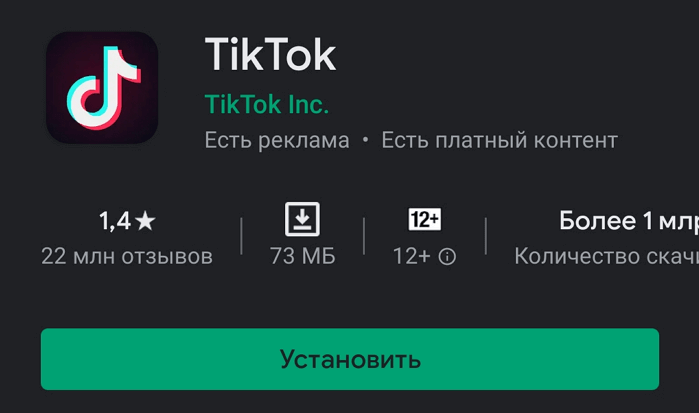
А что делать, если приложение, которое вы хотите установить, недоступно в Google Play? В этом случае нужно взять дело в свои руки. Существует множество каталогов APK-файлов, на которых можно найти нужное приложение. Двумя наиболее популярными и надежными являются APK Pure и APK Mirror. Ниже будут описаны 3 метода установки в различных ситуациях.
Подготовка ОС Android
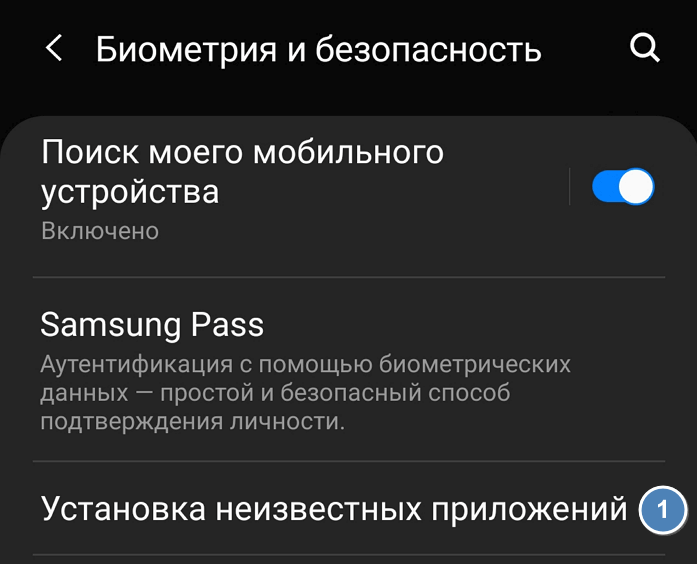
Смартфон автоматически распознает любое приложение, поступившее не из Google Play, как «неизвестное приложение». Поэтому в настройках нужно разрешить установку из неизвестных источников.
Сделать это достаточно просто. Перейдите в раздел настроек. Выберите «Безопасность» (или «Блокировка экрана и безопасность»). Найдите пункт «Администрирование устройства» и включите установку из неизвестных источников.
После разрешения установки приложений из неизвестных источников понадобится найти APK-файл в смартфоне. Обычно на Android уже есть стандартный диспетчер файлов. Если же его нет, зайдите в Google Play и поищите приложения по ключевому словау «Диспетчер файлов». Появится много вариантов. Выберите любой из них или просто скачайте самый популярный — Cx File Explorer.
Простой способ
Самый простой способ установить APK на Android – это скачать его с помощью мобильного браузера. Найдите сайт, предлагающий приложение для Android. На нем вы увидите ссылку для скачивания. Может появиться всплывающее окно с вопросом, хотите ли вы разрешить браузеру сохранять файлы в хранилище смартфона. Ответьте согласием. Вы также увидите предупреждение о том, что «этот тип файла может повредить ваше устройство». Просто нажимайте «ОК» и продолжайте.
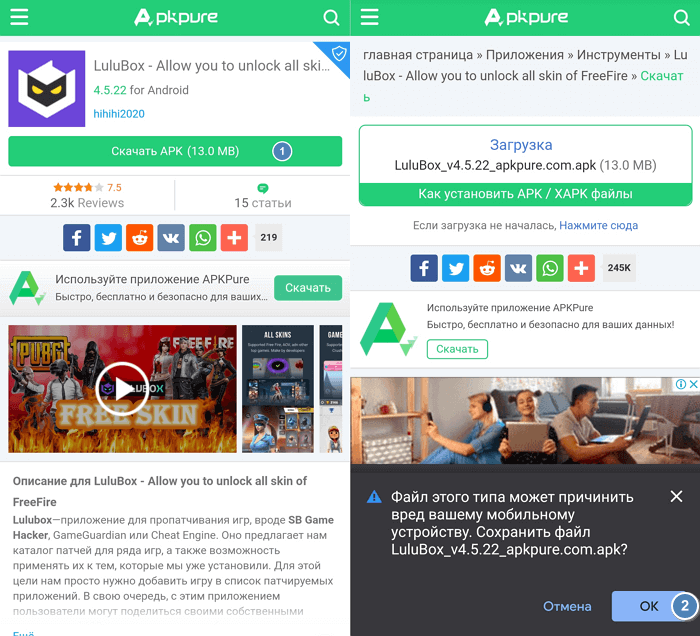
Если браузер смартфона не позволяет открыть файл после скачивания, откройте файловый менеджер и найдите папку Downloads. Нажмите на скачанный файл и разрешите приложению выполнить необходимые действия, которые оно запрашивает. Затем в нижней части окна нажмите кнопку «Установить».
Вы увидите уведомление о том, что приложение установлено. После этого оно должно появиться в списке программ. Если же что-то не получилось, попробуйте воспользоваться другими способами.
Способ средней сложности
Если у вас нет доступа в интернет или по какой-то другой причине вы не можете использовать браузер, есть возможность установить приложение с настольного компьютера.
С помощью браузера на компьютер скачайте APK. Затем подключите смартфон к компьютеру и скопируйте на него файл. Если раньше вы никогда не делали этого, нужно будет включить отладку по USB.
Для этого выберите «Настройки», прокрутите вниз до пункта «Об устройстве» и семь раз нажмите «Номер сборки». Это откроет вам скрытое меню разработчика. Вернитесь в «Настройки», выберите «Параметры разработчика» и нажмите «Отладка по USB». Установите флажок напротив пункта «Отладка по USB».
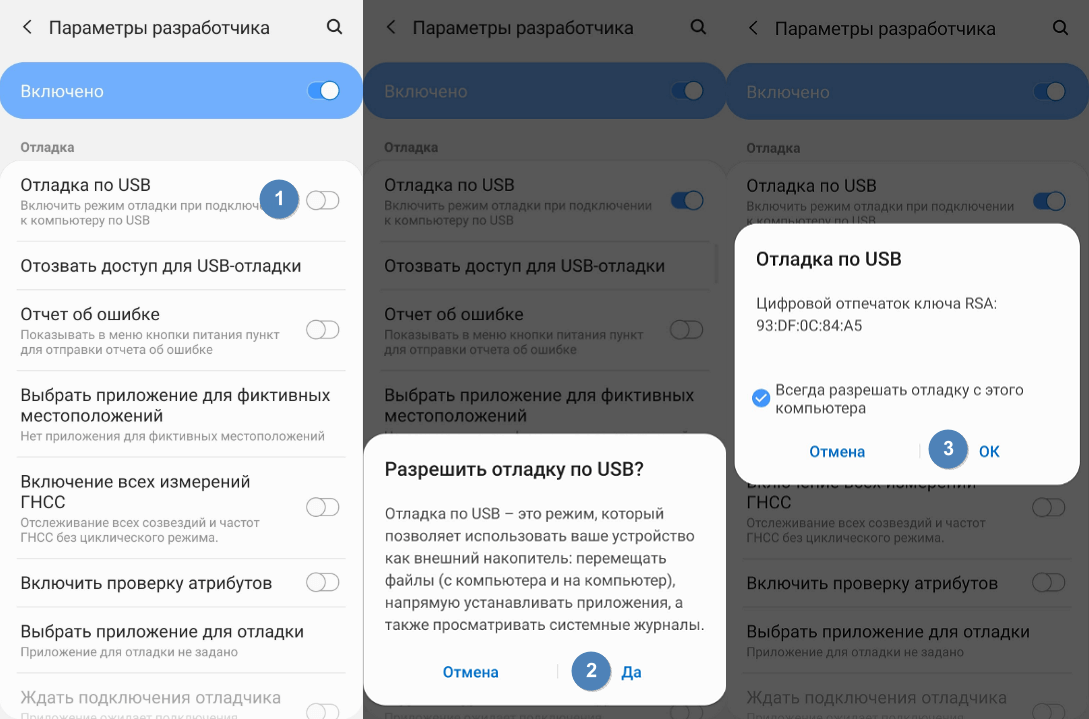
Теперь вы можете подключить смартфон к компьютеру при помощи USB-кабеля. Устройство должно определиться так же, как карта памяти или флешка. Переместите файл, скачанный с сайта, на смартфон. Вот что нужно сделать для этого:
- Найдите нужный файл на компьютере.
- Кликните по нему правой кнопкой мышки и выберите пункт «Копировать».
- Найдите на ПК смартфон, который отображается как съемный диск.
- Откройте его и найдите папку /sdcard/download.
- Скопируйте APK в эту папку.
После завершения копирования используйте менеджер файлов на смартфоне, чтобы найти его и запустить.
Если у вас нет USB-кабеля, можно установить WiFi FTP-Server из Google Play, а затем использовать FTP-клиент на компьютере для переноса файла. Но это более сложный вариант, USB-кабель обычно легче найти.
Продвинутый способ
Если по какой-либо причине установщик APK не запускается, когда вы нажимаете на него на смартфоне, можно прибегнуть к экстренному решению. В данном случае предполагается запуск APK Installer с Minimal ADB и Fastboot. Вы можете установить приложение на Android-устройство с компьютера, используя простой инструмент под названием Minimal ADB и Fastboot.
Вам необходимо выполнить действия, описанные в предыдущем разделе, чтобы подключить смартфон к ПК. Затем скачайте и установите на компьютер последнюю версию Minimal ADB и Fastboot. Запустите инструмент, и откройте командную строку. После синхронизации смартфона с ПК введите команду:
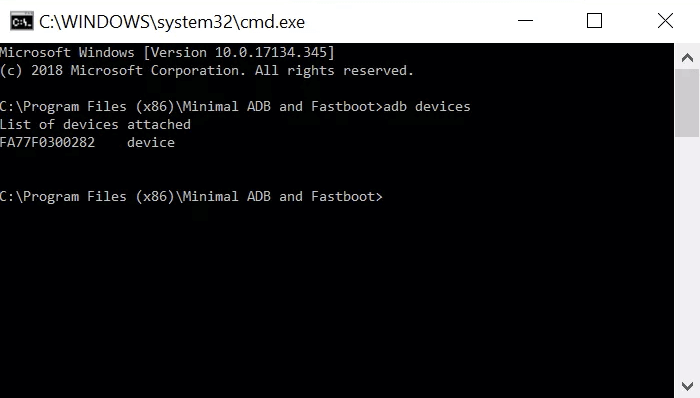
Если программа обнаружит смартфон, то вы увидите его идентификатор в списке подключенных устройств.
Теперь с помощью проводника Windows перейдите в папку Minimal ADB и Fasbtoot (обычно это C:\Program Files (x86)\Minimal ADB and Fastboot). Вставьте файл APK в эту папку. Можно переименовать файл, присвоив ему короткое название. Так его будет легче вручную вводить в командную строку.
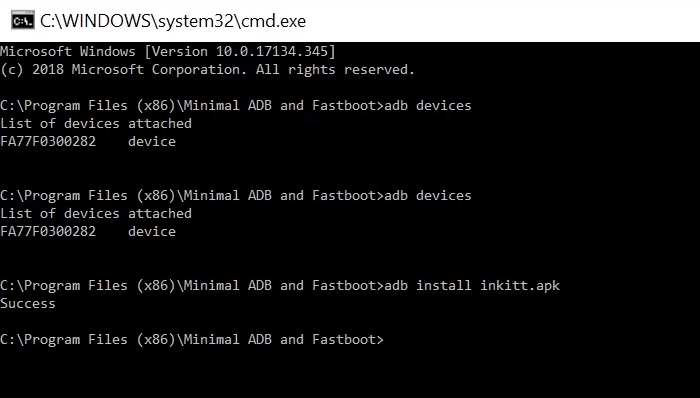
Вернувшись в то же командное окно, которое вы открывали ранее, введите команду:
Вместо name-of-file впишите название файла, которое присвоили ему во время переименования. Подождите пару секунд. Готово!
Как устанавливать APKS файлы на Андроид? Подробная видео и текстовая инструкции
Думаю что ни для кого не секрет, что многие крутые мобильные игры выходят в раннем доступе, в закрытых бетах и прочих пробных запусках. При этом достать проект в цифровом магазине приложений (Google Play, App Store и так далее) чаще всего нельзя. Тут на помощь и приходят АПК и похожие форматы.
Видеоверсия
Существует несколько различных типов файлов, давайте рассмотрим их подробнее:
- APK — это формат файла для Андроид, который используют как игры, так и приложения
- APKS — это объединение сразу нескольких файлов APK в один. Установить можно множеством бесплатных приложений, самые популярные это SAI или Lucky Patcher
- XAPK и APKM — это те же АПК-файлы, но как правило со встроенным кешом (который обычно закачивается при первом запуске игры). Такие форматы разработаны популярными сайтами, где и можно скачать эти самые файлы. Устанавливаются они тоже через специальные приложения
Сегодня я расскажу вам как установить файл APKS, ведь именно с ним возникает множество проблем у новичков. Для установки я буду использовать приложение SAI которое без проблем можно скачать в GooglePlay. В процессе даже расскажу с чем вы можете столкнуться, если у вас смартфон от Xiaomi.
Инструкция:
Скачайте приложение Split APKs Installer, оно же SAI, и установите.
Запустите приложение и во вкладке «Установка» нажмите кнопку «Установить APK». Далее выбираем каким диспетчером файлов будем открывать наш APKS, выбирайте любой.

Найдите ваш скачанный файл APKS или несколько файлов APK, выделите их все и нажмите выбрать. Сразу после этого приложение предложит установить ваш APKS или несколько APK-файлов.

Дождитесь установки файла и запустите игру. Всё просто? Правда?
Что может пойти не так?
Если у вас смартфон работает на прошивке MIUI, то приложение в процессе установки может выдать ошибку. В этом случае необходимо включить режим разработчика, в разных версиях прошивки это делается по разному, но чаще всего всё сводится к нескольким тапам по названию версии MIUI.
После того как режим разработчика включен, зайдите в расширенные настройки -> Для разработчиков, опуститесь в самый низ и выключите оптимизацию MIUI (важно, что при выключении этой функции с телефона слетят все разрешения, выданные ранее для приложений, поэтому придется их включать еще раз. Например, доступ к контактам в WhatsApp и т.д.) Сразу после выключения этой функции проблем с установкой больше возникнуть не должно.
Еще пару моментов
- Приложение работает как с Root доступом, так и без него.
- Иногда после установки SAI, сервисы Google Play начинают сбоить. Если у вас такое происходит, нужно найти Сервисы Google в настройках. Отключить все разрешения для них, после этого заново включить. Проблема должна исчезнуть.
Вот вроде бы и все что нужно знать об установке файлов c расширением APKS на Андроид. Теперь зная это, вы сможете участвовать во многих закрытых бетах и играть в классные игры раньше своих друзей. Кстати, брать эти игры можно в нашем Телеграм-сообществе. Там мы регулярно выкладываем APK файлы на различные бета-тесты крутых и ожидаемых игр. Поэтому подпишитесь, чтобы не пропускать такие моменты.
Как загрузить APK-файлы на Android: инструкция
APK расшифровывается, как Android Package — это такой формат файлов, который используется и по своей сути является форматом файла для распространения и установки приложений и игр на устройствах Android.
Аналогом APK-файлов являются EXE-файлы на компьютерах с операционной системой Windows. По своей сути, и те, и другие необходимы для установки приложений. Как и в случае с EXE-файлами на Windows, вы можете перебросить или загрузить APK-файл приложения на свой смартфон или планшет, а затем установить его.
Для чего нужны APK-файлы
APK-файлы нужны для того, чтобы устанавливать на свое устройство приложения, которых нет в Google Play.
Дело в том, что многие разработчики по тем или иным причинам не публикуют свои приложения в магазине — например, если их приложение не соответствует правилам и критериям Google. Создатели приложений также могут не размещать их в Google Play из-за комиссии — ранее за размещение они обязаны были отдавать 30% от всех транзакций, сделанных в приложении. Сейчас этот процент сокращен вдвое.
Где скачать APK-файлы на Android
Есть много сайтов, где вы можете найти необходимые приложения. Например, Apk Pure, каталог Apk Reddit или APKMirror.
Как установить APK-файл на Android
Шаг 1. Разрешить установку неизвестных файлов
Прежде чем вы сможете загрузить файлы APK с помощью Chrome или любого другого браузера, вы должны сначала разрешить установку неизвестных приложений. Для этого перейдите в настройки устройства и перейдите в раздел «Приложения и уведомления». Далее нажмите на три точки в правом верхнем углу и перейдите в раздел «Специальный доступ».
Далее нажмите «Установить неизвестные приложения» и выберите браузер, который вы используете. Переместите бегунок в в положение On.
Шаг 2. Установите файловый менеджер Android
Теперь, когда вы настроили свой телефон таким образом, чтобы вы могли устанавливать неизвестные приложения, вам нужно убедиться, что вы сможете среди прочих данных найти на своем устройстве файл APK после установки .
В телефонах на Android обычно предустановлены файловые менеджеры, которые вы можете использовать для этой цели. Но если у вас его нет, скачайте один из лучших файловых менеджеров Android в Google Play. Например, вы можете скачать Cx File Explorer.
Шаг 3. Загрузите APK-файл на ваш Android
Самый простой способ установить APK-файл на Android — ‘nj загрузить файл с помощью браузера по умолчанию. Для этого выберите веб-сайт — отлично подойдут ресурсы, которые мы советовали выше, и нажмите на ссылку, чтобы загрузить файл APK. Принимайте любые всплывающие окна, в том числе «Этот тип файла может нанести вред вашему устройству».
Если веб-браузер вашего телефона не открывает файл сразу после загрузки, то откройте приложение File Explorer, перейдите в папку Downloads на вашем устройстве, а затем выберите необходимый файл APK.
После этого откройте для приложения все доступы, которые оно запрашивает, а затем в нижней части окна установщика нажмите «Установить».
Теперь приложение должно высвечиваться вместе с остальными.
Как еще можно загрузить APK-файл на Android
Если на вашем устройстве нет доступа в Интернет, или вы не можете загрузить APK-файл по какой-либо другой причине, то вы можете воспользоваться старым, но надежным методом — USB-кабелем. Для этого воспользуйтесь веб-браузером на вашем компьютере и загрузите файл APK по такой же схеме, как описано выше. Как только он будет загружен, подключитесь к своему телефону Android через USB и передайте файл.
Если вы никогда не подключали Android к компьютеру, включите режим отладки USB на Android. Затем вы можете подключить телефон к компьютеру с помощью USB-кабеля, и он распознает телефон как хранилище данных.
Как только вы подключите телефон к компьютеру, переместите ранее загруженный файл APK в папку /sdcard/download на вашем телефоне. После передачи файла используйте приложение File Explorer на вашем телефоне, как описано в предыдущем разделе, чтобы найти файл APK и установить приложение.
Как установить APK на андроид — Инструкция

Если вы столкнулись с проблемой, как установить apk на андроид, то разберемся подробно в ее решении. В магазине Google Play не всегда удается найти то приложение, которое нам необходимо. Операционная система Android позволяет пользователям скачать и установить необходимую программу. Расширение установочного файла для смартфона – apk. Скачать его вы сможете с компьютера сразу на телефон, воспользовавшись браузером.
Оглавление
Первые шаги перед установкой
Если вы первый раз решили установить приложение с неизвестного источника, то необходимо в настройках гаджета разрешить эту опцию. Для этого зайдите в настройки безопасности, а затем отметьте галочкой пункт, разрешающий инсталлировать утилиты.
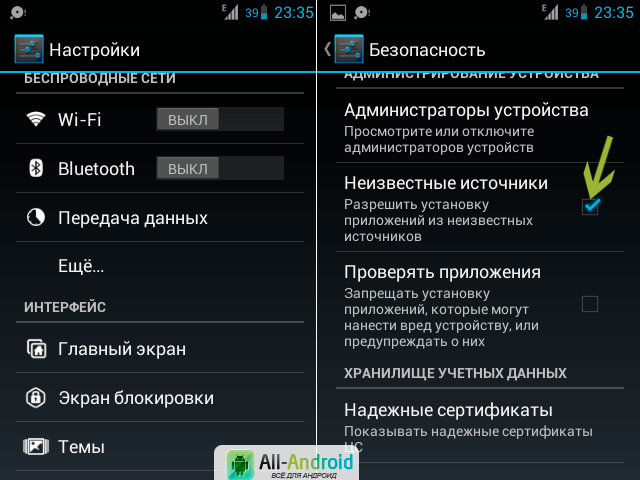
Рис.1 Разрешение установки приложений из неизвестных источников
Использование этого простого способа делайте в крайних случаях, чтобы обезопасить устройство от вирусов.
Обратите внимание! Все действия с телефоном Вы совершаете на свой страх и риск. Обязательно сделайте бекап всех настроек и важных файлов.
Установка АРК с телефона и применение Recovery
Установка несложная. После загрузки программы необходимо найти ее в папке «Загрузки», после этого кликните по ней. Перед установкой прочитайте разрешения, которые требуются на Андроид. Сторонние источники не всегда проверяют утилиты на содержание вирусов, а это может негативно повлиять на работу всех функций вашего смартфона. Запустите процесс инсталляции, и система автоматически закончит весь процесс.
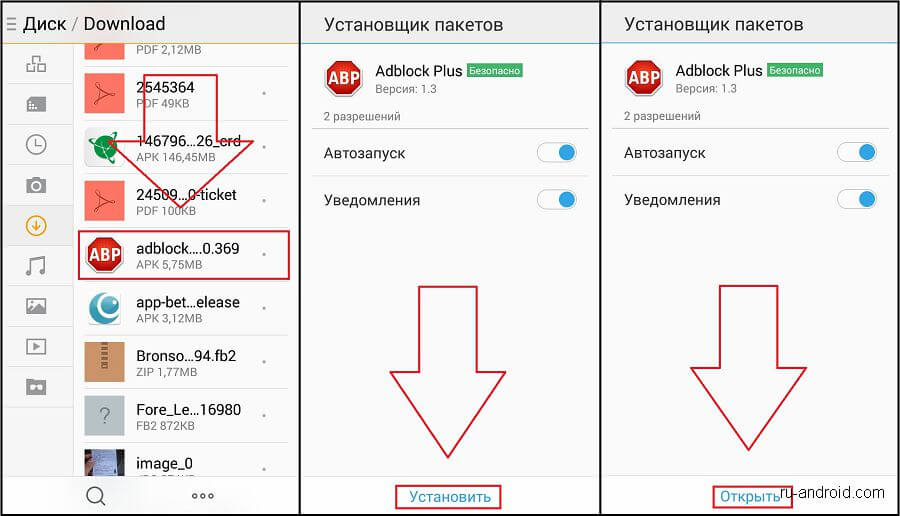
Рис.2 Установка apk на телефоне
Если у вас возникли какие-то проблемы, то всегда можно вернуться к заводским настройкам, что обеспечит приложение recovery. Recovery также позволяет копировать данные, настраивать системные параметры. Для установки не требуются драйвера, потому что приложение изначально установлено на андроид-устройство.
Метод установки командой
Существует также еще один простой способ разрешить эту проблему – установка командой. Проделать весь процесс придется в браузере.
Загрузите необходимое приложение на смартфон.
В любом браузере наберите в поисковике content://com.android.htmlfileprovider/sdcard/@@@.apk, где @@@ – название программы, которую необходимо скачать.
Менеджер приложений и установка apk
Это еще один очень простой способ установки apk. При этом необходимо использование специальных приложений, которые позволяют упростить инсталляцию apk-файлов на Андроид со стороннего источника. На сайтах размещены такие установщики, с помощью которых появились автосканирование и скачивание программ не только с Google Play, но и других магазинов. При этом не требуется каких-то дополнительных усилий и времени. Недостатков у такого способа нет, кроме того, что вам придется произвести инсталляцию простого установщика.
Способ установки арк-файлов с помощью компьютера
Данный способ используется для удобства и практичности. Если вы наладите систему поочередных шагов, то сможете с легкостью устанавливать приложения формата аpk с использованием компьютера. Понадобятся для этой процедуры программа InstallAPK, системные драйвера или ADB (Android Debug Bridge).
С помощью ADB и выполнения определенных команд можно сделать следующие популярные операции: копировать файлы на ПК, получать отчеты об ошибках или же скидывать приложения с устройства андроид на ноутбук или планшет.
После того как все из этого будет в наличии на вашем ПК, то вам останется всего лишь кликнуть 2 раза на приложении с аpk-расширением, а дальше вся установка произойдет автоматически. При этом использование ADB поможет вам избежать каких-либо затруднений при работе с аpk на андроиде.

Рис.3 Установка с помощью ПК
Этот способ легко поможет вам достичь вашей цели, и при этом он не имеет каких-либо недостатков.
Последствия установки
Изначально было предусмотрено, чтобы смартфон не мог инсталлировать приложения и play со сторонних интернет-магазинов. Компания не позволяла этого делать, потому что это было не выгодно. Считать это недостатком не стоит, потому что непроверенные приложения могут скрывать вирусы любым способом. В виде play могут скрываться вирусные атаки. Если установка аpk на Андроид была произведена одним из таких способов, то не стоит ждать обновлений. Потому что они поступают только со специализированного магазина компании.
Все действия любого из перечисленных способов выполняются легко и не занимают много времени. Сделав все пункты, вы спокойно можете наслаждаться скачанной игрой или другим аpk-файлом.