Как запускать Android игры на компьютере [инструкция для начинающих]
 Доброго времени суток!
На платформе Android есть немало весьма интересных игрушек (вспомнить хотя бы Subway Surfers, Terraria и пр.). Часть из них выпущены и под Windows (и здесь все OK), но вот как поиграть на компьютере в те из них, которые есть только на Android. 👀
Собственно, в сегодняшней заметке как раз и будет рассмотрена эта задача. Сразу отмечу, что наш вопрос не касается сопряжения телефона и ПК или простого подключения монитора (ТВ) к смартфону — мы именно на Windows запустим Андроид-игру. 👌
📌 В тему!
Передача изображения с экрана телефона на компьютер (или как управлять Андроидом с ПК/ноутбука) — https://ocomp.info/ekran-telefona-na-kompyuter.html
Итак, теперь ближе к делу.
Играем в Android-игры в Windows
ШАГ 1
Для того, чтобы воссоздать среду Android в Windows — нам понадобиться специальная программа — эмулятор (что-то вроде 📌виртуальной машины). Запустив эмулятор Android, мы как бы воссоздадим эту среду в ОС Windows и уже в ней запустим нужные нам игры.
1) Отмечу, что эмуляторы хоть и позволяют сыграть в большинство игр, с некоторыми из них всё же могут быть проблемы (<2-3%).
2) Кстати, в Windows 11 обещают сделать встроенную поддержку Android-приложений.
*
Вообще, среди всех эмуляторов выделяется 📌BlueStacks: он простой (в плане настройки) и у него хорошая совместимость с большинством игр. Именно на нем я и остановлюсь в этой заметке.
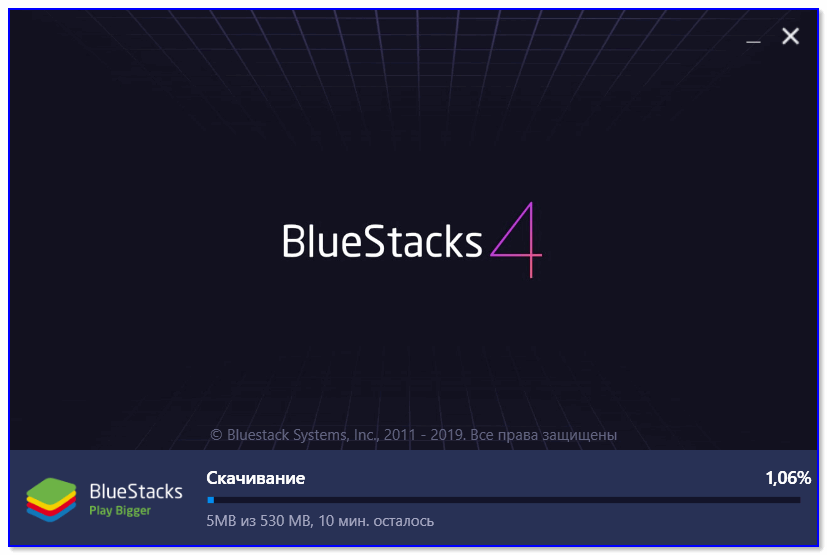
BlueStacks — скриншот установки эмулятора
ШАГ 2
После установки и запуска BlueStacks — он при первом запуске предложит войти в аккаунт Google Play. Рекомендую так и сделать (нужно будет ввести свой телефон/почту и пароль). В общем-то, здесь без комментариев.

Войти в свой аккаунт Google Play / BlueStacks
Впрочем, нельзя не отметить, что BlueStacks позволяет устанавливать игры и из APK файлов (см. скрин ниже). Правда, через Google Play все же удобнее и безопаснее. ☝
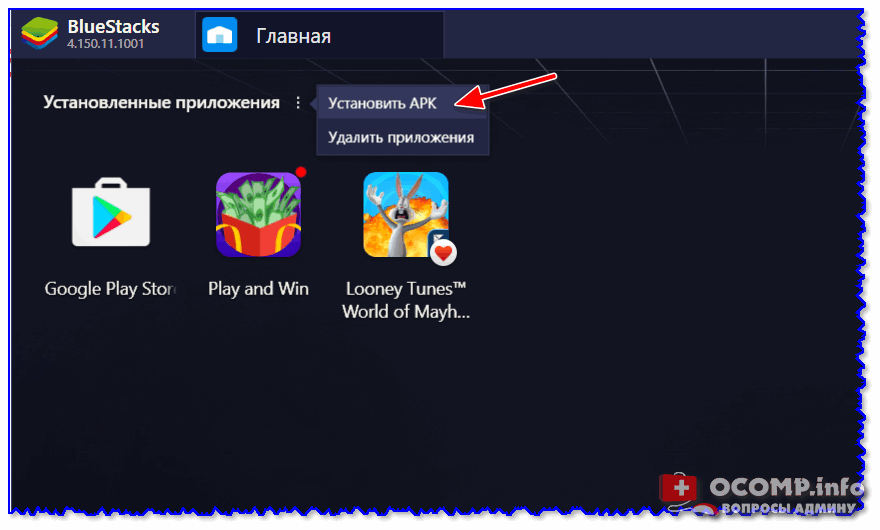
Есть возможность устанавливать APK приложения / BlueStacks
ШАГ 3 (не для всех. )
Обратите внимание на сообщение о производительности (появляется только в некоторых случаях)! Чаще всего эмулятор может начать тормозить по двум причинам:
- 📌в BIOS компьютера выключена виртуализация (Virtualization Technology);
- антивирусы AVAST и 360 Total Security могут блокировать норм. работу эмулятора (рекомендуется на время первого запуска и диагностики выключить антивирус) .
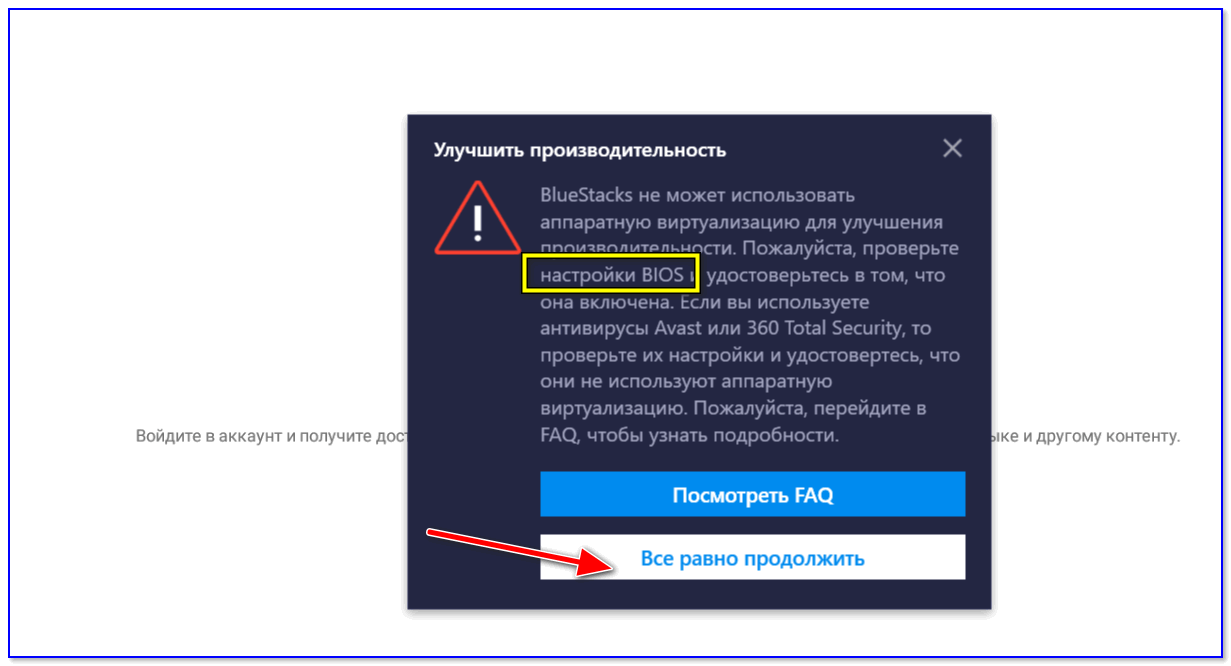
Не включена виртуализация
Кстати, если вы не знаете где у вас в BIOS / UEFI находится опция для вкл. виртуализации — 📌сбросьте настройки в дефолтные (в этом случае она будет включена) .
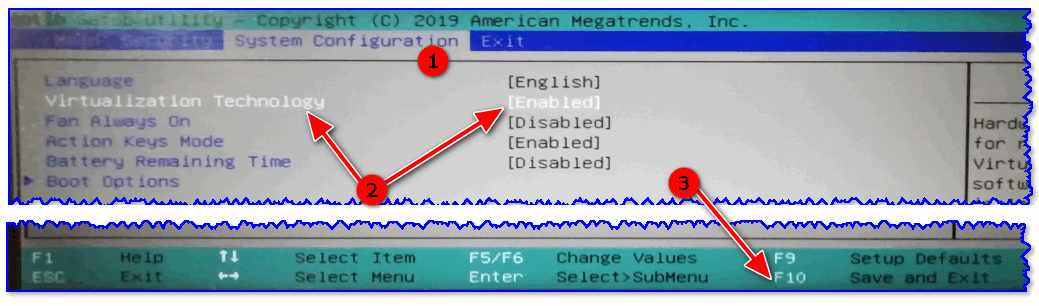
Настройки BIOS — включаем виртуализацию
ШАГ 4
После входа в Google Play — переходим в раздел игр и устанавливаем нужные нам хиты (благо, что фильтров здесь достаточно много и можно быстро найти всё, что по душе).
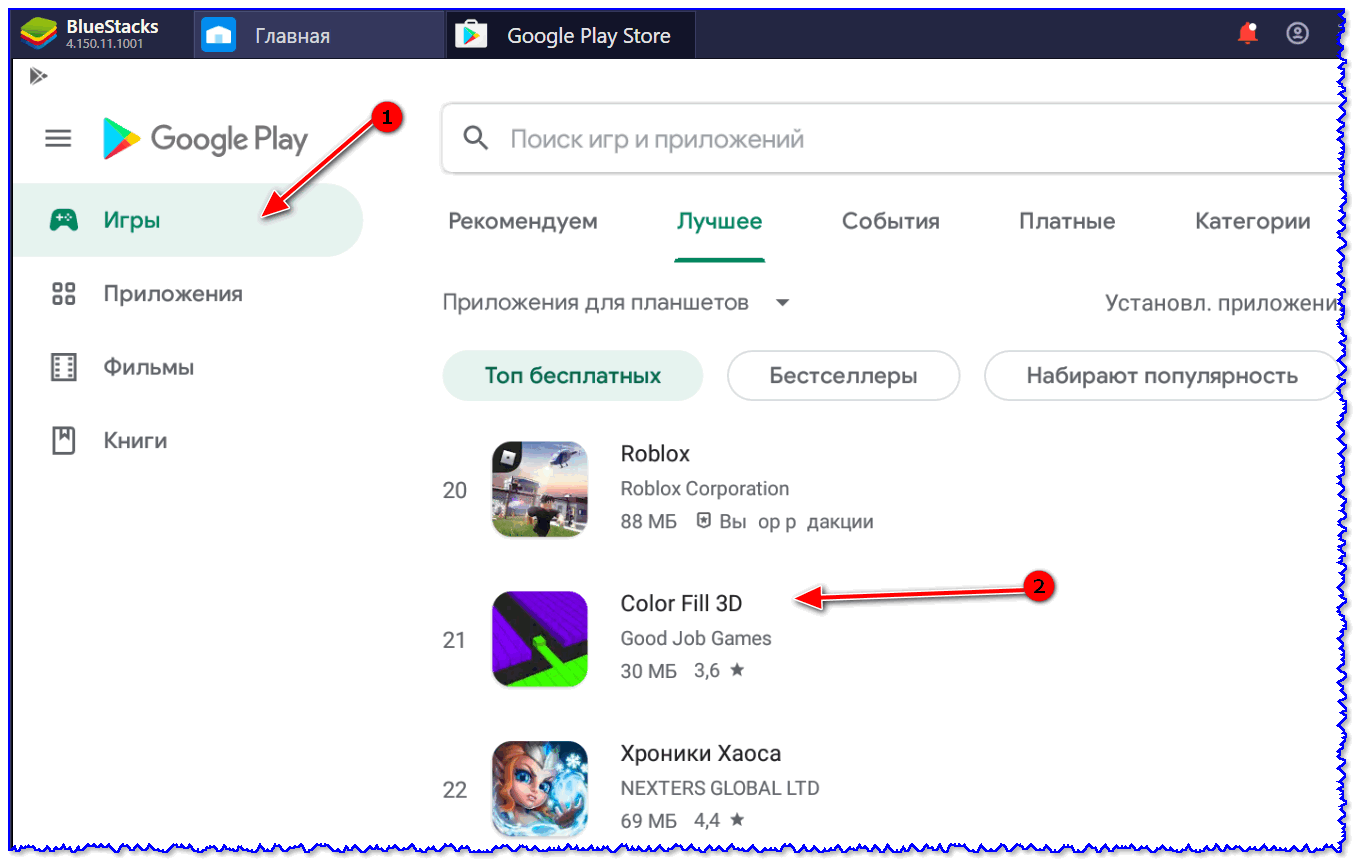
Выбор и установка игр
ШАГ 5
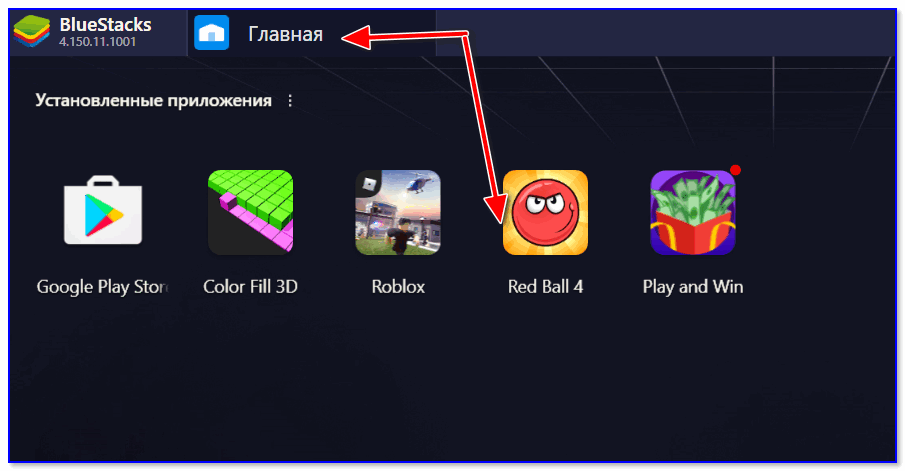
Все установленные игры будут отображаться во вкладке «Главная» . Собственно, для запуска любой из них — достаточно сделать двойной клик мышки по ярлычку.
После, начнется игра. Управление в каждой игре различно: в некоторых задействована только мышка, в некоторых можно управлять с клавиатуры (обычно при этом справа отображается подсказка, что и какая кнопка означает) .
В своем примере я устанавливал очень простые игры (без лишней регистрации) — поэтому у меня все управление на мышке.
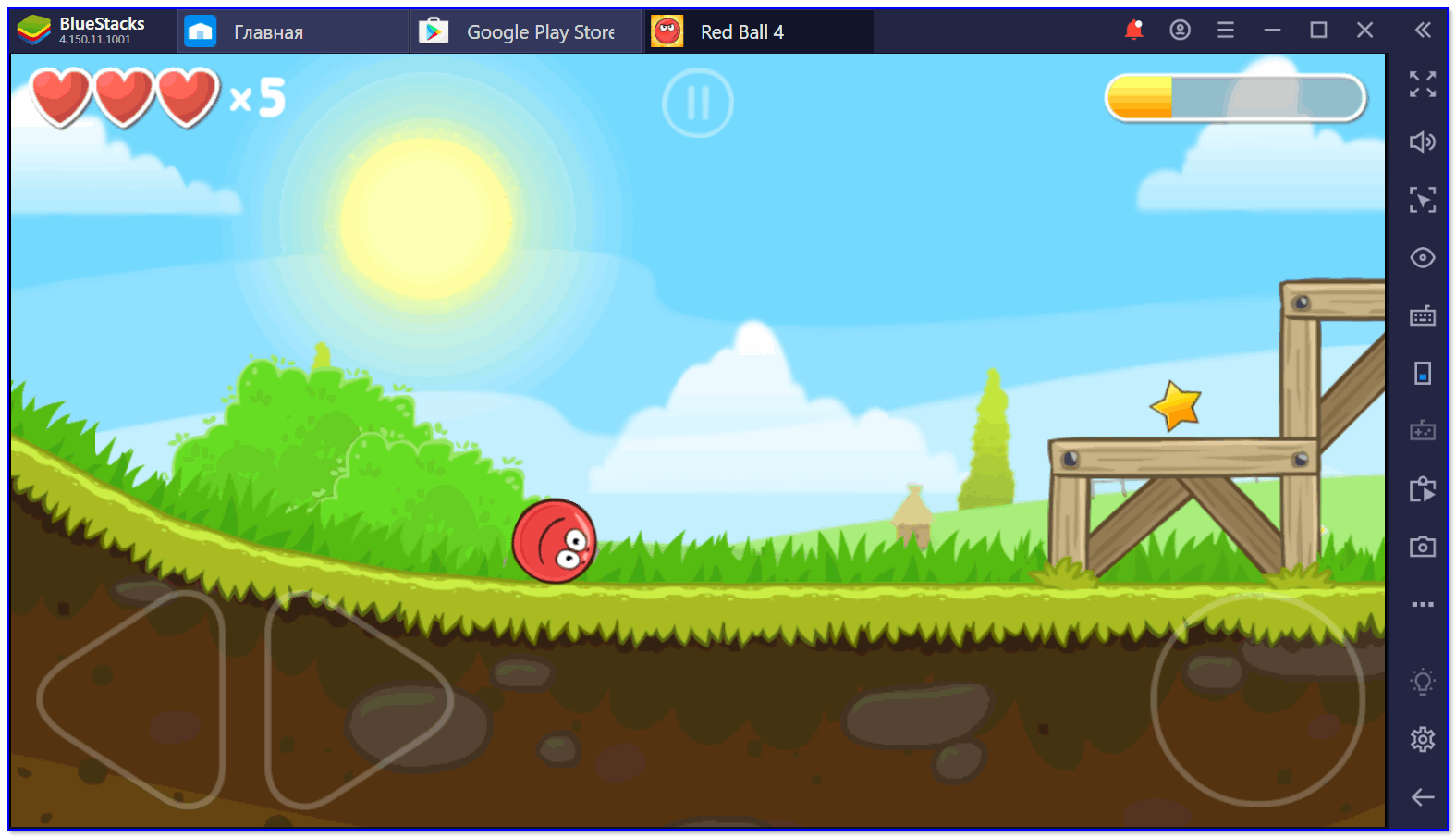
Игра про колобка Red Ball 4
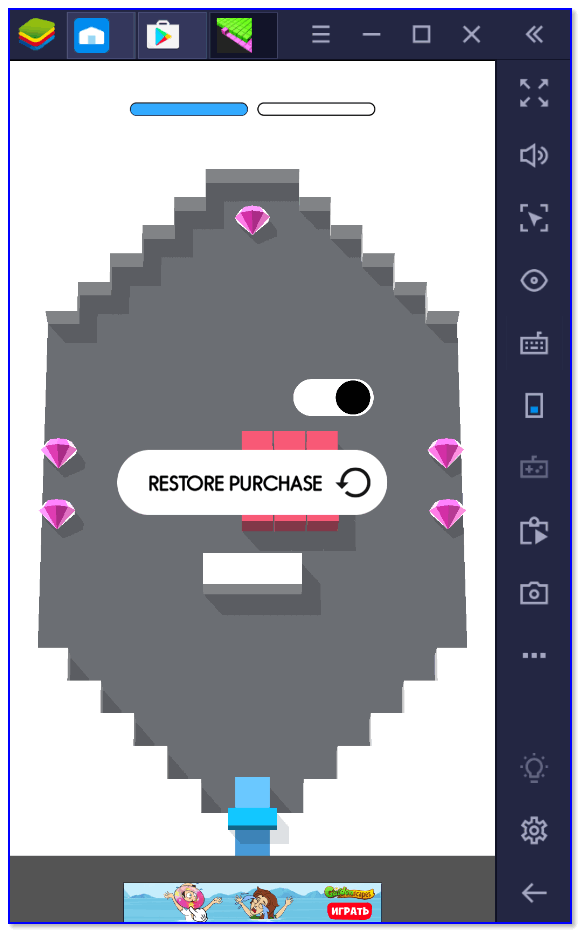
Игра запустилась / Color Fill 3D
ШАГ 6
Ну и последний штрих — это подключение и настройка джойстика. Думаю, никто не будет спорить, что управлять персонажем в некоторых играх с помощью джойстика в разы удобнее (драки, гонки и пр.)!
В общем-то, у меня на блоге уже была заметка о подключении джойстика, поэтому, чтобы здесь не повторяться — ниже привел ссылку на материал (если есть сложности — рекомендую ознакомиться).
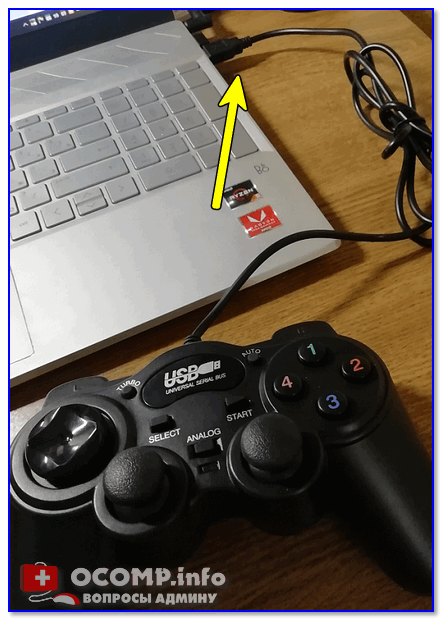
📌 В помощь!
Как подключить и настроить джойстик на компьютере (USB и беспроводную модель), и что делать, если игра его не видит — https://ocomp.info/kak-podklyuchit-i-nastroit-dzhoystik.html

Как запускать приложения и игры для Андроид на ПК
Можно ли запустить Android на компьютере? На самом деле это странный вопрос. Ведь компьютер — это устройство совершенно другого толка, и ему нужна настольная операционная система с более широким спектром возможностей. Android банально не сможет раскрыть весь его потенциал. Однако бывают ситуации, в которых запустить мобильную ОС на десктопе оказывается просто необходимо. Например, чтобы запустить то или иное приложение, написанное исключительно для смартфонов. Ну, надо, так надо. Решить проблему помогут эмуляторы Android для ПК.
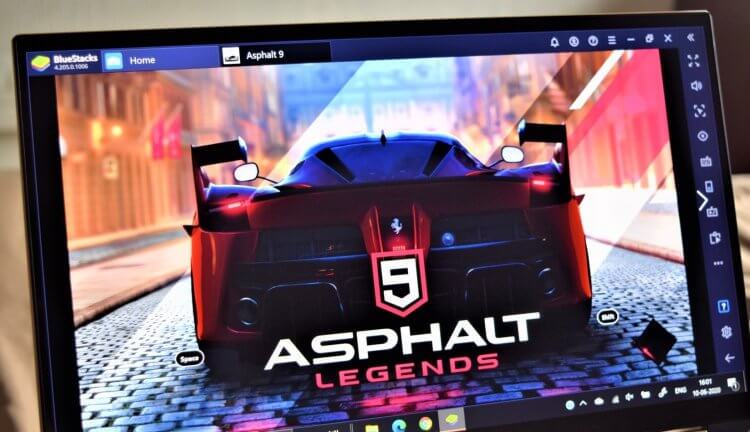
Хотите запускать игры для Андроид на ПК? Есть несколько способов сделать это
Эмулятор Android — это специальное ПО, которое устанавливается на компьютер и создаёт особое пространство, где может запускаться операционная система Android и приложения для этой платформы.
Если вы цените мобильные игры и, взяв своё от мобильного гейминга, хотите его разнообразить, можно попробовать запустить уже знакомые тайтлы на компьютере. Сделать это проще простого, если у вас есть эмулятор. Тем более что установить его и пользоваться сможет кто угодно — настолько всё легко и непринуждённо.
ApkOnline Android Emulator
Для не очень продвинутых пользователей, которые уже имеют некоторое представление об эмуляторах, неплохо подойдёт ApkOnline Android Emulator. Это кросс-платформенное решение, которые одинаково совместимо как с Windows, так и с macOS. Эмулятор имеет не самый простой, но логичный интерфейс, так что разобраться с ним не составит никакого труда.
ApkOnline Android Emulator работает на базе облачной платформы Android Virtual Device, поэтому вы сможете протестировать работу приложения с теми или иными сенсорами и датчиками. Неважно даже, на базе какого процессора работает ваш компьютер, какой объём оперативной или встроенной памяти он несёт. Сам эмулятор и Android-приложения и игры запустятся на нём в любом случае.
Преимущества:
- Можно запускать любые Android-приложения и игры на ПК
- Обширная совместимость благодаря облачной платформе AVD
- Поддержка эмуляции внешних карт памяти
- Можно записывать аудио и видео
- Можно имитировать разные типы производительности
Недостатки:
- Не самый простой интерфейс для новичков
- Нет технической поддержки в бесплатной версии
GenyMotion Android Emulator
Этот эмулятор является чуть более продвинутым, чем первый. В большей степени он ориентирован на людей, которые не просто представляют себе, что такое эмуляция Андроид, но и понимают, как и на что это может влиять. Набор функций здесь соответствующий: эмуляция разных версий Android, изменение настроек производительности, запись и обмен демонстрационными записями.
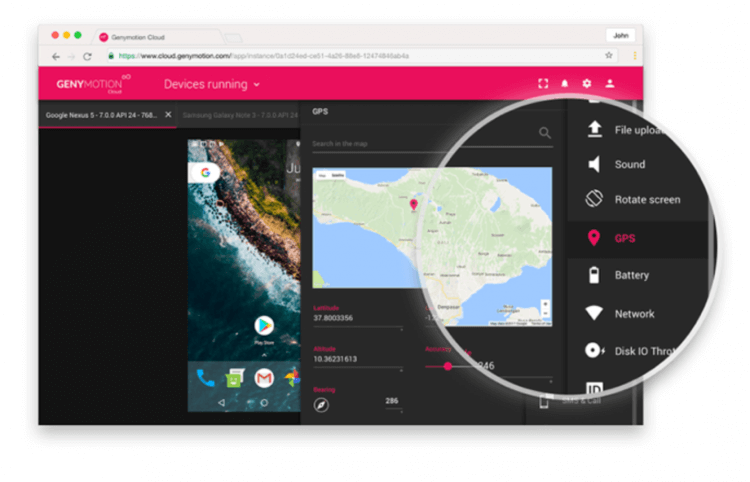
У GenyMotion есть как онлайн, так и офлайн-версия для установки
В отличие от ApkOnline Android Emulator, этот эмулятор может работать как в браузере, так и нативно. Поэтому он, во-первых, более требователен к железу, а, во-вторых, может тратить больше ресурсов для реализации всего потенциала. Так что я бы считал GenyMotion Android Emulator если не профессиональным ПО, то по крайней мере просьюмерским.
Преимущества:
- Поддержка высокого разрешения
- Поддержка веб-камеры и скринкаста
- Имитация более 30 сочетаний аппаратного обеспечения
- Версия для macOS поддерживает мультитач и широкий набор сенсоров
Недостатки:
- Отсутствие поддержки AVD
- Плохое качество записи звука
- Большое количество рекламы в бесплатной версии
Andy Android Emulator
Andy Android Emulator — пожалуй, самый простой эмулятор Андроида для ПК из тех, что можно себе представить. Так что, если вы только-только начинаете свой путь или вообще ни разу не пользовались такого рода программами, это бесспорно ваш выбор. Несмотря на предельно простой интерфейс, с функциональной точки зрения это полноценный эмулятор.
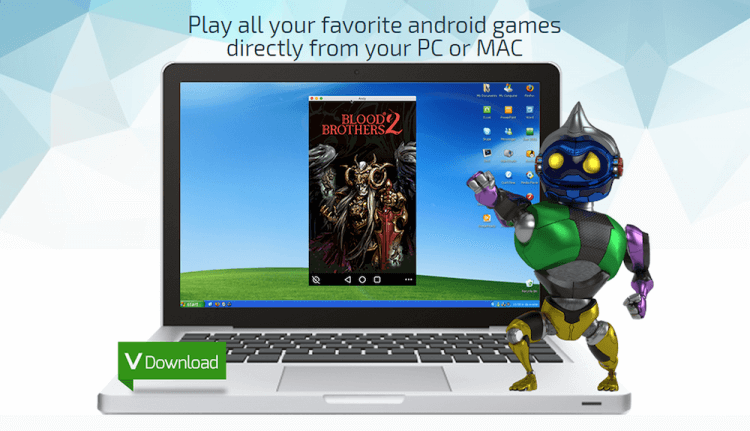
Andy Android Emulator — одно из самых простых решений для эмуляции Андроид на ПК
Он позволяет имитировать различные сочетания железа Android-смартфонов, запускает игры и приложения с разными настройками производительности, позволяет записывать аудио и видео. Впрочем, первостепенная цель, которую обычно преследует те, кто скачивает Andy Android Emulator, как правило, состоит в том, чтобы просто поиграть. Он для этого подходит просто прекрасно.
Преимущества:
- Простой и понятный интерфейс
- Имитация мультитач-жестов и стиков
- Глубокая совместимость с Mac
Недостатки:
- Невысокая производительность
- При высоких нагрузках случаются лаги
- Могут возникнуть проблемы совместимости с теми или иными приложениями и играми
BlueStacks Online Emulator
Пожалуй, BlueStacks — это самый известный эмулятор Android для настольных компьютеров. Он очень удобен, функционален и интуитивно понятен. Поэтому разобраться с ним будет несложно. Просто запускаете эмулятор, выбираете игру или приложение, которые хотите запустить, и наслаждаетесь ими.
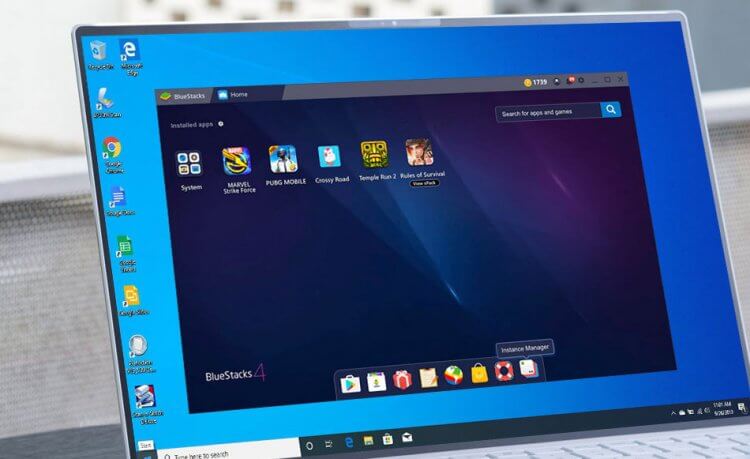
Bluestacks — пожалуй, полноценная игровая платформа с играми для Android
Несмотря на то что BlueStacks обладает широким набором инструментов разработки и тестирования, по сути, это полноценная игровая платформа с играми для Android, ориентированная на ПК. Здесь вас ждёт широкий ассортимент игр, которые без проблем запустятся на компьютерах с любым железом.
Преимущества:
- Широкий ассортимент игр
- Возможность скринкаста
- Удобный и понятный интерфейс
Недостатки:
- Высокие требования к ресурсам ПК
- Требуется минимум 4 ГБ ОЗУ
Какой эмулятор Андроид лучше
Все эмуляторы разные, но делают плюс-минус одно и то же
И всё же, какой эмулятор Android для ПК выбрать? Давайте сравним их напрямую и решим:
ApkOnline
- Поддержка macOS — да
- Интерфейс — простой
- Производительность — средняя
- Минимальный объём ОЗУ — 4 ГБ
- Бесплатная версия — есть
- Многозадачность — нет
- Поддержка AVD — есть
- Средняя оценка — 3,8/5.0
GenyMotion
- Поддержка macOS — да
- Интерфейс — сложный для новичков
- Производительность — хорошая
- Минимальный объём ОЗУ — 8 ГБ
- Бесплатная версия — есть
- Многозадачность — нет
- Поддержка AVD — есть
- Средняя оценка — 4,5/5.0
Andy Android Emulator
- Поддержка macOS — да
- Интерфейс — простой
- Производительность — очень хорошая
- Минимальный объём ОЗУ — 4 ГБ
- Бесплатная версия — есть
- Многозадачность — есть
- Поддержка AVD — есть
- Средняя оценка — 4,2/5.0
BlueStacks
- Поддержка macOS — да
- Интерфейс — простой
- Производительность — хорошая
- Минимальный объём ОЗУ — 4 ГБ
- Бесплатная версия — есть
- Многозадачность — есть
- Поддержка AVD — есть
- Средняя оценка — 4,1/5.0
Эмуляторы Android для ПК. Что нужно знать
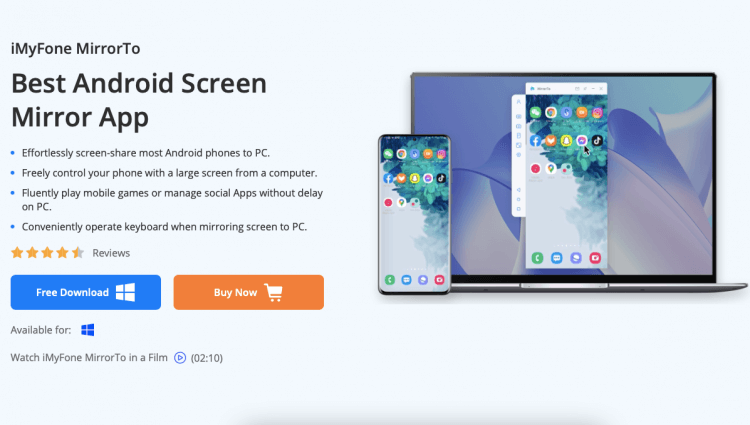
Если вы не хотите устанавливать эмулятор, можно воспользоваться программой для скрин-мирроринга
Как работает эмулятор?
Все эмуляторы, которые представлены в нашей сегодняшней подборке, — это онлайн-эмуляторы. Поэтому и запускаются они в браузере. Несмотря на это, они предъявляют определённые требования к ресурсам компьютера. Например, большинству из них необходимо минимум 4 ГБ оперативки, а одному — все 8.
Безопасно ли использовать эмулятор Android?
Да. Использование эмуляторов никоим образом не подрывает вашу конфиденциальность, однако во избежание казусов лучше не запускать в эмуляторе финансовые и банковские приложения, не проходить авторизацию и избегать ввода персональных данных, которые могут быть украдены.
Как запускать Android-приложения на ПК без эмулятора?
На самом деле, возможен и такой сценарий использования. Правда, без стороннего ПО тут всё равно не обойтись. Если вы не хотите задействовать эмулятор, придётся воспользоваться специальной утилитой iMyFone MirrorTo, которая позволяет транслировать экран вашего смартфона на компьютер на базе Windows.

На смартфонах можно пользоваться не только привычными функциями вроде мессенджеров, навигаторов или веб-серфинга, но и другими крутыми фишками, за которые нужно платить, покупая отдельные устройства. Речь, конечно же, о рациях — устройствах передачи данных для водителей и путешественников. С помощью них во время дальней дороги можно обмениваться короткими сообщениями, предупреждая друг друга о ситуации на дорогах, погодных условиях и так далее. Но как ее встроить в смартфон? Расскажем обо всех способах, как использовать смартфон в качестве рации и почему это удобно.
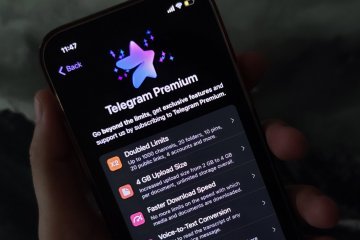
Вскоре после выхода обновления Telegram с платной подпиской для iOS оно стало доступно и пользователям Android. Его уже можно скачать как из Google Play, так и напрямую с сайта самого проекта, через который распространяется версия без ограничений на доступ к пиратскому контенту. Какую версию лучше скачивать, мы разберём чуть ниже, потому что этот аспект заслуживает отдельного внимания и имеет более серьёзное значение, чем может показаться на первый взгляд. Ведь — спойлер — с одной из них можно немного сэкономить.

Clash of Clans — одна из самых популярных игр о строительстве королевства в истории мобильных игр. Предпосылка достаточно проста: вы строите королевство, защищаете его от одних противников и нападаете на других для получения добычи. Игра достаточно глубокая, чтобы по-настоящему погрузиться в нее, но доступная для обычных игроков. Поэтому она и получила такую популярность. Однако, если вы ищете замену Clash of Clans, но все еще хотите получить что-то подобное, то вы попали по адресу. Все игры, приведенные ниже, представляют собой игры по созданию королевства с онлайн-элементом PvP. Поэтому, если вам нравится Clash of Clans — занимайте места, мы начинаем рассказ.
В Windows 10 есть своя программа для скрин-мирроринга — Connect, и сторонние не нужны. Не помню, предустановлена ли она в системе, но в магазине Майкрософт её легко найти.
Как запустить игры для PC на устройстве Android с помощью DosBox
Вы когда-нибудь хотели поиграть в старые компьютерные игры на вашем Android? Приложив немного усилий и освоив инструкцию, вы сможете погрузиться в вехи истории и поиграть в эти классические игры на своем телефоне или планшете, так же это краткое руководство как раз разработано для того, чтобы помочь вам понять как настроить свой гаджет при помощи приложения DosBox Turbo. Просим вашего внимая и так, поехали:
Шаг № 1

Во-первых, нужно воспользоваться поиском Google Play, чтобы найти и купить приложение DosBox Turbo от разработчика Fishstix. Программка стоит 4.99$, но такая цена оправдана. Вы также можете воспользоваться бесплатной альтернативой, такой как DosBox от HYStudio, но в таком случае вам будут недоступны некоторые продвинутые опции и дополнительные возможности.
Шаг № 2

Если у вас нет физического контроллера и вы не используете устройство с аппаратной клавиатурой или кнопками (типа Nvidia Shield), тогда вам нужно скачать Gamepad. Это бесплатное приложение от создателей DosBox Turbo позволяет превратить вашу старую клавиатуру QWERTY в джойстик. В дальнейшем она будет использоваться для управления играми.
Шаг № 3

Для начала нужно настроить это все. Откройте опции вашего девайса Android и найдите в списке «language & input». Кликните на «Gamepad», чтобы активировать его.
Шаг № 4
Теперь давайте скачаем игру. Для каждой отдельно взятой игрушки шаги по настройке будут отличаться, так что вам придется задействовать свои ум и смекалку, чтобы заставить вашу любимую старую компьютерную игру работать на Android. Мы же в качестве примера возьмем платную версию легендарной игры Doom, которую можно скачать с сайта компании id. Что касается друг игр, то их можно загрузить с портала Good Old Games, или даже рипнуть файлы с оригинального CD или Floppy.
Шаг № 5

Теперь нам понадобится файловый менеджер (стандартный бесплатный File Manager из магазина Google Play подойдет). С его помощью откроем папку «Download» на устройстве Android и найдем сжатый файл Doom. Тапаем на него и нажимаем «extract». Выбираем «extract to new directory» и назовем эту папку «Doom», или как вам угодно. Все эти манипуляции можно производить и на PC, если вам так удобнее. Просто подключите девайс Android и скопируйте все необходимые файлы.
Шаг № 6

Запустите DosBox Turbo. Если вы используете приложение в первый раз, то оно вам должно выдать надпись такого содержания: «Drive C is mounted as local directory /storage/emulated/0/Download». Если все написано именно так, то это хорошо. Тапните на кнопке активации клавиатуры, чтобы увидеть клавиши. Если вы их не видите, значит переверните ваш девайс в «режим портрета» или свайпните слева направо для открытия меню, в котором можно активировать клавиатуру.
Шаг № 7

Введите «cd doom», чтобы открыть папку, которую мы только что создали. Теперь наберите «install.bat» для начала инсталляции. Небольшая подсказка для тех, кто плохо знаком с DOS – если ввести «dir/w», то вы получите полный список папок и файлов, что поможет вам правильно указывать путь.
Шаг № 8

Теперь должен начаться процесс инсталляции Doom. Программа спросит у вас, на какой диск нужно произвести установку (введите «C»), можно ли установить игру в папку «DOOMS» (введите «Y») и можно ли создать папку с таким именем (еще раз введите «Y»). После завершения, нажмите несколько раз «Enter», чтобы выбрать установки по умолчанию для управления и звука.
Шаг № 9

Нажмите «save parameters» и запустите Doom. Все должно быть круто, если не считать тот факт, что управление не будет работать. Что же делать? Зайдите в опции в правом верхнем углу и нажмите на «input method». Выберите «GamePad» из списка, чтобы сделать вашу клавиатуру контроллером.
Шаг № 10

Почти готово! Нажмите кнопку «settings» вверху и выберите ‘button/controller maps’. Вы увидите, что контроллер подключен, но вам нужно настроить значение кнопок самостоятельно. Тапните на «add button mapping» и выберите самую первую опцию. Нажмите кнопку «A» на геймпаде внизу экрана, чтобы задать значение этой кнопке. Затем, выберите левый Control из выпадающего списка. Теперь, эта кнопка будет использоваться для стрельбы в Doom. Но если вы запускаете другую игру, вам понадобятся другие кнопки. Рекомендуется найти в интернете подробный туториал, где описано управление для вашей игры.
Шаг № 11

Если вы используете аппаратную клавиатуру или контроллер, убедитесь, что в настройках в секции «select input mode» выбрана опция «physical joystick», а затем задайте значения кнопок, как это было описано выше (просто нажимайте физические кнопки для их активации). Если же для вашей игры нужна мышь, выберите «TouchScreen Mouse» в «Input Settings». Здесь достаточно опций, чтобы добиться оптимальной работы мыши.
Шаг № 12

Теперь все должно работать. Doom будет запускаться и управляться на вашем Android. Но есть одна загвоздка. Дело в том, что перед каждым новым запуском игры вам придется снова повторять некоторые процедуры. Нужно будет заново войти в папку (набрать «cd dooms») и запустить приложение («doom»). Жить с этим, конечно, можно, но давайте все-таки исправим данный недочет. Скачайте бесплатное приложение DosBox Manager, все от того же разработчика Fishstix.
Шаг № 13

Запустите программу. Нажмите маленькую кнопку опций внизу экрана, чтобы увидеть меню и выбрать «add». В качестве имени профайла выберите название игры, в нашем случае – Doom.
Шаг № 14

Теперь вы увидите меню настроек, похожее на DoxBox Turbo. Здесь можно настроить значения кнопок и любые другие опции, необходимые конкретно для Doom. Когда все будет готово, выберите «DosBox Settings» и тапните на «Autoexec». Здесь можно настроить, что DosBox должен делать автоматически, когда вы будете тапать по только что созданному профайлу. Вам нужно, чтобы запускался Doom. Тапните после «C:», перейдите на новую строку, введите «cd dooms», перейдите на следующую строку и наберите «doom». Нажмите «okay» и вернитесь на домашнюю страницу DosBox Manager. Тапните на профиль Doom и, если все было сделано правильно, игра запустится.
Шаг № 15

И напоследок, почему бы не украсить ваш DosBox Manager? Найдите в интернете любую понравившуюся фоновую картинку и сохраните на свой девайс. Затем, нажмите на профиль и выберите «change icon». Найдите сохраненное изображение и используйте его в качестве графической оболочки для приложения. Очень хорошо будет смотреться, например, импровизированная книжная полка, на которой как бы хранятся ваши старые игры.
Сорвите куш. Играйте в игры для Android на ПК.
Превратите ваш ПК в мощное устройство для игр на Android
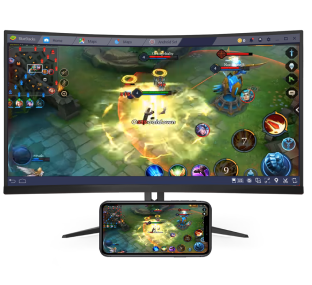
Большой монитор и непревзойденная графика
Наслаждайтесь каждым элементом графики любимой игры на вашем компьютерном мониторе, который превосходит по детализации маленькие экраны телефонов
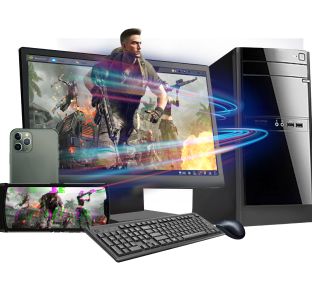
Дорогие смартфоны вовсе не обязательны
Играйте на обычном ПК в игры, которые предъявляют высокие требования к характеристикам мобильных устройств. И забудьте о компромиссах, когда дело касается производительности.
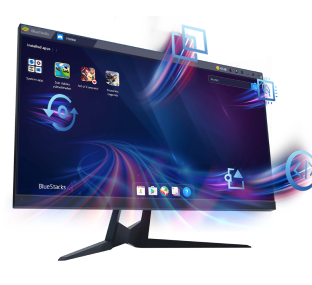
Как насчет суперсил?
Будьте во всеоружии и используйте мощный функционал BlueStacks: режим эко, скрипты, мультиоконность, синхронизацию окон и многое другое.
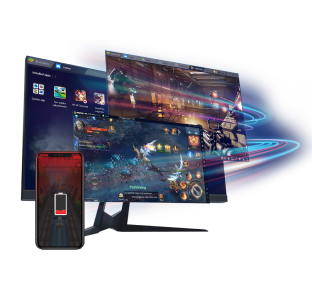
Никаких проблем с батареей устройства
Современные мобильные игры с высоким качеством графики стремительно сокращают время автономной работы устройства. Используйте BlueStacks и не переживайте о емкости батареи, даже если вы нацелены на многочасовой геймплей.
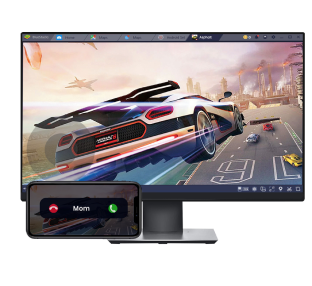
Нет звонкам и отвлекающим сообщениям
Больше никаких прерываний во время жаркой игровой сессии! Запускайте игру на своем ПК и полностью сосредоточьтесь на геймплее, не отвлекаясь на звонки или сообщения.
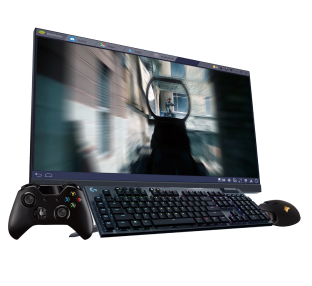
Высокая точность действий
Управление на мобильном телефоне может вызвать массу сложностей. Используйте клавиатуру, мышь и даже геймпад, чтобы быть на 100% уверенным в своих действиях.
Как скачать игры для Android и начать играть на ПК?
Установите BlueStacks на ПК
Войдите в аккаунт Google, чтобы получить доступ к Google Play, или сделайте это позже
Найдите игру, воспользовавшись полем поиска
Выберите интересующую игру среди результатов поиска и установите ее
Завершите авторизацию в Google (если вы пропустили пункт 2) и установите игру
Наслаждайтесь играми для Android на ПК, скачав платформу BlueStacks совершенно бесплатно! Испытайте невероятный игровой опыт на широкоформатном мониторе и насладитесь каждой деталью любимой игровой вселенной. Получите полную свободу действий благодаря управлению с помощью клавиатуры, мыши и даже геймпада. Такое невозможно вообразить на смартфоне! Оцените высокую точность прицеливания и выполняйте смертельные хэдшоты в шутерах. А еще вам доступны готовые схемы управления, которые вы можете настроить под свой стиль игры. Кроме того, BlueStacks оснащен мощными инструментами, которые значительно улучшат ваш геймплей. Это режим эко, мультиоконность и синхронизация окон, скрипты и макросы, переводчик в реальном времени и многое другое.
Это ваш эмулятор Android

Миф #1
Эмуляторы Android поставляются в комплекте с программами и приложениями, которые замедляют работу вашей системы.
Другие эмуляторы
Некоторые эмуляторы Android могут содержать вредоносное ПО. В прошлом некоторые из них включали майнеры криптовалюты, вредоносное и шпионское ПО, которые выполняли несанкционированные подключения на вашем компьютере. Вот почему вам следует скачивать эмулятор Android с надежного официального веб-сайта.
Подход BlueStacks
BlueStacks обеспечивает чистый игровой процесс без вредоносного шпионского и рекламного ПО. Продажа данных пользователей никогда не являлось нашей целью, и мы этим никогда не занимались. Мы — единственная игровая платформа Android, имеющая партнерские отношения с MSI, Intel, AMD, Qualcomm, Samsung и более чем 150 ведущими разработчиками игр.

Миф #2
Чтобы играть в игры для Android на ПК, необходима очень мощная конфигурация системы.
Другие эмуляторы
Не все эмуляторы Android ориентированы на новейшие технологии и эффективную оптимизацию использования ресурсов вашей системы. Это может отрицательно повлиять на игровой процесс и производительность недорогих ПК. Особенно это касается требовательных игр. Запуск подобной игры на таких эмуляторах может задействовать все мощности компьютера. Конечно, ничто не превзойдет производительность высококлассных ПК, однако некоторые эмуляторы Android способны запускать игры даже на ПК с низкими характеристиками, поскольку их разработчики обращают внимание на новейшие технологии и тренды.
Подход BlueStacks
BlueStacks может работать практически на любом ПК. Тем не менее желательно, чтобы ваша система соответствовала некоторым минимальным требованиям, однако они не являются обязательными для запуска большинство игр. ПК средней конфигурации может конкурировать с высокопроизводительными устройствами на Android при использовании BlueStacks. Мы предлагаем варианты выбора количества ядер процессора и объема ОЗУ для работы BlueStacks. Так вы можете регулировать производительность платформы и геймплея. Также отметим, что результаты недавних тестов показали, что BlueStacks на 30% быстрее, чем любая другая платформа на Android в мире.

Миф #3
Геймеры, которые играют в игры для Android на ПК, получают несправедливое преимущество и используют читы.
Другие эмуляторы
Некоторые игроки могут использовать эмуляторы Android для получения несправедливого игрового преимущества. Тем не менее для запуска читов в большинстве случаев требуются root-права. Они открывают множество возможностей для вмешательства в системные файлы. Если пользователь получает root-доступ, он может изменять игровые файлы, настраивать графику или даже жульничать во время игрового процесса. Чтобы минимизировать подобные действия, некоторые игры, такие как PUBG Mobile и COD: Mobile, объединяют игроков по типу используемой платформы. Это значит, что игроки, играющие на эмуляторах, не встречаются с игроками на мобильных устройствах.
Подход BlueStacks
BlueStacks напрямую сотрудничает с разработчиками и поставщиками технологий, поэтому у нас есть возможность обеспечить лучшую совместимость игр на рынке. BlueStacks в большей степени является игровой платформой Android, а не эмулятором, поэтому наши партнеры-разработчики доверяют нам обеспечение справедливого и сбалансированного игрового процесса. Они предоставляют нам ранний доступ к играм и контенту, чтобы мы убедились в корректности их работы прежде, чем настанет ваша очередь играть. В связи с этим мы принимаем всяческие меры, чтобы наши пользователи играли честно и не мошенничали. Это включает в себя контроль root-доступа, а также некоторые другие более глубокие интеграции разработчиков. Все это приводит к тому, что использование читов становится невероятно сложным даже для самых технически подкованных игроков.

Миф #4
Независимо от того, сколько ОЗУ и ядер процессора я выделю для эмулятора Android, он никогда не будет так хорош, как мобильный телефон или планшет.
Другие эмуляторы
Некоторые эмуляторы работают лучше флагманского телефона на Android даже на недорогом бюджетном ПК с 8 ГБ оперативной памяти и четырехъядерным процессором. Однако производительность эмулятора зависит не только от ОЗУ и процессора, но и многих других факторов. Может ли он плавно запускать игры с высоким разрешением? Поддерживаются ли обновленные версии Android? Настроено ли эффективное использование ресурсов вашего ПК? Оптимизированы ли настройки графики для более плавного игрового процесса? Как часто разработчики выпускают обновления? Создатели мощного эмулятора всегда будут сосредоточены на улучшении игрового процесса с помощью полезных функций и своевременных обновлений.
Подход BlueStacks
BlueStacks включает в себя множество настроек, например, выбор графического рендеринга или режим графического движка, а также другие опции, благодаря которым его производительность в несколько раз выше любого флагманского смартфона на Android. Графика BlueStacks Hyper-G задействует всю вашу систему для обеспечения оптимального игрового процесса независимо от технических характеристик. Не имеет значения, используете ли вы встроенную видеокарту или дискретную модель RTX 2080Ti, вы можете запускать новейшие требовательные игры для Android с невероятной производительностью, превосходящей любой телефон на Android.