Настройка почты Mail.Ru на Андроиде: полезные советы
Mail.Ru является одним из самых популярных почтовых сервисов в интернете. С появлением смартфонов стало возможно использовать почту прямо на телефоне. Однако на том же Андроиде настройка доступа к ящику имеет некоторые особенности. В этой статье мы подробно рассмотрим, как происходит настройка почты Mail.Ru на Android.
Как настроить почту Mail.Ru на Андроиде
Для начала нужно найти утилиту «Почта», которая стандартно предустановлена на Android. Зайти в нее, перейти на пункт «E-mail» и нажать иконку «Меню» и далее «Настройка». В верхнем левом углу там будет кнопка «Добавить аккаунт». После этого появится окно «E-mail поддерживает большинство популярных служб». Там будет две строчки, их необходимо заполнить. Первая строчка – «Имя». Его надо вписать полностью по типу имя@mail.ru и пароль от почтового ящика.
Следующее окно предложит выбрать тип аккаунта. Там будет 3 варианта: POP3, IMAP, Exchange.
Для лучшей плавности и быстроты работы лучше выбирать второй вариант. Рассмотрим случай, когда был выбран POP3.
Здесь появится еще одно окно, где надо будет заполнить поля «Сервер POP3». Тут нужно ввести pop.mail.ru. Далее «Порт» – вводим 995, «Тип безопасности» – SSL/TLS, а в последней графе «Удаления сообщений с сервера» нужно выбрать «Никогда».
Настройка IMAP происходит подобным образом. Только в графе «Порт» надо ввести 993, «Сервер IMAP» – соответственно imap.mail.ru, «Тип безопасности» такой же, как и в POP3. Все остальное оставляем без изменений.
После установки протокола появится последнее окно, где необходимо заполнить пункт «Сервер SMTP», нужно ввести smtp.mail.ru, «Тип безопасности» – SSL/TLS, а в пункте «Требовать вход в аккаунт» уже должна стоять галочка. Все остальное уже заполнено.
После этого остается только нажать кнопку «Далее» и наслаждаться всеми преимуществами электронного ящика. Тут было подробно описано, как настроить почту Mail.Ru на вашем устройстве. Если возникнет необходимость добавить еще один аккаунт, надо будет проделать все вышеописанное, только изменить данные в графах «Пароль» и «Имя пользователя».
Настройка почты Mail.Ru на Андроиде: Видео
Возможные проблемы при настройке почтового сервиса
Система Android не является совершенной. Иногда во время работы с почтой на Android возникает ошибка сети. В такой ситуации первое, что стоит сделать, – проверить правильность ввода всех данных. Далее посмотреть – не пропал ли интернет. Если все нормально, надо перезагрузить устройство и попробовать ввести все заново. В большинстве случаев после таких манипуляций все начинает работать нормально.
Скачать приложение Майл РУ


4,30 – проголосовало 444
Почта Mail.ru — это официальное приложение почтовый клиент для смартфонов и планшетов Андроид. Удобный и быстрый способ подключить электронные ящики не только Майл РУ, но и Яндекса, Рамблера, Gmail, Yahoo и других сервисов.
Мобильная версия почтового сервиса Mail.ru полностью повторяет браузерный функционал: отправляет и получает письма с уведомлениями, добавляет документы и фотографии, скачивает файлы, обменивается сообщениями с частыми контактами, изменяет тему и многое другое.
Узнавайте о новом входящем письме мгновенно, благодаря технологии push-уведомлений.
Приложение почта Майл РУ настраивает время, папки и различные сервисы для которых можно получать уведомления. Также доступен настраиваемый спам-фильтр, который оградит вас от нежелательных рассылок.

Главные возможности почтового сервиса Mail.ru:
- поддерживает несколько учётных записей, между которыми можно переключаться в 1 клик;
- умная синхронизация компьютера и телефона, где все данные взаимосвязаны;
- в списке удобно ориентироваться по фотографиям и картинках на аватарках;
- многофункциональная адресная книга, подтягивающая контакты с сервера, а также с телефона пользователя;
- мощный поиск позволит отыскать любую информацию во всех письмах за всё время;
- быстрое добавление для отправки офисных файлов, фотографий, видео файлов и других.
Скачать приложение Майл РУ рекомендуется всем активным пользователям сайта, где сохранён привычный функционал и создана удобная практичная эко-система.
Скачать почта Майл РУ на Андроид бесплатно
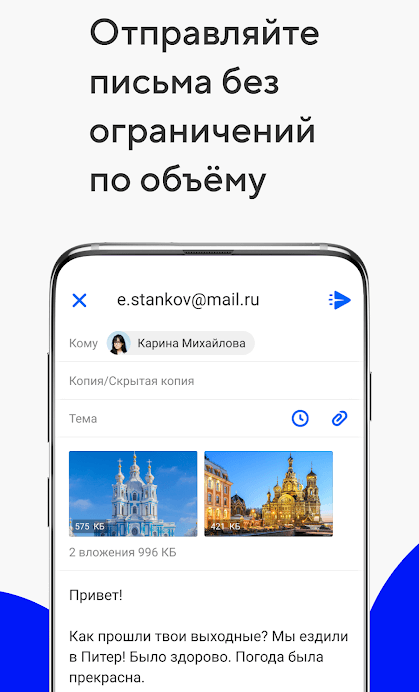
Скачав и установив программу, разрешите доступ к памяти устройства для добавления файлов в письма. Mail.ru позволяет загружать большие файлы в несколько Гб и предоставляет длительный бесплатный доступ для скачивания.
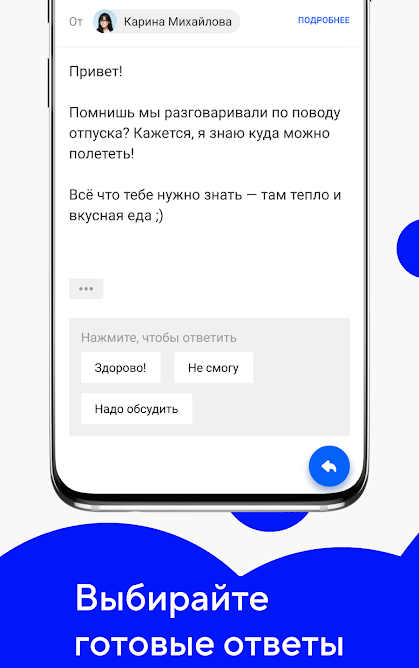
Пользователю предоставляется возможность фильтровать информацию внутри папок: отображать непрочитанные, важные или входящие с вложениями.
Отличительной особенностью и очень крутой функцией является кэширование писем, где доступ к информации можно получить даже без доступа к сети интернет.
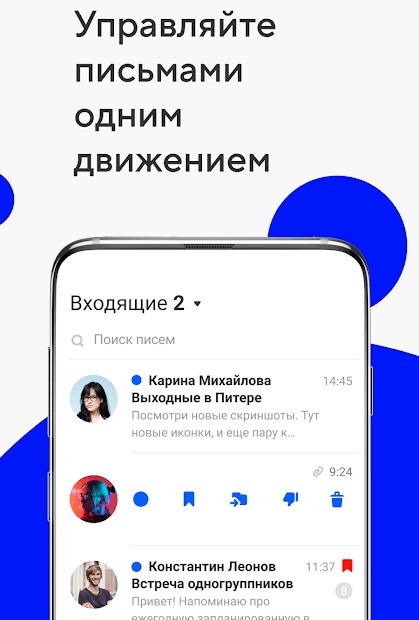
Скачайте почту Майл Ру бесплатно на Андроид телефон и сможете открывать список действий, проведя пальцем справа налево. Выделяйте несколько входящих и удаляйте одним действием или перемещайте в нужную папку.
Дополнительные возможности почты Mail.ru:
- Защита папок (цепочки) и отдельных входящих паролем.
- Группировка выделенных сообщений в цепочку.
- Защита PIN-кодом входа в приложение, которое отличается от пароля на разблокировку устройства.
- Режим сна для спокойного время провождения пользователя, никаких уведомлений и звуков от программы.
- Отправка приватных сообщений для скрытия от посторонних глаз.
Если по каким-либо причина почта Майл РУ не понравилась, то всегда можно скачать приложение Яндекс почты и установить на Android.
Смартфон, планшет — настройка почты mail.ru на Андроид

Многие пользователи смартфона, планшета на Андроид затрудняются делать настройку почты mail ru на Android, всё намного проще чем вы думаете.
В android настройка почты mail.ru производится не через gmail программу, а через программу почту, ищите в списке программ предустановленных в Android с иконкой почтовый конверт с жёлтым значком @ под названием Email. Далее по пунктам и в скринах.
Установка mail.ru на Андроид
1. Запускаем, её нажав на иконку Email
2. Проходим в меню — настройка или в правом верхнем углу «Добавить аккаунт»
3. В 1 окне «Email поддерживает большинство популярных почтовых служб» заполняем две строчки
Адрес электронной почты — вписываем свой адрес вида имя@mail.ru где имя название вашей почты? обратите внимание писать нужно полный адрес а не только его название
Пароль — пароль к адресу электронной почты под которым вы входите в почтовый ящик mail.ru Заполнили, жмём далее
4. В следующем окне «выберите тип аккаунта» нам предлагают выбрать POP3 ; IMAP ; Exchange
я рекомендую выбирать IMAP (смотри пункт 6) он считается быстрее POP3 (настройка пункт 5), но мы рассмотрим оба варианта
5. Выбрали POP3 и заполняем поля:
Имя пользователя (уже заполнено вашим ящиком вида имя@mail.ru) не надо трогать
Пароль (уже заполнен скрыт под звёздочками) не надо трогать
Сервер POP3 — вписываем pop.mail.ru
Порт (тут множество вариаций будем использовать защищённый вариант) вписываем 995
Тип безопасности выбираем SSL/TLS
Удалять сообщения с сервера (по умолчанию стоит никогда) этот пункт подразумевает сохранять ли полученные вами письма в ящике на сервере mail.ru для того что бы потом если нужно воспользоваться ими например при заходе через браузер — я выбрал Никогда жмём далее
6. Выбрали IMAP заполняем поля:
Имя пользователя (уже заполнено вашим ящиком вида имя@mail.ru) не надо трогать
Пароль (уже заполнен скрыт под звёздочками) не надо трогать
Сервер IMAP — вписываем imap.mail.ru
Порт (тут множество вариаций будем использовать защищённый вариант) вписываем 993
Тип безопасности выбираем SSL/TLS
Префикс пути IMAP — оставляем как есть жмём далее
6. После установки протокола POP3 (пункт 5) или IMAP (пункт 6) нажали далее и настраиваем сервер исходящей почты SMTP
Сервер SMTP — заполняем smtp.mail.ru
Порт — заполняем 465
Тип безопасности — выбираем SSL/TLS
Требования входа в аккаунт — стоит галка

Имя пользователя ( должно быть заполнено ) — оставляем как есть
Пароль (должно быть заполнено) — оставляем как есть
жмём далее
Как установить майл ру на компьютер бесплатно?

Здравствуйте дорогие читатели! На связи Федор Лыков. Что вы знаете о майле? Слышали о нем? Сегодня я вам расскажу о том, как установить майл ру.
Дочитайте до конца статью, и вы узнаете о полезных штучках данного сервиса, которыми пользуюсь и пользовался я сам, и вместе с вами понастальгируем о доинстаграмных временах.
Чем полезен mail.ru?
Вы пользуетесь майлом? Я – да. У меня и почтовый ящик есть, и в моем мире зарегистрирован, и агент есть. И вообще считаю его одним из самых лучших сервисов.
Главным плюсом является его простота и широта возможностей. В нем есть и развлекательный контент (гороскопы, игры) и рабочий. Какие сервисы он в себя вобрал?
- Почтовый ящик. Думаю все прекрасно знают, что это такое.
- Облако – я его называю виртуальным диском, а вообще это сервис по хранению информации (текстовой, графической, аудио и видео).
- Мой мир – социальная сеть, как фейсбук, одноклассники и подобное.
- Игры – здесь вы можете расслабиться от суровых будней, играя в любимые игры.
- Знакомства. Вы одиноки? Тогда вам сюда. Кстати, у меня многие знакомые нашли свои половинки благодаря подобным сервисам.
- Агент – это мессенджер по типу как вот сап, только для контактов, которые есть в моем мире.
Вообще майл ру – это первый сервис в интернете, который я освоил. И во времена студенчества мы активно им пользовались, переписывались в агенте. Особенно во время сессий пересылали друг другу ответы на экзаменационные вопросы. Но эти чудесные времена прошли, и многие приложения заменили другие. Хотя он по сей день остается достаточно популярным.
Кстати, вам не нужно придумывать кучу логинов и паролей ко всем сервисам, достаточно только один раз пройти регистрацию и все. Он автоматически вас добавляет везде.
Устанавливаем майл на компьютер
Загрузить mail на компьютер очень просто и при этом совершенно бесплатно. Для этого:
- Открываем браузер.
- В поисковую строку пишем скачать майл бесплатно.
- Заходим на гугл плей и загружаем почту mail.ru.

- Ярлык появится на рабочем столе автоматически.
Если вы хотите пользоваться поисковиком майл, читать там новости. Для этого в поиск введите майл, и поисковая система сама вам покажет эту страницу. После того, как вы на нее зайдете, то браузер сам вам сделает предложение назначить ее стартовой страницей. Вам необходимо только нажать на кнопку установить.
После этого при открытии браузера вам всегда будет открываться поисковая система майла.
Загружаем агент на компьютер

Агентом также можно пользоваться как отдельным приложением. Вам не придется заходить в Мой мир, чтобы его запустить.
- Заходим в браузер.
- В поиск пишем «Агент скачать».
- Заходим на подходящий сайт, у меня это бесплатные программы.ру и нажимаем на кнопку «Установить».
- После этого иконка автоматически появится на рабочем столе.
- Чтобы в него зайти и пользоваться, вписывайте логин и пароль почтового ящика.
Установка компонентов mail.ru на смартфон

Установка агента и почтового ящика происходит одинаково как для айфона, так и для андроида. Разница состоит только в том, что на смартфон с платформой андроид скачивание будет проходить с Play Marketa, а для айфона – с App Store.
- Итак, заходим в магазин, в поисковую строку вводим то, что будем скачивать.
- У меня это агент.
- Вы можете установить и почту, и агент в порядке очереди. Это все на ваше усмотрение.
- Заходим в то, что предложено и нажимаем кнопку «Установить».
- Вся загрузка и установка на главном экране произойдет автоматически.
Если вам необходимо установить эти приложения на планшет, то воспользуйтесь теми же самыми действиями, что описаны выше. Если планшет имеет компьютерную платформу, то используете шаги для компьютера, если телефонная версия, то пользуемся вариантом для смартфонов.
Рекомендую зарегистрироваться и в других социальных сетях, таких как:
Заключение
На этом моя статья как установить майл ру подошла к своему логическому завершению. Мы рассмотрели все компоненты этого сервиса, и в чем заключается его польза. Если у вас остались какие-то вопросы, то пишите их в комментариях, а я с удовольствием на них отвечу.
Не забывайте ставить лайки и делиться информацией со своими близкими и друзьями. Давайте вместе будем увеличивать число людей, которые разбираются в компьютерах. До новых встреч на моем сайте.