Фоновые (работающие) приложения на Android
Любой владелец смартфона или планшета на операционной системе Android слышал про фоновые процессы. Что это такое, какую они выполняют функция и зачем нужны — постараемся разобраться в данной статье.
Статья ориентирована на новичков. Более продвинутым пользователям советуем почитать что-то отсюда.
Что такое фоновые процессы?
Определение напрашивается из названия: фоновым (или рабочим) процессом называется приложение, которое запущено и свернуто. Другими словами, вы можете пообщаться с друзьями в социальных сетях, посмотреть фотогалерею, послушать музыку и даже закрыть приложения, но они все равно останутся работать на «заднем» плане, в фоновом процессе.
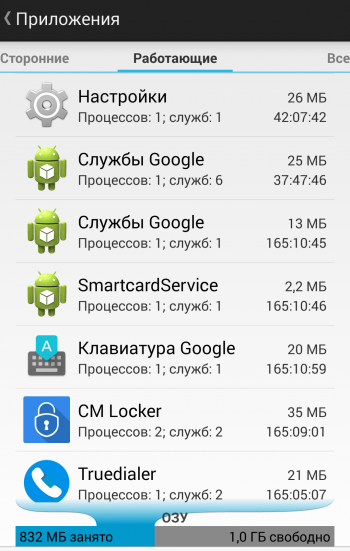
Зачем нужны?
Ответ прост: для более быстрого доступа к программам и играм. Известно, что системе и гаджету нужно больше времени, чтобы открыть приложение «с нуля», чем активировать его из рабочего состояния.
Но здесь палка двух концов: есть устройства мощные и бюджетные. В первом случае рабочие процессы помогут очень быстро переключаться между разными задачами, во втором есть вероятность торможения и зависания смартфона. Все зависит от гаджета, мощности процессора и объема оперативной памяти. Чем эти показатели выше, тем быстрее смартфон работает в режиме многозадачности. Точно рассчитать оптимальное соотношение не получится — нужно каждый телефон тестировать и следить за скоростью отклика.
Как отключить фоновые процессы?
Многие пользователи не обращают внимание на работающие в фоне процессы. Иногда их количество растет, и смартфон начинает тормозить. В этом случае мы настоятельно рекомендуем отключать ненужные и редко используемые программы и игры. Сделать это очень просто:
- Зайдите в «Настройки» — «Приложения» (название категорий меню могут отличаться в зависимости от версии операционной системы и фирменной прошивки).
- Выберите пункт «Работающие» (иногда называется «Запущенные»).
ВНИМАНИЕ! В открывшемся списке расположены ВСЕ процессы, включая системные: они, в основном, обозначены иконкой с Android, а также содержат слова «Сервисы», «Google» и «Службы». Их ни в коем случае отключать нельзя !
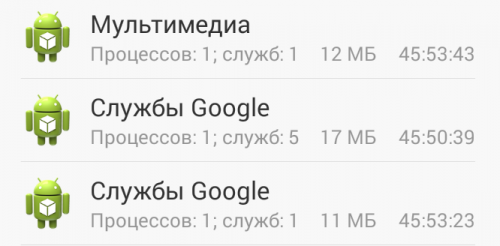
Мы рекомендуем смело отключить программы и игры, которые устанавливали лично вы, и которые не используются регулярно. Для этого необходимо выбрать приложение из списка и в открывшемся окне нажать кнопку «Отключить».
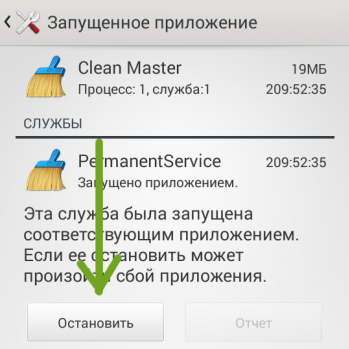
Для примера проанализируем скриншот.

- ВКонтакте — почти всегда используется регулярно, оставляем работать.
- Clean Master — на ваше усмотрения, мы рекомендуем использовать его единоразово и отключать, так как утилита стабильно потребляет свыше 20 МБ оперативной памяти.
- DashClock Widget — если он необходим и показывается на экране, то не трогаем. Если был установлен и не используется — отключаем.
- CM Serurity — по аналогии с виджетом.
- AliExpress — покупаете каждый день? Оставляйте. Если используете программу раз в месяц — освободите 10-20 МБ ОЗУ.
Другими словами, отключайте приложения, которые не используете регулярно и освобождайте оперативную память.
Следуйте нашей инструкции и будьте аккуратны. Вопросы задавайте в комментариях, обязательно ответим.
Добрый день. Я использую планшет Huawei ( Модель: AGS — WO9)
У меня следующая проблема. Во время работы в интернете приложение «Гугл» запускается в фоновом режиме и включается функция «окей гугл’ При этом работа других приложений автоматически прерывается. По совету консультанта Huawei я делала и сброс приложения, и позже сброс до заводских настроек. Но проблема осталась нерешённой. Дайте мне свои рекомендации, пожалуйста.
Здравствуйте,у меня айфон 7+,хотела удалить ненужные приложения,но в настройках не нашла слово приложения,и соответсвенно работающие и запущенные,как быть,как узнать какие приложения ударять нельзя
Здравствуйте ! У меня на планшете Android 4.1.2 нет кнопки «остановить» программу, есть только «остановить принудительно» и «удалить». На этой версии можно только отключать принудительно без каких-то негативных последствий ? Нормально отключить программу я не могу ? Спасибо !
ЧИТАЮ ВАШИ ПУБЛИКАЦИИ, много полезного, спасибо. Чаще всего меня достаёт телефония (в приложении Контакты произошла ошибка), всё делал и переустанавливал ОС, и перепрошивал, и пр. рекомендации уже и не перечислю…FLY FS451
Всегда все по делу и подробно,если будут еще более развернутые темы вообще замечательно!Родной если еще в хорошем телефоне всегда лучше,он оптимизирован и протестирован!Удачи в вашем деле,буду следить за вашими статьями)
У меня samsung j 500 2016 год
Закачал игру Real Racing 3 на 68.02 у меня батарея всдулась и не показывал что ннагрелсья хоть у меня памяти было 1.5 .
У меня такой вопрос назрел. Допустим, я отключу одноклассники, но при этом захожу каждый день. Когда снова захочу зайти он будет работать как и прежде?или отключу как то тормозит его работу
Можно ли сделать приложение фоновым, чтобы оно никогда не отключались без моего вмешательства. Телефон: xiaomi redmi 4
Начну смзаметки для всех, что обратили внимание все на халотность или пофигизмм описания приложения. Я например не увидел не слова о простом факте при отключении этих фоновых процессах приложений например того же vk, как оно будет работать что с ним произойдёт. Может ли оно принять и оповестить о письме которое вам кто-то прислал, т.е. оно офлайн будто вы вышли из своего акаунта vk. Или всё же оно работает хотябы намприём инфо. Я уже не говорю о редко использованным приложениям но например важным куда в любой момент может придти инфо а вы и не узнаете. Вот что я думаю насчёт этого предлогаемого приложения типо с описания проблем и не удобств и вот оно ебическое решение. Начну с простого. Какое описание такое и приложение, видно же что его описание создавали халатно и ощущение что это не золотое приложение для решения столь серьёздного и маштабного не удобства, а либо херня на которую простоиплевать было .либо зайду более глобально, может оно что то и ускоряет так для видимости , а созданно совсем для других целей. Подвержу немного, не думаю что разработчики решающие такую маштабную проблему для своего же гаджета имеджа во 1.х не могли закончить описание , описав всё с чем столкнётся потребитель, не уважение и геморой, 2е я пользователь самсунг гелакси нот н 8000 и когда я разрешил системе спустя год как отказывался от обновления по , рискнул и обновил я ахх… от того что мой гаджет меня растроил по по олной в плане удобства его использовани, яб его с такип по и не купил бы, объясни к чему клоню и с чего я больше чем уверен в том что написал о выше сказанном приложении на которое просто положили. 1. У меня стал резко садится акамулятор , но это не всё садится подключённым к сети. И я не чем таким супер волшебным и могучим не занимался чтоб мой процессор или что там напригается чтоб так жрать зарядку, второе у меня были на экране сенсерные кнопки дом скрин и назад, изменения такие скрин я теперь делаю пипец каким не удобным способом кнопка выключения одновременно смкнопкой прибавления громкости, представте как правше если у него розетка находится с права и чтоб кабель не был вокруг планшета это раз , во вторых это целых 30 см удобства минус, и пока поверьте мне наслово вы сделаете левой рукой скрин вы проклянетё всё пока то громкость изменится то включите типо спящий экран. А теперь о главном и тех возможных целях о которых я имел ваиду. Что очень соответствует нашей политике высасывания денег из потребителей . 1 начну с со своих проблем, проблемы не удобств вообще в сторону на потребителя плевать хотели1. Система показывает что якобы у меня экран поглощает теперь 78 % зарядки, сдедав экран на минимум что видно ели ели ночью, показатель сменился на на 65% процентов и акамулятор без изменений садился в сети,затем я позвонил в самсунг описал проблему , решения такой проблемы начинаются у офицалов от 2000 в лучшеб типо случаи, но даже предположений не говорят специалисты , ощущение что они тупые сидят тупо принимают гаджеты и отвозят их ченить, но называются сервис . Затем я позвонил офицалам которые ответели после описания моей ситуации насчёт экрана и тп, до мной эксперементов на тот момент, видимо По не подходит для вашего гаджета и я спросил а зачем тогда вы присылаете реккомендуете его на подобные модели или плевать отправели всем своим гаджетам , понимаете да разработка видимо этого по была не доработкой либо для новых гаджетов а они не вкурсе всего созданого и кому что отправлять и тп, дальше офицал на моё заявления:ответил пишите привозите и тд . Опять время и тд .суета. затем я начал эксперементировать разными композициями отключая то что у меня работало синхронизация передача данных т.е. инет и экран коль по пишет что дело в нём, но в итоге я включил автономный режим с ним же сделал экран на всю чтоб горел включил музыку вообщем запустил свой гаджет на всю всё что только можно и понял всё сразу
Что дело не в гаджете, и не в инете а и темболие не в моём инфо фото музыка и тп.а в синхронизации а именно какого то приложения прилогаемого самим самсунгом без права удаления потребителем, но об этом позже, а может и самого ПО в котором уже было заложенно это приложение или ещё какая то программа которая при синхронизации создаёт проблемы, ( хорлшо что проблемыине создают просто дистанционно кому какие разными функциями, а то управляйте своим гаджетом дистанционно), и когда я зашё почитать в инете про эту проблему тут моё предподожение привратилось в истину, у всех пользователей у которых гаджеты старше всего лишь 3 лет такая же проблема, что получается ,разработчики наставляют нам кучу раз обнови по обнови мы отказываемся и отказыаемся и нет функции от полного отказа чтоб не пиходило это предложение обновить по. оно должно быть ещё удобней коль его так настырно присылают нам без права отказа этих настырных попыток , нахожу это разводом т.к. с новым По не каких измений к лучшему или простейшему какому либо мелочному удобству я не заметил . кроме как проблем и не удобс и мыслей что с моим гаджетом чтото случилось надо скорее проверить и починить у меня же тут много важной инфо, и добавлю иногда стала появляться сверху экрана голубая полоск на миг не более, но по разному когда раз в день а когда и по 5 ,7 раз за 10 минут,из своего опыта я знаю только одно что подобное может повлечь за собой подобный эфект на экране, это шпионаж того что у меня происходит на экране, либо ктото поставил мне шпионскую программу и в данные эфекты заходит и смотрит чтото ну всё в таком духе .и это сделали гении нызавая новым ПО.ПОСЛЕ того как я проэксперементировал что так съедает мой акамулятор приблезительно поняв что это не стоит и гроша и не требует не какого ремонта моего гаджета что дело не в самом нём я позвонил в сервис самсунг и обяснил что я слелал и что обнаружил что к чему , т.е. дал понять что я не глупый и всё понимаю что с этим делать, ответ последовал уже без развода от какой либо суммы что нужно перепрошить мой гаджет на предыдущее По что тоже стоит затрат, я с этим заявлением позвонил в самсунг и сказал коль вы мне прислали и настаивали его принять либо оплачивайтеи либо приезжайте и делайте так как было удобно и лучше.на что получилтконечнототмазку мы таким не занимаемся и тд. Вообщем я услышал такие ответы для их потребителя что мне показалось что им просто по х… и я им сказал всё по русски кто и что. Так что надейтесь на себя и свои познания всё это делается как минимум для выжимания денег, отдал бы свой планшет в ремонт посмотреть что с ним с ходу мнеб объявили тысяч 5 не меньше , а на самом деле в неслиибы поправку в это новое ПО из измегением распределения акамулятора и видимости кнопки скринаиза 5 снкунд. Эти кнопки которыми теперь приходится делать скрин тоже не смпроста они скоро развалятся и опять деньги, услыште меня . Я многово не написал ещё.
Это все конечно интересно и познавательно, но о каком приложении вы говорите?!
Здравствуйте! У меня самсунг galaxy grand-2. Очень рад этому телефону. Но есть проблема, постоянно теплый сзади либо горячий, батарея быстро садится и долго заряжается. Батарею поменял, вход для зарядки в телефоне новый. что подскажите делать с перегревом?
Хотелось бы еще системные отключить программы, которые ненужны, возможно из за них перегрев идет? хотелось бы увидеть список, которые можно отключить, без вреда для телефона. Некоторые я уже сам отключил, но некоторые в фоне сами включаются. Надеялся эта проблемка может решить перегрев и то как быстро садится батарея.
Нет, если устройство новое, то вряд ли отключение программа решит эту проблему. Лучше расскажите, когда нагревается? В играх, браузере, приложениях?
Устройство не новое. Уже год ему. Пока не пользуюсь им, он ели теплый, бывает холодный. Сижу в браузере или вк, то греется терпимо, при играх горячий. Заряжается долго, может например 19% заряда при зарядке может долго показывать, потом когда начинает медленно подниматься, например после 80% на зарядке быстро на 100% поднимается. Батарею заменил, даже вход для зарядки в телефоне на новый заменил
Теплый или горячий, он в районе процессора. Внизу где подключена зарядка и идет заряд, сейчас заряжается, так он внизу холодный
Ну смартфоны часто нагреваются при нагрузках, это нормально. Что касается проблемы с зарядкой, то это другая тема. Если говоришь что батарея новая, то проблема может быть в плате, нужно в сервис идти.
Спасибо. Буду нести в сервис тогда. Я еще думал,может перешить его? Может дело в прошивке, что так сильно греется, долго заряжается и быстро садится?
Как узнать, какие приложения расходуют заряд батареи на Android. На какие приложения следует обратить пристальное внимание
 Доброго времени!
«Только-только вроде бы зарядил, а смартфон опять просит подключить его к питанию. Что за. « — подобное восклицание, думаю, знакомо многим 😉.
Вообще, на скорость разрядки батареи (кроме ее емкости) оказывает большое значение температурный режим (при котором работает устройство) и запущенные приложения . В этой заметке хотелось подробнее остановиться как раз на приложениях!
Думаю, что ни для кого не секрет, что каждое приложение может по-разному нагружать систему (скажем, «новомодная» игра без проблем посадит батарею за 1 час, а легкий браузер позволит вам целый день читать книгу).
Однако, не всегда всё так очевидно — ведь приложения могут работать в фоновом режиме и незаметно «для пользователя» сажать батарею. Как их найти и «ограничить аппетиты».
Перейдем к делу.

опять заряжать. / превью

Поиск «виновников» быстрой разрядки батареи
Анализ использования батареи
Android
Если у вас относительно-современный телефон (если нет ⇓) — то в Android уже наверняка есть встроенная возможность просмотреть статистику использования батареи.
Например, в Android 10 для этого достаточно перейти в «Настройки / обслуживание устройства / потребление заряда аккумулятора» (👇).
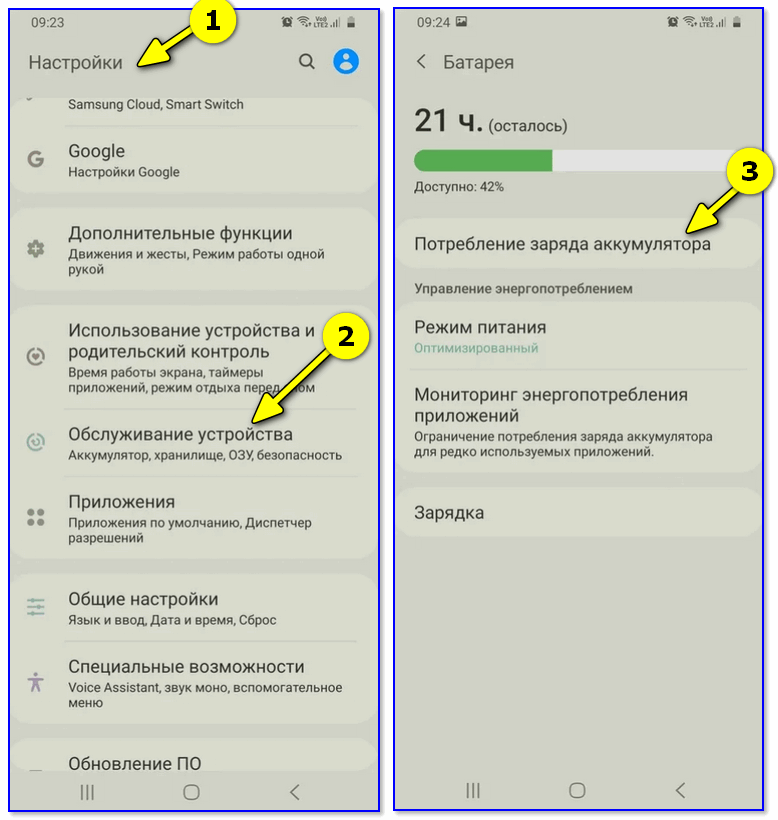
Android 10.0 — потребление заряда аккумулятора
Далее перед вами предстанет список из наиболее «прожорливых приложений» . Всеми ли из них вы активно пользуетесь? Есть ли среди них те, которые можно заменить на аналоги?
В любом случае, всё, что ненужно — я бы посоветовал 👉 удалить!
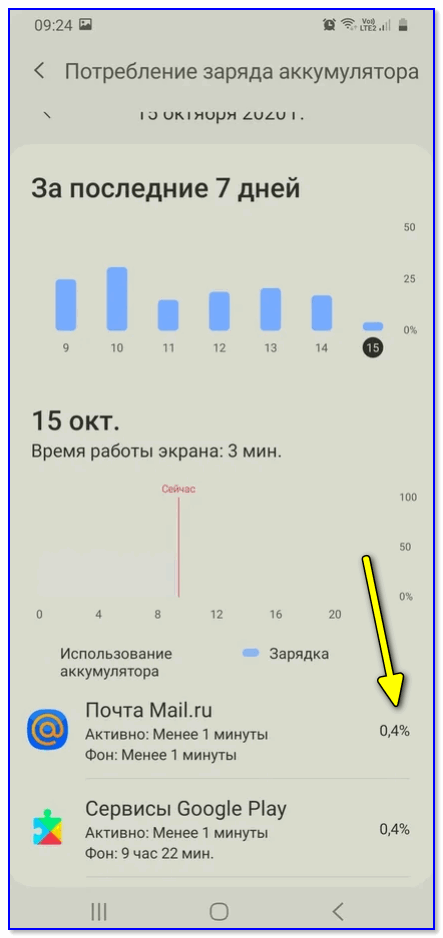
За последние 7 дней
Спец. приложения
Если штатными средствами просмотреть статистику использования батареи не получилось — стоит воспользоваться спец. приложениями.
Мне больше импонирует 👉 Accu Battery (ссылка на Play Market). Впрочем, у него есть и аналоги: GSam Battery Monitor, Battery Monitor, Battery Recover 20, Ampere, и др.
Пример работы Accu Battery представлен на скриншоте ниже: как видите достаточно перейти в раздел «Разрядка» и приложение покажет состояние батареи, сколько телефон проработает без подзарядки в активном и обычном режимах.
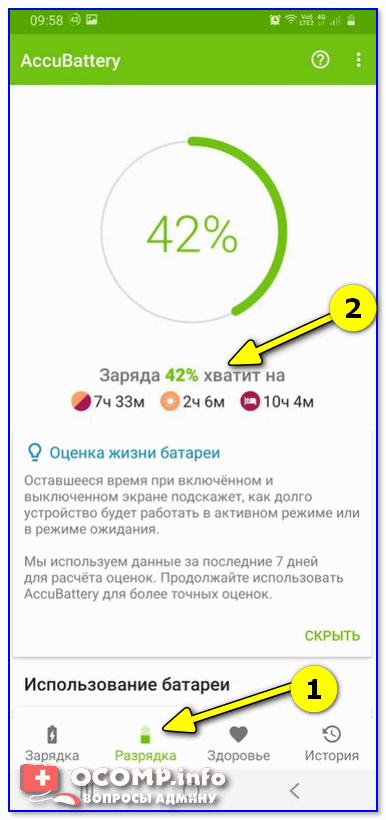
Accu Battery — смотрим процесс разрядки
Кроме этого, конечно, оно также анализирует сколько энергии расходуется на подсветку экрана, приложения, при режиме сна. Кстати, Accu Battery также позволяет оценить степень изношенности батареи (возможно, что ее пора уже заменить. ).
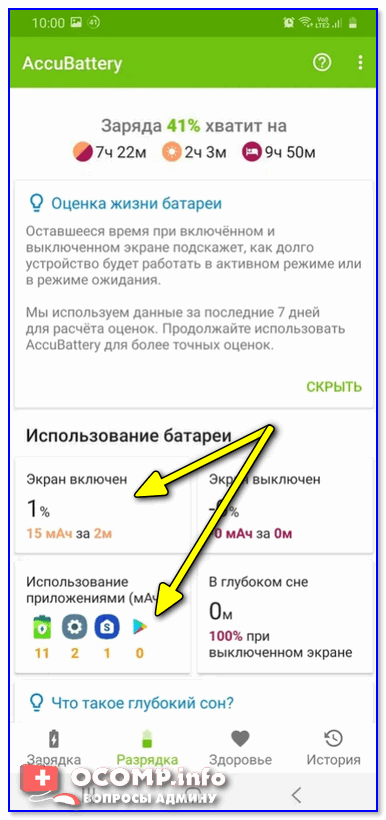
Использование батареи (приложение Accu Battery)
На какие приложения и сервисы обратить внимание
Вообще, официальной статистики по тому, какие приложения наиболее «прожорливы», конечно, нет (ее никто не ведет).
Однако, если не брать в расчет какие-то игры и редакторы (с которыми всё очевидно, т.к. они работают не в фоновом режиме) , то не так уж редко прилично сажают батарею следующее ПО:
- Google Maps /Яндекс.Карты (и другие карты — везде, где используется геолокация);
- Whatscall;
- Musical.Ly;
- WeChat;
- Почта от Mail.ru;
- Samsung ALLSHARE (относится к аппаратам от Samsung).
Примечание : речь идет о фоновой работе этих приложений. И, разумеется, с проблемой сталкиваешься далеко не на каждом смартфоне (и всё же. ).
В любом случае, если вы пока не нашли явного «виновника» быстрой разрядки аккумулятора — я порекомендовал бы начать «разбор полетов» именно с этих! 👌
Что можно предпринять для более длительной работы смартфона
Для начала зайти в настройки Android и найти вкладку «Обслуживание устройства» . Как правило, на современных телефонах есть возможность автоматической оптимизации работы приложений (да и вообще, системы в целом).
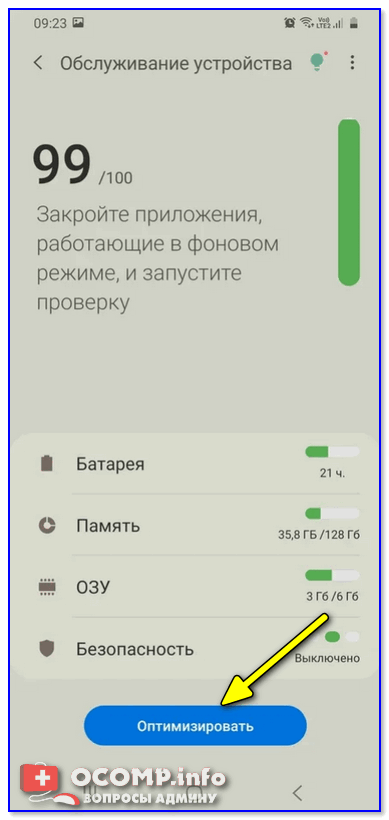
Оптимизация — обслуживание устройства
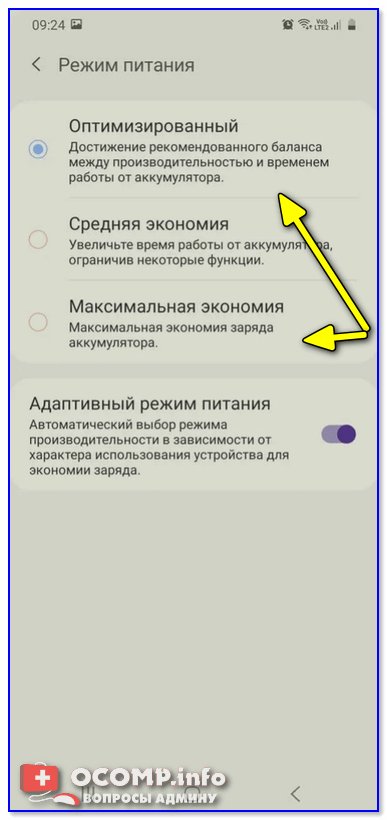
Кроме этого, настройте режим питания на наиболее оптимальный под свои нужды. Например, если я куда-то еду — обычно переходу на экономный режим (чтобы не оказаться без связи в пути), в остальных ситуациях — пользуюсь оптимальным (👇).
Примечание : при эконом режиме питания — телефон проработает раза в 3-4 дольше, чем при др. режимах.
Кроме этого, не лишним будет закрыть все не используемые приложения (а часть удалить), отключить геолокацию, Bluetooth и Wi-Fi адаптеры (если не пользуетесь) и прочее. (см. в помощь заметку ниже)
👉 Инструкция!
Как увеличить время работы смартфона без подзарядки — простые рабочие советы
Что такое фоновые процессы в Android и как их отключить
Каждый хочет, чтобы его мобильный телефон работал быстро и без сбоев, а также, как можно дольше держал зарядку. Один из вариантов, который в этом случае придет на помощь, — отключение фоновых процессов.

Зачем нужны фоновые приложения и в чем их вред
Фоновые приложения – это вид программ, которые запускают определенные процессы без ведома пользователя и работают на фоне, поэтому они и получили такое название. Выглядит, будто приложение закрыто, но оно все равно использует ресурсы системы, сокращает объем оперативной памяти и время работы телефона от аккумулятора. На такое поведение данные программы имеют определенные причины, например, получение информации о геолокации, синхронизация либо иная активность, напрямую связанная с функциями этих приложений.
Некоторые фоновые процессы на самом деле необходимы и значительно облегчают для пользователя получение информации. Другие, в свою очередь, лишь тормозят работу гаджета, снижают заряд батареи, а также производительность и автономность телефона.
Как узнать запущенные фоновые процессы
Для того чтобы определить, какие операции оказывают влияние на работу устройства, необходимо:
- Активировать режим разработчика. Зайти в меню, а именно в «Настройки», затем «О телефоне». В самом низу открывшегося перечня щелкнуть по пункту «Номер сборки» 7 раз. После данного действия придет оповещение о том, что вы стали разработчиком.
- Перейти в появившийся раздел «Для разработчиков» и выбрать «Статистику процессов». На экране появятся данные о всех запущенных в настоящий момент программах, а также информация об объеме памяти, необходимой для их работы.
- Для получения сведений о том, какое количество заряда использует каждое установленное приложение, следует вернуться в «Настройки» и выбрать раздел «Батарея и производительность», затем «Использование батареи». В открывшемся окне появится статистика по всем программам в порядке убывания.
Какие приложения можно останавливать
Большинству пользователей мобильных телефонов совершенно не требуется функциональные возможности многих программ, которые работают в фоновом режиме. Самый распространенный пример – игры, редакторы фото и видео, проигрыватели музыки. Это относится и к другим приложениям. Определить, какие же скрытые процессы разрешено отключать, весьма просто: если оно не нужно пользователю в настоящий момент – значит его можно смело останавливать.
Система Андроид устроена так, что важные для работы телефона программы не позволят владельцу гаджета закрыть их фоновые процессы. Не рекомендуется к тому же отключать скрытые операции приложений, которые находятся в постоянном использовании, к примеру мессенджеров, так как от них перестанут приходить оповещения, возможно, важные для пользователя. Базовые приложения, названия которых начинается со слова «Google», например, Google Search, Google Play Store, останавливать также не стоит.
Как отключить приложения
Андроид позволяет владельцу смартфона вносить значительные изменения в его работу, в том числе запретить скрытые процессы большинства программ. Для этого необходимо:
- Открыть «Настройки».
- Найти пункт «Для разработчиков», после щелкнуть по разделу «Статистика процессов».
- Выбрать необходимые приложения, затем нажать кнопку «Остановить».
- Для принудительного завершения работы программы ее следует закрыть через «Диспетчер приложений».
Также можно воспользоваться специальными утилитами, предназначенными для автоматизации гаджета, например:
- Greenify;
- ES Task Manager;
- Clean Master;
- Advanced Task Manager;
- ShutApp;
- Naptime.
В результате, пользователь сможет освободить место в памяти для выполнения более важных задач, повысить производительность своего устройства, а также в значительной степени увеличить время его автономной работы.
Как отключить фоновый режим и приложения на андроид

Давайте разбиремся и узнаем как отключить фоновый режим на андроиде. В операционной системе Android фоновым режимом называется деятельность программы, которую не видит пользователь. В нем всегда функционируют приложения или службы (activity), приводимые в запуск операционной системой самостоятельно. Они отличаются от обычных программ отсутствием интерфейса и низким приоритетом по сравнению с обычными процессами.

Дополнительно ко всему в данном режиме еще работают программы, устанавливаемые пользователем самостоятельно. Например, игра находится в режиме для поддержания связи с сервером, иначе она не сможет обновляться и посылать уведомления пользователю о текущем процессе игры. Такую же операцию выполняет обычный мессенджер, чтобы посылать уведомления о получении нового сообщения и прочих файлов.
Зачем отключают фоновый режим на телефоне
Обращение каких-либо программ к серверу использует не только процессор смартфона, но и подключение к сети, а оно в свою очередь поглощает немаленькое количество трафика и прочих ресурсов смартфона. Соединение может быть WI-FI, 2G, 3G, 4G или VoLTE. Выйти из него может понадобиться в ситуациях, связанных с экономией заряда аккумулятора, трафика или при перегреве телефона. Также известной “прожорливостью” славятся сервисы Google Play, но ограничить их работу без Root, мы, к сожалению, не можем. В данной статье мы узнаем, как правильно отключить фоновый режим работы программ и увидеть, какие приложения в нем работают.
Что такое фоновый режим

Если более подробно обратится к определению фонового режима, то оно гласит, что это такой режим, в котором программы и сервисы совершают свою работу автоматически без участия пользователя. Для чего он нужен? Он нужен для работы некоторых приложений, вынужденных постоянно поддерживать соединение с интернет-серверами для своего нормального функционирования. Фоновый режим абсолютно никак не влияет на пользователя и не доставляет ему дискомфорта, но бывают ситуации, когда его следует выключить или удалить из него некоторые программы.
Как отключить фоновые приложения

Не всегда возникает острая необходимость в непосредственном отключении функции или конкретной программы. Иногда из-за обстоятельств необходимо узнать, какие программы находятся в фоновом режиме или увидеть и проконтролировать деятельность конкретного приложения. Но имейте в виду, что фоновый режим, например, может помочь найти ваш смартфон на андроиде.
Обнаружить программы, находящиеся в фоновом режиме работы, получается следующим образом:
- Зайдите в главное меню настроек и там перейдите во вкладку, содержащую приложения и уведомления.
- Во вновь открывшемся меню выберите вкладку приложений и откройте их параметры.
- Перед вами будут высвечены все программы, работающие в фоновом режиме.

Чтобы избавиться от конкретной программы, основываясь на вышеперечисленные шаги, выполните следующие:
- В списке выберите необходимое программное средство и откройте его свойства.
- Перейдите в статистику трафика и там нажмите на “Отключить фоновые процессы”.
- Отключите параметры, отвечающие за передачу данных, чтобы запретить взаимообмен между устройством и сервером.
В результате выполнения всех описанных ранее действий, у приложения не будет возможности осуществлять обмен данными с сервером и его работа в режиме завершится. Стоит отметить, убрать системные программы по типу смс или телефона данным способом не получится, поскольку будет необходим Root телефона, читайте как его получить.
Завершить работу абсолютно всех программ можно через панель управления. Для этого откройте ее и поочередно отключите передачу мобильных данных и Wi-Fi.
Те же самые действия можно осуществить через привычное всем меню настроек:
- Зайдите в настройки и перейдите во вкладку беспроводных сетей.
- В появившемся меню нажмите на мобильную сеть и измените переключатель в выключенное состояние.
- Отключить функцию работы фонового режима можно в этом же меню.
Что такое фоновые процессы и их лимит?
В операционной системе андроид есть настройка, отвечающая за лимит фоновых процессов. Это означает, что вы можете назначить лимит для фоновых процессов (активити), которые операционная система будет держать активными после перемещения приложения в фон, т.е в пассивный режим. Настройка расположена по пути: “Система” – “Для разработчиков” – “Лимит фоновых процессов”. При необходимости, можно выставить ограничение в 1 или 2 фоновых процесса. Скриншот настроек представлен ниже.