Включение и настройка GPS на Андроиде. Как проверить работу GPS и сделать калибровку
Почти на любом смартфоне есть модуль определения местоположения GPS. Из-за этого никаких проблем с тем, как включить GPS на Андроиде, нет.

Этот материал как раз посвящен GPS. В нем можно узнать, что это такое, как подключить и настроить GPS, а также что делать в ситуациях, когда данный модуль не работает или плохо держит связь.
Что такое GPS простыми словами

GPS — это глобальная система позиционирования, являющаяся спутниковой системой навигации. Благодаря ей можно измерять расстояние, вычислять время, определять местоположение при любой погоде и расположении в любой точке Земли.
GPS навигатор берет данные со спутников на околоземной орбите. Использование этой функции абсолютно бесплатно и работает мгновенно. Скорость работы зависит от мобильного устройства и режимов. На тех же Айфонах и топовых Андроидах радар включается молниеносно.
Как включить и настроить GPS на Андроиде
Чтобы пользоваться GPS на любом аппарате под управлением операционной системы Android, необходимо сначала включить его, и при надобности, настроить.
Активировать функцию можно несколькими способами, два из которых есть в каждом смартфоне на Андроиде. Настройка везде осуществляется одинаково.
Активация геолокации в меню настроек
Стандартный способ включения геолокации — использование настроек на Android. В параметрах всегда есть эта возможность.
- Перейти в Настройки.
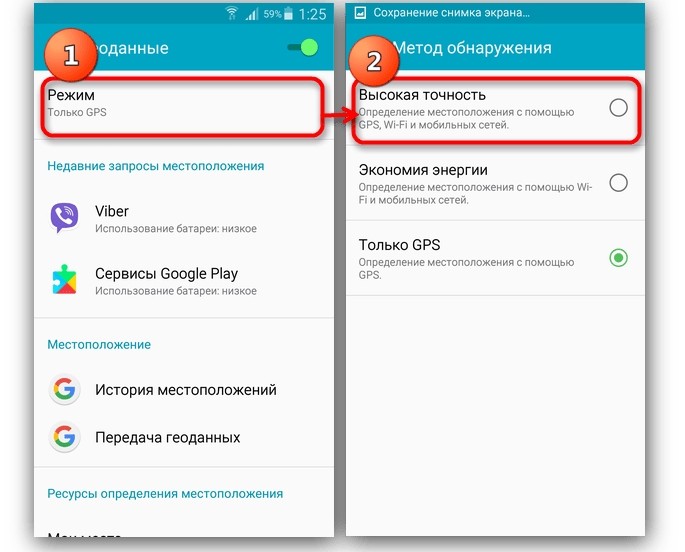
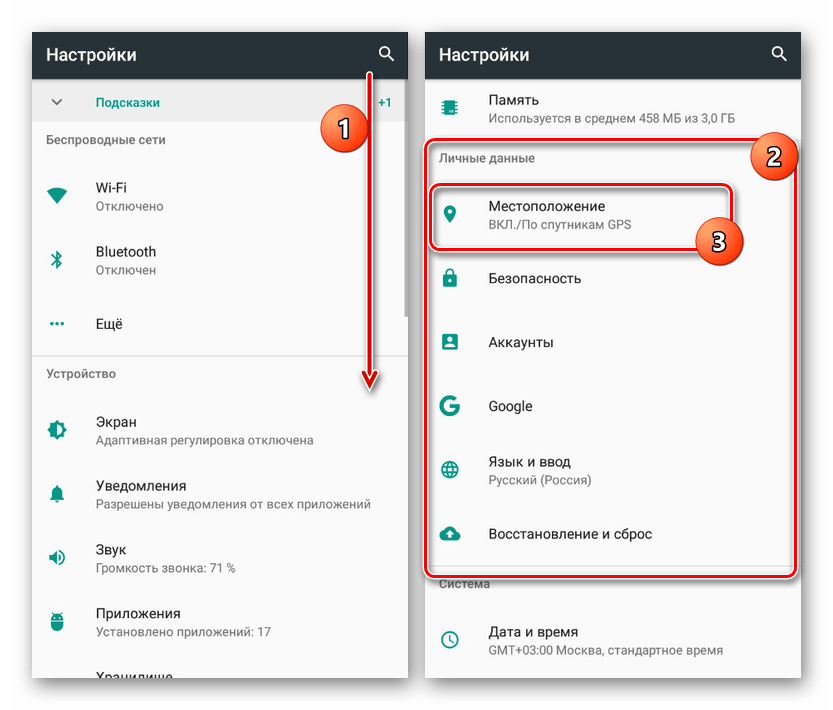
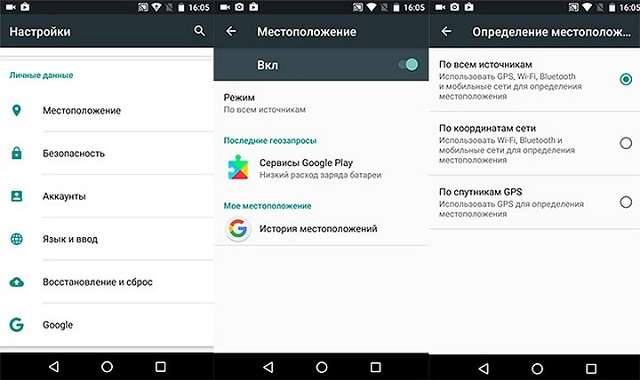
- Открыть раздел “Местоположение” или “Геоданные” (он может называться иначе или находиться в подпункте в зависимости от модели устройства).

- Тапнуть на вкладку “Режим”.
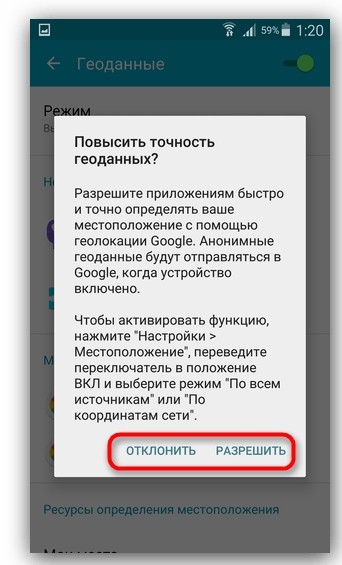
- Из появившегося перечня необходимо выбрать “По всем источникам”. Если система запросит подтверждение, надо его дать.
Если необязательно наличие точного определения местоположения, можно выбрать пункт “По спутникам GPS”. В таком случае будут использоваться исключительно показания со спутников, поэтому они будут лишь примерные.
А при активном пункте “По всем источникам” будут использоваться данные, полученные с мобильной сети и интернета.
Активация GPS на панели быстрого доступа
Самый простой и быстрый метод активировать геолокацию — использовать панель быстрого доступа, которая так же называется верхней шторкой.
Чаще всего в них есть пункт со спутником GPS с соответствующей подписью и иконкой. Достаточно лишь тапнуть на данный значок, после чего он подсветится и включится.
Если в панели быстрого доступа нет пункта со спутником, то его можно туда добавить.
Для этого нужно:
- Раскрыть шторку уведомлений.
- Удерживать палец на любом пункте в панели быстрого доступа.
- Запустится окно выбора пунктов, которые будут в шторке уведомлений. Необходимо найти вариант с GPS и поставить напротив него галочку, либо переместить в панель быстрого доступа.

Как настроить GPS на Андроид
Выше, описывая сигнал GPS, я уже упомянул о типах работы геолокации. Они и считаются основными настройками по определению местоположения через спутники.
Разобравшись в параметрах, можно не только научиться проверять качество сигнала, но и хотя бы примерно понимать, что делать, когда плохо работает GPS.

Обычно существует 3 режима навигации на мобильных устройствах под управлением операционной системы Android.
Краткое описание каждого из них:
- По всем источникам.
Это режим высокой точности, для работы которого применяется модуль A-GPS. Данный тип имеется исключительно на современных аппаратах или на старых девайсах из премиального сегмента. В таком случае смартфон всегда будет мониторить окружающее пространство на наличие соответствующего сигнала. При этом не имеет значения, в помещении, под землей или на открытом пространстве находится пользователь. Именно поэтому в способах для того, как проверить GPS на Андроиде, используется данный режим работы.
В режиме высокой точности гаджет почти моментально связывается с источниками сигнала. Минус этого вида связи в том, что он потребляет много энергии аккумулятора. - Экономия заряда.
Данный режим полностью деактивирует модуль GPS. Определение местоположения не включается автоматически, а при использовании приложений, требующих геопозицию, будет появляться соответствующий запрос на экране.
Тем не менее, устройство может определять местоположение пользователя. Для этого будет использоваться сигнал беспроводного интернета (Wi-Fi) или данные с вышек сотовой связи. - По датчикам устройства.
Режим определения местоположения, в котором GPS будет работать исключительно на открытой местности. Это аргументируется тем, что модуль будет воспринимать сигнал лишь со спутника. Когда сигнал принимается, позиция определяется довольно точно. Проблема в том, что он не работает в помещениях, под землей и при нахождении рядом с высокими зданиями. Поэтому метод считается устаревшим.
Если вам не надо измерять количество пройденных шагов или другую физическую активность, нужно выбрать режим “По всем источникам”. В остальных ситуациях хватит режима “Экономия заряда”.
Внимание! Водителям тоже рекомендуется пользоваться режимом высокой точности, так как на дороге это очень важно.
Почему не работает GPS или плохо держит связь

К сожалению, люди часто сталкиваются с тем, что геолокация не работает или функционирует плохо.
В связи с этим пользователи ищут:
- как перезагрузить геолокацию;
- как отключить GPS;
- как проверить работу GPS;
- как усилить Bluetooth GPS приемник;
- как подключить USB GPS Android.
Список часто встречающихся причин того, почему не работает GPS на Андроид:
- не ловят спутники;
- нет доступа к геолокации;
- возникла программная неполадка;
- ресивер (при наличии) перестал правильно функционировать;
- настройки были выставлены криво;
- сломался модуль (физически);
- сбилась калибровка детектора.
GPS не активирован в параметрах
Если карта или программа не может определить GPS модуль или не использует его, то скорее всего, навигация через спутники не активирована в настройках.
Как включить GPS:
- Перейти в Настройки.
- Открыть раздел “Местоположения” или “Геоданные” (он может называться иначе или находиться в подпункте в зависимости от модели устройства).
- Выбрать режим, и переместить ползунок включения в активное положение.
После этого смартфон рекомендуется перезагрузить и вновь попробовать воспользоваться геолокацией.
Заводской брак
В дешевых мобильных устройствах часто стоит некачественный модуль GPS, который либо не работает вовсе, либо функционирует откровенно плохо.
Я рекомендую не ремонтировать комплектующую, а заменить ее на другую. Это можно сделать в большинстве сервисных центров, так как размеры и форм-факторы таких аппаратных частей всегда идентичные.
Механическая поломка модуля GPS

Модуль GPS может сломаться так же, как и любая другая аппаратная часть смартфона. Он расположен ближе к задней части корпуса и при падениях или ударах может быть выведен из строя. Исправить такую проблему можно только заменой.
Калибровка GPS на Андроид

Калибровка GPS на Android поможет улучшить работу данного модуля. Для этого используется стороннее ПО. Например, GPS Essentials. Чтобы откалибровать GPS, программу надо запустить и воспользоваться опцией Test.
Редактирование файла gps.conf

Иногда включить GPS на Андроиде мешают неподходящие для страны адреса удаленных серверов. Они хранятся в файле gps.conf. Нужно изменить содержимое данного файла, но это возможно лишь при наличии прав суперпользователя.
Добавить комментарий Отменить ответ
Об авторе этого сайта

Привет. Меня зовут Петр. Я автор этого сайта. В нем я рассказываю о том, что мне очень интересно. А именно о планшетах. В блоге я пытаюсь простым языком рассказывать о прошивках, настройках и новинках всех современных планшетов. Также большая часть статей посвящена ОС Андроид, которая мне очень нравится
Как включить и настроить GPS-навигатор на Андроид
Каждый современный смартфон оснащается кучей датчиков, среди которых, возможно, главную роль играет GPS. Он позволяет определять местоположение устройства, помогая пользователю ориентироваться по карте или навигатору, а также получать актуальные сведения о погоде и рекламные предложения в соответствии с геолокацией. Далее разберемся, как включить GPS на операционной системе Андроид, а также рассмотрим все тонкости правильной настройки датчика.
Способы включения GPS
Датчик определения местоположения можно включить двумя способами. Либо вы делаете это через панель быстрого доступа, либо обращаетесь к основному меню настроек.
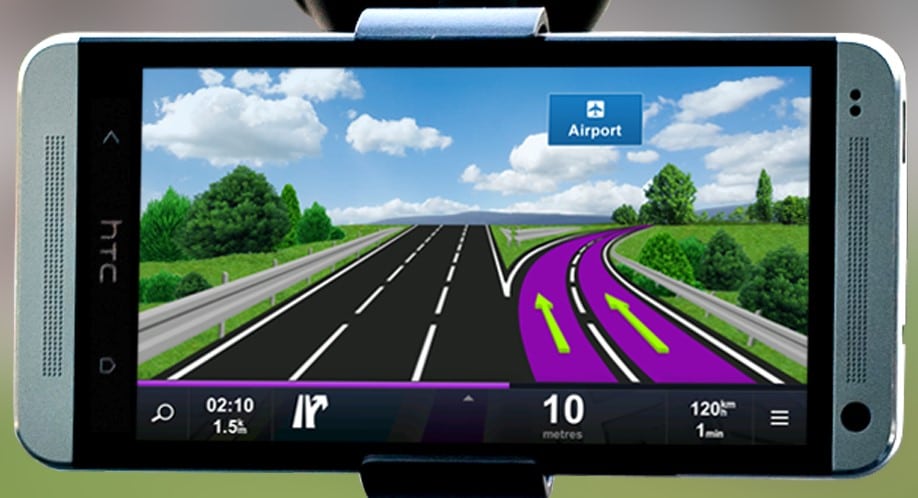
Кроме того, GPS может включаться автоматически при запуске определенных программ (например, если вы открываете навигатор). Но для этого при первом открытии приложения необходимо выбрать опцию «При использовании приложения».
Через панель быстрого доступа
Это самый простой способ активации датчика. Включать GPS предлагается следующим образом:
- Сделайте свайп от верней части экрана вниз, чтобы открыть панель быстрого доступа.
- Сделайте тап по иконке «Гелокация» (также может называться «GPS», «Геоданные» или «Местоположение»).
- Для деактивации датчика еще раз тапните по соответствующей иконке.
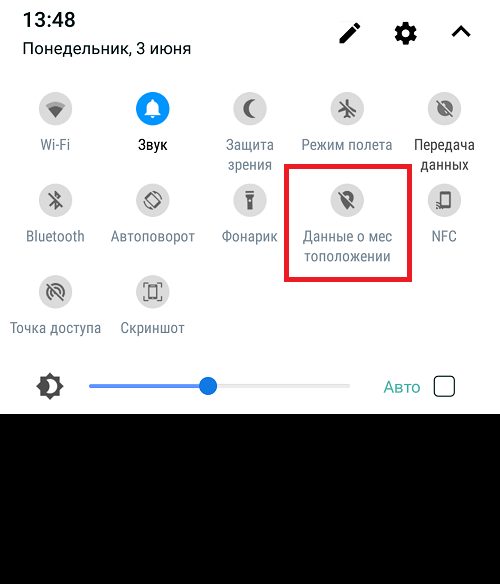
После включения GPS-датчика он автоматически начинает определять ваше местоположение. Происходит это в режиме реального времени до тех пор, пока вы принудительно не отключите GPS.
Меню настроек
Этот вариант тоже отличается простотой, но для его реализации вам придется посетить меню настроек:
- Откройте настройки устройства.

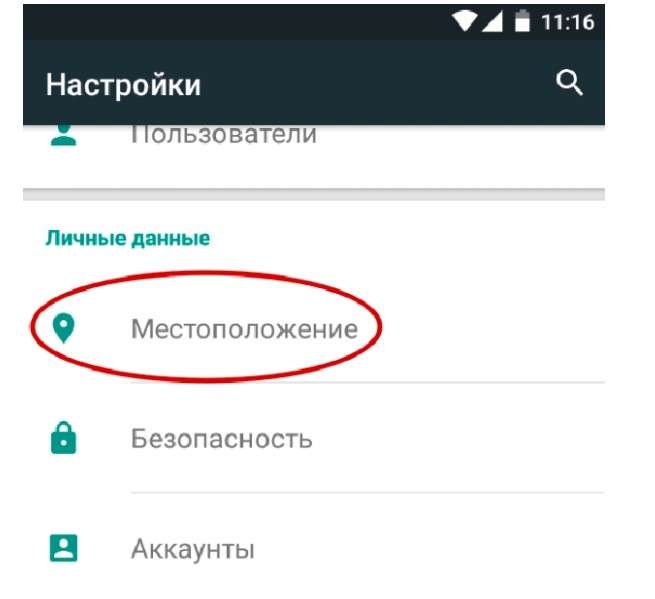
- Перейдите в раздел «Местоположение».

- Активируйте опцию «Доступ к местоположению».
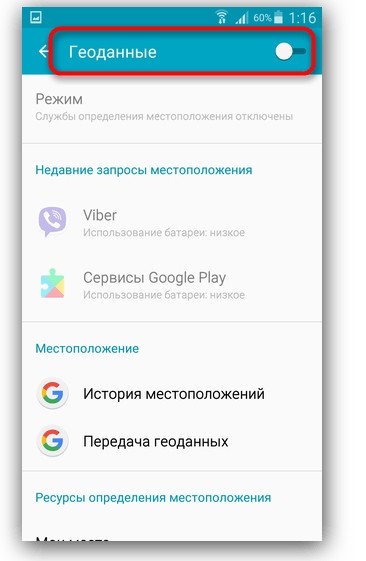
Названия пунктов меню будут отличаться в зависимости от производителя смартфона и текущей версии прошивки. Если вам не удается найти нужный раздел, воспользуйтесь поисковой строкой настроек.
Изменение режимов определения местоположения
Ранее мы вскользь упомянули о том, что GPS может включаться автоматически. Например, когда вы открываете навигатор на телефоне. В этой связи важно рассказать о настройках работы датчика для отдельных приложений. Данная информация не только позволит сэкономить время на самостоятельное включение и отключение GPS, но и поможет сохранить заряд аккумулятора. Итак, для выставления собственных параметров понадобится:
- Посетить настройки телефона.
- Перейти в раздел «Приложения».
- Выбрать интересующую программу.
- Открыть вкладку «Разрешения», а затем – «Местоположение».
- Выбрать интересующий режим работы.
Если опция «Местоположение» отсутствует в настройках разрешений программы, то она не использует данные GPS. Если же функция присутствует, то вы можете выбрать один из четырех режимов работы:
- Разрешить в любом режиме. GPS будет активен всегда.
- Разрешить только во время использования приложения. Датчик будет активироваться после запуска программы, а после ее закрытия автоматически отключится.
- Спрашивать каждый раз. При запуске приложения Android будет спрашивать, стоит ли предоставить программе доступ к вашей геолокации.
- Запретить. GPS будет принудительно отключен для выбранной программы.
Второй режим работы является оптимальным, поскольку датчик задействуется только при использовании программы, и, соответственно, заряд аккумулятора не падает при бездействии.
Изменение источников геолокации
Вопреки расхожему мнению, местоположение пользователя определяется не только по GPS, но и по другим датчикам (Wi-Fi и Bluetooth). Чем больше источников вы задействуете, тем точнее будет определение геолокации. Вместе с тем заряд аккумулятора начнет расходоваться быстрее. Для перехода к выбору параметров необходимо:
- Открыть настройки смартфона.
- Перейти в раздел «Местоположение», а затем – «Режим».
- Выбрать интересующий способ определения геолокации.
На выбор будет предложено три варианта работы функции определения местоположения, а именно:
- по всем источникам
- по координатам сети;
- по спутникам GPS.
Самым точным является первый вариант, а экономным (с точки зрения потребления электроэнергии) – второй. Правда, при использовании координат сети сильно страдает точность. Порой смартфон даже не показывает геопозицию своего владельца.
Настройка через инженерное меню
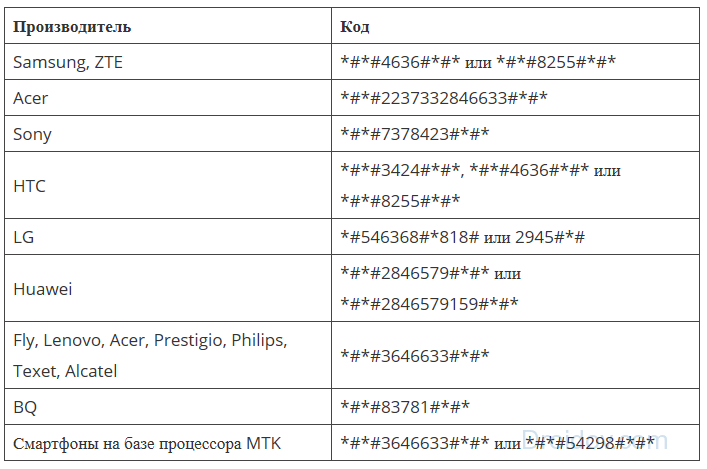
Также вы можете настроить работу датчика через инженерное меню смартфона. Этот способ подходит только опытным пользователям, так как меню скрыто от посторонних глаз и не имеет русскоязычной локализации. Для перехода в соответствующий интерфейс нужно открыть номеронабиратель и ввести один из трех USSD-запросов (зависит от модели устройства):
- *#*#3646633*#*#;
- *#15963#*;
- *#*#4636#*#*.
Важно. Инженерное меню может не открыться, если вы предварительно не активируете root-доступ на своем смартфоне.
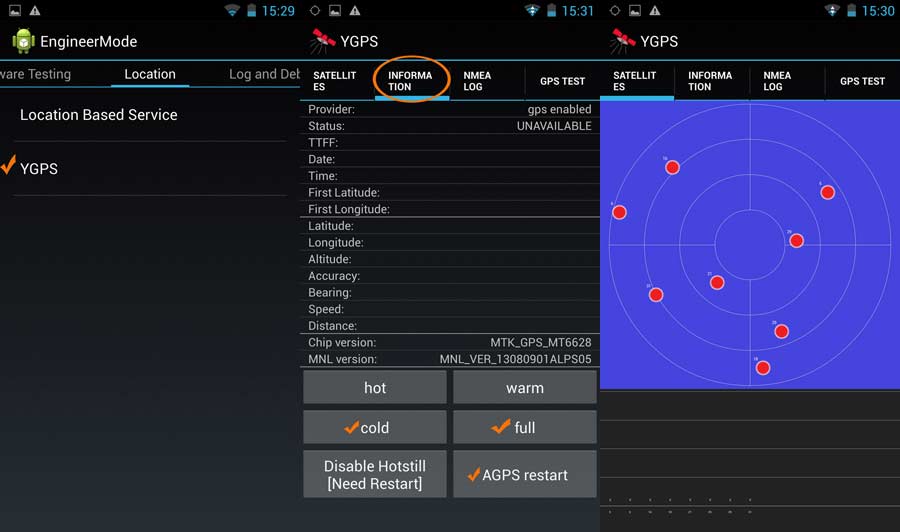
Попав в тот самый интерфейс, действуйте по следующей инструкции:
- Перейдите в раздел «Location», а затем – «Location Based Service».
- Отметьте пункты «Enable EPO» и «Auto Download» для определения геолокации.
- Вернитесь в раздел «Location».
- Откройте вкладку «YGPS», а затем – «Satellites».
- На представленной схеме убедитесь, что смартфон видит GPS-спутники (обозначаются красными точками).
- Если спутников нет, вернитесь во вкладку «YGPS».
- Откройте «Information», а затем поочередно нажмите кнопки «Full» и «AGPS Restarts».
- Перезагрузите смартфон.
Такая точечная настройка позволяет устранить большинство проблем, связанных с работой GPS. Но это далеко не все сложности, которые могут возникнуть при использовании датчика.
Что делать, если GPS не работает?
Если вы не можете подключить смартфон к GPS, то воспользуйтесь инструкцией настройки датчика через инженерное меню. Если проблема заключается в точности определения геолокации, то в настройках устройства убедитесь, что используются все источники, а не только данные сети или GPS.
Наконец, если даже после выполнения всех рекомендаций датчик работает некорректно или не функционирует вовсе, следует обратиться в сервисный центр с целью проверки исправности GPS. Также есть смысл связаться со службой поддержки производителя своего смартфона.
GPS на Андроиде – зачем он нужен и как его включить
Краткое руководство для начинающих – как включить GPS-службы на Андроиде и другие функции определения месторасположения. Когда вы впервые включаете свой смартфон и закончили процесс настройки, следующим шагом, несомненно, будет включение службы определения местоположения, т.к. многие современные приложения основываются на данной функции.
Многие люди зачастую пропускают настройку данной функции мобильного телефона, особенно, когда на экране высвечивается сообщение о подобных услугах определения месторасположения, в котором упоминается GPS-отслеживание, точное месторасположение и доступ к информации о точной дислокации пользователя смартфона. Первая мысль, которая приходит на ум рядовому юзеру – «я не хочу, чтобы мир поминутно знал моё местонахождение», и он благополучно выключает телефон, надеясь просмотреть данную информацию позже, даже не попытавшись разобраться, для чего и как же настроить GPS на Андроиде.
Однако нужно знать и понимать, что в этом нет ничего плохого. Если вы одумались и все-таки решились включить функцию определения дислокации на своем смартфоне – эта статья для вас. Любому пользователю следует знать, как вернуть данную функцию обратно, поскольку многие из используемых приложений будут попросту «искалечены» или вообще «неполноценными», если службы определения точки нахождения не включены.
Многим людям страшно видеть, что приложение просит использовать текущее расположение пользователя, но необходимо помнить, что в большинстве случаев делается это для улучшения работы смартфона или конкретного приложения.

С корректным предоставлением информации о дислокации такие приложения как Карты Google будут правильно и корректно указывать ваше местоположение, и, следовательно, смогут помочь найти информацию о маршруте, увидеть близлежащие места и, самое главное, провести или провезти вас из одного места в другое.
Помимо Карт, задумайтесь о таких приложениях, как Foursquare, Instagram и Facebook, все из которых используют ваше пространственное расположение, чтобы пометить фотографии или отметить посещение в вашем любимом ресторане.

Без разрешенных служб определения месторасположения было бы трудно жить, а полноценно использовать современный смартфон без такой навигации практически невозможно.
Краткая инструкция включения службы определения местоположения
- На главном экране войдите в меню настроек. Если вы используете смартфон на системе Андроид, вызовите выдвижную панель (так называемую «шторку») уведомлений легким движением пальца вниз и нажмите значок «Настройки». На любых других устройствах под управлением iOS или Windows на главном экране нажмите «Меню», а затем «Настройки».
- Прокрутите страницу вниз до раздела «Личные» или «Персональные данные».

На большинстве телефонов и у многих сотовых операторов связи услуги GPS, как правило, автономны и бесплатны.
Основы работы службы GPS
При предоставлении услуги определения точки положения телефона в пространстве выполняется соответствующая проверка оператора сотовой связи, который при выполнении данной операции использует стационарные башни (вышки) сотовой связи. Используя несколько контрольных точек, оператор сможет указать ваше точное местоположение по координатам расположения точек связи и скорости отклика волны до них.
Как правильно настроить GPS на Андроиде? Тут не требуется ничего придумывать или выполнять сложных манипуляций – настройка GPS на Андроиде выполняется автоматически.
Необходимо просто подождать некоторое время и глобальная система сама определит ваше местонахождение.
Службы определения расположения на карте Google в основном используют сигналы Wi-Fi для определения ваших координат. Не отключайте беспроводную интернет-связь Wi-Fi, это позволит необходимым приложениям и программам автоматически подключаться к сети и определять вашу дислокацию. Автономные службы GPS для определения вашего местоположения используют спутники GPS, а затем синхронизируют их с данными внутренней программы телефона.
Состояние аккумуляторной батареи при использовании GPS
Уже давно говорят о том, что услуги по-автоматическому определению телефона и указанию его размещения на карте в значительной мере разряжают батарею или даже портят ее. Как ни крути, использование время от времени встроенных приложений по поиску вашего месторасположения, конечно, ведут к определенному потреблению энергии.
Но не стоит забывать, что по мере того, как времена меняются, а технология развивается, предоставление услуг определения месторасположения позволяет все меньше и меньше потреблять внутренний заряд аккумуляторной батареи.
Постоянное включение или выключение служб определения месторасположения как раз потребляет заряд очень быстро. Гораздо выгоднее постоянно держать службы включенными.
Универсальные методы включения GPS
Как и в любом учебнике по Android, нет единого руководства для всех типов и моделей смартфонов и планшетов. Макет пользовательского интерфейса непрерывно изменяется. Попробуем более конкретно рассмотреть способы включения GPS, пытаясь охватить наибольшее количество возможных ситуаций, которые могут возникнуть при подключении службы определения месторасположения.
Как же включить GPS на Андроиде? Есть всего два метода – это использование панели быстрого доступа и с помощью приложения «Настройки». В данной пошаговой инструкции рассказывается о том, как включить настройку «Местоположение» для вашего Android-смартфона, чтобы использовать GPS в необходимых приложениях или службах.
Способ № 1. Использование панели быстрого доступа
- Вызовите панель быстрого доступа: поместите палец вверх экрана Android и сдвиньте его вниз. Откроется Центр уведомлений в выездном меню. Примечание: Вам не нужно разблокировать Android, чтобы открыть Центр уведомлений.
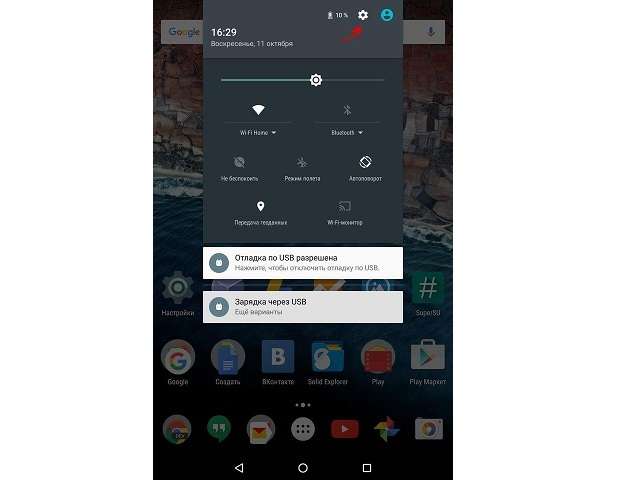
Данные манипуляции включат все службы определения месторасположения для вашего телефона или планшета (если они установлены как базовые или загружены как дополнительные).
Значок «местоположения» может выглядеть как символ булавки или мира в зависимости от версии Android. В некоторых версиях телефонов будет просто написано три буквы «GPS».
Способ №2. Использование приложения «Настройки»
- Откройте меню приложений Android. Это сетка или список всех приложений, установленных на вашем телефоне или планшете.
- Нажмите в открывшемся списке меню приложение «Настройки».
- Прокрутите вниз и коснитесь «Местоположение». Примечание: Как правило, этот параметр указан рядом с пиктограммой под заголовком «Персональные данные».
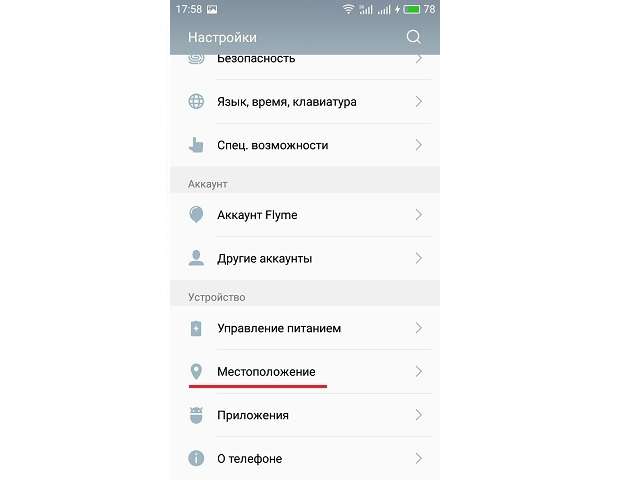
Ряд данных последовательных действий даст вам четкое понимание, как правильно включить GPS на Андроиде и все службы определения месторасположения для вашего телефона и планшета.
Подводим итоги
Услуги определения месторасположения или GPS (глобальная система позиционирования) на вашем телефоне очень полезны для целого ряда вещей или разнообразных приложений на телефоне, а именно: поможет выяснить, где вы находитесь на карте или навигационной программе для водителей.
Многие из основных приложений для Android требуют, чтобы определение месторасположения работало в постоянном режиме. GPS в телефоне поможет точно определить местоположение пользователя в глобальном пространстве.
Все современные смартфоны и планшеты оснащены GPS, и предоставление данной услуги абсолютно бесплатно, независимо от используемого оператора связи. Настройка GPS на андроиде происходит автоматически.
Постоянное включение/выключение GPS приведет к быстрому разряду аккумуляторной батареи смартфона, независимо от ее объема. Самой большой проблемой использования постоянного месторасположения является конфиденциальность. Многие люди не захотят представлять данную информацию в свободный доступ или, тем более, каким-то непонятным мобильным приложениям.
Как включить GPS на Андроиде: пошаговая инструкция
GPS — система навигации, которая определяет местоположение смартфона, строит маршруты и позволяет найти нужный объект на карте.

Практически в каждый современный гаджет встроен GPS-модуль. Это антенна, настроенная на сигнал спутников системы геолокации GPS. Изначально она была разработана в США для военных целей, но позже ее сигнал стал доступен всем желающим. GPS-модуль гаджет является принимающей антенной с усилителем, но передавать сигнал она не может. Получая сигнал от спутников, смартфон определяет координаты своего местоположения.
Практически каждый современный хотя бы раз пользовался GPS-навигацией на смартфоне или планшете. Потребность в ней может возникнуть в любой момент у людей разных профессий и разного рода занятий. Она необходима водителям, курьерам, охотникам, рыболовам и даже простым пешеходам, оказавшимся в незнакомом городе. Благодаря такой навигации можно определить свое местонахождение, найти нужный объект на карте, выстроить маршрут, а при наличии доступа в интернет объехать пробки.

Какие настройки геолокации есть на устройстве
Важно! Если отключить геолокацию, у приложений и сервисов не будет доступа к информации о местоположении телефона. При этом результаты поиска и реклама будут подбираться на основе IP-адреса.
У Google есть несколько сервисов, использующих данные о местоположении пользователя, в том числе:
- Определение местоположения на устройстве Android (или геолокация Google)
Позволяет точнее определять местоположение телефона. Узнайте, как включить эту функцию. - История местоположений в аккаунте Google
Позволяет вам проверять и изменять список мест, где вы побывали с телефоном. Узнайте, как включить эту функцию. - Передача геоданных в Google Картах
Позволяет вам показывать другим пользователям, где находится ваш телефон. Узнайте, как включить эту функцию. - Информация о местоположении в Поиске
Благодаря этим сведениям вы можете получать более полезные результаты, когда ищете что-нибудь в Google. Узнайте больше о том, как управлять доступом сайтов и приложений к вашим геоданным.
Основы работы службы GPS
При предоставлении услуги определения точки положения телефона в пространстве выполняется соответствующая проверка оператора сотовой связи, который при выполнении данной операции использует стационарные башни (вышки) сотовой связи. Используя несколько контрольных точек, оператор сможет указать ваше точное местоположение по координатам расположения точек связи и скорости отклика волны до них.
Как правильно настроить GPS на Андроиде? Тут не требуется ничего придумывать или выполнять сложных манипуляций – настройка GPS на Андроиде выполняется автоматически.
Необходимо просто подождать некоторое время и глобальная система сама определит ваше местонахождение.
Службы определения расположения на карте Google в основном используют сигналы Wi-Fi для определения ваших координат. Не отключайте беспроводную интернет-связь Wi-Fi, это позволит необходимым приложениям и программам автоматически подключаться к сети и определять вашу дислокацию. Автономные службы GPS для определения вашего местоположения используют спутники GPS, а затем синхронизируют их с данными внутренней программы телефона.
Как включить или отключить геолокацию на телефоне
-
При включенной геолокации
- Приложения могут использовать данные о местоположении телефона для подбора наиболее подходящих услуг и сведений.Подробнее о том, как изменить настройки геолокации для приложений…
- Если вы включите определение местоположения, геолокация Google сможет собирать данные для улучшения работы некоторых сервисов.Как точнее определять местоположение устройства
- Реклама в приложениях и результаты поиска могут подбираться для вас с учетом данных о местоположении телефона.
- Если вы потеряете телефон, то сможете увидеть, где он находится.Подробнее о функции «Найти устройство»…
- Если телефон у вас с собой, вы можете поделиться со знакомыми своим местоположением. Подробнее о том, как делиться геоданными с помощью Google Карт и как показать свое местоположение в экстренной ситуации…
- Если вы включите историю местоположений, в аккаунте будут сохраняться данные о местах, которые вы посещаете. Потом вы сможете посмотреть и удалить их. Подробнее об истории местоположений…
При отключенной геолокации
- Приложения не получают доступ к данным о вашем местоположении. Некоторые функции могут работать неправильно.
- Геолокация Google не получает данные, которые нужны для улучшения работы некоторых сервисов.
- Результаты поиска и реклама могут подбираться для вас с учетом вашего IP-адреса.
- Если вы потеряете телефон, то не сможете увидеть, где он находится. Подробнее о функции «Найти устройство»….
- Вы не можете делиться сведениями о местоположении через Google Карты. Тем не менее телефон может отправлять их, если возникнет экстренная ситуация. Подробнее о том, как делиться геоданными с помощью Google Карт и как показать свое местоположение в экстренной ситуации…
- Даже если вы включите историю местоположений, в аккаунте не будут сохраняться данные о местах, которые вы посещаете. Подробнее об истории местоположени
Активация GPS
Но довольно лирики… Давайте же выясним, как включить GPS на телефоне под управлением Android. Делается это очень просто:
Шаг 1. Перейдите в меню устройства и тапните по иконке «Настройки».

Шаг 2. Здесь выберите пункт «Местоположение».

Шаг 3. Нажмите на пункт «Режим».

Шаг 4. Выберите режим определения местоположения «По всем источникам» или «По спутникам GPS».

На смартфонах, работающих на более актуальных версиях Android GPS можно включить через панель уведомлений. Для этого достаточно активировать кнопку «GPS» (в зависимости от фирмы производителя может иметь другое название). Сделав долгое нажатие на данный пункт вы сможете перейти в настройки местоположения и изменить другие параметры. Например, включить режим экономии энергии или высокую точность.

Обратите внимание: на смартфонах Samsung и некоторых других названия пунктов могут отличаться. Например, раздел «Местоположение» может иметь название «Геоданные».

Изменение режимов определения местоположения
Существует 3 режима для телефонов и планшетов с ОС Android 5.1 и ниже:
- Только устройство. Данный режим очень точен, но поиск спутников, особенно при холодном старте, может занять определённое время. Кроме того, необходимо находиться близко к окну или балкону, а лучше — на открытой местности под безоблачным небом. Высокое потребление энергии.
- Экономия заряда аккумулятора. Установление координат с помощью беспроводных сетей: Wi-Fi; мобильная сеть; Bluetooth. Для корректной работы этого режима должен быть включён Wi-Fi или мобильный интернет. Режим менее энергозатратный, однако и менее точный.
- Высокая точность. Комбинация предыдущих двух режимов. Самый точный, быстрый и энергозатратный режим.

Изменение источников геолокации
На телефонах с версией операционной системы Android 6.0 и выше, описанные ранее пункты имеют другие названия:
- По спутникам GPS.
- По координатам сети.
- По всем источникам.
Принцип действия тот же.

Отправка координат в сервисы Google
Для улучшения функций поиска и рекомендаций компания Google может собирать ваши геоданные. В разделе настроек местоположения есть пункты, отвечающие за активацию или деактивацию данной функции.
Важно! Если вы не хотите, чтобы смартфон передавал ваши координаты компании Google, отключите эту функцию.
В зависимости от версии прошивки этот пункт может называться “Передача геоданных” или “История местоположений”.
В истории местоположений можно проследить за посещенными местами.

Состояние аккумуляторной батареи при использовании GPS
Используя функцию геолокации, аккумулятор теряет заряд быстрее обычного. К счастью, Android 9 версии позволяет узнать количество использованного заряда приложением, которое использовало GPS. К сожалению, вычисления примерные. Учитываются еще и обращение к модулям Wi-Fi и GSM:

Шаг 1. Проведите с середины экрана вниз пальцем для вызова строки поиска.

Шаг 2. Введите фразу «GPS» и перейдите в соответствующий раздел.
Шаг 3. Активируйте функцию переместив ползунок в состояние «активен».

Шаг 4. Перейдите в приложение, напротив которого написано «Высокий расход заряда батареи».

Шаг 5. Выберите «Сведения энергопотребления». Пролистайте вниз до показателей «Время работы GPS» и «Энергопотребление».

Шаг 6. Если приложение потребляет заряд аккумулятора чрезмерно, можно вернуться в окно «О приложении», выбрать «Права» и отключить «Данные о местоположении».
Универсальные методы включения GPS
В смартфоне можно активировать функцию позиционирования на местности несколькими способами.
Использование панели быстрого доступа
Самый удобный и простой метод – открытие через панель быстрого доступа:

Шаг 1. Проведите пальцем сверху вниз, что открылась шторка с функциями. Если нужно, опустите панель ниже.

Шаг 2. Одна из кнопок с миниатюрой маркера и будет нужная функция. Называться может по-разному: GPS, место, геопозиция, геолокация и т.д.
В случае отсутствия на панели нажмите на иконку «карандаша» и перейдите в настройки значков.
Далее перетащите нужную функцию на панель, а ненужные спрячьте из панели быстрого запуска.
Использование приложения «Настройки»
Длинный тап по иконке из панели задач переходит в указанный в этом способе раздел. Еще перейти можно так:
- Откройте «Настройки».
- Зайдите в раздел «Безопасность».
- Откройте «Данные о местоположении».
- В самом верху будет доступен ползунок. Переведите его в состояние «активен» для включения географического позиционирования.
Режим работы GPS на Android
Кроме простого включения GPS вы можете изменить режим работы навигации. Для этого перейдите в раздел «Режим. По датчикам устройства».

В разделе «Режим» вы можете выбрать один из трех режимов определения вашего местоположения.

Рассмотрим эти режимы:
- Высокая точность. В данном режиме для определения местоположения используется вся доступная информация: данные с датчика GPS, данные полученные с помощью беспроводной сети Wi-Fi, а также данные полученные при помощи мобильной сети. Если вы включите GPS в этом режиме, то сможете определять свое местоположение с максимальной точностью.
- Экономия заряда батареи. Режим работы, предназначенный для увеличения времени работы батареи Андроид устройства. В этом режиме GPS модуль не включается. Вместо этого для определения местоположения используются данные полученные с помощью беспроводной сети Wi-Fi и мобильной сети.
- По датчикам устройства. В данном режиме используется информация только с GPS модуля.
Как откалибровать GPS: лучшие способы
Если модуль GPS на телефоне сломался, его необходимо поменять, но если он показывает не совсем верные данные на карте и всячески отклоняется от нормы, есть шанс решить проблему программным путём. Есть две популярных программы, которые помогут откалибровать (т.е. повысить точность) GPS. Обе можно найти в Google Play Market.
GPS Status & Toolbox
Для калибровки проще всего воспользоваться программой GPS Status & Toolbox. Помимо прочих возможностей, она позволяет сбросить соединение телефона со спутниками и настроить точность GPS фактически “с нуля”.
Калибровка GPS выполняется так:
- Откройте боковое меню (для этого понадобится сделать свайп слева направо),
- Выберите пункт «Управление состояниями A-GPS».
- Нажмите «Сбросить», затем «Загрузить».
- Начнётся калибровка, после которой геолокационные сервисы успешно вернутся к полноценной работе.
GPS Toolbox
Ещё одно приложение, которое позволяет без лишней возни откалибровать ваш GPS — это GPS Toolbox. Вообще, это очень многофункциональная программа, которая обладает множеством различных функций и настроек, связанных с геолокацией.
Калибровка в GPS Toolbox производится таким образом:
- Нажмите на значок Compass. Откроется виртуальный компас. Если он показывает всё совершенно корректно – проблема в чём-то другом, но если он не точен, его можно откалибровать.
- Выберите пункт Calibrate. В некоторых версиях приложения он может отсутствовать, потому нужно просто повращать телефон из стороны в сторону, перевернуть его — до тех пор, пока показания не станут более или менее точными.
Калибровка GPS штатным способом
Наконец, чуть более сложный вариант настройки GPS — воспользоваться встроенными функциями телефона. Для этого нужно:
- Перейти в инженерное меню, набрав *#*#3646633*#*#, реже работают комбинации *#*#4636#*#* или *#15963#*;
- Откроется специальное скрытое меню. В нём выберите EPO, отметьте Auto Download и Enable EPO;
- Вернитесь обратно и выберите YGPS — Satellites;
- Появится схема со спутниками, где цветом будут обозначены не подключенные спутники;
- Перейдите на вкладку Information, выберите Full и AGPS Restart
- Вернитесь на карту спутников
- Через некоторое время завершится калибровка и они снова станут зелёными.
Подводим итоги
Услуги определения месторасположения или GPS (глобальная система позиционирования) на вашем телефоне очень полезны для целого ряда вещей или разнообразных приложений на телефоне, а именно: поможет выяснить, где вы находитесь на карте или навигационной программе для водителей.
Многие из основных приложений для Android требуют, чтобы определение месторасположения работало в постоянном режиме. GPS в телефоне поможет точно определить местоположение пользователя в глобальном пространстве.