Инженерное меню Android: вход и настройка для разных моделей смартфонов Samsung

Речь идет о специальной программе или системном разделе, который разработчики обычно используют на финальной стадии конфигурирования программной платформы мобильного устройства. С его помощью они вносят последние изменения в работу аппарата, проверяют функционирование различных датчиков и выполняют тестирование компонентов системы. Также скрытый функционал сервисного меню используют для получения большого количества системной информации, проведения различных тестов (около 25 штук) и настройки любых параметров Android — различных датчиков, мобильных сетей, оборудования и т.д.
Инженерное, сервисное или системное меню доступно на смартфонах и планшетах, работающих на процессоре MediaTek. На чипсете Qualcomm оно либо урезано, либо вообще отсутствует.
Внимание! Данный раздел предназначен для опытных пользователей, которые полностью несут ответственность за последствия. Неосторожные действия могут принести вред файловой системе и вывести смартфон их строя.

Что можно настроить
Вход в системное инженерное меню открывает доступ к ряду настроек. Их точный перечень зависит от модели мобильного устройства, его аппаратных характеристик, наличия специальных датчиков. Не забывайте, что самостоятельное изменение системных параметров может серьезно нарушить некоторые функции ОС. Действуйте осторожно и не меняйте все наугад, перед редактированием лучше записать предыдущие значения, чтобы иметь возможность наладить смартфон.
Общий список системных разделов обычно включает пункты:
- Telephony – мобильная связь.
- GPRS – мобильный интернет и Sim-карта;
- NetworkInfo – проверка качества сотовой сети;
- Auto Answer – активация автоответа на вызов;
- HSPA Info – данные 3G сети;
- CFU Setting – настройка переадресации;
- Band Mode – выбор частот GSM, неиспользуемые можно отключить для экономии заряда аккумулятора;
- RAT Mode – установка приоритетного стандарта связи;
- Modem Test – тест на совместимость с различными устройствами при работе в качестве «точки доступа»;
- Fast Dormancy – экономия заряда в сетях 3G.
- Connectivity – беспроводные соединения.
- Bluetooth – настройка и тестирование модуля Bluetooth на прием и передачу данных;
- Wi-Fi – проверка работы Wi-Fi;
- CDS Information – параметры беспроводных сетей;
- FM Receiver – тест FM-модуля.
- Hardware testing – тестирование аппаратных характеристик.
- Audio – параметры громкости для звонка и музыки, динамика при разговоре, чувствительность микрофона;
- CPU Test – проверка функций центрального процессора;
- ChargeBattery – информация об аккумуляторе;
- Camera – дополнительные параметры фото и видеосъемки;
- Mult-Touch – включение реакции на множественные нажатия;
- Sensor – калибровка сенсорного экрана;
- Sleep Mode – активация спящего режима.

Названия и порядок пунктов будет отличаться в разных моделях и в зависимости от метода входа в меню Андроид – через сервисные коды или специальные приложения.
Connectivity (Соединение) — Раздел с параметрами и утилитами для тестирования модулей связи.
- Bluetooth – конфигурирование, отладка и тестирование интерфейса.
- CDS Information – сведения о беспроводных интерфейсах.
- FM Receiver – тест FM.
- Wi-Fi – определение скорости выбранного частотного диапазона.
- Wi-Fi CTIA – логи проведённых тестов беспроводного модуля.
Telephony (Телефония) — Настройки мобильной связи
- Auto Answer – активация и отключение автоответа на входящие вызовы.
- Band Mode – ручной выбор частотного диапазона, в котором функционирует GSM-модуль. Здесь отображается список поддерживаемых аппаратом технологий и отключаются ненужные диапазоны для продления автономности.
- CFU Setting – включение/выключение условной переадресации.
- AT Command Tool – консольная утилита с поддержкой AT команд для изменения системных настроек.
- Modem Test — тестирование совместимости функции точка доступа с разным оборудованием.
- Network Selecting – указание используемого стандарта мобильной связи и отключение ненужных для экономии заряда аккумулятора.
- NetworkInfo – отобразит сведения о сотовой сети. В дополнительном подменю размещена функция Check Information – оценки качества услуг оператора.
- GPRS – параметры подключения к интернету по стандарту GPRS. Указание активной SIM.
- HSPA Info – сведения о 3G сети.
- Mobile data service preferred – приоретизация передачи данных над голосом для оптимизации файлообмена. Может вызвать проблемы со входящими звонками.
- Fast Dormancy – оптимизация энергопотребления за счёт снижения интенсивности обмена данными между телефоном и базовой станцией при бездействии сети (когда пользователь не пользуется интернетом и не отключает его).
- RAT Mode (Phone Info) – указание первоприоритетного стандарта связи, имеет приоритет над Network Selecting.
- RF De-sense Test – тестирование указанного качала или частотного диапазона для оценки качества связи.
- SIM ME Lock – изменение региональных настроек чипа GSM.
Hardware Testing (Тестирование аппаратуры) — Настройка и проверка оборудования, калибровка сенсорного дисплея
- Audio – изменение параметров звучания, например, усиление звука, переключение между профилями. Один предназначен для обычной эксплуатации устройства, второй – для управления громкостью в наушниках, третий отвечает за громкую связь при использовании гарнитуры.
- Camera – изменение функций, отсутствующих в стандартном интерфейсе камеры, например, сохранение фото в RAW формате.
- Driving Current Camera – выводит силу тока с сенсора камеры.
- CPU Stress Test – тест стабильности процессора, оценка работы связки процессор-память, систем охлаждения и электропитания.
- Deep Idle Setting – деактивация спящего режима – не позволит аппарату «уснуть».
- Sleep Mode Setting – параметры режима сна.
- ChargeBattery – сведения об аккумуляторе.
- Sensor – калибровка сенсора дисплея.
- Multi-Touch – проверка числа координат одновременных касаний сенсорного экрана.
- Location Engineer Mode – просмотр настроек GPS.
- Location (Местоположение) — Расширенная конфигурация навигации, настройка GPS модуля и просмотр обнаруженных спутников.
- Log and Debugging (Логи и отладка) — сведения об аккумуляторной батарее (заряд, температура, напряжение, время эксплуатации), памяти устройства, возможность изменять уровень логов.
- Others (Прочее) — Собраны опции, не попавшие в иные разделы, например, настройка шрифтов. Часть опций не доступна без root-прав.В смартфонах и планшетах от китайского бренда сервисный режим представлен пятью разделами.
- Automatic Test – автоматическое тестирование аппарата.
- Single Item Test – ручной запуск любого из 25 доступных тестов: модулей связи, датчиков, физических клавиш, сенсорного дисплея, карты памяти, слотов для SIM на обнаружение СИМок, разговорного динамика, камеры, радио.
- Test Report – отчёты и результаты пройдённых тестов.
- SW add HW version – данные о программной среде.
- Device View – подробные сведения про аппаратную часть устройства.
С инженерным меню пользователь сможет в большей степени использовать свой гаджет: протестировать его аппаратные компоненты, получить подробную сводку об их работе, проследить за эффективностью батареи и попытаться улучшить автономность сартфона. При качественных динамиках можно повысить их максимальную громкость. Часть функций на некоторых моделях недоступна без root-прав.
Location
Для любителей пользоваться возможностями GPS, которым порой не хватает его настроек, в данной вкладке доступно изобилие пунктов.

Огромный перечень параметров GPS
Log & Debugging
Логи и файлы со сведениями о режимах для батареи, памяти и большим количеством настроек для исключения ненужной информации с логов, изменения каталога их хранения.

Режим восстановления
Еще один режим для разработчиков – восстановление смартфона. Он пригодится при возникновении проблем с устройством, серьезных ошибках. Если телефон не включается, попасть в обычное меню вы не сможете, а вот запустить режим восстановления скорее всего получится.
Для запуска используйте сочетание кнопки включения и клавиши прибавления или уменьшения звука. Иногда дополнительно надо нажать Home. Зажмите и держите указанные кнопки до начала загрузки.

Самый полезный пункт в этом режиме – wipe data. Он запускает полный сброс, возвращая аппарат к заводским настройкам. При этом вы потеряете все свои данные и программы, но получите чистый телефон. Сброс поможет, если вы перемудрили с изменениями в инженерном меню, установив неработоспособные значения.
Как войти инженерное меню?
От пользователя меню скрыто, ведь неосторожное обращение может привести к проблемам. Вызывается путём ввода определённой комбинации на цифронабирателе. У каждого производителя она отличается. На одних аппаратах интерфейс активируется после ввода набора цифр и символов, на других – необходимо нажать клавишу вызова, на третьих для его вызова нужны root права.
Engineering Mode на Samsung Galaxy
Далее будет рассмотрено инженерное меню в Самсунг Галакси, как в одной из самых обширных линеек данного производителя на сегодняшний день. По стандарту к скрытым сервисным компонентам, коим и является данное меню, можно получить доступ посредством введения специального USSD-кода, состоящего из цифр и знаков «*», «#».
Обратите внимание
Ввод осуществляется через стандартный номеронабиратель, также иногда требуется нажать кнопку вызова, если автоматический переход к нужному меню после набора комбинации не перешел.
Как зайти в инженерное меню с операционной системой андроид
Единого кода, к сожалению, на сегодняшний день не существует, т.к. каждое Galaxy устройство программируется производителем индивидуально:
- J7/J1 – *#*#0011#
- A5/S5/S6 – *#*#8255#*#* или *#*#197328640#*#*
- A3 – *#*#9646633#*#*
- S3 – *#*#0#*#*
- S7 Edge – *#*#8255#*#* или *#*#4636#*#*
Все остальные устройства, относящиеся к линейке Галакси, можно перевести в режим настройки комбинациями, приведенными выше в списке для S7 Edge, а также: *#*#3646633#*#*.
В тех случаях, когда инженерное меню настойчиво не желает открываться после ввода любой из приведенных комбинаций, следует воспользоваться специальным софтом: EngineerMode, Mobileuncle Tools, Shortcut Master и т.д. Всё просто: установить, запустить, работать!
Важно знать
Данные приложения актуальны исключительно для устройств, работающих на базе процессоров MTK, а также тех, что находятся под управлением чипов Exyon. В случае с аппаратной начинкой от Qualcomm, как на Galaxy A5, данные утилиты будут неработоспособны.
Что такое секретные коды и зачем они нужны
Логично, что секретные коды не предназначены для большинства обычных пользователей. Как правило, их используют инженеры и разработчики, а также некоторые продвинутые юзеры. Посредством кодовых комбинаций можно тщательно протестировать работоспособность смартфона либо активировать секретные опции.
Важно, что некоторые коды приводят к полному сбросу всех настроек или прочим нежелательным событиям. Чтобы избежать негативных последствий, производители скрывают информацию о кодах, поэтому вы не сможете найти их в обычной инструкции к своему устройству.
Как правильно вводить сервисный код
Все сервисные коды необходимо вводить в обычном набирателе номера, который есть на любом телефоне. Если вы хотите набрать кодовую комбинацию на планшете с Android, вам придется предварительно скачать из Google Play Market любое приложение для осуществления звонков (введите в поле поиска «звонилка» или «dialer»).
После ввода шифра телефон автоматически выведет на экран нужную информацию, так что никаких дополнительных действий от вас не потребуется.
Секретные сервисные коды (недокументированные инженерные коды) телефонов Samsung
Некоторые коды могут уже не работать, другие могут нанести вред вашему телефону. Поэтому использовать коды нужно аккуратно — полностью на свой страх и риск!
* # 1234 # = Версия прошивки.
* # 2222 # = H / W Версия.
* # 8999 * 8376263 # = Все версии вместе.
* # 8999 * 8378 # = тестовое меню.
* # 4777 * 8665 # = инструмент GPSR.
* # 8999 * 523 # = Яркость ЖК-дисплея.
* # 8999 * 377 # = Меню ошибок.
* # 8999 * 327 # = Меню EEP.
* # 8999 * 667 # = Режим отладки.
* # 92782 # = PhoneModel. (Wap)
# * 5737425 # = Режим JAVA.
* # 2255 # = Список вызовов.
* # 232337 # = адрес MAC-адреса Bluetooth.
* # 5282837 # = версия Java.
# * 4773 # = инкрементальная избыточность.
# * 7752 # = 8 бит скорости восходящей линии PSK.
# * 7785 # = Сброс пробуждения и таймеры RTK таймера / переменные.
# * 7200 # = Отключение звука генератора тона.
# * 3888 # = режим тестирования BLUETOOTH.
# * 7828 # = Экран задач.
# * # 8377466 # = Версия S / W и версия H / W.
# * 2562 # = Перезагружает телефон.
# * 2565 # = Без блокировки? Общая защита.
# * 3353 # = Общая защита, код стирается.
# * 3837 # = Телефон висит на белом экране.
# * 3849 # = Перезагружает телефон.
# * 3851 # = Перезагружает телефон.
# * 3876 # = Перезагружает телефон.
# * 7222 # = Тип операции: (класс C GSM)
# * 7224 # = . ОШИБКА .
# * 7252 # = Тип операции:
(Класс B GPRS) # * 7271 # = CMD: (Недоступно)
# * 7274 # = CMD: (Недоступно)
# * 7337 # = Перезагружает телефон. (Сбрасывает настройки Wap)
# * 2787 # = CRTP ON / OFF.
# * 2886 # = AutoAnswer ON / OFF.
# * 3737 # = L1 AFC.
# * 5133 # = L1 HO Data.
# * 7288 # = GPRS Отдельно / прилагается.
# * 7287 # = GPRS прилагается.
# * 7666 # = белый экран.
# * 7693 # = Сон Деактивировать / Активировать.
# * 7284 # = L1 HO Data.
# * 2256 # = Информация о калибровке? (Для CMD-набора DEBUGAUTONOMY в cihard.opt)
# * 2286 # = Батарея.
# * 2527 # = Переключение GPRS на (Класс 4, 8, 9,
10) # * 2679 # = Функция Copycat Activa / Deactivate.
# * 3940 # = Внешний looptest 9600 бит / с.
# * 4263 # = Режим громкой связи Активировать / Деактивировать.
# * 4700 # = Пожалуйста, используйте функцию 2637.
# * 7352 # = Значение значения BVMC (LOW_SWTOFF, NOMINAL_SWTOFF)
# * 2558 # = Время включено.
# * 3370 # = То же, что и 4700.
# * 3941 # = Внешний looptest 115200 бит / с
# * 5176 # = L1 Sleep.
# * 7462 # = Фаза SIM.
# * 7983 # = Напряжение / Частота.
# * 7986 # = Напряжение.
# * 8466 # = Старое время.
# * 2255 # = Ошибка вызова.
# * 5187 # = трассировка L1C2G Активировать / деактивировать.
# * 5376 # = УДАЛИТЬ ВСЕ СМС .
# * 6837 # = Официальная версия программного обеспечения: (0003000016000702)
# * 7524 # = KCGPRS: (FF FF FF FF FF FF FF FF 07)
# * 7562 # = LOCI GPRS: (FF FF FF FF FF FF FF FF FF FF FF FE FF 01)
# * 2337 # = Постоянный регистрационный сигнал.
# * 2474 # = Продолжительность зарядки.
# * 2834 # = Audio Path. (Handsfree)
# * 3270 # = Поддержка DCS Активировать / Деактивировать.
# * 3282 # = Данные активируются / деактивируются.
# * 3476 # = EGSM Активировать / Деактивировать.
# * 3676 # = FORMAT FLASH VOLUME .
# * 4760 # = GSM Активировать / Деактивировать.
# * 4864 # = Белый экран.
# * 5171 # = L1P1.
# * 5172 # = L1P2.
# * 5173 # = L1P3.
# * 7326 # = Аксессуар.
# * 7683 # = переменная спящего режима.
# * 8465 # = Время в L1.
# * 2252 # = Текущая CAL.
# * 2836 # = Управление AVDDSS Активировать / Деактивировать.
# * 3877 # = Дамп трассировки SPY.
# * 7728 # = RSAV.
# * 2677 # = То же, что и 4700.
# * 3728 # = Время 2 Деко.
# * 3725 # = B4 последний раз.
# * 7372 # = Сброс времени до переменных DPB.
# * 7732 # = бит контекста потока пакетов Активировать / деактивировать.
# * 6833 # = Новое установление восходящей линии Активация / Деактивация.
# * 3273 # = EGPRS multislot. (Класс 4, 8, 9, 10)
# * 7722 # = растровое сжатие RLC Активировать / деактивировать.
# * 2351 # = Мигает 1347E201 в RED.
# * 4472 # = Гистерезис обслуживающей ячейки: 3 дБ
# * 2775 # = Переключение на 2 внутренних динамика.
# * 9270 # = Force WBS.
# * 7878 # = FirstStartup. (0 = НЕТ, 1 = ДА)
# * 3757 # = Скорость DSL UART установлена на. (LOW, HIGH)
# * 8726 # = Переключает USBACM в обычный.
# * 8724 # = Включает режим USBACM в генератор.
# * 8727 # = Переключает режим USBACM в режим Slink.
# * 8725 # = Переключает USBACM в режим Loop-back.
# * 3838 # = Мигает 3D030300 в RED.
# * 2077 # = GPRS Switch.
# * 2027 # = GPRS Switch.
# * 0227 # = GPRS Switch.
# * 0277 # = GPRS Switch.
# * 8370 # = Tfs4.0 Test 0.
# * 8371 # = Tfs4.0 Тест 1.
# * 8372 # = Tfs4.0 Тест 2.
# * 8373 # = Tfs4.0 Тест 3.
# * 8374 # = Tfs4 .0 Test 4.
# * 8375 # = Tfs4.0 Test 5.
# * 8376 # = Tfs4.0 Test 6.
# * 8377 # = Tfs4.0 Test 7.
# * 8378 # = Tfs4.0 Test 8.
# * 8379 # = Tfs4.0 Тест 9.
# * 7878 # = FirstStartup. (0 = НЕТ, 1 = ДА)
# * 3838 # = Мигает 3D030300 в RED.
# * 2077 # = GPRS Switch.
# * 2027 # = GPRS Switch.
# * 0227 # = GPRS Switch.
# * 0277 # = GPRS Switch.
# * 22671 # = AMR REC START.
# * 22672 # = Остановить AMR REC. (Имя файла: / a / multimedia / sounds / voice list / ENGMODE.amr)
# * 22673 # = Пауза REC.
# * 22674 # = Resume REC.
# * 22675 # = Воспроизведение AMR.
# * 22676 # = AMR Stop Play.
# * 22677 # = Пауза Играть.
# * 22678 # = Возобновить воспроизведение.
# * 77261 # = PCM Rec Req.
# * 77262 # = Остановить PCM Rec.
# * 77263 # = Воспроизведение PCM.
# * 77264 # = PCM Stop Play.
# * 22679 # = AMR Get Time.
* # 8999 * 364 # = Watchdog ON / OFF.
* # 8999 * 427 # = Настройка маршрута сигнала WATCHDOG.
* 2767 * 226372 # = Сброс камеры. (Удаляет фотографии)
* 2767 * 3855 # = E2P Полный сброс.
* 2767 * 2878 # = E2P Custom Reset.
* 2767 * 927 # = E2P Wap Reset.
* 2767 * 226372 # = E2P Сброс камеры.
* 2767 * 688 # = Сбросить мобильное телевидение.
# 7263867 # = RAM Dump. (Вкл. Или Выкл.)
Универсальный код для сброса настроек Samsung
Итак, иногда определенная комбинация цифр вполне способна справиться с временно возникшими “глюками” телефона. Но важно понимать, какие символы и цифры вы вводите, и для чего они предназначены вообще. Иногда неправильно используемая сервисная команда способна напрочь уничтожить не только пользовательские настройки, но и всю программную часть аппарата. Поэтому, прежде чем воспользоваться любезно предоставленным кодом, убедитесь в надежности источника.
А сейчас о главном. Первая представленная сервисная команда не всегда результативна, тем не менее ваш аппарат может попасть под успешный процент результативности, особенно если год выпуска не первой, так сказать, свежести. Наберите на клавиатуре своего “Самсунга” —*2767*2878# и нажмите клавишу «вызов». Устройство должно перезагрузиться. Но возможна частичная или полная утрата информации, хранящейся в памяти мобильного. Поэтому, если технически это возможно, сохраните хотя бы телефонную книгу.
В противном случае если вам крайне необходима целостность абонентских контактов, целесообразней будет обратиться в специализированную мастерскую. Существует еще один код, который способен вырвать электронный организм из небытия, это *2767*3855#. Данный набор цифр наверняка произведет полный сброс настроек Samsung-девайса, так как является эффективным в применении для большинства аппаратов корейского производителя.
Коды, применение которых может быть опасно
Выше упоминалось, что некоторые комбинации могут привести к непоправимым или неожиданным изменениям в операционной системе смартфона. Стоит отметить наиболее распространенные из них:
- *#*#7780#*#* – осуществление сброса всех пользовательских настроек, данных и приложений (иначе говоря, возврат к заводскому состоянию);
- *2767*3855# – полная переустановка (перепрошивка) системы;
- *#*#7594#*#* – позволяет немедленно выключать устройство при нажатии на кнопку питания;
- #*3876#, или #*3851#, или #*2562# – перезагрузка смартфона.
Ввод подобных кодов нужно осуществлять только в случае полной уверенности своих действий.
Заключение
Мы разобрались, что можно делать через инженерное меню и как его открыть на устройствах Андроид. Секретный режим открывает пользователям широчайшие возможности по персонификации гаджета и много вариантов по нарушению его работы. Поэтому вносите изменения в системные настройки с осторожностью. Если же в результате появятся серьезные ошибки – проведите откат через режим восстановления.
Теперь обобщим, какие возможности получает пользователь при установке:
- Форматирование, откат к заводским настройкам.
- Тестирование работы отдельных элементов смартфона или планшета, например, датчиков, чувствительности сенсорного дисплея и точности калибровки.
- Подробные сведения об устройстве и его частях. Например, можно отследить расход аккумулятора с момента последней зарядки и просмотреть статистику используемых программ.
- Оптимизация энергопотребления. Как вариант, отключаются ненужные диапазонов частот. В России стандартными показателями для работы в сетях 2G и 3G являются 900 и 1800 МГц, тогда как в США — 850 и 1900 МГц.
- Установка более подробных настроек, например, изменение размера шрифта или громкости динамиков.
Инженерное меню может сослужить хорошую службу для опытных пользователей и разработчиков — с его помощью можно реанимировать устройство (например, вернув систему к заводским настройкам), решить проблему чересчур тихого динамика или микрофона, а также осуществлять мониторинг и проверку различных системных компонентов. Но использовать его нужно крайне осторожно и со знанием дела, чтобы не превратить свой гаджет в «кирпич».
Как войти и настроить инженерное меню на Андроид
Стандартных настроек смартфона не всегда достаточно. Максимально усилить звук, увеличить размер шрифта, снизить разряд батареи – все это можно сделать только через инженерное меню ОС Андроид. Это скрытое приложение есть в каждом телефоне, а предназначено оно для разработчиков. Мы расскажем, как любой пользователь может войти в этот специальный режим и изменить системные параметры.

Что можно настроить
Вход в системное инженерное меню открывает доступ к ряду настроек. Их точный перечень зависит от модели мобильного устройства, его аппаратных характеристик, наличия специальных датчиков. Не забывайте, что самостоятельное изменение системных параметров может серьезно нарушить некоторые функции ОС. Действуйте осторожно и не меняйте все наугад, перед редактированием лучше записать предыдущие значения, чтобы иметь возможность наладить смартфон.
Общий список системных разделов обычно включает пункты:
- Telephony – мобильная связь.
- GPRS – мобильный интернет и Sim-карта;
- NetworkInfo – проверка качества сотовой сети;
- Auto Answer – активация автоответа на вызов;
- HSPA Info – данные 3G сети;
- CFU Setting – настройка переадресации;
- Band Mode – выбор частот GSM, неиспользуемые можно отключить для экономии заряда аккумулятора;
- RAT Mode – установка приоритетного стандарта связи;
- Modem Test – тест на совместимость с различными устройствами при работе в качестве «точки доступа»;
- Fast Dormancy – экономия заряда в сетях 3G.
- Connectivity – беспроводные соединения.
- Bluetooth – настройка и тестирование модуля Bluetooth на прием и передачу данных;
- Wi-Fi – проверка работы Wi-Fi;
- CDS Information – параметры беспроводных сетей;
- FM Receiver – тест FM-модуля.
- Hardware testing – тестирование аппаратных характеристик.
- Audio – параметры громкости для звонка и музыки, динамика при разговоре, чувствительность микрофона;
- CPU Test – проверка функций центрального процессора;
- ChargeBattery – информация об аккумуляторе;
- Camera – дополнительные параметры фото и видеосъемки;
- Mult-Touch – включение реакции на множественные нажатия;
- Sensor – калибровка сенсорного экрана;
- Sleep Mode – активация спящего режима.

Названия и порядок пунктов будет отличаться в разных моделях и в зависимости от метода входа в меню Андроид – через сервисные коды или специальные приложения.
Как открыть
Запустить секретное приложение нельзя через обычный интерфейс. Как войти в инженерное меню в Андроид:
- откройте окно звонков, где можно ввести номер телефона с клавиатуры;
- впишите специальную комбинацию символов;
- если сразу после ввода кода меню не запустилось, кликайте на кнопку вызова.
Комбинация символов у каждого производителя своя, она содержит цифры и специальные символы *,#. Например, инженерное меню гаджетов Самсунг запускается через ввод последовательности *#*#4636#*#*.

Если после ввода кода ничего не произошло, используйте приложения из Google Play, которые умеют работать с инженерным меню. Большинству из них понадобятся root-права на устройство, без них программа будет функционировать нестабильно, часть параметров станет недоступна.
MTK Engineering Mode
Полная копия стандартного инженерного меню.
Mobileuncle Tools
Утилита с расширенными возможностями. Кроме просмотра и изменения базовых настроек, позволяет проводить восстановление IMEI, обновлять прошивку и улучшать сигнал GPRS. Выводит полные характеристики сенсора, экрана, памяти.
Запуск инженерного меню МТК
Утилита для аппаратов с процессорами MediaTek. Успешно загружает инженерные функции, но отмечены ошибки сохранения параметров – после перезагрузки они могут обнулиться.
Режим восстановления
Еще один режим для разработчиков – восстановление смартфона. Он пригодится при возникновении проблем с устройством, серьезных ошибках. Если телефон не включается, попасть в обычное меню вы не сможете, а вот запустить режим восстановления скорее всего получится.
Для запуска используйте сочетание кнопки включения и клавиши прибавления или уменьшения звука. Иногда дополнительно надо нажать Home. Зажмите и держите указанные кнопки до начала загрузки.

Самый полезный пункт в этом режиме – wipe data. Он запускает полный сброс, возвращая аппарат к заводским настройкам. При этом вы потеряете все свои данные и программы, но получите чистый телефон. Сброс поможет, если вы перемудрили с изменениями в инженерном меню, установив неработоспособные значения.
Примеры
Рассмотрим несколько примеров полезных действий, которые можно совершить только в секретном системном приложении.

- Как увеличить громкость на смартфоне с Андроид через инженерное меню: заходите во вкладку Harware и пункт Audio. Выбирайте режим, значения которого будете изменять: чтобы добавить громкость динамику Андроид в разговоре – Normal mode, громкой связи – LoudSpeaker, в наушниках – Headset. Заходите в режим, меняйте тип функции: Ring – звонок, Sip – звонок через интернет-канал, Media – проигрывание музыки, Mic – микрофон. У каждой функции есть 7 уровней звука, от 0 до 6. Последовательно выбирайте каждый из них и выставляйте значения в Value, в конце обязательно кликайте на Set – иначе параметр не сохранится.
- Отключение частот для экономии расхода батареи: открывайте подраздел Band mode. В списке частот оставьте только используемые в вашей стране, для России это 900 и 1800 МГц. С остальные пунктов убирайте галочки и нажимайте Set, чтобы аппарат не тратил заряд на сканирование не поддерживаемых диапазонов. Если в смартфоне вставлено 2 сим-карты, отключать частоты надо для каждой из них – в этом случае в меню появятся подпункты SIM1 и SIM2.
- Улучшение качества фотографий. Открывайте подраздел Camera, редактируйте формат фото – можно выставить RAW вместо обычного JPEG, размер и частоту кадров, значение ISO.
Дополнительные коды
Получить доступ к инженерным функциям в Андроиде можно и без меню, через специальные коды. Они вводятся как набор номера, позволяя проводить тесты аппаратных комплектующих и выводить о них техническую информацию.

Кроме общих кодов, у ряда производителей есть свои специфические:
- Sony: **05***# — сброс PUK-кода;
- Samsung: ##778 – запуск системного меню;
- Motorola: *#*#2432546#*#* — проверка обновлений, *#06# — покажет IMEI;
- HTC: ##3282# — вызывает системное приложение, ##3424# — полный тест гаджета, ##7738# — проверка протокола.
Также для работы с кодами удобно использовать программу Secret Codes. Установите ее на устройство, приложение запустит поиск комбинаций для управления ОС и выдаст их полный список. Для проверки значения вам не придется переписывать его, запустить функцию можно одним кликом по ее названию.
Заключение
Мы разобрались, что можно делать через инженерное меню и как его открыть на устройствах Андроид. Секретный режим открывает пользователям широчайшие возможности по персонификации гаджета и много вариантов по нарушению его работы. Поэтому вносите изменения в системные настройки с осторожностью. Если же в результате появятся серьезные ошибки – проведите откат через режим восстановления.
Как зайти в инженерное меню на Samsung
Инженерное меню на Samsung — каталог, содержащий разнообразные команды для управления устройством, индивидуальной отладки его параметров, тестирования аппарата.
Что такое сервисное меню и для чего оно нужно
Сервисное меню телефона Самсунг аналогично тому, что есть у телевизора. Оно открывает доступ к скрытым настройкам устройства. Здесь есть возможность тестирования датчиков телефона, его модулей и систем, что очень удобно при покупке аппарата с рук. Благодаря Engineering Mode пользователь может настроить управление, сделать его удобнее для себя.
Ранее вход в эту область Android был открыт только для разработчиков и мастеров по ремонту.
Как войти в сервисное меню Samsung (Engineering Mode)
Инженерное меню на телефонных аппаратах Samsung активируется после набора специальных комбинаций. Чтобы они сработали, иногда, указав нужный шифр на клавиатуре набора телефонного номера, нажимают кнопку вызова.
Как войти в секретное инженерное меню на Самсунге – нужно набрать одну из комбинаций:
- *#0# для аппаратов поновее;
- *#*#8255#*#*, *#8999*8378# или *#*#4636#*#* для представителей более ранних поколений.

Коды могут отличаться и по моделям:
- для Samsung J7 и J1 актуален шифр *#*#0011#;
- версии A5, S5 и S6 реагируют на *#*#8255#*#* либо на *#*#197328640#*#*;
- для Самсунг A3 лучше использовать *#*#9646633#*#*;
- если это S3, то набирают *#*#0#*#*;
- владельцам S7 Edge стоит попробовать *#*#8255#*#* либо *#*#4636#*#*.
Еще один способ, как войти самостоятельно в инженерное (скрытое) меню на Самсунге, – инсталлировать специальные утилиты Mobileuncle Tools, Mobileuncle MTK Tools 2.4.0, EngineerMode, Shortcut Master и другие. Они распространяются через Гугл Плей.
Как пользоваться инженерным меню
Инженерное меню на телефонных аппаратах Samsung в первоначальной версии обеспечивает выполнение полной диагностики и всесторонней настройки смартфонов. Но впоследствии, еще в период разработки, его возможности резко сокращают. В итоге опция лишь открывает доступ к данным по некоторым аппаратным компонентам и позволяет выполнять базовое тестирование.
Возможности Engineering Mode
Например, на Galaxy A5 и S6 в основном каталоге размещены категории:
- Telephony;
- Connectivity;
- HW Testing.
В первой папке можно настроить:
- автоответчик;
- GSM частоты;
- стандарты соединений 2G, 3G, LTE;
- доступ во всемирную сеть и прочие параметры, относящееся к телефонии.
В Connectivity определяют параметры работы беспроводных соединений: Wi-Fi, Bluetooth, радио. Изменения, выполненные в этом разделе, способны нарушить работу устройства или вовсе вывести его из строя.
HW Testing предназначена для тестирования аппаратной компоненты — процессора, аккумулятора, акустической системы, оптики, сенсорных панелей и тому подобного.
Например, сервисное меню помогает на телефоне Самсунг снижать нагрузку на батарею. Нужно зайти в скрытые настройки Андроид и:
- открыть Telephony;
- войти в BandMode, где можно указать сканируемые GSM-частоты;
- убрать галочки везде, кроме 900 и 1800, что соответствуют российским стандартам;
- подтвердить действие, коснувшись SET.

В результате автономный модуль перестанет искать недоступные на территории страны форматы, что существенно повысит время работы аккумулятора.
Список команд инженерного меню Самсунг
Для вывода сведений по смартфону используют такие коды:
- *#06# – IMEI;
- *#0837# – серия ОС;
- *#1234# или *#9999# – версия прошивки;
- *#0001# – серийные данные;
- *#0228# – энергоемкость;
- *#9900# – Dump;
Сервисный режим активируется комбинациями #0011# или #0909#. Чтобы войти в журнал ошибок набирают *#8999*377#. Если необходимо начать кольцевое тестирование вводят *#0283#.
Чтобы попасть в настроечные таблицы, набирают:
- *#8999*523#, *#9998*523*0# или *#9998*523# – контраст дисплея;
- *#0808# – USB;
- *#4777*8665#*#0523# – дисплей;
- номер — GPRS/EDGE;
- *2767*380927# – WAP;
- *2767*927# или *2767*73738927# — откат параметров WAP;
- *2767*380667# — MMS;
- *335# — удаление всех MMS;
- #*2256# — калибровка аккумулятора;
- *#0228# — данные об аккумуляторе;
- *#9998*246#*#9998*246# или *#9998*228# — статус аккумулятора;
- *#9990# — тестирование батареи;
- *#9998*324# – отладчик.
- *#8999*8378# – громкость динамиков и микрофона.

Заключение
Если сервисное меню Вашего телефона Самсунг удалось открыть без особых проблем, работайте в нем очень аккуратно. Возможно, есть смысл фиксировать внесенные изменения, чтобы потом можно было отменить их.
Так как войти в инженерное (техническое) меню на Самсунге можно, используя различные команды с учетом специфики конкретной модели, то если предложенные схемы оказались неэффективны, обратитесь в фирменный сервисный центр производителя.
Инженерное меню Android: подробная инструкция настройки телефона

Интернет и связь
Новичок, купивший смартфон или планшет на базе операционной системы Android, как сообщает портал Andro-news ,через некоторое время испытывает потребность что-то в нём перенастроить или более точно отрегулировать. Зайти в инженерное меню Андроид просто: достаточно знать специальные команды.
Что даёт скрытое инженерное меню в Android
Скрытое инженерное меню в устройствах с Android позволяет управлять системными настройками смартфона или планшета, которые недоступны в штатном меню. Например, они позволяют повысить громкость динамика при звонках, принудительно выбрать диапазон частот используемой сети, включить формат фото или видео, которого нет в основных настройках фотокамеры и т. д.
Параметры, настраиваемые в инженерном меню
С помощью инженерного меню можно получить доступ к таким функциям, как:
- громкость динамика или звука в наушниках;
- улучшенное распознавание речи;
- чувствительность микрофона;
- качество передачи речи при совершении вызовов;
- принудительный режим выбора сотовой сети: «только GSM», «только WCDMA», «только LTE» (в штатных настройках некоторых режимов сети может не быть);
- привязка к одной базовой станции, частоте или номеру канала;
- выбор технологии и скорости сотовых данных;
- тестирование и «разгон» процессора;
- включение/отключение «спящего» режима;
- тестирование радиомодулей Wi-Fi, Bluetooth;
- автопереключение 2G/3G/4G в «спящем» режиме;
- тест-драйв фотокамеры;
- изменение формата фотоснимков (по умолчанию стоит JPEG или PNG);
- тонкая настройка яркости дисплея и её реакции на освещённость;
- блокировка/разблокировка настроек автоответа при входящем вызове;
- улучшение работы GPS;
- полный «сброс», включая заводское форматирование смартфона;
- тестирование и настройки датчиков движения;
- тестирование цветопередачи на дисплее;
- тестирование и настройка виброзвонка;
- резервное копирование файлов мультимедиа;
- определение уровня вредного излучения (SAR) на отдельно взятом устройстве;
- настройки и поведение FM-радио.
Видео: возможности настройки смартфона через инженерное меню
Команды для доступа к меню
Команды для доступа к инженерному меню различаются в зависимости от производителя. Также существуют общие команды для всех версий Android, позволяющие настроить отдельные функции устройства.
Главные коды для входа в инженерное меню
Вводимые команды различаются для разных марок устройств — выберите те, что подойдут. Не возбраняется проверить все — не соответствующие конкретному производителю команды просто-напросто не сработают.
Таблица: команды для доступа в инженерное меню различных производителей
| Фирма-производитель | Сервисный код |
| Samsung | *#*#4636#*#* *#*#8255#*#* |
| HTC | *#*#3424#*#* *#*#4636#*#* *#*#8255#*#* |
| Sony | *#*#7378423#*#* |
| Huawei | *#*#2846579#*#* *#*#2846579159#*#* |
| MTK | *#*#54298#*#* *#*#3646633#*#* |
| Fly, Philips, Alcatel | *#*#3646633#*#* |
| LG | *#*#4636#*#* |
| ZTE | *#*#83781#*#* |
| Устройства с процессором MediaTek | *#*#54298#*#* *#*#3646633#*#* |
| Универсальные коды | *#15963#* *#*#364663#*#* |
Команды, предусмотренные Google для ОС Android
Заводские сервис-коды Android, показывающие техническую информацию об устройстве, зачастую не имеют привязки к фирме-производителю. В основном они все «вшиты» в Android по умолчанию. Диапазон «нумерации» команд согласован компанией Google — на правах создателя операционной системы Android — с производителями планшетов и смартфонов.
Таблица: заводские сервис-коды Android
| Параметр, открываемый набором кода | Набираемый код |
| MAC-адрес Wi-Fi | *#*#232338#*#* |
| Информация об активной беспроводной сети WLAN | *#*#232339#*#* |
| Проверка GPS | *#*#1472365#*#*, *#*#1575#*#* |
| Версия Bluetooth | *#*#232331#*#* |
| MAC-адрес Bluetooth | *#*#232337#*# |
| Пакетные тесты Loopback | *#*#0283#*#* |
| Версия сенсорного экрана | *#*#2663#*#* (тест *#*#2664#*#*) |
| Проверка датчика движения | *#*#0588#*#* |
| Проверка экрана | *#*#0*#*#* |
| Проверка виброзвонка и подсветки | *#*#0842#*#* |
| Мелодия-тест | *#*#0673#*#* |
| Версия ОЗУ | *#*#3264#*#* |
Наиболее востребованные сервисные коды инженерного меню
Самые популярные коды, позволяющие менять настройки смартфона через инженерное меню, не зависят от марки телефона или версии Android.
Таблица: сервисные коды для изменения настроек телефона
| Вызываемый параметр или настройка | Сервисный код |
| Узнать серийный номер IMEI | *#06# |
| Настройки и сведения | *#*#4636#*#* |
| Версия ОС Android | *#2222# |
| Стирание всех SMS-сообщений | #*5376# |
| Статистика использования смартфона и аккумулятора | *#*#4636#*#* |
| Сброс настроек аккаунта Google и других системных утилит без удаления предустановленного ПО. При этом приложения, хранящиеся на карте памяти (SD), останутся без изменений. | *#*#7780#*#* |
| Сброс настроек и очистка файлов пользователя из внутренней памяти, переустановка прошивки смартфона. Запрос на подтверждение не выдаётся, но вы можете успеть вытащить аккумулятор — а затем восстановить файлы и настройки из резервной копии с помощью приложения на компьютере. | *2767*3855# |
| Информация о встроенной камере и её настройки. Обновление прошивки. | *#*#34971539#*#* |
| Смена режима действия кнопки «Отбой» («Вкл./Выкл.»). | **#*#7594#*#* |
| Показ экрана копирования файлов. Можно сделать резервную копию всех своих данных. | *#*#273283*255*663282*#*#* |
| Режим обслуживания — запуск всевозможных проверок (нажимаете на Menu), перенастройка смартфона в сервисном режиме. | *#*#197328640#*#* |
При использовании команд необходимо учитывать следующее:
- обновляя прошивку камеры через инженерное меню, вы можете узнать о версии этой прошивки и количестве её обновлений — а также сохранить это обновление в образ во внутренней памяти и на SD-карте. Перепрошивать камеру лишний раз не рекомендуется — в случае неудачи вы просто загубите её;
- при сбросе системы Android с удалением всех пользовательских данных Google на экране появится сообщение-запрос о необходимости подтверждения сброса.
Как войти в инженерное меню
Чтобы попасть в инженерное меню, выполните следующие шаги.
- Откройте приложение «Телефон» — оно является компонентом Android. В качестве тестируемого устройства используется брендированный смартфон «Билайн Смарт» (Huawei Ascend Y320).

- Выберите вкладку с экранной клавиатурой и введите нужную команду, соблюдая формат. Клавишу вызова нажимать необязательно. Экранные клавиши и набранные цифры пропадут — и вы попадёте в нужный раздел инженерного меню.

- Вы попадёте на экран сведений об устройстве. Здесь видны оригинальный серийный номер марки и модели смартфона, дата и время первой прошивки, модель встроенной фотокамеры, сведения о программной версии ядра и т. д.

Видео: как открыть инженерное меню на Android
Что делать, если не получилось войти в меню
Бывает, что ни одна из команд, предназнваченных для конкретной марки устройств, не подходит — этим производитель ограждает неопытных пользователей от не до конца продуманных действий. Некоторые производители после программной отладки смартфона полностью удаляют инженерное меню, и все вышеуказанные команды просто-напросто не работают. Например, так делает компания Samsung. Часть вводимых команд может навредить как программному обеспечению Android, так и самому устройству.
Нередко вместо общих сервисных команд срабатывают более конкретные. Если же, несмотря на все ваши попытки «достучаться» до инженерного меню, ни один из сервис-кодов не срабатывает — нужны специальные приложения.
Установите бесплатное приложение Mobileuncle Tools — оно разграничит аппаратные и системные настройки. Может потребоваться получение Root-доступа на Android. Есть и другие приложения: EngModeMtkShortcut, BetterCut и т. д.
Как сохранить настройки
Чтобы настройки, сделанные с помощью инженерного меню Android, сохранились, нужно правильно из него выходить. Находясь в любом из разделов инженерного меню, пользуйтесь экранной клавишей «Назад» либо в самом меню, либо нажимайте кнопку отмены вызова или клавиши «Назад» под дисплеем — она обозначается как стрелка с разворотом — чтобы выйти на уровень инженерного меню повыше.
Не рекомендуется, выставив значение какой-либо настройки и подтверждая его клавишей Set («Установить»), выключать или перезагружать смартфон нажатием кнопки включения, вытаскивать аккумулятор из устройства и т. д. Выход из инженерного меню может заключаться в нажатии — иногда и с удержанием на несколько секунд — той же клавиши «Назад», что под дисплеем. При выходе из инженерного меню на экране смартфона появится сообщение-запрос о необходимости сохранения произведённых настроек — подтвердите его. Существуют советы по некоторым из разделов инженерного меню:
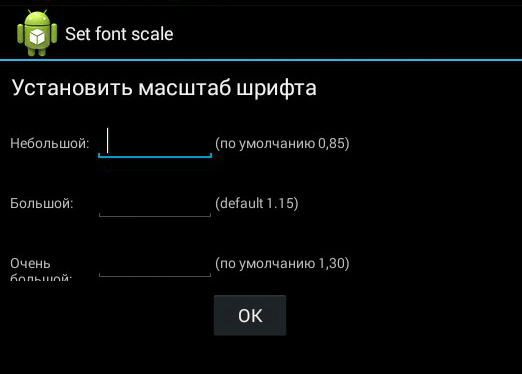
- устанавливая размер шрифта при вводе текста и во всех меню смартфона, не переходите в другое подменю, не сохранив введённых значений;
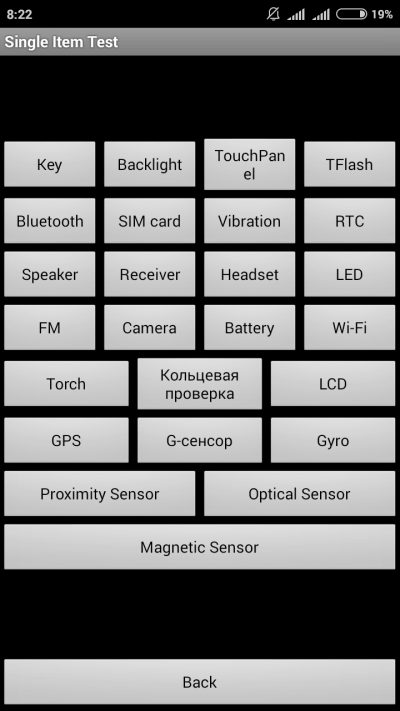
- вариант инженерного подменю тестирования всех функциональных узлов смартфона с Android может выглядеть не как список пунктов, а как перечень кнопок. Клавиша «Назад» (Back) здесь уже имеется — «стрелку назад» под экраном нажимать не надо;
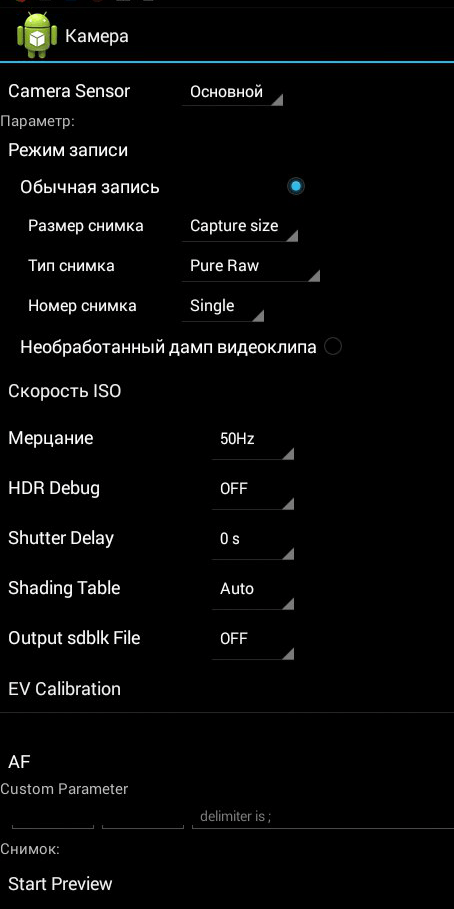
- в разделе «Тонкая настройка фотокамеры» прокрутите весь список параметров и установите все значения, затем нажмите Set или OK, — чтобы сохранить настройки. Для возврата в раздел верхнего уровня нажимайте клавишу «Назад» под экраном или на самом экране ваших настроек. Если клавиши подтверждения нет, сразу нажимайте клавишу «Назад», установив все значения;
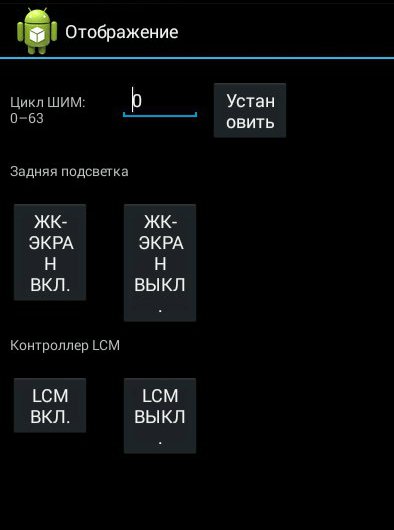
- настройка отображения объектов операционной системы Android на экране включает в себя установку цикла индикации широтно-импульсной модуляции, влияющего на видимую яркость экрана через быстрое включение-выключение его подсветки. Здесь также выставляется автоматическое выключение подсветки и самого изображения на дисплее в режиме ожидания смартфона или при переходе смартфона в спящий режим. Клавиши «Включить», «Выключить» и «Установить» говорят сами за себя. Настроив эти параметры, выходите, нажав клавишу «Назад» под дисплеем смартфона.
Причиной, по которой инженерное меню всё же не сохраняет настройки, может быть «сырая» прошивка. Выясните, какие версии и сборки Android подходят именно для вашего устройства. Если у вас брендированный смартфон с версией Android, имеющей предустановленные программы и компоненты от «Билайн», «МТС», «МегаФон» или «Теле2» — смело устанавливайте «кастомную» версию Android, например, всем известную сборку CyanogenMod. Может подойти любая более ранняя — или, наоборот, наиболее «свежая» — версия Android.
В некоторых случаях войти в инженерное меню невозможно без получения Root-прав. Задача — сделать смартфон с Android «рутованным». Другими словами, получить на смартфоне возможности «суперпользователя», позволяющие взять смартфон под наиболее чёткий и полный контроль. Достигается это следующими способами, используйте любой из них.
- Установите на смартфон кастомную (модифицированную) версию Android. В её состав уже входит программный компонент Superuser («Суперпользователь»), открывающий доступ не только к инженерному меню, но и к системной папке system.
- Загрузите из Android Market любое из приложений, выполняющих взлом Android без помощи компьютера. Здесь подойдут разные программы: Universal AndRoot, Unlock Root, z4root, Revolutionary и т. д. Далеко не все из них могут помочь — придётся протестировать всё, пока не получится.
- Также можете попробовать приложения для Windows, проделывающие непосредственно с ПК все манипуляции с Root-доступом на смартфоне — например, программу VRoot. Нужен также кабель USB-microUSB — по Wi-Fi взломать Android на смартфоне невозможно.
После получения Root-привилегий смартфон готов для активации инженерного меню с помощью сторонних Android-приложений.
Чем «свежее» версия — тем больше настроек в инженерном меню будет на русском языке. В наиболее ранних версиях Android (1.x, 2.x) все сервисные настройки были на английском языке. Немного подучив технический английский, вы легко запомните назначение каждой из настроек и при необходимости сможете поменять их все за несколько минут.
Доступность инженерного меню — полностью или частично, — решает не версия Android, а марка и модель смартфона. Пробуйте разные комбинации и программы, но не слишком увлекайтесь.
При неумелых действиях или по забывчивости вводимых кодов есть риск превратить смартфон в безжизненный аппарат, и только в сервис-центре вам смогут его восстановить. А поскольку в случае «рутования» устройства вы автоматически лишаетесь гарантии.
Инженерное меню Android — один из полезнейших инструментов «продвинутого» пользователя, не дающий ему растрачивать аппаратный ресурс своего устройства и ресурс сотовой и беспроводных сетей впустую. И неважно, какая у вас версия Android — 2.2, 4.2.2, 4.4.2 KitKat, 5.1, 6.0 или иная, — коды инженерного меню определяются только компанией-производителем. Полностью подчинив себе свой смартфон или планшет, вы лишите его возможности «жить собственной жизнью» не по вашему расписанию, а по сценарию самого производителя, сотовых операторов и прочих компаний-посредников, так или иначе причастных к работе мобильной техники в сотовых сетях. Это наикратчайший путь к профессионализму.