Как в Ватсапе восстановить удалённую переписку
WhatsApp – мессенджер чрезвычайно нелогичный. По крайней мере, для тех, кто когда-либо пользовался Телеграмом. Не знаю, чем руководствовались его разработчики, но многие функции и интерфейсные элементы в Ватсапе будто специально устроены так, чтобы в них разобралось минимальное количество пользователей. Возьмите хоть сквозное шифрование, хоть редактирование и удаление сообщений, хоть восстановление резервных копий – в любом случае у вас появится куча вопросов. Ну, а кому как не нам давать на них ответы?
Восстановить удалённые сообщения в Ватсапе можно, но с рядом оговорок
Иронично, что один из самых популярных вопросов в нашем телеграм-чате звучит так: «Как восстановить удалённую переписку в WhatsApp?». Казалось бы, где Телеграм, а где Ватсап… Но, видимо, пользователи и сами понимают, что найти ответ на свой вопрос в Ватсапе им вряд ли удастся, а тут хотя бы есть шанс, что тебе помогут. В общем-то, так и есть.
Как вернуть удалённое сообщение в Ватсапе
Начать предлагаю с того, то в WhatsApp сообщения удаляются двумя способами. Первый способ (о нём я рассказывал вот в этой статье) предполагает непосредственное удаление самим отправителем, который может это сделать только в первый час после отправки. А второй заключается в автоматическом удалении вообще всех ваши чатов при переустановке приложения, при переезде на новый смартфон или при смене номера телефона, к которому привязан аккаунт.
Если сообщение удаляет сам отправитель, восстановить его, как правило, нет никакой возможности. Разве что успеть сделать резервную копию до того, как он решится на удаление. Поэтому, если вы заподозрили, что послание, которое вам отправили, может быть удалено, сделайте следующее:
- Запустите WhatsApp и откройте контекстное меню;
- Перейдите в «Настройки» и откройте раздел «Чаты»;
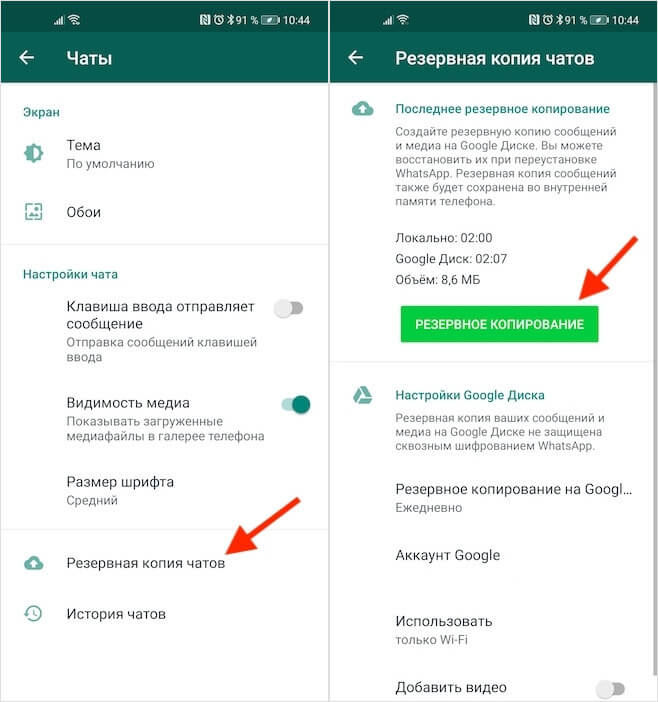
Создайте резервную копию до удаления сообщения, и вы сможете его восстановить
- Здесь выберите вкладку «Резервная копия чатов»;
- Нажмите «Резервное копирование» и дождитесь сохранения.
Теперь, если ваш собеседник решит удалить какое-то из своих сообщений и вы это заметите, у вас будет возможность вернуть его, восстановив резервную копию. Поскольку копия была сохранена, когда удалённое послание ещё не было удалено, при её восстановлении оно тоже восстановится. Другое дело, что предугадать заранее, что собеседник решит удалит что-то из того, что он написал, обычно не представляется возможным, если только вы не обладаете каким-то особенно сильным предчувствием.
Как восстановить резервную копию в WhatsApp
Куда проще дела обстоят с восстановление всей переписки целиком, которая удаляется при переустановке приложения или смене устройства. Как ни странно, методика здесь примерно та же, только предугадывать заранее ничего не придётся. Главное – заранее настроить автоматическое сохранение резервной копии, привязав к аккаунту WhatsApp хранилище Google Drive, если у вас Android, и iCloud – если iOS.
-
и запустите его у себя на смартфоне;
- Введите свой номер телефона, к которую привязан аккаунт;
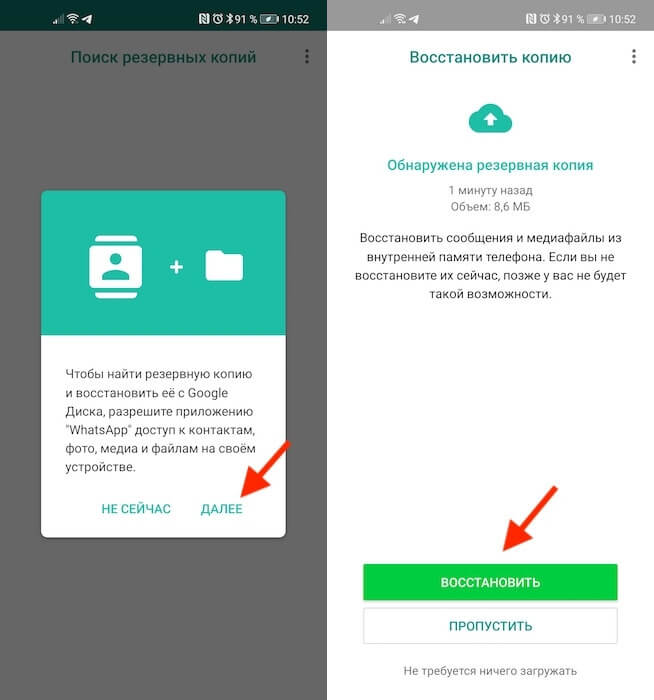
Восстановить резервную копию в WhatsApp можно только при переустановке приложения
- Подтвердите восстановление из резервной копии и выберите нужную;
- Дождитесь, пока все сообщения восстановятся, и переходите к общению.
Очень важно заранее включить автоматическое сохранение резервной копии, чтобы вы имели возможность восстановить всю свою переписку, если вдруг это станет нужно. По умолчанию резервные копии включают в себя текстовые сообщения, голосовые сообщения, фотографии, но не видеоролики. Это сделано из соображений экономии пространства в облаке. Но при желании вы можете включить сохранение видео, если считаете, что они для вас важны, либо, если у вас есть действующая подписка на Google Drive.
Как восстановить удаленные сообщения, переписку и фотографии в Whatsap
Наверное, каждого владельца смартфона, который общался в популярном менеджере, рано или поздно интересовал вопрос – как восстановить удаленную переписку в Ватсапе и возможно ли это в принципе. Казалось бы, зачем удалять информацию, если она важна?
Мужчины или женщины могут специально очищать свои чаты в мессенджерах. Некоторые дамы хотят реанимировать чужие удаленные сообщения, например, если их стер со своего гаджета муж. Почему-то считается, что муж удаляет переписку с Whatsapp только, если пишет любовнице или что-то скрывает от жены.
Но иногда информация удаляется случайно, например в результате запуска программ по очистке кэша и памяти. Хозяин смартфона может потерять гаджет, а вместе с ним и свои сведения в Ватсап. И только потом пользователь понимает, что ценная информация стерта: утрачено важное фото, номер телефона или любимые чаты.
Но не стоит расстраиваться и паниковать, есть много способов, как вернуть сведения из Whatsapp. В описанных методах каждый найдет подходящий для себя алгоритм возврата данных.
Особенно они будут актуальны и для тех, кто по каким-то причинам не активировал опцию “Резервное копирование чатов”. Благодаря ей, утраченные данные можно откатить всего за пару нажатий по экрану.
Для чего может пригодиться восстановление информации
Воссоздание утраченного может пригодится любому человеку, например:
- если требуется вернуть свою переписку
- когда нужно посмотреть текст, стертый из чата собеседником
- если была выполнена перепрошивка смартфона
- в случае приобретения нового гаджета
Во всех перечисленных случаях можно легко вернуть утраченные тексты, файлы и фото.
Как восстановить данные WhatsApp используя ПО для пользователей iOS и Andriod
Для тех кто не пользуется облачным хранилищем iCloud или другими аналогичными облачными сервисами для надежного хранения всех своих данных, существует способ восстановления утерянных данных немного более сложный. Этот способ заключается в использовании утилиты для восстановления утраченых данных на iPhone. Это одна из популярных программ Tenorshare UltData .
Программу можно скачать по ссылке https://www.tenorshare.ru/products/iphone-data-recovery.html
Для пользователей ОС iOS алгоритм восстановления
Шаг 1. Скачать программное обеспечение и установить на свой персональный компьютер. Выбрать функцию “Восстановить с устройства iOS“.
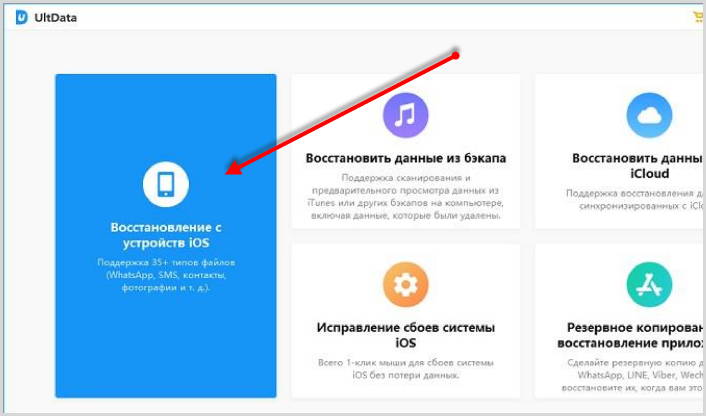
Шаг2. Далее программа начнет поиск устройства и после его обнаружения оно откроет окно в котором вы должны выбрать нужные форматы файлов. Из этого окна вы можете легко восстановить удаленные ранее сообщения WhatsApp.
По окончании выбора файлов для восстановления жмете кнопку “Сканировать“.
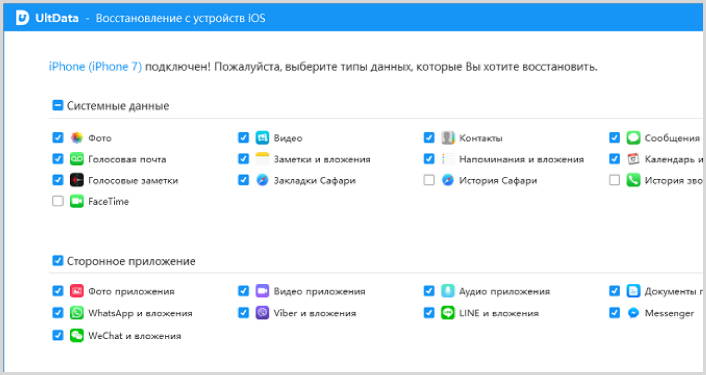
Шаг3. По завершению сканирования выберете функцию потерянных или удаленных данных, для более быстрого и удобного просмотра. Затем нажимаете “Восстановить на ПК” и необходимо подождать некоторое время.
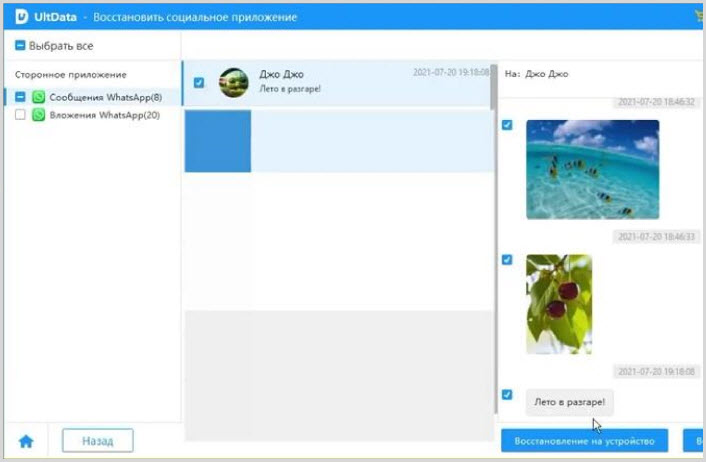
Для пользователей Андроид алгоритм восстановления следующий
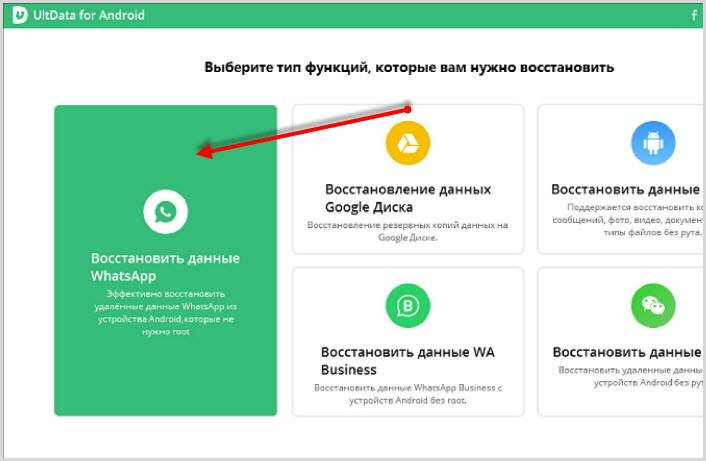
Шаг1. Скачайте и установите программу Tenorshare UltData для Андроид на ПК. Подключите свой смартфон через USB кабель к компьютеру. Имеется 2 функции, вам нужно выбрать “Восстановить данные WhatsApp”.
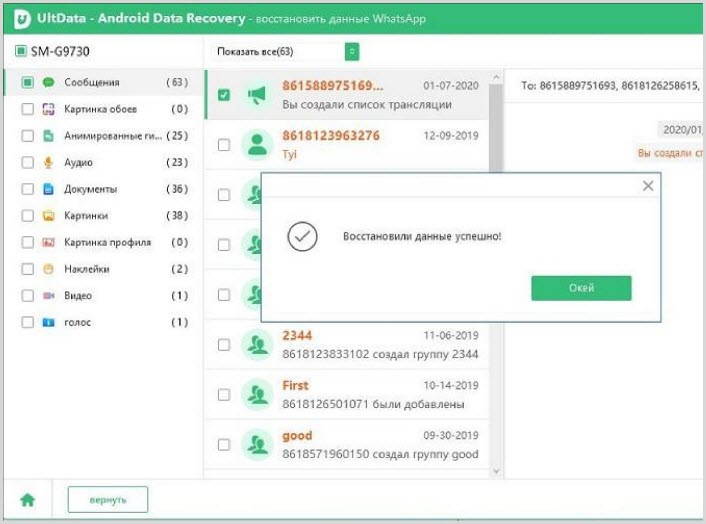
Шаг 2. По окончании сканирования появятся все данные Ватсап, Данные могут быть даже годовалой давности, если вы не меняли устройство. Выделите все сообщения, которые вы наметили восстановить и жмите кнопку “Восстановить“. Непосредственно перед восстановлением их возможно пересмотреть.
Как восстановить удаленные сообщения в Ватсапе из резервных копий
Активация этой опции существенно упрощает процесс возврата стертых файлов. Резервная копия (РК) обычно сохраняется в памяти смартфона или на microSD-карте. Есть два способа “реанимации” информации из такого хранилища. Разберём две типичных ситуации, которые могут произойти.
Сообщение в WhatsApp исчезло недавно
Когда утрата ценного смс произошла недавно, можно попробовать способ с переустановкой приложения. Термин “недавно” зависит от настроек, которые пользователь выставил для создания резервных копий чатов.
Если было выбрано “Сохранять сообщения каждую неделю” – то “недавно” это не более 7 дней. Если был указан период в 14 дней, у пользователя есть 2 недели для возврата данных, 30 дней – месяц и т.д.
По истечении указанного срока приложение в автоматическом режиме создаст новую РК, а старая будет стерта. Итак, чтобы воспользоваться этим способом, следует:
1. Удалить приложение Ватсап с телефона. Для этого нужно нажать на его пиктограмму на экране, и удерживая значок, перетащить в корзину. Или воспользоваться деинсталляцией через диспетчер приложений в меню девайса (потребуется найти мессенджер в списке и выбрать “Удалить”).
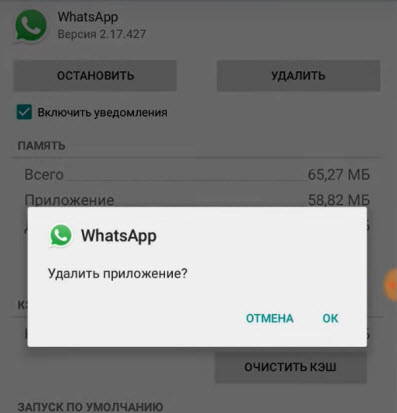
2. Теперь потребуется снова установить приложение. Для этого надо зайти в магазин (Play-Market для Андроида, App-Store для Айфон и пр.) и скачать мессенджер.
3. После установки и запуска программы следует ввести свой прежний номер телефона.
4. Приложение выведет на экран уведомление, о том, что найдена резервная копия чатов и предложит возвратить все данные из нее.
5. Далее, следует нажать на “Восстановить”.
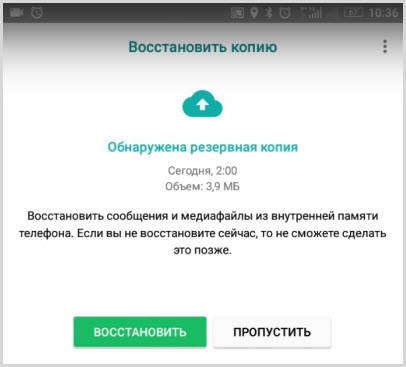
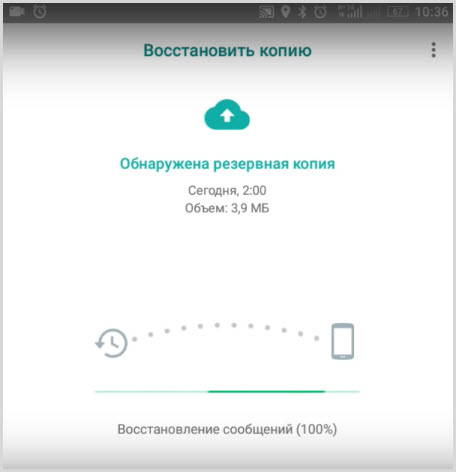
6. После завершения процесса вся переписка, включая фото, номера контактов будут возвращены на смартфоне.
Но если искомого сообщения не оказалось, значит, оно было стерто именно перед созданием новой копии чатов. Тогда стоит попробовать второй способ.
Сообщение в Ватсап было удалено давно
Для его “воскрешения” потребуется выполнить ряд действий:
1. Необходимо получить доступ к памяти устройства. Можно воспользоваться приложением “Проводник”. Оно установлено по умолчанию на большинстве современных смартфонов, но если его нет, то владелец сможет скачать программу самостоятельно.
2. Запустив “Проводник” необходимо зайти в папку программы Whatsapp, а именно, в “Databases”. В ней хранятся все когда-либо созданные РК переписок, а в конце наименования копии указана дата ее создания.
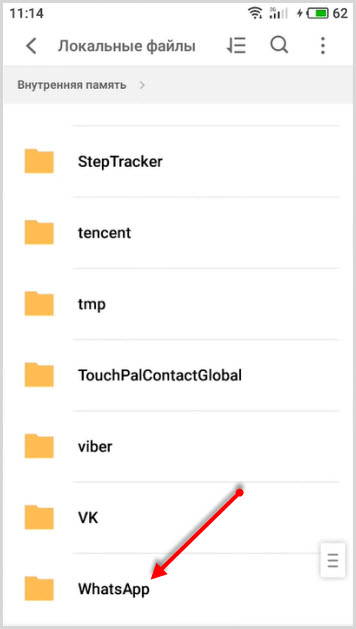
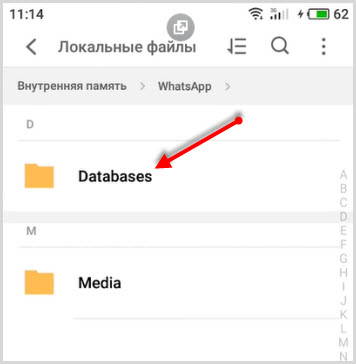
3. Потребуется найти желаемую дату.
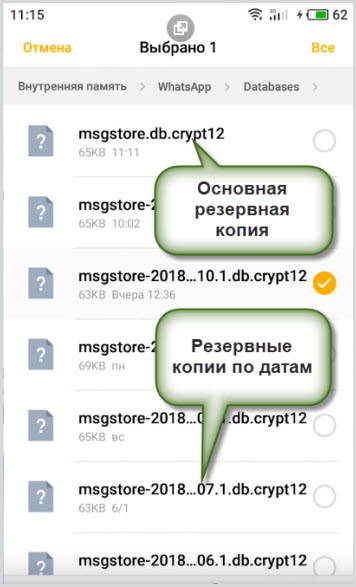
Теперь надо выбрать найденную папку, зажать ее пальцем до тех пор, пока на экране не появится всплывающее меню.
В нем выбрать пункт “Переименовать”, сменить название, удалив дату и оставив “msgstore.db.crypt12”, не забыв сохранить изменения.
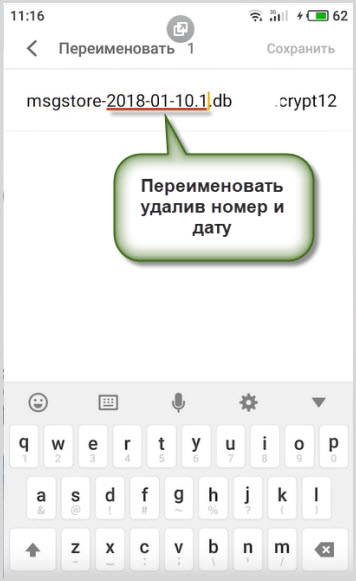
Именно из этого файла будет происходить возвращение сообщений и он заменит предыдущую копию.
В этом случае первую копию “msgstore.db.crypt12” нужно переименовать в удобное для вас название и сохранить.
4. После этого выполнить шаги 1-5 первого способа. По окончанию все утраченные переписки должны вернуться на место.
Важно! Перед тем как выполнять описанные операции, стоит убедиться, что имеющиеся сведения сохранены, так как все чаты, которые созданы позже восстанавливаемой резервной копии, будут удалены.
Как восстановить сообщения, если сломалась SD-карта
К сожалению, карта памяти часто выходит из строя. Если на ней хранились данные из Ватсап, то при желании, информацию можно вернуть.
Для этого потребуется:
- соединить гаджет с ПК через кабель
- открыть ПО “ Hetman Partition Recovery ”, запустить сканирование карты памяти и смартфона
- выбрать путь: /sdcard/WhatsApp/Databases (в нем будут размещены сведения, содержащие историю чатов)
- нужно выполнить восстановление в папке “Databases” используя команды программы
- теперь надо перенести необходимое сообщение или файл в папку SD-карты с WhatsApp
- затем переустановить приложение
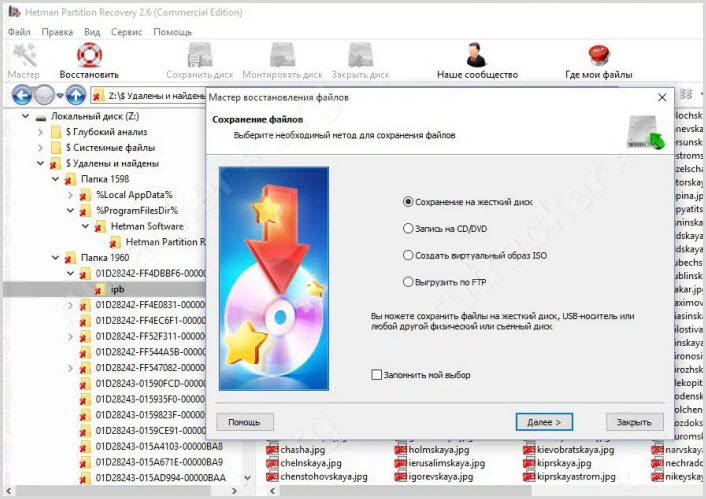
После завершения процесса искомые файлы будут на прежнем месте.
Как восстановить историю чатов в WhatsApp, если резервные копии удалены
РК в Ватсапе также могут быть случайно ликвидированы, например, при очистке памяти устройства или в результате утраты microSD-карты. Но в этом случае из ситуации есть выход, и возвратить файлы можно. Для реинкарнации потребуется ПК или ноутбук и специальная программа.
Итак, необходимо выполнить следующие действия:
- Установить на ПК программу Hitman Partition Recovery или любую другую для воссоздания информации.
- Подключить устройство к компьютеру, используя USB-кабель и выбрав на смартфоне режим “Передача файлов”.
- Запустить установленное приложение, найти в нем папки телефона, затем открыть папку «Databases» (она расположена в папке WhatsApp). В ней размещены ранее стертые пользователем файлы. Теперь необходимо выбрать желаемый, нажать на иконку “Восстановить” (расположена вверху, со спасательным кругом).
- Затем потребуется повторить шаги 1-5 из первого способа.
Как восстановить переписку на Андроид, если резервные копии не создавались
Вернуть ее без них почти нереально, но все-таки есть один вариант, который можно попробовать. Для него потребуется помощь контакта, которому и были отправлены искомые сообщения.
Это связано с особенностями мессенджера, в отличие от других, в Ватсап чаты у собеседника сохраняются в памяти устройства. Поэтому можно попросить человека переслать их. Для этого ему останется выбрать желаемое сообщение или фото, затем нажать стрелку, направленную вправо, и выбрать контакт для отправки из списка.
Как восстановить сообщения на Айфон
Тем, у кого имеются яблочные гаджеты, стоит знать: информацию из последних обновлений, IOS 8 или 9, невозможно реанимировать на гаджетах с более ранней версией.
Для возвращения утраченной информации надо будет зайти на свой iCloud, и найти там папку с названием мессенджера. После этого удалить Whatsapp с Айфона, а затем снова загрузить. Данные должны появиться на девайсе в авторежиме.
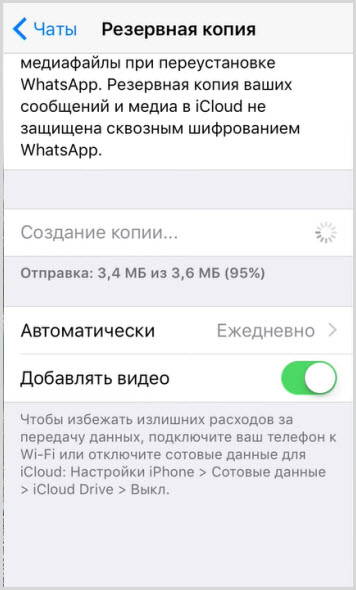
Как создать резервную копию в WhatsApp
После того как переписка, фото и список контактов возвращены, разберем, как создать РК чатов, чтобы в будущем не допустить ситуации с потерей данных. Для этого нужно:
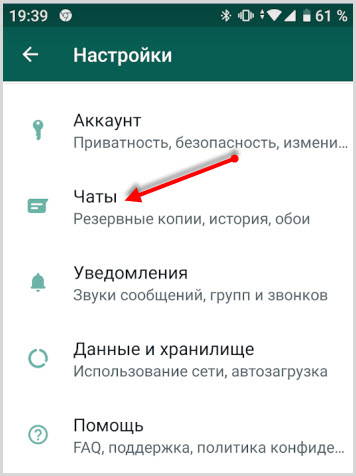
1. Запустить Ватсап и зайти в настройки. В зависимости от модели и операционной системы телефона это может быть кнопка с тремя точками или пиктограмма с шестеренкой.
2. Зайти в раздел “Чаты”.
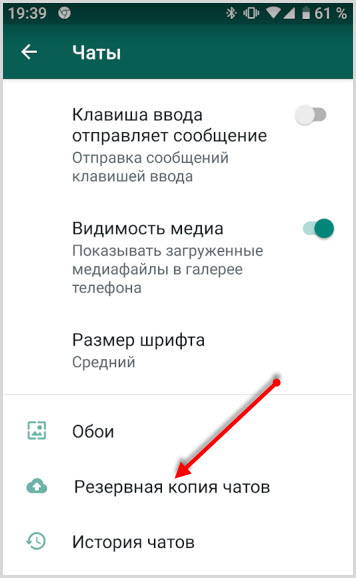
3. Выбрать пункт “Резервная копия”, и нажать кнопку “Резервное копирование”.
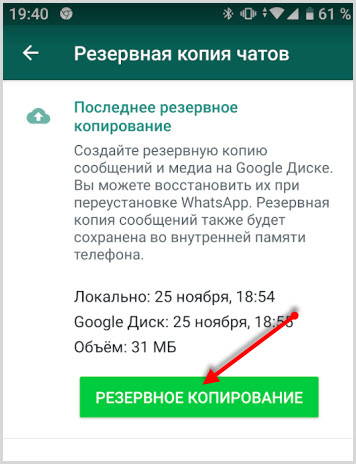
4. Нужно выбрать место для хранения копии. Это может быть память устройства, Гугл-диск (для этого потребуется установленный GoogleDrive с произведенной авторизацией).
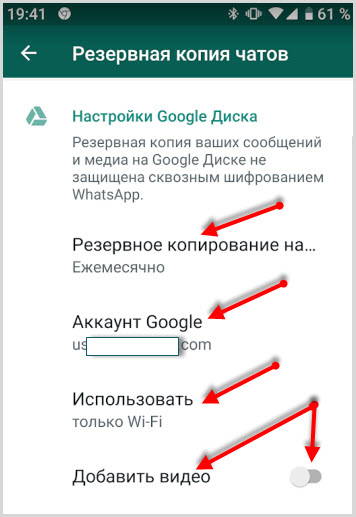
5. После выполнения всех настроек мессенджер будет сохранять информацию в выбранном месте, важно не забыть указать регулярность подобного сохранения. Во избежание перерасхода трафика, можно выбрать опцию создания запасной папки только при подключенном Wi-fi.
Здесь же можно выбрать и опцию сохранения присылаемых медиафайлов. В этом случае будут сохраняться не только фото, но и видео, открытки и другие рисунки, которые присылают собеседники. Если деактивировать эту функцию, восстановить в дальнейшем удастся только текст.
Важно! Сохранение сообщений на устройстве происходит около двух часов ночи каждый день, поэтому, если пользователь отключает на ночь смартфон, он должен учитывать эту особенность.
Каждая новая РК будет заменять предыдущую.
Как восстановить удаленные фото в Ватсапе
Большинство пользователей мессенджера не знают, что все присылаемые изображения и фото хранятся не только в чатах, но и в отдельном хранилище, а также в чатах и резервных копиях. Поэтому пользователям, после ликвидации переписки сложно найти графические файлы. Чтобы возвратить утраченные изображения и фото, потребуются специальные программы.
Восстановить при помощи бэкап файла
В папках Ватсапа расположена отдельная ветка Backup. Она используется для сохранения резервных копий. Файлы создаются программой в авторежиме (при условии, что пользователь выбрал автосохранение в настройках мессенджера).
Поэтому если случайно исчезла переписка с фото на смартфоне, то ее можно быстро восстановить из сохраненной копии в памяти смартфона. Но этот вариант подойдет только, если с момента стирания данных прошло меньше недели.
Потребуется выполнить следующие действия:
- удалить Ватсап
- установить его повторно, авторизоваться со старым номером телефона
- принять предложение о восстановлении РК на устройстве
После завершения процесса все фото и данные будут снова доступны.
Как прочесть сообщения, которые удалил собеседник
Иногда бывают ситуации, что собеседник отправил текст, пользователь его не прочел сразу, а когда открыл чат, увидел, что он уже удален. Можно ли прочесть текст в таком случае? Да, но для этого потребуется установить приложение из Play Маркета Notifiation History .
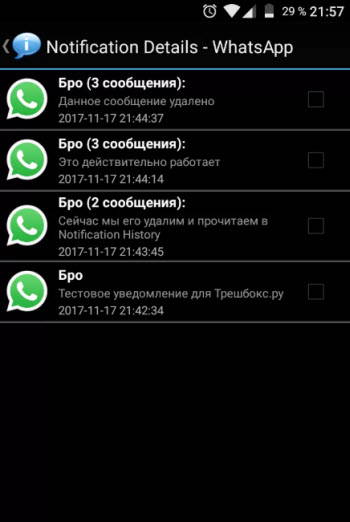
После инсталляции ПО нужно дать ему расширенный доступ на уведомления. Теперь, при обнаружении подобного сообщения в ватсап просто останется найти его в журнале уведомлений приложения. Подробнее в статье – Как посмотреть удаленное сообщение собеседником в Ватсап.
Как восстановить удаленные аудио и видео сообщения
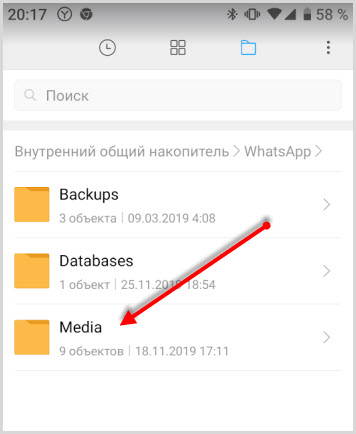
Если в чате исчезли аудио или видео, то их можно вернуть на место в WhatsApp, для этого потребуется:
- зайти в папку “Ватсап” на смартфоне
- выбрать папку “Медиа”
- найти файлы (они будут отсортированы по дате получения, для удобства можно использовать предпросмотр)
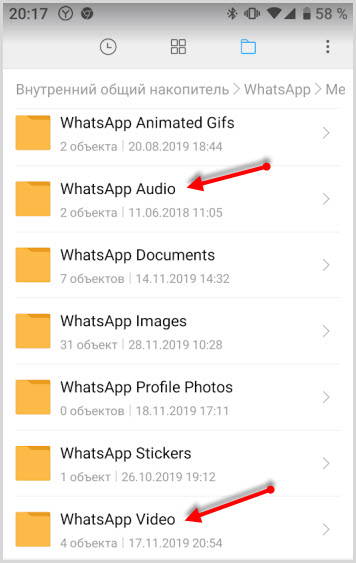
Для удобства можно подключить смартфон к ПК и просматривать содержимое папки на мониторе.
Мы рассмотрели варианты возврата файлов в популярном мессенджере, используя приведенные методы, можно без труда вернуть утраченные данные.
Как восстановить историю чата в WhatsApp на Android и iOS
Если вы удалили переписки в WhatsApp, вы можете восстановить их за несколько шагов. Рассказываем, что можно сделать на айфоне и Android-смартфоне.

Рассматриваем в статье проверенные способы восстановления информации. Жмите на ссылку, чтобы перейти сразу к интересующему пункту.
Восстанавливаем чат с помощью стороннего ПО
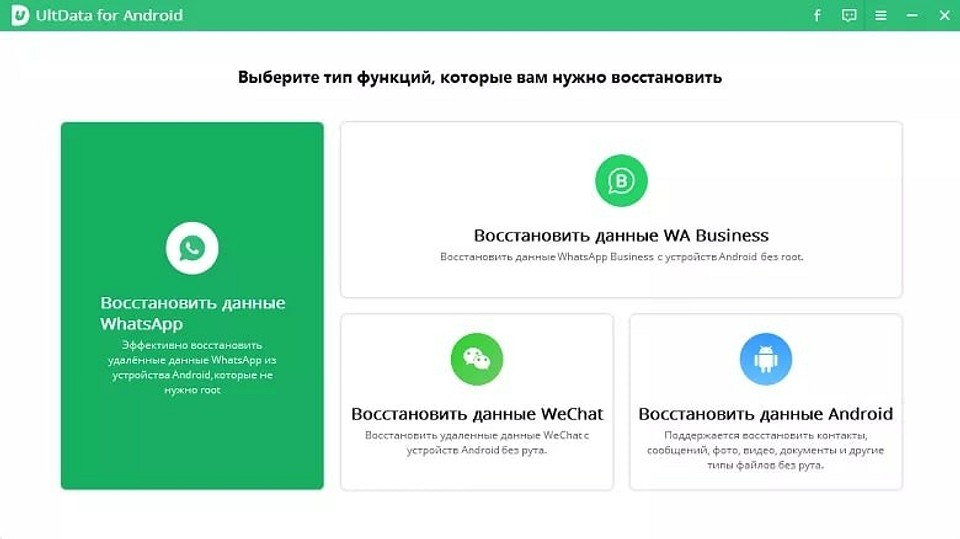
Одним из надежных и простых способов восстановления информации в вотсап остается использование ПО сторонних разработчиков. Но оно часто требует рут-прав, а рутировать смартфон довольно рискованно (почитайте, почему). Поэтому стоит поискать программы, способные работать и со штатной прошивкой. Например, Tenorshare UltData.
Работает программа просто: нужно запустить ее и нажать кнопку «Восстановить данные WhatsApp».
Затем подключить смартфон к компьютеру кабелем. Перед этим желательно сделать резервную копию сообщений — на всякий случай.
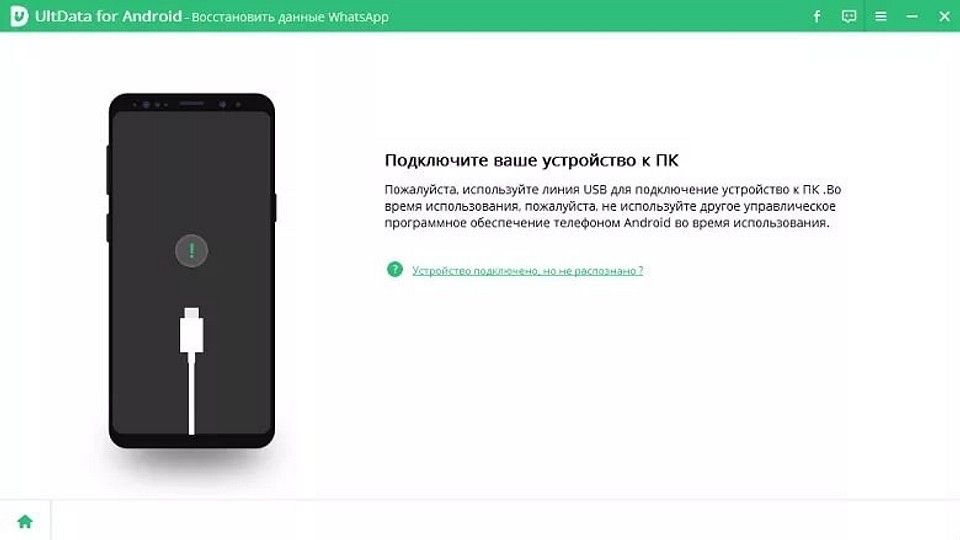
Хотя рут-права не требуются, но нужно открыть доступ к меню разработчика. Это безопасно (если не менять параметры вручную). Обычно нужно пройти по пути «Настройки > Система > О телефоне» и нажимать пальцем на «Номер сборки» до тех пор, пока не появится сообщение о входе в режим.
Если вы не создали резервную копию, программа предложит это сделать сама. Через несколько шагов вы увидите удаленные сообщения и картинки — их можно восстановить, нажав на соответствующую кнопку.
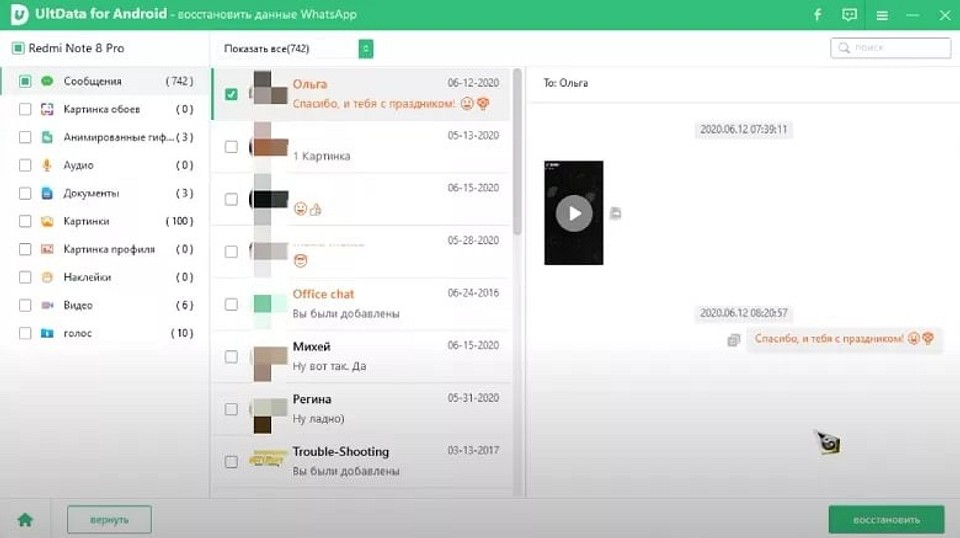
Аналогичным образом можно восстановить переписку и на iPhone/iPad, в том числе и с использование резервной копии на iCloud. Для этого нужно будет скачать Ultdata iOS.
Как восстановить историю в WhatsApp с помощью Google
Возможно, самый простой способ сохранить историю переписки в WhatsApp — автоматически создавать резервную копию в облачном хранилище. Всё, что вам для этого нужно, это учетная запись Google и доступ к Диску (Google Drive). Если вы еще не привязали облако к WhatsApp, выполните следующие действия:
- Откройте WhatsApp и выберите «Настройки», нажав на три точки в правом верхнем углу.
- Теперь выберите «Чаты» — «Резервная копия чатов».
- В разделе «Аккаунт Google» укажите свою учетную запись для Google Диска.
- Также в настройках можно установить, как части будут загружаться резервные копии на облако: ежемесячно, еженедельно, ежедневно, при нажатии кнопки «Резервное копирование» или никогда.
- Еще вы можете установить, следует ли загружать бэкапы только при нахождении в зоне действия Wi-Fi или через мобильный интернет.
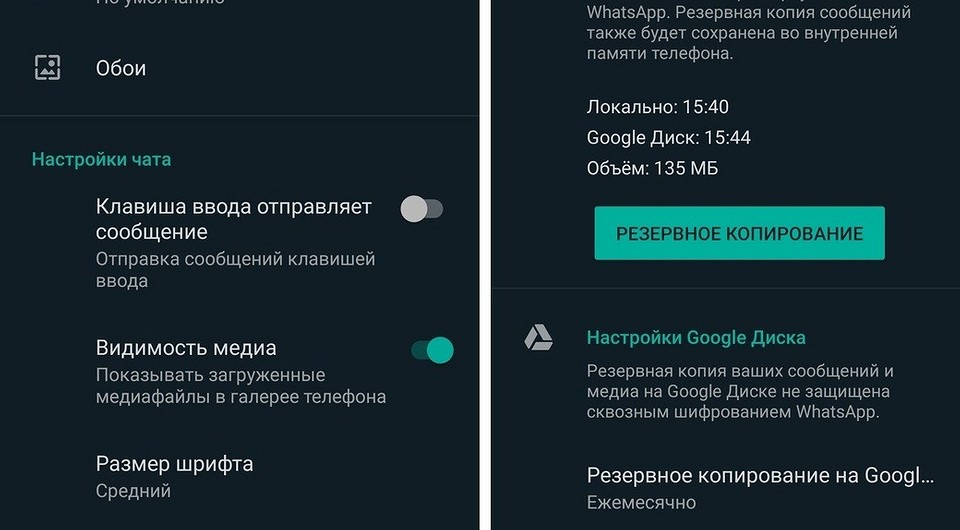
Теперь в случае потери данных или смартфона вы сможете легко переустановить WhatsApp и начать восстановление через Google Диск. Для этого следуйте инструкциям по восстановлению при настройке WhatsApp.
Восстановление истории переписки в WhatsApp на Android
Если вы удалили часть или всю историю переписки, ее можно будет быстро восстановить.
Удалите WhatsApp с вашего смартфона. При переустановке нажмите опцию «Восстановить». Загрузится последняя резервная копия данных мессенджера. Однако не забудьте, что сообщения, полученные или отправленные в течение текущего дня, будут восстановлены не полностью.

Восстановление сообщений без привязки к Google
Если вы не привязали учетную запись Google для создания резервного копирования, у вас есть второй вариант. Для этого переписка не должны быть старше 7 дней — любое сообщение, удаленное до этого, не восстановится.
- Удалите WhatsApp.
- Найти истории переписки в Android вы можете с помощью файлового менеджера. Для этого перейдите в раздел «/sdcard/WhatsApp/Databases». Не забудьте сначала создать копию файла «msgstore.db. crypt7», чтобы не потерять новые переписки.
- Отдельные резервные копии именуются следующим образом: «msgstore-YYYY-MM-DD.db.crypt7». Выберите необходимую вам копию и переименуйте файл с ней в «msgstore.db.crypt7».
- Переустановите WhatsApp и выберите опцию «Восстановить».
- Если вы хотите воспроизвести актуальные переписки, повторите процесс с резервной копией файла «msgstore.db.crypt7».
Как восстановить историю в WhatsApp на айфоне через iCloud
Чтобы восстановить историю переписки на вашем iPhone, в настройках iCloud должен быть активирован раздел «Документы и данные». В меню WhatsApp в разделе «Резервная копия чатов» вы можете увидеть время, когда была создана последняя копия. Для восстановления чатов просто удалите и переустановите WhatsApp. Используйте тот же номер телефона, что и раньше, и следуйте инструкциям самого приложения.
Если вам не предлагается резервное копирование, ваше хранилище iCloud, вероятно, было переполнено и бэкапы не сохранялись. В этом случае восстановление будет невозможно. Поэтому советуем вовремя удалять лишние файлы из облака, чтобы на нем всегда было место.
Как восстановить удаленную переписку в WhatsApp

В WhatsApp (Ватсапе) сообщения удаляются двумя путями. Первый путь заключается в удалении посланий самим отправителем, это можно сделать только в течение часа после их отправки. Второй путь заключается в автоматическом удалении всех чатов при переустановке приложения, смене смартфона или номера телефона, к которому привязан аккаунт. Сегодня мы расскажем вам как восстановить переписку WhatsApp после удаления.
Как вернуть удалённые сообщения в WhatsApp
Механизм восстановления удаленных сообщений (первый путь) в WhatsApp основан на функции резервного копирования чата, которая встроена в приложение и работает по умолчанию. Эта функция имеет временные ограничения: удалить свое послание можно лишь в течение часа после отправки. Еще эта функция позволяет восстановить удаленные сообщения, но с ограничениями, если правильно ей пользоваться.
Если сообщение удалил отправитель, восстановить его не получится. Но можно предугадать развитие таких событий и успеть сделать резервную копию до того, как сообщения исчезнут. Для создания копии необходимо выполнить следующие действия: