Как восстановить play market, если случайно его удалил
Здравствуйте, владельцы смартфонов, которые видят в своём аппарате не только телефон, но и удобный девайс для работы, планирования дня и развлечений.
Вы знаете, что порой приходится немало повозиться, прежде чем настроить программы и приложения под себя. А бывает, пользователь удалил play market как восстановить его не знает. Эта задача и правда может вызывать затруднения, особенно если пароль от Google Play был небрежно забыт.
Между тем, поклонникам простого и функционального Android сегодня без Магазина Гугл никак, ведь там есть море приложений: книги, музыка, фильмы, игры, заставки, календари, блокноты и ещё масса всего полезного. И сегодня мы рассмотрим, как его можно восстановить.
Что делать, если Play Market был случайно удален
Play Market является изначальным компонентом в прошивке большинства последних планшетов и смартфонов на ОС Андроид. При первом включении устройства вы уже находите у себя на дисплее заветную иконку.
Если вы случайно удалили Плей Маркет, можно попробовать инсталлировать заново, скачав его с официального сайта Google. Установка Магазина потребует ряд несложных действий:
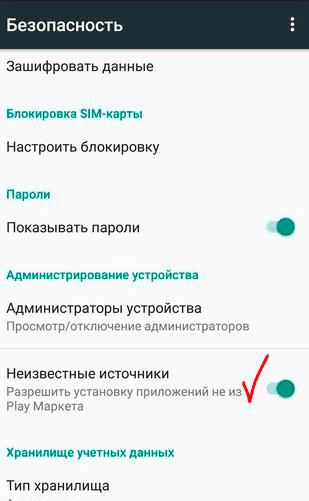
- Смартфон или планшет должен получить разрешение на то, чтобы устанавливать программы из незнакомых ресурсов. Найдите в настройках раздел «Безопасность» для активации соответствующего пункта.
- Потом открывайте защищённый антивирусником браузер и находите Play Market. Причём, вас должен интересовать именно файл, имеющий расширение .apk. Дальнейшая его установка на телефон не должна вызвать затруднений.
- Как только приложение будет впервые открыто, оно запросит ваш аккаунт в Google. И тогда вам только останется указать адрес электронной почты вместе с паролем.
Плей Маркет установлен – и вы снова можете скачивать интересные и полезные приложения, проверенные с точки зрения безопасности и удобно отсортированные по рейтингам.
Сброс до заводских настроек
Если Плей Маркет на вашем устройстве все же глубоко вшит в систему, то при ненадлежащей его работе не спешите с удалением. Такое действие может повлечь за собой большие проблемы в работе многих других, зависимых от него приложений Гугл.
В этом случае можно попробовать произвести сброс до заводских настроек, но сделать это можно только если на смартфоне установлен root, то есть вы обладаете правами суперпользователя. Иначе ваши максимальные полномочия заключаются в остановке приложений.
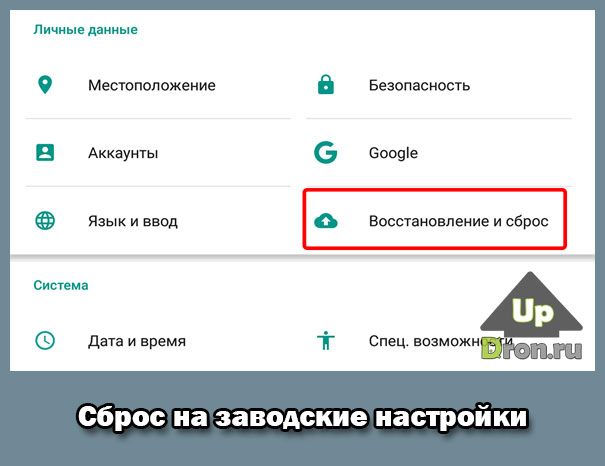
Но перед тем, как сбросить настройки, непременно позаботьтесь о создании резервной копии вашей учётной записи в Google аккаунте.
Для сброса до заводских настроек:
- войдите в меню «Настройки» и найдите там «Резервное копирование;
- выберете «Сброс данных»;
- перезагрузите устройство;
- осуществите восстановление резервной копии данных вашего аккаунта на Гугле.
Если сброс до заводских настроек не помогает и проблема с Плей Маркетом не решается, то единственный выход – это перепрошивка смартфона в сервисном центре.
Если вы забыли пароль от Google Play
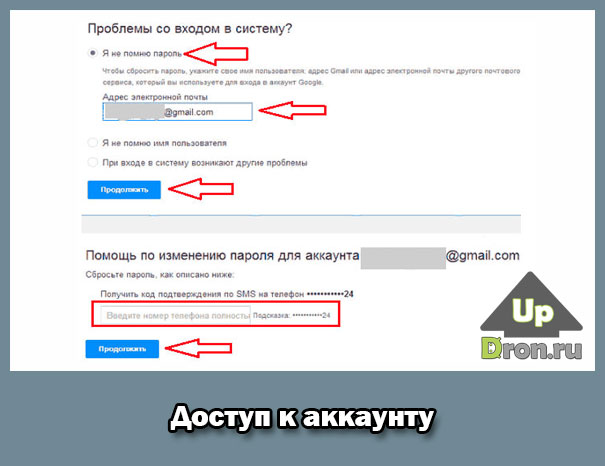
Если личные данные были указаны вами ранее для Google, то восстановление не представляется сложным:
- С ПК зайдите на главную официального сайта Google.
- Нажмите «Войти». Когда откроется форма «Не можете войти в свой аккаунт?»
- Затем вводите адрес почты, который был привязан к сервису, и ваш телефонный номер.
- В SMS вам придёт код, после его введения вы создадите новый пароль.
При неуказанных личных данных восстановление будет несколько дольше:
- На главной странице Google теперь в окошечке нажмите «Я не могу воспользоваться телефоном».
- Для подтверждения личности вы будете отвечать на вопросы, в основном качающиеся дат входа в систему и создания вашего аккаунта.
- И после этого на указанный почтовый ящик придёт письмо с руководством от техподдержки.
Частые проблемы с Play Market
Плей Маркет на устройстве может не запускаться, если Андроид сбоит, либо систему атакуют вирусы.
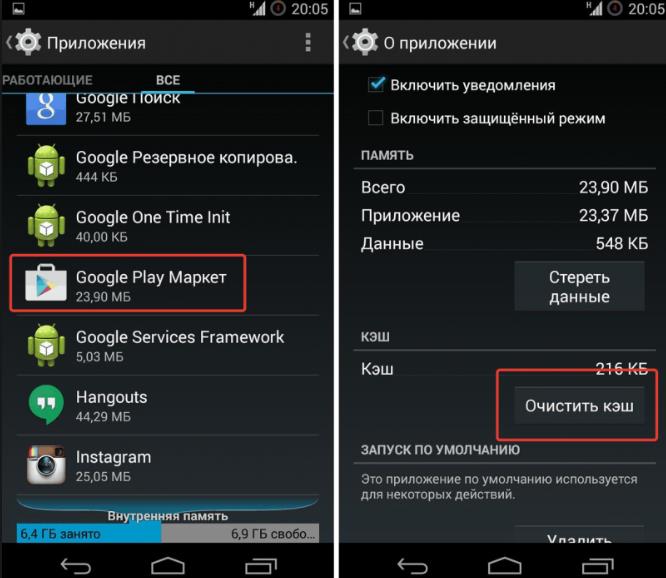
Может помочь перезапуск Андроида. Либо просто скиньте настройки Плей Маркета и очистите временную память. Зайдите в «Приложения», кликните по Play Market. Там вы можете нажать кнопку, для того, чтобы очистить кэш и удалить данные.
Также вы можете попробовать отказаться от обновлений. Иногда предыдущая версия больше дружит с тем или иным смартфоном. Не всегда дело в несовершенстве обновлений. Просто порой параметры несильного устройства лучше принимают менее модифицированные, а оттого и более лёгкие старые версии программ.
При проблемах с Плей Маркетом можно запустить заново ваш аккаунт в Google. Для этого нужно выйти из системы и снова войти в неё, введя заново почту и пароль. Затем обязательно запустите синхронизацию.
Сброс настроек Андроид – практически крайняя мера. Но если вам приходится к ней прибегать для корректировки работы сервисов в Google, в том числе и Play Market, то не забудьте о предварительном сохранении важных для вас документов.
Плей Маркетом пользуются многие. И пусть у вас смартфон Meizu или Самсунг на Андроиде, неполадки и случайные удаления могут возникать на разных моделях. И теперь вы знаете, что с этим делать.
А чтобы и в дальнейшем быть в курсе, следите за нашими записями в ВК, на Фейсбуке и в Твиттере, а также на [urlspan]канале на Ютубе[/urlspan].
Восстанавливаем удаленный Play Market на Android за несколько минут
Play Market – развлекательный сервис и по совместительству цифровой магазин компании Google, позволяющий владельцам различной техники с операционной системой Android загружать на смартфоны, планшеты и даже «умные часы» разнообразный контент высшей пробы – от фильмов, книг и музыки до приложений, газет и журналов.
И хотя «Плей Маркет» не единственный источник развлечений, именно тут легко быть в курсе последних трендов и новостей (главная страница сервиса всегда переполнена рекламой, какими-то уведомлениями и рекомендациями, подсказывающими, как именно стоит провести высвободившийся вечер). Разве можно отказаться от настолько выгодных предложений? Разумеется, можно, но не по собственной воле! А из-за неожиданно возникших проблем с операционной системой или с сервисом, например, если после случайного удаления, нежно восстановить плей маркет на андроиде.
Причины удаления
Как подсказывает практика, причин бывает достаточно много:
- Временно возникшие неполадки, которые привели к сбоям службы «Сервисы Google», из-за чего в меню исчез ярлык приложения и пропала возможность загружать контент и обновлять уже установленные приложения;
- Проблемы с внутренней памятью, вредоносным программным обеспечением, недавними обновлениями операционной системы (особенно, если билд из разряда «бета» и страдает от всевозможных багов и ошибок);
- Банальная невнимательность – одно лишнее нажатие в «Диспетчере приложений» и любой, еще недавно используемый инструмент мигом останется в корзине;
- Иногда проблема кроется конкретно в Play Market – не редки случаи, когда из-за проблем с авторизацией приходилось заново устанавливать сервис, используя один из методов, описанных ниже.
Восстановление Play Market
Доступных вариантов несколько, но перед тем, как переходить к радикальным методам – несколько подготовительных процессов, возможно, способных вернуть работоспособность магазина:
Работа с настройками
Даже после основательного удаления некоторых сервисов Google с операционной системы Android велика не довести дело до победного конца – уже после перезагрузки хитрая ОС попытается восстановить все удаленное обратно. Если такого не произошло автоматически, можно попытать счастья в ручном режиме.
- Шаг первый – зайти в «Настройки», затем перейти в раздел «Устройство», а после выбрать пункт «Приложения»;
- В появившемся списке обязательно нажать галочку напротив пункта «Отображать все»;
- Далее остается найти «Сервисы Google Play» и нажать на кнопку «Включить», появившуюся прямо по центру экрана. Результат проведенной процедуры появится уже после перезагрузки – скорее всего, все сервисы появятся снова!
Установка APK из проверенного источника
Если способ выше не помог, или в «Диспетчере» исчез пункт, связанный со встроенными сервисами, значит, время двигаться дальше, а если точнее, то к загрузке свеженького дистрибутива Play Market с сайта Apkpure.com (пожалуй, лучший вариант из всех, которые легко отыскать в сети – тут доступен русский язык, открыта возможность открыть ссылку для загрузки через QR-код, а еще можно в любой момент выбрать ту версию сервиса, который нужен в текущий момент).
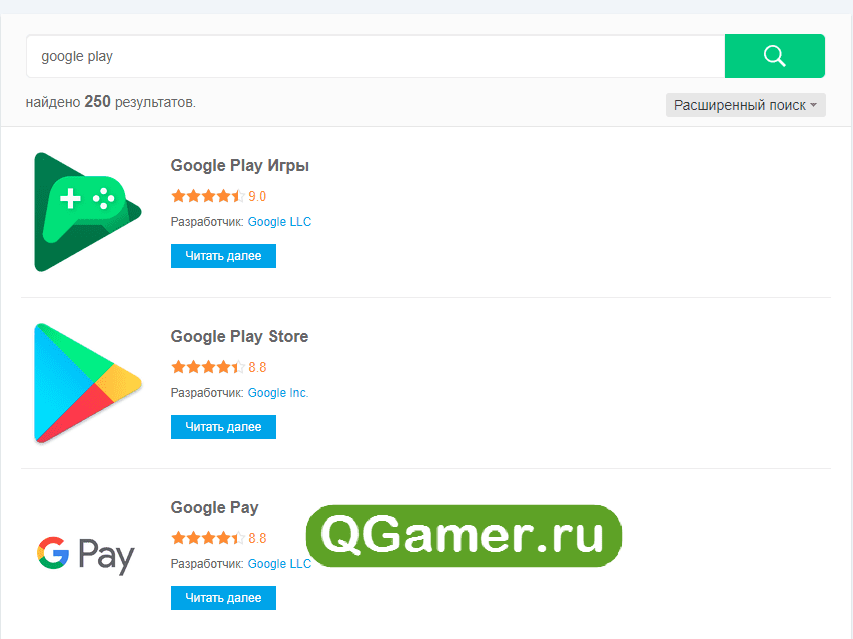
Загруженный .apk файл нужно скинуть на смартфон или планшет через USB-кабель (или через облачное хранилище), а затем пройти все необходимые установочные этапы.
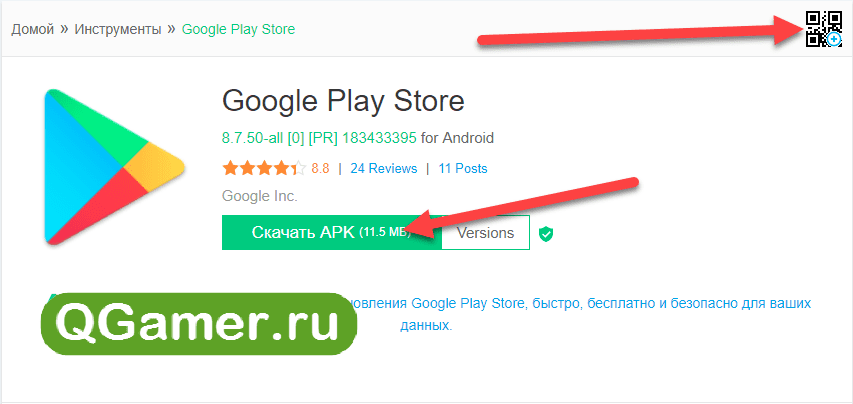
Кстати, если файл не сбросить на внутреннюю память, то нужно разобраться с защитой операционной системы – перейти в «Настройки», затем в меню «Безопасность», а после поставить галочку напротив пункта, разрешающего установку приложений из «Непроверенных источников». Принятые изменения нужно сохранить, а затем повторить процедуру с .apk.
Возвращение к жизни с чистого листа
В случаях, когда даже дистрибутив не помогает вернуть на место цифровой магазин, остается единственный вариант – форматирование внутренней памяти устройства через меню со сбросом настроек. Операционная система лишится всех приложений и данных (кроме тех, которые добавлены в меню резервного копирования – речь о записях телефонной книги, фотографиях, видеороликах и заметках), зато сразу же восстановит весь комплект предустановленных программ – от сервисов Google до классического калькулятора.
Начать жизнь с чистого листа можно так: открыть «Настройки», найти пункт меню «Восстановление и сброс», затем поставить галочку напротив пункта «Стереть доступные данные», нажать ОК. Согласиться с форматированием и дождаться завершения процедуры. Результат появится уже через 5-7 минут – чистая операционная система, но зато работающий Play Market. Последний штрих – восстановить некоторые данные из меню резервного копирования.
Каждый из перечисленных способов точно способен привести к успеху, все зависит от того, на какие жертвы придется пойти…
Как восстановить Play Market на Android? Подробное пошаговое руководство
В нашу редакцию периодически поступают вопросы, как восстановить Плей Маркет . В целом на смартфонах с ОС Android приложение Google Play Market имеет защиту от удаления, но и она не всегда помогает. При наличии root-прав или через компьютер сервис можно убрать с телефона. Однако под восстановлением Play Маркета не всегда подразумевается потеря самого приложения, проблема может быть в утрате доступа к аккаунту. Обе проблемы не позволят использовать фирменный магазин приложений, поэтому мы рассмотрим вопрос восстановления во всех его смыслах.
Как восстановить удаленный Play Маркет?
Нередко приложение полностью удаляют через рут-права или любыми другими варварскими методами. В таком случае пользователь лишается возможности комфортного взаимодействия с приложениями: нельзя быстро и безопасно установить игру, нет автоматического обновления, проблемы с доступом к Google аккаунту в программах, которые этого требуют. Пользоваться телефоном без Google Play становится очень неудобно и его приходится возвращать. Проблема в том, что Play Market недоступен в официальном магазине, да и как бы мы его установили, не имея доступа сюда со смартфона. Придется использовать более изящные способы. Всего можно выделить 3 основных метода и все они подробно разобраны ниже.
Сброс к заводским настройкам
Мы бы не сказать, что делать это, если удалил Play Market, обязательно, но желательно. Очень часто помимо того, что с телефона пропал магазин приложений, были внесены и другие нежелательные изменения. Могли быть удалены другие сервисы Google, повреждена прошивка устройства и подобные проблемы. В таком случае, если просто вернуть Play Market, могут начать всплывать различные баги: приложения не устанавливаются, показываются различные ошибки, телефон начинает лагать и т. п. Более радикальный, но и разумный способ — вернуть смартфон к заводскому состоянию.
Как восстановить Play Market:
- Открываем приложение «Настройки» и ищем раздел «Общие настройки» или «Расширенные настройки».
- Внизу экрана выбираем «Сброс настроек».
- Выбираем опцию «Стереть все данные» или «Сброс данных».
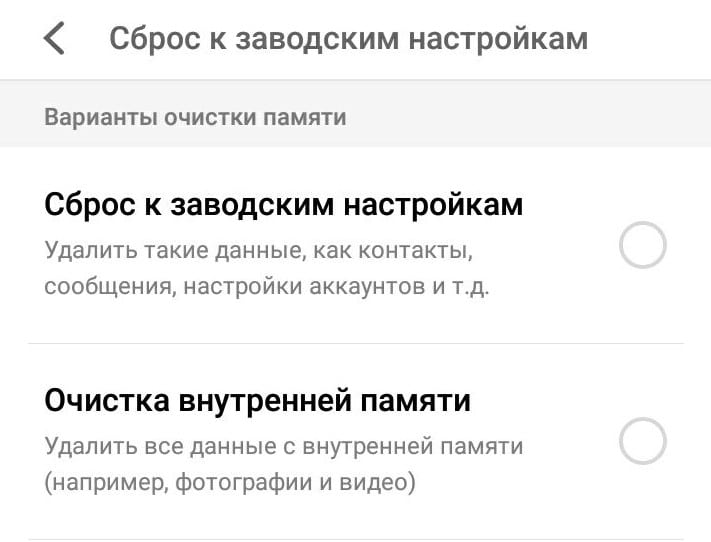
Важно! Перед началом процедуры стоит скопировать все полезные данные на SD-карту и отключить ее от телефона на всякий случай (если не снять галочку соответствующего пункта во время сброса, она тоже очистится). Еще одна желательная процедура – в настройках, в разделе «Аккаунты» выйти из своего профиля Google.
Восстановление с помощью apk-файла
Так как скачать Play Market автоматически нам неоткуда, остается вариант — найти его исходный файл. Благо, сейчас избыток сайтов, которые распространяют мобильные приложения для Android. Не составит особого труда найти даже самую последнюю версию магазина по запросу: «Play Market apk скачать».
Удалил Плей Маркет, как восстановить :
- Переходим в приложение «Настройки».
- Находим раздел «Безопасность».
- Активируем опцию «Неизвестные источники» (в разных версиях Android и прошивках от Samsung, Meizu, Xiaomi расположение может отличаться).
- Загружаем apk-файл приложения. Его можем найти на любых специализированных сайтах, например, здесь .
- Запускаем скачанный файл и дождаться завершения установки.
После этого можем приступать к восстановлению доступа к профилю.
Через другой магазин приложений
Знаете ли вы, что существует достаточно много других магазинов приложений? Они даже могут заменить собой Play Market. Принципиальное отличие только в том, что Маркет от Google установлен по умолчанию, а остальные — нужно устанавливать отдельно. Здесь 2 пути: просто поставить другой магазин приложений и обходиться его возможностями или уже из него практически в автоматическом режиме установить Play Market.
Как восстановить Play Market, если его удалил:
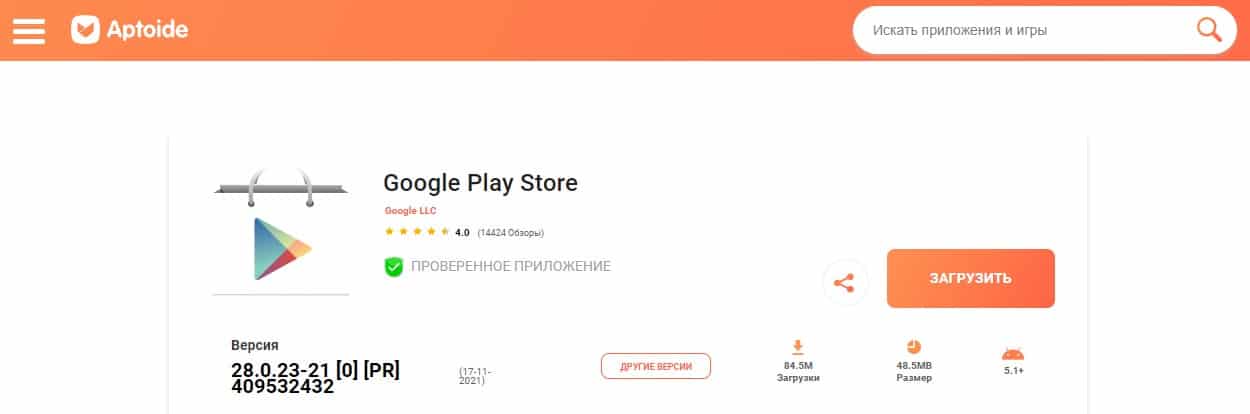
- Переходим в Amazon Appstore, Aptoide или ApkPure — это лучшие альтернативы штатному приложению, но есть и другие.
- Скачиваем их приложение с сайта.
- Запускаем полученный файл (предварительно нужно разрешить установку из неизвестных источников по примеру выше).
- После установки приложения, открываем его и ищем внутри Play Market.
- Нажимаем на кнопку «Установить», после непродолжительного ожидания сервис появится на смартфоне.
Восстановление аккаунта Play Market
Вернуть приложение можно практически на всех смартфонах, в том числе на гаджетах популярных брендов Samsung, Meizu, Xiaomi и т. п. Сложнее не столько восстановить программу, сколько вернуть доступ к аккаунту. Сложность процедуры напрямую зависит от того, насколько ответственно подошли к регистрации профиля. Если были указаны реальные данные человека, процедура восстановления окажется значительно проще. Проигнорировав ввод реальной информации, процедура возврата окажется значительно сложнее.
С помощью личных данных
Разработчики Гугл предоставляют массу способов возвратить доступ к аккаунту, самые простые из них – воспользоваться запасной почтой и номером мобильного телефона.
Как восстановить удаленный Плей Маркет :
- Переходим на страницу восстановления доступа .
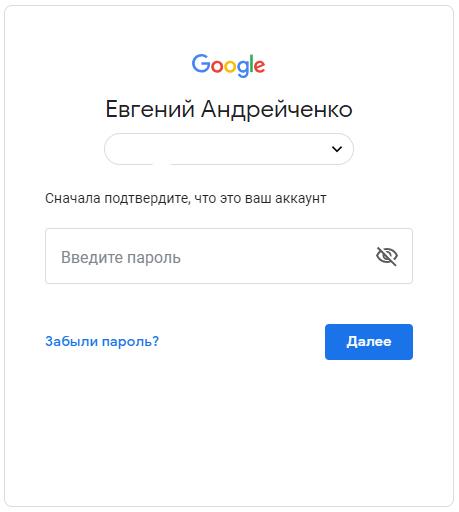
- Указываем адрес электронной почты, к которой привязан профиль Play Market, и жмём «Далее».
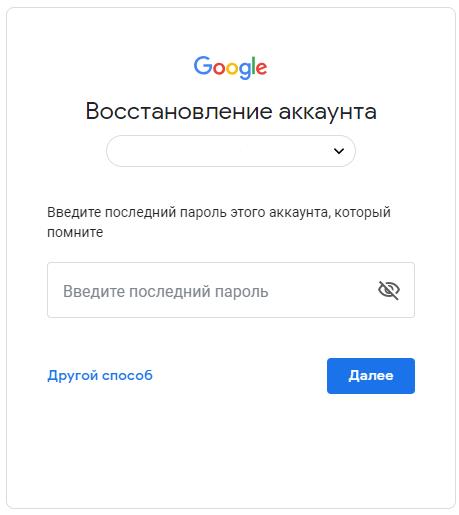
- Нажимаем на кнопку «Забыли пароль?» и на новой странице вводим последний запомнившийся пароль (очевидно, что не тот, который используется сейчас).
- Если не помним ни одного пароля, жмём на кнопку «Другой способ».
- Указываем номер мобильного телефона, который привязан к профилю, получаем код в SMS вводим его и восстанавливаем доступ к профилю.
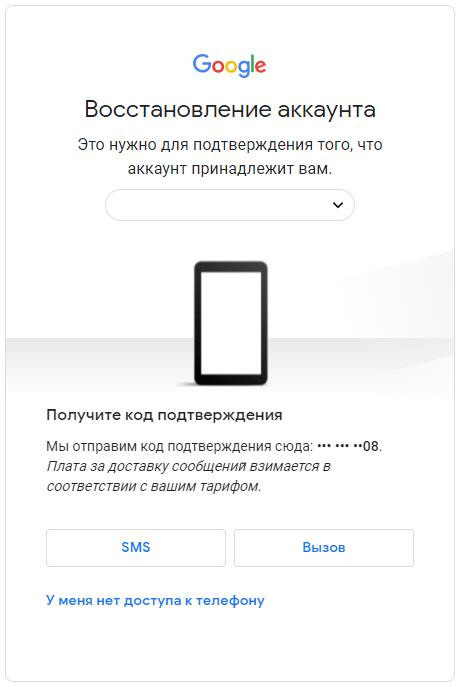
Это лучшие способы для восстановления профиля, хотя и не единственные. Существуют альтернативные варианты.
Без использования персональной информации
Данный метод значительно сложнее, так как требует наличие отдельных сведений о почте.
Как восстановить Плей Маркет на телефоне или ПК:
- Открыть страницу восстановления доступа и пропустить первые методы.
- Оказавшись на странице для ввода даты регистрации, указываем дату или жмём на «Другой способ».
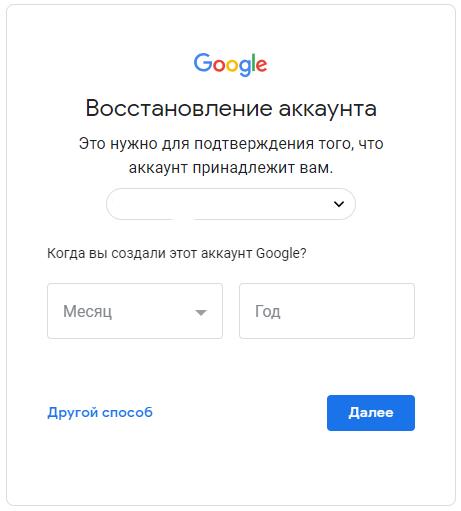
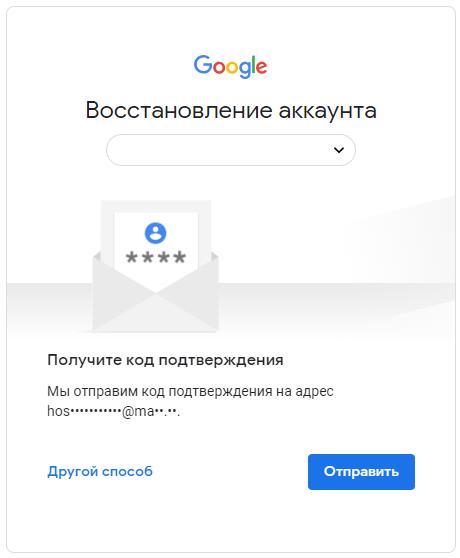
- В следующем методе можем вернуть доступ к профилю через резервный почтовый ящик. Можем снова пропустить этот метод.
- Указываем адрес электронной почты и ждём ответа службы поддержки. Это последний способ, который забирает больше всего времени. Сотрудник техподдержки скорее всего попросит контактные данные нескольких последних контактов, с которыми велась переписка с аккаунта или другие данные.
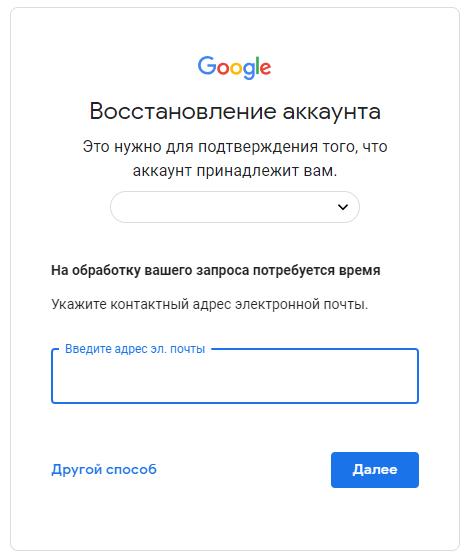
Инструкция по синхронизации аккаунта
Как только удалось восстановить доступ к профилю, нам ещё нужно включить синхронизацию с аккаунтом через приложение Плей Маркета. Это сделать несложно.
- Запускаем сервис Play Market на телефоне.
- Сразу отобразится форма для входа, вводим данные от профиля.
- Синхронизация теперь активна.
Если приложение залагало и не предлагает ввести пароль, придётся перезагрузить его. Для этого переходим в «Настройки», «Все приложения» и переходим в приложение «Play Market». Здесь останавливаем программу, выбираем «Очистка кэша» и снова запускаем приложение.
Что делать, если возникла ошибка?
Случается, что после восстановления, правильного ввода пароля система все равно не пускает в Google Play. Наиболее вероятной причиной такого поведения является активная двухэтапная аутентификация – это функция повышения безопасности аккаунта. Для входа в профиль, помимо логина и пароля, ещё нужно ввести защитный код, который приходит в качестве SMS-сообщения или его озвучивает робот. Узнать об активации данной системы защиты можем по тому, что после формы ввода появляется строка для ввода кода.
Как только установим Плей Маркет в систему, восстановим доступ от профиля и настроим синхронизацию, все сервисы Google начнут работать в полную силу. Все приложения, игры и программы должны начать работать в штатном режиме.
Надеемся, данная инструкция помогла вам? Если остались какие-то вопросы, задавайте их в комментариях.
Как восстановить Плей Маркет: самые простые способы
В любом смартфоне, вне зависимости от того, на какой платформе он работает, всегда есть предустановленный магазин приложений — через него мы скачиваем на устройство различные программы и развлекательный контент. Как восстановить Плей Маркет на Андроиде, если он по какой-то причине пропал и с рабочего стола, и из меню? Предлагаем вам несколько вариантов.
Что делать, если приложение отключено и скрыто
На многих устройствах, работающих на Андроид, удалить Плей Маркет невозможно в принципе, так как он, как и некоторые сервисы Google, встроен в операционную систему. Точнее сказать, сделать это можно, но для этого нужно иметь специальные знания, коими среднестатистический пользователь не обладает. И все что возможно — это остановить приложение
Поэтому (и особенно, если у вас Samsung) первое, что нужно делать если удалил Плей Маркет — получше поискать его на устройстве:
- Из меню смартфона перейти в раздел “Настройки” .
- Найти раздел “Приложения” и перейти в него.


- Просматриваем список приложений — ищем Плей Маркет.


Если видите иконку одной из указанных программ — нажмите на нее. Чтобы восстановить приложение Плей Маркет на телефоне, в следующем окне нажмите на “Включить”. После этого сервис отобразится в меню устройства и при желании вы сможете вынести его иконку на рабочий стол.
Обратите внимание: если не видите Маркета, но есть “Сервисы Google Play” — откройте меню этой службы. Там должна быть кнопка “Включить”. Нажмите на нее, затем вернитесь в раздел “Приложения” — Плей Маркет теперь должен появиться в общем списке. Запустите его так, как указано выше.
Верный способ: сброс до заводских настроек
Как мы уже сказали, сервисы Google в большинстве случаев вшиты в ОС смартфонов. Поэтому, даже если у вас каким-то образом удалить их получилось, то можно попробовать восстановить Google Play Маркет на Андроид после удаления, откатив настройки до заводских.
Делается это так:
- Зайдите в “Настройки” на телефоне.
- Откройте раздел “Общие настройки” .
- Нажмите на кнопку “Сброс”, а затем на “Сброс данных”.


- Прокрутить экран до конца вверх и нажать на “Сбросить” .

Обратите внимание: перед сбросом из “Настроек” войдите в “Облако и учетные записи” , откройте “Архивация и восстановление” и активируйте “Резервное копирование” . После сброса, чтобы восстановить удаленный Плей Маркет, нужно зайти сюда же, нажать на “Восстановление данных” . В следующем окне — снять галку с “Настройки” , а затем тапнуть на “Восстановить” .
Восстановление программы с помощью установки файлов APK
Вот еще один рабочий способ,если удалил Плей Маркет на Андроид — как восстановить программу с помощью файлов из интернета скачивания. Нужно только найти надежный сайт, откуда можно будет скачать требуемое ПО (можно “пробежаться” по тематическим форумам и посмотреть, чем пользуется народ).
Как восстановить Гугл Плей Маркет на телефоне путем скачивания файлов APK:
- Через браузер на компьютере найдите ресурс, на котором можно скачать файлы APK для установки Плей Маркета или нажмите на кнопку выше;
- Скачайте файлы и сохраните их;
- Подключите свой смартфон к компьютеру — через USB или Bluetooth;
- Перенесите файлы APK на SD карту смартфона и отключитесь от компьютера;
- Запустите с телефона установку программы.
Если запуск не происходит, можно попробовать следующий вариант того, как можно восстановить Гугл Плей Маркет:
- Установить на компьютер программу — инсталлятор для APK. Например можно воспользоваться InstallAPK.
- Скачать APK файлы с выбранного ранее сервиса и сохранить их на компьютере.
- Подключить телефон к ПК при помощи USB-кабеля (это важно).
- Двойным щелчком левой кнопки мыши запустите APK *
- Инсталлятор самостоятельно выполнит подготовку, активирует и совершит установку приложения на подключенное устройство.
*Предварительно переносить эти файлы в пространство смартфона, чтобы восстановить Google Play, не нужно!
Скачать из другого приложения (для Meizu и Xiaomi)
На смартфонах Meizu и Xiaomi Плей Маркет можно установить из сторонних источников — их ОС это позволяет сделать. Как восстановить Плей Маркет на Андроиде, скачав его через браузер:
- Запускаем магазин с приложениями;
- Находим Play Маркет;
- Жмем на “Скачать” и выполняем действия, необходимые для загрузки и установки.
- Авторизируемся в сервисе.
На Самсунге, восстановить Гугл Плей на Андроиде таким способом не получится. Но если вы все же хотите попробовать, сначала отключите запрет на скачивание из неизвестных источников. делается это так: Настройки → Биометр. данные и безопасность → Установка неизв. приложений → выберите браузер, которым вы собираетесь воспользоваться для загрузки → сдвиньте ползунок напротив строки “Разрешение для этого источника” вправо.
Напоминаем нашим читателям, что загрузка программ из сторонних источников это всегда риск. Особенно, когда речь идет о приложениях, к которым предполагается привязка банковских карт. Плей Маркет — как раз одно из них. Поэтому, если программу на самом устройстве вы не нашли, с вопросом “Удалился Плей Маркет, что делать?” лучше обратиться в сервисный центр или любую мастерскую. Там, как правило, используется проверенное ПО.