Как включить запись разговоров на Xiaomi
 Инструкции
Для того, чтобы включить запись разговоров на Xiaomi, переходим в приложение Телефон (или «Вызовы»), нажимаем на иконку меню (горизонтальные полоски) и переходим в «Настройки» , как показано на скриншоте ниже:

Здесь переходим в пункт Запись вызовов и активируем ползунок:

Звонки можно записывать со всех номеров, только неизвестных или составить свой список контактов.
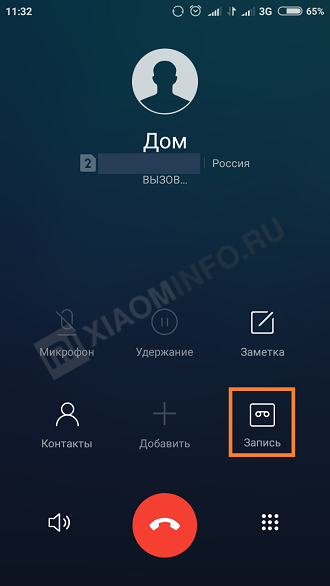
Если вам не нужно автоматически сохранять разговоры, то необязательно включать эту функцию, можно во время звонка нажать кнопку «Запись»
Где хранятся записи разговоров
Переходим в раздел Проводник (или Файлы) и в верхней части экранам выбираем пункт Устройство

Здесь откроется список папок, где нужно пройти по пути: MIUI > sound_recorder > call_rec и при необходимости удалить все лишнее.
Xiaomi запись разговоров — где хранятся, как прослушать и тд

Запись телефонных разговоров на Xiaomi: как настроить и как прослушать
Бренд Xiaomi отличается от основного рынка производителей своими не совсем обычными и очень удобными функциями. К таким относится и опция записи телефонных разговоров. Но многие задаются вопросами: «Как включить запись разговора на Xiaomi телефоне?», «Как настроить запись?», «Где хранятся записи разговоров?» и т.д. Давайте во всём поэтапно разберёмся.
Необходимость и доступность функции записи разговоров
Возможно кто-то удивился наличием данной опции – зачем, мол, нужно записывать разговоры по телефону, да ещё и сохранять их. Однако для многих эта функция очень полезна. Например, для людей, которым за день поступает очень много нужной информации по телефону: заказы, условности, договорённости и т.д. Так вот в таких ситуациях записанный телефонный разговор поможет вспомнить все детали, переслушать и, возможно, лучше что-то понять.
Запись разговора не будет лишней, если вы часто получаете звонки от банков или распространителей какой-то продукции. А при угрожающих звонках вам будет, что предоставить полиции.
Что касается доступности этой возможности – она есть во всех моделях телефона, будь то Xiaomi Redmi 4, Xiaomi Redmi 5, Xiaomi Mi 5a, Xiaomi a1 и т.д. – это заслуга операционной системы MIUI.
Уже испытавшие эту опцию люди утверждают, что записи сохраняются в отличном качестве, без посторонних звуков и шумов, поэтому разобрать речь не составляет труда. Все записи разговоров сохраняются на телефоне в формате «.mp3».
Прослушивание готовых записей производится на любом желаемом устройстве: телефоне, компьютере и даже телевизоре.
Запись разговоров: настройка
Настроить на смартфонах Xiaomi запись разговоров можно двумя способами: одноразово и поставить автоматическую запись.
По умолчанию данная функция всегда отключена.
Инструкция как настроить разовую запись:
- Когда вы совершаете, или вам поступает звонок, вы можете заметить небольшое меню на экране, которое откроется при нажатии на стрелочку справа, там же и находится кнопка разовой записи;
- Нажав на неё, вы увидите, что запись началась и идёт – будет показан красный таймер;
- Вы можете также по ходу разговора отключить запись, если она вам больше не нужна, нажав на ту же клавишу;
Инструкция по настройке автоматической записи
- Зайдите в «Вызовы»;
- Перейдите в меню вызовов – это либо полоски в левом нижнем углу, либо точки в правом верхнем, зависит от модели телефона – и выберите «Настройки»;
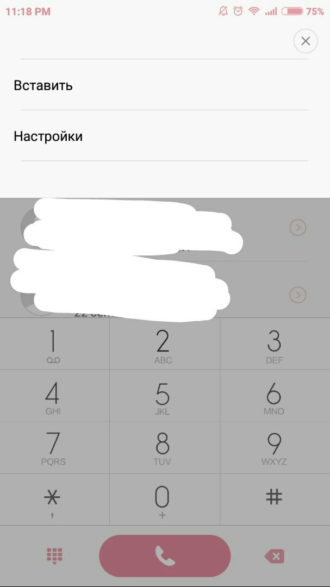
На более новых моделях Xiaomi арсенал возможных функций в меню вызовов немного шире.
- Теперь вы находитесь в «Настройках» вызовов, где можете отрегулировать некоторые опции, в том числе и нужную нам «Запись вызовов» – перейдите;
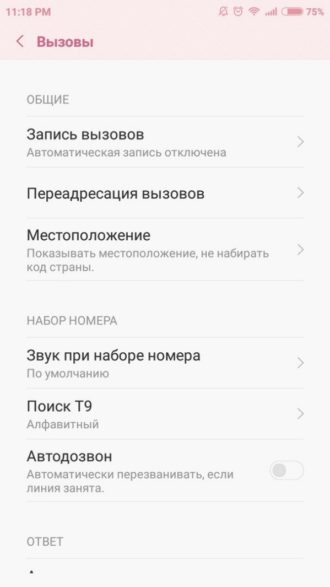
- В этой вкладке находятся основные функции настройки: «Уведомление о записи», режимы и «Автоматическая запись» – активируйте ползунок этой функции;
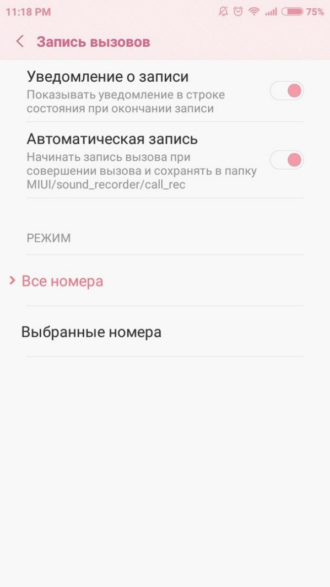
Режимы постоянной записи разговоров
Автоматическая запись телефонных разговоров различается своими режимами.
Таких режимов три:
- «Все номера» – запись всех номеров без разбора;
- «Выбранные номера» – можно обозначить контакты, в ходе звонков с которыми будет осуществляться запись, или целые группы контактов;
- «Неизвестные номера» – выбрав этот режим запись будет производиться на все незнакомые контакты.
Также можно совмещать второй и третий режимы.
Как отключить запись разговоров на Xiaomi
Как отменить разовую запись звонка уже говорилось выше. А чтобы отключить автоматическую запись разговоров, вам нужно проследовать тем же путём, как и при включении, и просто нажать на поле «Автоматическая запись».
Где найти записи разговоров на Xiaomi
Основные моменты – это где найти эти готовые записи и как прослушать записи разговоров на Xiaomi телефоне.
Что касается расположения, если вы преждевременно активировали функцию об оповещениях, по окончании звонка в верхнем меню появится уведомление о готовом файле.

xiaomi запись разговоров
Вам нужно будет только нажать на него, и вы перейдёте в папку со всеми записями разговоров, где сможете их прослушать.

Если вы не настраивали уведомления о готовых записях, вы можете найти все файлы с телефонными разговорами в следующей папке: «MIUI/sound_recorder/call_rec.», а также в списке аудиозаписей.
В «Настройках» телефона на Xiaomi нельзя отрегулировать то место, куда записи будут сохраняться, что иногда не совсем удобно. Но помимо оригинальной функции, можно воспользоваться дополнительными программами.
Дополнительные приложения для записи телефонных разговоров
Производитель Xiaomi не давал запрета на запись сторонними приложениями телефонных разговоров, поэтому можно смело пользоваться ими и их преимуществами.
К которым относятся:
- Возможность самостоятельного выбора приложения, дизайна, интерфейса и т.д.;
- Больше функций;
- Сохранение записей в облаках;
- Поступление обновлений в этой области.
Одна из подобных программ – Automatic Call Recorder или ACR (практически у всех утилит одинаковые названия). Её можно найти и скачать в Play Market.
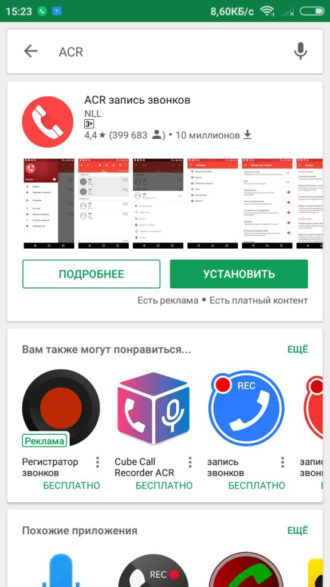
xiaomi запись разговоров
Возможности данного приложения записи телефонных звонков:
- Записывать звонки только от некоторых контактов или от определённых списков номеров;
- Самому выбирать место, куда записи будут сохраняться;
- Возможность записи в следующих форматах: «amr», «wav», «aac» или «3gp».
- Захват голоса с микрофона телефона как на своём гаджете, так и на устройстве того, с кем ведётся разговор: для этого в настройках сигнала нужно выбирать опцию «Voice Communications».
Также, преимуществом таких приложений является то, что их можно устанавливать не только на смартфоны бренда Xiaomi с операционной системой MIUI, но и на телефоны с ОС Android.
Запись звонков на Xiaomi — что это, на каких моделях работает, как включить
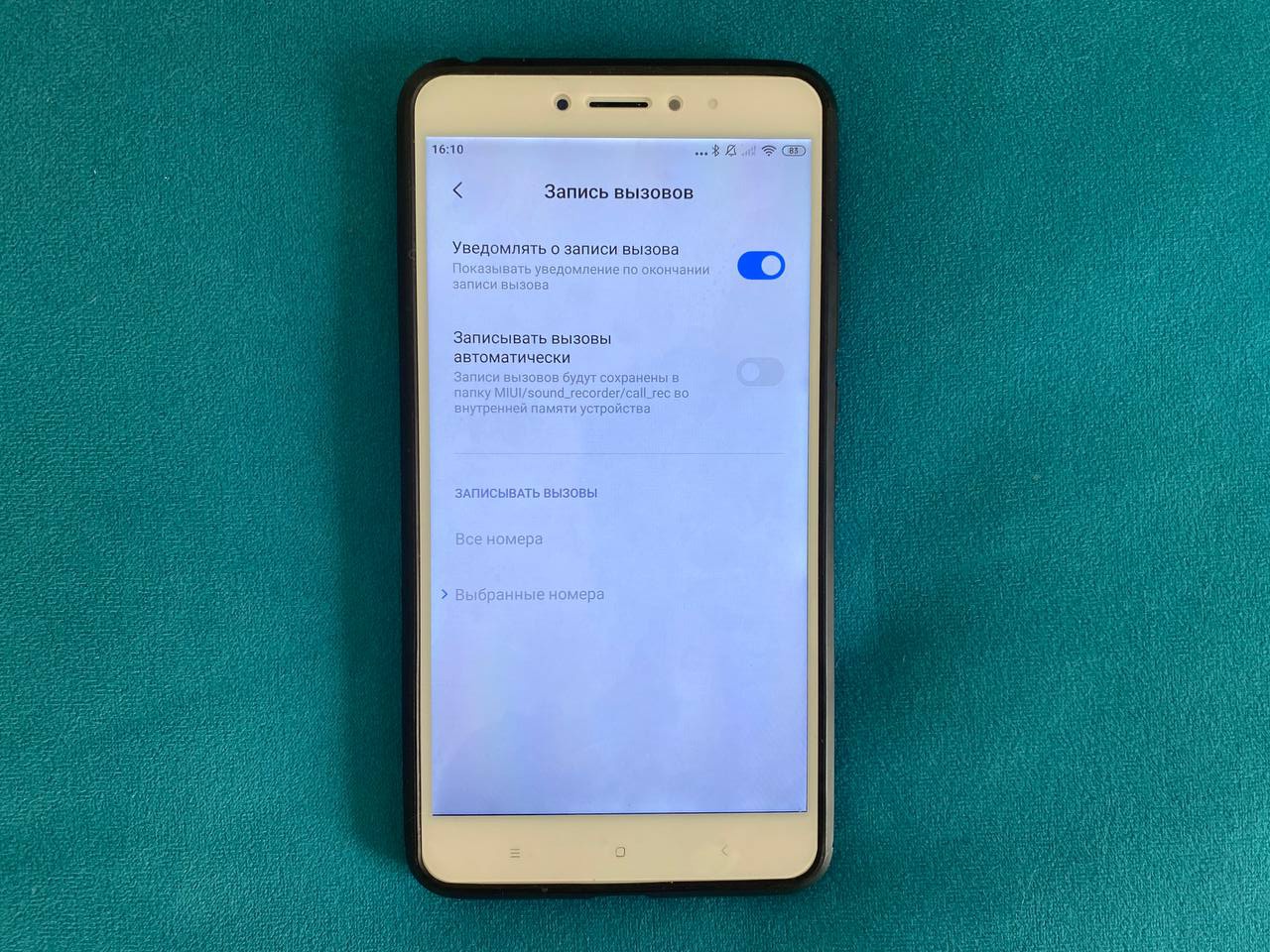 Смартфоны MIUI поддерживают даже автоматическую запись голосовых вызовов. Иллюстрация: Дарья Голубкова, xi.express
Некоторые популярные бренды, такие как Apple и Google, не позволяют записывать голосовые вызовы. В смартфонах Xiaomi под управлением MIUI это встроенная функция, а значит не нужно устанавливать дополнительный софт и платить за него. В сегодняшней статье мы расскажем вам, как включить запись звонков на Xiaomi, где найти записанные файлы, какие есть настройки записи звонков и какие телефоны поддерживают эту функцию.
На каких смартфонах Xiaomi работает запись звонков
Запись звонков доступна на всех смартфонах Xiaomi, работающих на MIUI. Это руководство по записи звонков применимо к следующим телефонам Xiaomi:
- Xiaomi Mi – Mi 5, Mi 5s, Mi 5s Plus, Mi 6, Mi 8, Mi 8 SE, Mi 8 Lite, Mi 8 Pro, Mi 8 Explorer, Mi 9, Mi 9T, Mi 9T Pro, Mi 9 Lite, Mi 9 SE, Mi 9 Pro, Mi 10, Mi 10 Youth, Mi 10 Lite, Mi 10 Pro, Mi 10 Lite Zoom
- Xiaomi Mi Note – Mi Note 3, Mi Note 10, Mi Note 10 Lite, Mi Note 10 Pro
- Xiaomi Mi Max – Mi Max 2, Mi Max 3
- Xiaomi Mi MIX – Mi MIX, Mi MIX 2, Mi MIX 2s, Mi MIX 3, Mi MIX 3 5G
- Xiaomi Redmi – Redmi 5, Redmi 5A, Redmi 5 Plus, Redmi 6, Redmi 6A, Redmi 7, Redmi 7A, Redmi 8, Redmi 8A, Redmi 8A Pro, Redmi 10X, Redmi 10X Pro
- Xiaomi Redmi Note – Redmi Note 7, Redmi Note 7s, Redmi Note 7 Pro, Redmi Note 8, Redmi Note 8 Pro, Redmi Note 9, Redmi Note 9s, Redmi Note 9 Pro, Redmi Note Note 9 Pro Max
- Xiaomi Redmi K – Redmi K20, Redmi K20 Pro, Redmi K20 Pro Premium, Redmi K30, Redmi K30 5G, Redmi K30i, Redmi K30i 5G, Redmi K30 Pro, Redmi K30 5G Racing
- Xiaomi Pocophone – Pocophone F1, Pocophone F2 Pro, Pocophone X2
На других моделях запись звонков также доступна из меню вызовов, но путь для включения автоматической записи и доступа к записанным файлам может отличаться.
Как включить запись звонков на смартфонах Xiaomi
Любой смартфон, работающий на MIUI (Redmi, MI, Poco) имеет функцию записи звонков. Можно записывать конкретный звонок, все входящие и исходящие вызовы или звонки только на выбранные номера.
Запись конкретного вызова
Для записи определённого звонка:
- Откройте приложение «Телефон» на смартфоне Xiaomi.
- Наберите нужный номер.
- Дождитесь соединения вызова.
- Как только соединение установится, нажмите кнопку записи на экране, чтобы начать запись текущего голосового вызова.
- Телефон автоматически прекратит запись звонка после отключения.
- Вы можете просмотреть все записи разговоров, нажав на уведомление о записи вызова, которое появится после завершения звонка.
В некоторых странах требуется согласие всех участников вызова на запись. При нажатии на кнопку записи появляются соответствующее предупреждение.
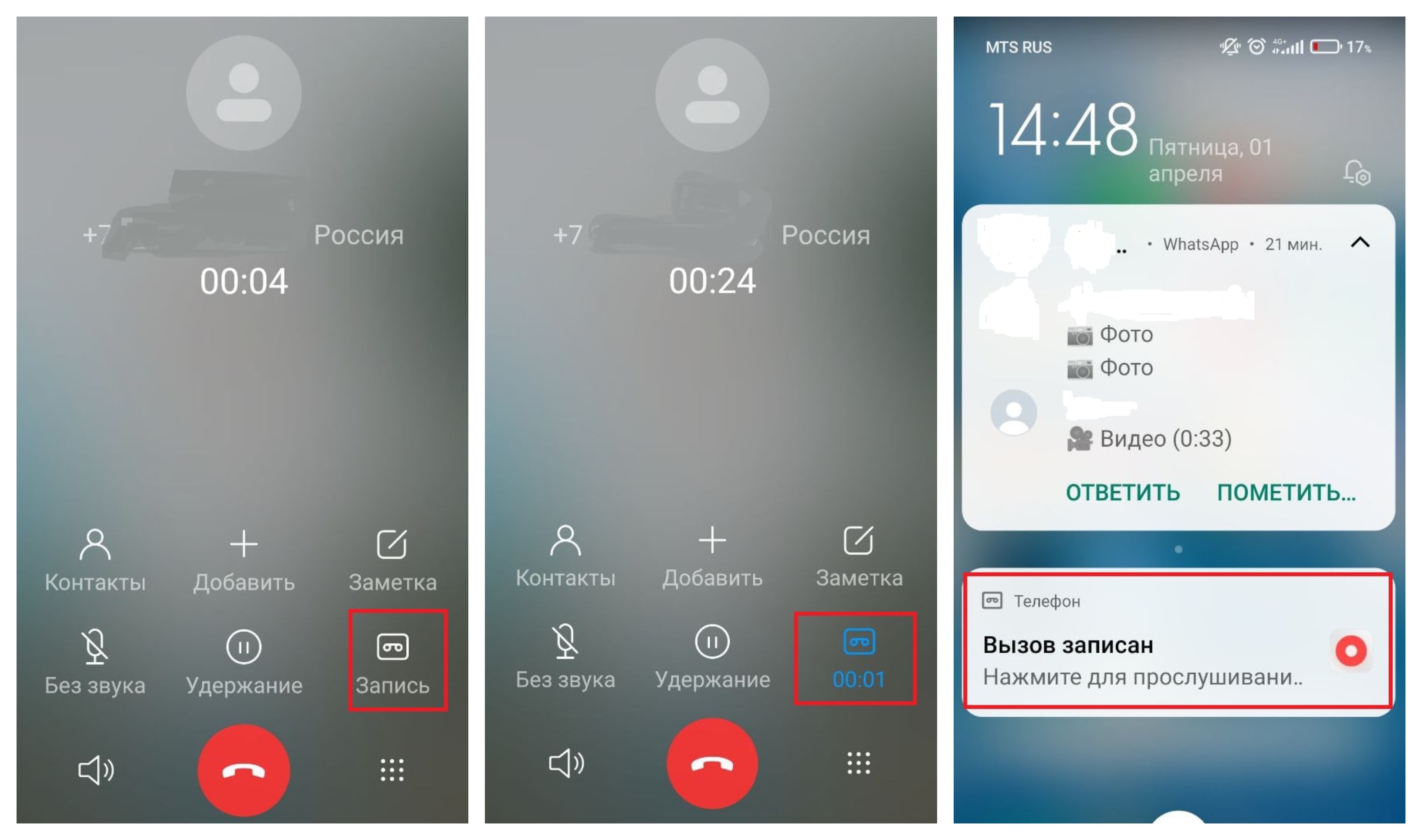 Записать разговор на смартфон Xiaomi можно прямо во время вызова. В некоторых странах уведомление о записи получат все участники разговора. На примере выше звонок осуществляется в республику Беларусь. Иллюстрация: Дарья Голубкова, xi.express
Автоматическая запись вызовов
Настройки смартфонов Xiaomi позволяют включить автоматическую запись вызовов. Причём можно выбрать, записывать все номера или только определённые.
Для включения функции автоматической записи вызовов:
- Откройте «Настройки» телефона, спуститесь до пункта меню «Системные приложения».
- Выберете раздел «Телефон», далее «Запись вызовов».
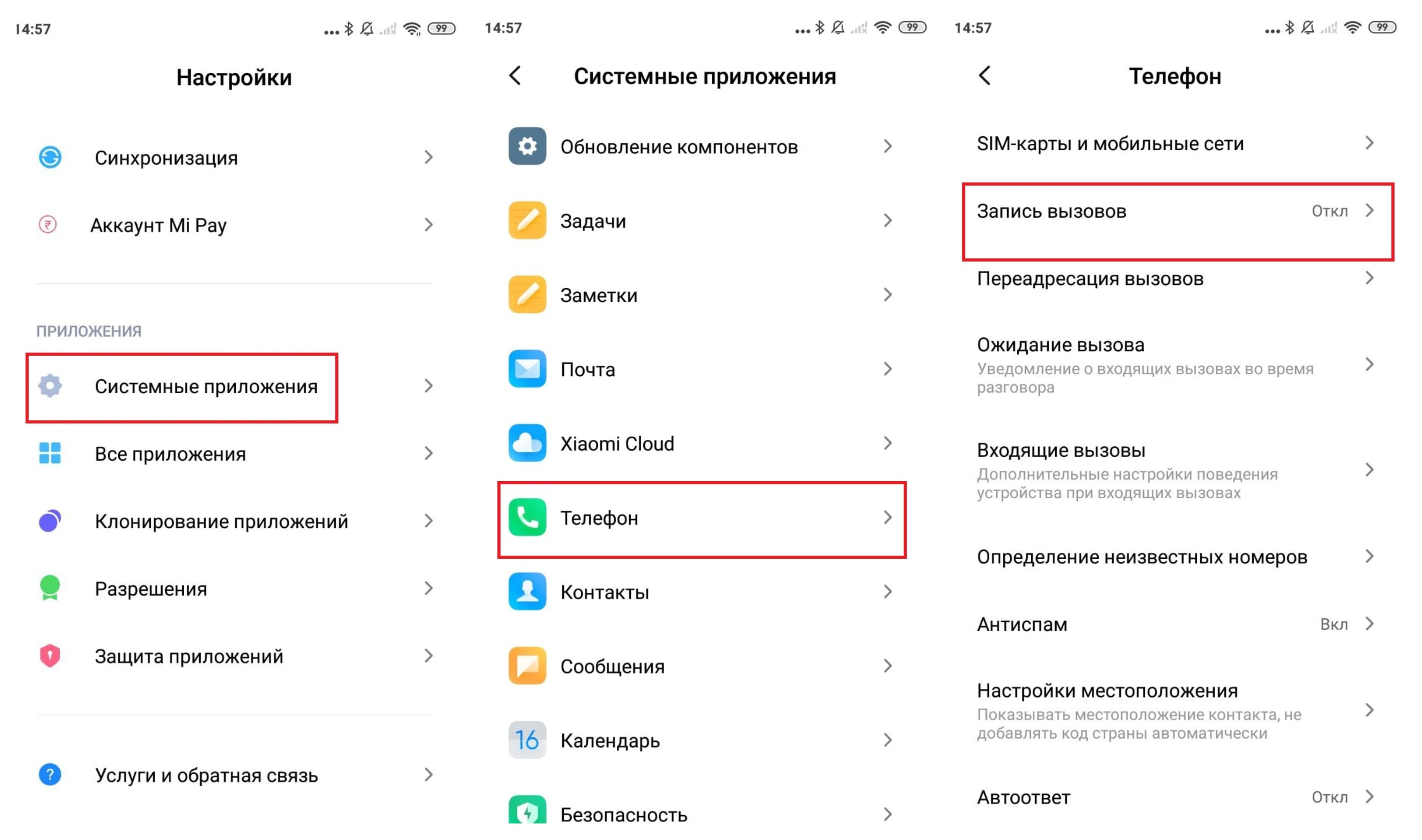 Настройки телефонов под управлением MIUI позволяют включать в настройках автоматическую запись голосовых вызовов. Иллюстрация: Дарья Голубкова, xi.express
3. Переключите бегунок «Записывать вызовы автоматически».
4. После этого можно выбрать записывать вызовы со всех номеров или только выбранные. В последнем случае доступны 3 опции — список номеров (в открывшемся окне через «+» добавляете необходимые номера из списка контактов), неизвестные номера или сервисные номера.
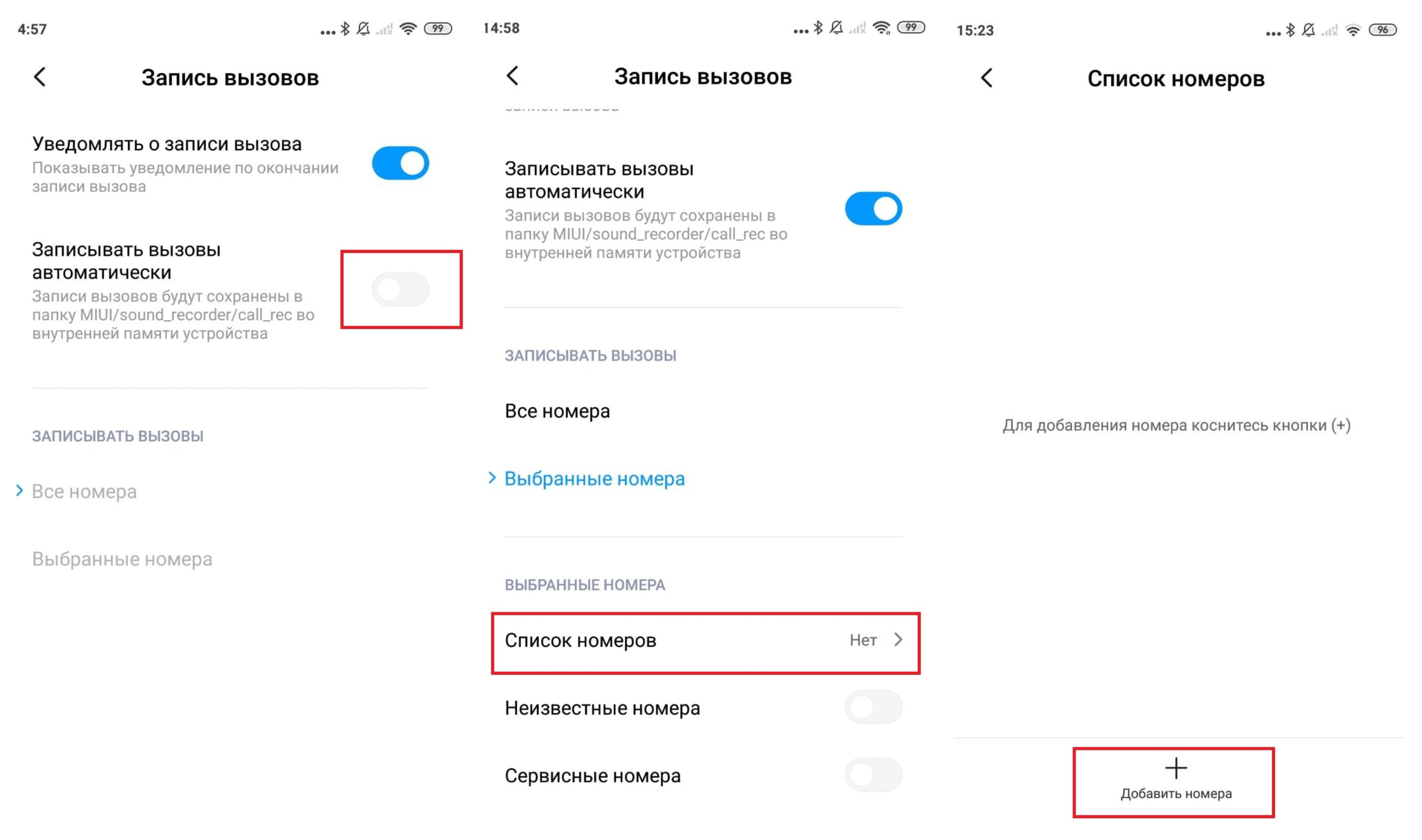 На изображении выше показана последовательность действий для включения записи звонков с/от определённых номеров. Иллюстрация: Дарья Голубкова, xi.express
Где хранятся записи звонков на смартфонах Xiaomi
Все записанные голосовые вызовы хранятся на вашем телефоне локально. К ним можно получить доступ несколькими способами:
- Нажав на уведомление, сразу после окончания вызова.
- Через проводник: MIUI → sound_recorder → call_rec /.
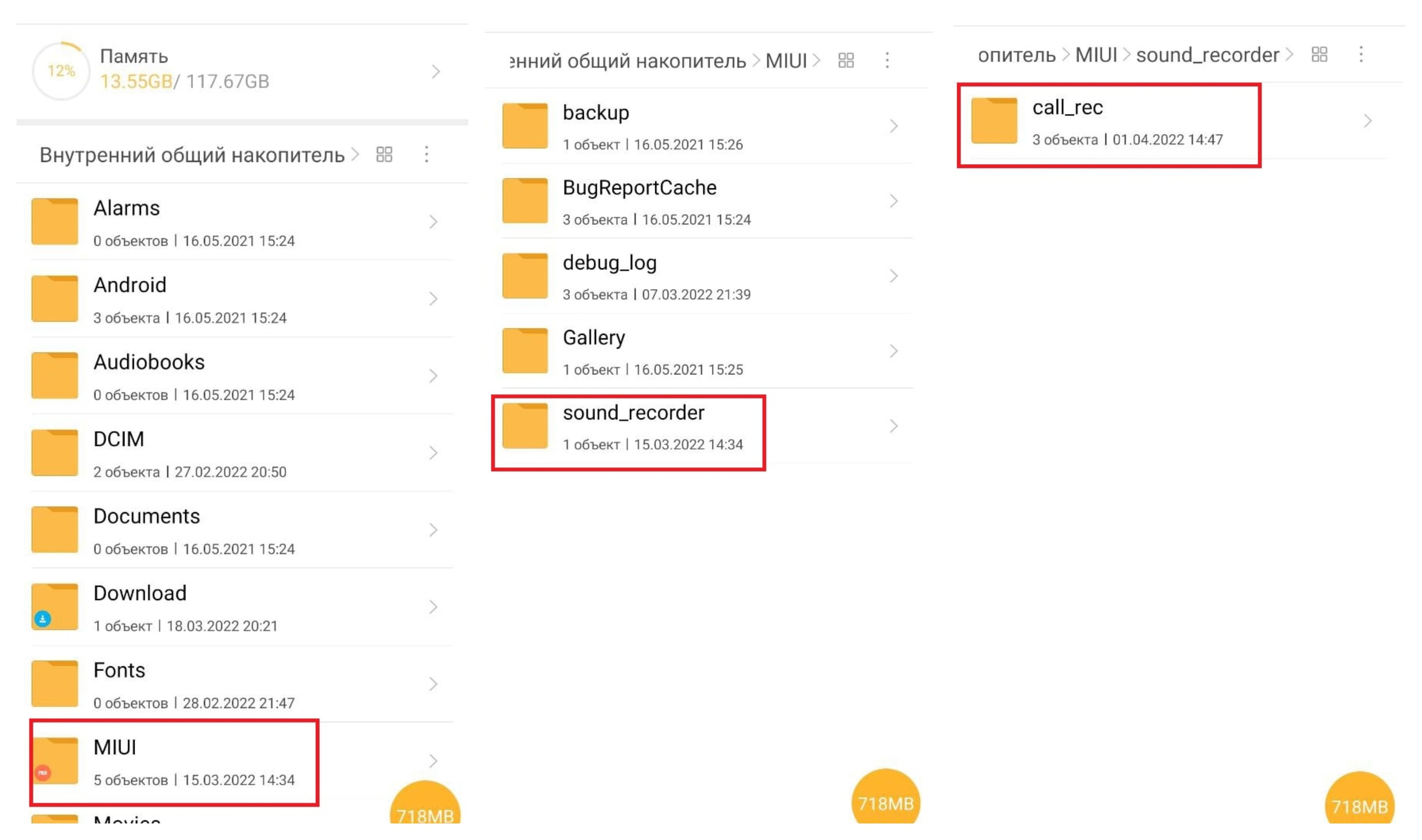 Найти запись можно через проводник, как показано на фото выше. Иллюстрация: Дарья Голубкова, xi.express
3. Зайти в приложение «Диктофон», нажать на 3 полоски внизу экрана, выбрать «Записи вызовов».
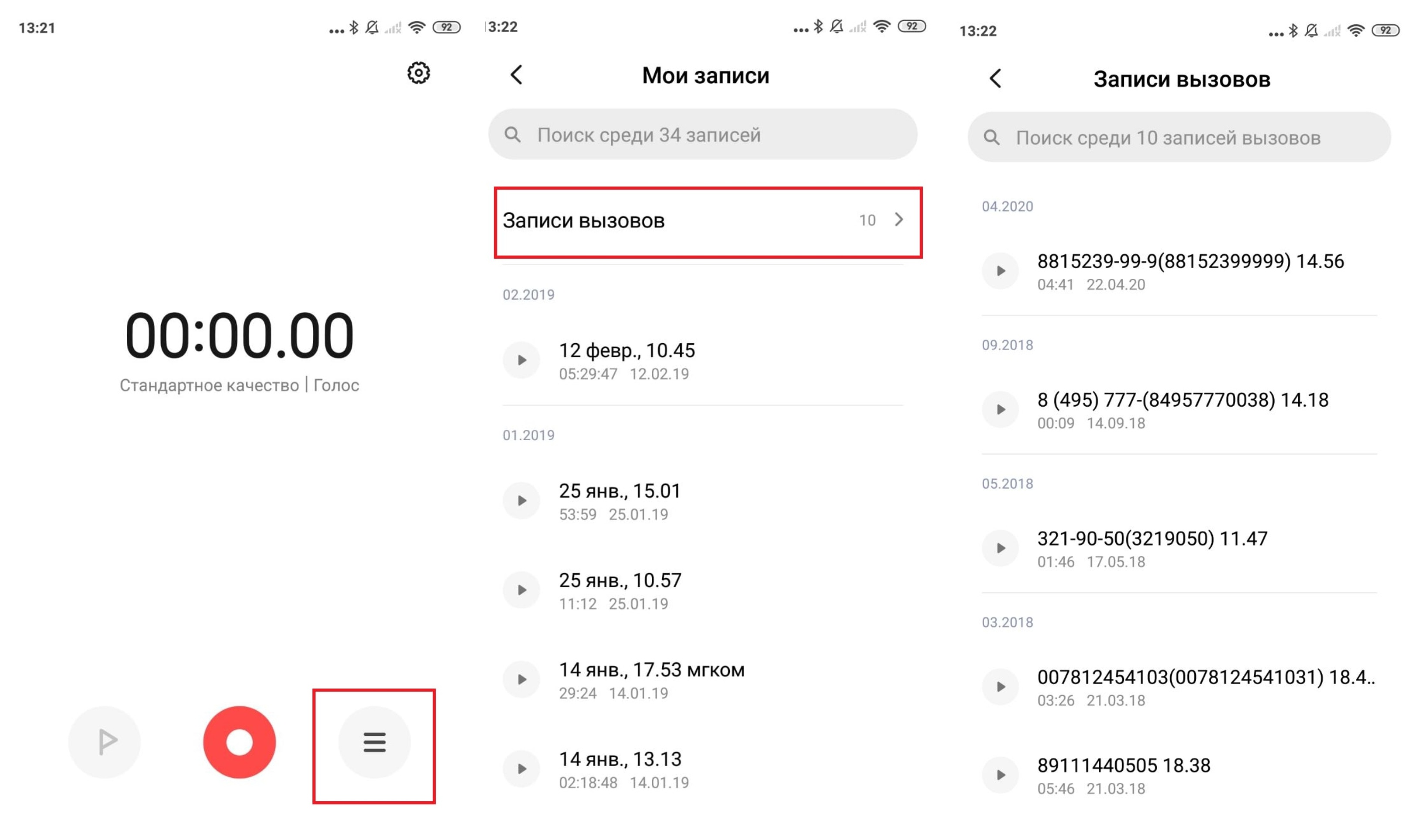 Последовательность действий для получения доступа к записанным голосовым вызовам через приложение «Диктофон». Иллюстрация: Дарья Голубкова, xi.express
На некоторых моделях, например, на Redmi 9С, получить доступ к файлу можно прямо из журнала вызовов, нажав на значок микрофона, как на фото ниже.
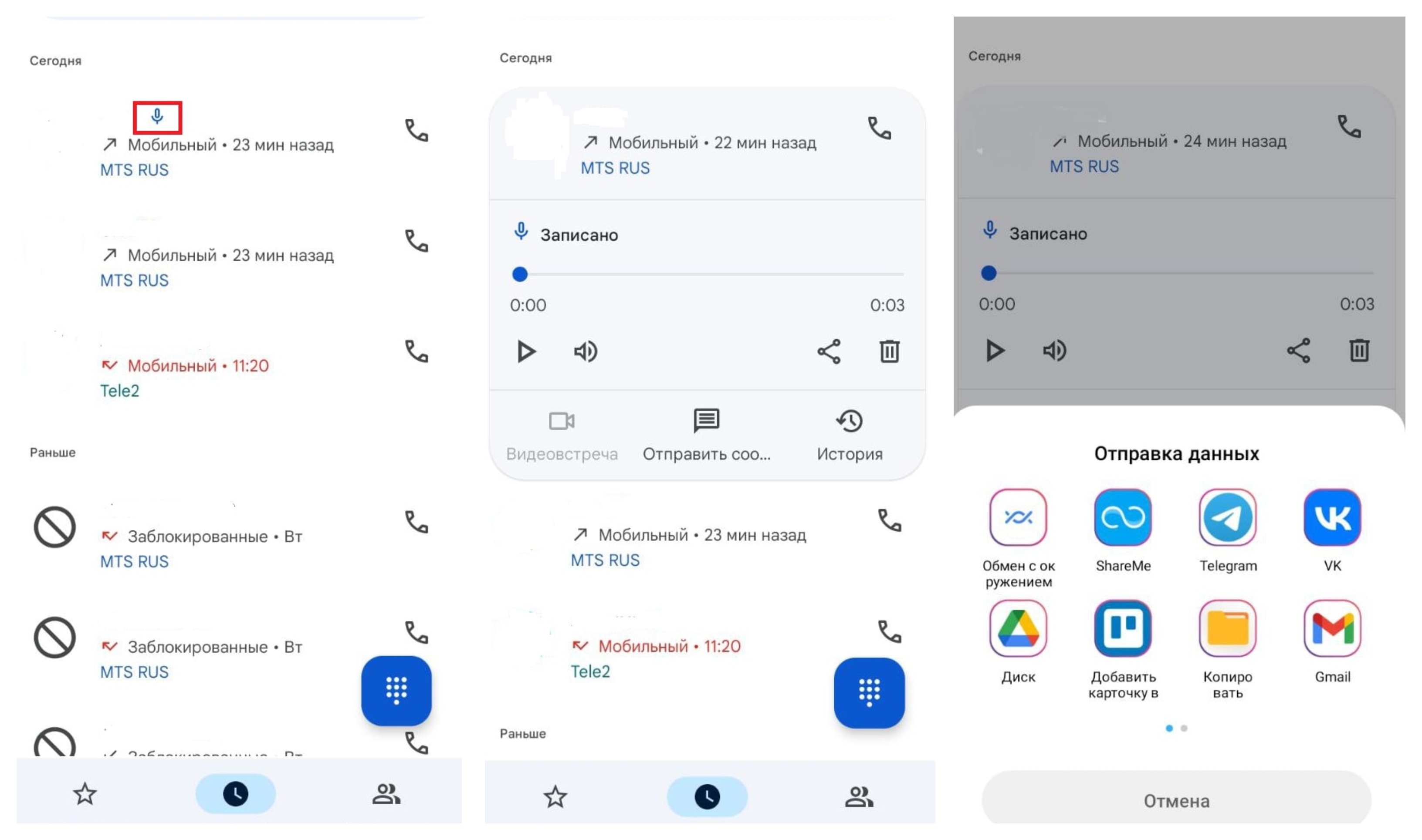 Доступ к записи разговора на некоторых моделях осуществляется прямо из журнала вызовов. Иллюстрация: Дарья Голубкова, xi.express
В открывшейся папке будут отображены все записанные телефонные разговоры. В названии файла указан номер телефона, время звонка, продолжительность записи и дата.
Как прослушать последний разговор по телефону
Выбрав приложение «Вызовы» отображается раздел набора мобильного номера, в нижней области которого находится раздел «Меню», перенаправляющий в подкатегорию с настройками. В новом окне можно увидеть функцию с наименованием «Запись вызовов», которую необходимо перевести в активный режим.

Для постоянного включения опции при дальнейших звонках можно воспользоваться командой автоматизации. Чтобы удостовериться в корректном начале процедуры, кликните по бегунку в правой верхней части интерфейса, использующегося для демонстрации оповещений. Для практичности разработчики предлагают три сценария использования, которые позволяют сохранить беседы с неизвестными абонентами, только конкретными контактами или всеми звонящими.
Запись с экрана
Поклонники компании Сяоми наверняка следят за новостями оболочки МИУИ. Запись экрана на MIUI 9, которую производитель анонсировал в конце лета этого года, стало открытием в мире этой китайской оболочки. Она позволяет записать картинку с экрана смартфона, как вы это делаете на компьютере. Учтите, что запись видео с экрана Xiaomi смартфона будет происходить не в лучшем качестве, так как оболочка пока не доработанная.
Предыдущая статья:
Телефон Sony Xperia Ion: характеристики и отзывы Сони иксперия ion
Следующая статья: SIM-карта используется в мобильных устройствах для сохранения данных, удостоверяющих аутентичность абонентов мобильных услуг
Куда сохраняется запись разговора на Сяоми
Чтобы найти раздел с файлами во внутренней памяти смартфона xiaomium.ru рекомендует:
- Перейти по иконке с наименованием «Проводник»;
- В интерфейсе приложения необходимо выбрать категорию «Storage», которая расположена в углу правой области, после чего отобразится перечисление папок с алфавитной последовательностью. Найдите папку под названием MIUI;
- Отыщите компонент sound_recorder, в котором содержится подпункт call_rec со всеми записями бесед.
Как отключить запись разговоров
Отключить запись телефонных разговоров можно там же, где вы ее изначально включали.
Проходим по уже знакомому маршруту: «Номеронабиратель» — «Опции меню» — «Настройки» — «Запись звонков». Деактивируем опцию: записывать вызовы автоматически, при этом исчезнут все ваши выбранные номера для записи. Если у вас установлено приложение по дублированию данной функции — удалите его. Для полной очистки всего, что напоминало бы вам о прошлой шпионской жизни — зайдите с помощью проводника во внутреннюю память и почистите папку под названием MIUI/sound_recorder/call_rec. Удалите все ее содержимое, можете даже саму папку. Если надумаете вернуться к старому занятию — Андроид создаст ее вновь. Что касается облачных и прочих хранилищ, то у вас все карты в руках, избавляйтесь от аудиобесед, если вам так нужно.
В оболочке MIUI есть возможность записывать разговоры, как в ручном, так и в автоматическом режиме. Как активировать и настроить эту функцию, мы расскажем в этой статье.
ЗАПИСЬ РАЗГОВОРА В РУЧНОМ РЕЖИМЕ
Во время совершения звонка, на экране отображаются различные функции, которые можно активировать, в том числе и запись разговора.
При нажатии на кнопку «Запись» — начнется сохранение текущего разговора в память телефона. Это позволяет в любой момент, как начать запись, так и отключить, в зависимости от ситуации.
Встроенные средства оболочки MIUI могут автоматизировать данный процесс. Если вы часто прибегаете к данной функции, то гораздо удобнее будет активировать запись в автоматическом режиме.
АВТОМАТИЧЕСКАЯ ЗАПИСЬ РАЗГОВОРОВ
Для включения данной функции необходимо зайти в «Настройки» — «Системные приложения» — «Телефон» — «Запись вызовов».
Откроется окно с настройками. Прежде всего, нужно активировать пункт «Записывать вызовы автоматически». После включения, станут активны дополнительные настройки.
На выбор предлагается два варианта записи разговоров. Выбрав «Все номера», записаны будут все звонки, без исключения. Если же записывать все подряд, не требуется, то можно включить пункт «Выбранные номера».
При нажатии на пункт «Список номеров», появится окно, в котором можно добавить номера телефонов. В таком случае будут записываться разговоры только с номеров из списка.
При активации «Неизвестные номера» — будут записаны переговоры, со всех незнакомых номеров — которых нет в вашей телефонной книге.
Все записи сохраняются в памяти телефона в папке: MIUI/sound_recorder/call_rec. В любой момент, перейдя в данную папку, вы сможете прослушать записи и удалить те из них, которые не представляют интереса.
Чтобы деактивировать автоматическую запись разговоров, достаточно отключить пункт «Записывать вызовы автоматически».
Сегодня мы вам рассказали, какими способами можно сохранить ваши переговоры. Надеемся, что в определенный момент, данная возможность вам пригодится и сохраненная запись разговора, сможет вас выручить.
В ситуации, когда речь собеседника при общении посредством телефонной связи необходимо сохранить в оригинале, желательно создать запись разговора. Для подобных мероприятий на смартфонах Xiaomi предусмотрен соответствующий функционал, который присутствует во всех модификациях фирменной оболочки MIUI.
Необходимо учесть, что законодательство России ограничивает некоторые сценарии относительно запечатления звонков, поскольку в конституции предусмотрена статья 23, суть которой заключается в наличии у граждан прав требовать неразглашение переписки, электронной почты или других видов отправки сообщений. На практике пользователь устройства может сохранить личную беседу, но прослушивать конечный результат посторонним запрещено. После предостережения следует выяснить, как найти и воспроизвести запись в файловой системе аппаратов китайского производителя.
Сторонние решения для записи и прослушивания телефонных звонков
При помощи функциональных возможностей программного обеспечения Android смартфоны Xiaomi позволяют устанавливать сторонние сервисы непосредственно из Play Market. Преимущество подобных решений заключается в сохранении возможности пользователя осуществлять выбор между вариантами интерфейса и удобства, а также доступных опций с выставлением персональных параметров.
К недостаткам скачанных приложений относится повышенное энергопотребление, а также невозможность разработчиков предоставить гарантии постоянной работоспособности без возникновения любых сбоев.
Как происходит запись телефонных разговоров
Прелесть современных смартфонов заключается в том, что они оснащены богатым встроенным функционалом, а если его возможностей недостаточно, то существует способ расширить его с помощью магазина Google Play. Сегодня под запись можно настроить любой смартфон, но прежде чем пользоваться сторонними приложениями, не лишним будет уточнить, имеется ли на данном девайсе стандартная функция записи телефонных разговоров. Сделать это можно следующим образом (на примере моделей Xiaomi):
- Развернуть меню.
- Открыть раздел «Телефон».
- Перейти в журнал вызовов.
- Тапнуть по значку с изображением трех горизонтальных полосок.
- И отыскать пункт «Запись вызовов».
Если функция имеется, значит, пользователь в любое время суток может записывать все разговоры, независимо от продолжительности каждой беседы. Использование штатных средств имеет один существенный недостаток — файлы сохраняются в специальной директории по умолчанию и не могут быть перенесены в другое место.
При отсутствии встроенных возможностей возникает необходимость в установке специального приложения, например, «Automatic Call Recorder». После загрузки ПО пользователь получает:
- Удобную в использовании программу с привлекательным интерфейсом;
- возможность записывать каждый диалог отдельно или включить функцию автоматической записи всех бесед;
- преимущество настраивать сохранение записанных файлов в любой директории по желанию: на внутреннем накопителе или в виртуальном «облаке».
Настройку достаточно выполнить один раз, после чего все звонки будут сохраняться в удобных форматах WAV или AMR.
Запись разговоров будет осуществляться на протяжении всего времени, пока программа будет функционировать, причем пользователь должен быть готов к тому, что сохраняться будут не только телефонные диалоги, но также беседы и голосовые сообщения, отправленные через популярные мессенджеры – Viber, WhatsApp, и социальные сети – Facebook, Telegram, ВКонтакте, Instagram.
Чтобы приложение функционировало корректно, необходимо предоставить ей доступ к микрофону и динамикам. Сделать это можно через системные настройки.
Automatic Call Recorder
Из достоинств первостепенно выделяется полностью бесплатное распространение, при этом предоставляя полную настройку и незначительную вероятность конфликта с операционной системой. На практике платная версия программы позволяет устранить большое количество различных рекламных баннеров, которые отображаются во время работы. Владелец устройства может осуществлять запись беседы автоматически с созданием копии в облачном хранилище Google Drive или Dropbox, при этом для сбора данных, как микрофона, так и собеседника, из настроек необходимо выставить команду Voice Communications.
Приложение демонстрирует высокое качество проигрывания звучания, за счёт чего удаётся запечатлеть изначальное впечатление и детализацию. Конечные данные отправляются на сервера, поэтому можно дополнительно установить пароль, а также активизировать опцию использования записи звонков для конкретных абонентов. Программа доступна к бесплатному скачиванию и располагает функцией ввода личных заметок и сохранения аудиофайлов в формате MP3 или WAV в зависимости от предпочтений.
Где хранятся и как найти записи
Точное место хранения записанных вызовов — папка MIUI/sound_recorder/call_rec. Каждый файлик записывается в самом распространенном формате mp3, в названии будет указано, от кого, в какое время и по какому номеру был сделан данный звонок. Будет определена даже продолжительность вызова, в килобайтах.
Найти и прослушать аудиофайлы возможно во встроенном диктофоне. Заходим в инструменты — диктофон — мои записи. Верхняя строчка укажет вам на записанные разговоры, выложенные в хронологическом порядке.
Искать можно и другим способом. На одном из экранов расположен Проводник, он-то нам и нужен, входим и выбираем внутреннюю память устройства. Искомая папка будет находиться в полном перечне содержимого телефона. Листаем список вниз, папки расположены в алфавитном порядке. Все, что записывает смартфон, сохраняется в ней.
Есть некоторые неудобства при использовании встроенных ресурсов телефона. Это и бросающаяся в глаза ограниченность настроек при осуществлении записи и жесткая привязка к месту хранения, которое вовсе не является бездонным. А значит, после непродолжительного использования данной опции, рано или поздно, встанет вопрос об использовании сторонних приложений, которыми нафарширован Play Маркет.
Сяоми не стало допиливать и разрабатывать функцию записи по одной простой причине (как мне кажется). Дело в том, что никто еще не отменял неприкосновенность личного пространства человека. Многие страны довольно недвусмысленно дают понять, что записывать и тем более прослушивать в дальнейшем кого бы то ни было, не рекомендуется. И это еще мягко сказано. Запрет на запись существует в ряде стран, другие ограничивают вопрос прослушивания. Россия не накладывает ограничений для записи, но публикация в открытом доступе аудиофайлов телефонных разговоров возможна только по судебному решению. Иначе говоря, записывать разрешается, обнародовать — нет. Тайна переписки, телефонных переговоров, почтовых, телеграфных и иных сообщений по Конституции РФ неприкосновенна.
Переходим теперь непосредственно к самим приложениям. Будут представлены лучшие по народному рейтингу утилиты, привлекшие максимальное количество пользователей со всего мира.
- Cube Call Recorder ACR. Это его полное название. Фишка в том что, кроме телефонных звонков можно записывать разговоры в VoIP–приложениях, таких как Skype,Viber,WhatsApp и многих других. Перечень весьма солиден, я остановился на самых известных мессенджерах.
Что предлагает программа?
- кристально чистое качество звука;
- автоматическая запись переговоров, формирование всевозможных списков абонентов, исключений и тому подобное;
- естественно, запись вручную;
- встроенный в приложение файловый менеджер позволит тут же воспроизвести все, что записано;
- умная смена динамиков. Если поднести телефон к уху во время прослушивания записи, то звук переключится с громкоговорителя на слуховой динамик. Прослушивайте конфиденциально;
Все лучшее находится в премиум – приложении, оно не бесплатное.
- Резервное копирование в облачное хранилище на Google диск;
- Защита пин-кодом от любопытных;
- Есть возможность перемещения на SD карту;
- Встряхивая телефон во время разговора, можно выделить важную его часть. К примеру, вам угрожают или что-то вымогают, трясите девайсом! Злодей у вас на крючке.
- Режим инкогнито. Подходит для шпионов, виджет можно полностью скрыть от чужих глаз в недрах устройства.
Я намеренно подробно остановился на описании данного приложения, так как все последующие в той или иной степени будут его повторять.
- Запись звонков — Запись телефонных разговоров. Вот такое длинное название в Маркете.
Огромное количество настроек, ориентированных на мобильную связь. Из заявленных возможностей, но не указанных в предыдущем варианте:
- автоматический регистратор вызовов, для входящих и исходящих соединений;
- есть возможность менять формат записываемого звука, mp3 или wav;
- автоответчик;
- для хранения предлагается дополнительно Dropbox.
Но есть недостаток, на который указывают многие пользователи. Это большое количество рекламы, проникающее на экраны смартфона.
Подводя итоги, резюмируем, что с улучшением и модернизацией такого понятия, как запись телефонных звонков, сторонний софт справляется неплохо. Выбрать можно как из предложенного, так и самостоятельно. Ориентироваться нужно на отзывы, но не слепо всему верить. Так как многие отказываются от использования программ по не совсем понятным причинам, критиковать их за это не стоит, на вкус и цвет товарищей нет, но и идти на поводу не хочется.