Как заблокировать загрузку приложений на Android?

Можете ли вы заблокировать загрузку приложений на Android?
В настройках приложения Market вашего устройства (нажмите кнопку меню, затем выберите «Настройки», вы можете ограничить уровень приложения, которое вы (или ваш ребенок) можете загрузить. И затем, конечно, вы захотите установить PIN-код. пароль, чтобы заблокировать настройки.
Как ограничить загрузку из Google Play?
Настроить родительский контроль
- На устройстве, на котором вы хотите включить родительский контроль, откройте приложение Play Store.
- В левом верхнем углу нажмите на значок меню Настройки Родительский контроль.
- Включите «Родительский контроль».
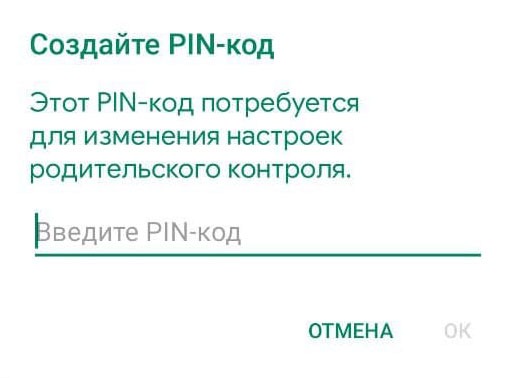
- Создайте ПИН-код.
- Коснитесь типа контента, который хотите отфильтровать.
- Выберите, как фильтровать или ограничивать доступ.
Как установить пароль для загрузки приложений?
На вашем iPhone, iPad или iPod touch
- Нажмите «Настройки»> [ваше имя]> iTunes и App Store.
- Коснитесь Параметры пароля.
- В разделе «Покупки» и «Покупки в приложении» коснитесь нужного параметра.
- В разделе «Бесплатные загрузки» нажмите «Требовать пароль», чтобы включить или отключить параметр.
- Когда будет предложено, введите свой пароль.
Как вы блокируете определенные приложения на Android?
Метод 1 Блокировка загрузки приложений из Play Store
- Откройте Play Store. .
- Коснитесь ≡. Он находится в верхнем левом углу экрана.
- Прокрутите вниз и коснитесь «Настройки». Он находится в нижней части меню.
- Прокрутите вниз и коснитесь Родительский контроль.
- Установите переключатель в положение. .
- Введите ПИН-код и коснитесь ОК.
- Подтвердите PIN-код и коснитесь ОК.
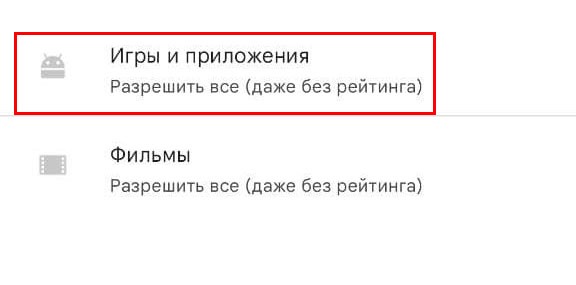
- Коснитесь Приложения и игры.
Как предотвратить установку приложений на Android?
4 ответа. Сначала отключите основной источник установки. На большинстве устройств это Google Play Store, но ваше устройство могло поставляться с приложением, не принадлежащим Google Market. Поэтому перейдите в Настройки → Приложения → (трехточечная линия → Показать систему) или (Все приложения) → ваше приложение из магазина → Отключить.
Как остановить установку приложений в Google Play?
Очистить кеш Google Play Store
- Откройте меню настроек на вашем устройстве.
- Перейдите в Приложения или Диспетчер приложений.
- Прокрутите до Все приложения, а затем прокрутите вниз до приложения Google Play Store.
- Откройте сведения о приложении и нажмите кнопку «Принудительная остановка».
- Нажмите кнопку Очистить кеш.
Как заблокировать Google Play на Android?
Как заблокировать Google Play / Android Market от нежелательных загрузок
- Возьмите свое устройство и запустите на нем Google Play.
- Затем нажмите «Меню», а затем «Настройки».
- В появившемся меню выберите опцию «Фильтрация содержимого».
- Всего существует четыре рейтинга: «Все», «Низкая зрелость», «Средняя зрелость» и «Высокая зрелость».
Вы можете заблокировать приложение?
Запустите приложение «Настройки» на своем iPhone или iPad. Нажмите на Включить ограничения вверху, если они еще не включены. Введите код доступа, который вы будете использовать для включения и отключения приложений. Коснитесь переключателя рядом с каждым приложением, которое хотите отключить.
Как защитить паролем загрузки Google Play?
Шаг 1. Откройте магазин Play, нажмите на выдвигающееся меню слева и выберите «Настройки». Шаг 2: Найдите Требовать пароль для покупок и нажмите на него. Вам будет предложено ввести свой пароль. Шаг 3: Выберите частоту ввода пароля, которая лучше всего соответствует вашим потребностям.
Как ограничить YouTube на Android?
Как ограничить YouTube на устройствах Android
- Откройте приложение Google Play Store на своем устройстве и коснитесь меню в левом углу.
- Выберите Настройки на левой панели.
- Выберите Родительский контроль, затем включите Родительский контроль.
- Придумайте 4-значный запоминающийся PIN-код, которого ваш ребенок не знает.
- Выбирайте фильтры и ограничения, соответствующие возрасту вашего ребенка.
Как отключить приложение «Google Play Маркет»?
Отключите приложения, которые поставлялись с вашим устройством
- Откройте приложение «Настройки» на вашем устройстве.
- Коснитесь Приложения и уведомления.
- Коснитесь приложения, которое хотите отключить. Если вы его не видите, сначала нажмите «Просмотреть все приложения» или «Информация о приложении».
- Коснитесь Отключить.
Как вы загружаете приложения без пароля?
Ниже приведено наше двухэтапное руководство в формате GIF о том, как загружать приложения без пароля.
- Коснитесь «Настройки», затем прокрутите вниз до iTunes и App Store. Отсюда нажмите на Настройки пароля.
- Отключите параметр «Требовать пароль». Вам будет предложено ввести пароль Apple ID. Помните, что этот параметр повлияет только на бесплатные покупки.
Как остановить загрузку приложений?
Можно заблокировать загрузку определенных классов приложений. Настройки> Общие> Ограничения> Разрешенный контент> Приложения Затем вы можете выбрать возрастной рейтинг приложений, которые вы хотите разрешить. Выберите «Настройки»> «Основные»> «Ограничения»> «Разрешенный контент»> «Приложения».
Как вы блокируете свои приложения на Android?
Установите пароль для приложений с помощью Norton App Lock на Android
- Перейдите на страницу Google Play Norton App Lock и нажмите УСТАНОВИТЬ.
- После установки нажмите ОТКРЫТЬ.
- Ознакомьтесь с лицензионным соглашением и условиями использования, а также с политикой конфиденциальности, затем нажмите «Принять и запустить».
- Нажмите «ОК».
- Коснитесь переключателя Разрешить отображение поверх других приложений.
- Коснитесь «Настройка».
Как заблокировать определенные приложения на Android?
Все, что вам нужно сделать, это зайти в Настройки-> Приложения и выбрать приложение, для которого вы хотите заблокировать фоновые данные. На странице «Информация о приложении» вы можете нажать «Использование данных» и здесь включить «Ограничить фоновые данные приложения».
Как остановить загрузку приложения на Android?
Метод 1 Остановка загрузки файла
- Откройте свой мобильный интернет-браузер. Вы можете использовать любой мобильный браузер, доступный на Android, например Chrome, Firefox или Opera.
- Найдите файл, который хотите загрузить, на свой Android.
- Начните загрузку файла.
- Проведите вниз от верхнего края экрана.
- Коснитесь кнопки паузы.
- Нажмите кнопку Отмена.
Как заблокировать интернет-приложения на Android?
Прокрутите страницу вниз и нажмите на приложение, которому вы хотите заблокировать доступ в Интернет. Теперь вы находитесь в опции «Использование данных приложения», нажмите кнопку-переключатель «Фоновые данные».
Как перестать устанавливать приложения из неизвестных источников?
Чтобы разрешить установку приложений из Applivery, выполните следующие действия:
- Перейдите в Настройки> Безопасность.
- Отметьте опцию «Неизвестные источники».
- Коснитесь ОК в сообщении с подсказкой.
- Выберите «Доверие».
Как остановить удаление приложений?
Установите Smart App Protector со вспомогательным приложением (для повышения надежности). Обязательно сделайте это администратором устройства. Затем заблокируйте установщик пакетов и Play Store, используя его (заблокируйте и другие приложения из Market). Одним касанием приложение может заблокировать все приложения, которые могут его удалить.
Как отключить сторонние приложения на Android?
Как включить / отключить сторонние приложения в Android?
- Зайдите в основные настройки системы.
- Прокрутите вниз до раздела «Устройство» и выберите вариант «Приложения».
- Коснитесь вкладки вверху с надписью «Все», затем прокрутите список, чтобы найти приложение, которое вы хотите запустить.
- Нажмите на приложение, затем нажмите кнопку «Отключить».
Стоит ли отключать сервисы Google Play?
На большинстве устройств его нельзя удалить без рута. Однако его можно отключить. Чтобы отключить приложение Google, перейдите в «Настройки»> «Приложения» и выберите «Приложение Google». Затем выберите «Отключить».
Могу ли я удалить магазин Google Play со своего телефона?
Чтобы получить доступ к своим приложениям, просто войдите в магазин Google Play и нажмите «Мои приложения для Android». Там вы увидите все телефоны Android, подключенные к вашей учетной записи, и какие приложения установлены на каждом из них. Вы можете нажать кнопку «Обновить», чтобы обновить их (если они доступны), или нажмите небольшую кнопку корзины рядом с ними, чтобы удалить их.
Как заблокировать настройки Android?
Шаги
- Откройте меню настроек вашего устройства. Найдите значок шестеренки на главном экране, панели уведомлений или панели приложений и коснитесь его.
- Прокрутите вниз и нажмите «Пользователи».
- Добавьте профиль пользователя с ограниченным доступом.
- Установите пароль для учетной записи.
- Назовите профиль.
- Выберите приложения, которые нужно включить в профиль.
- Используйте новый ограниченный профиль.
Может ли Freedom блокировать приложения?
Freedom позволяет блокировать не только веб-сайты — мы также можем блокировать мобильные приложения. Блокировка мобильных приложений очень похожа на блокировку веб-сайта, вам просто нужно предоставить Freedom URL-адрес, специфичный для приложения, которое вы хотите заблокировать.
Как я могу заблокировать определенные приложения?
Чтобы заблокировать определенные веб-сайты: прокрутите вниз и нажмите «Добавить веб-сайт» в разделе «Никогда не разрешать».
- Запустите приложение «Настройки» с главного экрана вашего iPhone или iPad.
- Нажмите на Общие.
- Нажмите на Ограничения.
- Включите ограничения и установите пароль, если ограничения еще не включены.
- В разделе «Разрешенный контент» нажмите «Веб-сайты».
Могу ли я заблокировать приложения на телефоне моего ребенка?
Ограничения, также известные как родительский контроль, позволяют вам управлять тем, какие функции, приложения и контент ваши дети могут и не могут получить на iPhone или iPad. Однако, прежде чем вы сможете отключить что-либо конкретное, вам необходимо включить ограничения в настройках.
Как отключить магазин Google Play?
Вот шаги, чтобы включить или отключить автоматические обновления для всех приложений.
- Откройте приложение Google Play Store на своем устройстве.
- Нажмите на опцию меню в верхнем левом углу экрана.
- Нажмите на настройки.
- В общих настройках нажмите на «Автообновление» приложений. Здесь в подсказке будут отображены три варианта.
Как отключить приложения на Android?
Как эффективно удалить Android Crapware
- Перейдите в Настройки. Вы можете попасть в меню настроек либо в меню приложений, либо, на большинстве телефонов, потянув вниз панель уведомлений и нажав там кнопку.
- Выберите подменю Apps.
- Проведите вправо до списка Все приложения.
- Выберите приложение, которое хотите отключить.
- При необходимости нажмите Удалить обновления.
- Коснитесь Отключить.
Как удалить предустановленные приложения на Android?
Удаление предустановленных приложений в большинстве случаев невозможно. Но что вы можете сделать, так это отключить их. Для этого перейдите в Настройки> Приложения и уведомления> Просмотреть все приложения X. Выберите приложение, которое вам не нужно, затем нажмите кнопку «Отключить».
Как разрешить или запретить установку приложений на Андроиде?
Иногда пользователю смартфона необходимо установить какое-нибудь приложение, недоступное в официальном магазине Google Play, например, приложение Framaroot, которое можно скачать из интернета в формате *.APK.

Но дело может осложниться тем, что система не позволит установить файл из неизвестного источника. В данной статье разберёмся, как разрешить установку приложений из неизвестных источников на Андроиде.
- Запустите APK файл, который необходимо установить.
- Во всплывшем окне с информацией о блокировке установки выберите «Настройки».
- Включите функцию «Разрешить установку из этого источника».
Путь до этой настройки вручную выглядит следующим образом: «Настройки» -> «Приложения и уведомления» -> «Дополнительно» -> «Специальный доступ» -> «Установка неизвестных приложений» -> «Проводник» -> «Разрешить».
В разных оболочках и разных версиях операционной системы Android путь может отличаться. К примеру, на MIUI 10.3 от Xiaomi путь следующий: «Настройки» -> «Расширенные настройки» -> «Конфиденциальность» -> «Внешние источники» -> «Проводник» -> «Разрешить».
Как запретить установку приложений?
Для запрета установки приложений из неизвестных источников Вам необходимо зайти в настройки смартфона, используя пути, упомянутые ранее.
Если Вы никак не можете найти точный путь для Вашей версии или оболочки операционной системы, то воспользуйтесь поиском в «Настройках» — ключевые слова – «Установка», «Внешние источники».
Способы запрета установки приложений на Android
Польза любого Android-устройства по большей части раскрывается за счет установки загружаемых из Google Play Маркета приложений и программ из прочих источников. Среди подобного ПО также встречаются и нежелательные варианты, вызывающие трудности с удалением и даже способные навредить смартфону. В рамках инструкции мы рассмотрим несколько методов добавления запрета на загрузку и инсталляцию приложений.
Запрет установки приложений на Android
На сегодняшний день ограничить установку ПО на Андроид-устройстве можно большим количеством способов за счет использования как стандартных параметров операционной системы, и так и посредством функций, доступных в сторонних программах. Мы постараемся уделить внимание только некоторым актуальным вариантам, в то время как существует немало альтернативных решений в Плей Маркете.
Способ 1: Неизвестные источники (APK)
Первым делом ограничить инсталляцию можно с помощью системного раздела «Настройки», отключив функцию «Неизвестные источники». Это позволит заблокировать возможность распознавания файлов в формате APK, предварительно загруженных из интернета и представляющих собой установочный пакет. По сути, любое Android-приложение, включая те, что есть в Плей Маркете, содержится именно в таком виде.
Примечание: Этот метод не распространяется на доверенные источники вроде Google Play.
Android 7 и ниже
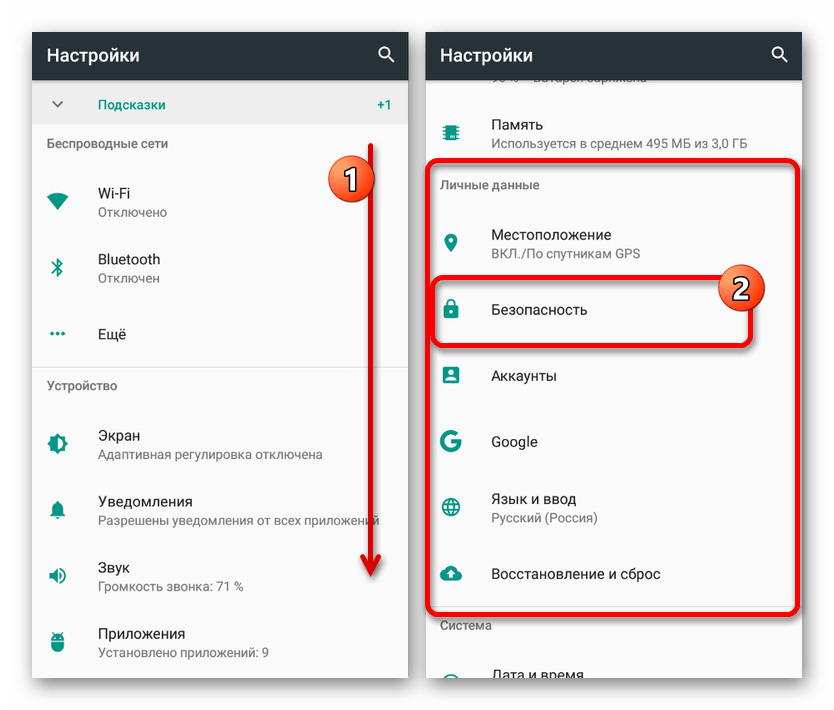
- В операционной системе Андроид седьмой и ниже версии изменить состояние функции можно только для всех приложений сразу. Для этого разверните раздел «Настройки» и в блоке «Личные данные» нажмите по строке «Безопасность».
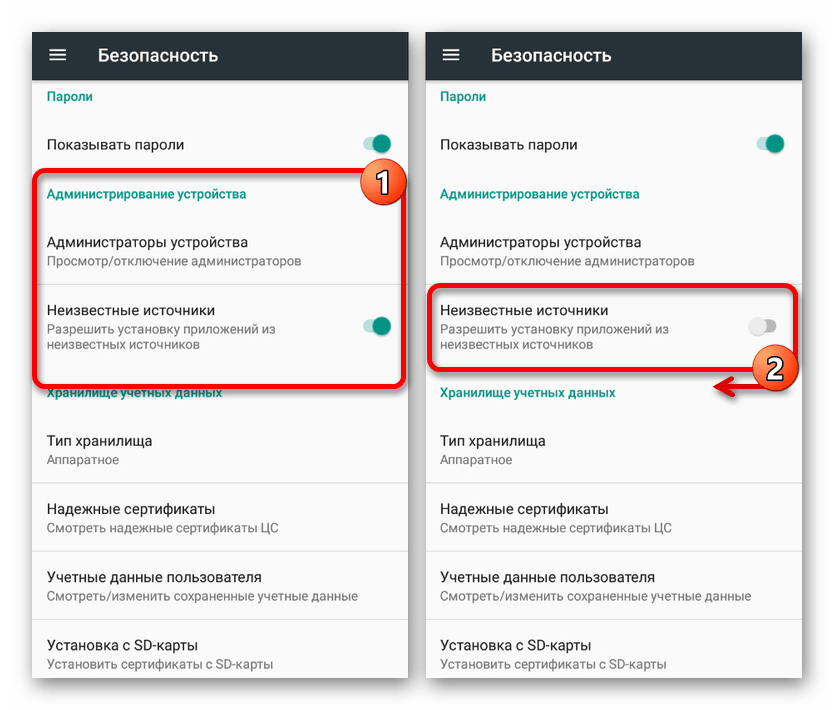
- Среди имеющихся пунктов найдите подраздел «Администрирование устройства» и дочерний пункт «Неизвестные источники». Одиночным тапом снимите галочку или поменяйте положение ползунка с правой стороны, и на этом процедура завершается.
Android 8 и выше
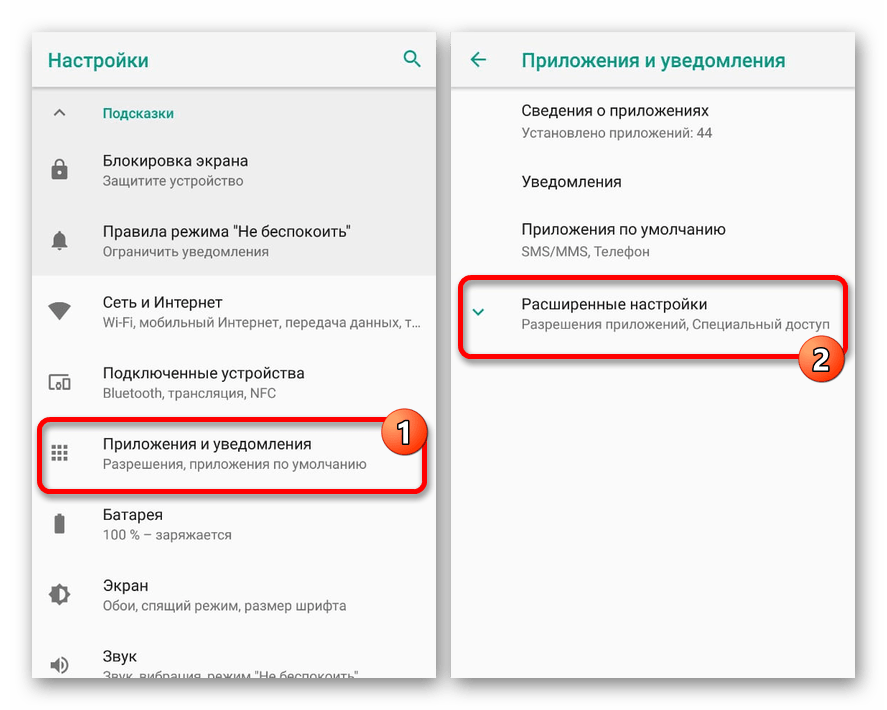
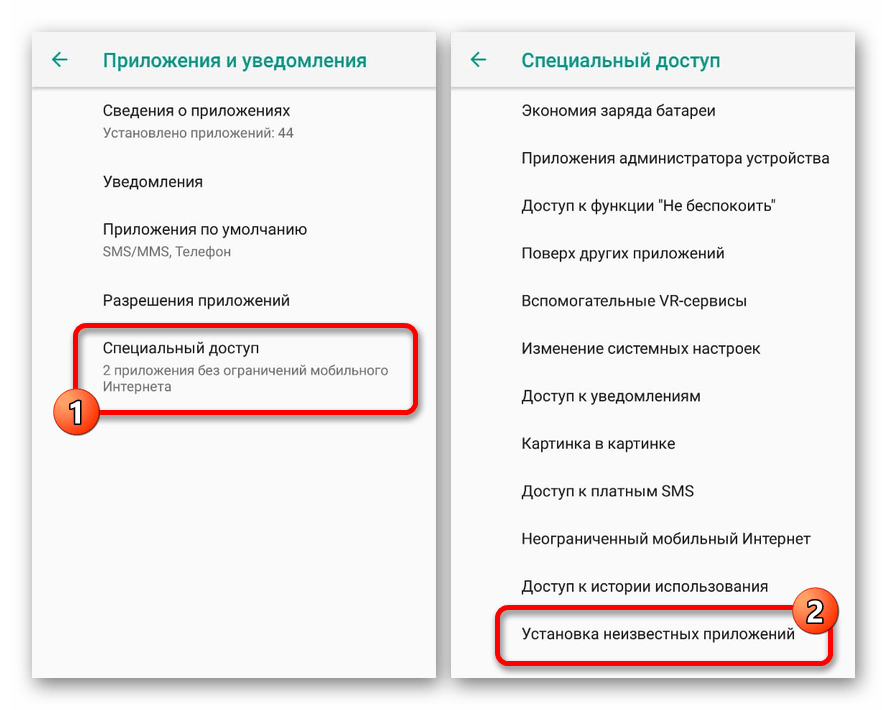
- При использовании устройства на платформе Android восьмой и выше версии функцию «Неизвестные источники» можно настроить отдельно, включив для одних вариантов, и отключив для других. Чтобы воспользоваться параметрами, откройте «Настройки», затем «Приложения и уведомления» и разверните «Расширенные настройки».
- Дальше перейдите в подраздел «Специальный доступ» и тапните по строке «Установка неизвестных приложений». В результате на странице отобразится список инсталлированного ПО, для которого можно настроить поведение функции.
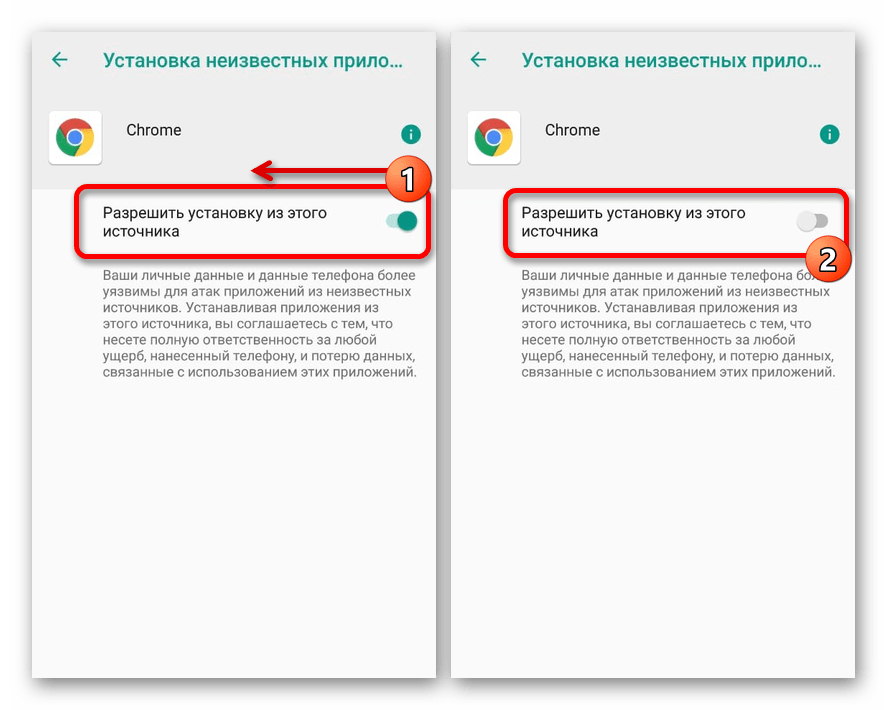
- Например, если вы хотите, чтобы загруженные через конкретный браузер APK-файлы нельзя было использовать, выберите соответствующий вариант на прошлом шаге и сместите влево ползунок «Разрешить». За счет данного действия все подобные файлы будут проигнорированы средством установки.
В связи с тем, что рассмотренные настройки изначально открыты для изменения любому пользователю, взявшему в руки смартфон, следует позаботиться об установке вспомогательной защиты. Для этого существует масса специального ПО, доступного для загрузки в официальном магазине.

Способ 2: Google Play Маркет
Один из самых простых способов добавления запрета на установку приложений из официальных источников заключается в использовании функции «Родительский контроль» в Google Play Маркете. За счет этого нельзя отменить инсталляцию каждой программы из магазина, но при этом можно выставить ограничение по определенным критериям.
- Нажмите по значку меню в левом верхнем углу экрана и выберите подраздел «Настройки».
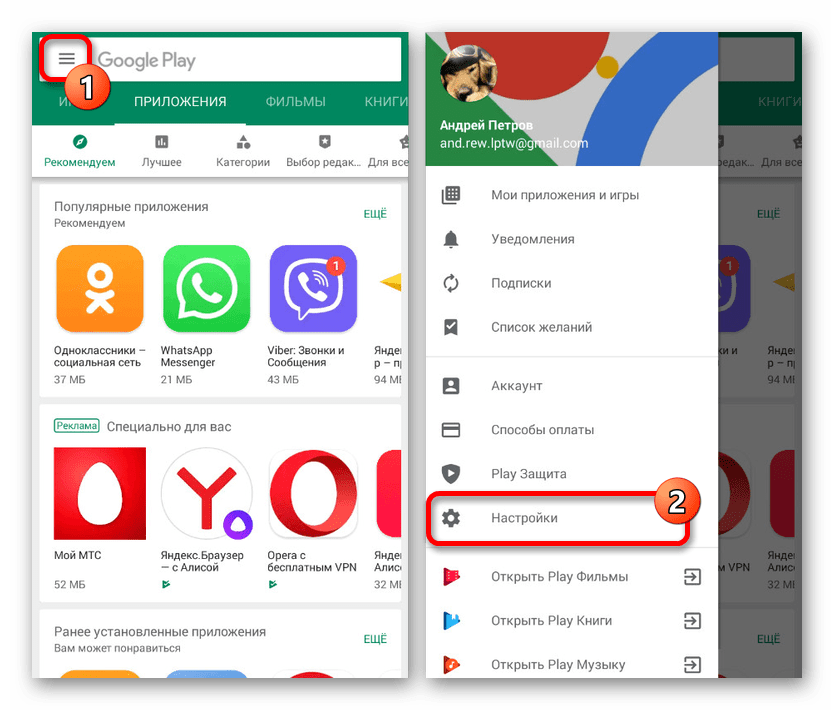
- В представленном списке найдите и воспользуйтесь пунктом «Родительский контроль». После перенаправления измените положение ползунка в верхней части страницы.
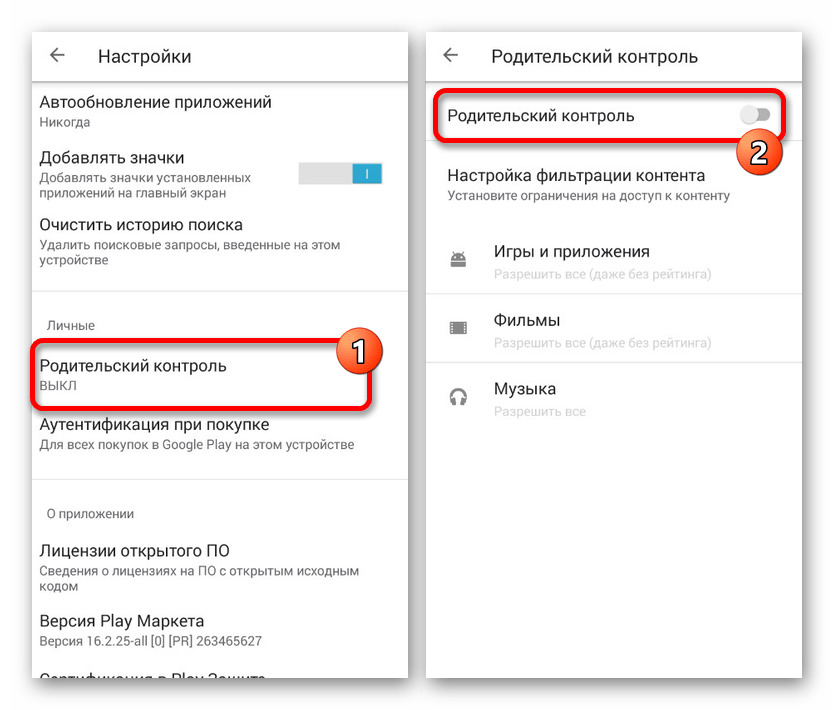
- Подтвердите включение функции, указав и подтвердив PIN-код. В результате станут доступны дополнительные подразделы с параметрами.
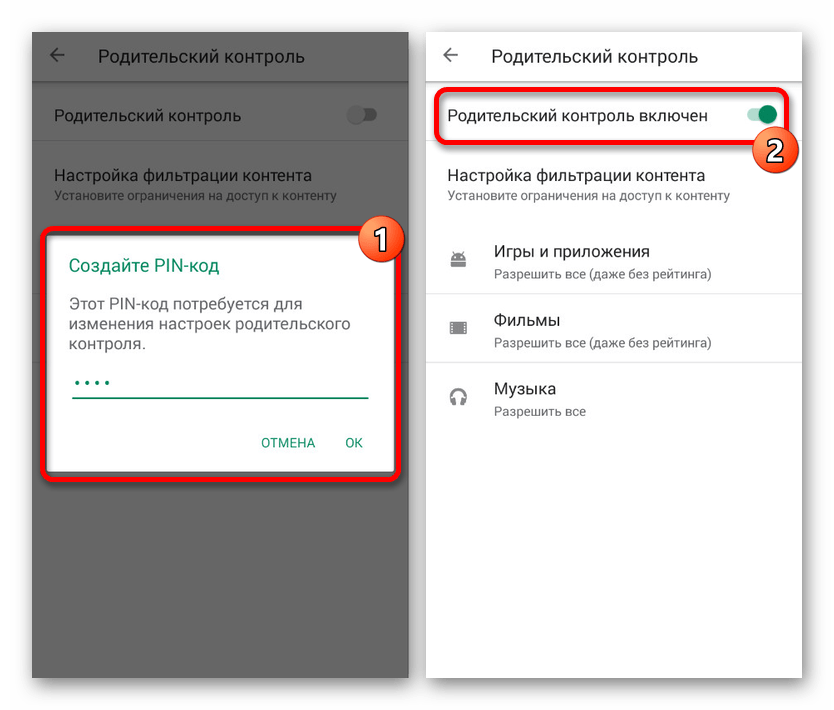
- Откройте страницу «Игры и приложения» и с помощью шкалы в левой части выберите желаемое возрастное ограничение. Завершив изменение, нажмите кнопку «Сохранить» для выхода из раздела.
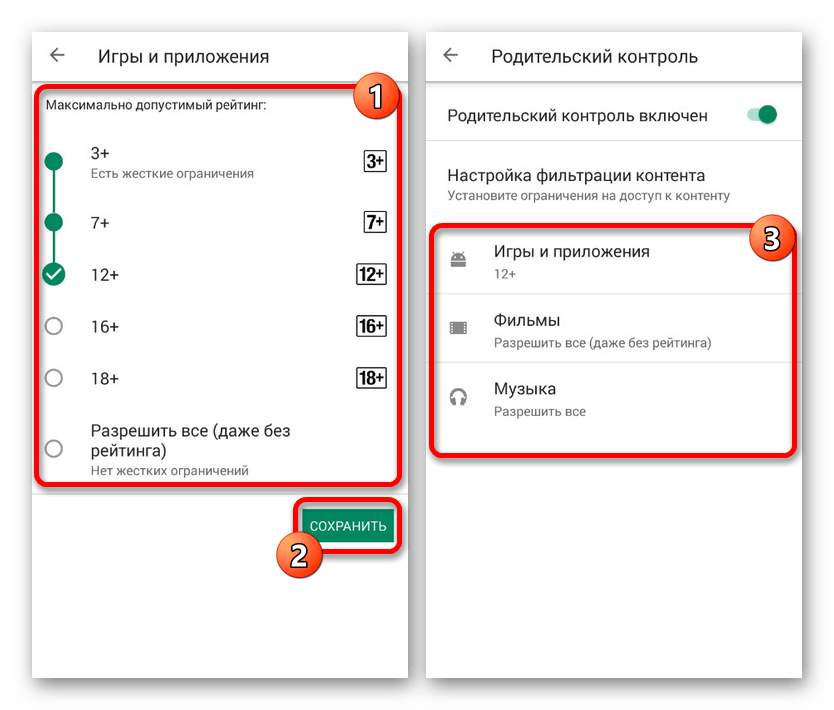
За счет выставленных настроек нельзя будет ни найти, ни инсталлировать приложения из Плей Маркета, подпадающие под этот запрет. Если вам мало накладываемых ограничений, но общая суть метода полностью соответствует требованиям, можете сразу ознакомиться с завершающим разделом нашей статьи.
Способ 3: Удаление сервисов Google
Кроме как использовать встроенные средства Google Play Маркета, можно вовсе удалить основные сервисы, тем самым полностью ограничив доступ к магазину приложений на телефоне. Особенно эффективно это будет в случае предварительной установки пароля на раздел с параметрами и добавлением ограничений на открытие APK. Более подробно процесс удаления ПО был нами описан отдельно.
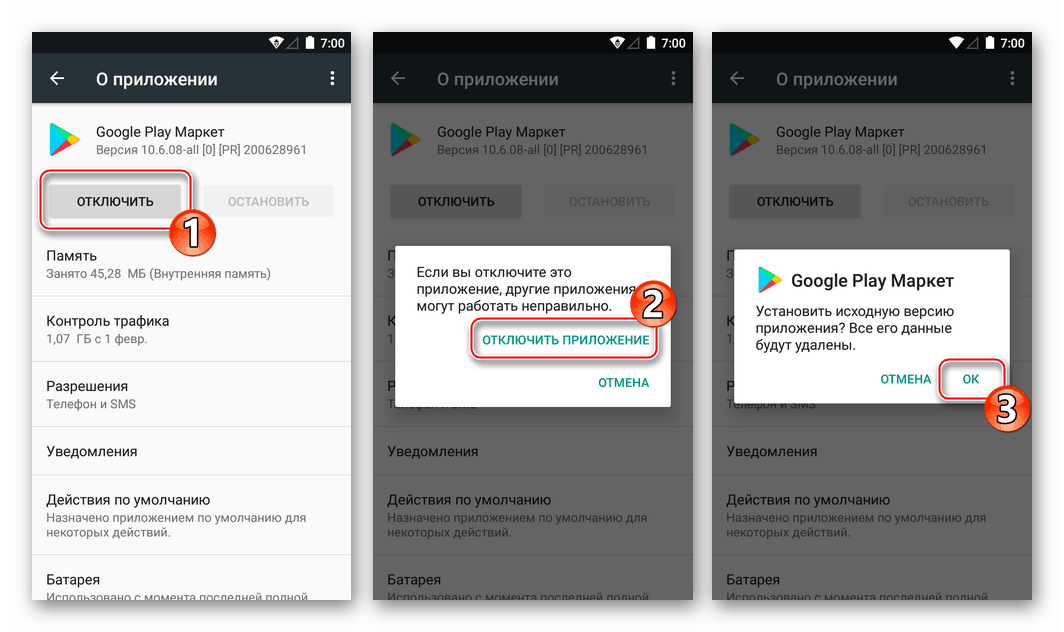
Чтобы заблокировать инсталляцию ПО, достаточно будет избавиться от «Google Play Маркета» и службу «Сервисы Google Play». При этом учтите, данный метод является крайней мерой, так как может вызвать огромное количество ошибок в работе смартфона.
Способ 4: Smart AppLock
С помощью Smart AppLock можно воспользоваться преимуществами предыдущего способа, но при этом не удаляя «жизненно важные» приложения. По сути, этот продукт выступает средством блокировки стандартных процессов Google, тем самым предотвращая возможность установки ПО из официальных источников. С некоторыми его альтернативными вариантами предлагаем ознакомиться в нашем обзоре.
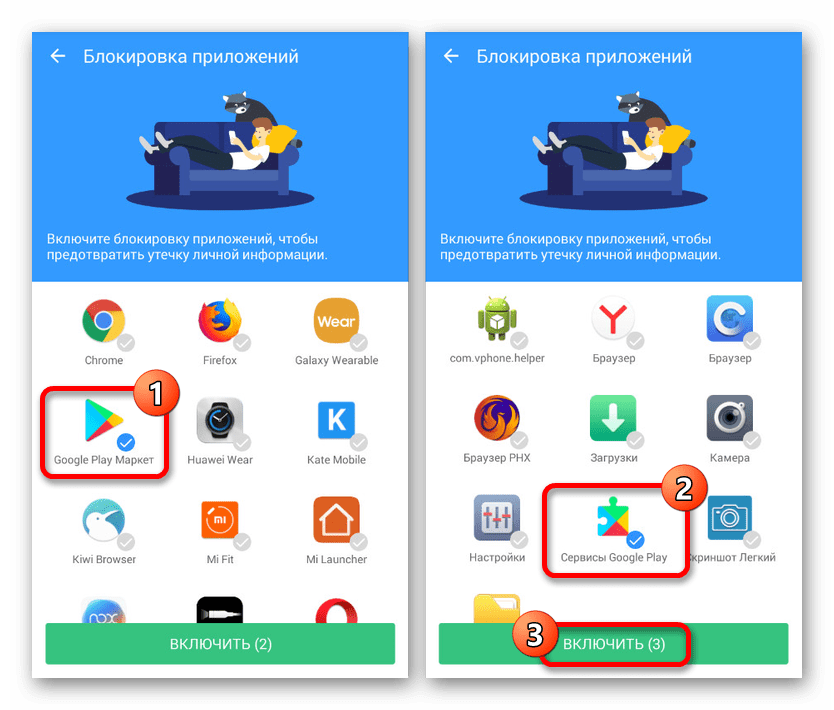
- Выполните загрузку по представленной ссылке и после запуска на стартовой странице нажмите кнопку «Включить». В результате откроется страница со всеми установленными программами.
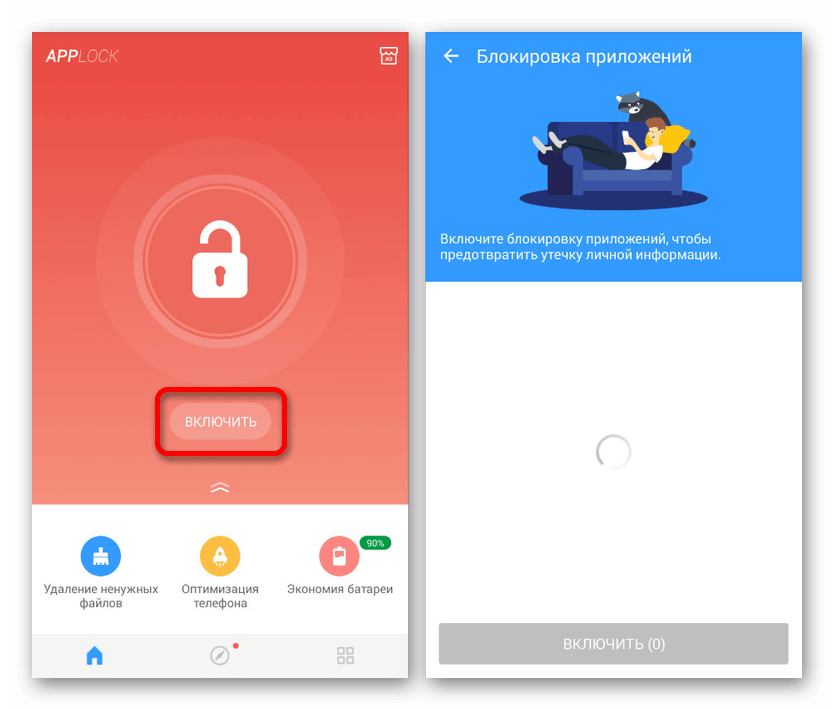
- Из списка приложений выберите программы, связанные с Гугл. Обязательными из них являются «Google Play Маркет» и «Сервисы Google Play».
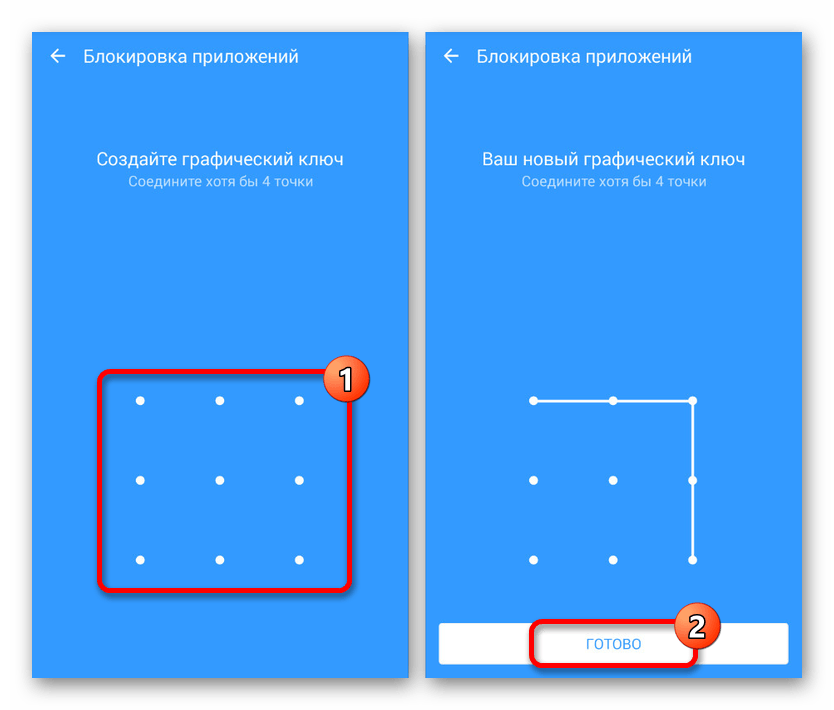
- Дальше создайте и подтвердите графический ключ, используемый для разблокировки. В будущем по желанию вы также сможете добавить методы восстановления доступа в настройках Smart AppLock.
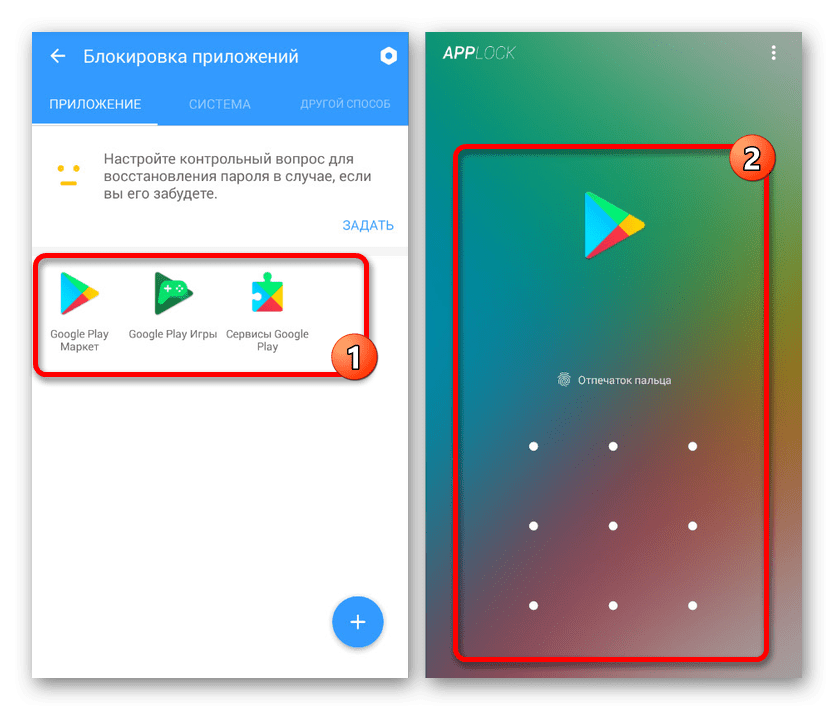
- После успешной настройки вы окажетесь на странице со списком добавленных блокировок. На этом процедуру остается завершить и выйти из программы.
При использовании программы стоит учитывать, что помимо запрета на установку вы также заблокируете автоматическое обновление уже добавленного ПО. Это может вызвать ряд проблем, например, в клиентах социальных сетей, требующих обязательного обновления. Кроме того, могут быть и другие менее очевидные трудности.
Способ 5: Родительский контроль
В отличие от предыдущих рекомендаций, воздействующих преимущественно на отдельные функции смартфона и приложения, родительский контроль позволяет ограничить использование Android-устройства в целом. Для этих целей существует ряд ПО, про использование которого нами было рассказано в инструкциях по следующим ссылкам. При этом обратите внимание, некоторые действия и приложения могли быть упомянуты в предыдущих способах.
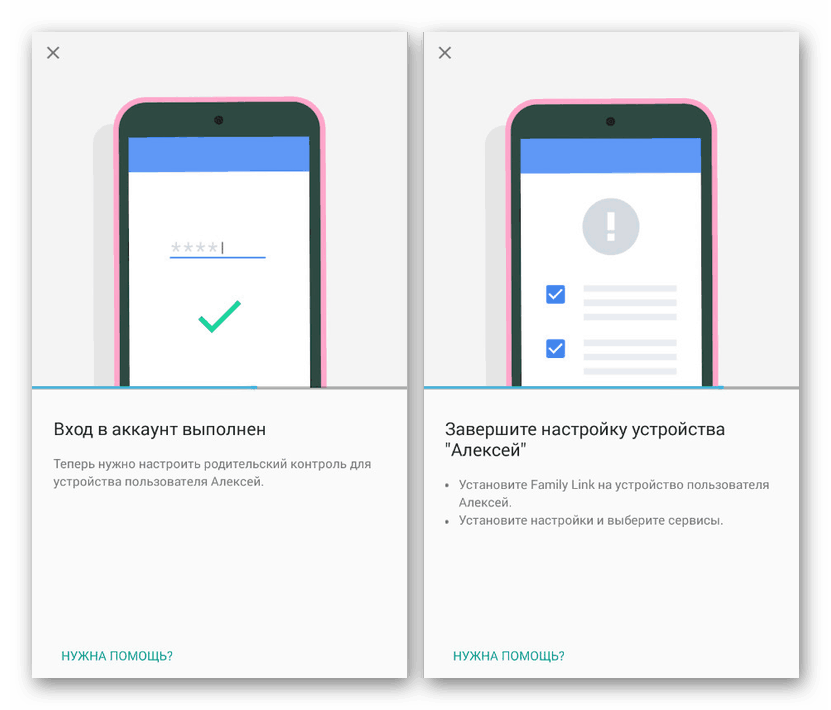
Использование подобного метода хоть и гарантирует максимальную защиту от установки ПО, все же использовать такие программы стоит лишь с целью ограничения устройства, например, если его использует ребенок. В противном случае могут возникать проблемы, в частности связанные с процедурой отключения защиты.
Мы рассмотрели все основные методы решения поставленной задачи, однако помимо этого можно прибегнуть и к менее универсальным вариантам вроде программ для скрытия других приложений. Так или иначе старайтесь придерживаться менее радикальных способов, чтобы запретить установку ПО и не столкнуться с трудностями в процессе.
Как запретить скачивание и установку приложений из Плей Маркета на Андроид
Многие из нас дают смартфоны детям, и при этом не хотели бы, чтобы те скачивали и смотрели контент, не подходящий им по возрасту. Для этого нужна блокировка установки игровых приложений в Play Market. Осуществить ее можно несколькими способами.

Цели блокировки
Мы уже упомянули так называемый родительский контроль, но есть и другие причины. К примеру, если вы опасаетесь, что чужой человек совершит покупку через ваш телефон, или установленная программа окажется вирусной. Чтобы этого не произошло, необходимо провести правильную настройку ограничений.
Как поставить запрет
Способы блокировки установки программ напрямую зависят от поставленных задач. Например, если вам нужно, чтобы ребёнок не играл в жестокие игры, сделайте следующие:
- Откройте Google Play.
- Нажмите на логотип своего аккаунта.
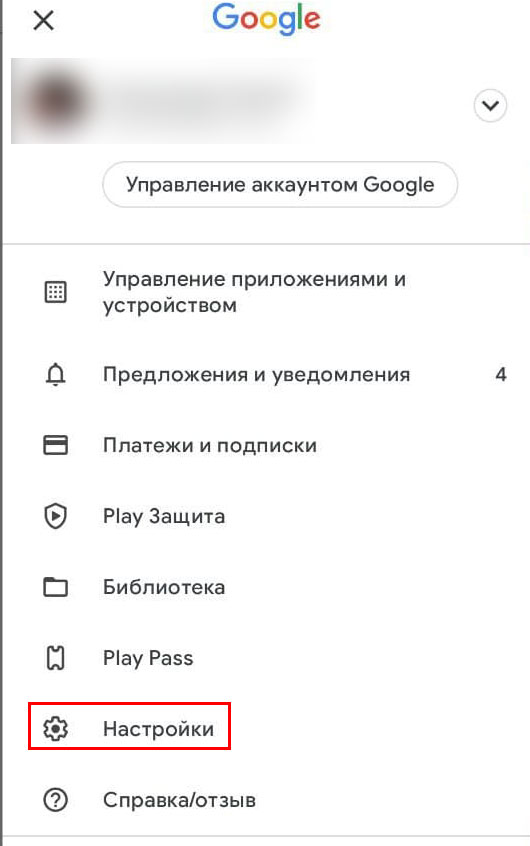
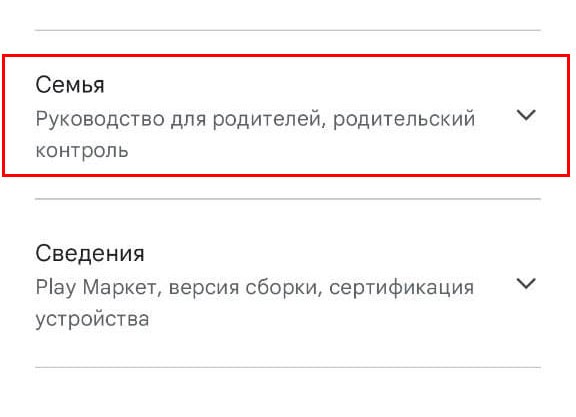
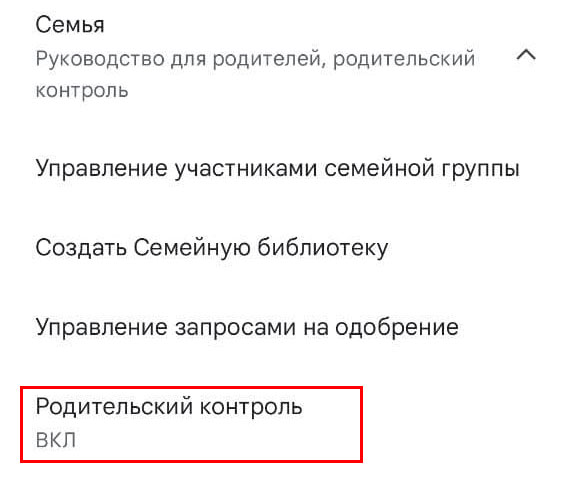
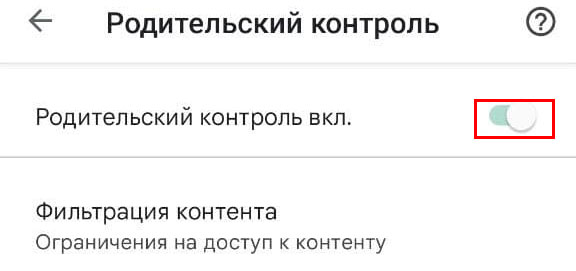
Родительский контроль включение
Игры и приложения
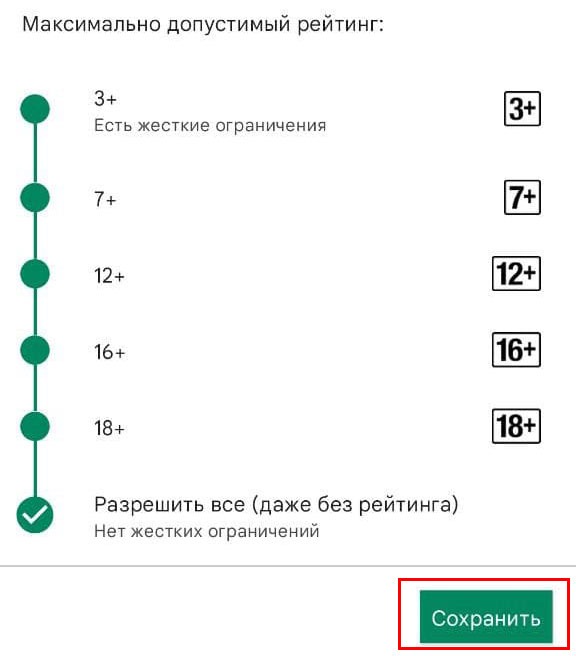
Теперь, если ребёнок захочет скачать ту или иную игру, опасную для его психики ему нужно будет ввести ПИН-код. При этом другие приложения он сможет скачивать.
Бывают и такие случаи, когда владелец никому не передаёт телефон, но туда без его ведома может быть скачана вредоносная программа. Как правило, установка неизвестных программ заранее блокируется производителем, но это необходимо проверить следующим образом:
- Откройте настройки телефона.
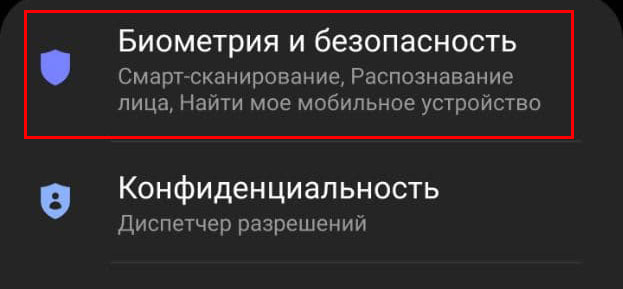
- Зайдите в «Биометрия и безопасность».
Биометрия и безопасность
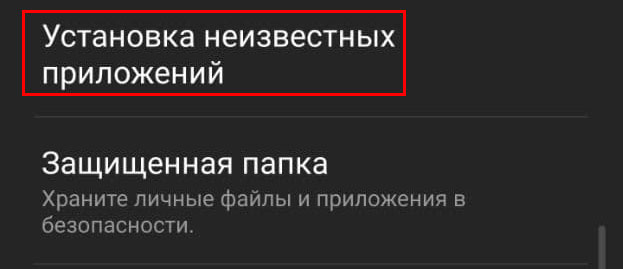
Установка неизвестных приложений
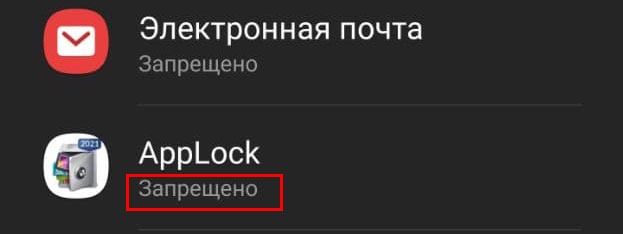
Таким образом, вы сможете устанавливать приложения только из источников, которые не вызывают сомнений.
Теперь установка с помощью файлов APK будет невозможна, но никто не помешает вам в любой момент снять ограничения.
Как совсем отключить Плэй Маркет.
Если вам нужно обезопасить смартфон от проникновения посторонних лиц, можно сделать так, чтобы интернет-магазин приложений вообще не функционировал. Сделайте так:
- Зайдите в телефонные настройки.
- Откройте «Приложения».
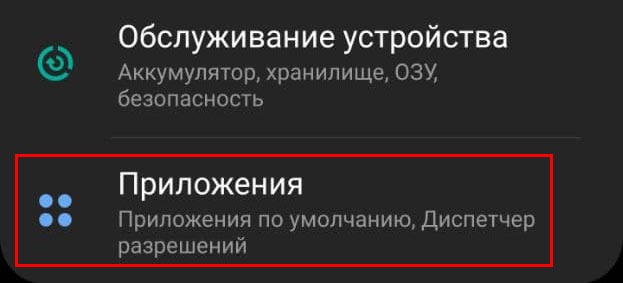
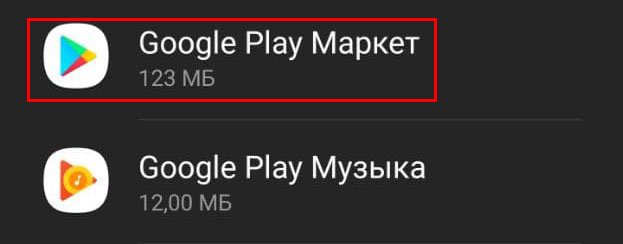
google play маркет
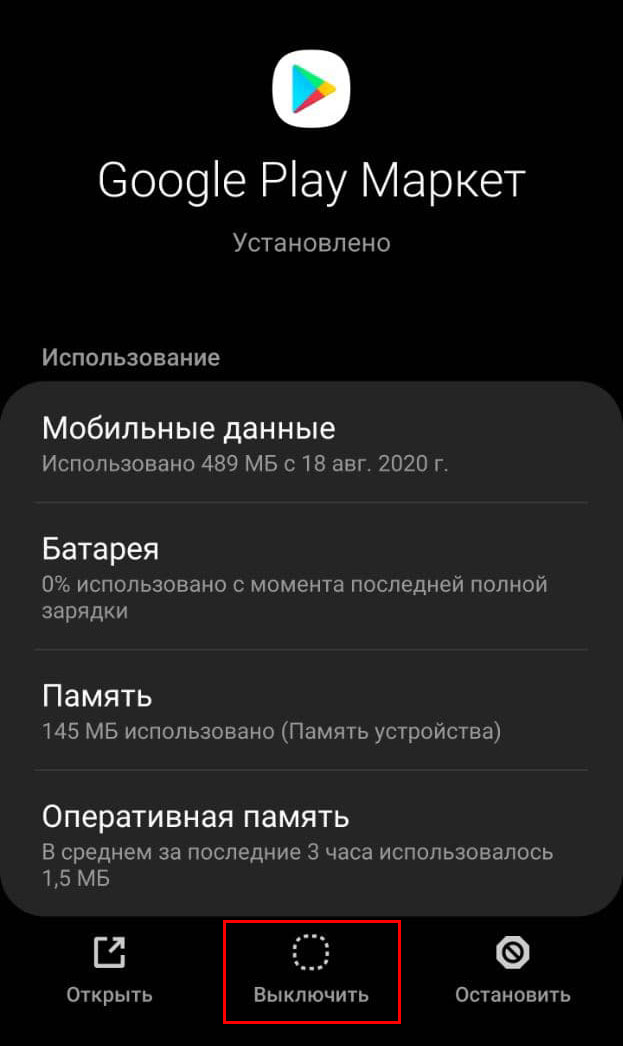
Имейте в виду, что после отключения Play Market вы не сможете не только устанавливать новые программы, но и обновлять старые. Логотип магазина полностью пропадёт с экрана смартфона. Но не путайте 2 команды, «Выключить» и «Остановить». Вторая принудительно закроет магазин, но он будет продолжать работу.
Как удалить Play Market
Этот вариант подходит тем, кому не достаточно просто убрать магазин с экрана. Но для удаления недостаточно системных ресурсов, нужно специальный софт, а именно, Lucky Patcher.
-
Зайдите на сайт разработчика и скачайте пакет для установки.
Скачать Lucky patcher
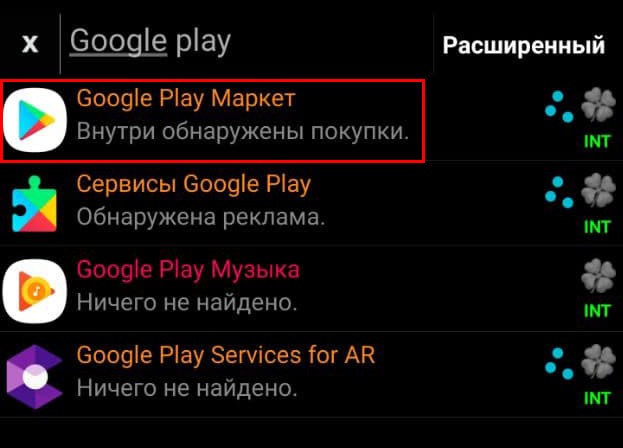
Google Play Маркет в LP
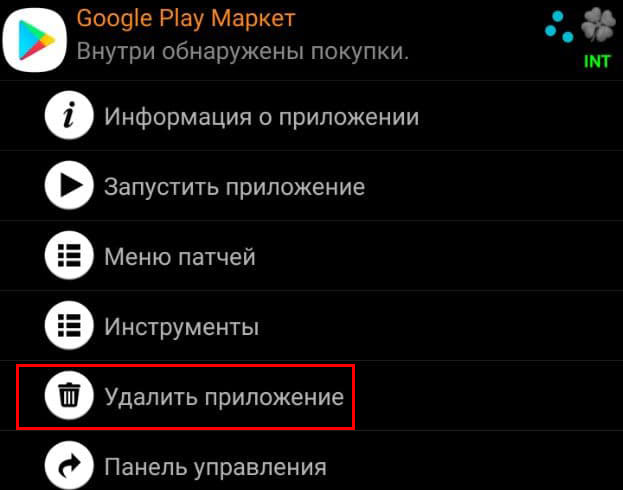
Имейте в виду, вы рискуете, полностью избавляясь от программы. После нее вы будете вынуждены загружать приложения с помощью других источников. Но можно и вернуть Play Market на свой смартфон с помощью загрузки файла APK.
Заключение
Чтобы запретить или ограничить доступ к скачиванию или установке приложений из Плей Маркета на ОС Android, нужно правильно настроить «Родительский контроль» в самом приложении. Еще как вариант вы можете убрать иконку «Google Play» с рабочего стола, выключив его в настройках смартфона, в разделе «приложения». В крайнем случае вы можете удалить Play Market.