Link Sharing на Андроиде: что это такое?
Разработчики из Samsung создали удобный способ делиться файлами, подходящий для всех пользователей современных устройств компании. Разобраться в использовании программы Link Sharing, позволяющей обмениваться информацией между гаджетами, крайне легко, в чём даст убедиться данная статья. И если вы не знаете, что такое Link Sharing на Андроиде и как им пользоваться, внимательно прочитайте наш материал до конца.
Link Sharing на Android: обзор технологии
Описание опции

Функция работает очень просто: когда пользователь решает передать какой-либо файл, последний отправится на серверы «Самсунга», откуда его можно скачать по приватной ссылке. Момент, который следует особенно учесть при загрузке больших по размеру документов, представлен ограничением в один гигабайт. Более крупные файлы передавать нельзя, поэтому для таких целей лучше подыскать другой вариант либо же разделить содержимое, чтобы его вес не превышал установленный лимит.
С помощью Link Sharing можно поделиться файлами двумя способами:
- через веб-сайт: на небольшом по длине домене будет создана уникальная и временная ссылка, после перехода по которой начнётся загрузка;
- посредством кода – довольно интересный вариант, работающий только при наличии у получателя этой же программы, в которой понадобится указать комбинацию букв и чисел.
На телефонах Samsung также доступна отправка чего-либо на гаджеты Smart View и SmartThings «в одно касание», однако этот вариант не относится к Link Sharing, поэтому не рассмотрен в списке выше.
Принцип работы
Если планируется поделиться по Link Sharing первым методом, указанном в списке (ссылкой), требуется выполнить следующие шаги:
- Перейдите к какому-либо файлу и нажмите кнопку «Поделиться» с иконкой в виде трёх точек, соединённых линиями. Выберите «Link Sharing»;

- Нажмите «Send to contacts»;

- Выберите получателя файла из контактов на устройстве;

- Пришлите ссылку, которая будет сгенерирована автоматически.

Рядом будет указана дата истечения кода. Здесь она длиннее, чем при пользовании вторым вариантом: последний предполагает действие кода в течение десяти минут, а здесь до удаления файла он доступен в течение нескольких дней.
Поделиться ссылкой можно не только с контактами. Если сначала выбрать получателя по SMS, а потом, не отправляя сообщение, вырезать из него ссылку, она все равно будет работать: появится возможность её использования где угодно. Корпорация Samsung не обеспечивает длительное хранение данных, поэтому если критична возможность скачивания после размещения URL, придётся посмотреть в сторону облачных хранилищ по типу MEGA.nz и Яндекс.Диска.
Второй вариант, предполагающий ввод кода, тоже заслуживает внимания:
- Как и в предыдущей инструкции, выберите файл и нажмите в меню «Поделиться» кнопку «Link Sharing». Далее нужно выбрать вариант «Code». Есть и другой способ отправления с помощью кода: откройте программу на телефоне и нажмите кнопку плюса в нижнем правом углу;

- Проверьте, если отправка идёт через интерфейс приложения, а не панель «Поделиться», укажите, какие файлы будут отправлены. При необходимости поставьте либо снимите флажки возле названий. Нажмите «Next»;

- На экране появится код, действительный в течение 10 минут. Сообщите его получателю, которому понадобится указать последовательность символов в приложении Link Sharing. Для копирования последовательности достаточно тапнуть по ней.

Если пользователь, которому нужно скачать документы, не успеет сделать это в отведённый срок, придётся выполнить эти шаги заново. Учтите, что кроме разового лимита в системе предусмотрен и суточный: максимумы в 1 и 2 гигабайта соответственно.
На каких телефонах используется?
Софт по умолчанию установлен на всех новых моделях «Самсунга», что касается и планшетов, и смартфонов. Несмотря на то, что приложение является встроенным, его можно легко удалить с устройства, как и обычные программы – без рутирования. Позднее, если захочется воспользоваться Link Sharing, потребуется заново его скачать, используя онлайн-каталоги программного обеспечения либо платформу Galaxy Store, доступную эксклюзивно на девайсах бренда.
Скачать программу из Google Play не удастся: её просто нет на этой площадке. Воспользоваться вышеупомянутым Galaxy Store не получится, если девайс выпущен не «Самсунгом». Кроме того, сама утилита тоже проводит проверку производителя смартфона. По этим причинам воспользоваться Link Sharing, не обладая устройством этой фирмы, не удастся. Это не касается получения по ссылке, доступного на все гаджеты.
Нюансы работы приложения
Лимитами в один и два гигабайта особенности сервиса не ограничиваются. С помощью Link Sharing нельзя передавать исполняемые файлы: приложения и их установщики. Это ограничение введено с целью безопасности – так Samsung защищает пользователей от скачивания вирусов. Тем не менее, данное приложение – отличный вариант поделиться с другими людьми:
- фотографиями;
- видеороликами;
- музыкой;
- голосовыми сообщениями;
- архивами;
- текстовыми документами;
- презентациями;
- таблицами.
Функция работает только при наличии доступа к интернету, так как требуется загрузка файлов в облачное хранилище Samsung. Если нужно отправить что-либо, но передача не удаётся именно по этой причине, следует воспользоваться более универсальным методом в виде отправки по Bluetooth, поддерживаемой всеми современными девайсами. Также в «Самсунгах» присутствует возможность делиться файлами с другими пользователями одной Wi—Fi сети, как в ранее пользовавшейся особо высокой популярностью программе ShareIt, но эта функция – не Link Sharing и появилась ещё до официального сообщения о разработке возможности отправки файлов через «облако».
Старые версии программы доступны на Android 6.0 и более новых спецификациях операционной системы. Сейчас обновления приходят только на девайсы, где используется 8, 9, 10, 11 «Андроид», однако ничто не мешает пользоваться и первыми релизами приложения, поскольку разработчики постарались обеспечить полную совместимость между ними.
Максимальное количество использований кода не ограничивается. Безлимитным является и число скачиваний посредством ссылки, что позволяет использовать Link Sharing для передачи не только «в одни руки», но и для любого количества человек.
Проблемы и способы их решения
Тип файла не поддерживается
Ошибка возникает при попытке отправить APK-файл, поскольку они не поддерживаются технологией. Следует поместить установщик в архив, что делается следующим образом:
- Перейдите в Play Market. Загрузите архиватор RAR, созданный той же самой компанией, что и известная на весь мир утилита WinRAR для компьютеров;

- Откройте программу, как только скачивание закончится;

- Выдайте приложению доступ к файлам на устройстве;

- При первом запуске возникнет окно с просьбой пожертвовать деньги. Его можно закрыть – утилита все равно будет работать;

- Перейдите в директорию, где находится APK-файл. Скорее всего, установщик представлен в стандартной папке для загруженного содержимого, называющейся «Download»;

- Отметьте чекбокс у приложения, которое нужно сжать, и тапните кнопку архивации, расположенную в верхней части экрана;

- По желанию можно изменить параметры. Ничто не мешает оставить и стандартные настройки. Нажмите «Ок».

Дальше остаётся лишь поделиться ZIP- или RAR-архивом, как и обычным документом.
Достигнут лимит
Есть ограничения по размерам файлов: разовое и дневное. Если превышено первое, нужно сжать файлы или раздробить их. При проблемах с суточным лимитом решить эту проблему можно просто подождав 24 часа или воспользовавшись иным вариантом отправки: например, по Bluetooth.
Samsung Link Sharing на Android – очень удобный вариант обмена медиа-контентом, к огромному сожалению, доступный только для «Самсунга» и обладающий довольно узкими ограничениями по размерам файлов. Тем не менее, он обладает рядом преимуществ, самым главным среди которых выступает простота отправки и получения.
Link Sharing — что это за программа на Андроид и нужна ли она? (com.samsung.android.app.simplesharing)
Приветствую друзья! Сегодня у нас будет разговор о приложении Link Sharing, вы его можете заметить у себя на телефоне Андроид. Я так понимаю это фирменная программа от Самсунга.
Пока что, лично я вижу по названию проги, что.. возможно она для шаринга ссылок. Просто Link — это означает ссылка, а Sharing — поделиться с другими, примерно так. Но посмотрим, как все на самом деле, поехали!
Link Sharing — что это такое?
Покопавшись в интернете, выяснил:
Link Sharing (com.samsung.android.app.simplesharing) — приложение для обмена файлами. Можно отправлять большие файлы, например видео, фотки одному человеку либо нескольким. Просто выберите файл, после чего будет сгенерирован код, и этот код нужно передать человеку, которому хотите отправить файл. Человек этот код вставит в свое приложение Link Sharing и начнется загрузка.
Мне кажется — полезное приложение.
Теперь давайте рассмотрим основные возможности Link Sharing:
- Большой размер передачи файлов из Samsung Cloud. Тут я не совсем понимаю — большой размер именно если передавать из облака Samsung Cloud, либо файлы сперва заливаются в облако, а потом уже передаются пользователю?
- Максимум за один раз можно передать 2 гига, при условии что каждый файл не превышает 1 гиг. На одном сайте нашел инфу что 2 гига это общий лимит на сутки.
- Файлы могут быть любого типа кроме APK.
- Я могу ошибаться, но вроде присутствует функция чтобы отправить сгенерированный код какому-то контакту из телефонной книги.
Важно:
- Временный код действителен в течении 10 минут. Хм, мне казалось будет больше.
- Вся эта передача файлов работает только на Андроид 6 версии либо новее.
- Для использования общего доступа к ссылкам необходимо включить расширенный обмен сообщениями. Под сообщениями думаю имеется ввиду смс-ки. И второе — здесь под понятием ссылки, скорее всего имеется ввиду сгенерированный код.
Как пользоваться Link Sharing?
Примерная инструкция как отправить:
- Откройте файлы, например используйте приложение Мои файлы (My Files). Либо галерею картинок.
- Выберите файл, для этого Нажмите по нему и удерживайте. Можно выбрать несколько (правда не понял как именно).
- Потом выберите Link Sharing, а после — Создать код (Create code).
- Чтобы скопировать код, просто нажмите по нему и удерживайте.
Вот кнопка Link Sharing:

Вот кнопка создания кода:

А вот как примерно будет выглядеть сам код:

Когда код будет скопирован, то на экране покажется надпись Code copied to clipboard:

Примерная инструкция как получить файл:
- После получения кода — введите его в приложении Link Sharing, точно не понял куда водить, но вроде в какое-то поле для просмотра загружаемого контента.
- После ввода кода — нажмите на кнопку поиска, она в правом нижнем углу.
- Потом нажимаем кнопку Скачать, она может называться Download.
Как видите — все очень просто и поэтому не должно возникнуть сложностей. Правда приложение вроде как от Самсунга, но.. возможно оно работает на телефонах не только Самсунг. Просто на офф сайтах не написано, что работает только на телефонах Самсунг.
А теперь немного картинок, код нужно вводить сюда:

После ввода кода ищем загрузку, для этого как я понимаю нужно нажать вот эту кнопку поиска:

Потом будет показано сколько файлов будет качаться, то есть их количество, а также будет указан размер:

Да, видно немного плохо, сори. Такс, дальше нажимаете Download:

И пойдет скачка, можно смотреть сколько уже скачалось, так как есть прогресс закачки:

Вот нашел картинку, есть такая надпись:
Select an app or create a code to share your files
Надпись переводится так — выберите приложение или создайте код, чтобы поделиться своими файлами:

Хм, что это значит? У меня два варианта — можно файл/либо код сразу отправить в приложение, чтобы в нем уже отправить человеку. А можно вручную создать код, потом его скопировать и отправить уже любым способом получателю. Но я могу ошибаться, это просто первое что на ум пришло…
Что такое Samsung Link Sharing и как его использовать
 Обновлено Széki / 29 декабря 2020 г. 09:00
Я обнаружил функцию под названием Link Sharing во время игры с новым S8, который я только что купил, и мне было просто интересно, знает ли кто-нибудь об этой функции и как ее использовать.
Samsung Co представила приложение Link Sharing для смартфонов, которое представляет собой приложение для обмена файлами, которое может удобно обмениваться большими видеоклипами или огромным количеством фотографий (в их исходных размерах) для других. Это все о загрузке файлов в облако и загрузке их через код.
1. Как использовать приложение для обмена файлами для передачи файлов
Основные характеристики приложения Link Sharing
- Передача файлов большого размера с помощью Samsung Cloud.
- Максимальный 2GB может быть передан за один раз, при этом индивидуальный предел размера файла равен 1GB.
- Поддерживает все типы файлов (кроме типов Apk).
- Различные варианты передачи файлов.
- Отправить контакты, создать ссылку, поделиться с кодом.
Примечание: Приложение совместимо только с ОС Android 6.0 и новее.
Вот как это сделать:
Для отправки устройства:
Шаг 1 Нажмите на приложение, затем перейдите к My Files например. (Галерея или другие файловые браузеры также совместимы с этим приложением).
Шаг 2 Перейдите в папку назначения, где хранится файл, которым вы хотите поделиться.
Нажмите и удерживайте файл Вы хотите поделиться. Вы можете выбрать более одного файла, если хотите.
Шаг 3 Выберите Обмен ссылками и нажмите Создать код.
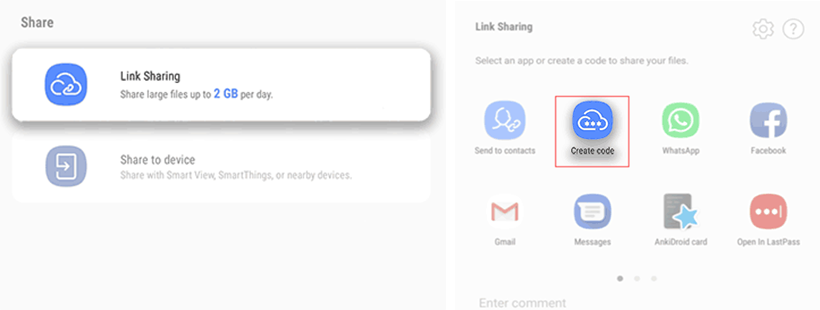
Шаг 4 Долго стучите по коду и скопируйте и отправьте его на приемное устройство.
Примечание: Код, сгенерированный этим приложением, истекает через 10 минут.
Для приемного устройства:
Шаг 1 GСкопируйте код, отправленный с отправляющего устройства.
Шаг 2 Откройте приложение Обмен ссылками затем введите код и коснитесь значка поиска на клавиатуре, чтобы просмотреть загружаемый контент.
Шаг 3 Нажать на Скачать.
Вы можете найти загруженный файл в Скачать в папке Внутренние хранения вашего устройства.
2. Передача файлов с помощью FoneLab HyperTrans
Общий доступ к ссылкам удобен, он ограничивает размеры файлов и типы передаваемых файлов и совместим только с Android. Это означает, что вы не можете отправлять файлы на устройство iOS через приложение Link Sharing.
Если вы ищете лучший инструмент для передачи файлов, смотрите не дальше FoneLab HyperTrans.
FoneLab HyperTrans обеспечивает быструю и простую передачу личных мультимедийных файлов (фото / видео / музыки), а также контактов, журналов вызовов и текстовых сообщений с одного устройства на другое. Что еще более важно, он совместим как с устройствами Android, так и с iOS. Просто запустите HyperTrans на компьютере и подключите к нему оба телефона. Он легко и интуитивно перенесет все ваши личные данные.
Основные характеристики HyperTrans:
- Передача всех видов файлов с Android, включая контакты, сообщения, фотографии, музыку, видео, журналы вызовов и т. Д. Без ограничений.
- Редактировать и управлять мобильными данными перед передачей файлов.
- Переместите файлы с Android на iOS, Android на Android, iOS на Android или iOS на iOS.
- Работа с Android 8.0 и более ранними версиями.
- Поддержка Windows 10 / 8.1 / 8 / 7 / XP и Mac OS X 10.7 или выше.
- Поддержка любых популярных мобильных телефонов, таких как Samsung Galaxy S10, HTC, iPad, iPhone XS / XS Max / XR / X / 8 Plus / 8 / SE / 7 и т. Д.
- Полностью совместим с крупными провайдерами, такими как Verizon, AT & T, Sprint, T-Mobile и другими.
Как переместить файлы через HyperTrans
Шаг 1 Бесплатно скачайте и установите программу на компьютер.
Шаг 2 Запустите программу и подключите отправляющий телефон и принимающий телефон к компьютеру с помощью USB-кабелей.
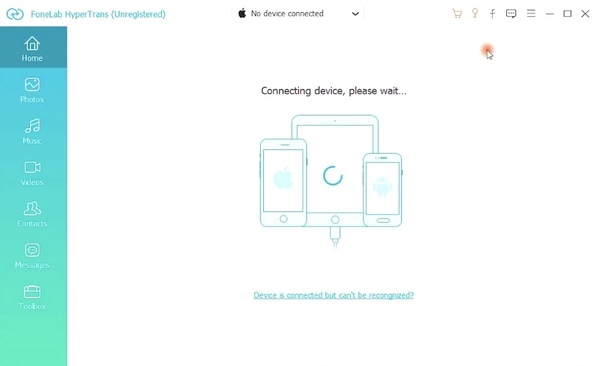
Шаг 3 Нажмите Доверие на обоих мобильных телефонах для включения отладки по USB.
Примечание: Возможно, вам придется установить драйвер USB для подключения.
Шаг 4 Выберите отправляющий телефон в качестве устройства импорта из выпадающего списка в середине главного интерфейса.
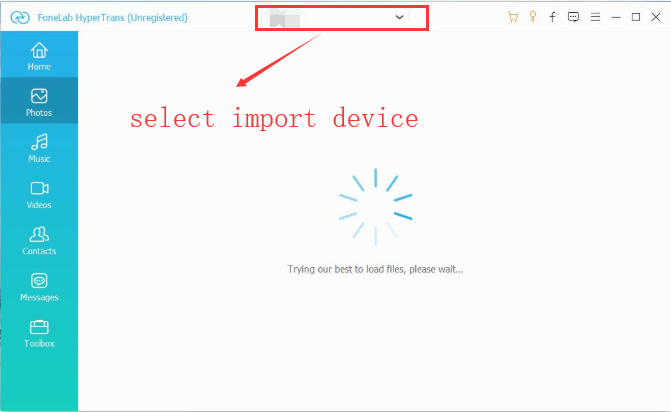
Шаг 5 Выберите папку, в которой вы хотите сохранить файл, с левой боковой панели.
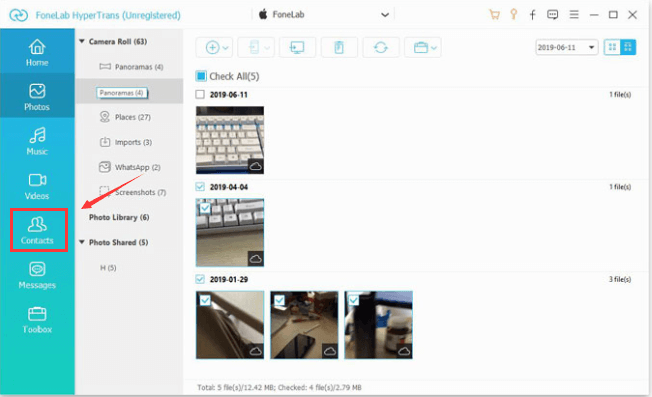
Затем программа начнет сканирование отправляющего телефона.
Шаг 6 Предварительный просмотр содержимого для сертификации, дважды щелкнув, например, фотографии.
Шаг 7 Нажмите Экспортировать и выберите приемное устройство.
Передача данных с iPhone, Android, iOS, компьютера в любое место без каких-либо потерь.
Линк Шаринг: что за приложение на Самсунг и нужно ли оно на телефоне?
Link Sharing — приложение, которое предустановлено на смартфонах Андроид. Данная программа является фирменной разработкой компании Samsung.
Link Sharing представляет собой приложение для обмена файлами. С его помощью пользователи смогут пересылать файлы больших объемов, тяжелые фотографии одному или нескольким людям. Достаточно просто выбрать материал, требуемый для отправки, и программа сгенерирует код, который нужно будет передать получателю. Он вставит его в своем приложении на телефоне, и файлы начнут загружаться. В целом приложение достаточно удобное и полезное, ведь не всегда можно выслать материалы, если они слишком много весят, с помощью того же Bluetooth.
Какие возможности дает Линк Шаринг?
- Как уже стало ясно, самым главным преимуществом является большой размер передаваемого контента. Максимально за один раз можно передать 2 гигабайта.
О чем следует знать перед использованием программы?
- Кода приложение генерирует год, им можно воспользоваться не позднее, чем через 10 минут. Если срок истечет, то придется создавать новый процесс.
- Передача работает лишь на телефонах, функционирующих на Андроид 6.0 и выше.
Как выслать код?
- Первое, что нужно сделать — выбрать, что именно планируется отправить (фото, видео, текстовый документ и пр.).
- Нажать на файл и удерживать нажатие некоторое время, чтобы открылось дополнительное меню.
- В появившемся окне следует выбрать название «Линк Шаринг», а затем создать код. На английском языке это будет выглядеть как «Create code».
- Далее нужно просто скопировать сгенерированное значение и отправить его получателю.
Таким образом, можно сделать вывод, что приложение достаточно полезно и его использование сократит время передачи материалов другим людям.