Что делать, если на Аndroid появилось сообщение «Команды нет»?
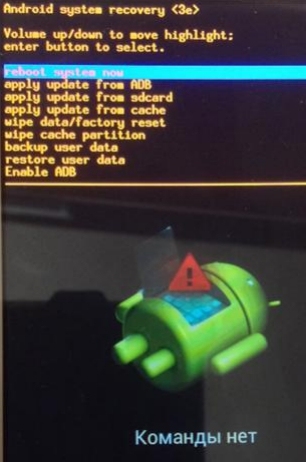
При появлении каких-либо неполадок в работе устройства Android одним из первых средств, к которому обращаются пользователи, является режим восстановления. Он позволяет перезагружать устройство Android в обычном режиме, устанавливать обновления, сбрасывать настройки до заводских, очищать кэш, а также создавать резервные копии и восстанавливать их. Однако в последнее время все больше пользователей отмечают появление ошибки «Команды нет» («No command») при переходе в данный режим. В случае если у Вас на экране также появляется данное сообщение и присутствует изображение лежащего вскрытого андроида с восклицательным знаком в красном треугольнике, значит, в режим Recovery Вы все-таки зашли, но при этом в его работе произошел сбой. Далее в нашей статье Вы можете найти несколько эффективных способов избавления от данной ошибки на устройстве Android.
Способ 1. Извлечение из устройства аккумулятора
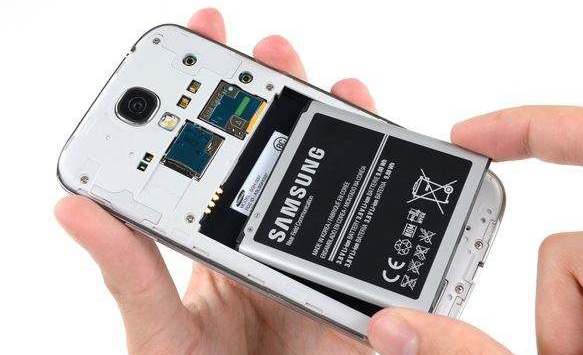
Если позволяет конструкция Вашего устройства Android, извлеките аккумулятор, а затем вновь установите его на место. Кроме того, Вы можете почистить и просушить устройство. Часто это помогает устранить имеющиеся на нем ошибки.
Кроме того, Вы можете использовать еще один, довольно длительный по времени, но довольно эффективный вариант: полную разрядку аккумулятора устройства. Особенно это актуально, если технические особенности устройства не предусматривают возможность извлечения батареи. Отложите телефон в сторону и дождитесь, пока аккумулятор телефона не будет полностью разряжен. После этого подключите Android к зарядному устройству и через две-три минуты нажмите на кнопку питания для включения смартфона.
Способ 2. Принудительная перезагрузка устройства
В случае если извлечение аккумулятора устройства невозможно в силу технических особенностей модели, Вы можете попробовать принудительно перезагрузить телефон. После включения устроства ошибка «Команды нет» может быть устранена. Чтобы выполнить принудительную перезагрузку телефона Android, выполните следующие действия. Для моделей от различных производителей способы будут слегка отличаться.
Чтобы выполнить принудительную перезагрузку телефона Samsung:
Нажмите и удерживайте кнопки включения/выключения и уменьшения громкости около 10-20 секунд.
Чтобы выполнить принудительную перезагрузку телефона LG:
Одновременно зажмите и удерживайте кнопки включения/выключения и уменьшения громкости до появления логотипа LG.
Чтобы выполнить принудительную перезагрузку телефона Sony:
Зажмите кнопку включения/выключения, а затем несколько раз нажмите кнопку увеличения громкости.
Чтобы выполнить принудительную перезагрузку телефона Google Nexus:
Одновременно нажмите кнопки включения/выключения и уменьшения громкости.
Чтобы выполнить принудительную перезагрузку телефона HTC:
Одновременно зажмите и удерживайте кнопки включения/выключения и уменьшения громкости.
Чтобы выполнить принудительную перезагрузку телефона Huawei:
Одновременно нажмите кнопки включения/выключения и увеличения громкости.
Способ 3. Использование кнопок устройства
Если при установке приложений, обновлении программного обеспечения или сбросе настроек на экране Вашего телефона появляется ошибка «Команды нет», попробуйте устранить данный сбой вручную. Для этого Вы можете использовать определенную комбинацию кнопок, расположенных на корпусе Вашего Android-устройства. Перед этим отсоедините все подключенные устройства, если они имеются, и убедитесь, что заряд аккумулятора Вашего телефона составляет не менее 80%.
-
Шаг 1. Нажмите кнопку питания, чтобы вернуться на главный экран.
Шаг 2. Используя для навигации кнопки увеличения и уменьшения громкости, выберите опцию «wipe data/factory reset» или «wipe cache partition».
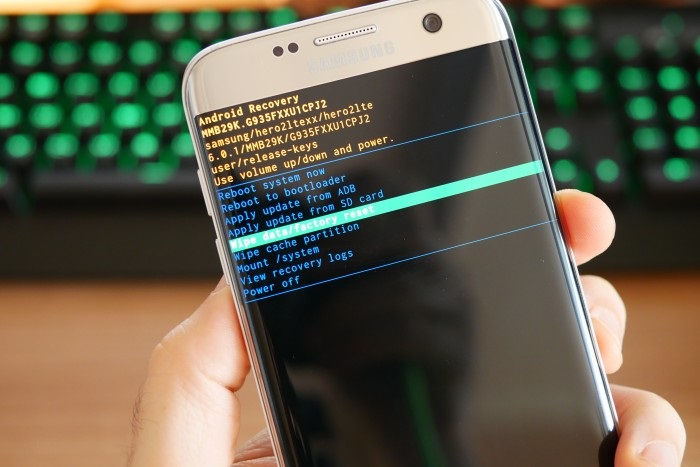
Для моделей различных производителей Android-устройств подойдут следующие комбинации:
Для устройств Samsung Galaxy: выключите Ваше устройство и одновременно зажмите кнопки питания, увеличения громкости и «Домой» до появления логотипа Samsung. После этого Вы можете выбрать опцию «режим восстановления» (recovery mode).
Для устройств LG: выключите Ваше устройство, одновременно нажмите и удерживайте кнопки питания и уменьшения громкости. После появления логотипа LG отпустите кнопки, а затем вновь зажмите их, пока не появится меню «hard reset». Используя для навигации кнопки увеличения/уменьшения громкости, подтвердите сброс настроек.
Для устройств Google Nexus: выключите Ваше устройство, одновременно нажмите и удерживайте кнопки питания и уменьшения громкости. Затем дважды нажмите на кнопку уменьшения громкости для перехода к опции «recovery» и подтвердите Ваш выбор с помощью кнопки питания. После появления логотипа Google зажмите кнопки питания и увеличения громкости на 3 секунды. Отпустите кнопку увеличения громкости, продолжая удерживать кнопку питания. После этого Вы сможете выбрать опцию режима восстановления.
Способ 4. Использование профессионального ПО. Программа ReiBoot for Android
Если Вы перешли в режим восстановления с целью исправления ошибок системы Вашего телефона и столкнулись с сообщением «Команды нет», рекомендуем просто использовать для устранения системных сбоев специализированное программное обеспечение. Так, например, программа ReiBoot for Android помогает избавиться от любого типа ошибок в ОС Android быстро и максимально просто.
Если Вы хотите подробнее узнать о функционале данной программе, пожалуйста, ознакомьтесь с перечнем ее основных характеристик, представленном ниже.
- Поддержка практически всех устройств Android: Samsung, LG, Google, Huawei, HTC, Sony и др.; всего более 600 моделей телефонов и планшетов с ОС Android
- Поддержка всех версий операционной системы от Android 2.0 и выше
- Возможность осуществления входа/выхода в режим восстановления/режим быстрой загрузки за один клик мыши
- Устранение любого типа ошибок в ОС Android: зависание в режиме загрузки, режиме восстановления или режиме быстрой загрузки; медленная работа устройства, появление черного экрана, ошибки обновления ОС, неполадки в работе сенсорного экрана и др.
- Доступность выбора русского языка при установке программы
- Удобный интерфейс и предоставляемое подробное руководство пользователя
- Возможность установки бесплатной пробной версии программы
- Высокие результаты работы программы и превосходные отзывы пользователей
Итак, чтобы устранить сбои в работе Вашего Android-устройства с помощью профессиональной программы, следуйте прилагаемому пошаговому руководству пользователя.
Шаг 1. Загрузите с официального сайта разработчика или по ссылке ниже установочный файл программы. Установите программу на Ваш ПК. На телефоне Android перейдите в «Настройки», откройте раздел «Об устройстве» и найдите пункт «Номер сборки». 7 раз нажмите на данный пункт, чтобы перейти в режим разработчика. Затем снова перейдите в общие настройки и выберите меню «Параметры разработчика». Здесь активируйте отладку по USB, передвинув ползунок в правую сторону. В главном меню программы ReiBoot for Android выберите опцию «Исправление системы Android».
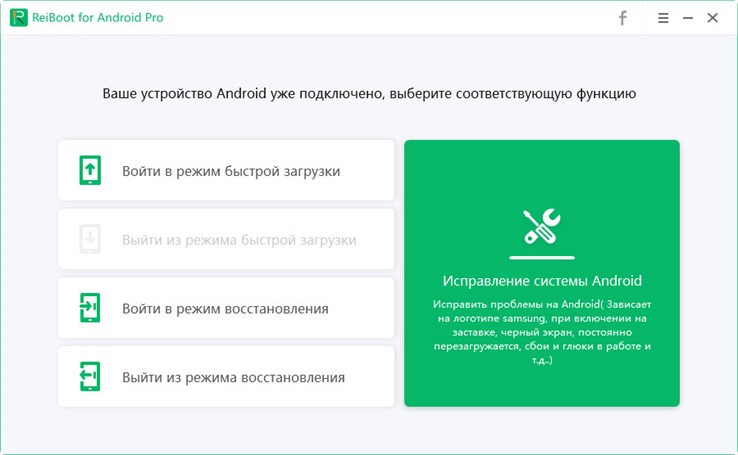
Шаг 2. В новом окне нажмите на кнопку «Исправить сейчас». Обратите внимание на рекомендации программы, расположенные под данной кнопкой. Укажите сведения о Вашем устройстве Android (бренд, серию, модель, страну и оператора). Проверьте еще раз корректность введенной информации, а затем нажмите на кнопку «Далее».


Шаг 3. После успешной загрузки файлов снова выберите опцию «Исправить сейчас». Ознакомьтесь с информацией во всплывающем окне и нажмите на кнопку «Продолжить восстановление».

Шаг 4. Чтобы перейти в режим загрузки для запуска восстановления системы следуйте инструкции, представленной в окне программы. После этого будет запущен процесс восстановления, который займет приблизительно 10 минут. В течение данного времени не отключайте, пожалуйста, Ваше устройство от компьютера. После завершения восстановления телефон будет перезагружен в обычном режиме.
В данной статье мы собрали несколько основных способов, как решить ошибку «No Command» на андроиде при входе в режим восстановления. Вы можете использовать любой из предложенных способов на Ваш выбор. Если один из способов не работает в Вашем случае, используйте другие. Ошибка «Команды нет» на телефоне или планшете с ОС Android может появиться не только в режиме восстановления, но и в других различных ситуациях, однако способы ее устранения будут те же. А способ 4, описанный в нашей статье – использование специализированной программы – поможет Вам и при других сбоях системы Android, например, при появлении черного экрана, зависании в режиме быстрой загрузки и т.д.
Если Android пишет Команды нет – что делать, 7 способов исправления
Смартфон – очень важное устройство в жизни любого человека. Девайс должен всегда находиться рядом со своим хозяином и быть готовым к выполнению поставленных задач. Однако порой при попытке запуска устройства появляется сообщение «Команды нет» на операционной системе Android, и не понятно, что делать для выхода телефона из «спячки». Попробуем разобраться в причинах возникновения проблемы, на основе которых можно составить способы ее решения.
Причины появления сообщения «Команды нет»
Сообщение об ошибке «Команды нет» («No Command») появляется во время включения смартфона и сопровождается изображением «зеленого человечка» – символа Android. Непосредственного запуска устройства в этот момент не происходит, а виной тому следующие причины:
- системный сбой;
- повреждение устройства;
- последствия попадания жидкости.
Несмотря на то, что эксперты выделяют малое количество причин, две из них имеют аппаратный характер. В таком случае решить проблему в домашних условиях бывает очень сложно. Однако это не значит, что следует сразу обращаться в сервисный центр за помощью. Можно попробовать исправить ошибку самостоятельно, четко выполняя требования инструкции.

Что делать, чтобы исправить проблему
Варианту устранения неполадок пересекаются с выявленными ранее причинами возникновения проблемы. И, хотя аппаратный фактор является крайне серьезным препятствием, даже в таком случае можно исправить ошибку самостоятельно. Изучите все варианты решения проблемы и попробуйте реализовать их на практике.

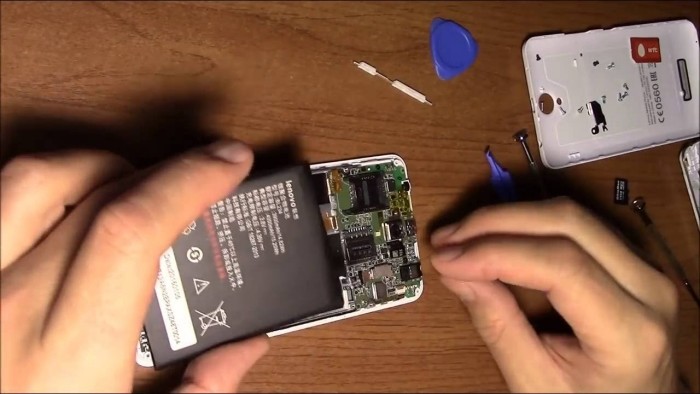
Извлечение из устройства аккумулятора
Владельцы устройств со съемными аккумуляторами могут попробовать исправить ошибку «No Command» путем извлечения батарейки и ее повторной установки.
Далее батарейка устанавливается на прежнее место, а крышка закрывается. После повторного запуска сообщение об ошибке должно исчезнуть. Если этого не произойдет, или ваш телефон обладает несъемным аккумулятором, то обратитесь к альтернативным вариантам устранения неполадок.
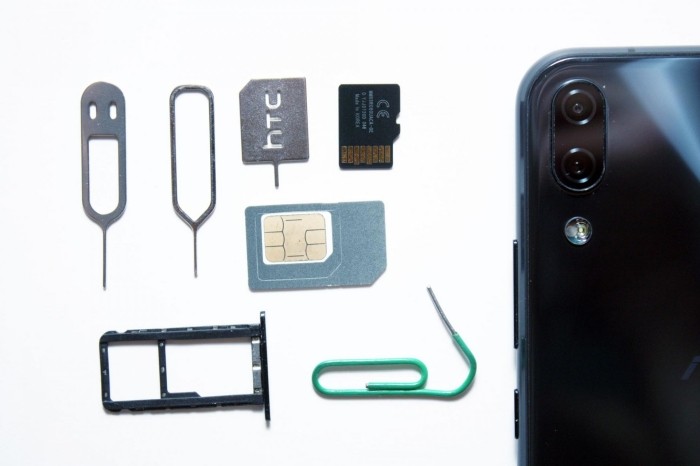
Извлечение SIM-карты и карты памяти
Не исключено, что ошибка была вызвана конфликтом телефона и дополнительных компонентов, которые устанавливает пользователь. Это может быть SIM-карта или карта памяти. Проблема возникает из-за неисправности одного из компонентов. Следовательно, с целью устранения неполадок нужно извлечь их и попробовать снова запустить смартфон.
Далее придется понять, какой именно компонент вызвал проблему. Если это SIM-карта, то вы сможете бесплатно поменять ее на новую СИМ-ку в салоне связи. В случае с картой памяти потребуется покупка нового носителя или форматирование действующей MicroSD-карточки.
Принудительная перезагрузка устройства
Выйти из состояния «No Command» помогает принудительная перезагрузка смартфона. На устройствах разных марок операция выполняется по-разному:
- Samsung – «Volume Down» + «Power»;
- Google Pixel – «Power».
- LG – «Volume Down» + «Power»;
- HTC – «Volume Down» + «Power».
Указанные клавиши нужно удерживать до полной перезагрузки гаджета. Чаще всего задействованной оказывается только кнопка питания. Поэтому, если вы не нашли марку своего устройства в списке, можно попробовать задержать палец на клавише «Power» до полного перезапуска.
Использование кнопок устройства
Помимо принудительной перезагрузки горячие клавиши могут использоваться с целью запуска меню Recovery Mode. Это альтернативная среда, которая существует обособленно от Android. Она также позволяет выполнить принудительный перезапуск. Вход в Recovery осуществляется одной из следующих комбинаций:
- «Volume Down» + «Power»;
- «Volume Down» + «Power» + «Home»;
- «Volume Up» + «Power» и другие.
Точную комбинацию можно уточнить на сайте производителя своего смартфона. Как только вы увидите перед собой интерфейс меню Recovery Mode, выполните действие «reboot system now». Для перемещения используйте качельку регулировки громкости, а для подтверждения действия – кнопку питания.
Сброс до заводских настроек
Если принудительная перезагрузка через Recovery Mode не поможет, то придется переходить к радикальным мерам. В частности, предлагается использовать рекавери для сброса смартфона до заводских настроек. В ходе выполнения этой операции произойдет удаление пользовательских данных. Так что взвесьте все «за» и «против», прежде чем приступать к реализации плана.
Для сброса настроек вы должны запустить рекавери по инструкции, изложенной в предыдущем пункте, а затем выполнить действие «wipe data/factoryrset». Далее останется перезагрузить смартфон действием «reboot system now». Если и это не поможет решить проблему, то у вас в запасе останется еще один способ.

Использование профессионального ПО. Программа ReiBoot for Android
IT-специалисты подготовили множество разных программ, которые позволяют решить проблемы, связанные с работой смартфона, через компьютер. Одним из таких приложений является ReiBoot for Android. Установите его на ПК и воспользуйтесь инструкцией:
- Подключите смартфон к ПК.

- Запустите ReiBoot for Android.

- Нажмите кнопку «Исправление системы Android», а затем – «Исправить сейчас».
- Укажите краткие сведения о смартфоне.

- Подтвердите выполнение операции.
Обращаем ваше внимание, что ReiBoot for Android распознает смартфон только в том случае, если ранее в его настройках была активирована функция «Отладка по USB». В противном случае исправить ошибку при запуске мобильного устройства не получится.
Дефекты, связанные с попаданием смартфона в воду
Наконец, если вы столкнулись с проблемой после контакта гаджета с водой, то с высокой долей вероятности ошибка была вызвана окислением контактов. Идеальной является ситуация, когда поврежденным оказывается съемный аккумулятор. Тогда его можно просто заменить.
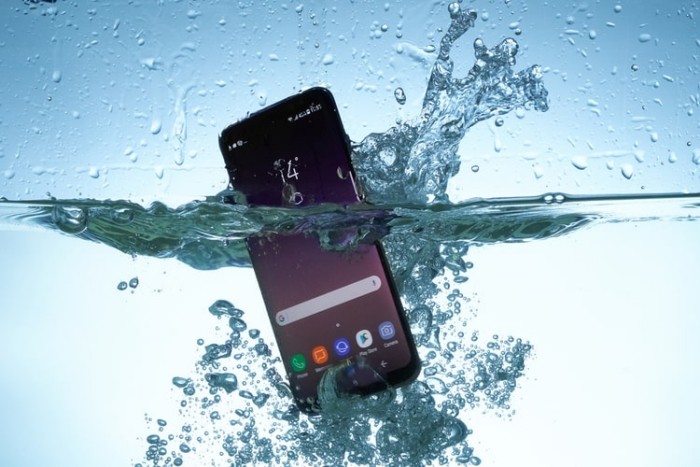
Другое дело, если проблема возникла на цельном смартфоне без съемной крышки. Тогда собственными силами обойтись не получится. Но можно попробовать высушить аппарат, а затем снова перезапустить его. Возможно, на этот раз все пройдет успешно.
Что делать, если на Android “Нет команды” (No Command)?
При попытке зайти в режим восстановления или просто при очередном извлечении телефона из кармана на нем может появиться сообщение: «Нет команды» (только на Android). Вместо него может быть No Command, китайские иероглифы, просто изображение робота на боку с вскрытой крышкой. Все это одна и та же самая проблема, которая на самом деле не является ошибкой. Однако при подробном изучении нам стало понятно, что в данном вопросе слишком много путаницы. Многие предлагают делать сброс до заводских или перепрошивать аппарат. Этого делать не нужно. Все решается буквально за 1 минуту самостоятельно.
Что такое No Command Android?
Сообщение «Нет команды» создано с одной единственной целью – защитить пользователя от залипания клавиш. Если слишком долго удерживаются кнопки перехода в режим Recovery, телефон распознает это и защищает нас от случайного удаления данных. Подобное обычно происходит в кармане. Данное окно блокирует различные дальнейшие манипуляции до тех пор, пока владелец не заметит проблему и не исправит ее самостоятельно.
Как выйти из режима «Команды нет» на Android?
Чтобы перейти в обычный режим восстановления, нужно нажать комбинацию клавиш. Вот только она может отличаться у разных аппаратов, и это зависит не только от года выпуска устройства. Сейчас мы рассмотрим самые часто используемые комбинации.
Что нажать, чтобы выйти и режима «Нет команды»:
- Удерживаем клавишу питания и нажимаем кнопку увеличения громкости один раз – самое частое сочетание.
- Удерживая нажатой кнопку блокировки дополнительно жмем на клавишу «Домой» и повышения громкости.
- Просто один раз нажимаем регулятор громкости (на увеличение) или кнопку питания.
- Касаемся всех сенсорных клавиш.
- Зажимаем кнопку питания, а затем – снижение громкости.
Обычно срабатывает первая команда. После нее Android смартфон должен перейти в режим Recovery. Если ничего здесь делать не нужно, просто выбираем первый пункт «Reboot system now» и после перезагрузки смартфон вернется в привычное рабочее состояние. И ничего при этом перепрошивать не нужно.
Как исправить ошибку значок Android и красный треугольник (Нет команды)
Уже давно пользователи Android стали свидетелями проблем с запуском смартфонов. На экране появлялся будто мертвый андроид с красным восклицательным треугольником, торчащим из его груди. Во многих случаях на телефоне или планшете Android также отображалась надпись «Нет команды.» под логотипом. К сожалению, эта ошибка коснулась и продолжает касаться владельцев старых моделей смартфонов всех популярных производителей (Samsung, Huawei, HTC, Motorola, Asus, Lenovo и др.). Как правило, эта проблема возникает при попытке загрузить смартфон или войти в режим восстановления. Хотя на новых поколениях смартфонов возникновение ошибки является редким, способы из нашего руководства ниже будут полезны и для новых поколений в случае появления такой ошибки. Попробуйте каждое решение в предложенной последовательности, пока не устраните ошибку.


Скачать инструмент для восстановления
Чтобы исправить ошибку Android и с красным треугольником, рекомендуем использовать iMyFone Fixppo для Android, отличный инструмент для восстановления Android, который может исправить более 50 типичных проблем с телефонами Android, таких как зависание на логотипе Samsung, черный или синий экран смерти, мертвый Android, ошибки «нет команды» или красный треугольник. Процесс фиксации проходит автоматически и не требует специальных технических знаний. Загрузите iMyFone Fixppo для Android, нажав на кнопку ниже:


1. Запустите смартфон в Безопасном режиме
Причина, по которой ваш Android-смартфон сталкивается с упомянутой ошибкой, может быть связана с каким-то сторонним приложением, вызывающим несовместимость. Если вы начали сталкиваться с ошибкой после установки нового приложения, войдите в безопасный режим и удалите его, чтобы предотвратить повторение этой проблемы. Безопасный режим позволяет пользователям загружать свое устройство, используя только встроенные приложения и функции, чтобы никакие сторонние программы не вызывали проблем. Даже если до появления ошибки ничего не устанавливалось, этот способ все равно поможет вернуть ваш смартфон к жизни. Вот что нужно сделать:
- На экране мёртвого Android с красный треугольник, нажмите и удерживайте обе кнопки Питания и Уменьшение громкости вместе.
- Как только ваш смартфон начнет загружаться, отпустите кнопку Питания кнопку, но продолжайте удерживать Уменьшение громкости кнопку.
- Продолжайте удерживать, пока ваш смартфон не загрузится полностью прямо на домашний экран.
- После этого вы войдете в Безопасный режим , где можно удалить виновное приложение или просто перезагрузить устройство, чтобы выйти из безопасного режима и самой ошибки.
2. Отсоедините аккумулятор телефона
Если аккумулятор на вашем смартфоне можно извлечь, попробуйте сделать это и снова запустить свой смарфтон, чтобы избежать ошибки. Этот метод не дает гарантий, что вы больше не столкнетесь с ошибкой, но иногда он помогает. Не забудьте поставить аккумулятор обратно, иначе вы не сможете запуститься. Если возможности извлечь аккумулятор из смартфона нет, переходите к другим решениям ниже.
3. Очистите кеш данные
Перегруженные разделы кеша иногда могут приводить к таким проблемам, как мертвый Android с красным треугольником. Это можно исправить прямо с экрана ошибки, выполнив очистку кеш данных. Этот процесс не коснется ваших личных данных, а просто удалит некоторые временные файлы. Следуйте инструкциям ниже, чтобы сделать это.
- Нажмите и удерживайте обе кнопки Питания и Уменьшение громкости вместе, как мы делали выше.
- Отпустите кнопку Питания , когда на экране появится логотип устройства.
- После появления Меню восстановления Android в верхней части экрана, отпустите Уменьшение громкости кнопку.
- Выберите Wipe cache partition , используя кнопки Громкости для навигации и кнопку Питания для запуска процесса.
- Как только процесс завершится, перезагрузите устройство и проверьте, появляется ли та же ошибка.
4. Просканируйте свой смартфон на вирусы
Если вам удалось загрузиться на домашний экран в обычном режиме после некоторых решений, описанных выше, мы рекомендуем также проверить свое устройство на присутствие вредоносных программ. Такая ошибка, как мертвый Android, может появиться из-за вредоносных программ или нежелательных приложений. Лучший способ выяснить это и обнаружить подозрительную активность — использовать специально обученную программу, такую как антивирус. Качественные и проверенные решения для защиты от вредоносных программ могут предложить постоянно обновляемые базы вредоносных программ для их быстрого обнаружения и устранения. Удаление вручную может быть не таким эффективным, как использование антивирусного ПО. Вирус может противиться удалению или оставить следы после себя. Мы рекомендуем Malwarebytes — антивирус, обеспечивающий надежную защиту и удаление различных угроз для операционных систем ПК и смартфонов. Вы можете загрузить его из Google Play для Android и запустить удаление вредоносных программ бесплатно.
5. Сбросьте устройство до заводских настроек
Возврат вашего смартфона к заводским настройкам значит удаление всех данных, хранящихся в системе, а также сброс всех настроек до состояния по умолчанию. Иначе говоря, вся ваша система Android будет установлена с нуля. Это более радикальный метод, к которому стоит прибегать только если более простые методы не помогли вам решить проблему. Прежде чем выполнять шаги, убедитесь, что у вас нет важных данных, которые можно потерять. Иначе следует сделать резервную копию личных данных. Вы можете сделать это, войдя в безопасный режим и скопировав фотографии, музыку, видео и другие доступные файлы на другое устройство. Первые три шага те же, что мы использовали в некоторых методах выше.
- Нажмите и удерживайте обе кнопки Питания и Уменьшение громкости вместе, как мы делали выше.
- Отпустите кнопку Питания , когда на экране появится логотип устройства.
- После появления Меню восстановления Android в верхней части экрана, отпустите Уменьшение громкости кнопку.
- Выберите Wipe data/factory reset через Громкости для навигации и кнопку Питания чтобы начать процесс. Подтвердите действие, если потребуется.
- Подождите, пока ваше устройство будет сброшено и перезагрузите систему.
6. Проблемы с физическими компонетами.
Последнее, чего все хотят избежать, — это проблемы с самим устройством. К сожалению, если ваш смартфон продолжает сталкиваться с одной и той же проблемой снова и снова, вопреки всем методам устранения (даже сброс настроек), то вероятно ваше устройство имеет проблемы с самой «начинкой». Если срок гарантии вашего смартфона еще не истек, вы можете пойти в магазин и попросить о бесплатной помощи. Возможно, вам просто дадут новый смартфон или предложат другое решение. Также, если у вас очень старое устройство, возможно, стоит подумать о покупке нового. Сейчас есть есть множество дешевых и достойных вариантов на рынке смартфонов.
Обзор
Ошибки, такие как мертвый Android и красный треугольник, довольно редки по сравнению с другими в мире смартфонов. Тем не менее, за время своего бесконечного существования все же удалось накопить большое количество жертв. Хоть частота появления этой ошибки и уменьшилась по мере новых обновлений Android и поколениями смартфонов, некоторые пользователи все еще могут столкнуться с этой раздражающей ошибкой. Надеемся, что вы больше не являетесь частью этой истории, и ничто другое не мешает вам полноценно пользоваться смартфоном.