О наболевшем… Wireless Android Auto не хочет 🙁

Всем привет! Коллеги автомобилисты, есть у кого-то авто с штатно работающим беспроводным андроид авто? Когда заказывал автомобиль, в салоне стоял выставочный экземпляр, на нём всё работало, подключили телефон без проблем. Специально уточнял, будет ли в моей машине также и получил положительный ответ. По факту — подключения нет, и не могу разобраться в чём проблема. Итак, что имеем:
— Audi Q8 с топовой мультимедийной системой последнего поколения — MIB 3 (MMI Navigation Plus)
— Телефон(ы) Samsung Galaxy S10+/S20
— штатная навигация — работает с завода
— проводной Apple CarPlay — работает с завода
— беспроводной Apple CarPlay — работает с завода
— проводной Android Auto — работает с завода
— 5Ghz точка доступа — работает с завода
— Audi Connect — отсутствует по причине того, что не поддерживается в Украине
— eSim — модуль присутствует, но не работает, по причине того, что не поддерживается в Украине
Перелопатил весь интернет, перечитал кучу информации, инструкцию к машине, перегружал мультимедиа, сбрасывал настройки телефона, удалял сопряжение и в мультимедиа, и в настройках телефона и в приложении Андроид Авто, чистил кеш переустанавливал приложение в телефоне — в общем перепробовал всё, что смог найти. Вроде бы делаю всё правильно, но нужного эффекта нет.
Информация о версии в мультимедийной системе показывает следующее:
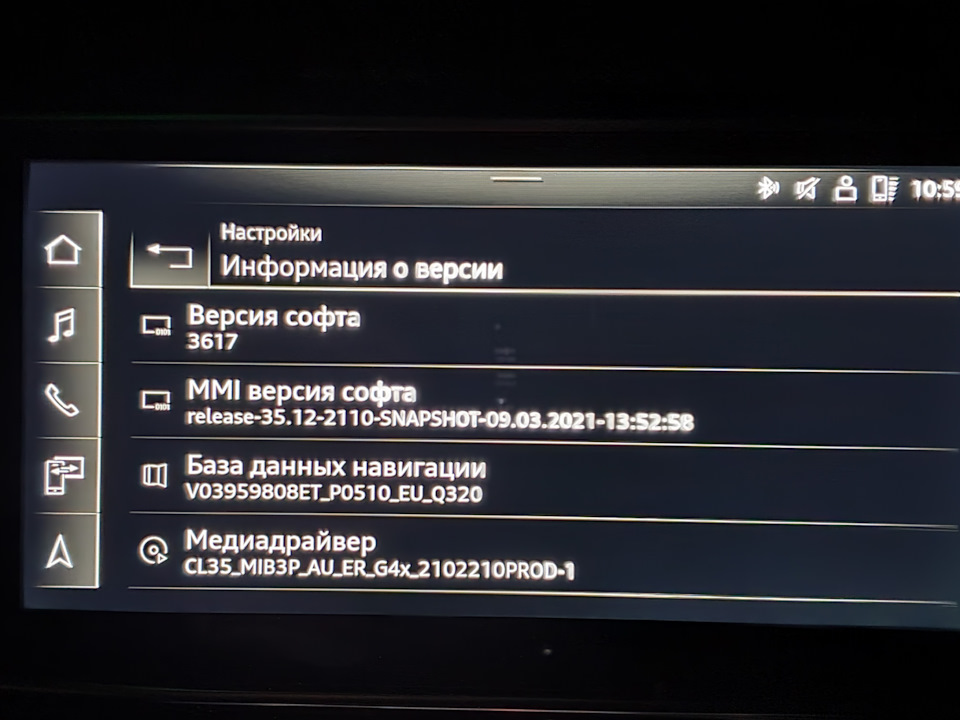
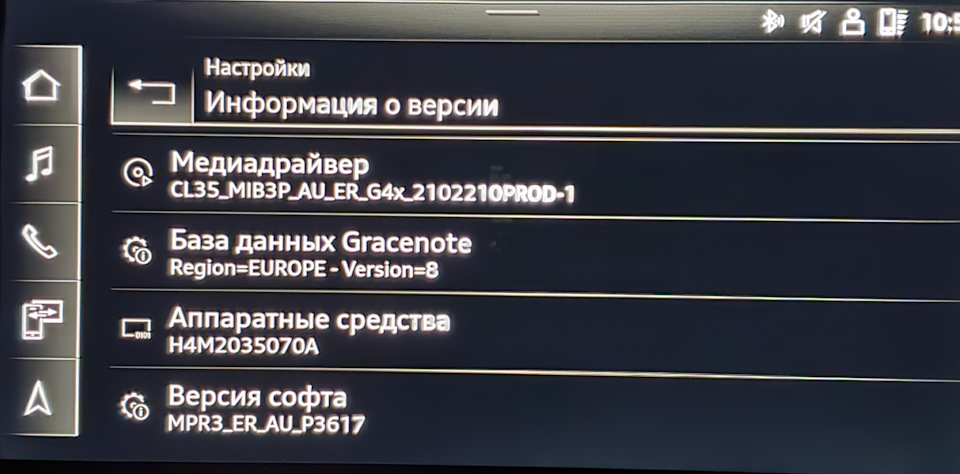
После включения зажигания, загрузки мультимедиа и инициализации Audi Smartphone Interface на экране отображается в течении 3-5 секунд:
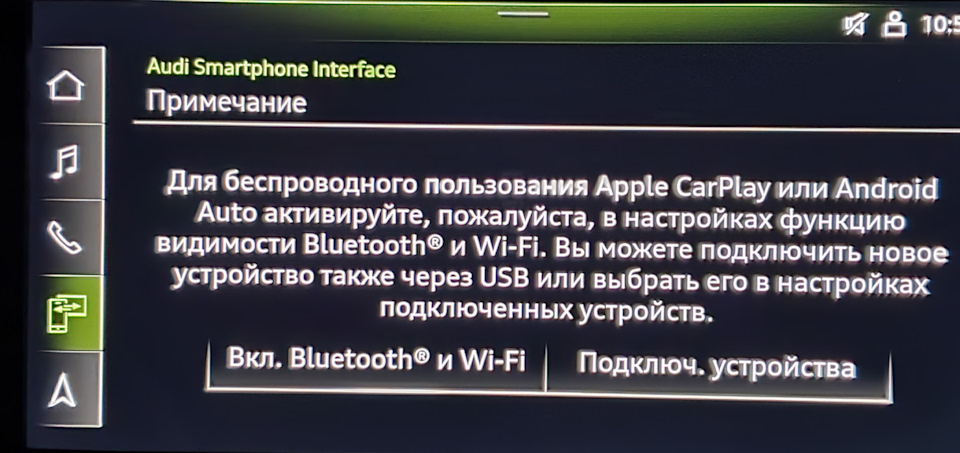
Затем буквально сразу содержимое экрана меняется на:
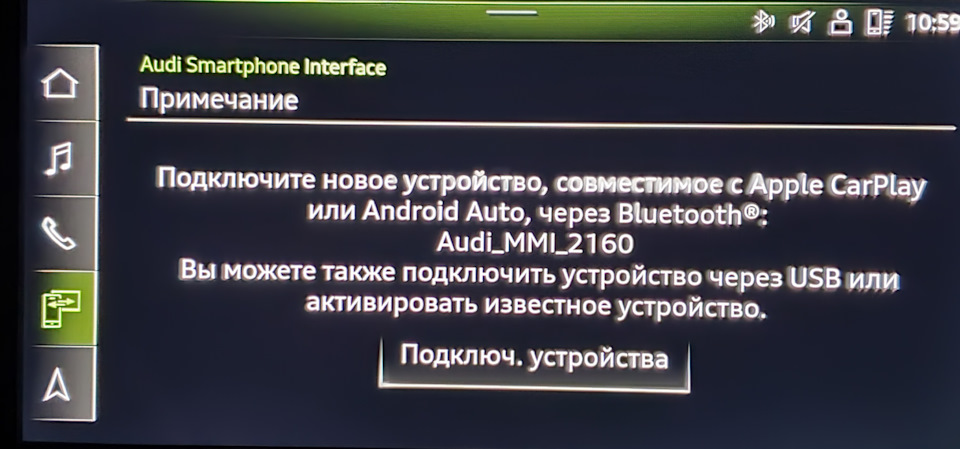
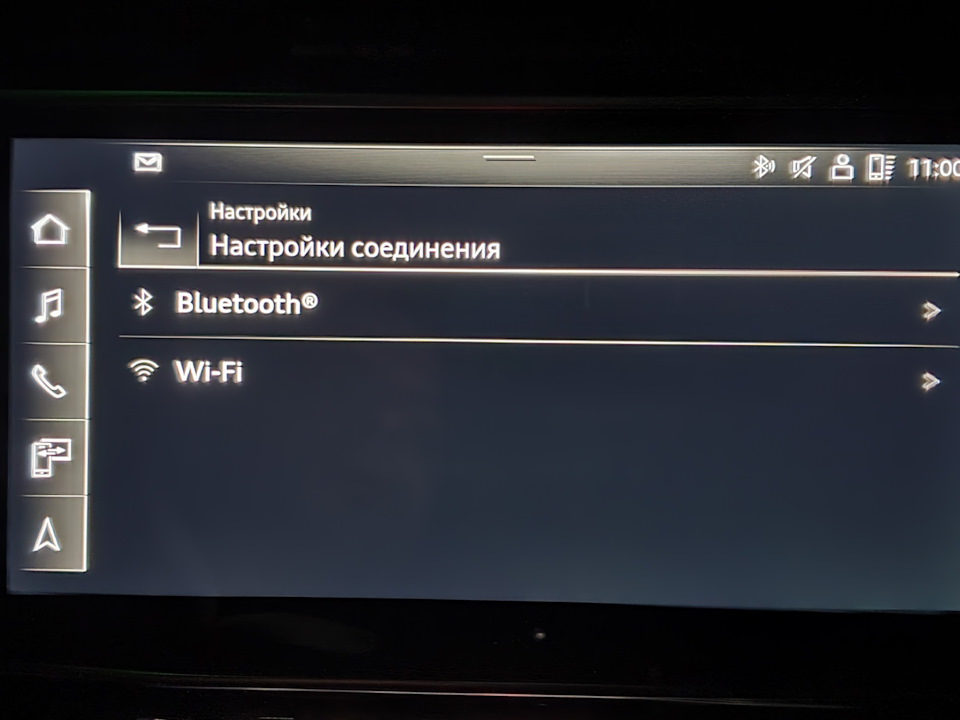
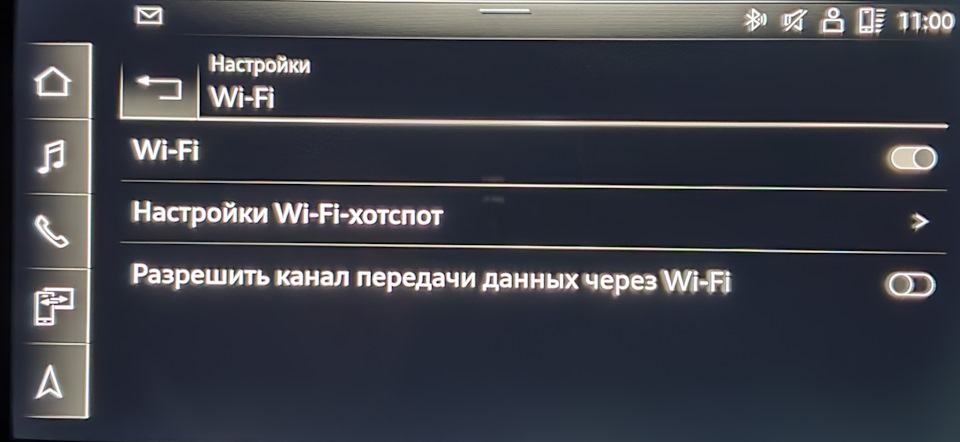
В интерфейсе мультимедиа в разделе Настройки соединения присутствуют пункты Bluetooth и Wi-Fi:
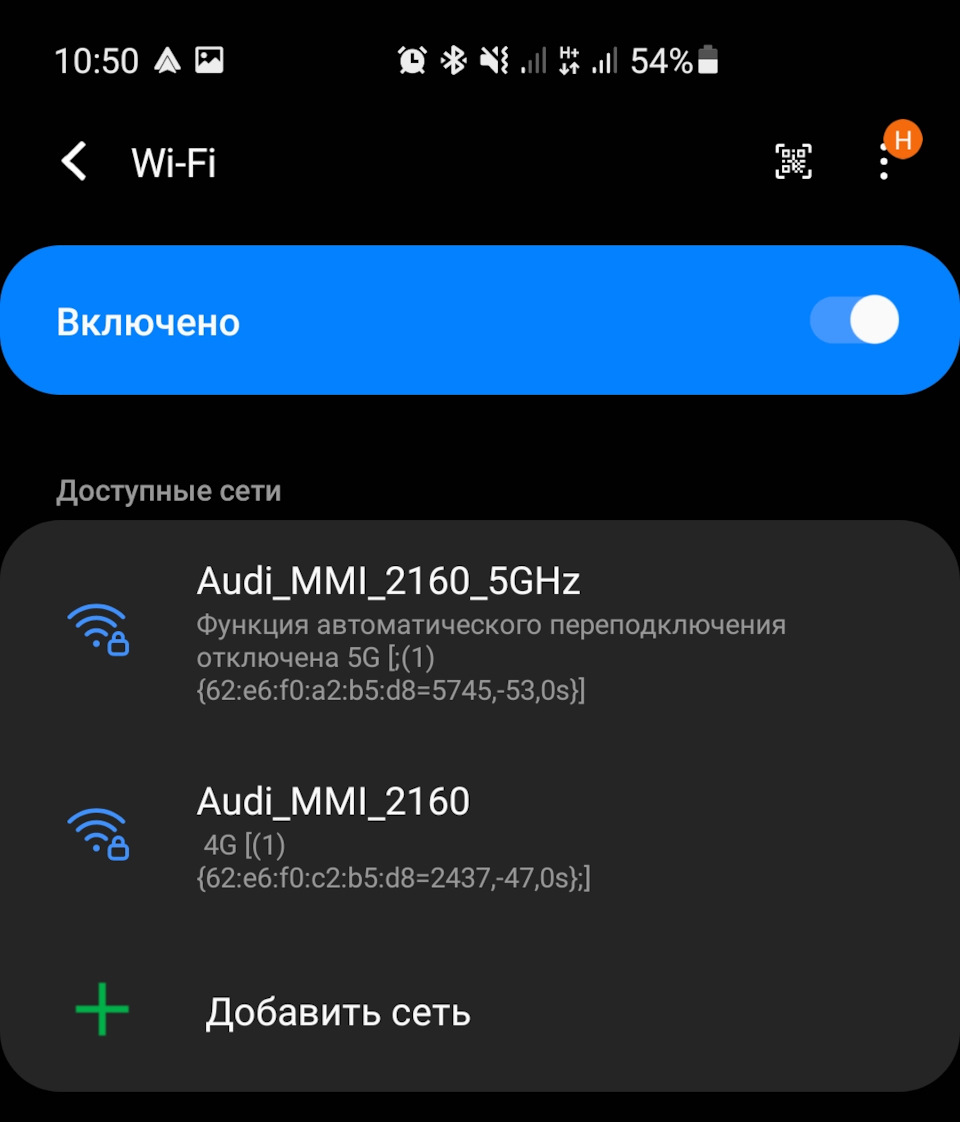
Телефон выдаёт доступные Wi-Fi сети:
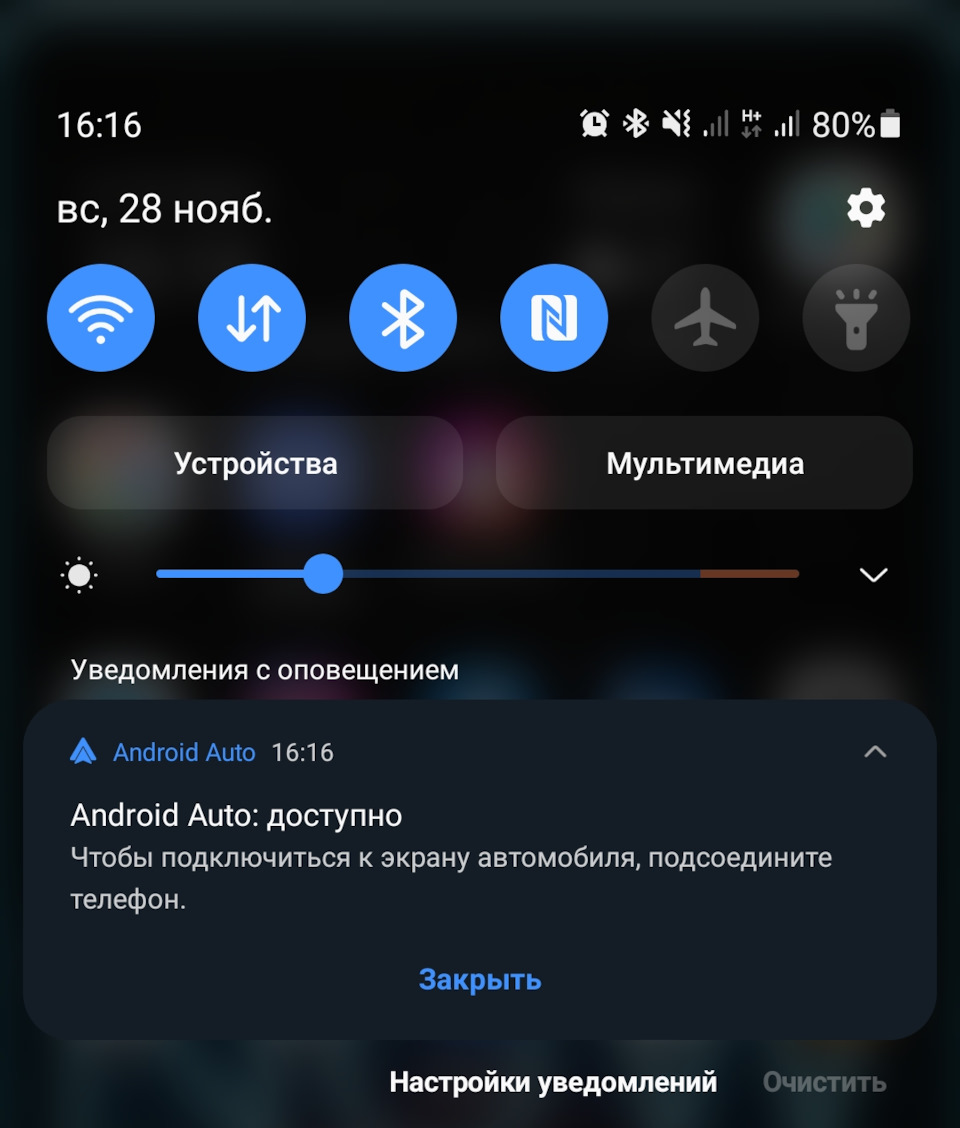
Также после полного старта мультимедийной системы автомобиля в телефоне появляется уведомление:
Далее, согласно следующему мануалу с вот этого сайта начинаем выполнять все по пунктам. Доходим до пункта №7, подтверждаем сопряжение, по идее, судя по мануалу должно отобразиться окно из пункта №8, а затем №9, но у меня почему-то всплывают только приглашения на доступ к контактам, смс, и т.п. Никаких уведомлений про Андроид Авто или запроса прав связанных с Андроид Авто не происходит. Телефон сопрягается только для совершения звонков или проигрывания аудио/музыки. В подключенных устройствах Audi Smartphone Interface пусто — ничего не появилось, иконок подключенных устройств нет. 🙁
Пробовал подключаться телефонами Samsung Galaxy S10+/S20.
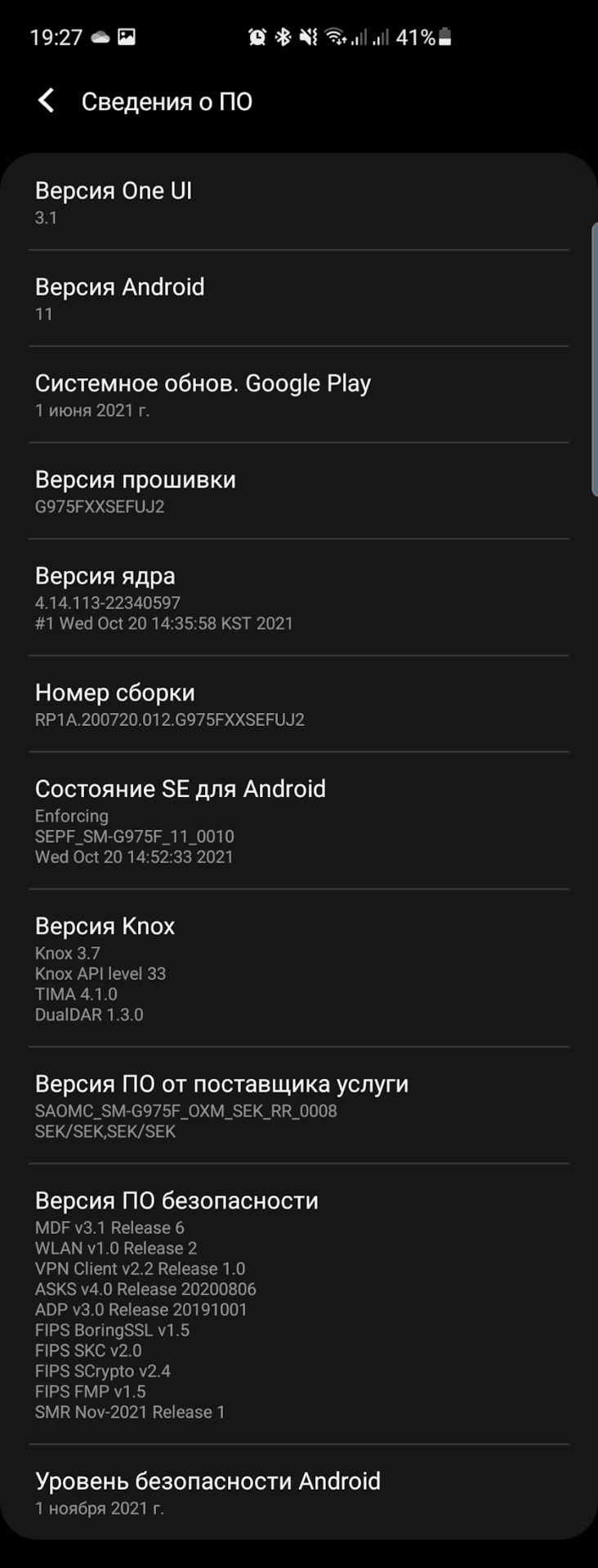
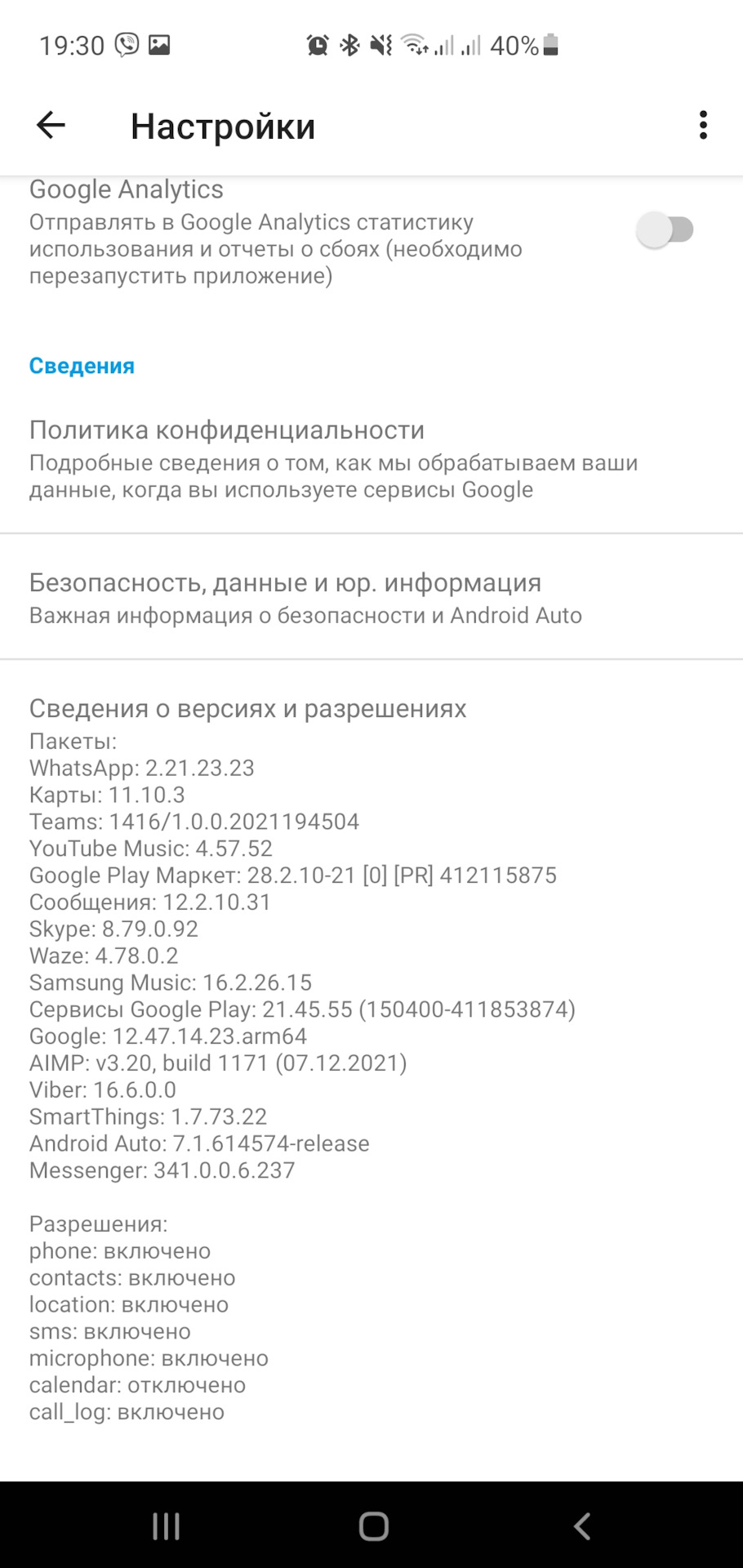
На Samsung Galaxy S10+ установлены последние версии всего софта, доступные на данный момент — и ОС и приложения Android Auto:
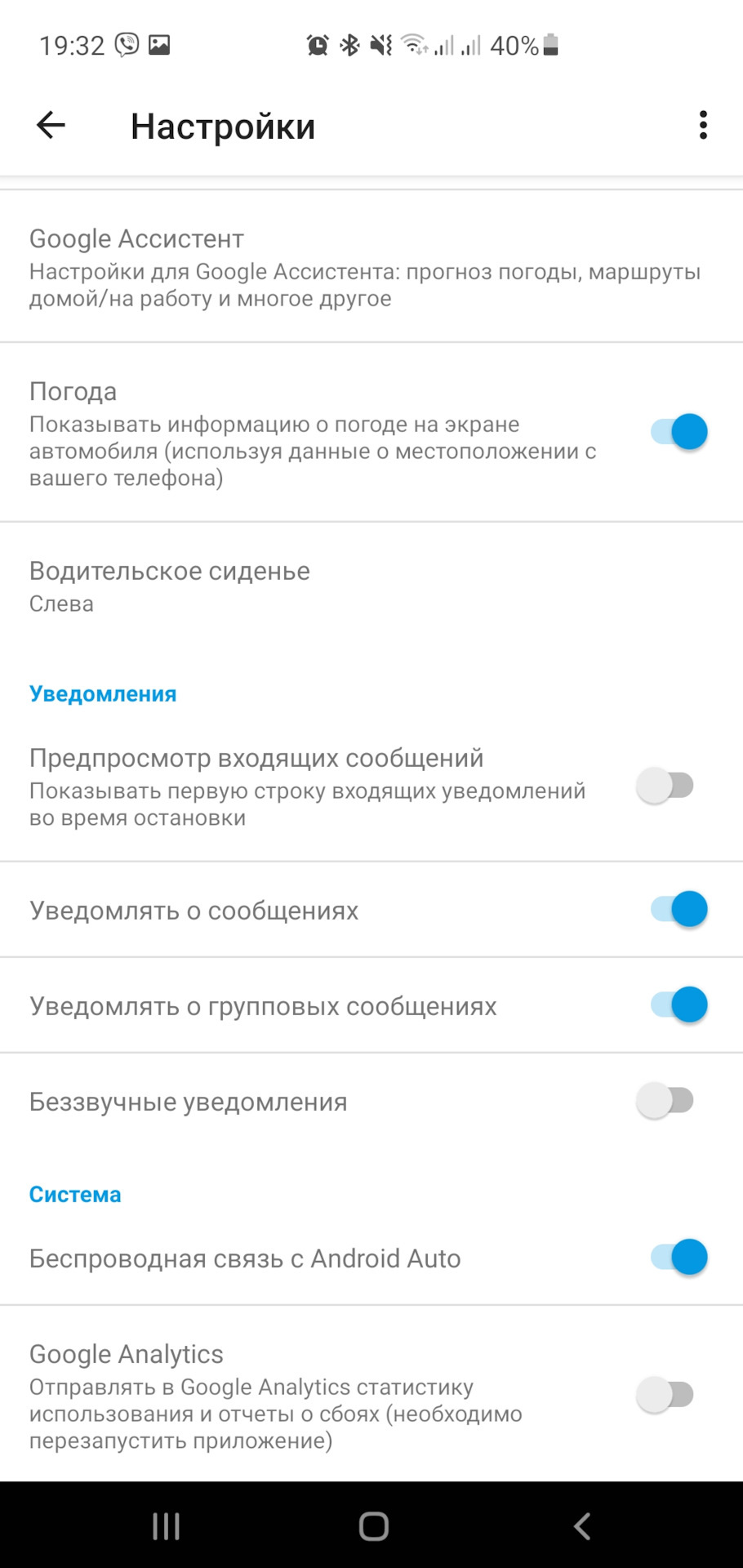
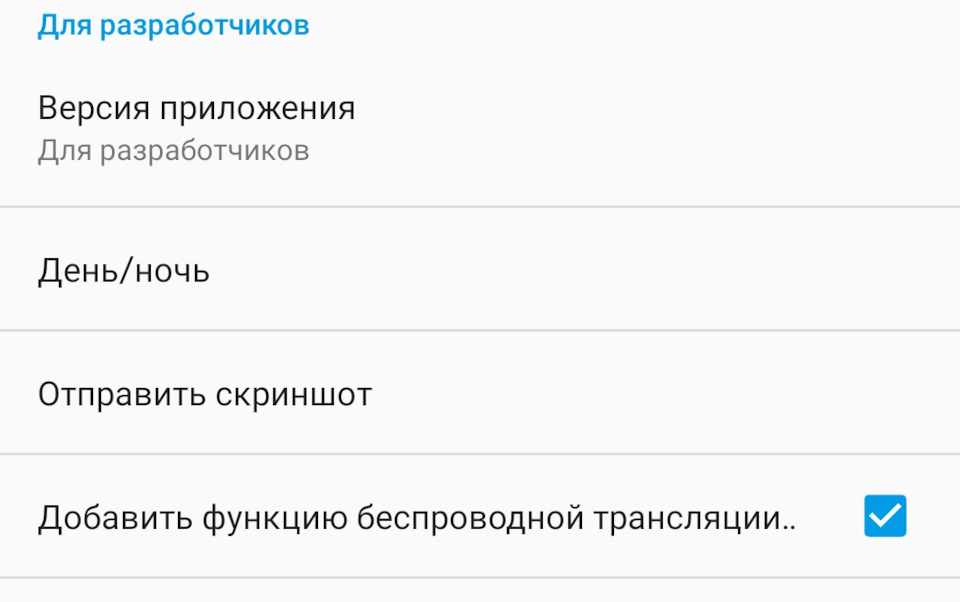
Установлены галочки активации беспроводного соединения Android Auto в приложении Android Auto, и в настройках разработчика:
Дополнительно пробовал вариант первого подключения Android Auto по кабелю. После предоставления всех разрешений по кабелю всё работает без проблем. Теперь телефон появился и в подключенных устройствах Audi Smartphone Interface:
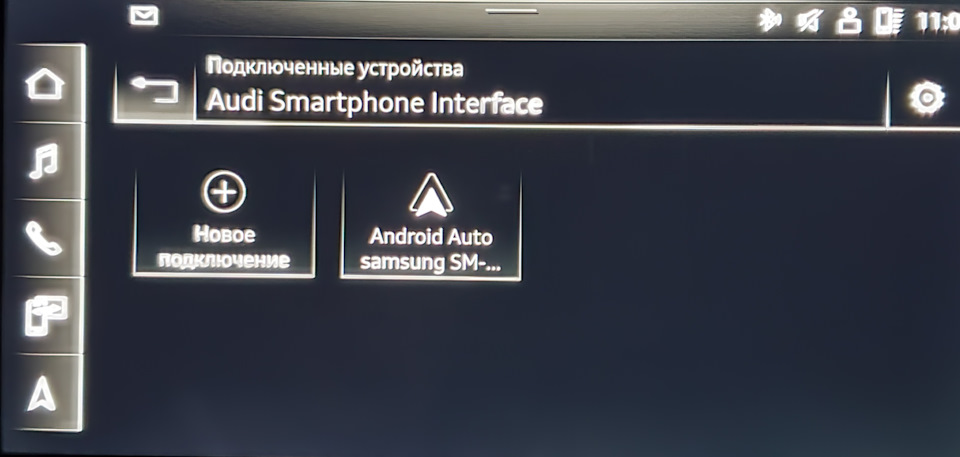
Отключаем кабель, Android Auto пропадает с экрана мультимедиа. Нажимаем на иконку телефона в подключенных устройствах Audi Smartphone Interface:
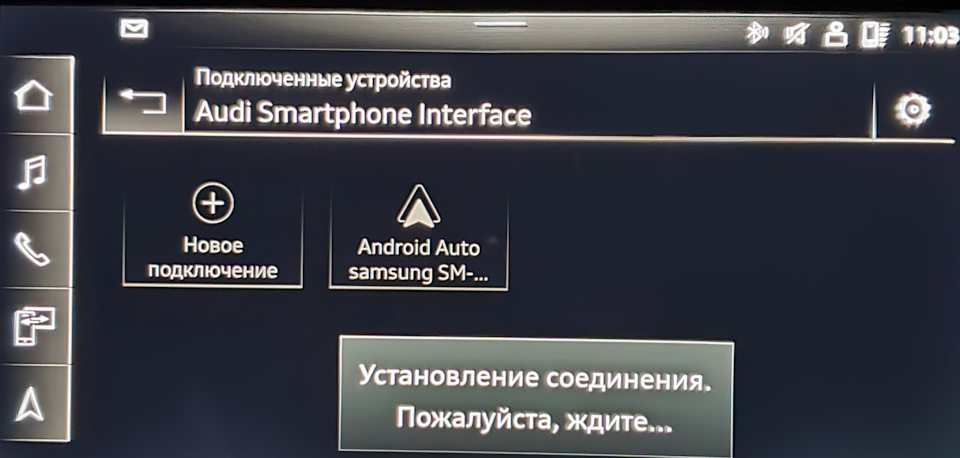
Приблизительно после 30 секунд ожидания выдается ошибка:
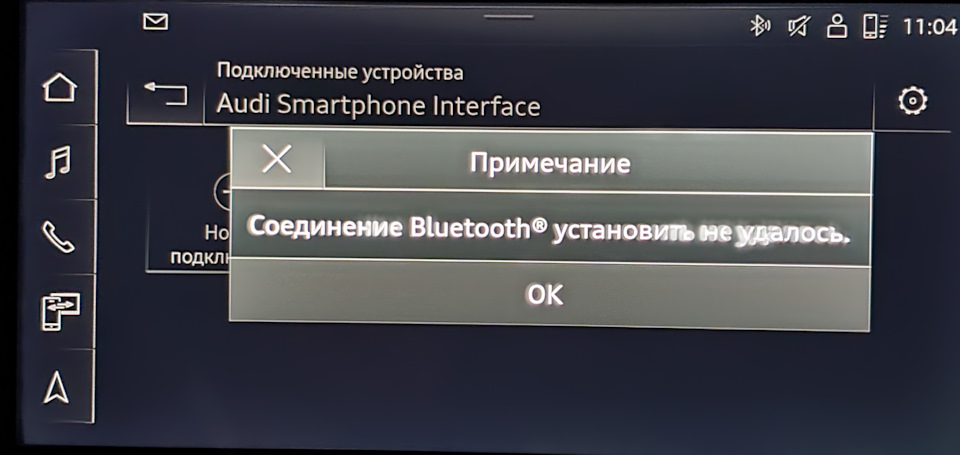
Может кто-то сталкивался с такой проблемой и есть решение, чтобы заставить MIB 3 всё таки соединиться штатно по беспроводному? Может где-то просто не выставлена настройка/кодировка/адаптация в каком либо блоке автомобиля? Подскажите, что можно проверить/куда копать?
Android Auto не работает? 11 способов исправить это
Android Auto это приложение, которое позволяет вашему смартфону работать с вашим автомобилем, как если бы они были одной системой. Когда это работает, это отличный способ, чтобы ваша музыка, GPS и коммуникационные приложения работали в одной системе.
Когда он не работает или постоянно выходит из строя, может показаться, что вы боретесь со своим автомобилем. Вот несколько распространенных исправлений, которые вы можете попробовать, если Android Auto не работает.
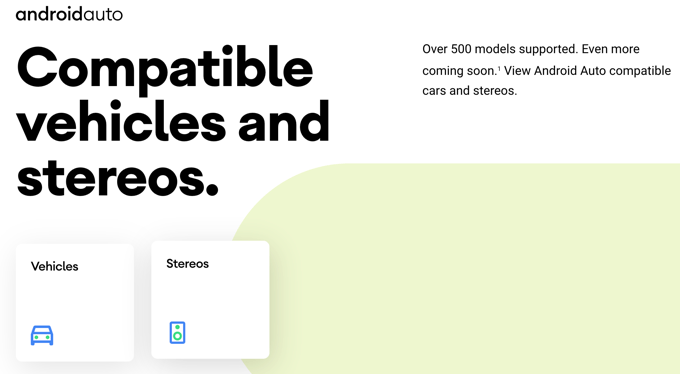
1. Совместима ли ваша машина?
Первое и самое важное, что вам нужно сделать, это выяснить, насколько автомобиль поддерживает Android Auto. Может быть, он только поддерживает соперника Apple Carplay стандартная или несовместимая с вашим автомобилем по иным причинам.
Программы для Windows, мобильные приложения, игры — ВСЁ БЕСПЛАТНО, в нашем закрытом телеграмм канале — Подписывайтесь:)
2. Вы подключаетесь к правильному автомобилю?
Если ваш телефон настроен для беспроводной работы с несколькими автомобилями, возможно, Android Auto подключается по беспроводной сети не к тому автомобилю. Прежде чем вырвать волосы в отчаянии, проверьте, действительно ли вы подключены к автомобилю, на котором собирались.
3. Перезагрузите телефон.
Это самый простой шаг по устранению любой проблемы, связанной с Android. Выключите телефон и снова включите его. Для старых телефонов Android это так же просто, как удерживать кнопку питания, чтобы выключить телефон. На более новых моделях проведите пальцем вниз по панели уведомлений, выберите значок питания, а затем либо выберите «Выключить», либо «Перезагрузить».

Надеюсь, после повторного включения телефона все будет работать, как задумано.
4. Попробуйте другой телефон.
Ключевой частью любого процесса устранения неполадок является выявление проблемы. Поэтому, если у вас есть доступ к другому телефону Android с Android Auto, попробуйте использовать его в автомобиле. Если он также демонстрирует ту же проблему, это поможет исключить ваш телефон как проблему.
Если это не телефон, это означает, что вы можете сосредоточить свое внимание на системах автомобиля. Если он работает с другим телефоном Android, это говорит о том, что проблема на самом деле связана с каким-то аспектом телефона. Мы не должны забывать, что само соединение также является компонентом Android Auto, что подводит нас к следующему исправлению.
5. По возможности используйте USB-соединение.

Android Auto теперь доступен в беспроводном варианте, что, как вы понимаете, очень удобно. Однако любое беспроводное соединение по своей сути менее надежно, чем проводное. Если вы получаете нестабильную производительность в беспроводном режиме Android Auto, переключитесь на кабельное соединение.
6. Используйте лучший кабель
Мы попробовали несколько разных кабелей с Android Auto, и они не все одинаковы. Некоторые USB-кабели низкого качества могут вызывать отключение. По возможности попробуйте использовать кабель более высокого качества или просто другой. Это может устранить всевозможные проблемы с надежностью.

Также обратите внимание на то, плотно ли и надежно ли сидит кабель в месте подключения к телефону. Если телефон расположен таким образом, что это создает нагрузку на это соединение, вы также можете столкнуться с отключениями, когда автомобиль проезжает неровности дороги.
7. Перезагрузите или сбросьте вашу информационно-развлекательную систему.
В зависимости от того, как работает информационно-развлекательная система вашего автомобиля, она может не выполнять чистую загрузку каждый раз, когда вы садитесь в машину и поворачиваете ключ. Так что стоит посмотреть в вашем руководстве, есть ли явный способ перезагрузить систему.
8. Очистите кеш Android Auto.
Многие приложения Android имеют кеш, содержащий временные файлы, необходимые для таких вещей, как аутентификация или пользовательские настройки. Если кеш поврежден или не работает иным образом, это может привести к сбою приложений или ненадежной работе. Сбросить кеш для такого приложения, как Android Auto, очень просто. Имейте в виду, что точные шаги могут отличаться в зависимости от марки телефона Android:
- Открыть настройки.

- Откройте меню приложений.
- Найдите Android Auto и выберите его.

- Выберите Хранилище.

- Выберите Очистить кеш.

Вы также можете закрыть приложение, а затем снова открыть его, чтобы изменения вступили в силу.
9. Обновить все
Если раньше Android Auto работал нормально, но потом начал давать сбой, вам нужно кое-что обновить.
Сначала проверьте, есть ли на вашем телефоне ожидающие обновления. Откройте меню «Настройки» и найдите меню «Обновление программного обеспечения». Его точное местоположение может отличаться от телефона к марке. Если есть ожидающие обновления, установите их.
Далее вам нужно проверить, что Android Auto обновлен. Откройте Google Play Store и найдите Android Auto. Если есть обновления, будет кнопка обновления.

Наконец, проделайте то же самое с приложениями, которые вы используете с Android Auto. Например, если вы используете Карты Гугл для навигации убедитесь, что у вас установлена последняя версия приложения Google Карты.
10. Обновите свой автомобиль
Хотя для многих это может быть новой идеей, вы также можете обновить прошивку информационно-развлекательной системы вашего автомобиля. По мере обнаружения ошибок или добавления новых функций в Android Auto производители автомобилей будут выпускать новое программное обеспечение для своих автомобилей.
Точный процесс, которому вам нужно следовать, будет в вашем руководстве, но в целом вы, скорее всего, загрузите обновленный файл прошивки, а затем скопируете его на USB-накопитель. Затем вы подключите этот диск к тому же порту, который вы использовали бы для Android Auto, и инициируете обновление из меню.
11. Удалите и переустановите Android Auto.
Иногда может случиться так, что приложение будет повреждено, и в этом случае решением может быть его удаление и повторная установка. Вот что надо делать:
- Откройте приложение Google Play Store.
- Найдите Android Auto и откройте страницу его магазина.

- Нажмите кнопку «Удалить» и дождитесь завершения удаления приложения.

- Теперь нажмите кнопку «Обновить» и дождитесь загрузки и установки приложения.
Если это действительно проблема с повреждением приложения, у вас не должно возникнуть проблем с запуском Android Auto.
Если ничего не помогает, попробуйте Android Auto для экранов телефона

Если окажется, что информационно-развлекательная система вашего автомобиля просто не будет работать с Android Auto, это не значит, что вы должны полностью отказаться от нее. Есть версия приложения под названием Android Auto для экранов телефонов которую вы можете использовать с телефоном, установленным на приборной панели. Это не так элегантно, как правильная интеграция с системами вашего автомобиля, но все равно справится со своей работой.
Программы для Windows, мобильные приложения, игры — ВСЁ БЕСПЛАТНО, в нашем закрытом телеграмм канале — Подписывайтесь:)
Android Auto не работает? 8 исправлений, которые стоит попробовать
Android Auto – отличный способ использовать ваше устройство в машине, но бесполезно, если оно перестает работать должным образом. Если вы не можете заставить Android Auto подключиться или он внезапно перестал работать, мы готовы помочь.
Эти советы по устранению неполадок Android Auto помогут вам исправить эту функцию, когда она работает неправильно, независимо от того, используете ли вы приложение на экране телефона или на дисплее автомобиля.
1. Перезагрузите телефон.
Когда Android Auto выходит из строя, мы надеемся, что это всего лишь временный сбой с приложением на вашем телефоне. Таким образом, вы всегда должны выполнять быстрый перезапуск устройства при сбоях в работе Android Auto.
На большинстве устройств это можно сделать, удерживая кнопку питания до появления меню. Выберите « Перезагрузить», если он доступен; или нажмите « Выключить», а затем снова включите телефон через минуту или две. После этого попробуйте снова использовать Android Auto и посмотрите, правильно ли он работает.
2. Обновите телефон и приложение Android Auto.
Если Android Auto работал раньше, но перестал работать должным образом, вам может потребоваться установить некоторые обновления, чтобы вернуть его в нормальное состояние. Зайдите в « Настройки»> «Система»> «Дополнительно»> «Обновление системы», чтобы проверить наличие обновлений Android и установить все доступные. Обратите внимание, что названия этих меню могут отличаться в зависимости от вашего телефона.
После этого откройте Play Store. Выдвиньте левое меню и выберите Мои приложения и игры, чтобы показать все установленные вами приложения, для которых доступны обновления. Если вы видите Android Auto в списке, нажмите « Обновить», чтобы установить его. Пока вы здесь, вам следует обновить и другие основные системные приложения, такие как сервисы Google и Google Play . Это может исправить такие проблемы, как неработающие голосовые команды Android Auto.
Галерея изображений (2 изображения)

Если есть способ перезапустить информационно-развлекательную систему, попробуйте это сделать. Если это не вариант, просто выключите машину на несколько минут, затем заведите ее снова и попробуйте еще раз.
Наконец, если у вас есть приемник на вторичном рынке, посетите веб-сайт производителя, чтобы узнать, есть ли обновление программного обеспечения. Примените все доступные обновления, затем повторите попытку подключения.
6. Проверьте USB-кабель.
При использовании Android Auto на дисплее автомобиля вам понадобится USB-кабель для подключения телефона к автомобилю. Если этот кабель выходит из строя или имеет низкое качество, он может случайным образом разорвать соединение или вообще отказаться от подключения.
Попробуйте заменить USB-кабель другим, как вам известно, качественным; кабель, который идет в комплекте с телефоном, обычно подходит. Для достижения наилучших результатов используйте кабель длиной не более шести футов.
Имейте в виду, что если кабель предназначен только для зарядки и не поддерживает передачу данных, он не будет работать с Android Auto. Обычно вы можете определить, поддерживает ли кабель передачу данных, по значку «трезубец» USB на конце USB-A. См. Наше руководство по типам USB-кабелей, если вы не знакомы с этим.
7. Проверьте настройки сопряженного автомобиля.
Android Auto позволяет подключить телефон к нескольким автомобилям. Если у вас возникли проблемы с подключением к новой машине, вы можете посетить эти варианты, чтобы, надеюсь, исправить это.
Чтобы перейти к настройкам автомобиля Android Auto, откройте приложение Android Auto, затем выдвиньте левое меню и выберите « Настройки» . На этом экране нажмите Ранее подключенные автомобили .
Это покажет вам список автомобилей, которые вы одобрили или отказались использовать с Android Auto. Если вы видите свой автомобиль в заголовке « Отклоненные автомобили» , возможно, вы сделали это случайно. Удалите автомобиль из списка заблокированных и попробуйте снова выполнить сопряжение.
Устранение неполадок в Android Auto
Независимо от того, есть ли у Вас специализированное устройство для автомобиля, Ваш автомобиль изначально поддерживает данную функцию, или Вы просто используете свой телефон в режим авто — это отличное программное обеспечение. Но иногда может оказаться, что не все работает должным образом. Вот некоторые инструкции, что Вы можете сделать, если Android Auto не работает.
Шаг первый: проверьте кабель и Bluetooth соединение
Это может показаться простым и глупым шагом, но если Вы используете специализированное головное устройство для автомобиля, то кабель является первым местом для начала поиска неисправности. Если Android Auto просто не загружается, попробуйте поменять кабель на другой. Есть шанс, что тот кабель, который Вы используете, был поврежден, что может вызвать всевозможные странные проблемы.
Убедитесь, что Ваш телефон сопряжен и подключен к головному устройству Вашего автомобиля. В то время как Android Auto делает большинство вещей через USB — воспроизведение музыки, голосовые команды карты и т. д. приложение полагается на bluetooth для голосовых вызовов. Вы будете знать, если у Вас здесь проблемы — просто нажмите на кнопку телефона в меню Android Auto. Если оно говорит Вам подключить телефон для звонков, то Bluetooth отключен. Вероятно, нужно отключить телефон от USB и вернуться в меню настроек головного устройства, чтобы повторно подключить устройство. Для точной инструкции по выполнению сопряжения, ознакомьтесь с инструкциями по эксплуатации Вашего автомобиля или головного устройства.
Шаг второй: проверьте разрешения приложения и доступ к уведомлениям
С этого момента остальные наши предложения будут применяться как к приложению Android Auto на телефоне, так и к головному устройству.
Разрешения для приложений могут вызывать всевозможные странные проблемы, если они не включены или каким-то образом отключены. Поэтому, если у Вас возникли проблемы с телефонными звонками, уведомлениями, голосовыми управлениями или любым сочетанием этих проблем, то продолжайте читать.
ПРИМЕЧАНИЕ: следующие шаги были сделаны на устройстве с оболочкой EMUI 5, поэтому они могут немного отличаться в зависимости от производителя Вашего телефона.
Чтобы проверить разрешения, перейти в меню настроек. Потяните вниз панель уведомлений и нажмите на значок шестеренки.

Найдите пункт «Приложения.

Нажмите на «Android Auto», а затем «Права».
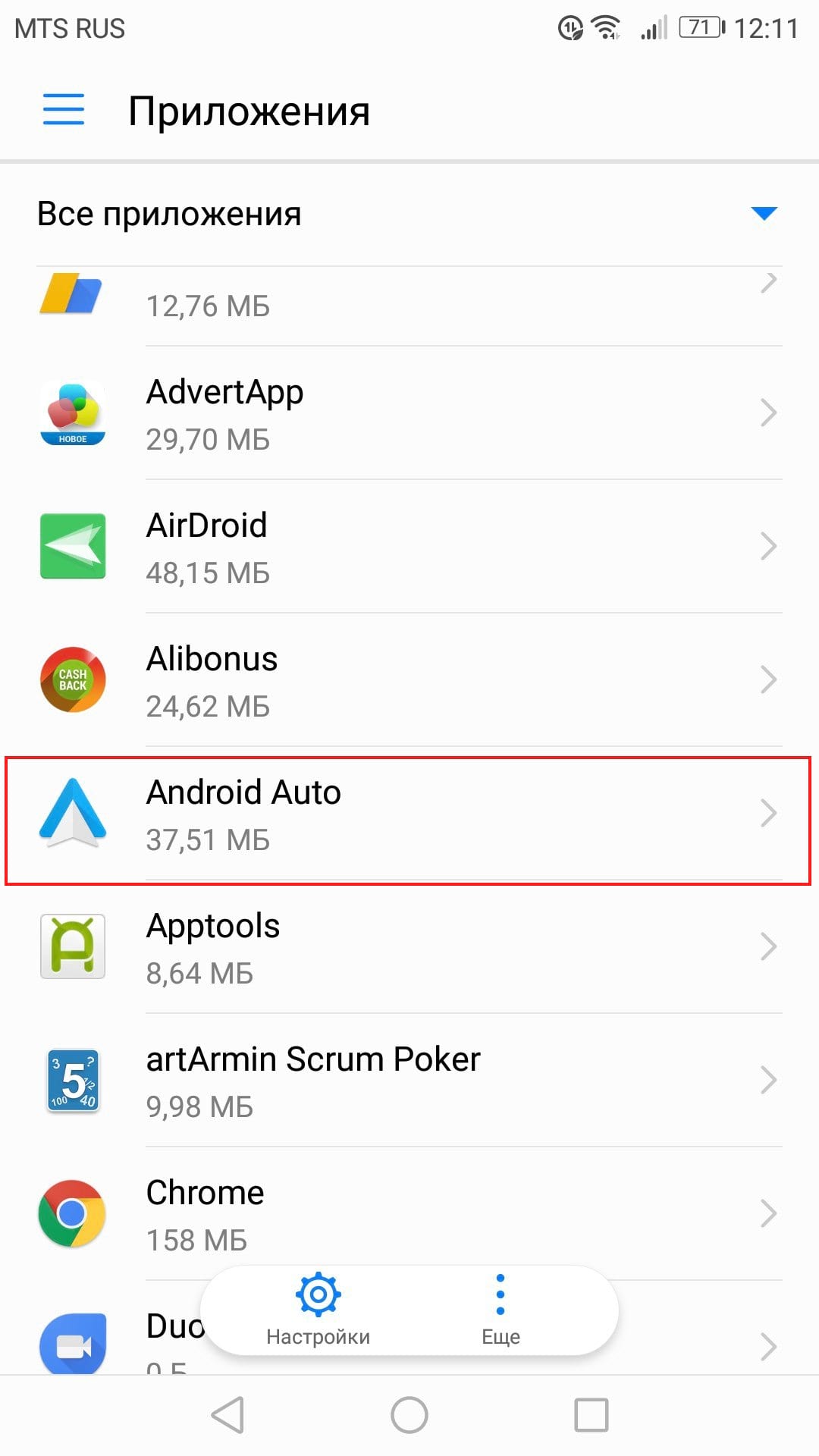

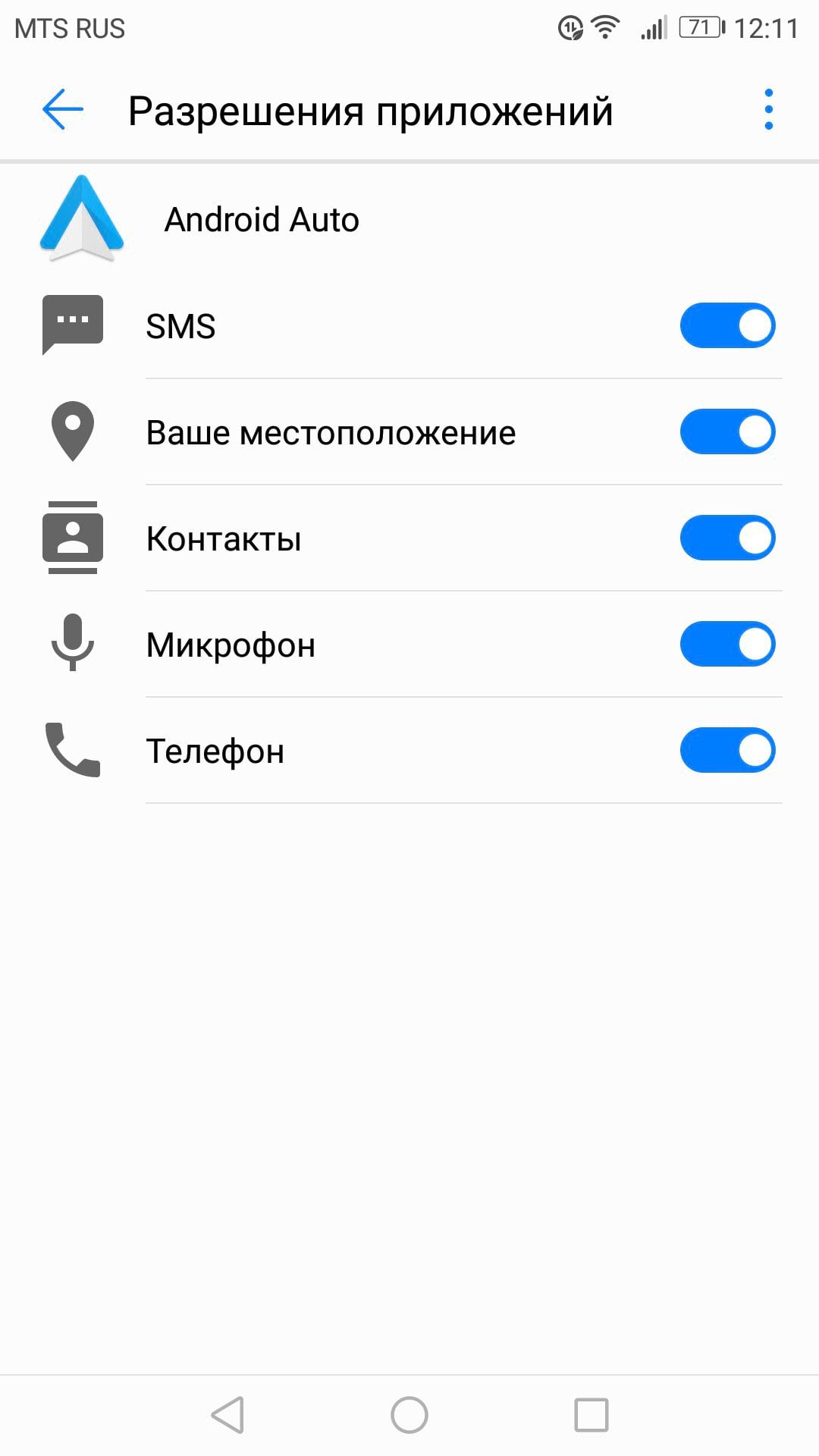
Убедитесь, что все права активны. Если какие-либо права отключены, то включите их.
Если у вас возникли проблемы с уведомлениями, то убедитесь, что доступ к уведомлениям включен.
Вернитесь в меню приложений (настройки > приложения) нажмите на значок шестеренки в правом верхнем углу. В моем случае значок шестеренки находится внизу.
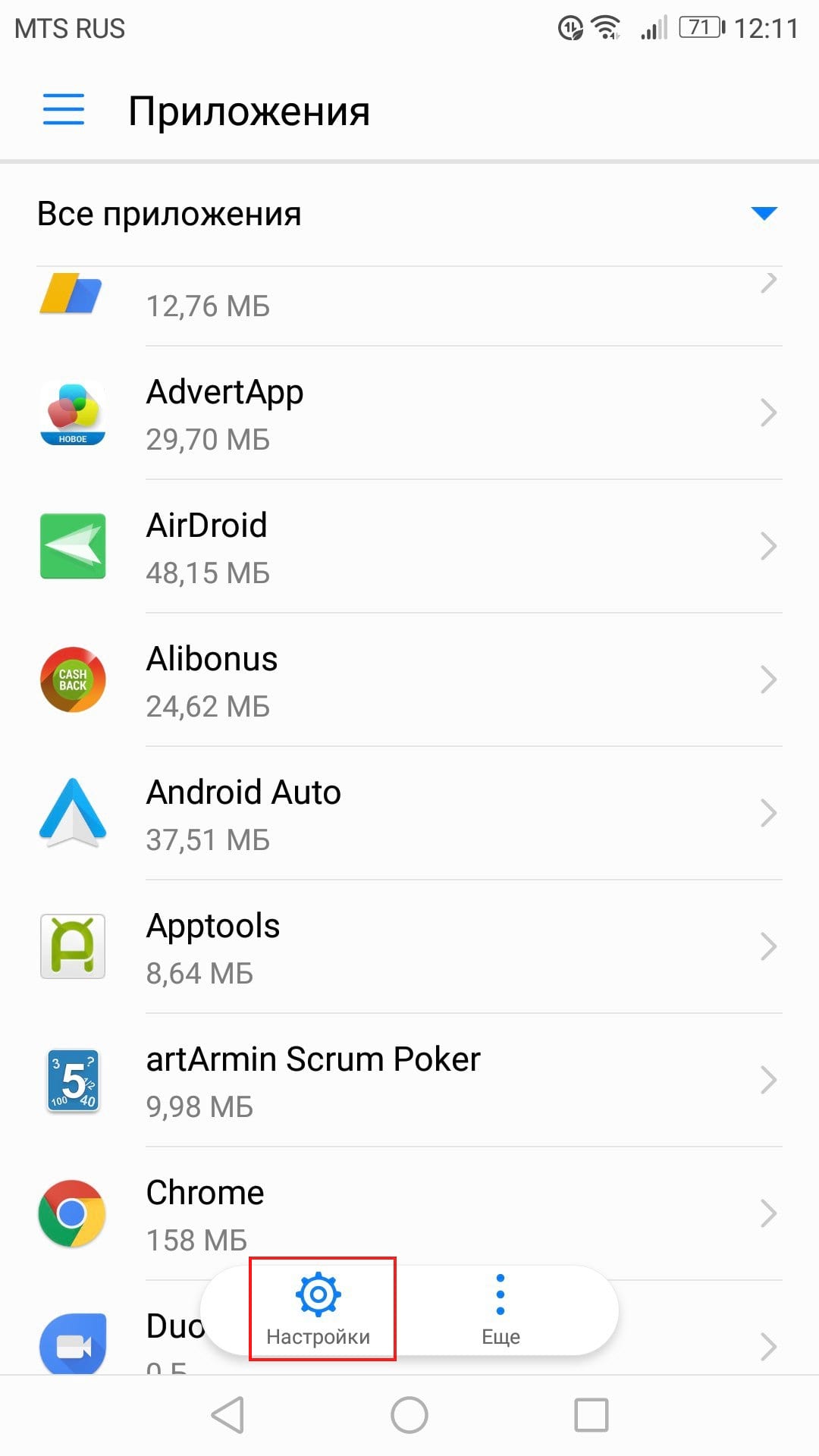
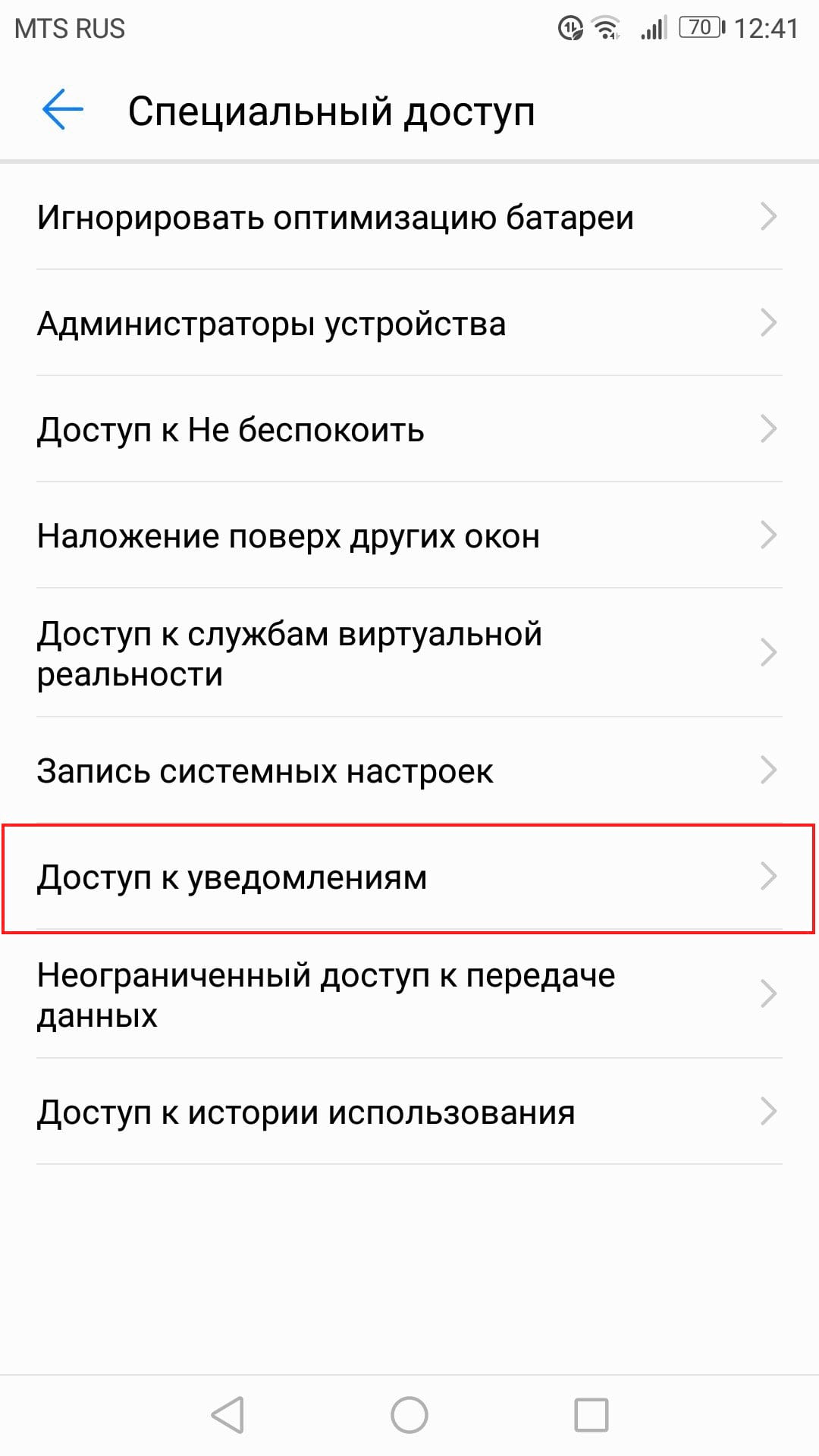
Прокрутите вниз и нажмите на «Специальный доступ».

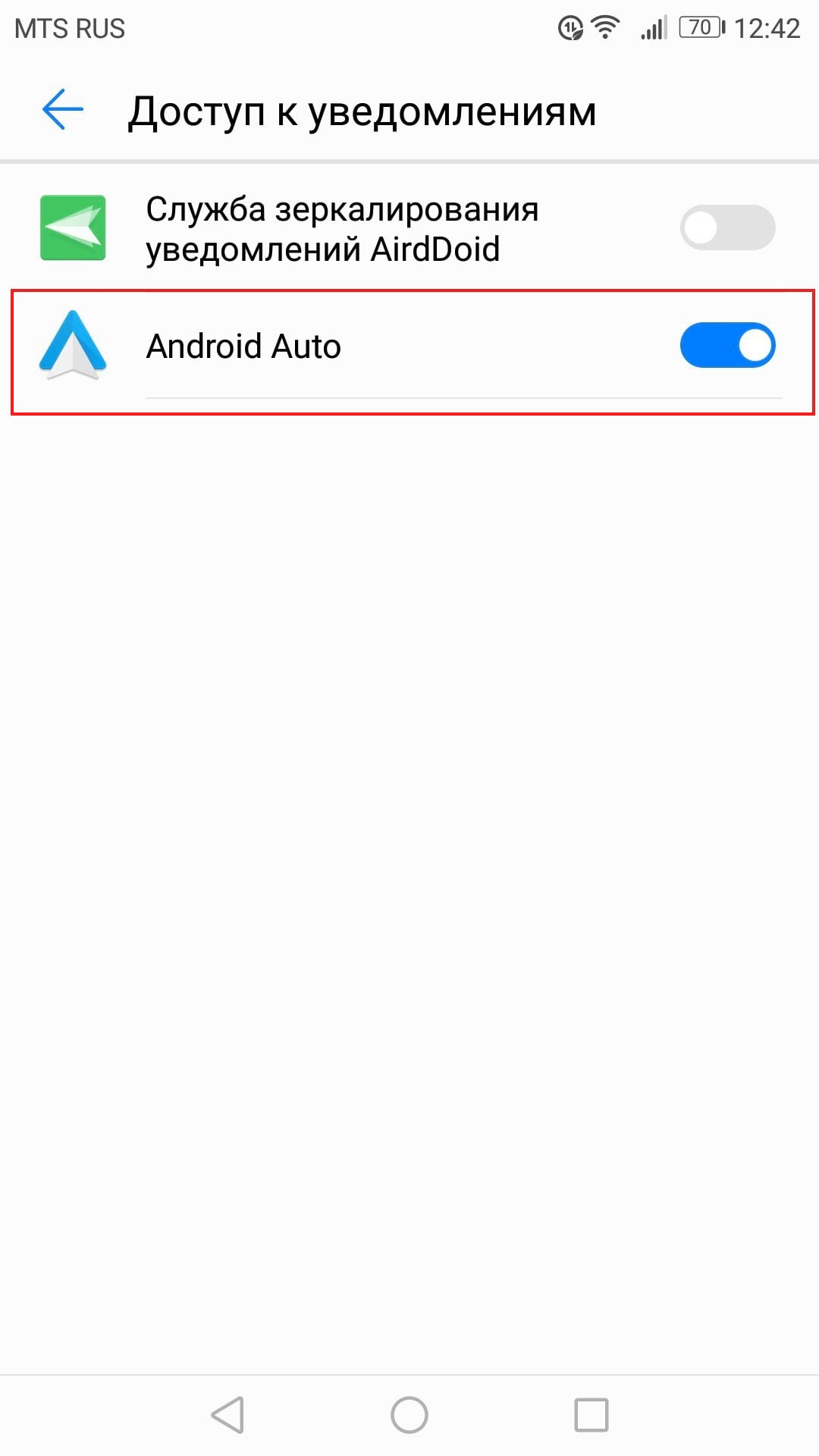
Нажмите на «Доступ к уведомлениям».
Убедитесь, что Android Auto включен здесь.
Шаг третий: очистка всех данных приложения и начать все сначала
Если все еще возникают проблемы после того, как все необходимые галочки поставлены, то, возможно, настало время «обновить» приложение. Снова откройте меню приложений (настройки > приложения) и найдите приложение Android Auto.
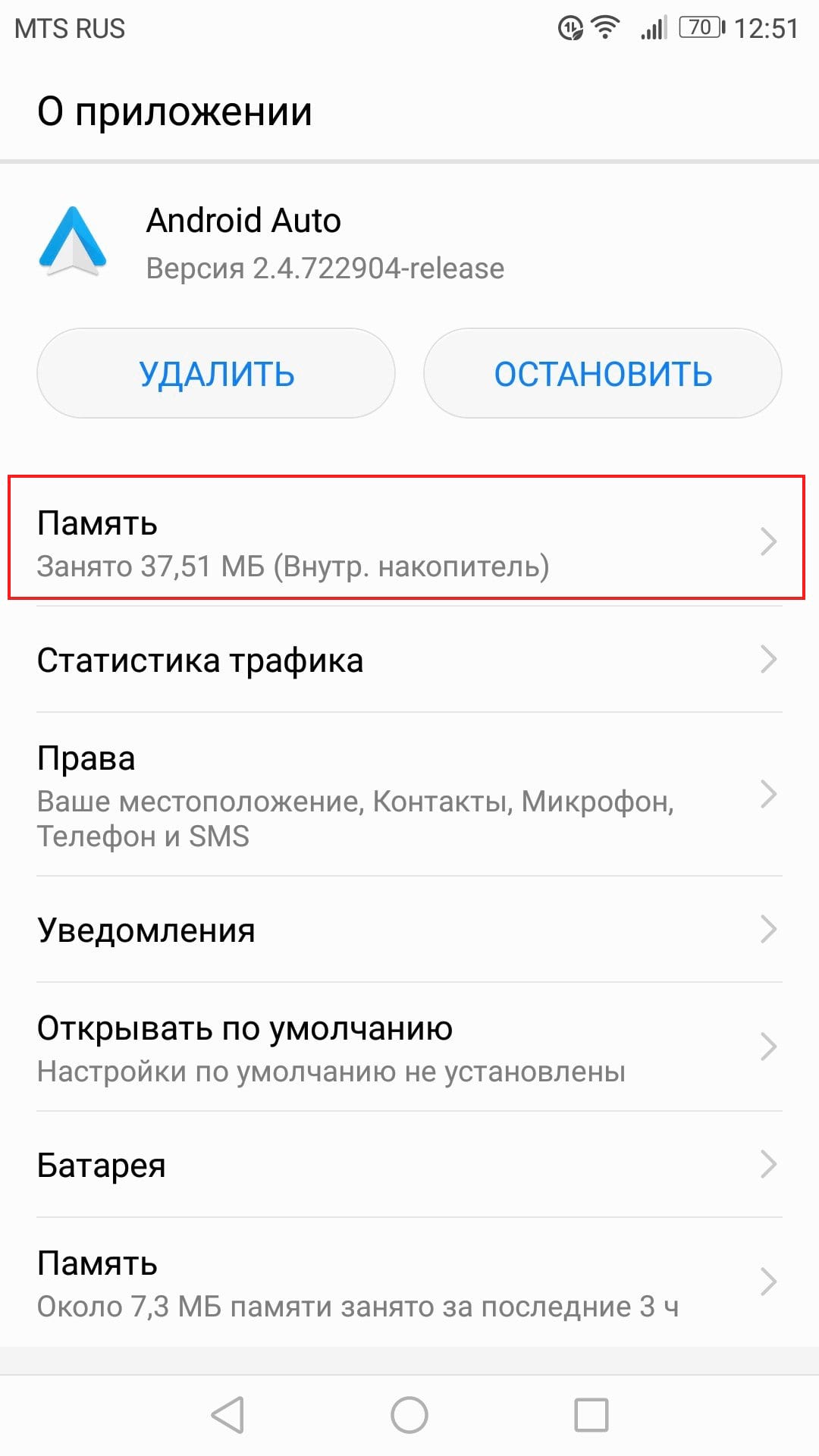
Нажмите «Сброс». Удаляться все настройки приложения, так что по сути Вы будете использовать приложение Android Auto как будто только что его установили.

Появится предупреждение, давая Вам знать что это действие удалит все персональные настройки. Нажмите кнопку «Удалить».

Шаг четвертый: удалить и переустановить
Если все предыдущие шаги не исправили Вашу проблему, то остается последний.
Перейдите в меню приложений (Настройки > Приложения). Найдите Android Auto.
Нажмите на приложение, затем нажмите на «Удалить».
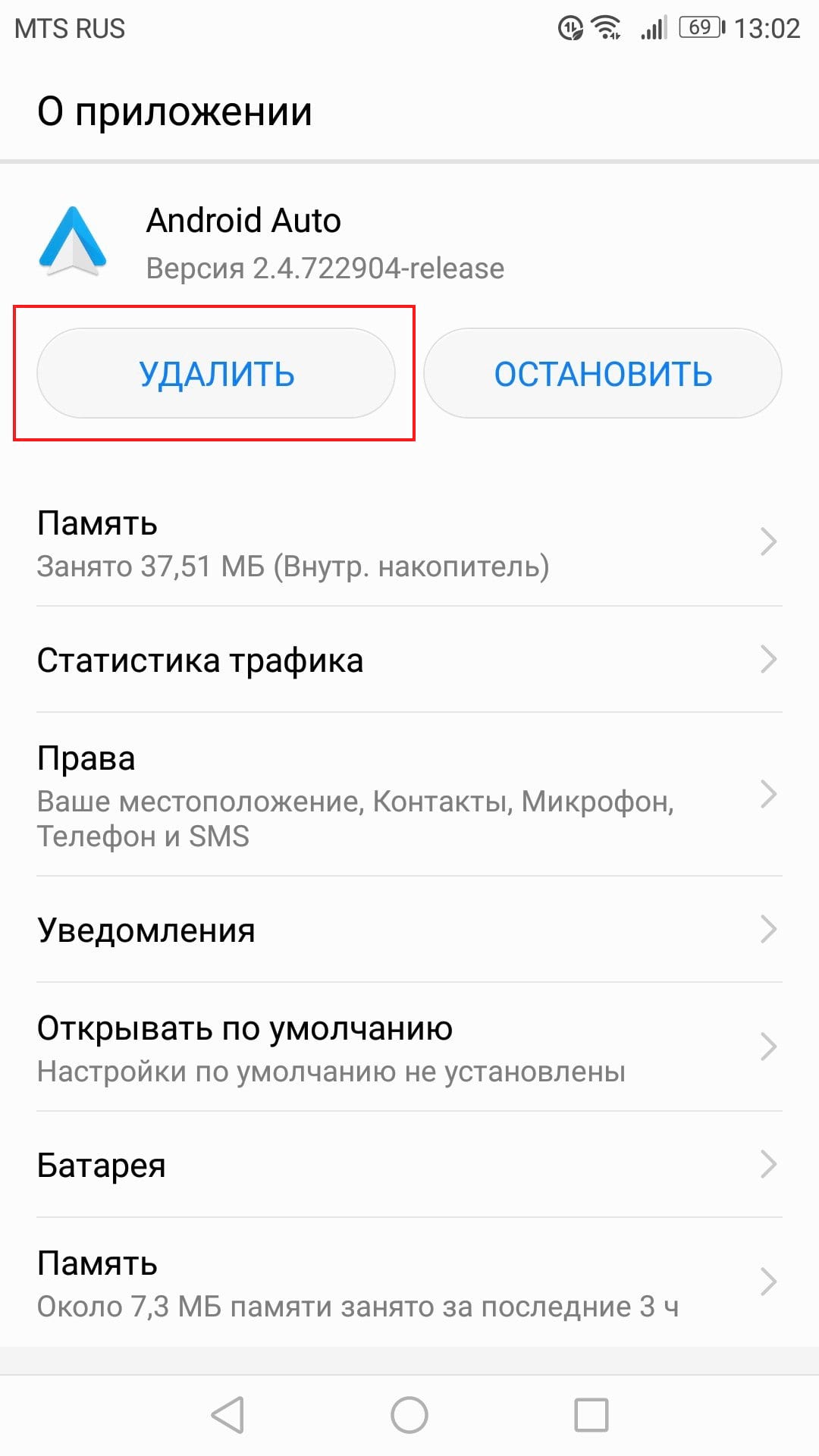
Появится всплывающее окно, требующее подтверждение действия. Нажмите «ОК».

Через несколько секунд приложение будет удалено.
На всякий случай перезагрузите телефон.
Как только телефон включится зайдите в магазин Google Play и повторно установите Android Auto.
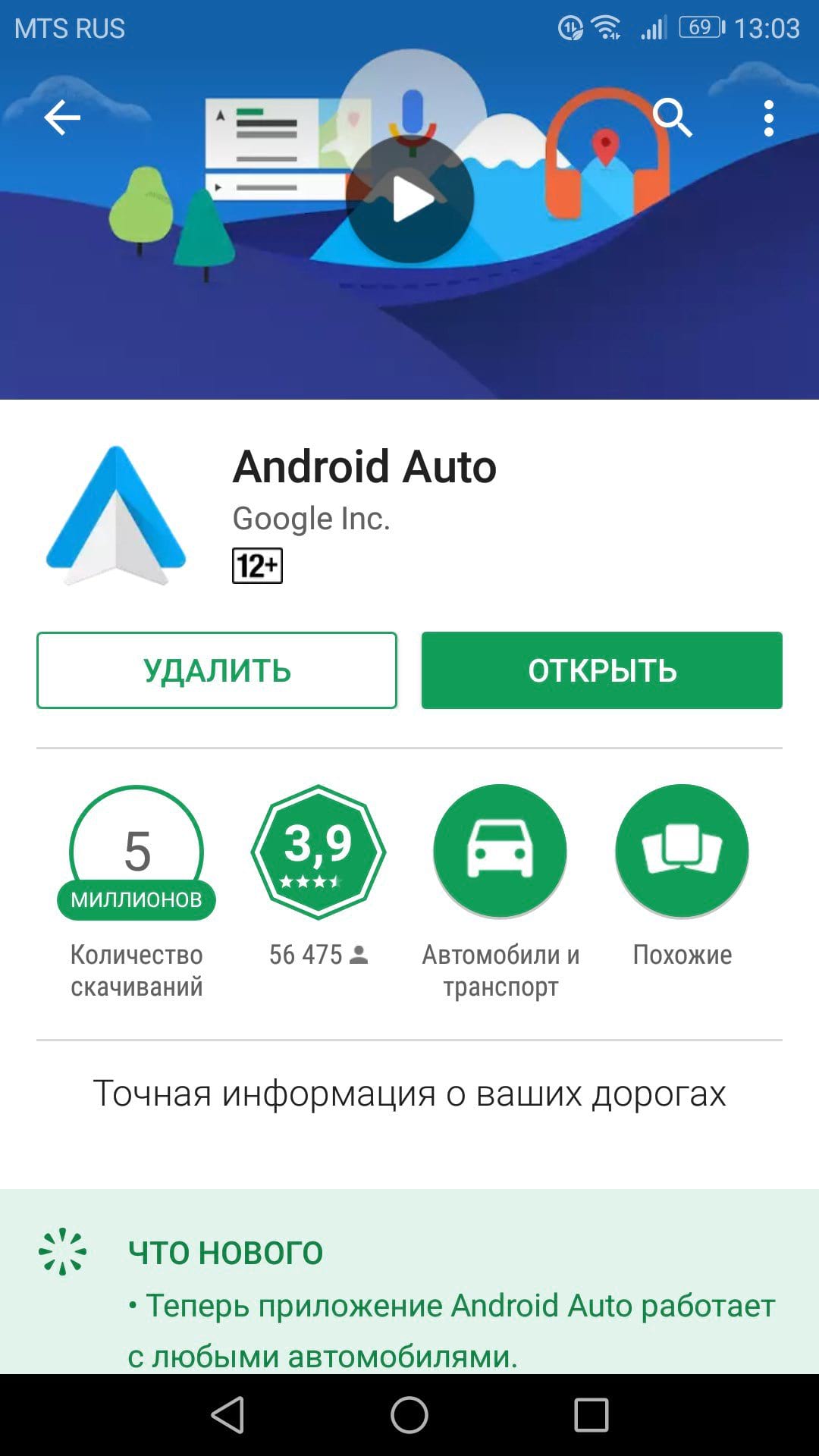
Поскольку Вы начинаете с нуля, то Вам придется делать весь процесс установки снова. Но, надеюсь, это будет того стоить и все будет работать как надо.