Кажется, Google знает почему заставка рабочего стола ломает ее телефоны
Несколько дней назад много говорили о том, как установка определенных обоев выводит Android-смартфоны из строя. Они просто не включались. При этом, картинка не была какой-то зловещей, а наоборот, идеально подходила для заставки смартфона. Безмятежное горное озеро с островком на фоне солнца, заходящего за горы. Что может быть лучше такой картинки для заставки? Лучше может быть только не ставить ее на заставку. Пока пользователи гадали, из-за чего так происходит — телефон перестает нормально работать — Google провела свою работу и пришла к определенным выводам, которыми поделились ее специалисты.
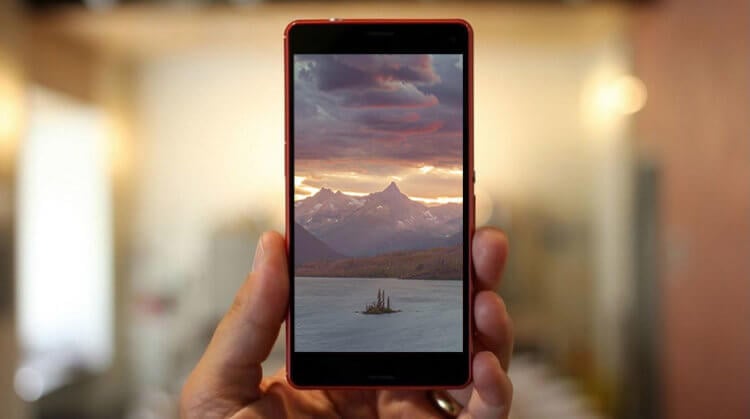
Такая картинка ломает смартфоны на Android, Избегайте ее.
Почему телефон перезагружается сам
Изначально фотография, о которой все заговорили несколько дней назад, была засвечена в таких местах, как Reddit и Twitter. Кроме умиротворяющего пейзажа, на картинке ничего не было. Но именно ее установка приводила к тому, что для восстановления смартфона приходилось принимать экстренные меры, иначе он просто отказывался работать и постоянно сам собой перезагружался, как только экран разблокировался и на нем появлялась та самая заставка.
Проблеме подвержены все устройства за редким исключением. Возможно, некоторые производители знали об этом заранее и подготовились к трудностям. Тем не менее, больше всего, кажется, проблемой сейчас обеспокоены в Google и Samsung.
Что-то подобное на устройствах под управлением Android появилось еще в 2018 году. Но тогда этому не придали такой широкой огласки. Теперь все куда серьезней.
Почему Android зависает из-за новой заставки
Ранее некоторые пользователи и специалисты думали, что проблема связана с цветовым пространством изображения, которое было неправильно закодировано. Но, по словам Ромена Гая из Google (который является экспертом по вопросам того, как Android обрабатывает изображения и цвета), причина, вероятно, гораздо более проста и связана со способом расчета яркости изображения в градациях серого. В определенных случаях значения в градациях серого могут превышать максимальное значение из-за ошибки округления в используемых вычислениях и впоследствии системный пользовательский интерфейс сходит с ума от такого несоответствия и вылетает, что может привести к перезагрузке. Поскольку изображение установлено в качестве фона, эта ошибка будет повторяться даже в безопасном режиме и в результате вы получите практически кирпич.
Как только. не визуализируют проблемы с Android.
Телефон постоянно перезагружается. Как исправить?
Самое простое исправление, если вы в конечном итоге пострадали, — это сброс настроек к заводским настройкам. Это можно сделать с помощью восстановления, но в этом случае ваш телефон полностью сбросится, включая все данные.
Как заметили разработчики XDA, простое исправление было представлено Google разработчиком Давиде Бьянко, хотя еще одно более сложное решение было описано людьми из LineageOS. С тех пор Google сообщила в журнале изменений для первоначально представленного исправления, что у него есть отдельное внутреннее решение на рассмотрении и она с ним работает. То есть, получается, что компания примерно понимает, в чем проблема, и старается закрыть эту дыру в обороне Android.
Android и еще 9 изобретений изменивших привычный мир
Впрочем, устройства, которые работают на Android 11, не дают сбоя при установке этого конкретного изображения в качестве обоев из-за того, что они преобразуют цветовое пространство (хотя, по мнению Google, это не является реальной причиной проблемы). Устройства Huawei также могут быть не затронуты. Все это говорит именно в пользу версии с цветовым пространством.

Закат — это всегда красиво, но иногда ломает телефон.
Чем опасны баги Android
Проблема глубже, чем кажется. Дело даже не в том, что именно эта картинка портит смартфоны пользователей, а в том, что таких картинок может быть много. Им достаточно будет соответствовать определенным параметрам и они тоже начнут кирпичить телефоны по всему миру. Скорее всего, даже появятся тролли, которые будут выкладывать такие картинки для того, чтобы ничего не подразумевающие люди устанавливали их на свои устройства и просто не знали, что с этим делать. А в сервисах может появиться отдельная услуга по решению этой проблемы. Впрочем, возможно, я немного преувеличиваю, но суть проблемы вы поняли.
Зачем Android нужен WebView и как он работает
Просто пока будьте осторожны с изображениями, которые вы используете в качестве фона. Источники SamMobile утверждают, что Samsung также близка к выпуску исправления для решения этой проблемы. Будем надеяться, что оно будет выпущено совсем скоро, хотя не все телефоны получат его очень быстро (если они вообще его получат).
Остается только еще раз напомнить, что Ромен Гай из Google считает, что проблема не имеет ничего общего с цветовым пространством, и подтвердил иное объяснение того, как яркость рассчитывается Android. Странно только, что Apple, которая не имеет проблем с переводом цветового пространства, не сталкивается с такими трудностями. Да и в Android 11 все нормально. Проблемы есть только у пользователей более ранних версий. Многие говорят, что такое встречается на Android 6.
Не ставятся обои на экран блокировки xiaomi — Ремонт
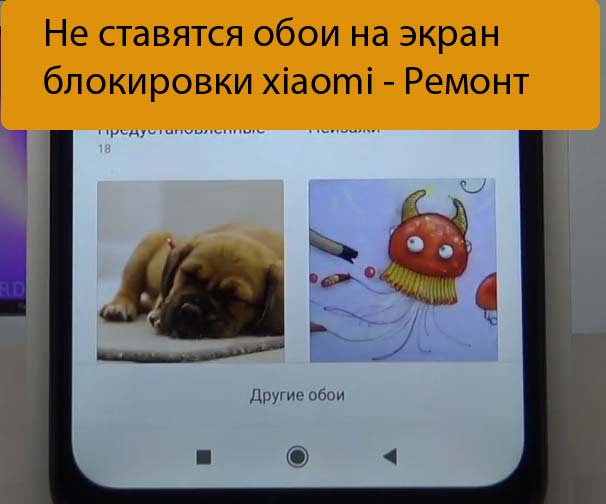
Почему не ставятся обои на экран блокировки Xiaomi ? Можно ли установить любые на свой вкус и откуда их следует загружать на телефон?
Комментарии:
Мой телефон Сяоми через некоторое время самостоятельно убирает ранее выбранные мной. Как изменить их на свои, чтобы они не возвращались на стандартные?
Дайте, пожалуйста, инструкцию о том, как ставить обои на экран смартфона Хиаоми. А то я не знаю, как это можно сделать.
На моем смартфоне Ксаоми обои самопроизвольно меняются через каждый час. Как избавиться от этого дефекта или это вовсе никакой не сбой?
Не ставятся обои на экран блокировки xiaomi
Абсолютно каждый пользователь хочет всячески украсить свой телефон, для чего использует разнообразные фоны. При этом фоновую картинку изменять можно не только на рабочем столе. Но бывает так, что не ставятся обои на экран блокировки Xiaomi . Что делать в такой ситуации? Обратиться к тем, кто это делал. Запишись на, ремонт телефона, тут вопреки плохим прогнозам, восстановят аппарат, есть услуга выездной ремонт.
Именно поэтому в данной инструкции будет подробно описан процесс выбора фоновых изображений. Как статических, так динамических или живых.
Инструкция по установке новых обоев
Обои являются своего рода одежкой телефона, которые преображают его. Из простого и скучного аппарата с их помощью можно сделать увлекательное динамическое устройство для связи, работы и развлечений.
Ставим обои
Итак, чтобы установить новые обои на экран блокировки смартфона Xiaomi , необходимо. Будет описан процесс именно по установке живых или анимированных фоновых картинок:
Сначала необходимо попасть в настройках в раздел «Обои».
В открывшемся меню найдите вкладку «Персонаж». Она располагается в правом нижнем углу экрана.
На следующем этапе необходимо выбрать тип. В данном случае медиа «Обои».
Затем найдите вкладку «Мои живые обои».
В самом низу имеется кнопка «Плюс», нажмите ее для добавления анимации на свой вкус.
Если вам нужные не стандартные гифки или видео. То предварительно загрузите в память телефона любой предпочитаемый вариант. Чтобы на этом этапе найти для установки в качестве рабочего фона.
После того, как файл будет загружен в память смартфона, необходимо его установить в качестве. Для этого в предыдущем меню нажмите «Установить».
Интересно знать.
Гифки для сокращения размера файла всегда имеют слишком низкое качество, поэтому лучше устанавливать видео. Также помните, что аккумулятор с динамическими обоями разряжается намного быстрее. Как правило, пользователи их устанавливают на короткий срок, пока не надоест сидеть возле розетки.
По теме Ремонт телефона
Появилась реклама на экране блокировки xiaomi — Решение
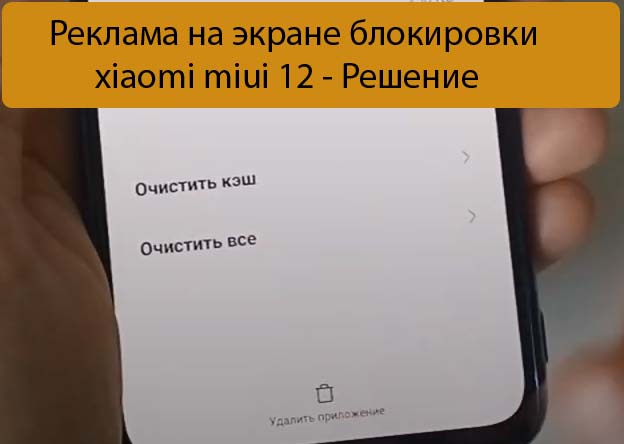
Реклама на экране блокировки xiaomi miui 12 — Решение
Xiaomi redmi note 7 экран блокировки — Настройка
Экран блокировки xiaomi redmi note 9 — Настройка
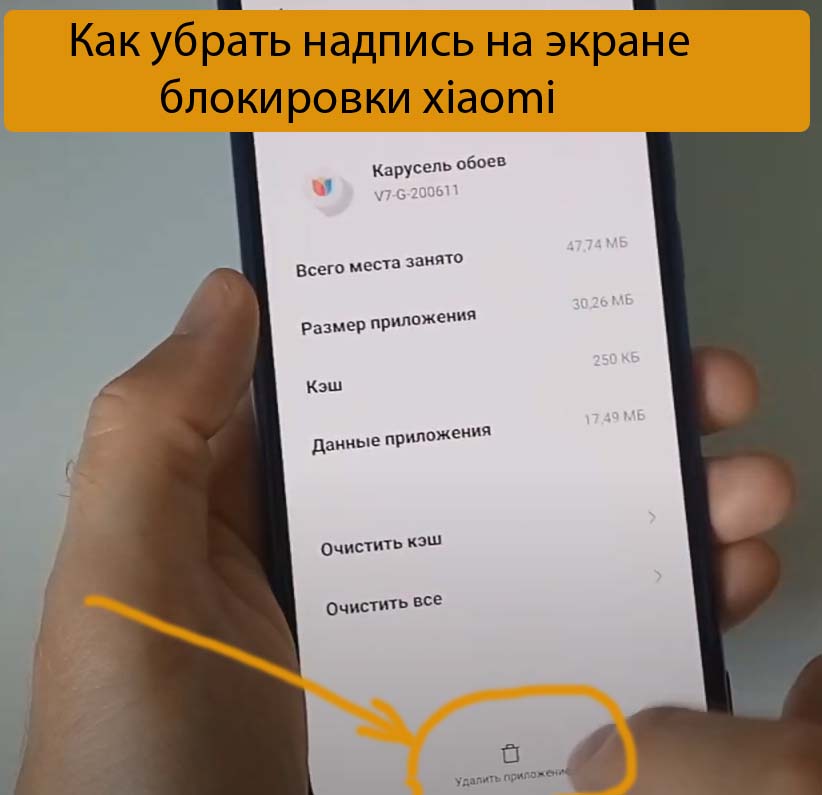
Как убрать надпись на экране блокировки xiaomi
Как убрать новости на экране блокировки xiaomi
Часы на экране блокировки xiaomi redmi — Настройка
Отключить рекламу на экране блокировки xiaomi — Ремонт
Как убрать обои с экрана блокировки xiaomi — Решение
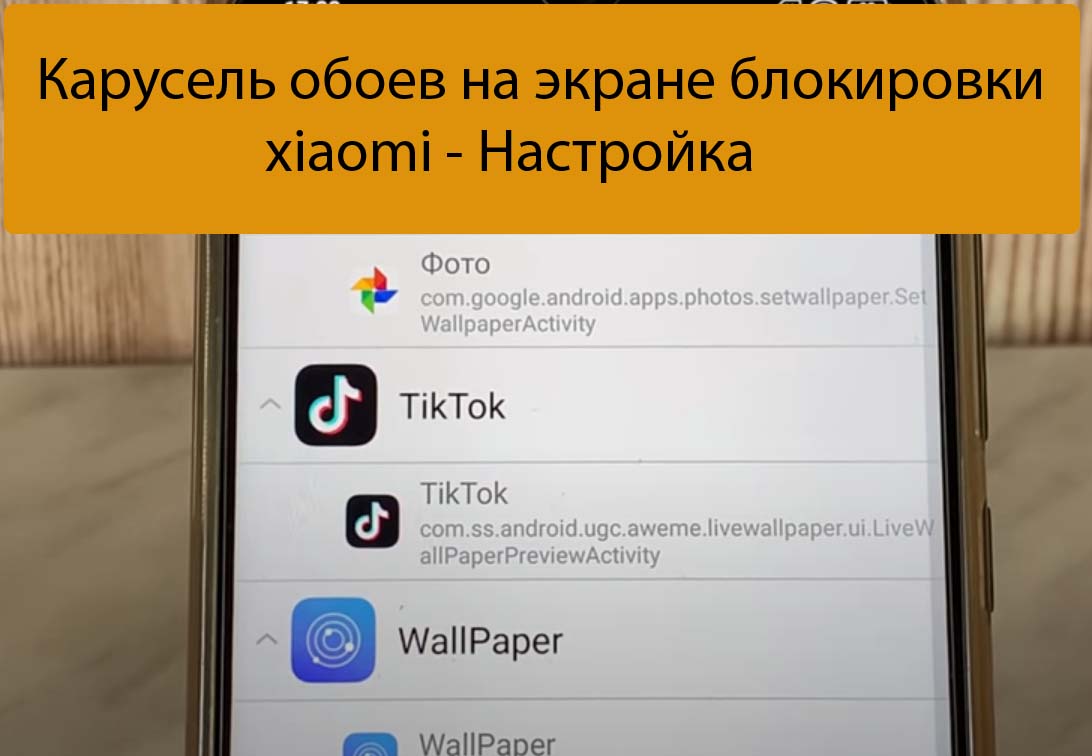
Карусель обоев на экране блокировки xiaomi — Настройка
Цвет часов на экране блокировки xiaomi — Настройка
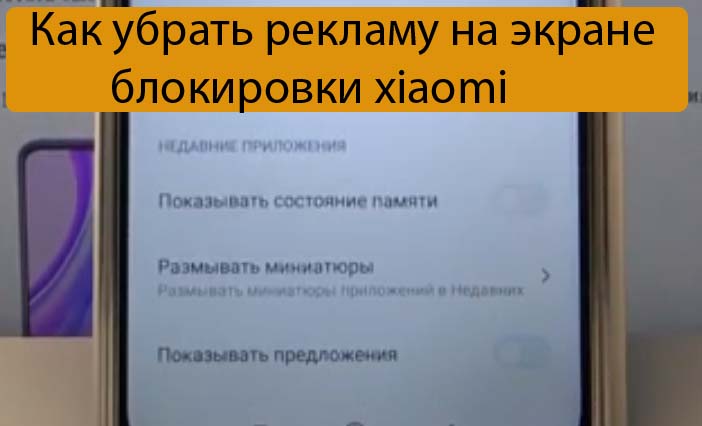
Как убрать рекламу на экране блокировки xiaomi
Время блокировки экрана xiaomi — Настройка и ремонт
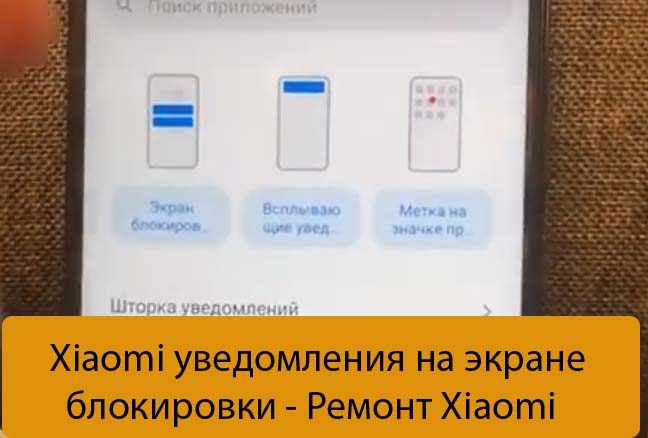
Xiaomi уведомления на экране блокировки — Ремонт Xiaomi
Не ставятся обои на экран блокировки xiaomi — Ремонт
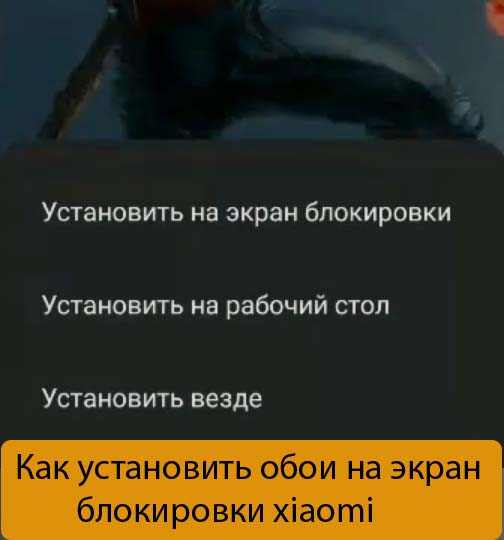
Как установить обои на экран блокировки xiaomi
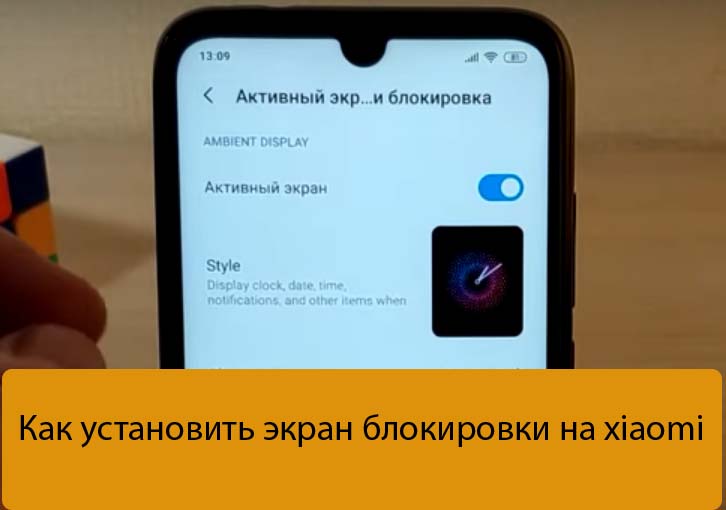
Как установить экран блокировки на xiaomi — Настройка
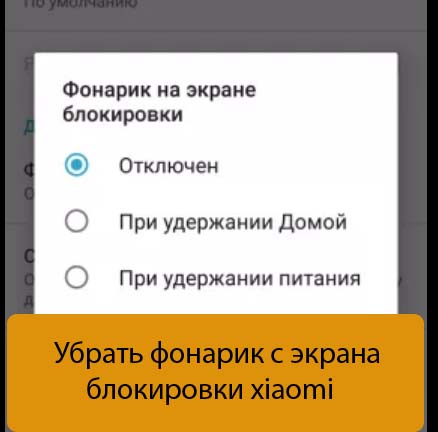
Убрать фонарик с экрана блокировки xiaomi — Настройка
Не приходят уведомления на Xiaomi redmi note 4 — Решение
Xiaomi нет имя звонящего — Решение проблем Сяоми
Не приходят уведомления на Xiaomi redmi 9 — Настройка

Функция не беспокоить на xiaomi — как включить

Как настроить Инстаграм в Xiaomi — Решение проблемы

Не приходят уведомления на Xiaomi redmi 5 — Решение проблемы
Как поставить напоминание на xiaomi redmi 8A — Несколько способов

Как поставить напоминание на xiaomi redmi 5 — Решениет проблемы
РЕМОНТ ТЕЛЕФОНОВ
БЫСТРО * КАЧЕСТВЕННО НАДЁЖНО * НЕДОРОГО * ОТРЕМОНТИРУЕМ * ВАШ * ТЕЛЕФОН
Ремонт
ЗАПЧАСТИ
Ремонтируем
Гарантия
Внимание! Мы не несём ответственности, за все ваши манипуляции с телефоном, выполняемые по нашим инструкциям. Выполнять ремонт должен квалифицированный специалист. Обращайтесь в предложенный нами Сервис по ремонту.
© 2021 РЕМОНТ ТЕЛЕФОНОВ — Android-Shark.Ru
ЛЮБОЕ ИСПОЛЬЗОВАНИЕ, ЛИБО КОПИРОВАНИЕ МАТЕРИАЛОВ САЙТА БЕЗ РАЗРЕШЕНИЯ АДМИНИСТРАЦИИ НЕ ДОПУСКАЕТСЯ.
Когда качество пикселей определено, и среди них удалось обнаружить «выгоревшие», можно приступать к поиску приложений, которые исправят ситуацию:
- JScreenFix проста в использовании, для начала работы необходимо воспользоваться кнопкой Fix Stuck Pixels. Разработчик обещает 30 минут для совершения этой операции, но мастера сервисных центров рекомендуют оставлять устройства. Не менее чем на 10–12 часов для более полной проверки;
- Pixel Fixer: еще одна программа, аналогичная JScreenFix. Для восстановления пикселей также необходимо нажать на кнопку зеленого цвета;
- «Лечение битых пикселей»: платформа не только тестирует мобильный телефон на битые пиксели. А потом «лечит» их, но одновременно выявляет другие дефекты в дисплее.
При использовании приложений рекомендуется на время «лечения», устройства не отключать его от зарядных устройств. Во время обработки пикселей смартфон постоянно включен, поэтому зарядки может не хватить.
Микротрещины экрана, чреваты разрывом цепи питания. Если это случилось, то вам прийдется менять экран. Благо в Китае они стоят в несколько раз дешевле.
Бывает, и неисправности кроется в неправильной установке сим карты, либо флешки. Попробуйте их вынуть и проверить, что будет.
Карту с проблемами можно починить, восстановив битые кластеры, с помощью ПК.
При сотрясении, плохо выставленный штекер от дисплея может выпасть. Что повлечет за собой отключение модуля передачи изображения, либо частичное отключение.
Снимите крышку аппарата, и воткните шлейф в гнездо. Если он вставлен, то выньте его и вставьте. При этом не забудьте отключить шлейф питания, от аккумулятора.
Действия, как поступить в такой ситуации
Поможет смена графики на низкое разрешение. Требуется ограничить режим энергопотребления. Не продолжать играть при включенном зарядном устройстве телефона. Вынуть телефон из чехла, дать возможность общей вентиляции корпуса. Отключить телефон, снять аккумулятор.
Если смартфон, находился во влажном помещении, либо на него попадала влага. Особенно это касается USB входа, и затекания внутрь смартфона. Окислы могут приводить к утечке тока, а это способствует нагреву аппарата. Для устранения, вам необходимо почистить USB. Возьмите тонкую палочку и намотайте на неё ватку. Обмакните её в вайт спирит, либо спирт, и протрите контакты во входе.
Если вода попадала внутрь, то надо разбирать Мейзу. И, туже операцию проводить с контактами, которые присоединяются к плате. Но, прежде чем это делать, отключите шлейф аккумулятора во избежания замыкания.
Если у Meizu M8 не работает микрофон, для этого нужно проделать следующие действия.
Открываем настройки безопасности, ищем root-доступ и нажимаем принять, перезагружаем аппарат. Открываем « телефон » и вводим данную комбинацию *#*#54298#*#* или *#*#3646633#*#* . Листаем вправо и находим « Hardware Testing » -> audio -> Audio Playback выставляем значение Heaset PGA на 160 . Выходим из меню и перезагружаем телефон.
Также, могут применяться программные методы. Но, они смогут помочь только при отсутствии неисправностей в самом устройстве. Этот способ один из самых простых, мы открываем на мобильнике настройки. И, выбираем команду « сбросить настройки ». Имейте в виду, что под этим понимается удаление со смартфона всех данных.
Чтобы полосы на экране Meizu M8 не беспокоили, нужно:
- Убедиться в целостности и подключить заново шлейф дисплейного модуля;
- Заменить экран полностью, если есть реальные повреждения;
- Обновить прошивку и оболочку Flyme.
В первой ситуации мог быть просто нарушен контакт. Соединение отошло из-за удара, засорились контакты или на заводе дисплей не был до конца соединён.
Во втором случае рекомендуется обращаться к специалистам по гарантии или в независимую мастерскую. Третий вариант указывает на то, что вы купили телефон с устаревшей версией ПО. Которое имеет недостатки, исправленные в обновлениях.
Для осуществления данной процедуры нужно:
- Войти в настройки прибора;
- Выбрать пункт «о телефоне»;
- В подменю потребуется выбрать проверку наличия обновлений – при включении Wi-Fi всё начнёт скачиваться;
- Прибор перезагрузится.
Появление полос во время пользования можно исключить сразу после покупки путём обновления. Это не аннулирует гарантию. В отличие от полной перепрошивки или самостоятельного ремонта в этот же период.
Банальный метод, это просто зайти на устройстве в аккаунт.
Нажать внизу на пункт « Удалить mi аккаунт ».
В этом случае произойдёт отвязка account от мобильника . Больше не будет выпадать сообщение, во время загрузки аппарата.
Если в Xiaomi пропал звук, сначала стоит проверить настройку аудиопараметров. Если стоит активный режим ( со звуком ), то продолжаем искать проблему.
Необходимо — почистить гнездо для наушников .
Если на экране смартфона xiaomi горит значок гарнитуры, а наушники не подключены, значит, замкнуло контакты. Поэтому звук транслируется в наушники, хоть физически они и не подключены.
После чистки перезагрузите телефон.
Если во время звонка собеседник вас плохо слышит, то возможно отключена эта функция. Зайдите в настройки «звук и вибрация» и подвиньте бегунок « шумоподавление » на значение « вкл «.
Если она активирована, а треск и помехи при разговоре присутствуют, то попробуйте выключить функцию.
Встроенный мобильный помощник так же может мешать нормальной работе микрофона. Перейдите в меню « настройки «, найдите « Google «. Далее, отключите функцию « определитель голоса «.
Перезагрузите телефон xiaomi.
Сброс аккаунта можно произвести, с помощью службы поддержки Сяоми.
Для этого необходимо иметь документы на телефон , для подтверждения, что он не краденый.
Как разговаривать с техподдержка Сяоми.
Зайдите на свой почтовый сервис типа mail.ru и авторизуйтесь.
Нажимаем создать сообщение. В первой строчке, пишем вот этот адрес: mishu@xiaomi.com Либо вот этот: service.us@xiaomi.com В теме можно написать ( Разблокировка ми account ). Писать необходимо по-английски. Воспользуйтесь, онлайн переводчиком.
Далее пишем, что требуется. Хочу на Xiaomi redmi 6a сбросить mi аккаунт. Эта процедура, долгая, и может затянуться на 2 — 3 недели .
Выбираем английский язык и любую страну;
Производим подключение к интернету при помощи Wi-Fi или сотовых данных;
Заходим в « Privacy Policy » (Политика безопасности) и выделяем любой фрагмент текста. Справа нажимаем на три точки, « Web Search » и « Google App ». Далее мы можем перейти в настройки, нажав на запись « Settings ». Ищем пункт « О телефоне (About Phone) » и кликаем на него.
После входа нажимаем на « Версия ПО (Miui version) » на которую нужны быстро нажать несколько ( около 5 ) раз, пока не появится уведомление о предоставлении « прав Developer ». Возвращаемся и переходим в «Second Space», а потом «Turn on second space».
Здесь создается второе пространство и устройство уже вполне готово к работе. Тем не менее после перезагрузки все сбросится и придется все делать заново, поэтому продолжаем. Заходим в настройки, потом «About Phone», «Additional Settings» и «Меню разработчика (Developer)». Передвигаем переключать USB Debugging на позицию включения.
Подключаемся к компьютеру при помощи USB и запускаем Switch . Скачиваем « Minimal Adb and Fastboot » и включаем. Переходим на первый рабочий стол, а на компьютере набираем « adb devices ». Здесь же вводим следующую команду: adb (вводная команда) shell pm uninstall (параметры) –k –user 0 (значения) com.xiaomi.finddevice (связь с сервером);
Удаляем « Найти мой телефон (Find my phone) ».
Нюансы после такой отвязки.
После этого гаджет готов к полноценной эксплуатации: можно выходить в интернет, пользоваться различными программами и т. д.
Тем не менее, стоит обратить, что нельзя будет пользоваться сервисами Сяоми. Что объясняется отсутствием самой учетной записи. На учётную запись Xiaomi, много жалоб от пользователей, из-за некачественно выполненого по, и вполне логично, что её удаляют.
Не ставятся обои на рабочий стол и экран блокировки
После обновления MIUI 12.5.1.0 рабочий стол и экран блокировки чёрный, при устоновке любой картинки пишет что обои установлены, но экран чёрный, иконки приложений стоят на месте,невозможно хоть что-то устоновить,в остальном работает нормально. Может кто-то сталкивался с такой проблемой?
Похожие вопросы
- Не могу установить обои на Redmi 9
- Гугл защита удалила Темы на Редми
- Как отключить уведомление о том, что включён режим "не беспокоить"?
- Не открывается шторка уведомлений Xiaomi redmi note 10s
- Обои тормозят MIUI
36 Ответов
Вот статья с решение проблемы
https://ru.c.mi.com/thread-2060547-1-0.html
Спасибо огромное. Помогло������
Спасибо, сразу сделал, всё помогло, удачи всём.
А если нету варианта удалить обновление?
Ребят, помогите. Play Защита удалила приложение Темы и я не понимаю как вернуть его. Не могу ни открыть приложение, ни установить новые обои. Но при этом обои старые до сих пор стоят, то есть черного экрана нет.
Версия MIUI 13.0.3
Абсолютно такая же проблема. Испугался, что сломал телефон. А фишка простая.
Скачай total commander, найди в общем списке приложений «темы global *набор цифр*», тыкни на него, он перекинет тебя на экран настроек.
Там нажми «удалить обновления».
Сделал это и все заработало
зашла с такой же проблемой сюда. пользователь Redmi спасибо за тотал коммандор, сработало!
У меня тоже удалился, что теперь делать? Даже рингтон не могу выбирать
Помогло удаление всех обновлений, до приложения пришлось добираться через Total Commander, бесплатное в плей маркете.
Спасибо тебе! все стало на место ��
Спасибо за подсказку, все решилось ��
Здравствуйте, подскажите как добирались через Total?
Если у вас как и у меня удалилась приложении Темы иза Гугл защиты.
1. Скачайте приложение MiXplorer
2. Следуйте вот этим пунктам:
Почему не работают живые обои. Как установить живые обои на андроид
Многие пользователи, особенно те, которые только недавно купили себе новый смартфон или планшет на Андроид ОС, очень любят настраивать внешний вид прошивки своего устройства, занимаясь украшательствами элементов рабочего стола. Несомненно, самым впечатляющим способом оживить внешний вид своего мобильного помощника с операционной системой Андроид является установка на рабочем столе «живых обоев», красивых движущихся фоновых изображений, которые действительно могут сделать вид интерфейса Вашего телефона или планшета на Андроид значительно более приятным.
В этой коротенькой статье мы расскажем Вам, уважаемые читатели нашего портала, как установить живые обои на Ваше мобильное устройство на Андроид, и что нужно знать перед тем, как приступать к скачиванию и установке таких обоев.
Как установить живые обои: предварительные сведения
Живые обои — это такое же приложение, как и любая другая программа для операционной системы Андроид, и базовые принципы установки и работы с ней точно такие же. То есть, это знакомый уже нам файл с расширением *.apk, который нужно инсталлировать на телефон или планшет любым доступным способом, напрямую через интернет или скопировав с компьютера. Перед тем, как иметь возможность пользоваться живыми обоями, нужно выбрать на Google Play Market в соответствующей категории приложений живые обои. В данной категории предлагается к скачиванию огромное множество платных и совершенно бесплатных потрясающих по красоте живых обоев, и Вы обязательно подберёте себе что-то на собственный вкус.
Далее установите их одним из способов, о которых мы уже рассказывали . Можете ставить напрямую с маркета Google или с компьютера, скачивать файл на флеш-карту SD и запускать apk-файл оттуда, выбранный метод установки неважен, главное — результат.
Для того, чтобы живые обои работали у Вас на устройстве , требуется установленная на нём ОС Андроид версии от 2.1. Убедитесь, что Ваш телефон или планшет имеют правильную версию операционной системы. О том, как узнать версию Андроид, читайте . Некоторые обои требую версию Андроид от 2.3 и выше, существуют даже программы, полная функциональность которых доступна с четвёртой версии Андроид. Так что, перед тем, как скачивать всё подряд, почитайте о требованиях данных живых обоев к версии операционной системы.
И последнее: любые живые обои являются ресурсоёмким приложением , требующимдостаточной мощности процессора и количества оперативной памяти. На устаревших слабых Андроид-устройствах живые обои могут заметно тормозить работу всей системы. Кроме того, движущиеся живые обои, особенно если это красивое 3D-изображение, очень интенсивно потребляют заряд аккумуляторной батареи во время активности экрана. Так что, установив себе модные живые обои, не удивляйтесь тому, что Ваш телефон или планшет на Андроид начал стремительно терять свой заряд.
Как установить живые обои: способы
После того, как вы проинсталлировали на своё устройство с ОС Андроид соответствующее приложение с живыми обоями, необходимо совершить простые действия. Интерфейс устройств на ОС Андроид от разных производителей и в различных версиях прошивок может незначительно отличаться, но общий алгоритм всегда будет один и тот же.
Нажмите кнопку «Меню» на Вашем устройстве и выберите пункт «Обои».
В появившемся списке меню выберите пункт «Живые обои». Перед Вами появится лист всех живых обоев, доступных для установки на вашем устройстве.

Нажмите на любом из них, и Вы увидите, как буду выглядеть данные обои на Вашем рабочем столе. «Тапните» кнопку «Установить обои». При желании можно предварительно нажать кнопку «Настройки» для более тонкой подстройки их работы.

Процедура завершена, теперь Вы можете наслаждаться красивым видом Вашего рабочего стола смартфона на Андроид.
Также можно попасть в меню выбора живых обоев, если прикоснуться к свободному месту на рабочем столе и удерживать палец нажатым пару секунд. В появившемся контекстном меню выбирается пункт «Обои» и далее в точности повторяется алгоритм, описанный выше.
Ещё одним способом установки живых обоев является их добавление на рабочий стол через настройки экрана в ОС Андроид. Вам необходимо зайти в «Настройки» Вашего мобильного, перейти в пункт меню «Экран» и далее в пункт «Обои», если таковой там присутствует в вашей версии прошивки. Если ничего похожего Вы не находите, ничего страшного, воспользуйтесь одним из методов установки живых обоев, приведённых выше.
Отменить установленные ранее живые обои и вернуться к обычному виду рабочего стола можно точно так же через меню обоев, выбрав там вместо живых обоев обычную фоновую картинку.
Как видим, установка живых обоев на Андроид не представляет собой никаких сложностей. Надеемся, мы ответили на вопрос » Как установить живые обои» наиболее полно и понятно, и теперь Ваш экран смартфона или планшета сияет яркими движущимися красками. До новых встреч!
Одной из многочисленных приятностей операционной системы Android, как известно, является возможность настраивать ее внешний вид.
При том даже не возможность, а скорее большая куча различных методов и способов, из которых едва ли не самым популярным считается установка так называемых «живых обоев». Живые обои для Android (или если по-заграничному, то wallpapers) — это не что иное, как симпатичные анимированные изображения, которыми можно заменить стандартную заставку на рабочем столе и которые в Интернете, в частности на http://www.formyandroid.ru/oboi/ , можно найти в совершенно невероятных количествах, на любой вкус и под любое настроение.
Последний писк Android-моды — суперинтерактивные живые обои, которые умеют реагировать на определенные жесты по экрану мобильного устройства или движения его корпуса. В большинстве своем такая Android-красота не доставляет каких-либо заметных проблем в процессе инсталляции и настройки, однако некоторые пользователи иногда умудряются истратить на установку обоев слишком мого времени и нервов. Бывает, что ж тут поделаешь — все мы люди. Но давайте все-таки вспомним, как правильнее «поставить» обои на рабочий стол своего или планшета без ненужных эмоций.
устанавливаем живые обои — метод №Раз «Стандарный»:
1. Выходим на Рабочий стол и жмем пальцем на экран пока не появится менюшка.
2. В появившемся списке выбираем пунктик «Обои » (Wallpapers ).
3. Далее жмем «Живые обои » (Live Wallpapers ).
4. Видим список тех самых живых обоев, которые доступны именно на вашем мобильном устройстве.
5. Выбирая из списка какой-либо из вариантов, попутно видим его превьюшку.
6. Определившись с выбором, просто жмем «Установить » (Set Wallpaper ).
Для тех, кто не ищет легких путей, или тех, кому по какой-либо причине не нравятся стандарные подходы, предлагаем
Метод №2 «Альтернативный»:

1. Заходим в меню настроек своего Android-девайса (кнопка «Меню » -> «Настройки «; на тех устройствах, где отдельная кнопка «Меню » не предусмотрена, убираем меню уведомлений и выбираем иконку «Настройки «).
2. В «Настройках » выбираем вкладыш «Дисплей »
3. Находим опцию для обоев и выбираем ее.
4. Далее жмем «Живые обои » и видим уже знакомый список.
5. Повторяем п.5 и п.6 из предыдущего описания.
Метод №3 «Установливаем живые обои из Google Play»:

Набрать побольше живых обоев для своего девайса совсем не сложно. Если в какой-то момент старые Android-обои вдруг перестают вас радовать, то знайте, что есть места, где новых обоев, в том числе и живых, тысячи, при том любых… И все эти тысячи можно разделить на два вида — платные и бесплатные. Если хочется, чтобы совсем бесплатно, то, опять же, можно заглянуть на formyandroid.ru по ссылочке выше. А платных больше в магазине Google Play, и вот чтобы скачать оттуда делаем следующее:
1. Идем в Google Play.
2. Открываем поисковую панель, которая появляется сверху.
3. Ручками печатаем «live wallpaper » (или «живые обои») и жмем Enter .
4. Радуемся бесконечности списка тех платных и бесплатных живых обоев, которые можно установить на ваш девайс.
5. Ищем, смотрим, выбираем.
6. Если выбрали, то качаем на свой гаджет.
7. После этого вспоминаем в зависимости от предпочтений либо метод «Стандартный», либо «Альтернативный», и далее пунктик за пунктиком, потихоньку ставим новые обои на свой рабочий стол и наслаждаемся хорошими впечатлениями.
И всего делов то!
Владельцы устройств, функционирующих на OS Android, могут разнообразить и сделать работу на гаджете более «живой» и динамичной. Для этого необходимо установить на рабочий стол «живые обои», т.е. анимационные картинки с веселым, развлекательным или отвлекающим сюжетом. Как это сделать – читаем здесь.
Что нам понадобится
Мобильный телефон или другое устройство (планшет), работающее на OS Android версии не ниже 2.1.;
— живые обои (приложения для Android, файлы которого имеют расширение.apk).
Порядок работы
1. Установим приложение с живыми обоями на смартфон, скачав его из Google Market или воспользовавшись sd-картой.
2. Добавим обои на рабочий стол устройства, для чего:
— нажмем на кнопку «Меню» и в открывшемся окне выберем :

Откроется контекстное меню, в котором необходимо выбрать строку :

Программа предоставит перечень живых обоев, доступных для установки на устройстве и позволит выбрать понравившийся вариант, для чего:
— пользователю будет предложено произвести предварительный просмотр понравившихся обоев и затем осуществить их настройку;
— после нажатия на кнопку «Установить обои» изображение анимационной картинки появится на рабочем столе мобильного телефона.
1. Необходимо помнить, что в случае небольшого запаса памяти на устройстве обои могут серьезно замедлить его работу .
2. Применение живых обоев требует повышенного расхода энергии аккумуляторной батареи смартфона, поэтому для его нормальной работы требуется более частая подзарядка .
3. Если анимационные картинки не были настроены владельцем устройства при их установке, и есть необходимость изменения настроек на установленных обоях, их можно совершить, произведя длительное нажатие на свободном месте экрана смартфона. В появившемся меню, используя строку настроек обоев, можно будет произвести необходимые операции.
4. В случае если на устройстве установлена другая оболочка данной операционной системы, загрузка обоев производится следующим образом:
— долгим касанием прикоснемся к свободному месту рабочего стола и в появившемся меню выберем :

В открывшемся меню выберем строку , после чего откроется галерея анимационных картинок, в которой нужно будет выбрать понравившиеся варианты и закончить установку.
Каждый пользователь смартфона хотя бы раз испытывал желание изменить внешний вид оформления собственного устройства. Некоторые идут по сложному пути и ищут с изменением прорисовки всех меню, а для некоторых достаточно просто поменять обои. Одним из интересных вариантов является установка «живых обоев», которые представляют собой анимационную заставку, привносящую в смартфон оригинальности, а для пользователя являющиеся источником умиротворения или медитации (в некоторых случаях). Как установить живые обои на телефон, расскажет инструкция.
Краткая техническая информация
Перед установкой следует обратить внимание на установленную Анимированные картинки можно только для Android не ниже версии 2.1. Более ранние модели не поддерживают этой «фишки». Картинка просто не установится или не запустится.
Также следует учитывать, что постоянное движение на экране за счет анимации нагружает и .
При решении установить живые обои следует ожидать, что при наличии слабого SoC или малого количества ОЗУ телефон будет притормаживать.
Еще одним нюансом является ресурсоемкость подобной заставки, что приводит к ускорению разрядки аккумулятора. Поэтому не стоит удивляться, почему после установки красивой 3D анимации смартфон стал быстрее разряжаться.
Живые обои – 2 категории
Принято разделять все существующие живые обои на 2 категории, которые различаются по особенностям исполнения и работы данного приложения:
1. Первая группа представляет собой картинки, где анимация работает по заранее заданному алгоритму и не реагирует на действия пользователя.

2. Вторая категория обоев имеет обратную связь с владельцем смартфона. Это проявляется в реакции на прикосновения. Например, вода разойдется кругами или рыбки постараются убежать.
Также отдельное место занимают качественные стерео-обои, где применяется 3D-анимация. Но они требуют значительных ресурсов аппарата, поэтому подойдут далеко не всем.
Большинство сторонних программ, предлагающих установку анимированной картинки, дают возможность настройки обоев:
- число активных элементов;
- частоту кадров;
- добавление различных эффектов, особенно для картинок с обратной связью;
- выставление цветовой схемы.

Что необходимо, чтобы установить живые обои?
Итак, пользователь решил, что его рабочий стол будут украшать красивые анимированные картинки. Как установить живые обои на телефон? Существует несколько способов:
1. Простой. Самым простым способом является скачивание из официального Google Play Market специальной программы или набора живых обоев.
Для установки необходимо выполнить следующие действия:
- перейти в настройки;
- найти вкладку «обои и темы» или «оформление»;

- выбрать необходимую анимированную картинку.

Поменять внешний вид экрана можно просто путем длительного нажатия на свободном месте. Это вызовет меню выбора обоев, где требуется выбрать пункт «Живые».
2. Сложный. Этот способ предполагает скачивание из интернета аналогичного приложения, но уже в формате.apk и установки его в смартфон.
Чтобы установить стороннюю программу, потребуется выполнить следующие манипуляции:
- зайти в настройки;
- перейти во вкладку «Безопасность»;


Далее для установки требуется в штатном файловом менеджере найти в папке downloads скачанный инсталляционный файл и тапнуть по нему. Запустится процесс установки. По его завершению действия пользователя будут аналогичны описанным выше.
3. Для энтузиастов. Система Android предоставляет пользователю широкие возможности. В частности, можно установить в качестве живых обоев фрагмент любого любимого клипа или даже собственную запись. Для этого не требуется прав суперпользователя, необходимо лишь скачать специальную программу (Video Live Wallpaper Pro, VideoWall — Video Wallpaper). Все они предлагаются в Play Market совершенно бесплатно.
У многих пользователей самой популярной в мире мобильной операционной системы Android часто возникает вопрос — как же установить живые обои на мой смартфон или планшет? Зачастую, даже скачав понравившиеся обои, человек не догадывается, а как же их включить и настроить так, чтобы они каждый раз радовали ему глаз.


- После успешной установки загрузки обоев на девайс нам нужно попасть в стандартное настройки обоев. Для этого выполните следующую последовательность шагов: «Меню» -> «Настройки» -> «Экран» -> «Обои» -> «Живые обои».

- Вместо предыдущего шага можно нажать на одну из четырёх (в моем случае) сенсорных кнопок, на которой изображены три вертикально расположеных точки. Также некоторые устройства открывают меню настроек обоев при длинном тапе на одном из рабочих столов. После этого в выпадающем меню вы должны выбрать пункт «Обои», а далее у вас появится уже описанное ранее окно.

- После этих нехитрых манипуляций вам станет доступна процедура выбора, где вам будут отображены все живые обои, подходящие вашему девайсу, и установленные на него сейчас

- Выбираем нужные нам обои. Затем нас перебрасывает на меню установки. Также именно здесь будут доступные различные настройки и параметры, если они предусмотрены производителем.

- Если вы уверены в правильности своего выбора — то смело нажимайте кнопку «Установить обои». После этого вы каждый раз после включения своего устройства сможете любоваться интересной и затейливой анимацией живых обоев Android.
Установка живых обоев на Android-смартфон практически ничем не отличается от описанной выше, применимой для планшетов. Вы можете заметить лишь некоторые отличия интерфейса и другие названия пунктов меню.
В любой момент их можно сменить абсолютно таким же образом, сделав другой выбор на этапе №3. Как вы видите, ничего сложного в установке живых обоев на Android нет. Надеюсь, у вас не будет никаких проблем. Удачи!