Не работает приложение Гугл на Андроид. Что делать
Мне нравится подход Google к развитию Android. Несмотря на то что многие смартфоны не получают обновлений от своих производителей, поисковый гигант сам поддерживает их путём обновления фирменных приложений и сервисов. Apple так не может, ей нужно обязательно выпускать системный апдейт для iOS, чтобы что-то исправить или добавить. Другое дело, что у такого подхода, как у Google, есть и обратная сторона. Ведь излишняя самостоятельность приложений иногда оборачивается проблемами для нас с вами.
Вылетает приложение Google? Вы такой не один
Если вы заметили, что приложение Google на Android перестало работать, а вылетает при каждой попытке запуска, не переживайте. Вы такой не один. Оказывается, с выходом последнего обновления, в работе программы возник сбой, из-за которого она перестала запускаться на смартфонах разных пользователей.
Вылетает приложение Google. Что делать
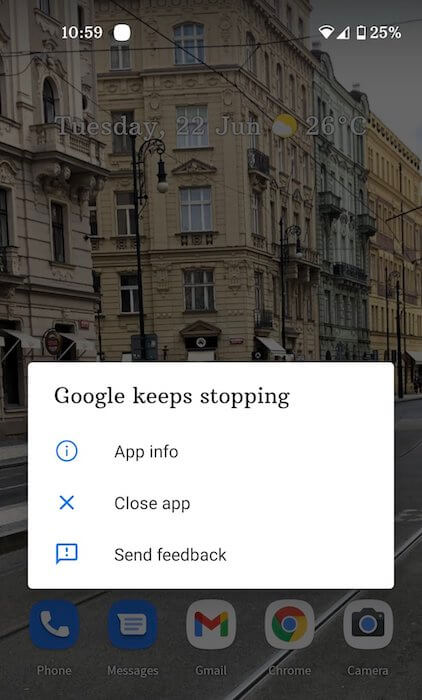
Вот так выглядит ошибка о падении приложения Google
Судя по отзывам в социальных сетях, проблема не ограничивается устройствами конкретных брендов и версиями операционной системы, а проявляется на самых разных смартфонах на базе Android 8, 9, 10 и 11. Правда, справедливости ради нужно отметить, что баг не повсеместен и встречается не у всех.
Баг проявляет себя следующим образом:
- Вы запускаете приложение Google;
- Система принимает команду запуска;
- Через секунду приложение закрывается;
- На экране появляется уведомление об остановке приложения.
Google уже в курсе проблемы, но не предлагает действенного решения. Максимум, что советуют сделать в компании, — перезагрузить смартфон и переустановить приложение. Но это не исправит баг: приложение как вылетало, так и будет вылетать в дальнейшем, потому что причина вылетов кроется в обновлении.
Как сбросить обновления приложения
Стало быть, нужно удалить это обновление. Сделать это можно следующим образом:
- Запустите «Настройки» у себя на смартфоне;
- Откройте «Приложения» и найдите Google;
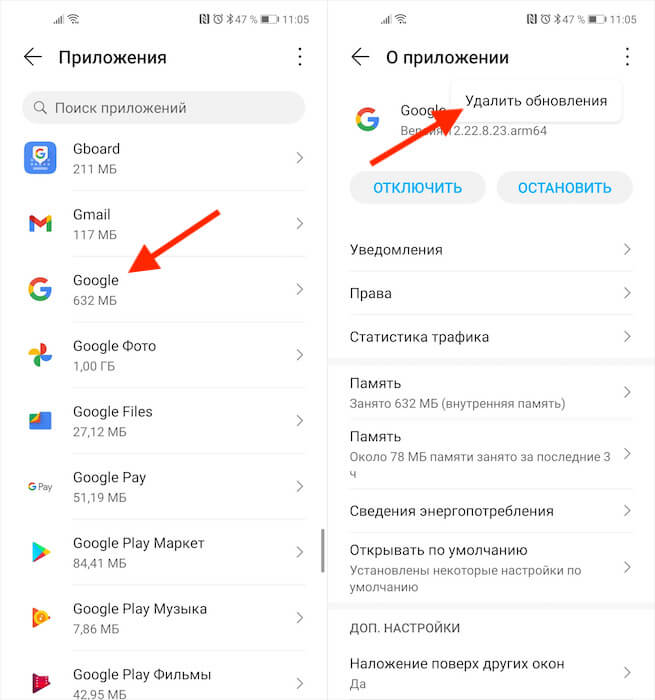
Чтобы всё заработало, надо удалить обновления Google
Как отключить автообновление приложений
Удаление обновлений вернёт приложение к исходной версии, которая была установлена на момент приобретения смартфона. Через какое-то время Google сам подтянет необходимые обновления, кроме последнего, которое нужно устанавливать из Google Play. Так что пользоваться им можно будет до момента исправления проблемы. Главное – отключить автообновление.
Отключить функцию автоматического обновления приложений можно в Google Play:
- Перейдите в Google Play у себя на смартфоне;
- Нажмите на иконку профиля и откройте «Настройки»;
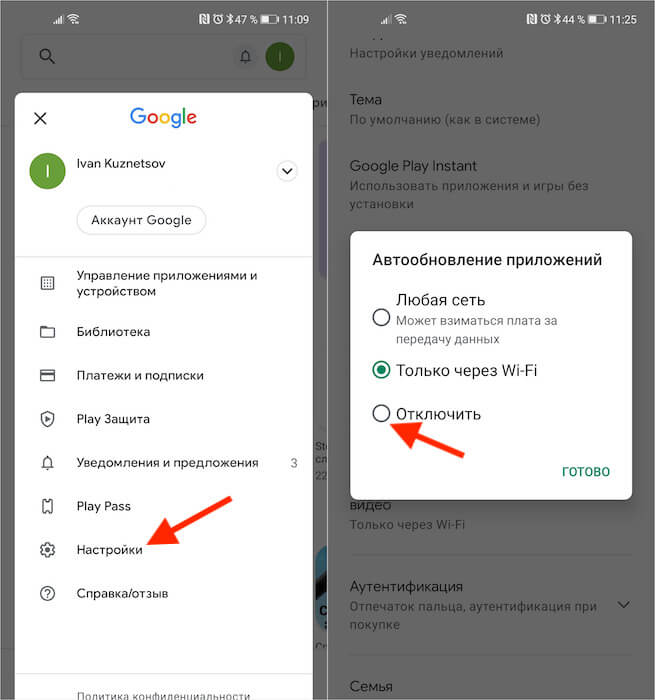
Не забудьте отключить автообновление приложений
- Выберите раздел «Настройки подключения»;
- Отключите параметр «Автообновление приложений».
Отключение автообновления очень важно, потому что, даже если вы удалите обновления Google, но не отключите функцию принудительной загрузки и установки апдейтов, то приложение в конечном итоге само обновится до актуальной сборки. А этого, как вы понимаете, допускать никак нельзя, чтобы не пришлось повторять всю процедуру заново.
Новости, статьи и анонсы публикаций
Свободное общение и обсуждение материалов


Если спросить среднестатистического покупателя, какая характеристика в смартфоне его интересует больше всего, то с высокой долей вероятности он назовет батарейку или камеру. Причем, когда речь заходит о качестве фото и видео, многие из нас ведутся на маркетинговые уловки производителя, который говорит нам то о количестве мегапикселей, то о наличии оптической стабилизации, не способной исправить ситуацию, если другим аспектам устройства не было уделено достаточного внимания. Сегодня я возьму на себя обязательство разложить все по полочкам, попутно развенчивая мифы о камере, и давая полезные советы для правильного выбора смартфона.
Купить хороший смартфон по высокой цене несложно. Потому что любой аппарат из флагманского сегмента будет хорошим за счёт топовой начинки. Разве что заплатить за него придётся весьма и весьма немало, да и отличаться от другого такого же аппарата, пусть и от конкурирующего производителя, он почти не будет. С этой точки зрения рынок недорогих смартфонов более примечателен, ведь именно за него борются бренды, с каждой новой моделью пытаясь прыгнуть выше собственной головы. Там и выбора больше, и сочетание цена-спецификации зачастую намного интереснее. Особенно хорошо себя показывают новые и малоизвестные бренды.

За последнее время работа некоторых сервисов в России сильно усложнилась. Если часть из них просто перестала работать, то многие стало попросту невозможно оплатить. Приходится выдумывать невероятные пути обхода этих запретов. Конечно, часть из них реально заменить, но как быть, если подписка «отвалилась», а с ней пропали и все данные? Безусловно, выход всегда есть: сегодня как раз и расскажем вам о том, что такое Google One и как продлить злосчастную подписку, чтобы сохранить данные.
Как исправить не работающий поиск Google на Android
Пользователи Android могут часто сталкиваться с различными проблемами. Значительная часть из них обычно связана с тем, что та или иная служба/приложение отказывается работать по определённой причине. Ошибка «Приложение Google остановлено» встречается достаточно часто на устройствах Android. Из-за неё может перестать работать Play Market, поиск Google и другие приложения от Google, которые установлены по умолчанию на устройстве.

В этой статье рассмотрим подробно варианты решения возникшей проблемы. Стоит оговориться, что её можно решить несколькими способами, но способ решения может также зависеть от причины появления проблемы.
Про ошибку «Приложение Google остановлено»
По сути это не такая уж сложная ошибка и исправить её можно стандартными способами без установки стороннего ПО и манипуляций с root-правами. Пользователи, которым довелось уже столкнуться с ошибкой подобного рода скорее всего поймут алгоритм действий.
Вариант 1: Перезагрузить устройство
Перезагрузка помогает избавиться от многих незначительных системных ошибок и сбоев. Её рекомендуется делать в первую очередь, так как есть большая вероятность того, что в системе произошли некоторые неполадки, которые и привели к некорректной работе встроенного поиска Google на планшете или смартфоне.
Процесс перезагрузки устройства, под управлением Android выглядит следующим образом:
-
Зажмите кнопку питания устройства на несколько секунд. У вас должно появиться специальное меню с выбором действий.

Перезагрузку можно выполнить и с помощью других функций планшета или смартфона, однако этого должно быть достаточно. Когда устройство включится, проверьте, заработал ли поиск и другие приложения от Google.
Вариант 2: Чистка кэша
Со временем некоторые системные приложения могут оставлять о себе слишком много остаточной информации. При большой концентрации она может нарушать работу некоторые приложений на устройстве. Обычно в таком случае очищают планшет от мусорных файлов – кэша. Данная процедура позволяет не только исправить неполадки в работе определённых приложений, но и освободить немного пространства на носители, а также ускорить работу устройства.
Обычно процедура происходит следующим образом:
- Перейдите любым удобным образом в пункт «Настройки».
- Там найдите раздел «Хранилище». В зависимости от версии Android этот пункт может называться по-другому, например, «Приложения» или «Память». Также в зависимости от той же версии ОС расположение этого пункта может меняться.


Вариант 3: Обновить приложения
Чтобы сервисы Google нормально работали необходимо своевременно обновлять некоторые приложения. Если это не делать своевременно, то есть риски возникновения проблем в работоспособности системных приложения, например, «Поиск Google». Обычно в Play Market уже включены обновления ключевых приложений. Однако если это не так, то необходимо проделать следующие манипуляции в сервисе Google Play Market:
- Запустите Play Market на своём устройстве.
- Воспользуйтесь значком «Ещё», который выполнен в виде трёх параллельных полос и расположен в левой части поисковой строки.


- «Всегда». Приложения будут обновляться при любом подключении к интернету. Если обновления происходит через мобильный интернет, то будет расходоваться трафик;
- «Только при подключении к Wi-Fi». В этом случае приложения будут обновляться только в случае, когда устройство подключено к сети Wi-Fi. Лучше всего выбирать именно этот вариант.

Вариант 4: Сброс параметров
Вы можете сбросить параметры приложения поиска Google на вашем планшете. Это, вероятно, поможет решить проблему. Однако стоит понимать, что пользовательские настройки в некоторых приложениях будут сброшены к тому состоянию, в котором они находились по умолчанию. Процесс сброса выглядит следующим образом:
- Перейдите в «Настройки» любым удобным способом.
- Далее нужно открыть раздел «Приложения и уведомления». В зависимости от версии Android, а также прошивки от производителя может носить другое название.


Вариант 5: Удаление учётной записи Google
Данный способ чем-то похож на предыдущий. Он подразумевает удаление учётной записи Google, а затем её повторное подключение к планшету. Чтобы произвести данную процедуру необходимо придерживаться следующей инструкции:
- Перейдите в «Настройки» устройства любым доступным способом.
- Там найдите раздел «Google». Если его нет, то перейдите изначально в раздел «Учётные записи», а затем уже выберите вариант «Google».


Теперь вы можете добавить учётную запись обратно или создать новую, действуя по следующей инструкции:
- В настройках перейдите в раздел «Учётные записи» или «Аккаунты».
- Теперь вам нужно найти и воспользоваться пунктом «Добавить аккаунт».


Вариант 6: Сброс до заводских настроек
Это радикальный способ решения проблем, который нужно применять в самую последнюю очередь. Дело в том, что после сброса настроек вся личная информация или значительная её часть будет удалена, поэтому рекомендуется изначально сделать резервное копирование на сторонний носитель. Полный сброс настроек часто помогает при многих системных ошибках.
Инструкция по выполнению сброса настроек смартфона на Android до заводского состояния выглядит следующим образом:
- Перейдите в «Настройки».
- Долистайте меню с настройками до самого конца. Там нужно найти раздел «Система» и перейти в него.


В данной статье был рассмотрен процесс отладки ошибки, которая может возникнуть при использовании Google-поиска и других приложений от Google на планшете под управлением Android. Если у вас остались вопросы по теме статьи, то напишите их в комментарии ниже.
Сервисы Google Play все время закрываются — что делать с этой проблемой!
Пользователи Samsung и других смартфонов с Андроид нередко сталкиваются с ситуацией, когда не работают сервисы Google Play, все время закрывается магазин и не дает скачать приложение. Ниже разберемся, чем вызвана такая проблема на телефонах Самсунг и других устройствах, а также, какие действия предпринять для ее решения.
Информация на 22 июня 2021! С 7.40 утра стали поступать жалобы связанные с входом в аккаунт и сложности с поиском. Над проблемой работают.
Причины
Если не работают сервисы Google Play, и все время закрывается магазин на Samsung или других устройствах, причиной могут быть системные сбои, вирусы или другие проблемы. Подобные трудности, как правило, обусловлено сложным принципом работы магазина. В режиме онлайн смартфон постоянно отправляет информацию на серверы Гугл.
При возникновении сбоев в разных процессах и службах появляются ошибки. В результате Гугл все время закрывается, а на экране смартфона появляются соответствующие сообщения. Выделим основные:
- Приложение сервисы Google Play остановлено.
- Сервисы Google Play все время закрывается.
- В приложении сервисы Google Play произошла ошибка и т. д.

Причин у такой ситуации может быть множество, но выделим основные:
- неправильная дата и время;
- отсутствие необходимых разрешений;
- чистка кэша;
- сбои при входе в аккаунт;
- проблемы в какой-то программе;
- вирусы и т. д.
Зная, почему сервисы Гугл Плей все время закрываются, можно решить проблему и восстановить работоспособность устройства.
Что делать
Существует много методов, позволяющих вернуть Самсунг или другой смартфон к нормальному состоянию и пользоваться Google Play в обычном режиме. Если вы столкнулись с ситуацией, когда сервис все время закрывается, сделайте приведенные ниже шаги.
Проверьте дату и время
Конфликты в работе магазина приложений могут возникать из-за неправильной информации при указании даты и часового пояса. Работа проходит в несколько этапов:
- Перейдите в Настройки .
- Войдите в секцию Общие настройки .
- Зайдите в раздел Дата и время.
- Отключите Автоопределение , а после этого установите время вручную.


- Получите информацию о точном времени в Интернете.
- Выставьте нужный параметр самостоятельно.
Устанавливайте тот часовой пояс, который присвоен провайдеру. Это необходимо в ситуации, когда вы активно применяете Вай-Фай. Для получения нужной информации требуется открыть 2ip.ru, где прописан город. После этого уточните часовой пояс для вашего населенного пункта и укажите его в настройках. Теперь сделайте перезапуск. Если это не помогло, и сервисы Гугл Плей все время закрываются, значит, причина в другом.
Проверьте разрешения у Google Play
Одна из причин рассматриваемой ошибки — сбои в настройке приложений. Такое часто происходит из-за обновлений. Для проверки сделайте такие шаги:
- Перейдите в Настройки .
- Войдите в Диспетчер приложений.
- Найдите и откройте проблемную программу Сервисы Google Play.


- Войдите в раздел Разрешения и включите все пункты.
- Перезапустите телефон и проверьте работоспособность программы.


Если Гугл Плей все равно закрывается сам по себе, значит, проблема связана не с разрешениями, и переходите к следующему этапу.
Почистите кэш
Наиболее эффективный метод, если Google Play не работает или все время закрывается — очистка данных. Алгоритм действий такой:
- Войдите в Настройки , а там Приложения .
- В списке программ найдите Сервисы Google Play .
- Откройте данный пункт и перейдите в Память , а там почистите Кэш и Данные .


- Далее вернитесь назад и кликните по кнопке Удаление обновлений.
- Перейдите в Плей Маркет для проверки последней версии и их загрузки.
Иногда нужные опции неактивны. Для решения вопроса перейдите в раздел Безопасность , а там Администрирование . В перечне отыщите опцию Найти устройство и отключите переключатель.
Эксперты рекомендуют начинать с описанного выше шага, если Google Play все время закрывается на Samsung или другом смартфоне. Аналогичный подход применяется и для других сервисов или приложений телефона.
Попробуйте еще раз войти в профиль
Иногда трудности с Гугл Плей возникают из-за сбоя синхронизации с основным Гугл-аккаунтом, вплотную связанным с магазином приложений. Для решения проблемы стоит подключиться к учетной записи еще раз. Сделайте такие шаги:
- Войдите и настройки и найдите учетную запись Гугл. Ее размещение зависит от версии ОС Андроид.
- Зайдите в аккаунт и жмите три вертикальные точки.
- Найдите кнопку Удалить учетную запись и активируйте ее.
- Перезапустите телефон.
После этого снова добавьте прежний аккаунт через Учетные записи. Если Google Play Market все время закрывается, попробуйте усложнить задачу. Сначала удалите профиль по рассмотренной выше схеме и добавьте новый. Поработайте с ним какое-то время (скачайте несколько приложений), а после удалите и вернитесь к старой учетной записи. Такое действие нередко дает лучшие результаты.
Удалите лишнее приложения
Обратите внимание на то, когда закрываются сервисы Google Play. Бывают ситуации, когда это происходит не все время, а после загрузки или включения какой-то программы. Если вам мешает какой-то софт, почистите его кэш, а в крайнем случае удалите и заново загрузите. Обратите внимание на функции и условия работы софта. Если он не соответствует политике Гугл, могут возникать сбои при работе, в том числе для сервисов.
Верните старую версию обновления
Иногда бывают ситуации, когда сервисы Гугл все время закрываются на Андроиде из-за сбоев в обновлении. К примеру, после очередного выпуска прошивки появляется ошибка 910 Google Play. Если проблема появилась после загрузки ПО, необходимо вернуть прошлую версию Сервисов к более ранней. Для этого необходимо удалить старый и загрузить новый вариант прошивки.
- Войдите в Настройки .
- Перейдите в раздел Приложения .
- Найдите Google Play .
- Вверху экрана жмите кнопку Еще (три точки).
- Выберите Удалить обновление .
- Согласитесь со сбросом настроек до заводских.
- Установите более старую прошивку.
После выполнения этой работы необходимо перейти в Гугл Плей и в настройке автоматического обновления установить Никогда. Это можно сделать на несколько недель, пока разработчики не устранят сбои в работе. Если трудности возникли из-за установки неоригинальной прошивки, лучше обратиться в сервисный центр.
Дополнительные методы
Если рассмотренные способы не помогли, а сервис Гугл все время закрывается на Самсунг или другом смартфоне, можно попробовать другие методы. Дополнительные шаги:
- Проверьте телефон на вирусы. Иногда причиной таких действий является вредоносное ПО, которое меняет данные и вызывает разные ошибки. Для очистки можно использовать любую антивирусную программу с обновленными базами.
- Убедитесь в наличии достаточного пространства на смартфоне. Иногда сервисы Google Play не работают, а магазин все время закрывается из-за дефицита встроенного места на устройстве (меньше 1 Гб). Если проблема в этом, освободите память телефона.
- Проверьте качество подключения к Интернету. Перед тем как убрать сообщение сервисы Google Play закрываются, убедитесь в подключении к Сети. Возможно, проблема в отсутствии связи с «всемирной паутиной». Попробуйте зайти на любой сайт в браузере.
- Убедитесь, что SD-карта в смартфоне исправна и правильно установлена. Если приложения с Гугл Плей ставятся на выносной носитель, а на устройстве возникли проблемы, появляются сбои в загрузке.
- Проверьте обновления для телефона на Андроид и установите их.
В крайнем случае, если ничего не сработало, сделайте полный сброс телефона. Для этого войдите в Настройки, а там найдите пункт Сброса до заводских. Место его нахождения зависит от версии Андроид. Помните, что в таком случае все данные с телефона удаляются, поэтому нужно заранее сделать резервную копию.
Итоги
Теперь вы знаете причины, почему Гугл Плей все время закрывается, что делать, и как вернуть сервисам прежнюю работоспособность. Решение проблемы всегда необходимо начинать с простых методов, к примеру, установки правильного времени, очистки кэша, выхода и входа в аккаунт, а уже после переходить к более серьезным шагам.
Стала появляться ошибка: «Приложение Google остановлено». Что делать?
Вопрос от пользователя
Здравствуйте.
Примерно пару неделю назад у меня на планшете стала появляться ошибка: «Приложение Google остановлено». С планшетом ничего не делала (не обновляла, не роняла, не удаляла и т.д.).
В общем-то, мне на нее все равно (планшет работает и с ней), но она временами сильно отвлекает (появляется несколько раз за час). Можно ли что-то сделать?
Анастасия
Чем дольше вы используете свое Android-устройство — тем больше в нем система накапливает различный «мусор»: кэш приложений, какие-то остаточные данные от удаленного ПО, временные файлы и т.д.
Всё это, со временем (если не проводить чистку и обновление ПО) , может приводить к разного рода ошибкам (не исключение и текущая проблема. ). Ниже приведу несколько рекомендаций, которые в большинстве случаев помогают устранить подобные ошибки.
Что делать с ошибкой об остановки приложения «XXX»
ШАГ 1
Первый совет банален (и приводится часто в большинстве инструкций подобного толка) — просто перезагрузите устройство!
Дело в том, что после перезапуска системы — все приложения будут заново инициализированы и загружены в память, что часто помогает устранить многие ошибки.

ШАГ 2
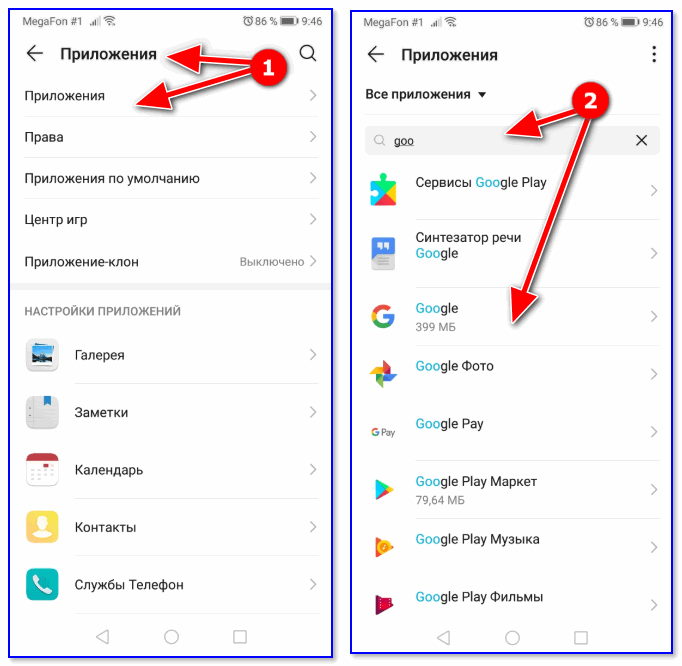
Далее рекомендую зайти в настройки Android, открыть вкладку «Приложения » и найти среди них «Google» . См. пример ниже. 👇
После, нужно перейти во вкладку «Память» и очистить кэш.
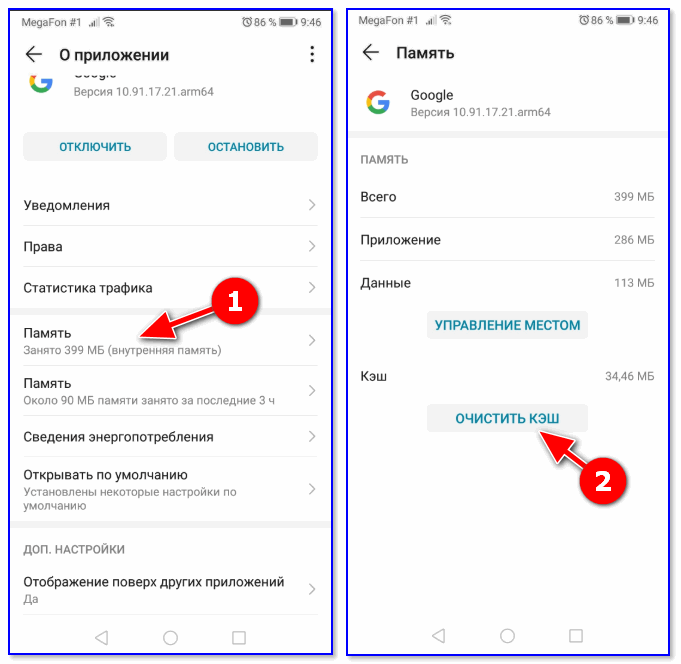
Аналогично очистите кэш и для приложения Google Play (Play Market). Затем перезагрузите устройство и проверьте работоспособность.
ШАГ 3
Следующий совет: сбросить настройки приложений на дефолтный вариант, так, как это было на новом устройстве (это не полный сброс устройства, файлы и список контактов будут на месте) .
Для этого нужно открыть вкладку «Приложения» в настройках Android, в углу экрана нажать по трем точкам и выбрать в меню «Сбросить настройки» . См. скрин ниже. 👇
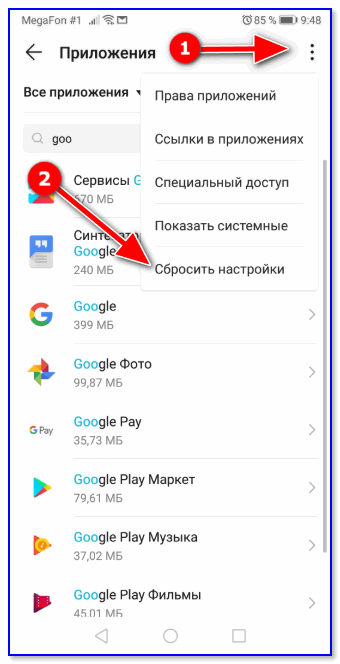
Сбросить настройки — вкладка приложения Android
ШАГ 4
А давно ли на «проблемном» смартфоне (планшете) обновлялись приложения? В ряде случаев проблема кроется как раз в этом!
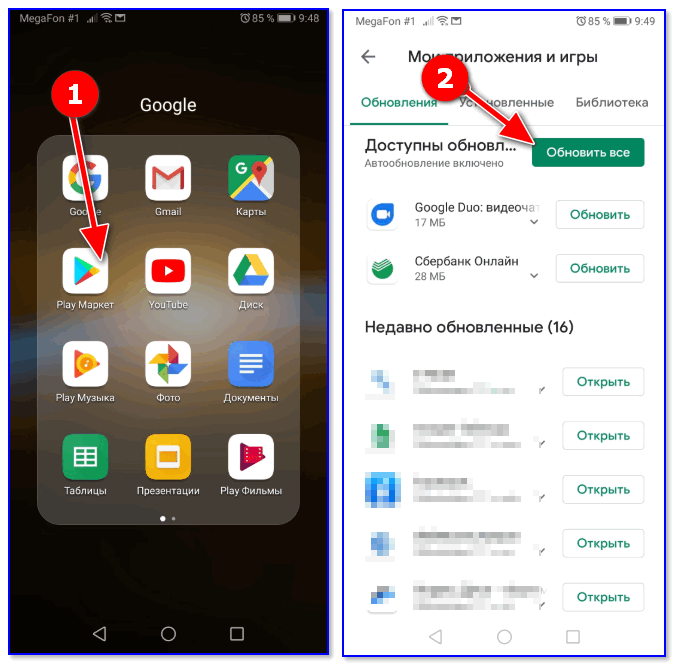
Чтобы обновить приложения: зайдите в Play Market и нажмите кнопку «Обновить всё!» (см. пример ниже 👇).
Кстати, на эту операцию может потребоваться достаточно большое количество трафика (рекомендуется использовать Wi-Fi подключение).
ШАГ 5
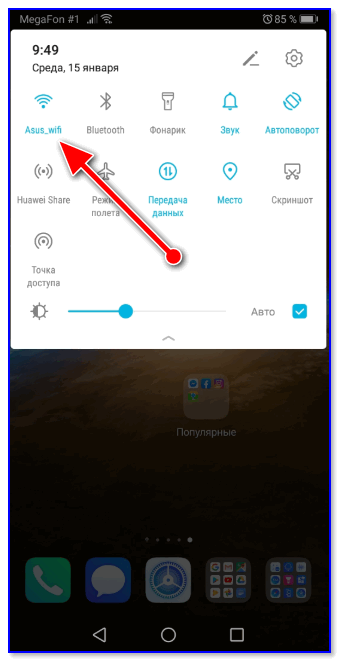
Еще одной достаточно частой причиной сбоев приложения «Google» является не стабильное подключение к сети Интернет (например, то есть сигнал, то нет его. ) . Такие «скачки» часто бывают, когда вы находитесь в местности, которая далеко от вышки оператора (либо в помещении с толстыми стенами).
Совет в этом плане стандартный: попробуйте подключиться к высокоскоростной Wi-Fi сети и перепроверить работу устройства.
Также рекомендую проверить стабильность и скорость вашего подключения с помощью спец. сервисов, ссылка ниже.
👉 В помощь!
Как проверить скорость интернета на телефоне Андроид. Читать заметку —>
ШАГ 6
Обратите также внимание на выставленную дату и время в настройках Android. Если они некорректные для вашего региона — Google это «замечает» и некоторые приложения и опции могут стать недоступными (а то и закрываться с ошибками).
Попробуйте задать вручную свой часовой пояс, дату и время (т.е. автоматическое определение даты/времени в разделе «Дата и время» настроек Android нужно отключить!).
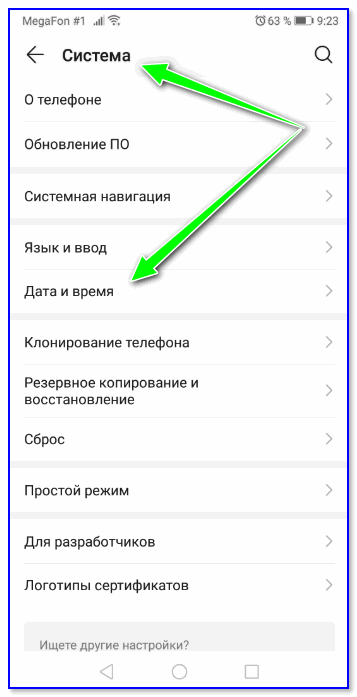
Система — дата и время
Кстати, после изменения этих настроек — не забудьте перезагрузить телефон (планшет) и проверить как начало работать устройство.
ШАГ 7
Если все вышеперечисленное не принесло результатов — попробуйте сбросить настройки Android, т.е. вернуть их к заводским предустановкам (важно: при этом все файлы и установленные приложения из памяти устройства будут удалены!).
Поэтому, перед сбросом сохраните свои контакты на SD-карту или SIM’ку, и перенесите файлы и фото на жесткий диск ПК (например).
Выполнить непосредственно сам сброс вам поможет одна моя прошлая заметка, ссылка на нее ниже.
👉 В помощь!
Как сбросить настройки Андроид до заводских [Hard Reset]. Читать заметку —>

PS
На некоторых устройствах от китайских малоизвестных брендов — версия системы Android может быть не сертифицирована (это больше относится к тем, кто заказывал телефон в китайских интернет-магазинах).
Собственно, из-за этого ряд сервисов Google может работать некорректно (насколько знаю, подобное «лечится» только перепрошивкой устройства. ).
Если вы решили вопрос как-то иначе — чиркните пару слов в комментариях. Заранее благодарю!