Приложение Документы на Андроид — что это и что будет если его удалить?
 Приложение Документы на Андроид — приложения для создания/редактирования офисных документов, поддержка общего доступа, оффлайн-режим, комментариев.
Разбираемся
Под названием Документы могут быть разные приложения. Но мы рассмотрим самое популярное по статистике. Но вообще приложение с таким названием может быть предназначено только для одного — для работы с офисными документами (просмотр/редактирование).
Скорее всего у вас установлено приложение от компании Гугл, полное название которого — Google Документы. Давайте посмотрим что может приложение:
- Создавать и редактировать офисные документы. И это прямо на смартфоне! Круто? Конечно, вот только не очень удобно, все таки экран телефона не очень большой..
- Можно открывать общий доступ к документам и работать с ними вместе с коллегами. То есть документ один, а работает с ним сразу несколько человек, так бы сказать командная работа))
- Работать в оффлайне, то есть даже без подключения к интернету.
- Добавлять комментарии, есть функция ответов.
- Автоматическое сохранения правок.
- Можно дополнять текст полезными материалами при помощи функции Расширенный поиск.
- Просмотр/редактирование файлов Ворд.
Также программе нужно предоставить доступ к контактам, это нужно для полноценной работы функции общего доступа. Доступ к памяти нужен чтобы можно было работать с файлами из карты памяти или USB-накопителя.
Что будет если удалить это приложение? Думаю ответ очевиден — вы не сможете работать с документами, редактировать, придется ставить стороннее приложение. Но если вы на телефоне никакие документы не просматриваете, то можно удалить. При необходимости в будущем если что скачаете из Плей Маркета (официальная ссылка).
Еще может быть такое, что некоторая программа будет требовать включить Документы. Если у вас смартфон Xiaomi, попробуйте сделать следующее — сперва открываем настройки телефона:

Далее листаем настройки меню и находим пункт Все приложения, открываем:

Потом находим Документы, выбираем:

Теперь осталось только нажать кнопку Включить:

На некоторых телефонах Документы после перезагрузки могут снова отключаться. В таком случае придется повторить вышеописанное))
Надеюсь данная информация оказалась полезной. Удачи и добра, до новых встреч друзья!
Обзор приложения «МойОфис Документы»
Закон о необходимости устанавливать российский софт на смартфонах и других устройствах наделал немало шума. Но стал реальностью, и в устройствах, которые вы покупаете в официальных магазинах, есть 28 приложений, которые обязательно присутствуют в нем вне зависимости от бренда. Для смартфонов список несколько короче, но все равно включает в себя аж 16 наименований. В основном это различные сервисы Yandex и Mail.ru, но есть и офисный пакет «МойОфис Документы». С сервисами все, в общем-то, понятно, а вот офисное приложение – это интересно. Бесплатный и полнофункциональный офисный пакет вряд ли можно назвать лишним на современном смартфоне, возможности которого все ближе к функционалу настольного ПК. С другой стороны, определенные предубеждения по отношению к отечественному софту присутствуют, тем более к установленному в обязательном порядке по требованию законодателей. Так что давайте посмотрим, что мы получаем и стоит ли приложение занятого места.
Table of Contents
- Что такое и кто делает
- Откуда взять
- Интерфейс
- Текстовый редактор
- Табличный редактор
- Впечатления
Что такое и кто делает
Как нам любезно сообщает магазин приложений Google Play, разработчиком приложения «МойОфис Документы» выступает российская компания «Новые облачные технологии». Собственно офисным пакетом компания занимается с 2013 года. По меркам рынка софта срок не большой, но и не маленький, время набить шишки и разобраться, что к чему, у разработчика было.
Сама платформа «МойОфис» включает в себя набор настольных, мобильных и веб-приложений для общения и работы с документами на компьютерах, планшетах и смартфонах. Конкретно на смартфон к вам попадает пакет «МойОфис Документы», предназначенный для совместного (при необходимости) редактирования текстовых документов, электронных таблиц и просмотра графических презентаций. Поддерживаемые форматы: DOCX, DOC, ODT, PDF, XLS, XLSX, ODS и PPTX, при этом PDF и PPTX файлы приложение позволяет только просматривать, но не редактировать. Набор не сказать, что всеобъемлющий, но все самые популярные форматы охвачены, так что именно для повседневных задач типичного пользователя вполне подходит.
Также приложение обеспечивает доступ к документам, хранящимся в облаке. То есть частные пользователи могут подключаться к привычным публичным облакам, а корпоративные пользователи – к частным облакам на базе «МойОфис». Решение важно для сотрудников организаций, которые по разным причинам не могут хранить свои документы и данные на иностранных серверах.
Откуда взять
Как уже было сказано, с 1 апреля нынешнего года самым простым способом получить «МойОфис» стала покупка смартфона. Так что с телефоном это вопрос, почти не требующий решения. Но ведь приложение может понадобиться не только на смартфоне. Для мобильных устройств оно имеется в AppStore, Play Market, Huawei AppGallery и Xiaomi GetApp. Если на вашем смартфоне или планшете его нет, то вы без проблем скачиваете его и устанавливаете. Если требуется установка на компьютер, то настольную версию программы можно скачать с официального сайта разработчика или из магазина приложений Microsoft или Apple. Настольная версия именуется «МойОфис Стандартный. Домашняя версия» и пригодится всем, кто редактирует и создает документы. Визуально и функционально настольная и мобильная версия очень похожи, так что переход с одной на другую и обратно будет бесшовным благодаря не только облачным технологиям, но и грамотному подходу дизайнеров пользовательского интерфейса. Он простой, легкий и интуитивно понятный в обеих ипостасях.
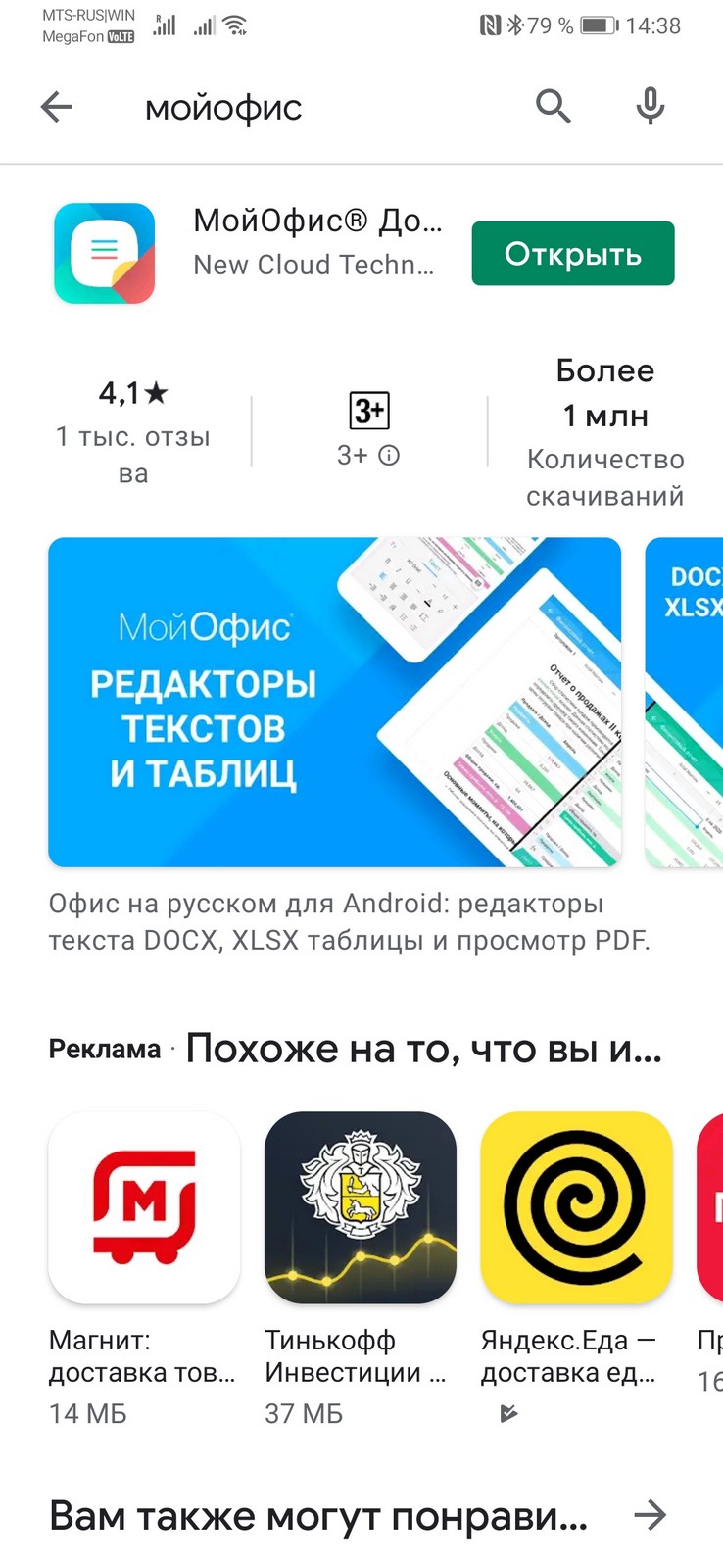
Мобильное приложение «МойОфис Документы» и настольное приложение «МойОфис Стандартный. Домашняя версия» полностью бесплатны. К тому же в них нет встроенной рекламы, что выгодно отличает их от зарубежных альтернатив, бесплатные версии которых или ограничены по функционалу (времени использования), или содержат встроенную рекламу, которая может быть не только навязчивой, но и портящей удобство интерфейса.
Реальность и перспективы рынка IT‑профессий
Какие профессии наиболее популярны и высокооплачиваемы?
Субботний кофе №215
Налейте чашку бодрящего субботнего кофе и познакомьтесь с новостями недели. «Яндекс» становится монополистом на рынке доставки готовой еды, «Авто.ру» предлагает меняться автомобилями, Chery привезет к нам новый седан, а HBO показала тизер The Last of Us…
Про дизельную Audi A6, платный участок ЦКАД, Ростов и Ярославль
На прошлых выходных с семьей решили выбраться в Ярославль, а тут как нельзя кстати Audi предложила взять дизельную A6 на тест. Про машину я рассказывал еще в 2019 году, но тогда у нас была 340-сильная бензиновая версия седана, единственная на тот момент доступная в России.
Motorola Razr (2022): стоит ли овчинка выделки?
Учится ли Motorola на своих ошибках? Превратился ли Razr в реального конкурента для Samsung Galaxy Z Flip?
Интерфейс
Давайте поговорим немного об интерфейсе, ведь интерфейс для приложения – это куда больше, чем вешалка в театре. Неудачный и непонятный интерфейс не просто портит впечатление от работы с программой, но и делает ее более медленной и сложной, что для мобильного приложения, где важно удобство работы на ходу, является катастрофическим недостатком. И, в отличие от многих конкурентов, к которым требуются едва ли не специальные курсы по обучению, в «МойОфис» все предельно просто и понятно.
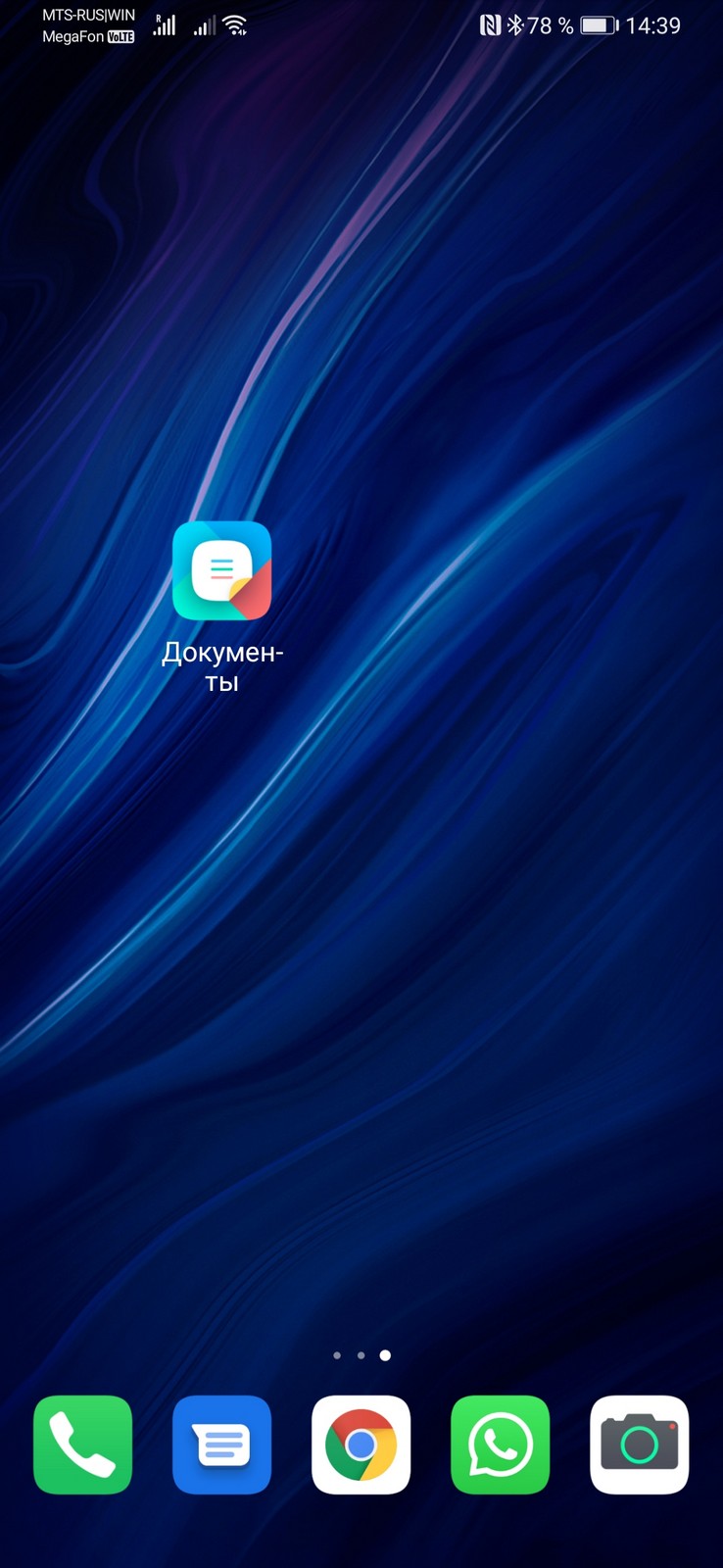
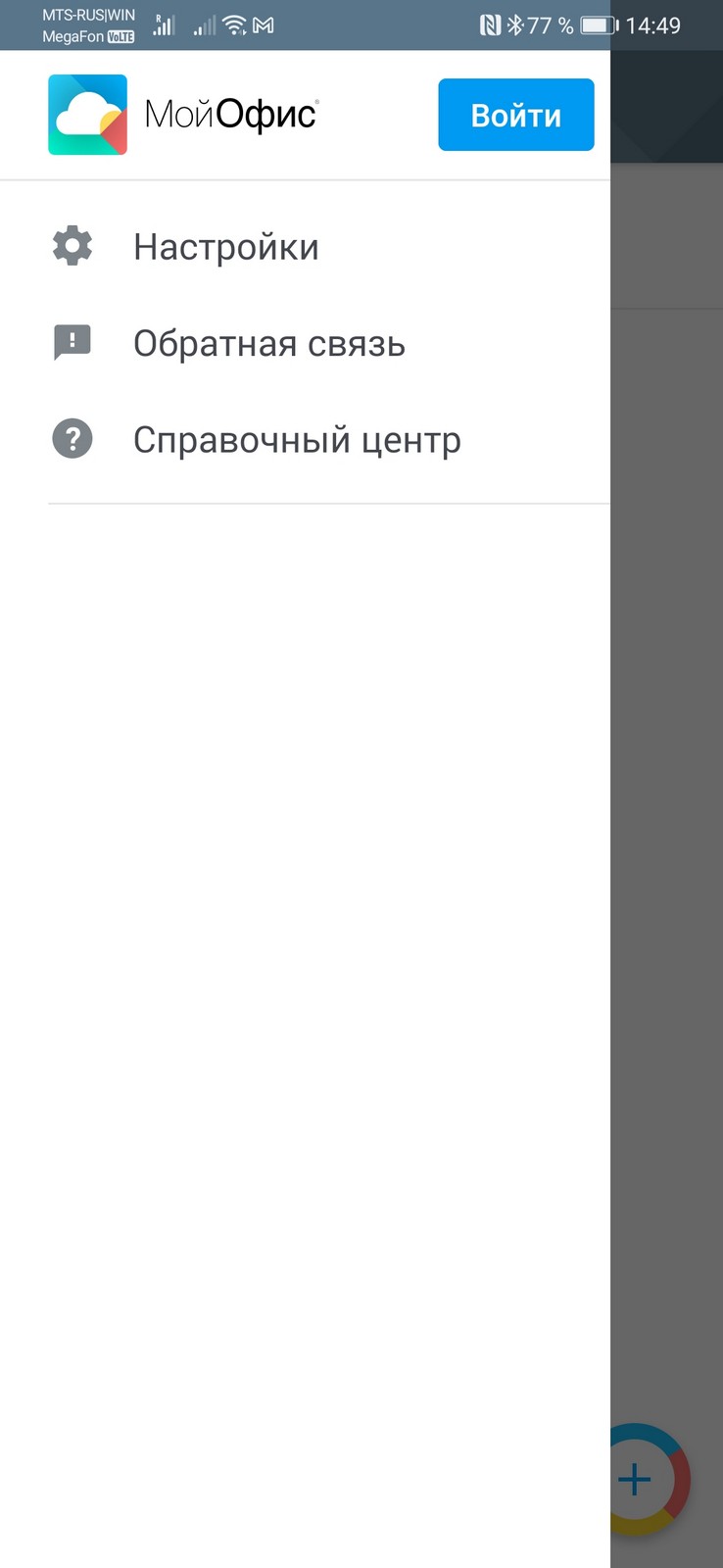
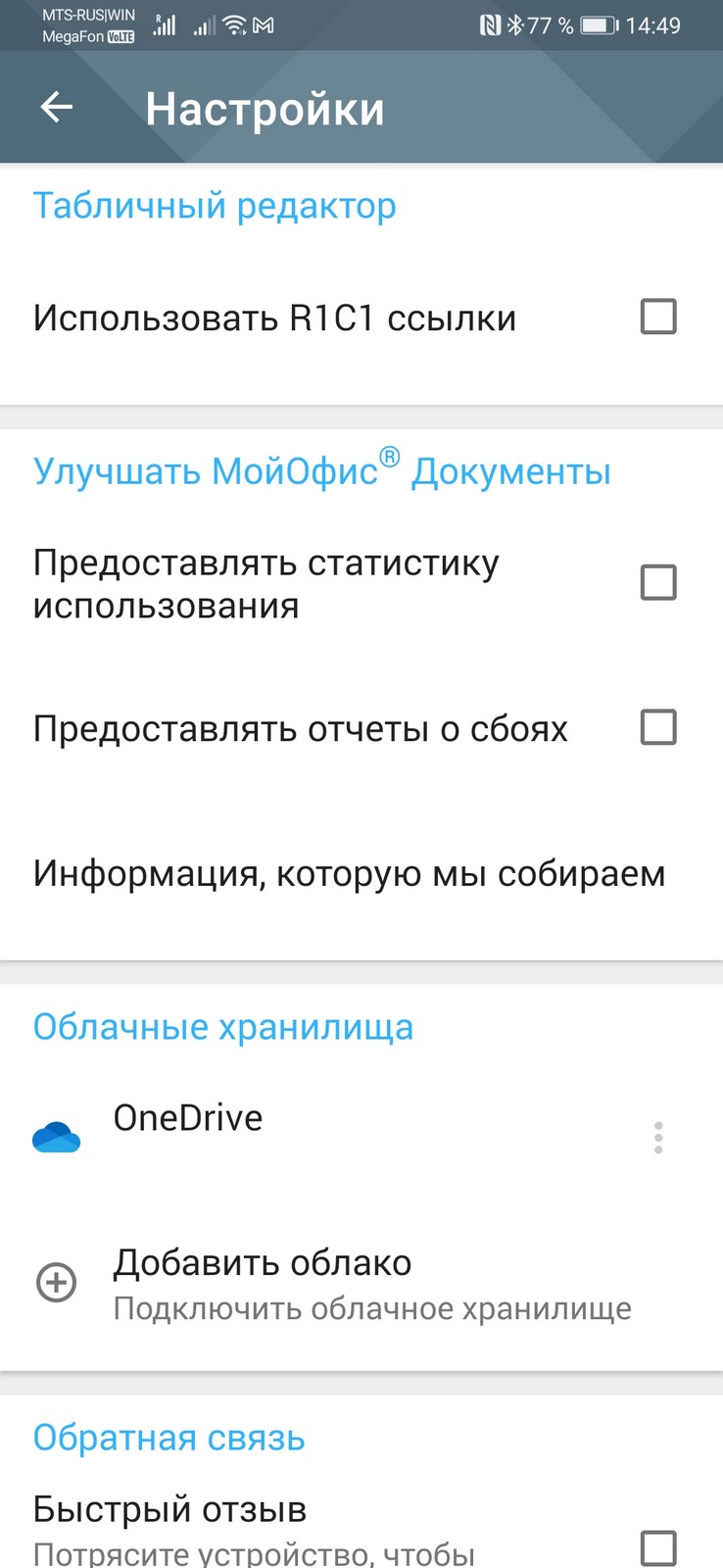
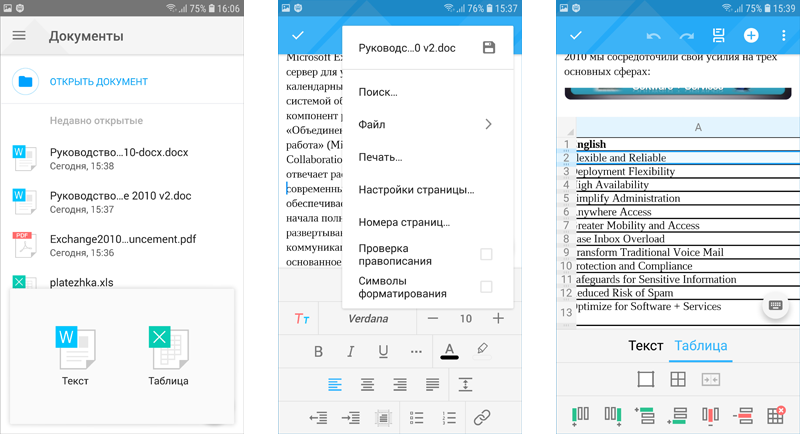
После установки приложения находите его значок на рабочем экране, который называется просто «Документы». По тапу попадаете на главный экран, в верхней части которого также значится название приложения, а в самом верху, в левом углу, – стандартные три полоски, по которым вы попадаете в настройки приложения. В этом меню у вас будет возможность войти в свой аккаунт (опция, доступная для корпоративных пользователей), попасть собственно в настройки приложения или воспользоваться функцией обратной связи, если у вас возникли какие-то проблемы. В настройках приложения, помимо стандартных возможностей согласиться или отказаться от предоставления статистики использования, правовой информации и тому подобного, находится и меню подключения облачных хранилищ. Все просто, нет ни перегруженных меню, ни множественных переходов, открывающих ранее скрытые опции.
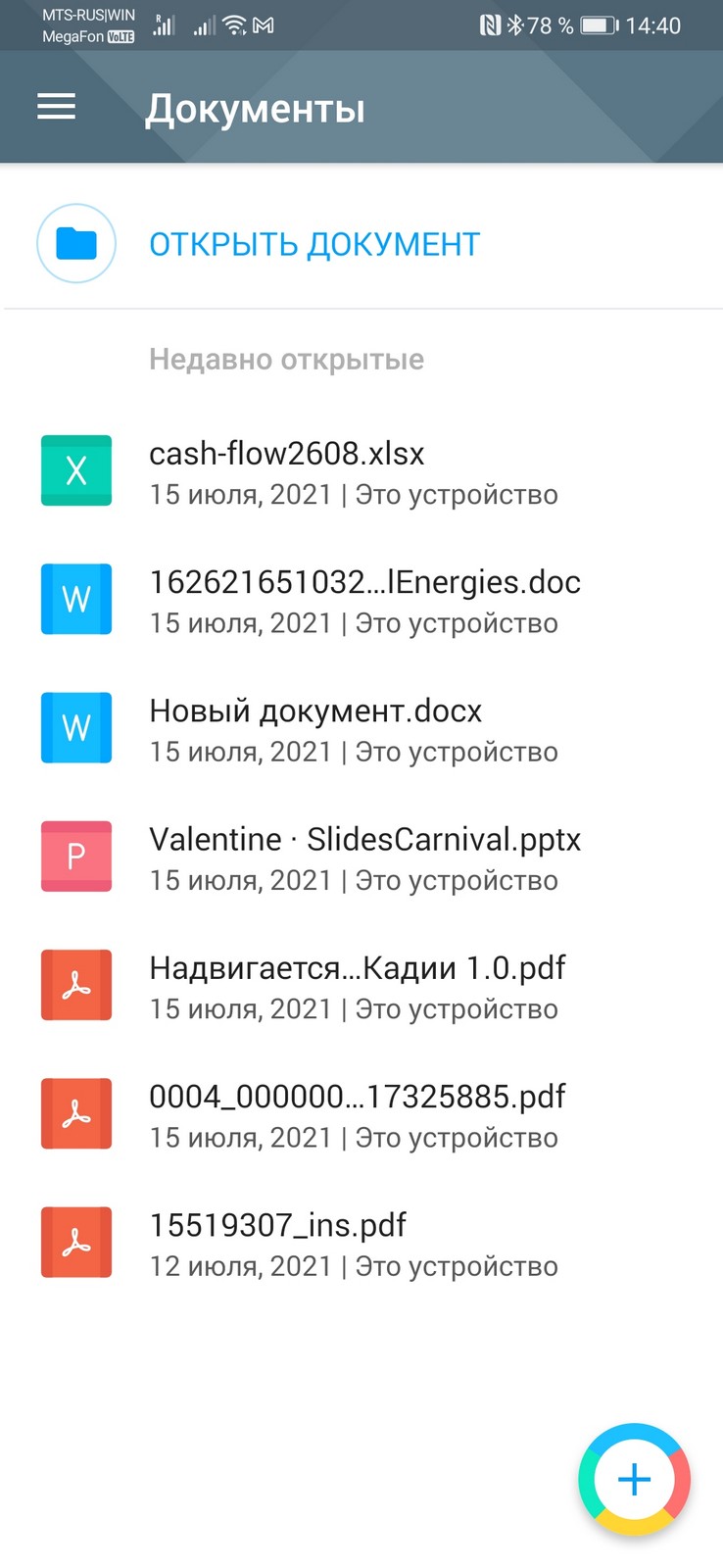
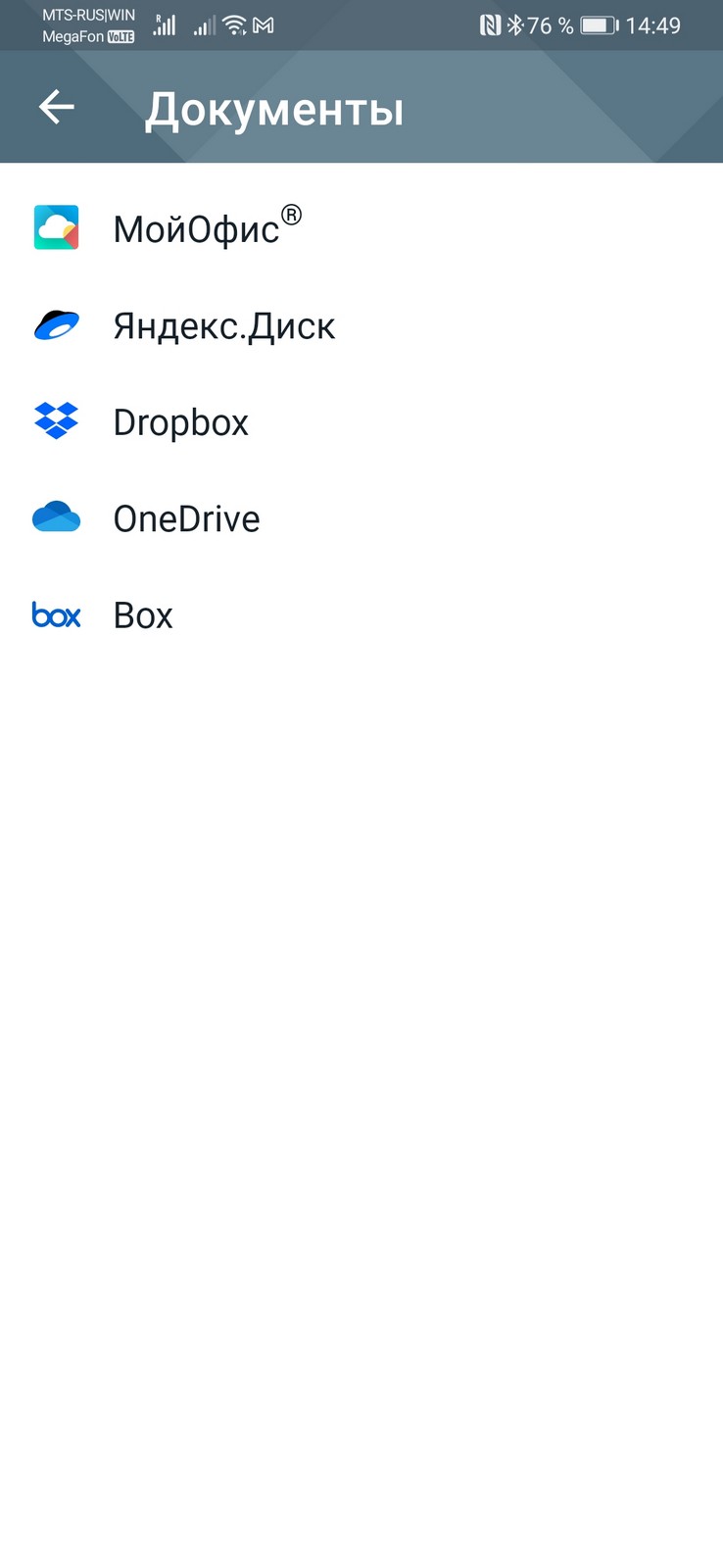
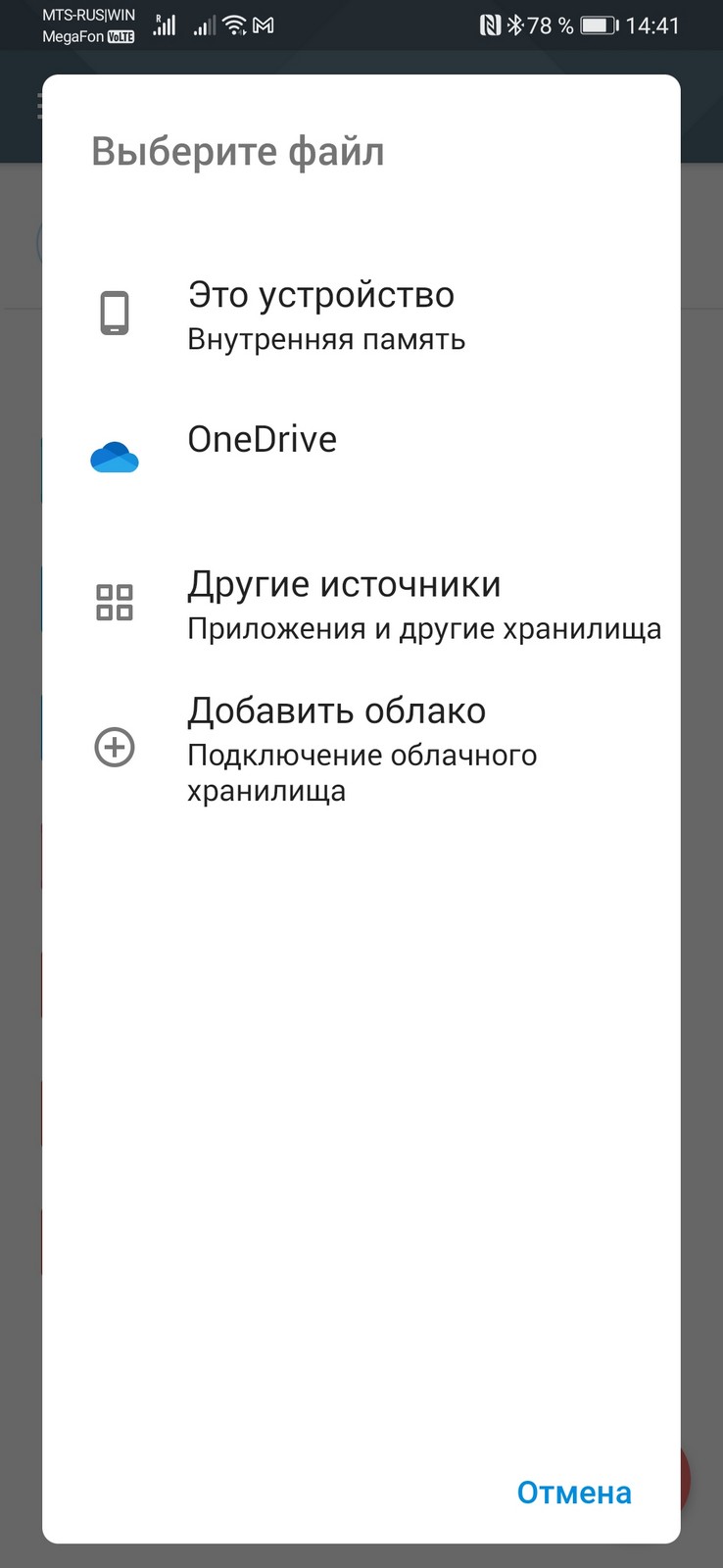
Далее находится строка «Открыть документ». При тапе по этой надписи вы попадаете в меню выбора источника документа, который может находиться во внутренней памяти устройства, в одном из облачных хранилищ или в одном из приложений на устройстве. По сути, это меню запускает встроенный в приложение «МойОфис» файловый браузер или обращается к установленному на вашем устройстве. Также здесь тоже есть меню для добавления облачного хранилища. На данный момент поддерживаются фирменный «МойОфис», «Яндекс.Диск», Dropbox, OneDrive и Box. Если вы постоянно обращаетесь к каким-то конкретным файлам, то приложение запоминает это и выдает на экран список последних документов, которые вы открывали в хронологическом порядке.
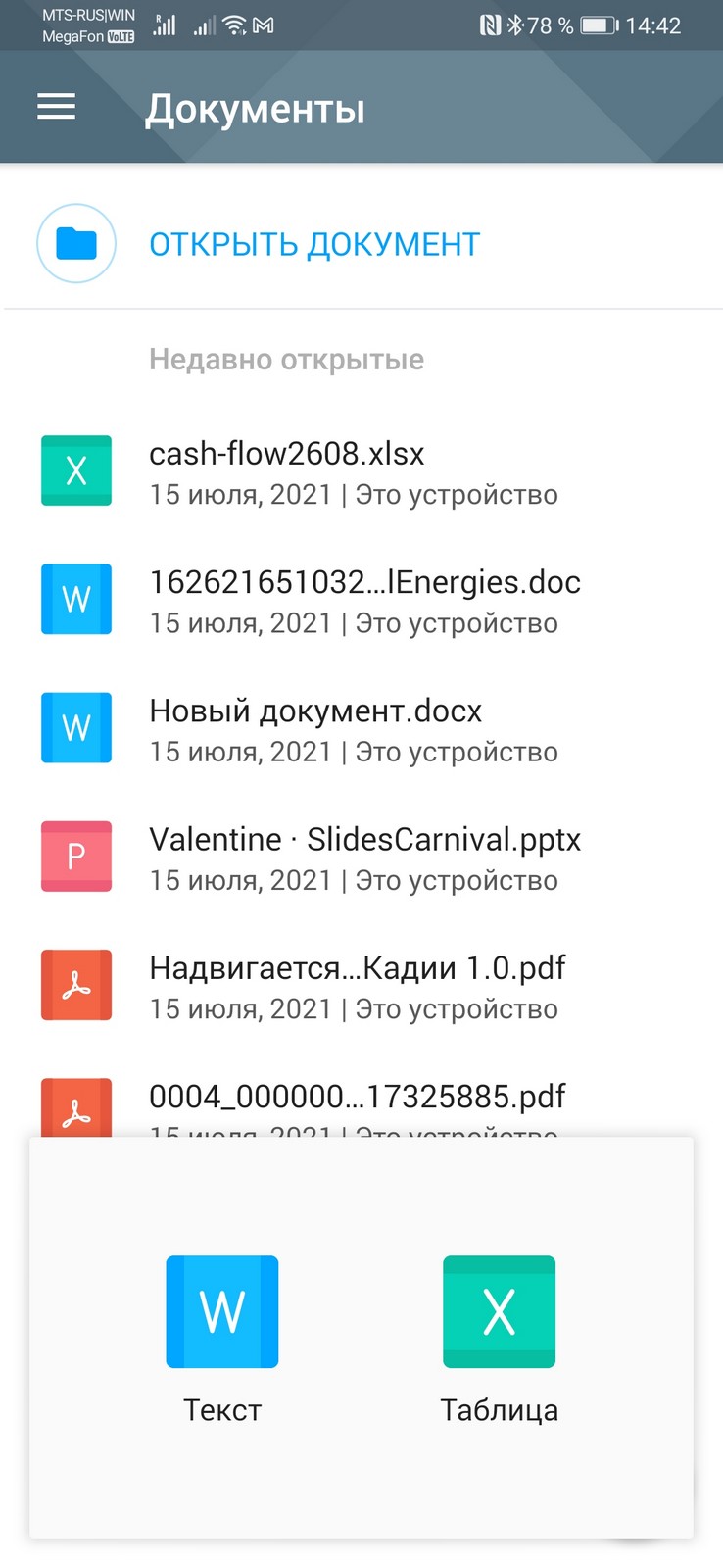
В правом нижнем углу находится круглая кнопка «+» в стилистике Google. По тапу на ней вы попадаете в меню создания нового документа. Это могут быть «Текст» и «Таблица». Для презентаций аналогичной функции нет по той причине, что, как было сказано, файлы презентаций приложение умеет только показывать, редактирование их недоступно.
Текстовый редактор
Безусловно, самой востребованной частью любого офисного пакета будет текстовый редактор. Это не специфичная вещь для профессионала в какой-либо области, а то, что нужно абсолютно всем, кто пишет хоть какие-то тексты, представляющие собой нечто большее, чем запись в Twitter. И в «МойОфис» подошли с максимальной тщательностью к проработке именно текстового редактора. Приложение позволяет как создавать, так и редактировать текстовые файлы.
Для создания файла вам нужно тапнуть кнопку на главном экране и выбрать «Текст», после чего вы попадете на экран редактирования. Если же вам требуется редактировать документ, то вы просто его открываете хоть через меню приложения, хоть из удобного места ОС смартфона стандартным для вашего устройства способом.
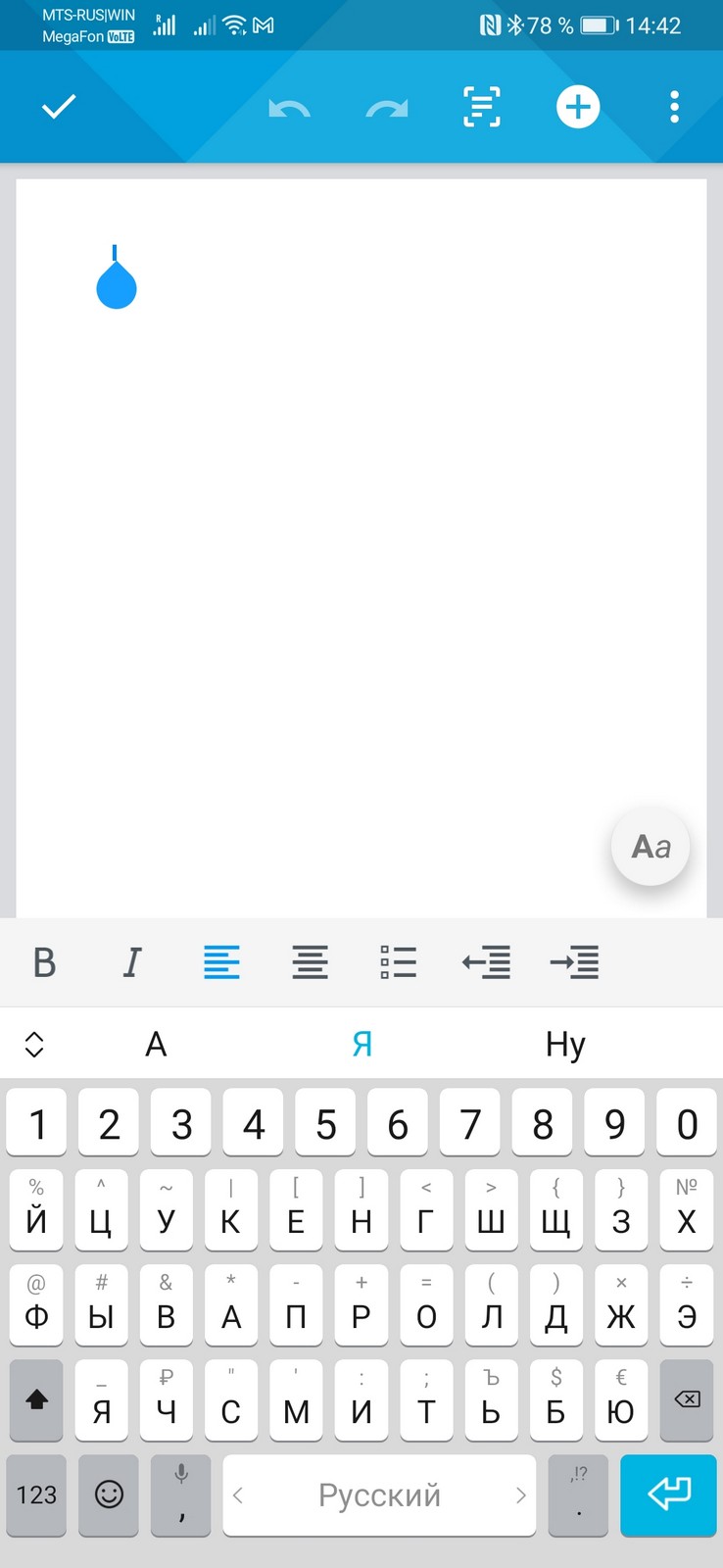
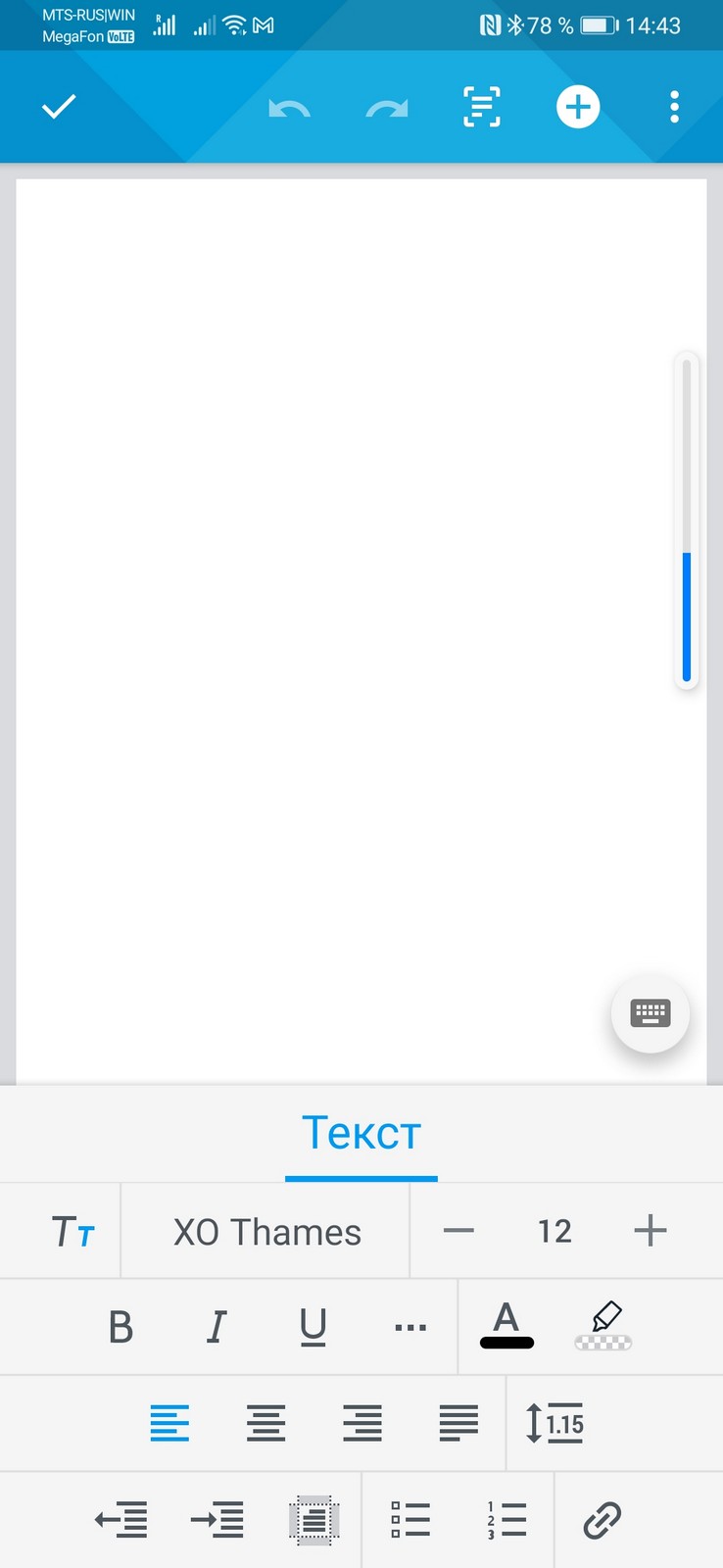
Базовый экран демонстрирует минимум управляющих элементов, но у вас есть удобный доступ ко всем основным функциям. Не покидая поля набора текста, вы можете буквально в один-два тапа отменить последнее действие, поменять режим просмотра документа, сделать шрифт жирным или курсивом, изменить выравнивание и начать маркированный список. Расширенный список опций настройки форматирования текста с выбором шрифта, его размера, интервала, выделения, ведения нумерованного списка или вставки гиперссылки доступен по тапу кнопки быстрого доступа в правом нижнем углу выше клавиатуры. Следующий тап вернет вас к экрану с клавиатурой. Очень удобная опция, если вам требуются именно работа с текстом, его правка и редактирование. Благодаря такой адаптивной панели инструментов без вкладок вам никогда не потребуется углубляться в меню, а вернуться к редактированию можно максимально быстро.
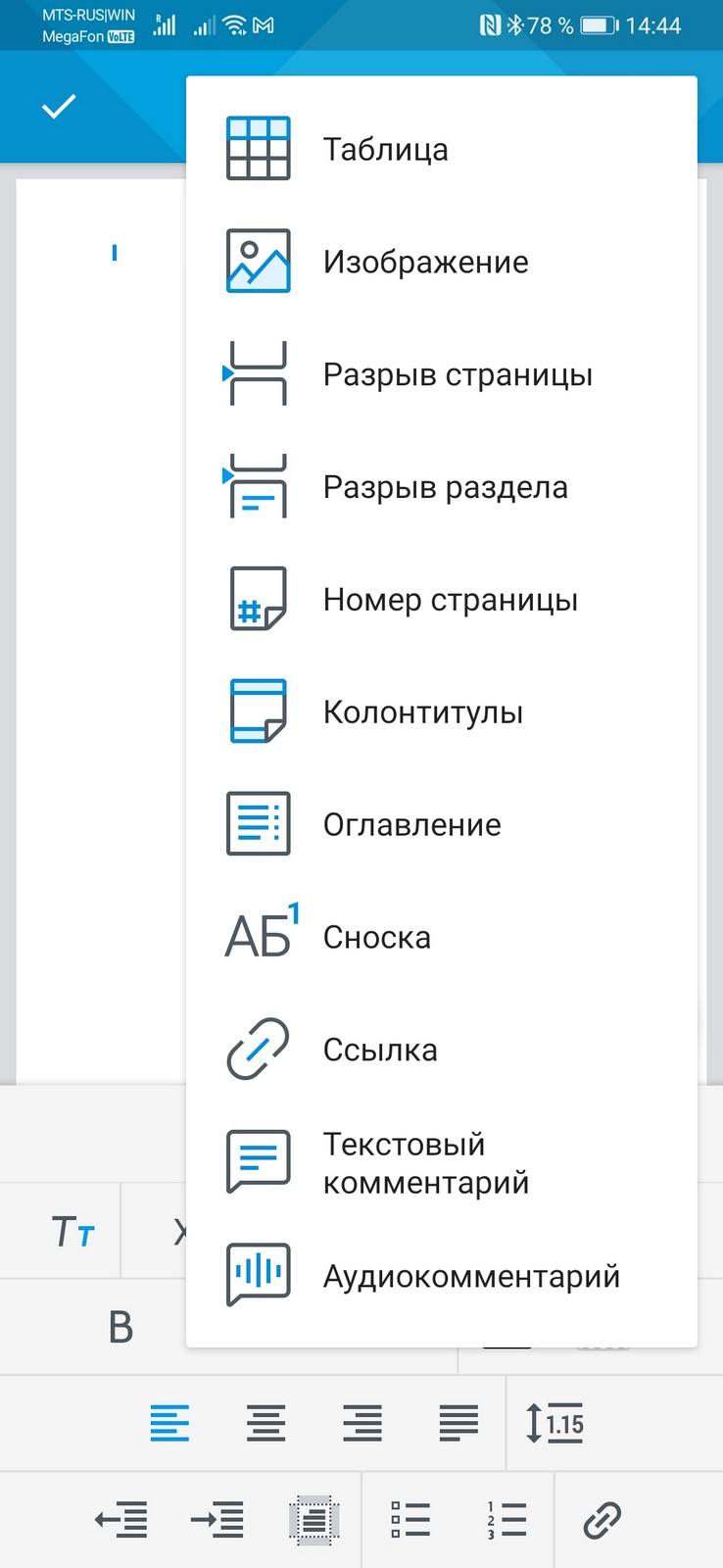
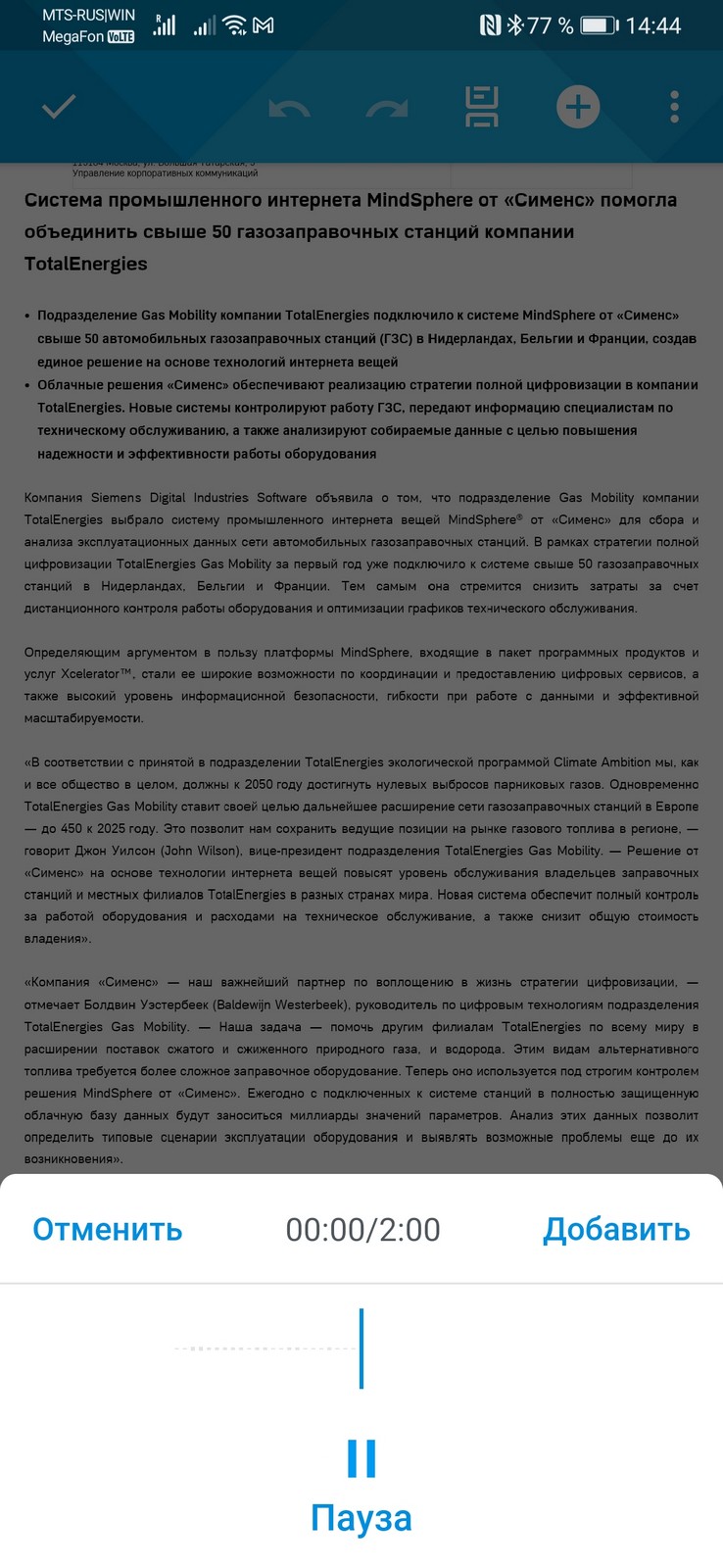
Кнопка «+» в верхнем меню открывает вам доступ еще к одному набору инструментов, в который входит вставка изображений, таблиц, текстовых и аудиокомментариев, в версии на Android можно также вставить номера страниц, оглавление, сноски, ссылки. Аудиокомментарии – фирменная фишка «МойОфис». Они отлично подойдут тем, кто действительно работает на ходу. Тем, кто спешит, не всегда удобно пользоваться текстовыми комментариями, гораздо проще бывает именно надиктовать их. Работают аудиокомментарии так же, как и текстовые, но прослушать их получится только с помощью приложения «МойОфис». При этом, если на каком-то этапе вы или кто-то еще отредактируете документ в стороннем приложении, аудиокомментарий сохранится, и пользователи «МойОфис» по-прежнему будут иметь к нему доступ.
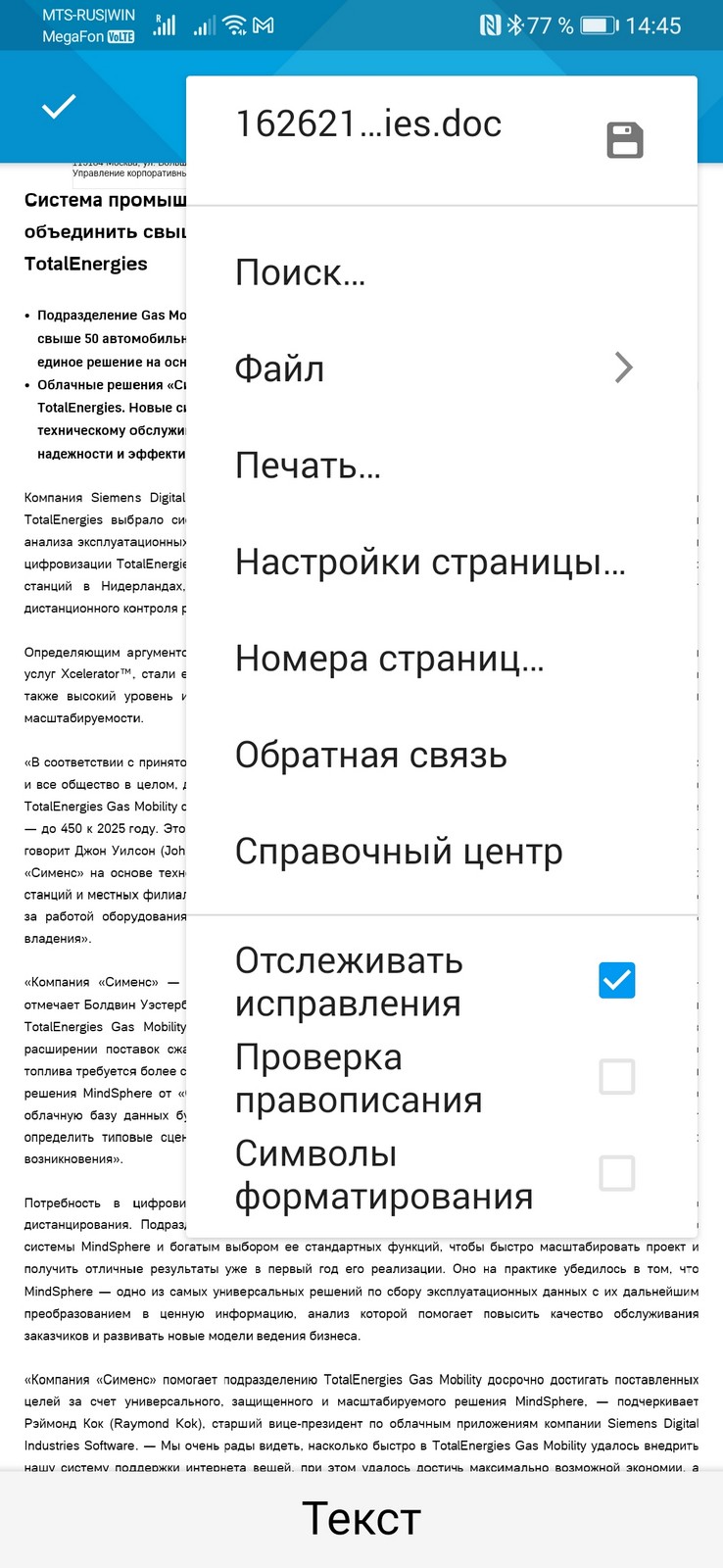
В меню, обозначенном классическими тремя вертикальными точками, вы попадаете к основным настройкам документа вроде настройки страницы (выбор формата, полей и т.п.), функций печати, поиска, сохранения, возможности включения и отключения отслеживания исправлений, правописания и расстановки символов форматирования. Оно также организовано без многочисленных переходов или необходимости прокрутки. Отмечу, что функция сохранения документа доступна не только из этого меню, но и с главного экрана редактирования. Просто нажимаете на галочку возле заголовка документа и получаете предложение сохранить изменения или выйти без их сохранения.
Как видим, текстовый редактор «МойОфис» обладает простым, логичным и функциональным меню, а его набор инструментов охватывает основной круг повседневных задач. Вы всегда можете не только быстро открыть и отформатировать документ, но также поменять его верстку или добавить в него новые элементы вроде таблиц и графиков. Немаловажно то, что вы можете не только изменять, но и создавать контент внутри документа, не покидая приложения.
Табличный редактор
Доступ к таблицам осуществляется теми же способами, что и к текстовым документам. Все меню и наборы инструментов внутри приложения максимально унифицированы, так что, разобравшись с текстовым редактором, вы еще быстрее поймете, что к чему в табличном. Вы можете как создавать новые таблицы, так и редактировать их в «МойОфис». Не возьмусь утверждать, насколько практично именно создание таблицы на смартфоне или планшете, но наличие самой возможности – это такой спасательный круг, если у вас под рукой нет настольного устройства, а необходимость работать с таблицей, создавая ее с нуля, имеется.
«МойОфис Документы» — универсальное приложение для ежедневной работы с документами
Как вы знаете, с 1 апреля 2021 года для всех смартфонов и планшетов, продаваемых в России, предусмотрен пакет обязательных приложений. «МойОфис Документы» — одно из них. Разбираемся, чем интересна эта разработка.

Первое знакомство
Приложение представляет собой универсальный инструмент для работы с офисными файлами большинства популярных форматов: DOCX, DOC, TXT, ODT, XLS, XLSX, ODS, PDF, PPTX и других. Даже получив документ с незнакомым расширением, вы, скорее всего, сможете открыть его здесь. Судя по отзывам пользователей, редактор действительно всеядный. Но RTF он всё-таки не поддерживает — разработчики обещают добавить формат до конца года.
Ещё в работе мобильной программы важно быстродействие. С этим у «МойОфис Документы» тоже нет проблем: в 2019 и 2020 годах редактор входил в топ-100 приложений AppStore для iPad по производительности. А его создатели осенью 2020-го стали первыми поставщиками российского офисного софта в AppGallery. Так что владельцы HUAWEI и HONOR могут устанавливать и обновлять редактор из фирменного маркета.
По словам разработчиков, приложение установили уже более 500 000 раз.
Установка и запуск
Одно из главных преимуществ редактора в том, что он бесплатный, не содержит встроенных покупок и какой-либо рекламы. При первом запуске программа спрашивает у пользователя, надо ли отправлять анонимную статистику и отчёты о сбоях — это дело сугубо добровольное. Затем можно подключиться к одному из доступных облачных хранилищ, будь то «Яндекс.Диск», DropBox, OneDrive или Box. У владельцев корпоративных продуктов «МойОфис Частное облако» и «МойОфис Профессиональный» есть доступ к частным облакам и работе с документами в них. «Google Диска» в списке нет, ведь подключение к нему работает, как к обычному хранилищу — без дополнительных манипуляций.

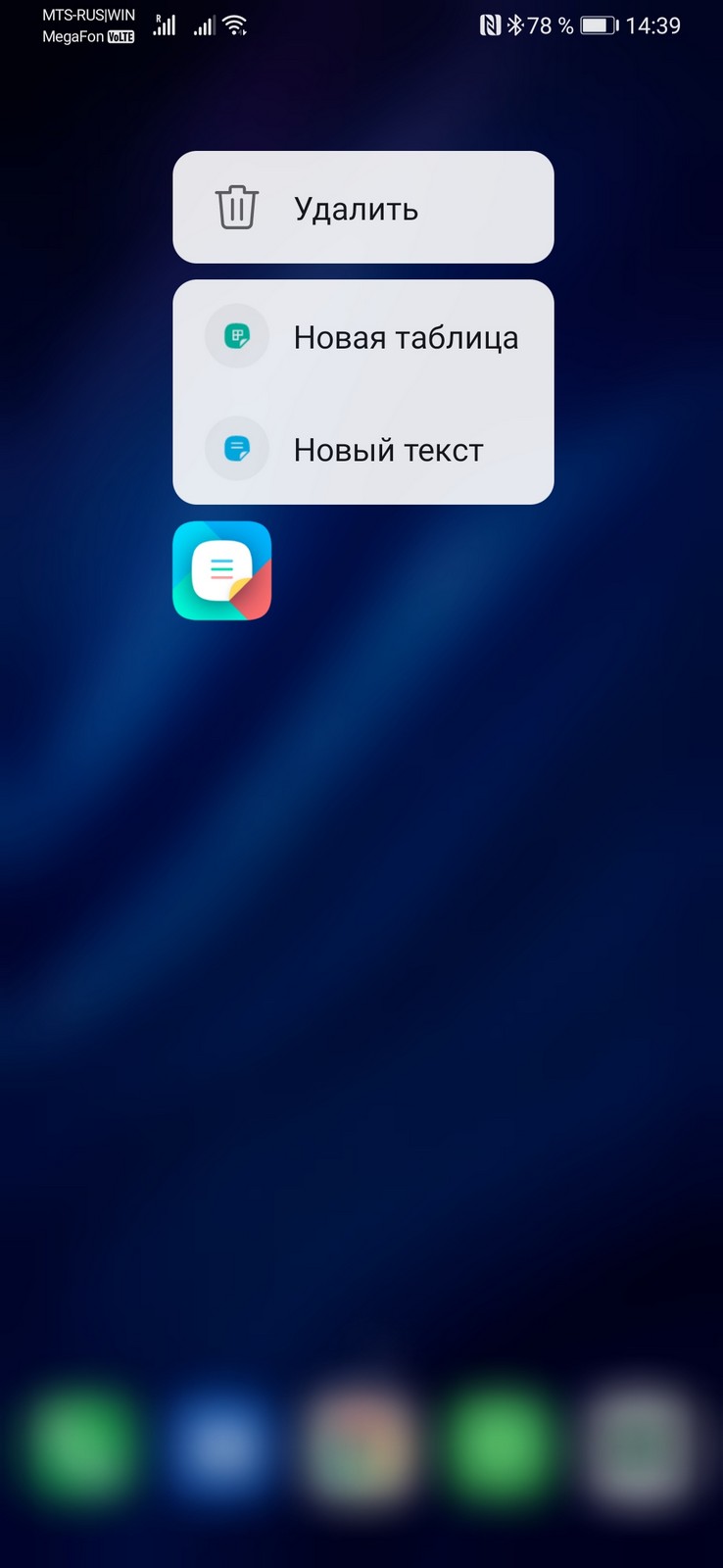
Если зажать иконку приложения на несколько секунд, откроется меню для быстрого создания файла нужного типа. Со временем в стартовом окне появляется перечень последних открытых документов. Из него можно вручную удалять позиции, для которых не требуется быстрый доступ. Это удобно, когда надо работать сразу с несколькими срочными документами, а лишние ссылки только мешают.
Ещё при запуске видно приглашение открыть файл, создать текст или таблицу. Другие типы документов здесь создавать нельзя, даже если приложение умеет их открывать. Например, для презентаций и PDF-файлов есть только просмотр. Но разработчики говорят, что добавят и редактирование.
Текстовые документы
Несмотря на то, что рабочее пространство оптимизировано для смартфонов, здесь есть практически всё, чем приходится ежедневно пользоваться на десктопных редакторах. Для документов есть обычный и постраничный просмотр, а в панели форматирования настраивается даже интерлиньяж — расстояние между строками. Конечно, ради компактности пришлось идти на компромисс: одновременно может быть открыта либо панель форматирования, либо клавиатура. Однако главные инструменты для управления текстом доступны даже при включённой клавиатуре.
Обзор офисных пакетов для Android: выбираем лучший
Удивительно, как скоротечно время и как быстро всё меняется на рынке программного обеспечения для мобильных устройств! Если ещё совсем недавно офисных приложений для платформы Android было раз-два и обчёлся (см. наш обзор семилетней давности), то нынче ситуация иная: предложений стало так много, что глаза разбегаются даже у бывалых. Как из этого разнообразия выбрать подходящий по функциональным возможностям, цене и качеству продукт? Только проверив в деле! Мы провели экспертизу представленных в Google Play полноценных офисных пакетов и готовы поделиться впечатлениями о работе с каждым из них.
⇡#Microsoft Office
Разработчик: Microsoft
Сайт продукта: products.office.com
Скачать в Google Play
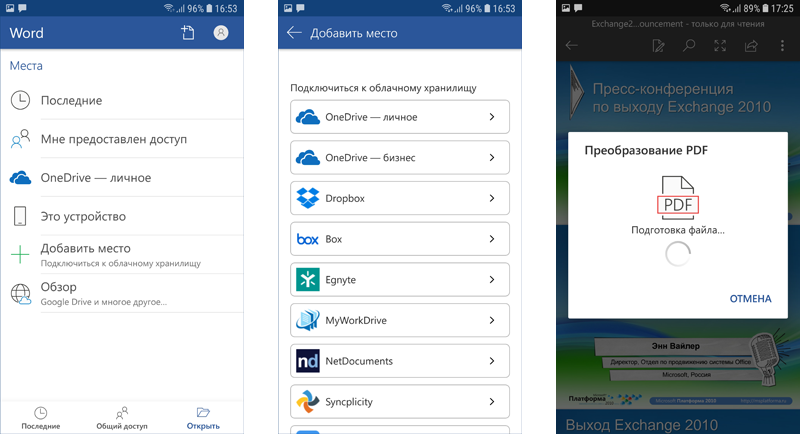
Классика от родоначальника «жанра», компании Microsoft. Мобильная версия Office представлена пятью известными всем продуктами: Word, Excel, PowerPoint, Outlook и OneNote. Они устанавливаются по отдельности и предлагают пользователю внушительный арсенал инструментов для работы с документами. В активе продукта: удобный пользовательский интерфейс, наличие средств синхронизации данных с домашним и рабочим ПК, возможность коллективной работы над документами, поддержка различных облачных сервисов, встроенная проверка правописания в текстах на русском языке и прочие функции. Отдельного упоминания заслуживают средства контроля общего доступа к данным, упрощающие создание документов шаблоны различной тематики, а также поддержка PDF-файлов, которые можно прямо на смартфоне или планшете конвертировать в редактируемый формат.
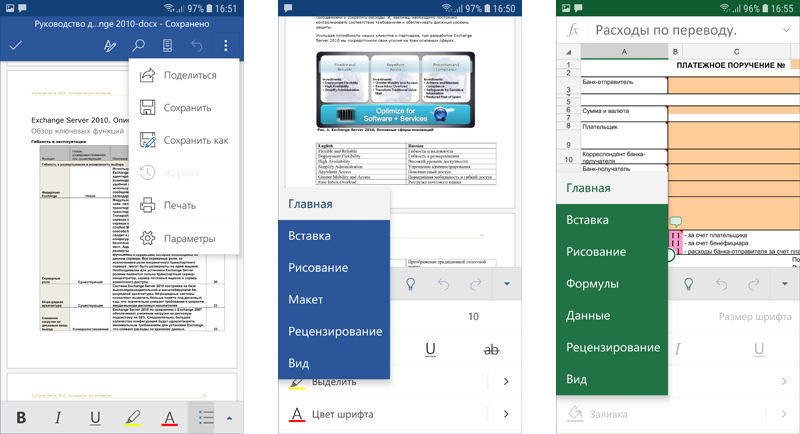
Базовый набор функций для редактирования документов в мобильном Microsoft Office предоставляется бесплатно (при условии, что диагональ экрана гаджета не превышает 10,1 дюйма). Для использования дополнительных возможностей, таких как отслеживание и просмотр изменений, настройка колонтитулов для разных страниц, добавление и изменение элементов диаграмм, вставка и редактирование объектов SmartArt, быстрое создание слайдов презентации с помощью инструмента «Конструктор» и др., необходима подписка на Office 365. Если приобретать самую доступную редакцию Personal, то цена вопроса составит 270 рублей в месяц или 2 700 рублей при оформлении годовой подписки. Дорого? Возможно. Но продукт своих денег стоит и определённо заслуживает внимания.
⇡#Google Docs
Разработчик: Google
Сайт продукта: google.com/docs
Скачать в Google Play
Пакет офисных приложений в исполнении Google, включающий текстовый редактор и программы для работы с электронными таблицами, презентациями и заметками. Как и в случае с Microsoft Office, все продукты представлены в виде отдельных приложений, которые могут устанавливаться пользователем по мере необходимости. Такой подход, на наш взгляд, является наиболее правильным и позволяет не захламлять память мобильного устройства ненужными программами.
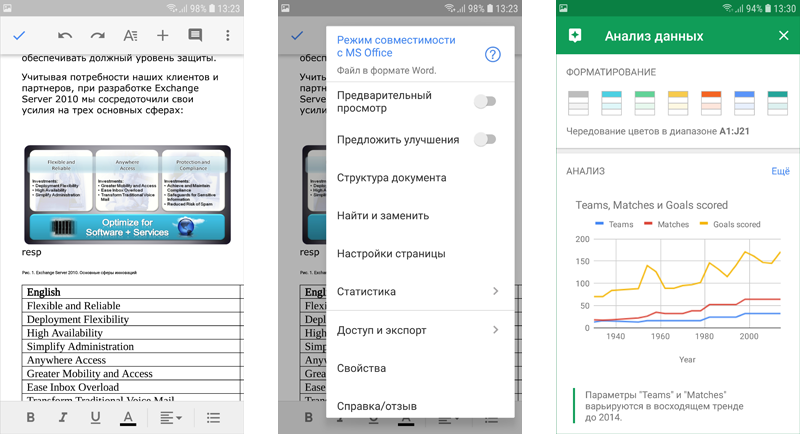
Отличительная особенность мобильного Google Docs – выверенный минимализм пользовательского интерфейса, свойственный всем программным продуктам поискового гиганта и по функциональной начинке ничуть не уступающий упомянутому выше предложению Microsoft. Google Docs предоставляет богатый набор средств для создания, редактирования и оформления текстов, электронных таблиц и презентаций, без проблем находит общий язык с файлами Microsoft Office и позволяет нескольким пользователям одновременно работать с одним и тем же документом.
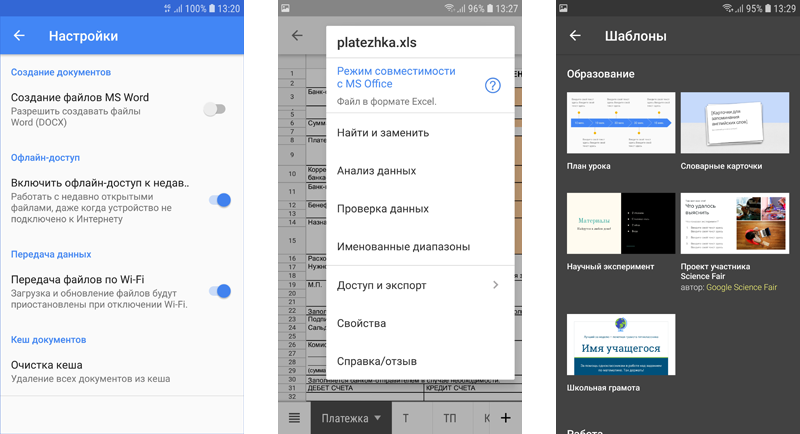
В числе прочих особенностей Google Docs стоит отметить возможность работы в офлайновом режиме без подключения к глобальной сети, умение преобразовывать файлы Word, Excel, PowerPoint в документы Google и наоборот, а также автоматически сохранять все вносимые в них изменения. Единственное, что разочаровывает в продукте, — жёсткая привязка к Google-диску, отсутствие возможности подключения сторонних облачных сервисов и поддержки формата PDF. В остальном же — отличный пакет офисных приложений, пользоваться которым можно совершенно бесплатно без каких-либо ограничений. Рекомендуем.
⇡#WPS Office
Разработчик: Kingsoft Office Software
Сайт продукта: wps.com
Скачать в Google Play
Разработка китайской компании Kingsoft Office Software, объединяющая в одном программном решении текстовый редактор, табличный процессор, приложение для подготовки презентаций и просмотра PDF-файлов. С документами на русском языке WPS Office ладит неплохо, но при попытке открыть любой файл сразу рапортует об отсутствии подходящих шрифтов и перекидывает во встроенный магазин с предложением приобрести базовый пакет за 5 долларов США. Только расставшись с этой суммой денег, можно рассчитывать на корректное отображение просматриваемых и редактируемых текстов — иначе никак. Вынь да положь, как говорится.
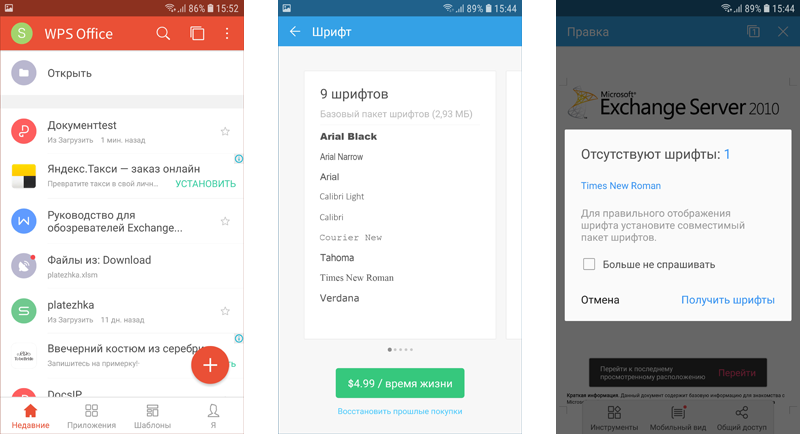
Второй обращающий на себя внимание момент связан с раздражающими рекламными баннерами, которыми вдоль и поперёк напичкан интерфейс WPS Office. Избавиться от их засилья можно только одним способом — оформив подписку на Premium-версию офисного пакета. Стоит это удовольствие 4 доллара в месяц или 30 долларов за годовую подписку.
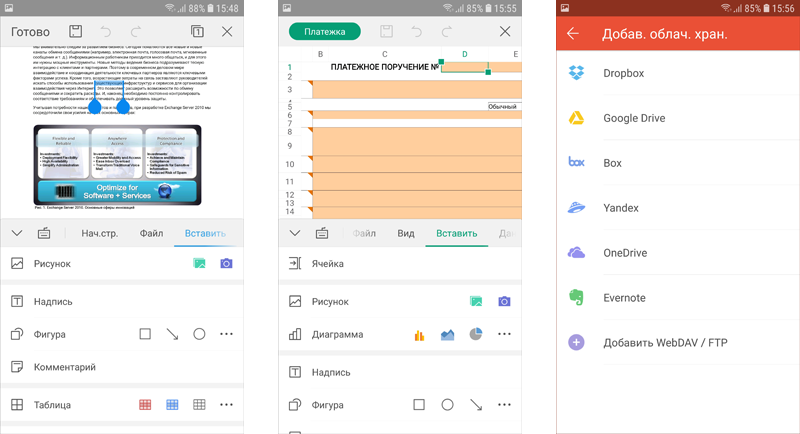
В целом WPS Office – довольно любопытный продукт. Он поддерживает огромное число форматов файлов, может работать в связке с облачными сервисами Box, Dropbox, Evernote, Google Drive, OneDrive, «Яндекс.Диск» и файловыми серверами по протоколам WebDAV/FTP, позволяет шифровать документы, проверять орфографию (русский не поддерживается) и даже при наличии подписки конвертировать PDF в формат вордовских документов для последующего редактирования. Сюда же можно приплюсовать интересную с практической точки зрения реализацию пользовательского меню с прокручиваемыми влево-вправо элементами управления и быстрым доступом к нужным инструментам, наличие вкладок и внушительного набора шаблонов документов, предлагаемых как на бесплатной, так и на коммерческой основе.
⇡#OfficeSuite
Разработчик: MobiSystems
Сайт продукта: officesuitenow.com
Скачать в Google Play
Ещё один пакет офисных приложений из серии «всё в одном», поддерживающий работу не только с документами Microsoft Office, но и с файлами форматов OpenDocument (ODT, ODS, ODP), PDF, RTF, TXT, LOG, CSV, EML и ZIP. OfficeSuite поддерживает работу с облачными сервисами, такими как OfficeSuite Drive, Box, DropBox, Google Drive, OneDrive, Amazon Cloud Drive, позволяет ограничивать доступ к документам с помощью пароля, умеет преобразовывать текст в речь и проверять орфографию на более чем 40 языках, включая русский. Также сообщается о возможностях конвертирования PDF-файлов в различные форматы, поддержке командной работы над документами и функции синхронизации пользовательских данных между различными устройствами с установленным OfficeSuite.
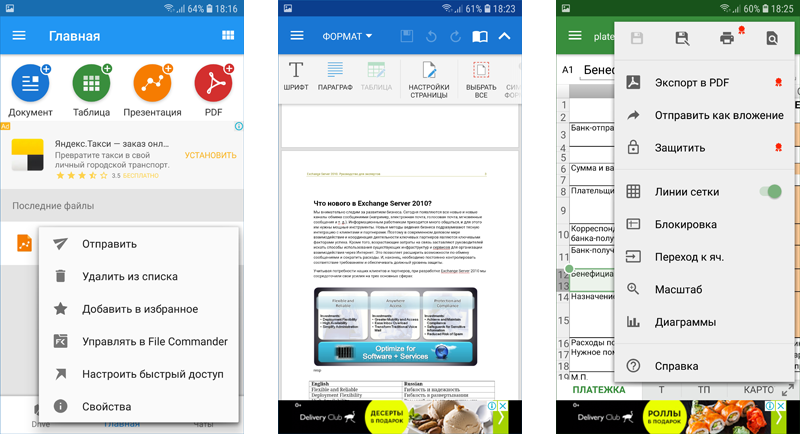
Сразу скажем, что обольщаться внушительным набором функций OfficeSuite не стоит, так как все они доступны только в Premium-версии продукта стоимостью 690 рублей. Аналогичную сумму дополнительно придётся выложить за пакет шрифтов Font Pack. Что касается бесплатной версии программы, то она как новогодняя ёлка обвешана баннерами, в силу чего пользоваться ей довольно затруднительно.
⇡#Polaris Office
Разработчик: Infraware
Сайт продукта: polarisoffice.com
Скачать в Google Play
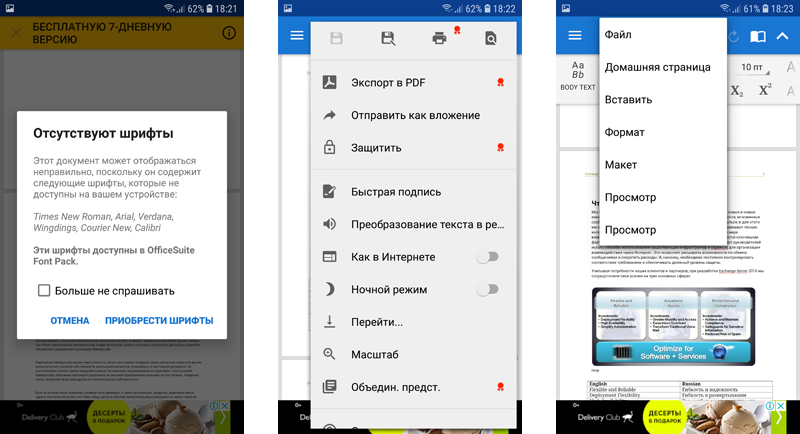
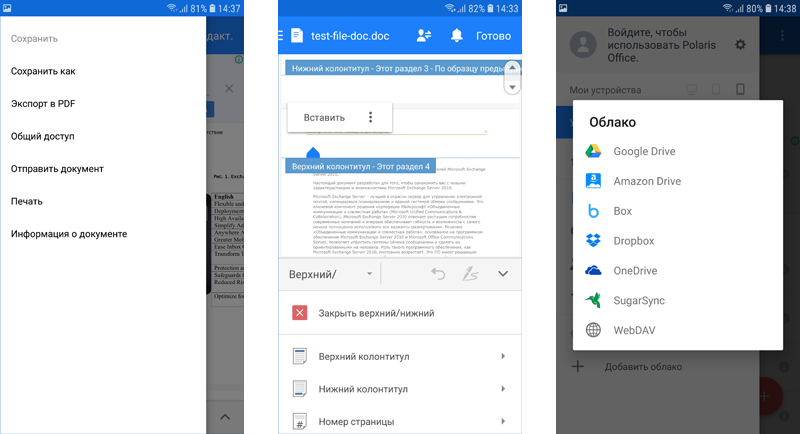
Детище корейских гуру кодинга, по функциональным возможностям представляющее собой нечто среднее между упомянутыми выше WPS Office и OfficeSuite. В подробностях рассматривать продукт не имеет смысла, так как Polaris Office даже как приложение для просмотра файлов не справляется со своими обязанностями: программа смешивает в кучу текст, картинки, таблицы, путается в их структуре и откровенно чудит с воспроизведением стилевого оформления даже самых простых документов Microsoft Office — что уж говорить о документах со сложной вёрсткой. При этом сами разработчики заверяют о стопроцентной совместимости Polaris Office с документами всех типов. Ой ли?
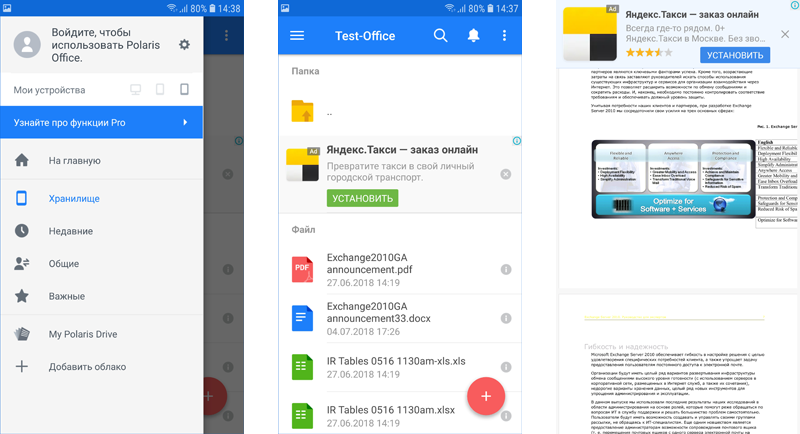
В общем, Polaris Office — явно не вариант для тех, кто ценит качественный и надёжный софт. Программа может быть интересна только исследователям, IT-обозревателям да любителям поглазеть на цветастые рекламные баннеры, коих в бесплатной версии приложения беспрецедентное количество.
⇡#SmartOffice
Разработчик: Artifex Software
Сайт продукта: artifex.com
Скачать в Google Play
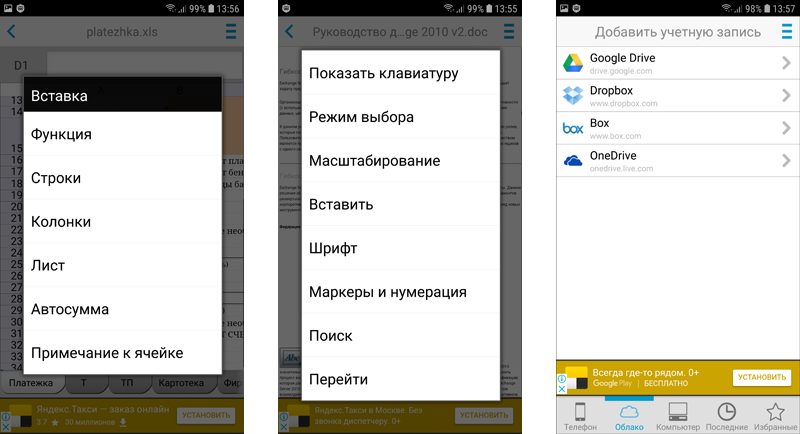
Пожалуй, самый минималистичный и простой в использовании пакет офисных приложений для Android, совместимый на уровне форматов файлов с Microsoft Office и поддерживающий работу с PDF-файлами. Взгляните на скриншоты. В SmartOffice нет нагромождения всевозможных и зачастую ненужных функций — только самое необходимое для редактирования документов, электронных таблиц и презентаций на скорую руку. Форматирование текста, вставка изображений, управление страницами, поиск, шаблоны и файловый менеджер с поддержкой облачных сервисов Google Drive, Box, Dropbox — вот и весь незамысловатый набор имеющихся в программе инструментов.
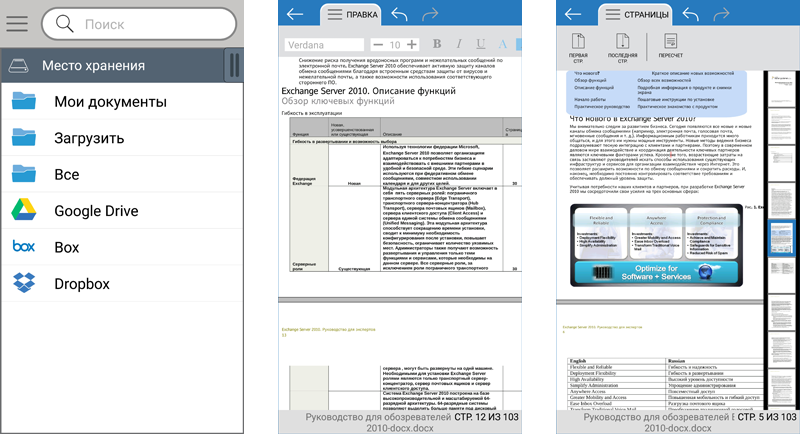
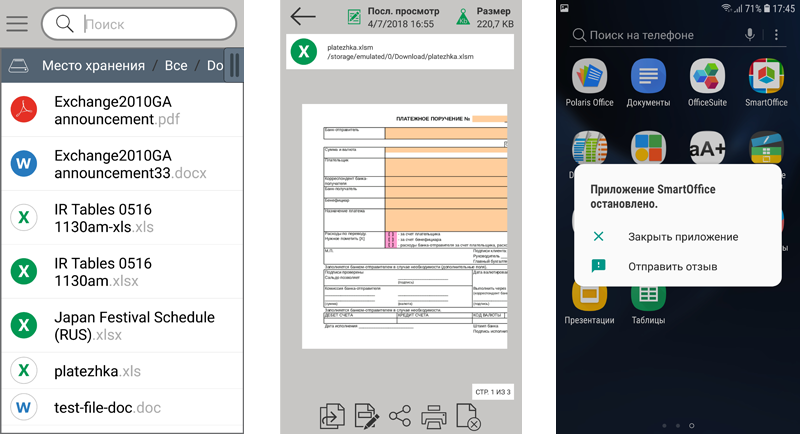
SmartOffice распространяется бесплатно и в работе производит приятное впечатление: запускается за доли секунды, документы открывает мгновенно (в том числе многостраничные), быстро откликается на действия пользователя и не раздражает рекламой. Но есть и ложка дёгтя — приложение неверно отображает форматирование некоторых документов Word. Также в нашем случае наблюдались сбои в работе программы при открытии файлов PowerPoint. Именно по этим причинам мы не можем включить SmartOffice в разряд рекомендуемых офисных пакетов, хотя это очень интересный продукт.
⇡#Docs To Go
Разработчик: DataViz
Сайт продукта: dataviz.com/dtg-android
Скачать в Google Play
Типичный многофункциональный «комбайн», поддерживающий работу с файлами Word, Excel, PowerPoint, PDF и облачными хранилищами данных и включающий необходимый набор инструментов для редактирования документов и фирменную технологию InTact, которая гарантирует стопроцентное сохранение исходного форматирования файлов при их редактировании. В числе прочих особенностей продукта разработчик называет встроенные средства синхронизации данных с ПК, возможность защиты документов паролем и поддержку аж 111 формул (функций) табличного процессора Excel. Нетрудно догадаться, что все эти плюшки доступны только в Premium-версии офисного пакета за 800 рублей.
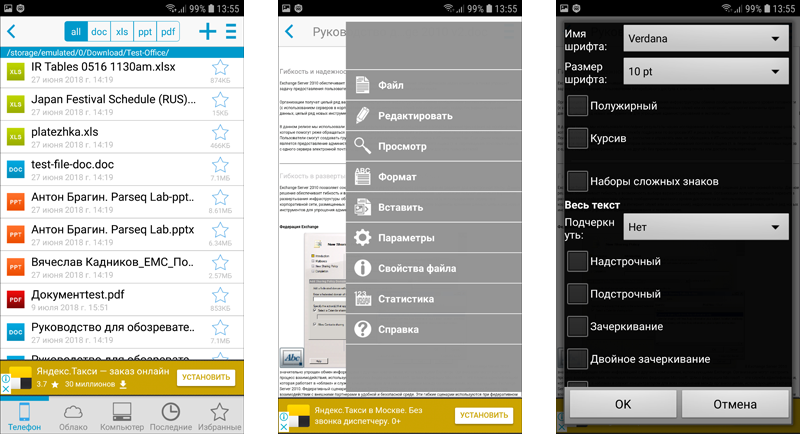
Стоит ли отдавать свои кровные за Docs To Go? Скорее нет, чем да. Если по функциональному наполнению продукт ещё худо-бедно соответствует современным реалиям, то по части пользовательского интерфейса он напоминает неповоротливого мастодонта из эпохи Android 2.x. Взгляните на скриншоты — это же прошлый век! От таких всплывающих на весь экран элементов меню разработчики мобильного софта отказались уже давно, а в компании DataViz до сих пор придерживаются дизайнерских решений почти десятилетней давности. К тому же пакет офисных приложений Docs To Go в версии Premium замечен в навязывании пользователям ненужного софта вроде Amazon App Store, а это уже свидетельство того, что создатели продукта не чураются грязных приёмов распространения партнёрского ПО. Увы, с такой философией ведения бизнеса далеко не уедешь.
⇡#AndrOpen Office
Разработчик: Акикацзу Ёсикава (Akikazu Yoshikawa)
Сайт продукта: andropenoffice.blogspot.com
Скачать в Google Play
Разработка японского энтузиаста, представляющая собой портированную на платформу Android версию оригинального пакета офисных приложений OpenOffice с классическим десктопным интерфейсом!
В составе AndrOpen Office представлены текстовый редактор Writer, табличный процессор Calc, программа подготовки презентаций Impress, векторный графический редактор Draw и редактор формул Math — все с полноценным набором функций, включая поддержку макрокоманд (макросов) с помощью которых можно автоматизировать выполнение типичных операций в документах любого объёма, будь то создание и сохранение файлов, а также форматирование и преобразование их содержимого. Подобного набора возможностей не может предложить ни один из рассматриваемых в заметке продуктов.
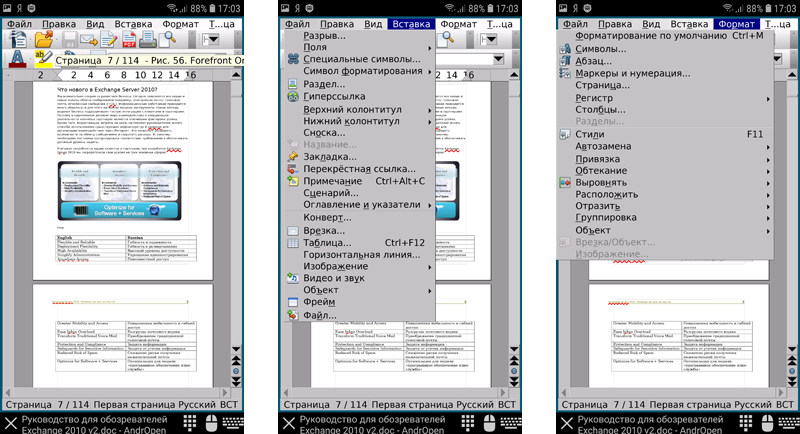
Иными словами, AndrOpen Office — типичный OpenOffice со своими достоинствами и недостатками, о которых не раз рассказывалось в 3DNews. Повторяться не будем. Скажем только, что мобильный вариант офиса портирован на Android как есть и совершенно не заточен под управление пальцами (сгодится разве что стилус, но у многих ли есть это устройство ввода?). К тому же он изрядно притормаживает при работе с документами — сказываются связанные с переносом продукта на новую программную платформу технические нюансы и издержки.
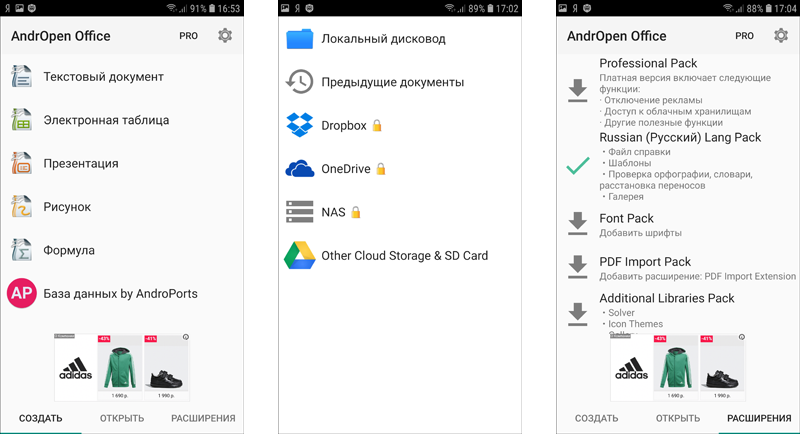
AndrOpen Office поддерживает работу с расширениями (можно установить дополнительные пакеты шрифтов, средства русификации, библиотеки с контентом) и представлен в двух вариантах — бесплатном и коммерческом стоимостью 300 рублей. В последнем нет рекламы и присутствуют дополнительные функции. Агитировать в пользу AndrOpen Office не будем, но присмотреться к этому программному «изделию» определённо стоит.
⇡#OliveOffice
Разработчик: OlivePhone
Сайт продукта: olivephone.com
Скачать в Google Play
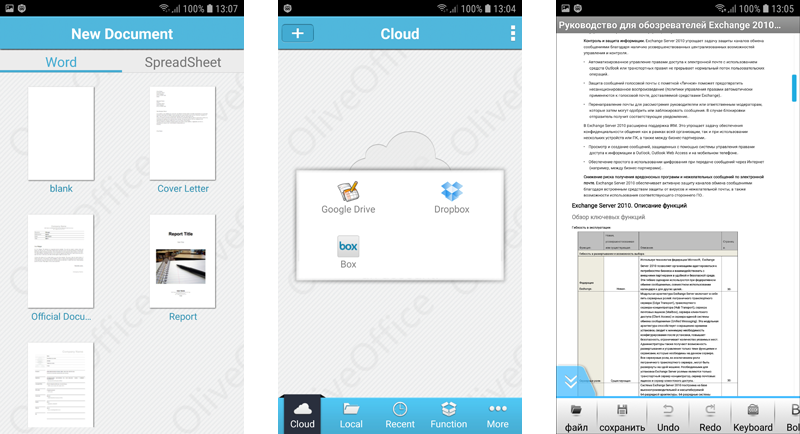
Ещё один «китаец» в нашем обзоре. По функциональным возможностям такой же простой, как SmartOffice, но медленный и задумчивый, как черепаха. Особенно тяжело OliveOffice даются вордовские файлы объёмом в несколько мегабайт и масштабирование текста — при выполнении этих операций офисный пакет впадает в ступор и начинает жутко тормозить. Такое поведение программы способно довести до белого каления любого, даже самого сдержанного и терпеливого пользователя.
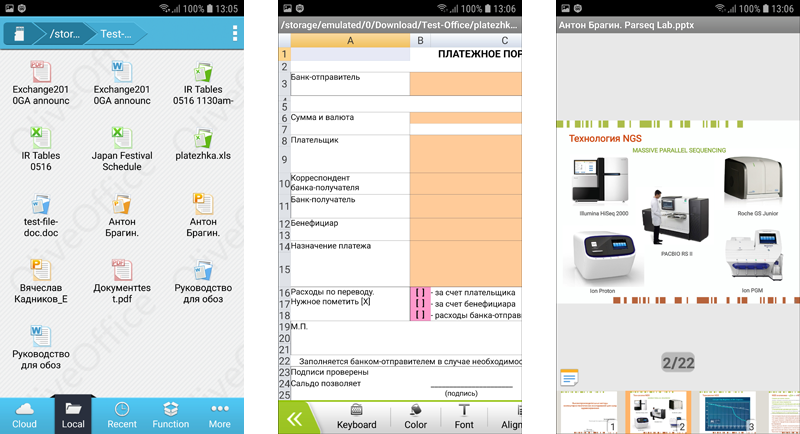
Но и это ещё не всё. Сразу после установки OliveOffice автоматом запускает встроенное приложение File Transfer и без спроса разворачивает на смартфоне FTP-сервер. По словам разработчиков, это делается якобы для удобства пользователя, чтобы ему было проще управлять хранящимися в памяти мобильного устройства документами с компьютера. Сомнительное решение, как, впрочем, и весь продукт. Не советуем.
⇡#Thinkfree Office
Разработчик: Hancom
Сайт продукта: thinkfree.com
Скачать в Google Play
Самый увесистый пакет офисных приложений в нашем обзоре, дистрибутив которого занимает более 225 Мбайт! Thinkfree Office включает текстовый редактор Word со встроенным просмотрщиком PDF-файлов, инструмент Cell для работы с электронными таблицами и средство Show для работы с файлами презентаций. Отличительная особенность продукта — интерфейс, по удобству использования стоящий на одном уровне с Microsoft Office и Google Docs. Никакой путаницы: все элементы управления, меню и настройки расположены под рукой на своём месте и проблем с редактированием документов не возникает. Видно, что Thinkfree Office создавался с пристальным вниманием к мелочам и деталям — это сильная сторона данного решения, годовая подписка на который стоит $15.
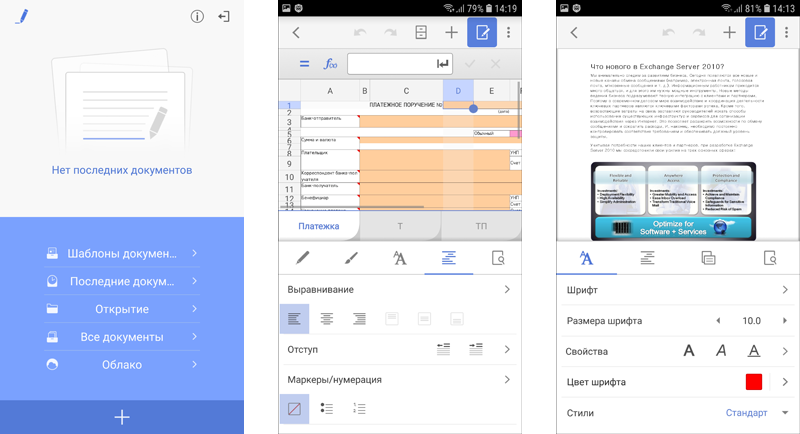
Для того чтобы воспользоваться Thinkfree Office, необходимо в обязательном порядке зарегистрировать аккаунт в системе Thinkfree Connect и оформить бесплатную подписку на сайте на два месяца. При каждом запуске программа проверяет актуальность учётной записи, поэтому без этих формальностей она просто не запустится. Примечательно, что для сверки данных приложение всякий раз обращается на сервер разработчика, а это значит, что если на мобильном устройстве отсутствует интернет-соединение, то воспользоваться офисным пакетом не удастся. Такая жёсткая привязка к Сети начисто перечёркивает все преимущества Thinkfree Office.
⇡#«МойОфис Документы»
Разработчик: «Новые облачные технологии»
Сайт продукта: myoffice.ru
Скачать в Google Play
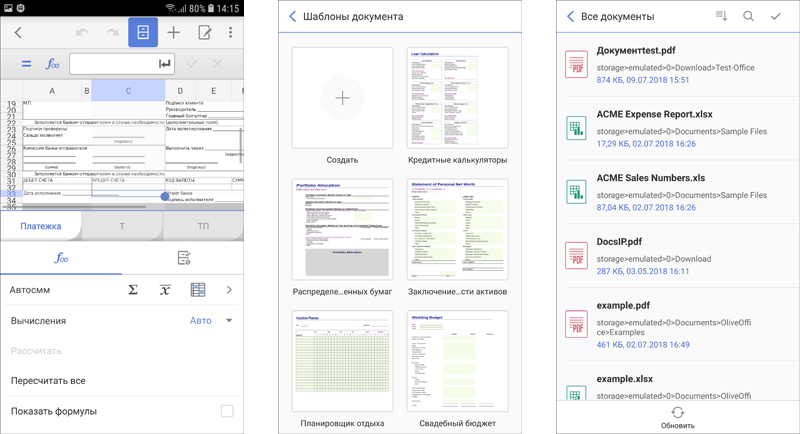
Пакет офисных приложений отечественной разработки, предназначенный для редактирования текстов и электронных таблиц, а также просмотра файлов презентаций. «МойОфис Документы» поддерживает работу с облачными сервисами, оснащён довольно удобным и продуманным в практическом плане пользовательским интерфейсом, но при этом страдает склонностью к порче и искажению стилевого оформления документов, созданных в Microsoft Office. А это недопустимо для продуктов такого класса. Помнится, почти 2,5 года назад в обзоре «Моего офиса» мы акцентировали внимание на существовании данной проблемы, однако прошло столько времени, а воз и ныне там. Ничего не изменилось и, похоже, уже не изменится никогда.
⇡#Подводим итоги
Так какой же пакет офисных приложений выбрать для платформы Android? Ассортимент огромен, но по совокупности характеристик — простота использования, удобство интерфейса, функциональность, стоимость — со значительным отрывом от остальных лидируют Microsoft Office и Google Docs. Прожжённым гикам и любителям открытого софта может быть интересен AndrOpen Office. Не стоит списывать со счетов и Thinkfree Office, возможностей которого с лихвой хватит для редактирования текстов, электронных таблиц и презентаций, но только при условии наличия в мобильном устройстве постоянного доступа к интернету.