Обзор программы TouchPal
В обзоре Go Dialer было много положительных отзывов о данной программе. Давайте поговорим о ней подробнее.
Внешний вид
При запуске программы перед вами открывается телефонная панель и список последних вызовов. Здесь стоит отметить, что по умолчанию на цифровой панели нету русских букв, но можно скачать сборку пользователя Mr.Anderson с 4pda, где эта проблема решена (ссылка в конце обзора).
Сверху находится 5 вкладок: Набор номера, список вызовов, контакты, избранные и вкладка «еще» (в ней находится определение региона номера и обратная связь с разработчиком).


Набор номера
Как я говорил выше тут находится телефонная панель и последние исходящие/входящие/пропущенные номера. Долгое нажатие на номер открывает его настройки. В них можно изменить номер перед вызовом, отправить сообщение, изменить или удалить сам контакт, добавить его в избранные, назначить его вызов на долгое нажатие одной из цифр телефонной панели или же очистить список вызовов.
Нажатие на контакт вызывает его, если тапнуть на стрелку справа, то откроется карточка контакта.
Доступна функция smart dial. Вы набираете часть имени или номера контакта и программа выводит подходящие по введенным параметрам номера, очень удобно, что можно ввести любые цифры номера, не обязательно первые, главное соблюдать их последовательность
Долгое нажатие на звездочку открывает программу sms-сообщений, а долгое нажатие на решетку осуществляет быстрый переход к настройкам программы.

Список вызовов
Здесь находятся все вызовы, они сгруппированы по имени и дню, т.е. если вы кому-то звонили несколько раз в один день, то все эти звонки будут сгруппированы в одну строку. Тап на контакт вызывает его, нажатие на стрелку справа открывает подробный журнал звонков контакта. Долгий тап на контакт так же открывает подробные настройки, только дополнительно можно удалить контакт из списка вызовов.
Снизу находится кнопка, с помощью которой можно отфильтровать список звонков по входящим, исходящим или пропущенным. По умолчанию выбрано отображение всех звонков.
Нажатие на иконку с корзиной позволяет быстро очистить список звонков.


Контакты
Здесь находится адресная книга. Доступен быстрый поиск по части имени.
В левом нижнем углу находится иконка с буквами z&a, нажатие на нее открывает алфавит, с помощью которого можно быстро перемещаться к контактам начинающимся с определенной буквы. К сожалению этот алфавит пока не русифицирован.
Тап на контакт открывает подробную информацию о нем. Можно посмотреть его данные, быстро отправить ему сообщение или просмотреть подробный список вызовов.
В правом нижнем углу находится кнопка «плюс», она отвечает за создание нового контакта или группы, у программы нету своего интерфейса для создания контакта.
Так же снизу находится кнопка для отображения различных групп контактов, по умолчанию включен отображение всех контактов.

Избранное
Быстрый доступ к избранным контактам. Они показаны вместе с фотографиями.

Остальное
В этом пункте можно связаться с разработчиком по электронной почте и воспользоваться функцией «Где находится номер». Она должна определять регион, при вводе номера, но у меня, к сожалению, не работала. Снизу находится кнопка для перехода к информации о программе.


Настройки
Переход к настройкам осуществляется через menu – настройки. В настройках есть 4 подзаголовка: Основные настройки, Помощник набора, Инструменты, Прочее.
Основные настройки
- включить/отключить тоновый сигнал и вибрацию при наборе,
- настроить уровень вибрации,
- включить/отключить поиск контактов с sim-карты,
- включить/отключить отображение контактов только с телефонными номерами при поиске с клавиатуры,
- включить/отключить отображение фотографии контакта,
- включить/отключить отображение ярлыка в панели уведомлений,
- настроить действие при однократном нажатии (доступные действия: прямой вызов, показать все номера, просмотреть информацию, отправить SMS)
- настроить вкладку, которая открывается при запуске Touchpal (по умолчанию это вкладка с клавиатурой)
- выбрать тему (доступны белая и черная)
- настроить статус роуминга.


Помощник набора. Тут находится выбор кода страны и города, а так же настройки VoIP.

Инструменты. В этом пункте можно перенастроить или удалить номера, установленные для быстрого набора (т.е. номера, назначенные на долгое нажатие определенной цифры), включить и настроить вибрацию при вызове, а так же настроить параметры для блокировки номеров.


Прочее. Здесь можно проверить версию установленной программы и базы телефонных кодов, поделиться программой с друзьями и просмотреть информацию о программе и рекомендованные приложения.

Выводы
Программа очень функциональна, на уровне HTC Dialer и Go Dialer. Довольно широкий спектр настраиваемых функций. Мне понравились кнопки снизу для фильтрации звонков, а так же дополнительные действия, назначенные на звездочку и решетку. Но в отличие от Go Dialer, у Touchpal отсутствует удобная функция — переключение между вкладками жестами влево/вправо, горизонтальный режим так же отсутствует, впрочем как и официальная поддержка русских букв. В то же время локализация у Touchpal на порядок выше, чем у Go Dialer. Кстати, еще одним достоинством TouchPal является отсутствие звуковой задержки при вводе номера.
Адресная книга по количеству настроек в обеих программах существенно проигрывает HTC-шной.
На мой взгляд программа TouchPal находится на одном уровне с Go Dialer, какие-то функции реализованы лучше, какие-то хуже. Останетесь ли вы ею довольны, зависит только от того, какими из функций вы пользуетесь.
Touchpal что это за программа на андроид
TouchPal — Free Emoji / TouchPal — Cute Emoji
версия: 7.0.9.6
Последнее обновление программы в шапке: 18.12.2021

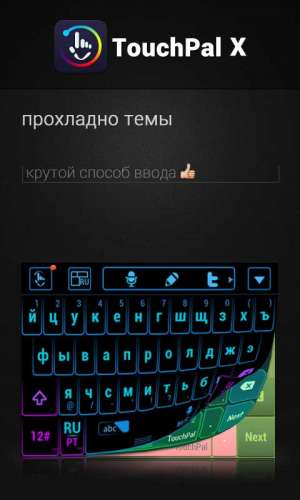
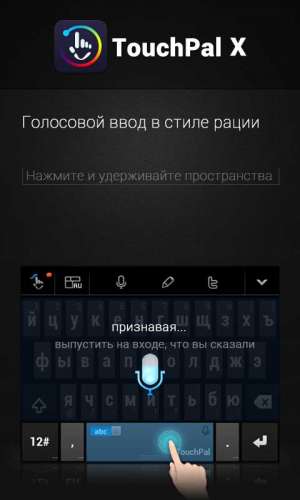
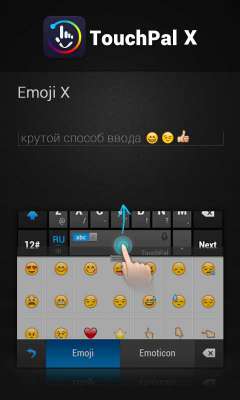
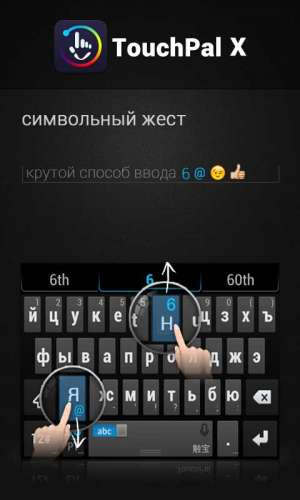


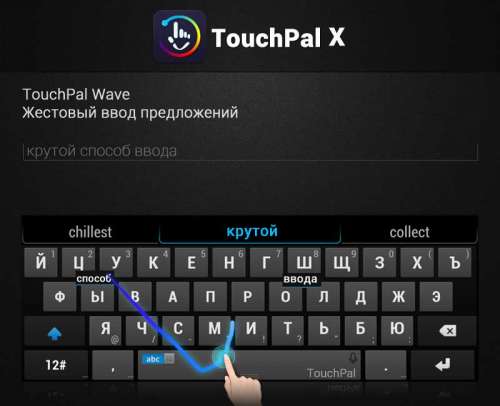
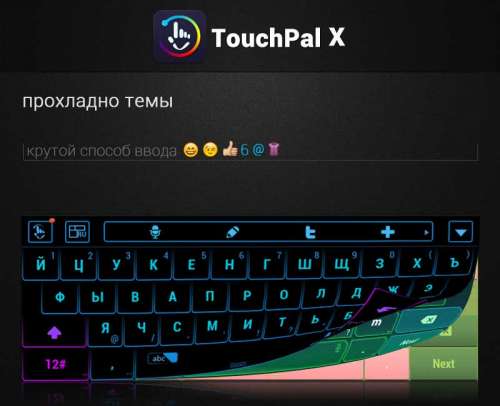


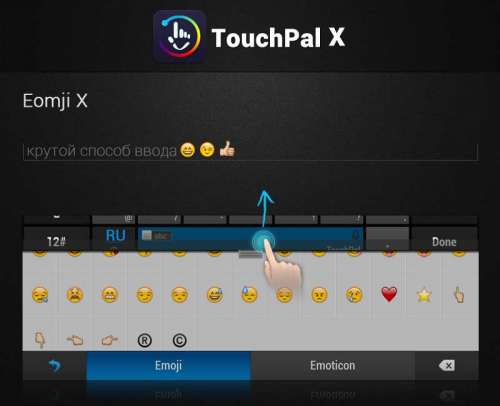
TouchPal Input Suite привносит в смартфоны совершенно новый уровень текстового ввода. Вы можете использовать слепой набор на сенсорном экране, больше не беспокоясь об опечатках. С новым предиктивным движком ввода TouchPal следующего поколения вы можете экономить 60% нажатий на клавиши. Вы также можете скользить пальцами по клавиатуре с использованием новейших технологий TouchPal Curve. Одним словом, TouchPal Input позволяет делает набор текста гораздо быстрее и проще, чем когда-либо!
В теме представлены как официальные варианты клавиатуры, так и модификации на их основе. При этом первые содержат активную рекламу разных видов, или её элементы, вторые практически лишены этого недостатка.
За всё время клавиатура меняла свой внешний вид, надстройки для работы с онлайн и локальными ресурсами, пополнялись её словарные базы (и языки). Поэтому разные «ветки» TouchPal могут иметь разный интерфейс, и, в итоге, свои удобства/неудобства при работе.
- TouchPal Input
- TouchPal Curve Input
- TouchPal Handwriting Input
- TouchPal Input for Tablet
Это правда. Слепой набор на вашем сенсорном экране
С TouchPal Input вам не придётся беспокоиться об опечатках. Вы даже не будете думать о том чтобы видеть клавиатуру. Просто слепо касайтесь экрана, и нужное слово просто волшебным образом всплывёт. Фокус в том, что TouchPal Input исправляет опечатки на основе нажатых клавиш и вводимого контекста. С помощью TouchPal Input вы можете печатать на 50% быстрее, а всё потому что вам больше не придётся беспокоиться об ошибках.
Интеллектуальное предсказание следующего слова
TouchPal Input предлагает значительное интеллектуальное предсказание следующего слова на основе анализа контекста предложения и привычек пользователя. Это достигается путём фонового анализа миллиардов текста и созданием сложных языковых моделей. С помощью TouchPal Input вы можете сэкономить до 60% нажатий клавиш.
Многоязычность
TouchPal Input поддерживает более 60 языков. На момент релиза в Android Market TouchPal Input будет содержать в себе английский, португальский, испанский, французский, немецкий, китайский и, что самое важное для аудитории 4PDA, русский языки.
Что такое TouchPal для смартфонов на Android и iOS
Клавиатура является главным средством ввода данных и управления устройством, в случае с современными смартфонами, оснащёнными сенсорными экранами – речь о виртуальной клавиатуре. Программное решение, доступное по умолчанию, не всегда полностью соответствует требованиям владельца девайса, тогда на выручку приходит стороннее ПО, разработчики которого в стремлении угодить пользователям представляют более интересную реализацию продуктов. Одна из лучших виртуальных клавиатур – TouchPal, именно о ней и пойдёт речь.

Использование утилиты TouchPal для смартфонов.
Что это за программа TouchPal
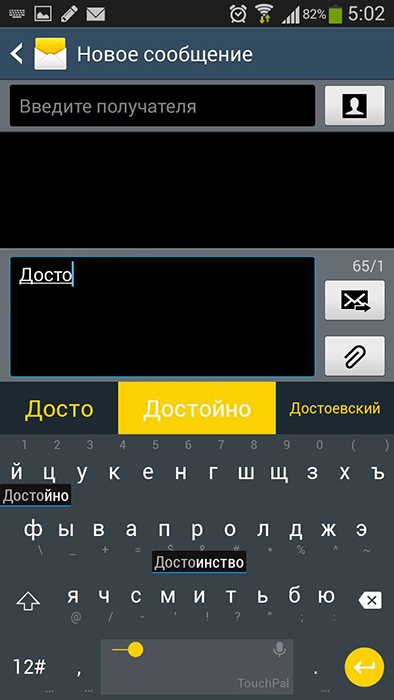
Не каждый пользователь будет довольствоваться стандартной клавиатурой, и TouchPal является отличной альтернативой встроенным средствам ввода мобильной операционной системы. Это эмодзи-клавиатура на Android/iOS, которая понравится ценителям максимального комфорта, а также почитателям смайликов и функции Swype. Рассмотрим подробнее, что такое TouchPal на Android и чем примечателен данный мобильный софт. По умолчанию интерфейс приложения выполнен в спокойных тёмных тонах, количество буквенно-цифровых клавиш для ввода данных то же, что и на традиционных клавиатурах, но программа предлагает более широкие возможности, при этом отличаясь и простотой в управлении, так что освоить функционал не составит труда. Пользователь может выбрать понравившееся оформление интерфейса, поменять расположение клавиш или сменить их назначение, а смайлики и эмодзи, часто используемые при общении в социальных сетях и мессенджерах, сделают ваши сообщения более «живыми» и эмоциональными. Рассматривая, что это за программа, и чем TouchPal лучше других продуктов, приведём ряд функциональных возможностей, доступных с установкой софта:
- Огромная, постоянно пополняющаяся база смайликов, стикеров, эмодзи, Gif-ов, и смайлов из символов ʕ⊙ᴥ⊙ʔ.
- Большое количество обоев и тем оформления с возможностью создания собственных.
- Быстрый набор текста с помощью кривой и прогнозирования.
- Удобный голосовой ввод.
- Исправление опечаток с учётом нажатых кнопок и контекста сообщения.
- Поддержка более 150 языков.
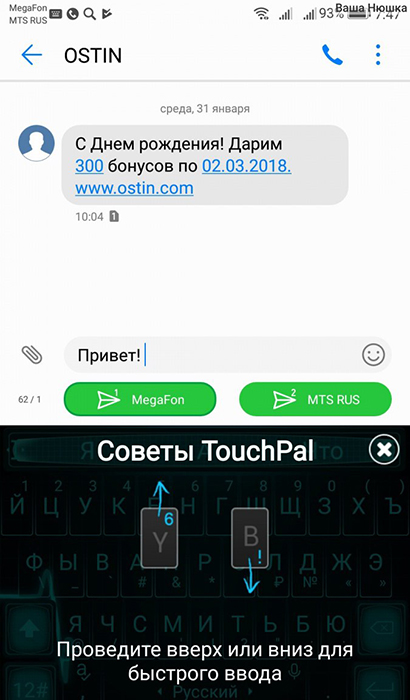
Расширенный функционал TouchPal выгодно выделяет программу среди другого софта данной категории. Изначально приложение было доступно только для устройств под управлением iOS, но сегодня оценить возможности софта могут и владельцы смартфонов на Андроид.
Дополнительные возможности
Приложение TouchPal на шаг впереди конкурентов, предлагая доступные сразу после установки возможности без применения дополнительных модулей, как например, ввод информации жестами. Данная опция предполагает интеллектуальное распознавание текста, анализируя направление движения пальца, клавиатура способна предлагать вероятные варианты слов. Конечно, функция реализована неидеально, но в основном метод ввода проявляет себя хорошо. Технология скользящего ввода, доступная с TouchPal в вашем телефоне, значительно повышает эффективность набора текста, совмещая в себе возможность свайпа и предикативность. Не обязательно проводить кривую через всё слово, программа распознает его заранее, что особенно удобно в случае с длинными словами.
Производительность при использовании TouchPal существенно повышается за счёт интеллектуального предсказания, основанного на контексте и манерах пользователя. Так, клавиатура будет предлагать нужный вариант из слов, которые вы употребляете. Анализируя вводимые ранее сообщения, изучая новые слова, TouchPal расширяет собственную «базу знаний». Обучаться программа способна на разных языках, в том числе русском, так что здесь реализация предиктивного ввода обошла «умную» клавиатуру iPhone, которая тоже славится подобной возможностью. Помимо прочего, в приложении TouchPal присутствует и опция сохранения личных слов на карту памяти или в облако.
Преимущества и недостатки программы
Функциональные возможности TouchPal порадуют даже самого продвинутого пользователя, поскольку софт предлагает по умолчанию огромное количество опций, не реализованных в стандартной клавиатуре смартфона, при этом доступных пользователю сразу же после установки. Среди достоинств этого приложения:
- Удобный, интуитивно понятный интерфейс.
- Функция Swype, позволяющая вводить тексты скольжением пальца без отрыва от клавиатуры, что ускоряет ввод текста.
- Интеллектуальное запоминание слов, в результате чего появляются наиболее вероятные подсказки, что значительно повышает эффективность набора.
- Возможность переноса персональных словарей, сформированных пользователем, в облако или на внешний носитель.
- Большая коллекция смайликов, стикеров, текстовых мордочек и прочих графических элементов, позволяющих выразить эмоции и сделать переписку интереснее.
- Множество вариантов оформления интерфейса, настраиваемые темы, различные подсветки и цветовые решения.
- Поддержка большого количества языков, многоязычный ввод (можно набирать текст одновременно на четырёх языках).
- Проверка орфографии в процессе набора текста, исправление ошибок и опечаток с учётом контекста вводимой информации.
- Голосовой ввод, осуществляемый одним нажатием.
- Присутствует набор функция для работы с буфером обмена.
Как и у любого софта, у TouchPal имеются и недостатки, которые, конечно же, незначительны в сравнении с многочисленными достоинствами, но всё же требуют упоминания:
- Реклама, появляющаяся в настройках. Впрочем, этот недостаток замечен только в бесплатной версии.
- Ошибка, возникающая в отсутствие сети и связанная с тем, что не получается подгрузить рекламу (в премиум версии такого тоже не будет ввиду отсутствия рекламы).
- Поддерживается не всеми играми.
Как установить программу
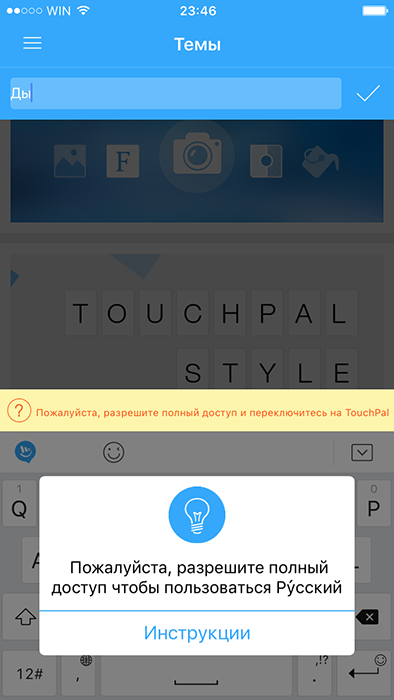
Инсталляция софта на смартфон выполняется стандартным способом по тому же принципу, что и установка любого другого мобильного ПО. Найти TouchPal можно в магазине приложений Play Market (если речь об Android) или App Store (в случае с яблочным устройством). После того, как вы установили программу, в настройках нужно выбрать метод ввода:
- В приложении TouchPal нажимаем «Включить».
- На странице «Языки и настройки» выбираем TouchPal, установив флажок.
- Нажимаем «Переключиться на TouchPal» и отмечаем нужный вариант флажком для замены текущей клавиатуры.
Путём нехитрых манипуляций вы сможете использовать данный продукт в системных программах, а также в сторонних приложениях, установленных вами.
Как удалить программу
Если по каким-либо причинам вы не хотите больше использовать TouchPal, приложение без проблем можно отключить в настройках метода ввода, в результате чего будет применена стандартная клавиатура, или полностью удалить софт. Во втором случае процедура аналогична удалению любого стороннего ПО, после этого клавиатура также заменится на вариант по умолчанию. Удаляется софт в настройках девайса («Настройки» – «Приложения» – «TouchPal» – «Удалить»). После этих действий программа удалится из памяти смартфона, освободив при этом немало места. Программное решение TouchPal предлагает действительно широкие возможности, недоступные во многих аналогичных приложениях, и тем более в стандартных средствах ввода, поэтому после тестирования данного софта вам вряд ли захочется возвращаться к встроенной клавиатуре.
Что такое TouchPal для смартфонов
Главным инструментом для ввода текстовой информации на ПК считается клавиатура. Для мобильных устройств аналогом возможно считать приложение TouchPal. Многие могут заинтересоваться этим и спросить – что это за программа. Мы подробно рассмотрели программу ТачПал.
Для смартфонов долгое время не было достойного приложения для ввода текста. Использовались встроенные средства мобильной ОС. И это было не совсем удобно. Но компания Apple сделала шаг в данном направлении и угадала потребности пользователей. В 2019 году программа доступна не только для iOS, но и для Android.

Что это за программа TouchPal
Здесь идёт речь не о простом «симуляторе» клавиатуры, а об использовании её возможностей и расширении функций. При этом она имеет возможности использовать Т9, а не просто набирать текст. Вы имеете возможность установить данное приложение практически на любую мобильную ОС. Но вот устройства с Windows Mobile в этом плане немного отстают. Это может объясняться тем, что такая система в настоящее время «отживает» последние дни.
Говоря о внешнем виде этого приложения, можно отметить, что по стандарту интерфейс выполнен в тёмных тонах, а количество кнопок по умолчанию соответствует обычным продуктам аналогичного рода. Но здесь есть расширенные настройки, благодаря которым пользователь имеет возможность:
- Поменять расположение кнопок;
- Изменить их назначение;
- Сменить язык;
- Выбрать подходящий скин.
И что это за популярная программа, над которой не поработали бы «народные умельцы». TouchPal в этом отношении получила особенное развитие в виде большого количества дополнительных тем. Многие пользователи в отзывах отмечают продвинутые функции голосового ввода информации:

Если на ноутбуке или ПК на Windows 10 вам было бы удобнее пользоваться виртуальной клавиатурой, то попробуйте скачать программу по этой ссылке. Это одна из лучших виртуальных клавиатур для Windows, которая во многом даже превосходит свои мобильные аналоги.
Дополнительные возможности
Тачпал – это универсальное решение, которое позволит вам не только вводить информацию, но и существенно улучшить опыт использования телефоном. Например, у вас будет возможность пользоваться свайпом. Речь идёт о специальном методе набора, когда пользователь вводит текс без отрыва пальца от поверхности мобильной клавиатуры. В результате происходит интеллектуальное распознавание текста, и приложение выдаёт вам определённые подсказки.
Есть, конечно, небольшие проблемы с использованием данного метода. Но по большей части всё происходит нормально. При этом свайп доступен по умолчанию сразу же после инсталляции этой утилиты.
Интеллектуальное запоминание слов – главный плюс программы
Особенного внимания заслуживает интеллектуальное запоминание слов из вашей переписки. Результатом такого процесса становится появление наиболее подходящей подсказки. И это работает куда лучше, чем встроенная в вашу ОС функция запоминания слов. Если сравнивать эту возможность с функцией Gboard (доступна на Android смартфонах), то TouchPal окажется намного продуктивнее и удобнее.

Как установить программу
С установкой этого приложения вы не должны испытывать сложностей. Найти его возможно, как в PlayMarket, так и AppStore. Не будет проблем и с установкой утилиты по умолчанию. Просто нужно выбрать соответствующий метод ввода в настройках.

В результате вы сможете пользоваться программой как в штатных приложениях – например, в СМС сообщениях, так и в Whatsapp и других приложениях, установленных из маркетплейса.
Как удалить программу
Вам необязательно удалять ПО, чтобы от него избавиться. Достаточно в настройках метода ввода отключить использование TouchPal, после этого к вам вернётся стандартная клавиатура. Если же вы хотите удалить софт, то делается это точно также, как и с любой другой утилитой – через удаление приложений.
Обратите внимание, что если вы не переключите метод ввода на стандартный до удаления, то ничего страшного не случится. После удаления утилиты у вас восстановится клавиатура по умолчанию. Для этого, возможно, потребуется перезагрузка устройства.
Делитесь в комментариях – какая, на ваш взгляд, клавиатура является лучшей для Android или iOS, и почему?