Удаленные приложения андроид расходуют трафик что делать
Все хорошо в андроиде для меня, кроме этой проблемы. Так как я часто бываю в международном роуминге, для меня это просто катастрофа. поэтому пользуюсь пока WM, но очень хочется перейти на android.
Насколько я понял есть только одна програма ограничивающая доступ выбранным программам в интернет это DroidWall , но вопервых она требует рут права, а ходить под рутом в интернет это довольно опасно, насколько я помню по линуксу. Ктомуже она не работает на многих девайсах, и требует перепрошивки на ту в которой есть нужная библиотека. например на самых интересных девайсах, как то desire или nexus one, она неработает.
О проблеме утечки я узнал довольно давно прочитав эту новость
и даже начал топик тут, но безрезультатно. И насколько я понял, за все прошедшее время проблема так и не решена, или я ошибаюсь?
Возможно ли найти решение сидеть по gprs например в icq, и небояться утечки трафика от других приложений или от самой ос ?
И страно что если проблема не решена, почему она активно не обсуждается?
———
зы Добавил опрос, может это поможет определить величину проблемы
Наши советы помогут существенно понизить расход трафика мобильных устройств
Экраны смартфонов становятся всё больше и больше, а мобильный доступ в интернет всё быстрее и быстрее. Это приводит к тому, что смартфоны всё чаще используются для работы с онлайн-сервисами музыки, видео или для просмотра полных мультимедиа веб-страниц.
Все эти сервисы могут с угрожающей скоростью пожирать интернет-трафик. Решением может быть приобретение дополнительных гигабайт трафика, но существуют методы, не требующие вложения дополнительных средств, которые особенно могут заинтересовать людей, много путешествующих за границей.
Эти методы объединяет то, что все они сравнительно просты в реализации, и, кроме того, не влияют существенным образом на то, как мы используем смартфон или планшет.
Вот 12 способов ограничить потребление трафика в смартфоне на Android. Что важно: все примеры, названия и позиции в меню получены с «чистого» Google Android 7.0 – самой популярной (по данным сайта Developers.android.com) в настоящее время версии этой системы.
Как снизить потребление трафика – анализ проблемы
Это всегда должен быть первый шаг: прежде, чем Вы возьмётесь за решение проблемы, нужно посмотреть и понять, в чём именно она заключается. Чтобы это сделать, откройте меню Настройки и выберите пункт Использование данных.
В разделе Использование данных Вы найдете список приложений, которые потребляют больше всего трафика, а также информацию о том, сколько трафика «съела» отдельная программа. Чтобы получить точную статистику, с учетом сроков оплаты, стоит определить, в какой период должна быть взята статистика (надо указать интервал времени). Но и в основной версии можно получить много полезной информации о том, какие из используемых нами приложений являются наиболее «прожорливыми».
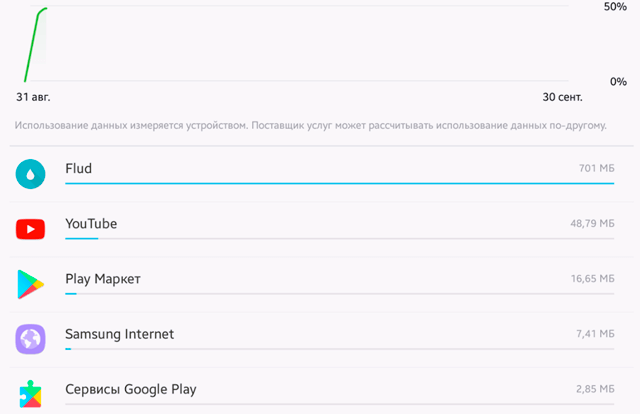
На вершине списка в большинстве случаев вы найдете наиболее часто используемые мультимедийные приложения, интернет-браузеры или клиентские приложения социальных сетей. При выборе любого из них, отображается подробная информация о расходе данных.
Вас должно волновать тебя, в частности, то, сколько каждое приложение потребляет данных в активном режиме, а сколько в фоновом. Помните, что те, которые потребляют особенно много данных, часть трафика используют в фоновом режиме.
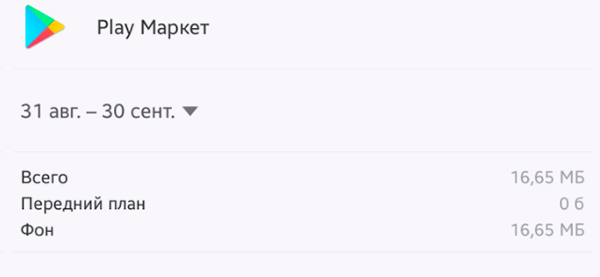
Сократите лишнюю передачу данных в фоновом режиме
Вы уже знаете, какие программы отличаются повышенным аппетитом на данные, даже тогда, когда вы ими не пользуетесь (то есть они работают в фоновом режиме). Запустите такое приложение и посмотрите в настройках возможности ограничения потребления данных и т.д. Используйте их, если это возможно. В большинстве случаев, во время нормального использования приложения Вы не увидите разницы, но экономия данных может быть значительная.
Может случиться так, что приложение не предлагает такого варианта, однако это не означает, что Вы бессильны. Эту функцию вы найдёте в самом Android. Просто перейдите в меню Настройки → Приложения, а затем выберите интересующую программу. Здесь Вы можете отключить опцию Разрешение на фоновые данные (это запретит приложению подгружать данные в фоновом режиме через сотовую сеть, они будут загружаться только при подключении к сети Wi-Fi).
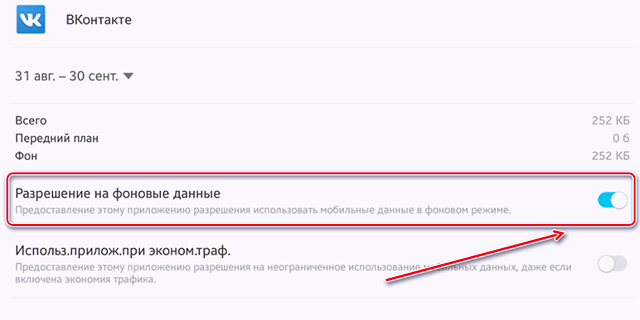
Примечание: если заблокировать фоновую передачу данных для приложений обмена сообщениями или электронной почты, Вы перестанете получать уведомления о новых сообщениях. Но, мы гарантируем, что в любом смартфоне найдется по крайней мере несколько работающих в фоне приложений, деактивация которых никак не ограничит функциональности устройства, а также позволит сэкономить ценные мегабайты.
Снижение расхода трафика – контроль за автозапуском
Если выделять один конкретный тип контента, ответственный за самый большой расход трафика, – это, конечно, видео. Тем более, что многие популярные приложения имеет неприятную привычку автоматического запуска видео, независимо от того, хочет это пользователь или нет. К счастью, в большинстве случаев, это можно отключить.
Очевидным виновником является приложение Facebook – меню, позволяющее отключить функцию AutoPlay, Вы найдете в Настройках программы (там удастся точно определить, в какой ситуации видеозапись может автоматически начать воспроизведение). Тоже самое можно сделать в приложениях Twitter, Instagram или Snapchat.
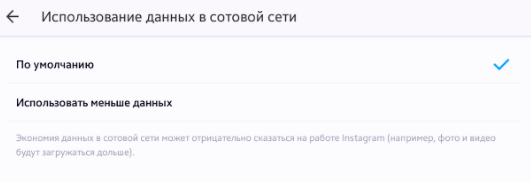
Рекомендуем просмотреть их настройки – изменение этой опции может действительно значительно помочь в снижении потребления данных.
Более того, используя этот совет, вы не рискуете вообще ничем – каждый клип Вы всё ещё сможете запустить самостоятельно.
Как потреблять меньше трафика – сжатие данных
Ещё один пожиратель пакета интернет-трафика – браузер. Это также можно легко исправить. В самом популярном на платформе Android браузере Google Chrome есть инструмент под названием Экономия данных. Достаточно войти в настройки программы и активировать его.
Это приведёт к тому, что смартфон будет перенаправлять трафик через сервера Google, на которых он будет сжат и адаптирован для мобильных устройств – Google обещает, что благодаря этому веб-серфинг будет не только дешевле, но и гораздо быстрее и безопаснее (за счет дополнительного сканирования на наличие вредоносных программ).
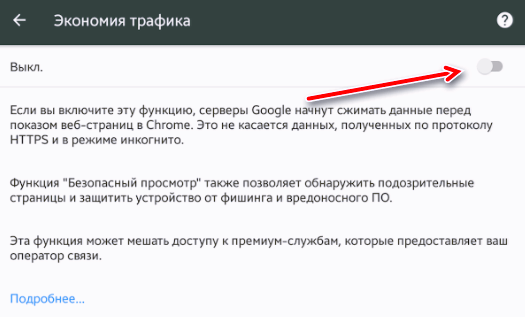
Не нужно себя ограничивать только браузером Chrome, аналогичные решения есть также в Opera Mini. Разработчики оснастили это браузер стандартной функцией сжатия, как традиционных веб-страниц и видео-роликов, так и при загрузке файлов.
Снизить расход трафика – оптимизируйте музыкальные приложения
Приложения для потоковой передачи музыки также могут быть ответственны за чрезмерно большой расход данных (особенно при частом просмотре любимых записей).
Самый простой способ справиться с этим – скачивать через Wi-Fi любимые песни для прослушивания в автономном режиме. Однако, не все могут и хотят использовать эту опцию (хотя бы потому, что не имеют достаточно места в памяти устройства), поэтому стоит искать альтернативные решения.
В случае Google Play Музыка следует заглянуть в меню Настройки | Качество сети. Стоит поэкспериментировать с имеющимися там настройками и проверить, действительно ли мы должны иметь высокий уровень качества звука.
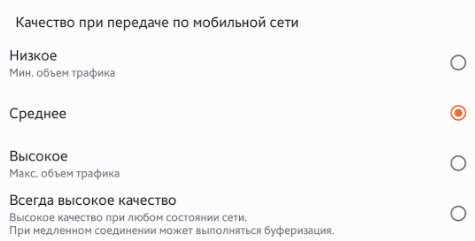
Подобные функции вы найдете в других программах для прослушивания музыки, таких как Spotify (Настройки | Качество Музыки), Pandora или Deezeer. Так что стоит присмотреться к мультимедийным программам, установленным в телефоне и убедиться, что ни одна функция не потребляет больше данных, чем это нужно.
Как потреблять меньше трафика – YouTube на диете
Клиентское приложение YouTube по умолчанию запускается каждый файл в высоком разрешении, но преимущества такого решения трудно оценить на маленьком экране смартфона. Поэтому стоит рассмотреть вопрос об ограничении максимального разрешения просматриваемого видео при использовании мобильной передачи данных.
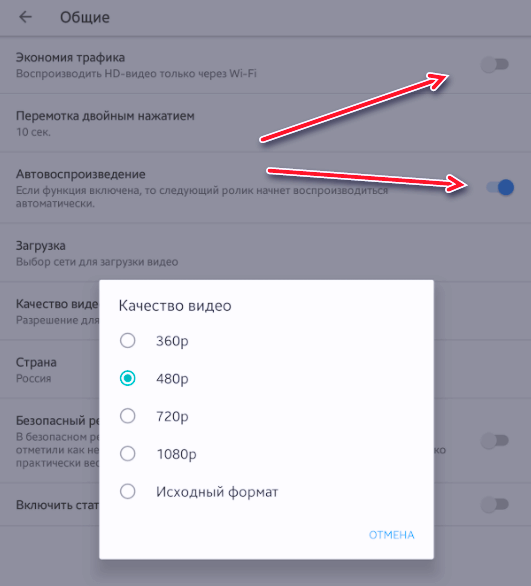
Откройте приложение YouTube и меню Настройки → Общие Вы найдёте несколько интересных вариантов. Первая команда Воспроизводить HD-видео только через Wi-Fi. В этом же меню также стоит отключить функцию Автовоспроизведения (чтобы YouTube не продолжал воспроизводить другие видео, если, например, Вы отошли куда-то).
Как потреблять меньше трафика – загрузите мультимедиа
Сервисы, предлагающие трансляцию звука и видео, доступные по подписке, являются одними из самых полезных услуг, доступных для пользователей мобильных устройств. Фактом, однако, является то, что их использование связано с расходом огромного количества трафика. Поэтому, если только это возможно, стоит подумать о предварительной загрузке – когда ваш смартфон подключен к сети Wi-Fi – музыки, которую вы собираетесь слушать, или видео, которые вы хотите посмотреть.
Netflix или Spotify предлагают такие возможности, и хотя, конечно, не всегда можно запланировать, какое мультимедиа Вы захотите использовать, но, конечно, каждый человек имеет несколько любимых песен, к которым он возвращается очень часто. В случае с фильмами – если Вы следите за каким-либо сериалом, то воспользуйтесь функцией сохранения в памяти мобильного телефона или планшета очередных эпизодов.
Это также относится и к YouTube – если у вас есть активная подписка на Google Premium, вы можете скачивать фильмы, доступные на сайте, для последующего просмотра (а если подписки нет, стоит рассмотреть использование приложения предлагающего подобную функцию – в магазине Google Play их очень много).
Снижение расхода трафика – навигация в автономном режиме
GPS-навигация, доступная в рамках Google Map, поглощает огромное количество трафика, однако, если это приложение регулярно сопровождает вас в дороге, загружаемые из сети данные могут принести реальную пользу. Тем более, что приложение предлагает навигацию в автономном режиме – достаточно запустить приложение, имея беспроводное подключение, спланировать маршрут, указать нужный путь, а затем нажать Сохранить на случай проблем с подключением на трассе.
Если вы сохраните больше таких маршрутов, вы можете их потом удобно управлять с помощью меню Карты в автономном режиме в Настройках.
Обновления приложений под контролем
Магазин Google Play является одним из тех приложений, которые могут совершенно незаметно серьезно опустошить пакет трафика – прежде всего, за счет запуска процесса обновления приложений.
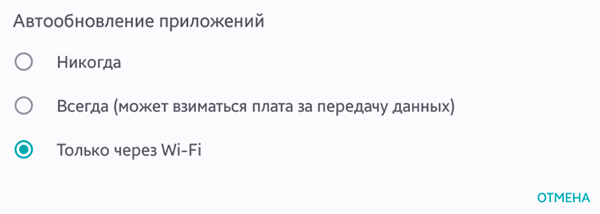
Чтобы избежать этого, достаточно открыть вкладку Настройки и изменить их так, чтобы обновления загружались только тогда, когда устройство подключено к сети Wi-Fi.
Как потреблять меньше трафика – порядок в приложениях
При решении вопроса о главных «пожирателях мегабайт», стоит также заняться другими, менее очевидными программами, которые могут получать слишком много информации.
Просмотрите список установленных в системе приложений и удалите (или хотя бы отключите) те, которые давно – или вообще – не используете. Благодаря этому вы не только сэкономите немного данных, но и освободите память смартфона/планшета.
Проверьте, что синхронизирует Android
Возьмите телефон в руки и откройте меню Настройки → Учетные записи. , возможно, что перед вашими глазами предстанет длинный список активных в устройстве учетных записей. При выборе любой из услуг, предлагаемых в этом положении вы увидите, что именно синхронизируется в рамках вашей учетной записи.
Вы можете найти здесь немало вещей, которые должны синхронизироваться (почта, контакты, фотографии и т.д.), но есть большая вероятность, что многие будут совершенно лишними. Если Вы найдете такие позиции, отключайте их или блокируйте.
Правда, это может занять некоторое время, особенно, если у вас в телефоне активные учетные записи различных сервисов, но стоит это сделать.
Android 7 – экономия трафика – радикальное решение
В последней версии Android, носящей номер 7, было применено ещё одно интересное решение – несколько радикальное, но, в то же время очень эффективное. Это функция Экономия трафика (Data Saver), которая блокирует для большинства приложений возможность использования мобильной передачи данных, если приложение не является в настоящее время активным, то есть не используется владельцем мобильного устройства.
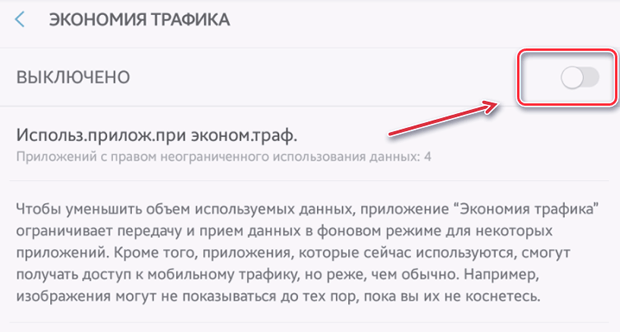
Однако, это средство бывает настолько «агрессивным», что в какой-то степени ограничивает функциональность устройства (путём блокировки получения уведомлений, предупреждений и т.д.), однако, эффективность в снижении потребления трафика поражает.
«Удаленные приложения», в «трафик’е», баг или как?
Удаленные приложения андроид жрут трафик что делать?

Всем привет друзья! Сегодня разберу вопрос, который очень часто мне стали задавать через обратную связь на моем блоге, а именно как удалить уже удаленное приложение на андроиде.
Видео
Скачивайте мультимедийный контент заранее
Лучший вариант сократить расход мобильного трафика при потоковом вещании — избегать его вообще и многие приложения дают такую возможность. Нужно просто скачивать контент заранее через Wi-Fi, чтобы он хранился на устройстве локально.
Если у вас есть подписка на Google Play Music, можно скачивать видео с YouTube для просмотра в любое время. В настройках YouTube найдите раздел «Background & offline». Если у вас нет подписки на Play Music, этот раздел отсутствует.
Отслеживаем расход и контролируем расход интернета
Стандартный менеджер трафика в Android (Настройки → Передача данных) очень удобен и довольно функционален. Большинству пользователей, применяющих тарифы с месячным лимитом интернета, его вполне хватит. Однако остальным рекомендую иcпользовать аналог из Play Store. Да и сторонние приложения показывают значительно больше полезной информации. — Xposed-модуль, показывающий скорость передачи дaнных. Поддается прекрасной настройке, практически не потребляет заряд аккумулятора.
Так ли безлимитны безлимитные тарифы?
Оптимизируйте музыкальные приложения
У вас есть приложение Google Play Music? Откройте его настройки и найдите опцию «Качество при передаче по мобильной сети». Установите «Низкое» или «Среднее» и убедитесь, что такого качества звука вам достаточно.
Здесь же убедитесь, что включена опция «Передача только по Wi-Fi» и подумайте над опцией «Кеширование потоковой музыки». Она заставляет скачивать каждую прослушиваемую песню на устройство для локального хранения, чтобы при повторном прослушивании не пришлось снова тратить трафик.
Если вы часто слушаете одни и те же песни, включите эту опцию. Если нет, лучше её не трогать, чтобы не тратить лишний трафик, особенно при выборе низкого качества аудио.
Play Music является не единственным приложением с такими настройками. Spotify, Pandora и прочие музыкальные сервисы и подкасты обладают аналогичными элементами управления. Всегда смотрите в настройки в таких приложениях и ограничивайте их расход трафика.
Отложенное чтение

Если вы пользуетесь приложениями, которые скачивают из интернета статьи, зайдите в их настройки и посмотрите, есть ли там опция, позволяющая заранее загружать статьи для отложенного чтения. Статьи будут скачиваться через Wi-Fi и вы сможете читать их в дороге, не используя мобильный трафик.
Как удалить встроенные программы
Встроенные приложения, например «Google Музыка», почти не используются в реальной жизни, однако при их удалении появится такое сообщение. Его нужно проигнорировать — встроенные приложения никак не влияют на работу других программ и лишь освобождают память.
Отключение и удаление приложений
Когда дело доходит до переноса надоедливых вредоносных программ, у вас, по сути, есть два варианта — отключить их, или удалить. У обоих есть свои плюсы и минусы, но в чем различия? Удаление вирусов является более радикальным из них и включает в себя полное удаление файлов с вашего устройства. Хотя это лучший способ убедиться, что приложение больше не будет вас беспокоить, это рискованно, поскольку некоторые из этих файлов могут вам понадобится.
Отключение вирусов намного безопаснее. Это гарантирует, что приложение не будет занимать ценную оперативную память при работе в фоновом режиме, но оно останется.
Начиная с Android 4.0 есть возможность отключать приложения:
- Перейдите в Настройки> Приложения.
- Здесь, на большинстве телефонов, вы найдете три вкладки: «Все приложения», «Отключено» и «Включено».

Некоторые приложения нельзя удалить или отключить (например, приложение «Настройки»). Эти приложения необходимы для правильной работы Android. Все, что не попадает ни в одну из этих двух категорий, обычно можно отключить, если оно не находится в защищенном системном разделе.
Или, если вы используете стороннее приложение для работы с электронной почтой, вы можете заставить почтовое приложение по умолчанию на Android исчезать. При отключении приложения система предупреждает вас, что некоторые программы впоследствии могут работать некорректно.
Если вы передумаете, вы можете вернуться к списку приложений и полностью изменить процесс. Каждое приложение будет продолжать отображаться там, даже если оно невидимо в панели приложений. Хотя расположение может немного отличаться в зависимости от ОС производителя, процесс очень похож на большинстве смартфонов.
Счетчик трафика (Traffic Monitor)
Приложение «Счетчик трафика» (Traffic Monitor) — удобное приложение на Android, которое поможет определить, какое приложение потребляет больше трафика, а какое — меньше. Данные учитываются при использовании мобильного интернета и Wi-Fi. При первом запуске утилиты можно установить лимит на использование трафика в месяц, неделю, 3 дня или сутки. Если используется безлимитный интернет, устанавливать ограничение не нужно.

В разделе «Total» показана общая статистика расхода трафика с учетом установленных лимитов. В разделе «App» отображается более детальная статистика: потребление трафика приложениями.
У каждой программы есть счетчик трафика. Если нажать на программу в списке? откроется новое окно с подробной информацией об утилите: статистика исходящего и входящего трафика. Расход мобильных данных можно сортировать по времени: сегодня, вчера, 3 дня, неделя, месяц.

(4 оценок, среднее: 4,75 из 5)
Как удалить удаленное приложение на андроиде а

Всем привет друзья! Сегодня разберу вопрос, который очень часто мне стали задавать через обратную связь на моем блоге, а именно как удалить уже удаленное приложение на андроиде.
И действительно, дело в том, что после удаления какого-либо приложения, его данные могут оставаться в памяти планшета или телефона и для его полного удаления нужно выполнить несколько простых шагов.
Важно! Перед выполнением второго способа, первый надо выполнить обязательно, так как 2-й способ это дополнительная очистка памяти смартфона или планшета.
Что такое «Удалённое ПО» в настройках iPhone и почему оно расходует трафик
Это делается в первую очередь через меню настроек смартфона. Здесь вы можете видеть и управлять своим потреблением данных. Во-первых, настройте цикл потребления, адаптированный к вашему тарифу и ежемесячному обновлению объема ваших данных. Вы также можете установить предел, при котором мобильные данные будут автоматически отключены или ограничены.
Заставьте отдельные приложения кешировать данные
Здесь у вас также есть список потребления отдельными приложениями. Нажмите на одно, и вы увидите на следующем графике, сколько приложение потребляет в активном или в фоновом режиме. Существуют приложения, которые тайно используют ваш трафик в фоновом режиме — если ничего не помогает, вы можете остановить его, ограничив потребление. Осторожно! Это может привести к тому, что некоторые приложения перестанут работать, особенно приложения Google и системные приложения.


Включите контроль трафика

Как грамотно расходовать интернет-трафик
Каждый Android-смартфон имеет функцию оповещения о расходе трафика. Благодаря ей можно контролировать ваш ежедневный расход. Для этого перейдите в «Настройки» — «Беспроводные сети» — «Статистика трафика» и задайте объём трафика, который доступен вам ежемесячно. Система автоматически распределит его по дням и будет предупреждать вас об опасности перерасхода.
Как удалить удаленное приложение на андроиде — 3 способа

Всем привет друзья! Сегодня разберу вопрос, который очень часто мне стали задавать через обратную связь на моем блоге, а именно как удалить уже удаленное приложение на андроиде.
И действительно, дело в том, что после удаления какого-либо приложения, его данные могут оставаться в памяти планшета или телефона и для его полного удаления нужно выполнить несколько простых шагов.
Важно! Перед выполнением второго способа, первый надо выполнить обязательно, так как 2-й способ это дополнительная очистка памяти смартфона или планшета.
На самом деле тут все просто — перехожу сразу к практике.
Сначала рассмотрим первый способ по удалению удаленного приложения на андроиде:
Выходим из режима блокировки и сверху вниз проводим пальцем, вызывая тем самым верхнее меню сматрфона:
Далее жмем настройки и находим пункт — Приложения, выглядит у меня это так:
В появившемся списке приложений находим свое и нажимаем на него. Я например выбрал всем известную игру Clash of Clans, ее и буду удалять…
Тут мы видим, что нам доступно три действия, разберем каждое поподробнее:
- Пункт — Остановить, нажимая его мы прекращаем работу приложения и именно этот пункт нужно выполнить первым.
- Пункт — Стереть данные (Очистить кэш), нажимая его мы стираем все данные — данные профиля, все развитие и прохождение данной игры также сотрется.
Но тут есть одна хитрость, если у Вас есть аккаунт в Play Игры, то есть аккаунт gmail, то у Вас останется возможность загрузить данные развития, в случае если Вы заново установите удаление приложение в Goole Play.
3. Нажимаем кнопку удалить — первый способ очистки закончен.
На этом по сути можно остановиться и продолжать пользоваться смарфоном или планшетом, но нам нужно полное удаление идем дальше.
2 способ (обязательно выполните все по пунктам) — по сути второй этап удаления удаленного приложения на андроиде
Заходим в Google Play и на верху слева нажимаем, меню:
После нажатия появляется следующее меню:
Далее нажимаем — Мои приложения и игры, затем обращаем внимание на то, что под верхним меню есть следующее меню, нажимаем — ВСЕ и видим кучу разных приложений в которые мы играли или устанавливали раньше.
Лично я сам удивился, когда обнаружил более 35 приложений, хотя при этом в установленных было всего лишь 9.
Вот например приложение которое я удалил очень давно Real Boxing, тут до сих пор «сидит», жмем на крестик и удаляем его…
Важно! Если это приложение было платным и Вы его удалите из этой области смартфона или планшета, то Вам придется его заново покупать, так что решите точно, есть ли необходимость в его удалении?
Так, в этом разделе, Вы можете увидеть те системные приложения, которые не удаляются. Они на самом деле выключены и не расходуют оперативную память вашего устройства.
3 способ, также по своей сути продолжение первых двух способов
Тут все просто, в Google Play находим приложение Total Commander (устанавливаем бесплатную версию), запускаем его, заходим в раздел мои приложения.
Там ищем то приложение, которое Вы хотите удалить, если его там нет, значит удаление прошло корректно. Если приложение найдено, то просто кликаем по нему и удаляем, на этом удаление удаленного приложения на андроиде завершено полностью.
Для того, чтобы удалить системное приложение можно воспользоваться приложением ES Explorer, бесплатно скачивается в Гугл Play. Тут уже необходимо «покалдовать» или почитать информацию на форуме https://4pda.ru/forum/ в разделе Android.
Важно! Данное приложение использует root права и прежде, чем его использовать я рекомендую полазить на форумах и найти достоверную информацию, чтобы не повредить работоспособность Вашего устройства.
Помнится свой первый двух симочный смартфон Philips я перепрошивал, так как не хватало оперативной памяти с использованием root прав.
Если Вы используете браузер Firefox Mozilla – то рекомендую посмотреть как сделать его обновление и улучшить безопасность: https://abisab.com/kompyuter/kak-obnovit-firefox-mozilla-dlya-windows.
Если Вам нужно удалить файлы на компьютере или ноутбуке удаленной программы, если они не удаляются, то полная информация в этой статье – Как удалить файл – даже если программа удалена.
P.S. При использовании Root прав Ваше устройство слетает с Гарантии — помните об этом. Увидимся в следующей статье
Снижаем расход трафика на Android
Всем привет! Большинство операторов сотовой связи не предоставляет нам возможности использовать трафика столько, сколько нам хочется, Остается лишь только радоваться пакетам, доступным посуточно или ежемесячно. Но иногда происходит такая ситуация, что пакет то нам дали, а телефон воспользовался им сам, раньше чем нам этого хотелось. Попробуем найти причины этого и такие проблемы минимизировать. Прежде чем бросаться на просторы Google Play и искать там чудо-средства, необходимо навести порядок в уже установленных приложениях. Много раз я наблюдал ситуацию, когда смартфон или планшет пользователя походил на заброшенный, но при этом активно работающий в 3 смены завод. Стоит куча каких-то приложений, и многие из них то и дело лезут в Интернет, в том числе и за обновлениями. С определённой версии Play Market научился качать эти обновления сам, но не всем это нужно. Для начала заходим в настройки Play Market, находим там пункт «Автообновление приложений» и выставляем его в значение «Только через Wi-Fi», если периодически попадаем в зону бесплатной беспроводной сети, либо в «Никогда». Второй вариант подразумевает, что мы сами выборочно определяем, когда и что нам нужно обновить. Впрочем, если заморачиваться с этим не хочется, то ставим обновление автоматом по вайфаю и забываем. Мониторинг трафика по приложениям Далее необходимо вычислить приложения-паразиты — это такие гады, которые сосут неоправданное количество трафика без видимых на то причин. В поздних версиях Android такой инструмент вшит в систему по умолчанию. Идём в настройки и находим там пункт «Передача данных». Здесь находится список приложений с прямой сортировкой по количеству съеденного трафика за обозначенный период, а также инструмент ограничения потребления трафика с установкой предупреждения при достижении определённого показателя. При тапе на любое приложение, можно дополнительно узнать, как оно расходует трафик и, при желании, отключить для него передачу данных в фоне. Далеко не каждый ясно понимает, какое приложение сколько должно кушать, и должно ли вообще, поэтому, при отсутствии знаний, попросите более опытного в этом вопросе товарища почистить ваше устройство. Поверьте, это не только сократит потребление трафика, но и ОЧЕНЬ сильно увеличит срок работы аккумулятора без подзарядки. Серьёзно, просто приберитесь в своём Android, и не допускайте там свалки в будущем. Для владельцев устройств с более ранними версиями Android существуют сторонние средства мониторинга трафика, к примеру, Onavo Count. Браузеры Большинство пользовательской сетевой активности приходится на мобильный браузер. Здесь мы сёрфим и практически живём, отрываясь лишь на отдельные социальные приложения, читалки и подобные забавы. Установка правильного мобильного браузера позволит не только сэкономить огромное количество трафика, но и обеспечить более комфортный сёрфинг в условиях плохого соединения. В качестве кандидатов на роль «правильного браузера» у нас выступают Chrome, Opera и Opera Mini. У Opera есть несколько версий браузера, в том числе, основная Opera для Android с версией операционной системы 4.0+, а также популярная Opera Mini для стареньких Android 1.5+. У каждого из них по умолчанию присутствует опция сжатия входящего трафика. Как работает сжатие трафика и чем это грозит пользователю В обычном режиме мобильный браузер обращается напрямую к сайту через сеть мобильного оператора. В ответ сайт отдаёт данные. В случае использования сжатия, в обмен данными включается ещё одна сторона — серверы производителя браузера. При такой работе браузер просит данные не напрямую к себе, а на свой сервер. Там первоначальные данные оптимизируются (жмутся картинки и так далее) и уже в таком виде отправляются в браузер. Фактически, в данном случае серверы Opera и Google выступают в роли прокси-компрессоров. Скорость Такой растянутый обмен может привести к более долгому времени между обращением к веб-странице и началом её загрузки. В это же время, сам процесс загрузки происходит ощутимо быстрее, поскольку данных идёт меньше — страница и контент оптимизированы. Вопрос конфиденциальности При таком раскладе серверы Google и Opera получают данные об истории прогулок пользователя по Интернету, но эти же данные есть и у вашего оператора сотовой связи. В случае, если вы нарко-педо-террорист, и вас запалят, то в первую очередь информацию о вашей сетевой деятельности запросят именно у оператора. В общем, не переживайте о приватности, в данном случае за вами есть кому следить и без шаловливых разработчиков браузеров. Кроме того, защищённые HTTPS страницы не попадают под действие сжимающих прокси-серверов, то есть, с такими сайтами обмен данными идёт напрямую. И напоследок. Если вы используете синхронизацию между мобильным и десктопным клиентами браузера (а вы наверняка это делаете — ведь это удобно), то данные о истории посещений и так есть у разработчика. В общем, ничего нового о вас не узнают Как включить сжатие данных в Chrome и Opera В случае с Chrome идём в настройки приложения. Там внизу находим «Загрузка данных». Нас интересует опция «Сокращение трафика». Тапаем на неё и, в появившемся меню, переставляем ползунок во включенное положение. После некоторого времени работы в браузере, можете вернуться сюда и посмотреть на реальные показатели, они вас наверняка порадуют. Включить сжатие в Opera ещё проще. Прямо на главной странице есть кнопка «О», при тапе на которую откроется меню браузера. Находим «Режим сжатия» и включаем его. В дальнейшем, для просмотра экономии достаточно будет снова вызвать это меню. Opera в числе первых внедрила подобную фишку в свои продукты и уделяет ей огромное внимание. По этой причине сжатие у них работает куда эффективнее, чем у мобильного Chrome. Браузер для хардкорщиков Если сжатия данных недостаточно, то можно вообще отказаться от всего лишнего, оставив на страницах только текст. Браузер TextOnly (Android 1.6+) занимается именно этим. Умная смена браузеров Очевидно, что вы используете мобильный интернет не 100% времени. Дома или на работе у многих стоят Wi-Fi роутеры, и это избавляет от необходимости жать трафик. Что делать? Каждый раз лезть в браузер и отключать опцию сжатия? Есть более умная альтернатива под названием Browser Toggle. Он умеет открывать определённый браузер в зависимости от типа соединения.К примеру, в случае с 3G или 4G, ссылки будут открываться в Opera, в котором у вас всегда включено сжатие, а при подключении к Wi-Fi, дефолтным браузером будет Chrome с предварительно отключенным сжатием. В случае с Chrome можно сделать ещё круче: ставим обычный Chrome, а также второй экземпляр — Chrome Beta. На одном включаем сжатие, на другом выключаем. В комбинации с Browser Toggle получится умно использовать доступный вид связи, не вылезая при этом в прочие браузеры. Для подобной затеи с Opera можно поставить «полновесную» стандартную Opera, а для сжатия в режиме 3G/4G — Opera Mini. Эффективно ли сжатие трафика? Это очень спорный вопрос, на который нельзя ответить однозначно. Всё зависит от конкретного сайта и пользователя. Opera заявляет об экономии до 90%, но, к примеру, посещение десктопной версии тяжелого сайта с кучей картинок в высоком разрешении действительно даст высокие проценты, а вот мобильная версия сайта, состоящая почти полностью из текста, похвастаться таким сжатием уже не сможет. Пробуйте, смотрите, анализируйте. Эффект, в любом случае, будет. Сжатие трафика в других приложениях Chrome и Opera хороши, но они сжимают трафик только внутри себя. Как быть с остальными приложениями? В этом случае поможет уже описанный нами ранее инструмент Onavo Extend. Он довольно неплохо жмёт вообще весь входящий трафик, используя для оптимизации собственные серверы, но работает только на устройствах Android 4.0+. Настраиваем приложения правильно На самом деле, очень многие приложения по умолчанию позволяют пользователю экономить мобильный трафик. Это сделано не столько для сбережения именно денег, сколько для нашего и вашего удобства. Потратьте немного времени на изучение настроек часто используемых приложений, и вы с большой вероятностью найдёте там опции, способствующие сокращению расхода трафика. Для примера возьмём YouTube. Он прекрасно умеет беречь драгоценный трафик. Идём в настройки -> Предзагрузка. Тут можно выставить предварительную загрузку видео из ваших подписок и отложенных на потом видеороликов. Говоря проще, Ютуб, при наличии Wi-Fi, запасливо сливает видео в свой кэш на мобильном устройстве, а потом просит совсем чуть-чуть мобильного трафика, чтобы успешно воспроизвести ролик, причём в высоком качестве. Если вы пользуетесь YouTube в качестве музыкального проигрывателя, то установите uListen — это приложение превращает видеосервис в музыкальный плеер, исключая из потока данных видео и передавая только звук. Тонны сохранённого трафика обеспечены. Аналогично работает и Google Музыка. Каждый альбом там можно сохранить локально на устройстве, и для дальнейшего его прослушивания вообще не нужен будет выход в Интернет. AdBlock Раньше AdBlock Plus можно было легко найти в Google Play, но с некоторого момента его по понятным причинам выпилили оттуда. Однако возможность поставить его на свой Android не исчезла. Идём в настройки Android -> Безопасность и тут включаем установку приложений из неизвестных источников. После чего качаем apk-файл с сайта разработчика AdBlock Plus и наслаждаемся сёрфом без рекламы. В качестве бонуса получаем заметную экономию трафика. Android в качестве модема Бывают такие ситуации, когда приходится использовать смартфон в качестве модема. В таком случае всё зависит уже не от настройки мобильного устройства, а от присосавшемуся к нему компьютера или ноутбука. Итого Безусловно, это лишь самые актуальные и повсеместно используемые способы экономии трафика на Android. Можно рутануть смартфон и получить ещё больше возможностей. Можно поставить какое-то приложение для экономии в очень специфичных сценариях работы. Обо всём не напишешь, но я надеюсь, что вы дополните руководство собственными советами. А еще можно скачать довольно красивые Обои на телефон в высоком разрешении.