Пропала кнопка вызова на андроид: как вернуть, настроить и поменять


Если пропал значок телефона необходимо провести диагностику устройства. Причины, по которым исчезает значок телефона с главного экрана, могут быть разными.
Чаще всего это следующие факторы:
- Изменение расположения приложений, например — перенос стороннего дайлера на карту памяти;
- Удаление дайлера с телефона — если для звонков использовался не стандартный телефон, а сторонний дайлер;
- Случайный перенос значка телефона телефона, например — добавление в папку;
- Сбой в системе.
Причины почему пропал значок телефона, таким образом, могут быть разными. Первый способ вернуть телефон на главный экран — перемещение приложения для звонков назад во встроенную память. Этот способ будет актуален в том случае, если для звонков использовалось стороннее приложение.
Для решения проблемы выполняем следующие действия:
- Открываем Настройки.
- Открываем пункт Приложения.
- Находим дайлер, который использовался для звонков.
- Открываем пункт Хранилище, затем — тапаем по пункт Изменить.
- Выбираем пункт Карта памяти.
- Ждём пока приложение будет перенесено на карту памяти.
- Проверяем наличие значка телефона на главном экране.
Второй способ найти значок телефона — использовать общее меню
Внимание! На телефонах Xiaomi общего меню нет — владельцы устройств данного производителя могут сразу переходить к следующем шагу.
Данный метод будет действенным для тех смартфонов, у которых есть общее меню.
Рассмотрим порядок выполняемых действий подробнее:
- Открываем общее меню — в нём должен быть список всех приложений;
- Ищем значок телефона;
- Найдя нужный значок, нажимаем на него и, не отпуская, перетаскиваем на главный экран
- Проверяем, закрепилось ли приложение на экране.
Всё — проблема пропал значок телефона решена.
Третий способ — поиск знака программы в тематических папках
На главном экране многих устройств существуют папки по темам — в них упорядочены значки приложений по определенному принципу, например — Приложения Microsoft, Приложения Sumsung. Исчезнувший значок телефона может находится именно там. Чтобы проверить это предположение, необходимо выполнить следующие действия:
- По очереди открываем все тематически папки.
- Ищем значок телефона.
- Отыскав значок делаем долгий тап и перемещаем его на главный экран.
Четвертый способ — перезагрузка устройства
Когда значок телефона пропадает из-за системного сбоя помочь может перезагрузка устройства. Для её выполнения нажимаем и удерживаем кнопку питания — из всплывших на дисплее вариантов, выбираем пункт Перезагрузка. После включения смартфона проверяем наличие значка телефона на главном экране.
Резюме
Решить проблему пропал значок телефона можно в любом случае — испробовав все четыре метода, указанные в данной статье, шанс вернуть иконку заметно возрастает.
Что-то сломалось или не работает? Расскажите нам о своей проблеме с ТВ, смартфоном, приложением или другим устройством и мы решим её — пишите свой вопрос в комментариях к этой статье, либо — на электронную почту — мы обязательно ответим на Ваш вопрос и решим его в течении одной недели. Для наших постоянных читателей скоро будем проводить блиц с необычными призами — следите за сайтом каждый день.
Понравилась статья? Поддержите наш IT-журнал любым удобным способом! Пока что мы держимся на чистом энтузиазме, но зато не делаем заказных обзоров
На телефоне пропал значок вызова
 Pavlov_Egor Мобильные телефоны 22753 просмотра Вопрос задан 3 года назад
Бесплатная консультация по ремонту мобильных телефонов
На связи ежедневно с 7:00 до 24:00
Услуги консультаций предоставляются одним из наших проверенных сервисных центров.
Ответов на вопрос «На телефоне пропал значок вызова»: 26
Купить ребенку телефон
Найти этот ярлык в меню приложений и перетащить его назад на рабочий стол — никак?
Зайти в меню и найти трубку.
1)Ищи в главном меню. 2)Поищи в надстройках ( по моему мнению есть ) 3) В следующий раз ставь password на телефон или создавай резервную копию OC
Bender Rodriguez правилно ответил. А чтоб данного не происходило ставьте password или графический ключ на smart.
Если телефон сенсорный, жмите и держите палец до появления меню. Там должна быть надпись «Добавить ярлык».
Зайдите и добавляйте.
Зайти в меню приложухи (чаще всего это иконка с 6точками в 2 ряда) найти иконку с нарисованной трубкой, удерживая нажатой этот иконка подождите пока появится рабочий стол. отпустите кнопку. ) все. теперь этот иконка у вас на рабочем столе. пользуйтесь.
Понимаете, что он совсем удалился, ни в меню ни в надстройках его нет! каааак?
Вероятнее всего он всего лишь скрыт. Зайдите в меню скрытых ярлыков (двумя пальцами на гл. мониторе) и снимите галки с нужных.
На старых версиях андроида срабатывает перезагрузка системы )
Приложухи, найти среди них знакомую картинку прижать пальцем на 3 сек
Если обычный ярлычок исчез с рабочего стола, то в меню приложений найдите это приложение, удержите на нем палец — телефон автоматически выведет на рабочий стол — отпустите палец.
Если виджет, — они, как правило, больше, «красивше», отличаются от иконок, что в меню приложений, бывают и с анимацией, — то зайти в меню виджетов ( в зависимости от модели его может не быть, как и понятия «виджет» в принципе, и находиться, если есть, оно может в разных местах, чаще всего — клик на менюшке, когда находитесь на рабочем столе (чаще всего, это кнопка слева или справа от главной) , жмете «добавить» (или что-то вроде, в зависимости от модели) и выбираете виджеты, ищете там виджет навигатора) .
Изредка в меню виджетов допустимо зайти прямо из меню приложений, переключив вкладку вверху, но это не у всех.
Если иконка исчезла из меню приложений, то имеет смысл глянуть в скрытых приложениях. Это так же есть не у всех, но, наверно, у Вас есть. Если есть, то, находясь в меню приложений, кликаете на уже знакомую кнопку менюшки (ту, что справа или слева) , и нажимаете «показать скрытые приложухи» (или что-то в этом роде) . Если кнопка тусклая, то таковых нет.
Стоит еще забить в поиск в маркете это приложение и глянуть, установлено ли оно — может, случайно удалили.
Как вернуть кнопку вызова на андроид
У современного пользователя на рабочем столе смартфона располагается множество иконок приложений. Это и социальные сети, мессенджеры, инструменты и системный софт. Нередко встречаются ситуации, когда по неизвестной причине один или несколько значков пропадают. Вернуть их самостоятельно иногда бывает проблематично, поэтому люди обращаются за помощью в Интернет. Давайте разберемся, как вернуть исчезнувшие иконки на главный экран телефона, а также рассмотрим, почему они могут пропадать.
Причины исчезновения значков
Установить, по какой причине исчезла иконка того или иного приложения довольно сложно. Всё зависит от ряда предшествующих факторов, самыми популярными из которых являются эти:
- перенос программы на карту памяти;
- случайное удаление приложения;
- перемещение значка утилиты в другое место на экране, или добавление его в тематическую папку;
- системный сбой;
Самостоятельно установить причину исчезновения значка приложения практически невозможно, поэтому не будем медлить и перейдём к решению проблемы.
Как вернуть значки на главный экран телефона
Все методы, позволяющие вернуть пропавшие иконки, будут простыми для любого, даже самого неопытного пользователя смартфона. Внимательно читайте информацию по каждому из способов, чтобы не пропустить чего-то важного.
Способ 1: перенос приложения во внутреннюю память
Перед тем, как перейти к инструкции отметим, что данный способ подходит не для всех телефонов. Поэтому если ваше устройство не поддерживает перенос программ на SD-карту, переходите к следующему методу. А для всех остальных было составлено подробное руководство:
- Переходим в настройки.
- Заходим во вкладку «Приложения».
- Открываем страницу с программой, иконка которой была потеряна.
- Нажимаем по пункту «Хранилище», а далее выбираем «Изменить».

Нажимаем по пункту «Хранилище»
- В открывшемся окне устанавливаем вариант «Карта памяти».

Выбираем вариант «Карта памяти»
В конце возвращаемся на рабочий стол и проверяем наличие значка программы.
Способ 2: поиск иконки в общем меню
На некоторых телефонах имеется общее меню со всеми установленными приложениями. Для перехода в него обычно используется кнопка в форме круга с восьмью точками. Отметим, что на смартфонах Xiaomi и многих других устройствах подобного раздела нет, поэтому не тратьте время и переходите к следующему методу. Как обычно, ознакомиться с инструкцией вы можете ниже:
- Открываем меню со всеми программами.

Открываем меню со всеми программами
- Внимательно анализируем каждую из страниц на наличие пропавшей иконки. Для удобства можно воспользоваться поисковой строкой, если таковая имеется.
- После нахождения значка удерживаем его и перемещаем на главный экран.
Не забудьте убедиться в том, что иконка закрепилась на рабочем столе.
Способ 3: поиск значка в папках
Некоторые пользователи создают на главном экране телефона тематические папки, в которые помещают приложения по определённым критериям. Возможно, что пропавшая иконка случайно попала туда. Проверить это поможет данная инструкция:
- Открываем папку, кликнув по ней.
- Просматриваем помещённые в неё иконки.
- При нахождении потерянного значка удерживаем его и передвигаем на главный экран.

Ищем значок в папках
Всё, на этом инструкция заканчивается.
Способ 4: перезагрузка телефона
Если исчезновение иконки вызвал системный сбой, то в большинстве случаев проблема решается после перезагрузки устройства. Удержите кнопку питания, а затем из предложенных вариантов выберите «Перезагрузка».

Дождитесь включения смартфона и убедитесь в появлении значка.
Заключение
Мы рассмотрели все самые распространённые способы, позволяющие вернуть значок на экран телефона. Если вы знаете другие методы, то обязательно поделитесь ими в комментариях с другими пользователями.
Уважаемые коллеги, подскажите пожалуйста как вернуть пропавшую кнопку "Меню" или "Все приложения" в Android 4.2.2.
В планшете Pipo эта кнопка была расположена на виджете, который я умудрился удалить с рабочего стола. Теперь не могу никак перейти к полному списку всех установленных приложений (и виджетов соответственно), есть возможность только бегать по рабочим столам с уже созданными ярлыками приложений.
Для более чёткого понимания вопроса я нарисовал картинку: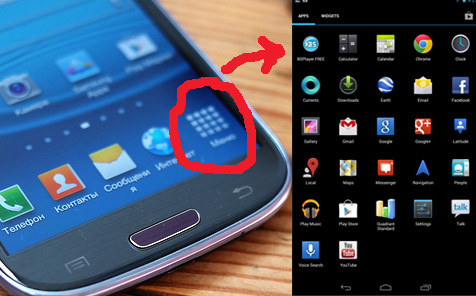
Красным кругом выделил потерянную кнопку, а стрелкой обозначил куда она вела (в список всех установленных приложений).
Подскажите пожалуйста как мне вернуть эту кнопку. Возможно поможет правка какого-то файла в UI? Или подскажите хотя бы по какому ключевому слову загуглить решение проблемы.
Заранее большое спасибо!
Update: нашел фотографию этого планшета как раз с этим некрасивым виджетом снизу. На нём отчётливо видно кнопку меню. Вот хотелось бы вернуть кнопку, но не возвращать весь этот уродливый виджет. Готов ковырять прошивку ��
На вашем Android смартфоне пропали уведомления о входящих вызовах? Вспомните, быть может вы давали смартфон в руки ребёнка или пытались изменить настройки по умолчанию. Есть вероятность, что причина кроется в настройках уведомления приложения.
Что делать в таком случае?
- Войдите в «Настройки» на смартфоне, перейдите в раздел «Приложения и уведомления»;
- Нажмите «Показать все приложения» и найдите «Телефон» в общем списке;
/> - Перейдите в параметры «Уведомления приложения» ? “ Входящие вызовы. Всплывающее окно ”;
- Установите «крайнюю степень важности. Всплывающее окно». Убедитесь, что не затронуты другие настройки по умолчанию.
/>
Примечание! Системные пути и наименование настроек могут незначительно отличаться в зависимости от оболочки и версии Android на вашем смартфоне. На скриншотах выше, отображено меню «чистого» Android 8.1 (Oreo).
Вместо послесловия
Стоит отметить, что аналогичная проблема может возникнуть из-за конфликта двух и более приложений, а также в ходе обновления Android или телефона. Попробуйте перезагрузить смартфон или дождаться исправление от разработчика.
Случайно удалила значок вызовов как его можно восстановить а то не вызовов и не
добрый вечер!случайно удалила значок вызовов,подскажите пожалуйста как его можно восстановить.а то не вызовов и не контактов нет,нет могу найти.
У меня была такая проблема может вам поможет, надо выйти с рабочего экрана и зайти в меню в телефоне где все приложения там на верху экрана есть поиск и три точки справа , нажать на них выбрать «настройки» затем «скрыть приложения» и снять галочку с того приложени на котором стоит
Ответы 18
В меню приложений — приложение Телефон . И вынести иконку на раб стол долгим нажатием.
У меня была такая проблема может вам поможет, надо выйти с рабочего экрана и зайти в меню в телефоне где все приложения там на верху экрана есть поиск и три точки справа , нажать на них выбрать «настройки» затем «скрыть приложения» и снять галочку с того приложени на котором стоит
у меня даже в меню нет этого значка,что делать
у меня в меню нет его
помогите пожалуйста а то не могу звонить ни кому(((((((((
этот значок есть только в диспечере приложений,а именно сведенья о приложении.или принудительно остановить или отключить(а откл не нажимается)я не могу его ни как включить.есть ли другой способ
Так если удалили нажмите на плюсик в кружке на том месте где удалили и выберете в списке приложение телефон
у меня нет такого плюсика в кружке)))))))))))))
этот значок есть только в диспечере приложений больше нет ни где
Попробуйте долгое нажатие на пустом месте экрана
тоже ни чего,((((((((((((что же мне делать
ну если данные на телефоне не жалко можете сделать сброс настроек но все данные с телефона удалятся http://mcgrp.ru/article/3405-hard-reset-sbros-nastroek-k-zavodskim-parametram-na-ustroystvah-android
После перезагрузки телелфона уделенные системные приложения должны возвращаться в меню приложений. Номеронабиратель системное приложение.
Сделайте сброс к заводским парметрам через настройки. http://mcgrp.ru/files/viewer/83427/137#navigate_bar и все должно вернуться к заводскому состоянию.
а как?подскажите пожалуйста
Чтобы сделать hard reset выполните следующее. Выключаем телефон. Затем одновременно зажимаем кнопку громкости вверх, кнопку Домой (большая центральная кнопка) и кнопку Включения. Как только телефон запустится отпускаем кнопки. Еще вариант — после запуска отпустиь кнопку включения, после появления recovery меню отпустить остальные.
Recovery меню — экран с надписями белым шрифтом внизу и красным вверху (само меню). В нем с помощью кнопок громкости листаем до пункта wipe data/factory reset и жмем кнопку Домой. В следующем меню также листаем до пункта Yes — delete all user data и жмем Домой. Через несколько секунд появится еще одно меню в котором аналогично выбираем пункт reboot system now. Через несколько минут телефон загрузится.