Открытие портов на примере роутера TP-LINK WR841N
Согласитесь, иногда хочется поиграть с друзьями в онлайн-игры, но арендовать для этого целый сервер, который к тому же, очень дорогой, бессмысленно.
Хорошей альтернативой для этого может стать собственный ПК. Тем, у кого доступ в всемирную паутину напрямую, повезло больше — им не нужно играться с портами, т.к. большинство портов открыты.
Но иногда случается так, что дома несколько ПК, ноутбуков и прочих клиентов. Обеспечить всех Интернетом может роутер.
Однако, купив роутер, пользователь сталкивается с большой проблемой — изначально на роутерах порты закрыты, то есть человек может выходить в сеть, но к нему просто так не зайти.
Раз, два, три, Поехали!
Зайдём в веб-интерфейс управления нашим роутером. Обычно это 192.168.1.1, 192.168.0.1 либо 192.168.0.0. Если нет — узнайте на сайте производителя либо в инструкции к нему.
1. Первым делом назначим нашему девайсу постоянный ip на роутере. Это нужно для того, чтобы при каждом включении роутер смог найти и дать нашему ПК отдельный ip.
(В основном это используется при настройке обычного сервера для сайтов и, поскольку, инструкция универсальная, то этот пункт любители онлайн-игр пропускают)
Заходим в DHCP => Address Reservation. Клацаем на add new => В поле MAC Address вписываем MAC нашего устройства. А в IP наш текущий локальный ip
(Для этого, не отходя от кухни, зайдём в DHCP Client List и найдём свой ip в локальной сети. Для тех, кто не знает — откройте «Пуск» => Выполнить => наберите cmd => введите ipconfig и нажмите Enter. В колонке Подключение по локальной сети — Ethernet Adapter есть пункт ip адрес. Он то нам и нужен))
2. И опять же, любители онлайн-игр, Вы можете пропустить этот пункт.
Настроим статические порты для веб-серверов. Клацаем на пункт Forwarding => Virtual Servers.
Вписываем одинаковые Service Port и Internal Port. Это номер того порта, который хотим открыть. Сюда же, в IP Address впишем локальный IP.
Внимание! Если Вы хотите открыть порт 80, для начала перекиньте роутер на другой порт(Например 8888) в пункте Security => Remote Management => Web Management Port
3. О да, теперь любители онлайн-игр могут это читать.
Для начала проверим, доступен ли порт вообще. Например стандартный для minecraft порт 25565 у меня закрыт системой, поэтому я использовал 25575.
Для проверки вытяните кабель провайдера из роутера, вставьте напрямую в ПК.
Зайдите на сайт 2ip.ru, введите нужный порт и нажмите «Проверить». Если написано «Открыт», идём дальше.
4. Открытие портов для игровых серверов.
Переходим в Forwarding => Port Triggering.
Trigger Port равен порту который нужно открыть, его запишем и в Incoming Ports.
Как открыть порты на TP-Link
Для доступа к серверу, установленному за маршрутизатором, а так же нормальной работы сетевых игр и видеорегистратора системы видеонаблюдения, необходимо открыть порты на роутере TP-Link. У каждого сервиса свой номер порта и протокол. Эти данные можно узнать на сайте технической поддержки онлайн-игры или в инструкции от видеорегистратора. Ну или, как вариант, погуглить. После того, как все необходимы параметры известны, начинаем проброс портов. Чтобы это сделать на роутере ТП-Линк, необходимо сначала зайти на сайт его настройки по адресу 192.168.0.1 или 192.168.1.1. Для авторизации используйте логин admin. Заводской пароль для доступа к устройству — admin. Если вдруг вход недоступен, то смотрите что делать если не заходит на роутер.
Как настроить проброс портов на ТП-Линк
В меню графического интерфейса устройства откройте пункт Переадресация >>> Виртуальные серверы.
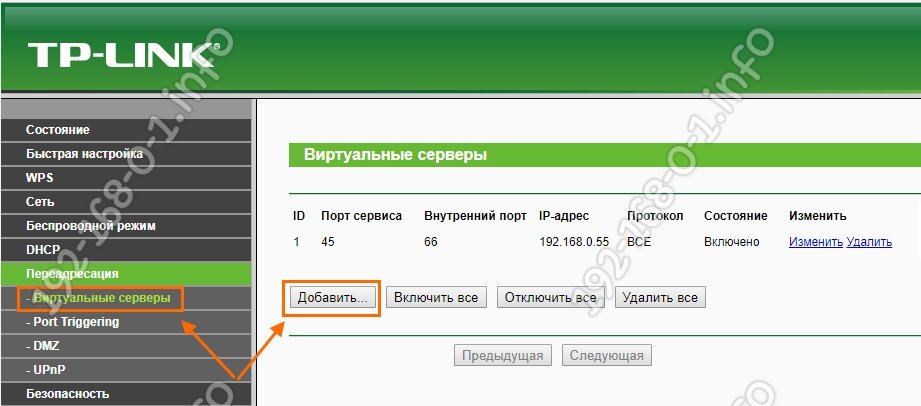
Обычно в этой таблице нет записей. Но если у Вас ранее уже выполнялся проброс порта на роутере TP-Link, то эти открытые порты будут указаны в списке виртуальных серверов. Их можно отключить, если нужно, на время и включить снова.
Для того, чтобы открыть порт на маршрутизаторе ТП-Линк , нажмите кнопку Добавить. Появится вот такая веб-форма, которую надо заполнить:
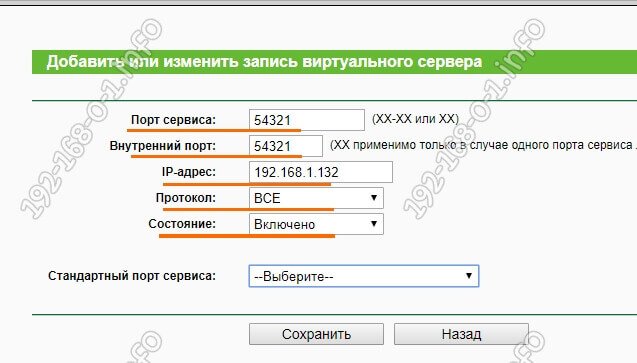
В строку «Порт сервиса» пропишите тот порт, который надо открыть на роутере.
Этот же номер впишите и в строчку «Внутренний порт».
Потом надо обязательно прописать IP-адрес компьютера или видеорегистратора, для которого открываем порт TP-Link’а.
В строке «Протокол» лучше всего поставить значение ВСЕ . Таким образом будет выполняться проброс порта ТП-Линка и для протокола TCP, и для протокола UDP одновременно. То есть не надо будет делать два правила случай чего!
В поле «Состояние» должно быть значение Включено .
Чтобы сохранить настроенный проброс портов на роутере — нажмите на кнопку «Сохранить». Теперь можно проверять его доступность из вне. Например, через сайт 2IP.
Видео как открыть порт на роутере Tp-Link
Если Вам до сих пор что-то непонятно в представленной выше инструкции — советуем посмотреть видео, на которых наглядно показаны все проведённые манипуляции:
Замечание.
Главное условие во время проверки доступности порта из Интернет такое: сервер или игра, для которой Вы хотели открыть порт на TP-Link, должны быть запущены. В противном случае при проверке он всегда будет показан как закрытый!