Как обновить приложения на Bravia Smart TV
Есть две причины, по которым важно следить за тем, чтобы все ваши приложения регулярно обновлялись.
Во-первых, обновления исправляют большинство ошибок, возникающих в ваших приложениях. Вторая причина в том, что обновление может предоставить вам новые функции на выбор. Оставляя свои приложения без обновлений, вы упускаете некоторые важные возможности, которые делают их более приятными.
Смарт-телевизоры Bravia не являются исключением, когда дело доходит до частого обновления приложений. Поскольку эти умные телевизоры поставляются с приличным количеством предустановленных приложений, пользователям сложно обновлять каждое из них и приложение в отдельности. Чтобы сделать это еще сложнее, количество приложений увеличивается с каждой загрузкой.
К счастью, Sony подумала об этом, предоставив пользователям возможность обновить все программное обеспечение всего несколькими щелчками мыши. Эта статья покажет вам, как использовать эти параметры.
Обновление приложений на вашем Bravia Smart TV
В этом разделе показано, как легко обновить приложения Smart TV от Bravia всего за пару секунд. Вообще говоря, есть два метода, которые вы можете использовать. Первый позволяет вашему Smart TV автоматически обновлять свои приложения, а второй требует ручного обновления. Оба эти метода довольно просты в использовании.
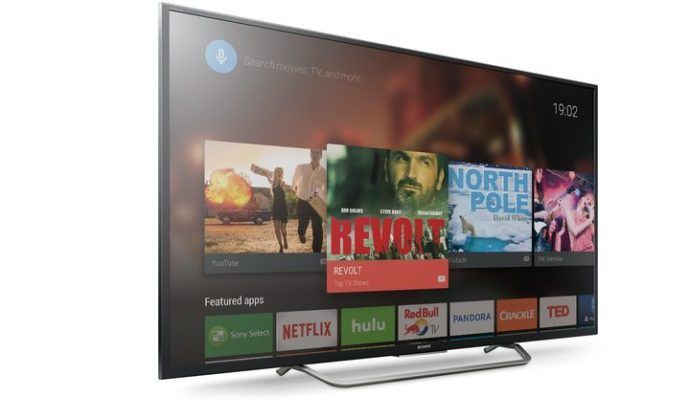
Обновление приложений автоматически
Эта функция позволяет пользователям свободно отдыхать, зная, что их умный телевизор сделает всю работу за них. Вот как вы можете использовать это.
- Нажмите кнопку Home на вашем дистанционном управлении.
- Найдите приложения и выберите опцию Google Play Store.
- Выберите Настройки.
- Найдите функцию автоматического обновления приложений и выберите ее.
- Выберите опцию «Автоматическое обновление приложений в любое время».
Вам нужно знать, что у вас не будет контроля над памятью вашего устройства, поскольку все обновления будут выполняться автоматически, как только они станут доступны в магазине Google Play. Другими словами, память вашего устройства будет заполняться в фоновом режиме, не зная специфику.
Обновление приложений вручную
Если вы хотите обновить свои приложения Smart TV от Bravia и следить за памятью вашего Smart TV, этот метод для вас.
Как и в предыдущем подходе, нажмите кнопку «Домой» на пульте дистанционного управления. Выберите Google Play Store из приложений.
Выберите опцию «Мои приложения», и теперь вы можете просматривать все приложения, хранящиеся на вашем Bravia Smart TV, при условии, что они были загружены из магазина Google Play. Если вы загрузили какие-либо сторонние приложения с неофициальных веб-сайтов, эти приложения здесь не будут отображаться.
После того, как вы это сделаете, все, что вам нужно сделать, это выбрать функцию «Обновить все», и все ваши приложения будут обновлены с помощью любых новых версий, доступных в Google Store.
Что хорошо в этом методе, так это то, что вы будете иметь полный контроль над обновлениями. Тем не менее, вы должны помнить, чтобы обновить свои приложения и сделать это самостоятельно.
Обновление программного обеспечения Bravia Smart TV
Если вы хотите обновить все программное обеспечение вашего Smart TV, этот раздел покажет вам все, что вам нужно знать.
Прежде всего, этот вид обновления выходит за рамки установленных приложений, поскольку вы в основном обновляете программирование вашего устройства. Большинство из этих обновлений выполняются автоматически, но Sony иногда предлагает обновления через цифровые кабельные сигналы или антенны.
Итак, если программное обеспечение вашего умного телевизора еще не просило вас обновить всю прошивку, и вы знаете, что доступна более новая версия, вам следует искать ее вручную. Вот что вам нужно сделать.
- Нажмите кнопку Home на вашем дистанционном управлении. Если ваше устройство работает на Android 8.0 (Oreo), выберите опцию «Приложения».
- Выберите Справка и найдите функцию обновления программного обеспечения системы.
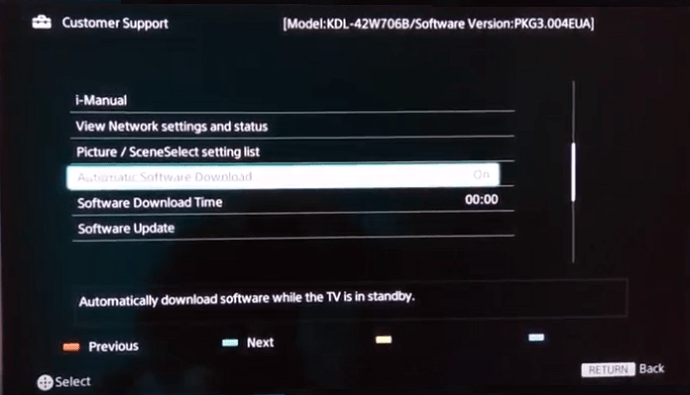
- Выберите эту опцию, а затем нажмите «Автоматическая загрузка программного обеспечения» или «Автоматическая проверка обновлений».
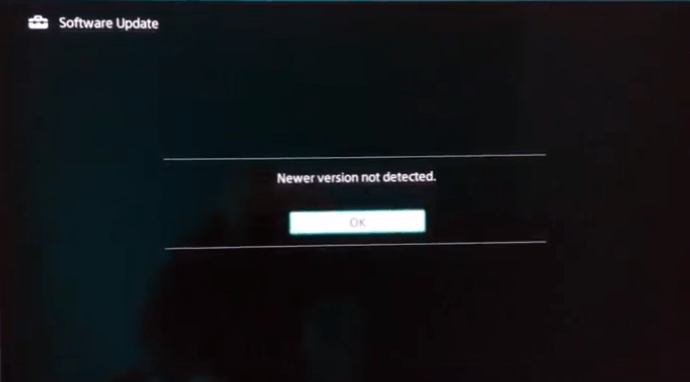
- Включите эту опцию. Примечание. Для других моделей введите параметры, а затем выберите функцию поддержки продукта или поддержки клиентов. Оттуда нажмите на «Выбрать автоматическое обновление программного обеспечения» или «Автоматическую загрузку программного обеспечения» и включите его.
- Чтобы сохранить изменения, нажмите кнопку Enter.
Некоторые модели предлагают опцию обновления программного обеспечения, что делает вещи еще проще, но шаги, как правило, почти такие же.
Эти обновления программного обеспечения занимают около 15 минут или даже дольше.
Используйте последние приложения на вашем Bravia Smart TV
Следуя некоторым из ранее упомянутых методов, вы всегда можете использовать самые последние приложения, доступные для вашего Smart TV. Если вы решите пойти на ручные обновления, не забудьте включить их в свой график. Если вы игнорируете новые обновления, вы можете пропустить некоторые реальные угощения.
Smart TV
Фильмы, сериалы, телепередачи и мультфильмы станут для вас доступны в один клик на телевизорах Sony Smart TV.
Смотрите бесплатно, покупайте или арендуйте отдельно взятый фильм.
А подключив подписку Иви, получите еще больше возможностей. Подписка Иви — это доступ к огромному каталогу фильмов, сериалов и многого другого без рекламы и в высоком качестве.
Раскройте весь потенциал возможностей вашего Смарт ТВ и получите настоящее удовольствие от просмотра.
Для всех пользователей, купивших новый телевизор Sony Смарт ТВ, Иви предоставляет бесплатный доступ к подписке сроком на 1 неделю.
Как обновить Иви на телевизоре: все Smart TV
В последнее время проблема как обновить Иви на телевизоре стала особенно актуальной. Сегодня ответим на этот вопрос и попутно разберем самые частые проблемы, возникающие в ходе обновления приложения на умных телевизорах всех производителей.
[adace-ad >Умные телевизоры сегодня есть почти в каждом доме. В чём их достоинство? Здесь всё просто: возможность выбора и разнообразие — вот главные козыри Smart TV.
Умные телевизоры — преимущества
Smart TV позволяет выбирать приложения самых разных категорий. Здесь есть социальные сети, игры, онлайн-кинотеатры. Последние значительно расширяют функционал умного телевидения.
Онлайн-кинотеатры позволяют выбрать любой нужный фильм, сериал или ТВ-программу и не зависеть от эфира
Онлайн-кинотеатры, таким образом, позволяют смотреть не только то, что транслируют по телевизору, но и другой популярный контент.
Проблемы с обновлением Иви
Если актуален вопрос как обновить Иви на телевизоре, то необходимо обратить внимание на производителя телевизора.
На большинстве умных телевизоров Иви уже установлен автоматически — пользователю не нужно заниматься этим вопросом ни в каком виде. Если в Вашем умном телевизоре Иви отсутствует его придётся установить самостоятельно.
Обладателям приставки Android TV обновить Иви можно не выпуская устройство из рук — достаточно открыть Play Маркет и ввести в строку поиска слово «Иви», а затем — выбрать пункт Обновить.
[adace-ad style=»clear:both; margin-top:0em; margin-bottom:1em;»>
Для телевизоров других производителей действия не будут отличаться, разница лишь в том, где искать приложение.
В телевизорах Sony обновить Иви можно в разделе Opera Store. В телевизорах производителя Toshiba — в разделе Toshiba Places. Обновить Иви на телевизоре Samsung можно в разделе Samsung Apps
В умных телевизорах Philips обновить Иви можно открыв раздел SmartTv App Galery. На умных телевизорах LG обновление Иви происходит в разделе Premium.
Вообще все приложения на умных ТВ периодически обновляются, Иви — не исключение. Ручное обновление осуществляется через вышеуказанные разделы телевизора. Открыв в нём список приложений, нужно найти Иви и выбрать пункт «Обновить»
Если телевизор был выпущен в период с 2012 по 2013 год, то Иви нужно обновлять через пункт Дополнительные приложения в SmartHUB. Так решается вопрос как обновить Иви на телевизоре.
Как обновить приложения на Sony Bravia без Android?
Телевизоры без Android имеют предустановленные приложения, или приложения, которые добавляются / удаляются из системы на сервере. Для последних приложений выполните обновление программного обеспечения телевизора. ПРИМЕЧАНИЕ. Сторонние приложения обновляются в соответствии с графиком / усмотрением разработчика приложения.
Похожие страницы:Блог
Почему у меня не работает встроенный Chromecast?
Как мне отключить Chromecast от моей учетной записи Google?
Почему моя Windows 10 не подключается к Wi-Fi?
Что бесплатно поставляется с Apple TV?
Как обновить приложения на моем старом телевизоре Sony Bravia?
Автоматическое обновление приложений на Android OS Bravia TV
- Нажмите кнопку «Домой» на пульте дистанционного управления.
- Найдите приложения и выберите опцию Google Play Store.
- Теперь выберите Настройки.
- Найдите функцию автоматического обновления приложений и выберите ее.
- Выберите параметр «Автообновление приложений в любое время».
Как мне преобразовать мой смарт-телевизор Sony в Android TV?
Как мне настроить мой Sony Android TV ™ в первый раз?
- Нажмите кнопку HOME на пульте дистанционного управления.
- Выберите «Настройки».
- Следующие шаги будут зависеть от опций меню вашего телевизора: Выберите «Настройки устройства» — «Начальная настройка». (Android 9) Выберите Начальная настройка или Автозапуск. (Android 8.0 или более ранняя версия)
Как мне загружать приложения на мой старый Sony Smart TV?
1 Установить приложение
- В главном меню выберите Google Play Store.
- Найдите приложение, которое вы ищете, по категориям или по названию приложения.
- Выберите приложение, которое хотите установить.
- Выберите Установить.
- Выберите Принять, чтобы начать процесс установки.
- После установки приложение появится в главном меню.
Как я могу устанавливать приложения на свой Smart TV без Google Play?
Еще один простой способ загрузки неопубликованных приложений на Android TV — это облачного хранения. Вы можете использовать Google Диск, Dropbox или OneDrive для установки APK-файлов на свой Android TV.
Почему на моем телевизоре Sony нет магазина Google Play?
Ваш телевизор должен иметь подключение к Интернету, а также правильную дату и время для доступа к сетевым службам. из Google Play ™ Store, приложений «Фильмы и ТВ», YouTube ™ и «Игры». Выполните следующие действия, чтобы убедиться, что ваш телевизор BRAVIA подключен к Интернету и что настройки даты и времени верны. Проверить статус сети.
Как обновить приложения на телевизоре Sony Bravia TV?
Есть два шага для обновления ваших приложений / прошивки:
- Убедитесь, что для параметра [Автообновление приложений] в магазине Google Play установлено значение [ВКЛ] a. Зайдите в магазин Google Play. б. Выберите [Настройки] c. Выберите [Автообновление приложений] d. Выберите [Автообновление приложений в любое время]
- Выполните обновление программного обеспечения телевизора.
Как я могу обновить свой телевизор Sony Bravia?
Шаги по обновлению программного обеспечения вашего телевизора
- Выберите «Настройки».
- Выберите Поддержка клиентов, Настройка или Поддержка продукта.
- Выберите «Обновление программного обеспечения».
- Выберите сеть. Пропустите этот шаг, если он недоступен.
- Выберите Да или ОК, чтобы установить обновление.
Почему на моем Sony Bravia нет Google Play?
ВЕСЬ Ваш Телевизор должен иметь подключение к Интернету а также правильную дату и время для доступа к сетевым службам из приложений Google Play ™ Store, Movies & TV, YouTube ™ и Games. Выполните следующие действия, чтобы убедиться, что ваш телевизор BRAVIA подключен к Интернету и что настройки даты и времени верны. Проверить статус сети.
Как я могу сделать свой смарт-телевизор на базе Android?
Компания Устройство ACT Stream TV 4K от ACT Fibernet — это приставка для Android TV, которая может превратить любой доступный по цене телевизор со светодиодной подсветкой в смарт-телевизор. Есть поддержка Google Assistant, магазина Google Play, а также всех популярных потоковых приложений. Это устройство также можно приобрести по плану аренды.
Как я могу изменить свой телевизор на Android TV?
Транслируйте контент со своего устройства на телевизор
- Подключите устройство к той же сети Wi-Fi, что и ваш Android TV.
- Откройте приложение, в котором есть контент, который вы хотите транслировать.
- В приложении найдите и выберите Трансляция.
- На вашем устройстве выберите название вашего телевизора.
- Когда Cast. меняет цвет, вы успешно подключились.
Почему на моем телевизоре Sony нет магазина Google Play?
Ваш телевизор должен иметь подключение к Интернету, а также правильную дату и время для доступа. сетевые сервисы из Google Play ™ Store, приложений «Фильмы и ТВ», YouTube ™ и «Игры». Выполните следующие действия, чтобы убедиться, что ваш телевизор BRAVIA подключен к Интернету и что настройки даты и времени верны. Проверить статус сети.
Где находится магазин Google Play на моем телевизоре Sony?
- На пульте дистанционного управления нажмите кнопку HOME.
- Выберите приложение «Google Play Маркет» в категории «Приложения». .
- На экране Google Play Store используйте кнопки навигации на пульте дистанционного управления телевизора и выберите значок поиска. .
- Поле ввода будет отображаться в верхней части экрана.
Как установить Google Play на мой старый Smart TV?
На пульте дистанционного управления нажмите кнопку HOME. Выберите Приложение Google Play Store в категории «Приложения». Примечание для Android ™ 8.0 и некоторых моделей Android 9: если Google Play Store не находится в категории «Приложения», выберите «Приложения», а затем выберите «Google Play Store» или «Получить другие приложения».
Как установить Google Play на свой смарт-телевизор?
- На пульте дистанционного управления нажмите кнопку HOME.
- Выберите приложение «Google Play Маркет» в категории «Приложения». .
- На экране Google Play Store используйте кнопки навигации на пульте дистанционного управления телевизора и выберите значок поиска. .
- Поле ввода будет отображаться в верхней части экрана.
Как установить приложение на свой смарт-телевизор?
- Нажмите кнопку Smart Hub на пульте дистанционного управления.
- Выберите Приложения.
- Найдите приложение, которое хотите установить, выбрав значок увеличительного стекла.
- Введите имя приложения, которое вы хотите установить. Затем выберите Готово.
- Выберите Скачать.
- После завершения загрузки выберите «Открыть», чтобы использовать новое приложение.
Как установить магазин Google Play на телевизор Sony?
- На пульте дистанционного управления нажмите кнопку HOME.
- Выберите приложение «Google Play Маркет» в категории «Приложения». .
- На экране Google Play Store используйте кнопки навигации на пульте дистанционного управления телевизора и выберите значок поиска. .
- Поле ввода будет отображаться в верхней части экрана.
Как установить магазин Google Play на Sony Smart TV?
Нажмите кнопку HOME. В разделе «Приложения», выберите Google Play Store. Вам будет предложено войти в свою учетную запись Google, если вы еще не вошли в систему. На телевизорах с ОС Android 8.0 Oreo выберите «Приложения», а затем выберите «Магазин Google Play».
Как получить Google Play на моем телевизоре Sony?
На пульте дистанционного управления нажмите кнопку HOME. Выберите Приложение «Google Play Маркет» в категорию «Приложения». Примечание для Android ™ 8.0 и некоторых моделей Android 9: если Google Play Store не находится в категории «Приложения», выберите «Приложения», а затем выберите «Google Play Store» или «Получить другие приложения».
Как обновить приложения Smart TV?
- 1 Нажмите кнопку Smart Hub.
- 2 Выберите Рекомендуемые. .
- 3 Перейдите к приложению, которое требует обновления, затем нажмите и удерживайте кнопку «Ввод», пока не появится подменю.
- 4 Выберите Обновить приложения.
- 5 Щелкните «Выбрать все».
- 6 Выберите «Обновить».
- Все приложения с доступным обновлением начнут обновляться.
Могу ли я добавить новые приложения на свой Sony Smart TV?
Ты можно загружать только приложения, совместимые с телевизорами. Эти приложения могут отличаться от приложений для мобильных устройств. Убедитесь, что приложение, которое вы хотите загрузить, доступно для вашего Android TV. … У вас должна быть учетная запись Google ™ для загрузки приложений из магазина Google Play ™.
Как обновить приложения на телевизоре?
Как обновить предустановленные приложения, такие как Netflix или YouTube ™? (Android TV ™)