Как убрать автояркость на ноутбуке, решение проблемы
Случается, что на ноутбуках с Windows 10 самопроизвольно меняется яркость экрана. Может быть штука и полезная для кого то, но меня жутко раздражает. Тем более, что логика сего действа весьма странная: при преобладании белого цвета яркость повышается, а если много чёрного – понижается, бред какой-то.
Выключаем адаптивную яркость в Windows 10
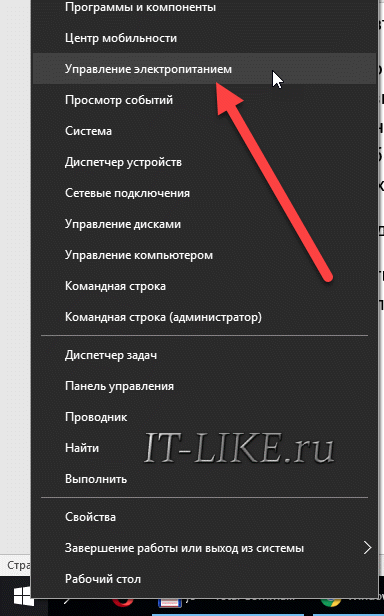
Нужно открыть настройки электропитания, для этого кликаем правой кнопкой по меню «Пуск» и выбираем «Управление электропитанием»
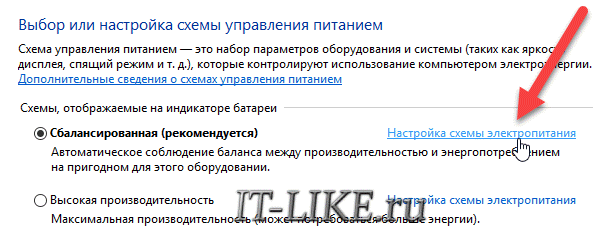
Напротив текущей схемы нажимаем «Настройка схемы электропитания»
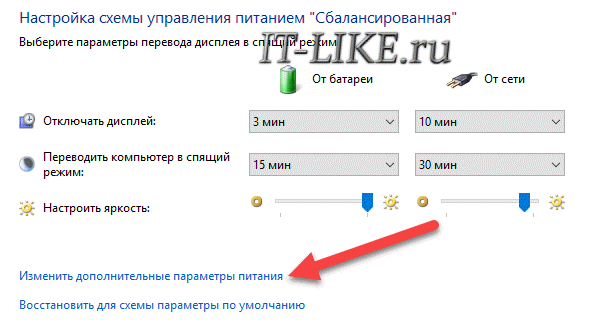
И дальше заходим в «Изменить дополнительные параметры питания»
Далее раскрываем подраздел «Экран» и в пункте «Включить адаптивную регулировку яркости» ставим переключатели в положение «Выкл» для питания от сети и от батареи:
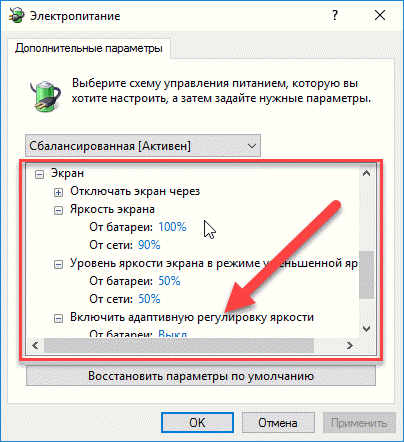
Также, яркость может сама меняться при подключении к сети или при питании от батареи и снижении заряда до обозначенного уровня. На скриншоте видно, что задано значение в режиме уменьшенной яркости — 50%. Ставим везде 100%.
Проблема с видеокартами Intel
Если в вашем ноутбуке встроенный видеоадаптер Intel 4000/530 или другой, а первый способ не помог, тогда делаем следующее. Кликаем правой кнопкой по рабочему столу и выбираем «Графические характеристики»
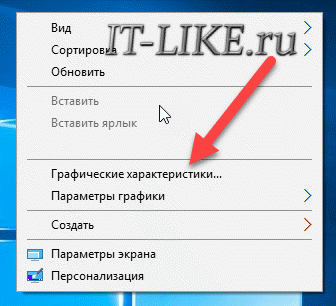
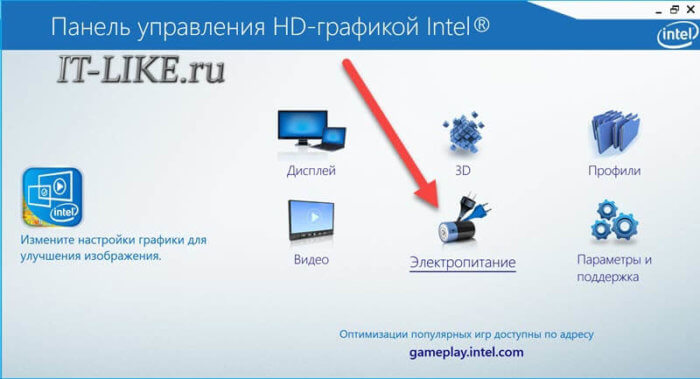
Откроется панель управления драйвером Intel HD Graphics. Если такого нет, то в строке поиска меню «Пуск» пишем «intel» и в результатах выбираем «Графика и медиа Intel(R)».
В панели драйвера выбираем «Электропитание»:
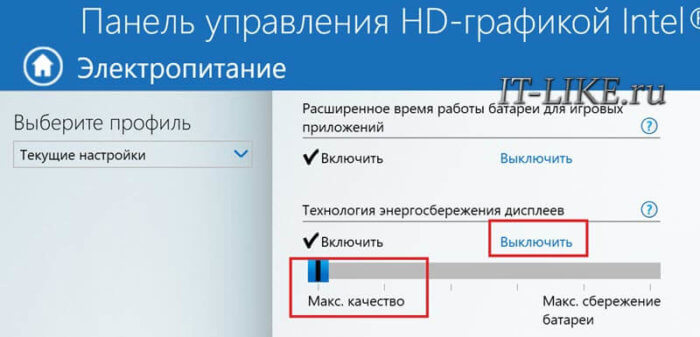
Далее выключаем технологию энергосбережения дисплеев, ставим на максимальное качество:
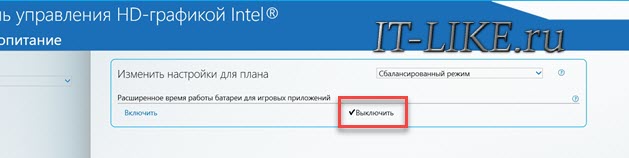
Второй вариант – отключаем «Расширенное время работы батареи для игровых приложений». Удивительно, но это может влиять на плавающую яркость на рабочем столе.
Если ничего не помогло
Если не играете в 3D-игры, то можно пойти на крайнюю меру – сменить драйвер видеокарты на встроенный в Windows. Способ подходит НЕ только для Intel.
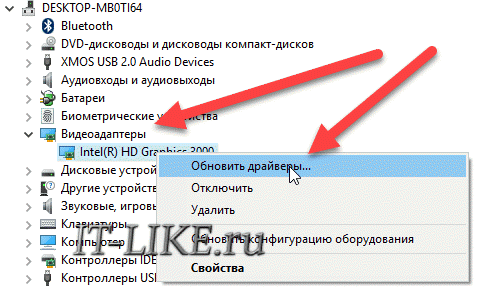
Открываем Диспетчер устройств (правой кнопкой по меню Пуск), пункт «Видеоадаптеры». Здесь у вас будет Intel, AMD или не важно что. Нажимаем по адаптеру правой кнопкой и «Обновить драйверы…»
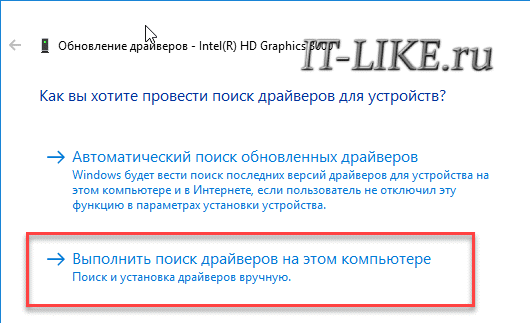
В появившемся окошке кликаем «Выполнить поиск драйверов на этом компьютере», затем «Выбрать драйвер из списка уже установленных драйверов»
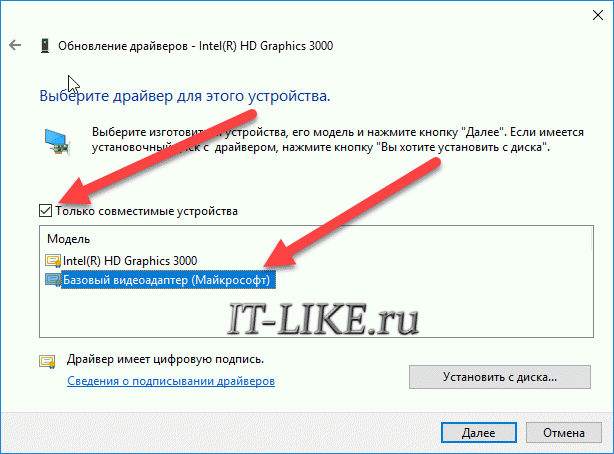
В списке нужно выбрать «Базовый видеоадаптер (Майкрософт)»
В процессе изменения драйвера экран может моргнуть. Автоматически ноутбук не перезагрузиться, но лучше сделать это вручную. Таким нехитрым способом мы отключили все «фишки» от производителя, но и потеряли технологические преимущества. Фактически, теперь видеокарта умеет только рисовать рабочий стол и видео.
Чтобы вернуть всё назад, нужно проделать всё то же самое, но выбрать на последнем шаге старый драйвер. Или восстановиться до точки восстановления системы.
Как мне запретить Windows 10 изменять разрешение?
Как отключить автоматическую настройку разрешения экрана в Windows 10?
2. Отмените выбор параметра основного видео.
- Нажмите клавишу Windows + X.
- Нажмите «Выполнить» в меню, чтобы открыть этот аксессуар.
- Введите msconfig в «Выполнить» и нажмите кнопку «ОК».
- Затем щелкните вкладку «Загрузка» в окне «Конфигурация системы».
- Снимите флажок «Базовое видео».
- Нажмите кнопку Применить, чтобы подтвердить новые настройки.
7 центов 2020 г.
Как мне восстановить нормальное разрешение?
Чтобы изменить разрешение экрана
- Откройте «Разрешение экрана», нажав кнопку «Пуск», затем «Панель управления», а затем в разделе «Оформление и персонализация» нажмите «Настроить разрешение экрана».
- Щелкните раскрывающийся список рядом с параметром «Разрешение», переместите ползунок к нужному разрешению и нажмите «Применить».
Как отключить уведомление о разрешении?
Щелкните правой кнопкой мыши пустую область на рабочем столе. Выберите Параметры графики> Воздушное уведомление> Уведомление об оптимальном разрешении> Отключить.
Почему я не могу изменить разрешение экрана Windows 10?
Изменить разрешение экрана
Откройте «Пуск», выберите «Настройки»> «Система»> «Дисплей»> «Расширенные настройки дисплея». После того, как вы переместите ползунок, вы можете увидеть сообщение, в котором говорится, что вам нужно выйти, чтобы изменения применились ко всем вашим приложениям. Если вы видите это сообщение, выберите Выйти сейчас.
Почему у меня неправильное разрешение Windows 10?
Распространенные причины проблем с разрешением экрана
Настройки не оптимизированы или были изменены. Установка нового монитора. Проблемы с Центром обновления Windows. … Аппаратная проблема (монитор, видеокарта)
Почему я не могу изменить свое разрешение?
Невозможно изменить разрешение экрана в Windows 10. Основная причина этой проблемы — неправильная конфигурация драйвера. Иногда драйверы несовместимы, и они выбирают более низкое разрешение, чтобы оставаться в безопасности. Итак, давайте сначала обновим графический драйвер или, может быть, откатимся к предыдущей версии.
Как изменить разрешение экрана в безопасном режиме?
Выберите «Параметры запуска Windows» и нажмите «Перезагрузить». После перезагрузки компьютера выберите безопасный режим из списка дополнительных параметров. В безопасном режиме щелкните рабочий стол правой кнопкой мыши и выберите «Разрешение экрана». Верните настройки дисплея к исходной конфигурации.
Как мне сбросить разрешение моего компьютера?
Метод 1. Измените разрешение экрана:
- а) Нажмите клавиши Windows + R на клавиатуре.
- б) В окне «Выполнить» введите control и нажмите «ОК».
- c) В окне «Панель управления» выберите «Персонализация».
- г) Нажмите «Показать», нажмите «Настроить разрешение».
- д) Проверьте минимальное разрешение и прокрутите ползунок вниз.
Почему мой экран продолжает автонастройку?
Если вы обнаружите, что разрешение вашего экрана продолжает автоматически меняться само по себе, после сна или после перезагрузки, вот несколько советов, которые вы можете попробовать: 1] Убедитесь, что у вас установлены последние версии драйверов. В частности, обновите драйверы видеокарты. При необходимости удалите их и заново установите их последнюю загруженную версию.
Почему мой экран продолжает тускнеть?
Если ваш экран автоматически тускнеет или становится ярче, это, вероятно, связано с автоматической настройкой тона экрана, режимом энергосбережения или, возможно, с режимом адаптивного дисплея. … Если установлен параметр «Автоматическая настройка тона экрана», тон экрана будет регулироваться автоматически для экономии энергии и компенсации различных действий, например использования Интернета.
Почему у меня продолжает падать яркость экрана?
Если яркость вашего телефона автоматически уменьшается, перейдите в настройки устройства и найдите настройки дисплея. Найдите настройки яркости или параметр «Автояркость» и отключите его, чтобы телефон не уменьшал яркость автоматически.
Как исправить разрешение экрана?
При изменении разрешения изменяется размер рабочего стола вашего компьютера. , щелкнув Панель управления, а затем в разделе Оформление и персонализация щелкните Настроить разрешение экрана. Щелкните раскрывающийся список рядом с параметром «Разрешение», переместите ползунок к нужному разрешению и нажмите «Применить».
Какое разрешение экрана рекомендуется для Windows 10?
Хотя стандартное и рекомендуемое разрешение экрана составляет 1920 x 1080 пикселей, на самом деле существует 16 разрешений на выбор в зависимости от ваших личных предпочтений. Изменить разрешение экрана в Windows 10 можно с помощью параметра «Параметры экрана» на вашем компьютере.
Как получить разрешение 1920 × 1080 в Windows 10?
Первоначальный ответ: Как я могу получить разрешение 1920 × 1080 на экране 1366 × 768 с Windows 10? Что ж, если ваша система поддерживает 1080p, только тогда разрешение можно настроить в настройках дисплея. Чтобы получить к нему доступ, щелкните правой кнопкой мыши на рабочем столе -> Свойства графики -> Экран и соответствующим образом измените разрешение.
Как убрать автоподстройку на мониторе компьютера

Как полностью отключить автоматическую подстройку яркости экрана на ноутбуках с видеокартами Intel
Подавляющее большинство современных ноутбуков оснащено процессорами от Intel вместе с интегрированной графикой, которая зачастую и выводит изображение на экран. В этом в общем-то никакой проблемы нет, более того — это позволяет отключать дискретную графику для экономии энергии, когда она не нужна. Однако Intel для последних поколений своих видеоадаптеров придумала «технологию энергосбережения дисплеев», которая сильно мешает работать с ноутбуком от аккумулятора.
Ее идея достаточно проста — подстраивать яркость в зависимости от контента на экране: к примеру, на белой странице она будет выше, в темных моментах фильмов — ниже. Но, увы, на практике изменения яркости очень сильные и мешают нормальной работе (к тому же происходят они не моментально, а медленно, что еще больше сбивает). Конечно, Intel добавила возможность отключить эту технологию — для этого нужно зайти в Панель управления графикой Intel > Энергосбережение и отключить ее:
Но на практике это зачастую не помогает: бывает, что яркость снова начинает автоподстраиваться после перезагрузки или после отключения от адаптера питания, или же просто уменьшается сама коррекция яркости, но полностью она не исчезает. Разумеется, Intel знает об этой проблеме — о ней сообщают на форумах техподдержки еще с 2015 года, однако воз и ныне там, хотя за это время вышел не один десяток новых драйверов.
Но все же решение есть — нужно зайти в реестр, перейти по пути HKEY_LOCAL_MACHINE\SYSTEM\ControlSet001\Control\Class\<4d36e968-e325-11ce-bfc1-08002be10318>\0000 (в некоторых случаях 0001) и найти параметр FeatureTestControl. Теперь два раза кликните на него, переключитесь в 16-ричную систему исчисления и увеличьте параметр ровно на 10 (у меня было 8200 — то есть нужно написать 8210; следует понимать, что у вас значение может быть другим):
Все, теперь нужно перезагрузиться, после чего автоподстройка яркости перестанет работать, и на это указывает отсутствие ее настройки в Панели управления графикой Intel при выборе работы от аккумулятора:
Однако, это работает только до обновления графического драйвера, но на практике значение параметра FeatureTestControl при этом просто сбросится к дефолтным 8200, то есть нужно будет просто заменить его обратно на 8210. Костыль, скажете вы? Увы — да, ибо Intel самостоятельно решать проблему не хочет. С другой стороны, драйвера на графику от Intel выходят не очень часто, поэтому серьезных проблем с изменением значения быть не должно.
На этом инструкция закончена, но, думаю, у достаточного количества пользователей возник вопрос — почему это работает? Все просто — параметр FeatureTestControl по сути является двоичной строкой, где каждый бит связан с какой-то настройкой для графики от Intel. Технология энергосбережения дисплеев — это пятый бит с конца в этой строчке, и по умолчанию он равен 0 — то есть, чтобы ее отключить, нужно изменить этот бит на 1, что равносильно прибавлению к двоичной строке 10000. Однако в реестре значение записано в 16-ричной системе исчисления, и так как 100002=1016, нам просто нужно прибавить к значению в реестре 10.
Отключаем автоматическое изменение яркости в Windows 10 ��
Случается, что на ноутбуках с Windows 10 самопроизвольно меняется яркость экрана. Может быть штука и полезная для кого то, но меня жутко раздражает. Тем более, что логика сего действа весьма странная: при преобладании белого цвета яркость повышается, а если много чёрного – понижается, бред какой-то.
Выключаем адаптивную яркость в Windows 10
Нужно открыть настройки электропитания, для этого кликаем правой кнопкой по меню «Пуск» и выбираем «Управление электропитанием»

Напротив текущей схемы нажимаем «Настройка схемы электропитания»

И дальше заходим в «Изменить дополнительные параметры питания»

Далее раскрываем подраздел «Экран» и в пункте «Включить адаптивную регулировку яркости» ставим переключатели в положение «Выкл» для питания от сети и от батареи:

Также, яркость может сама меняться при подключении к сети или при питании от батареи и снижении заряда до обозначенного уровня. На скриншоте видно, что задано значение в режиме уменьшенной яркости — 50%. Ставим везде 100%.
Проблема с видеокартами Intel
Если в вашем ноутбуке встроенный видеоадаптер Intel 4000/530 или другой, а первый способ не помог, тогда делаем следующее. Кликаем правой кнопкой по рабочему столу и выбираем «Графические характеристики»

Откроется панель управления драйвером Intel HD Graphics. Если такого нет, то в строке поиска меню «Пуск» пишем «intel» и в результатах выбираем «Графика и медиа Intel(R)».
В панели драйвера выбираем «Электропитание»:

Далее выключаем технологию энергосбережения дисплеев, ставим на максимальное качество:

Второй вариант – отключаем «Расширенное время работы батареи для игровых приложений». Удивительно, но это может влиять на плавающую яркость на рабочем столе.
Если ничего не помогло
Если не играете в 3D-игры, то можно пойти на крайнюю меру – сменить драйвер видеокарты на встроенный в Windows. Способ подходит НЕ только для Intel.
Открываем Диспетчер устройств (правой кнопкой по меню Пуск), пункт «Видеоадаптеры». Здесь у вас будет Intel, AMD или не важно что. Нажимаем по адаптеру правой кнопкой и «Обновить драйверы…»

В появившемся окошке кликаем «Выполнить поиск драйверов на этом компьютере», затем «Выбрать драйвер из списка уже установленных драйверов»

В списке нужно выбрать «Базовый видеоадаптер (Майкрософт)»

В процессе изменения драйвера экран может моргнуть. Автоматически ноутбук не перезагрузиться, но лучше сделать это вручную. Таким нехитрым способом мы отключили все «фишки» от производителя, но и потеряли технологические преимущества. Фактически, теперь видеокарта умеет только рисовать рабочий стол и видео.
Чтобы вернуть всё назад, нужно проделать всё то же самое, но выбрать на последнем шаге старый драйвер. Или восстановиться до точки восстановления системы.
Как вернуть экран в исходное положение и восстановить размер
По умолчанию изображение рабочего стола заполняет весь экран, оно не искажено, не обрезано по краям и соответствует ориентации дисплея. Однако в некоторых случаях картинка может оказаться искаженной или даже перевернутой. Причины такого поведения экрана могут быть разными, начиная от некорректно выставленных параметров и заканчивая аппаратными неполадками. Давайте посмотрим, что можно предпринять в такой ситуации, как вернуть экран в нормальный размер и восстановить его исходное положение.
Восстановление ориентации экрана
К изменению ориентации экрана чаще всего приводят неверные действия самого пользователя, реже это происходит вследствие ошибок в сторонних программах для управления настройками дисплея.
Использование «горячих» клавиш
Если экран оказался перевернутым, попробуйте сначала воспользоваться следующими «горячими» клавишами:
- Ctrl + Alt + ↑ — восстанавливает изначальное положение экрана.
- Ctrl + Alt + ↓ — переворачивает экран по вертикали.
- Ctrl + Alt + → — поворачивает картинку на 90° вправо.
- Ctrl + Alt + ← — поворачивает ее на 90° влево.
Настройки видеокарты
Если по какой-то причине вам не удается поменять ориентацию с помощью клавиатурных комбинаций, в таком случае можете воспользоваться панелью управления драйвера видеокарты. Это может быть NVIDIA или Intel. Рассмотрим внесение изменений в настройки на панели Intel. Кликните правой кнопкой мыши по рабочему столу и выберите в меню опцию «Графические характеристики».

Нажмите в открывшемся окне «OK», а затем на самой панели выберите Поворот → Поворот в нормальный вид. Примените настройки. Как вариант, можно выбрать в контекстном меню рабочего стола Параметры графики → Поворот → Поворот в нормальный вид. Результат будет аналогичным.


Апплет «Разрешение экрана»
Выбрать правильную ориентацию картинки можно и в настройках «Разрешение экрана», доступных из того же контекстного меню рабочего стола. Откройте их, выберите в выпадающем меню «Ориентация» опцию «Альбомная» и примените настройки. В меню десктопа Windows 10 пункта «Разрешение экрана» нет, требуемые опции в этой версии ОС находятся в разделе «Дисплей» приложения «Параметры».

Что делать, если экран стал узким
Теперь разберем ситуацию, в которой сузился экран монитора. Посмотрим, как его вернуть назад. Как правило, сужение экрана и появление черных полос имеет место при неправильно выставленном разрешении. Неполадка также может быть вызвана отсутствием драйвера видеокарты, подключением к ПК второго дисплея или телевизора, некорректными настройками самого монитора.
Выставьте правильное разрешение
Откройте настройки «Разрешение экрана», как было показано в примере с изменением ориентации экрана. Для доступа к ним можете также использовать быструю команду desk.cpl в окне «Выполнить» , которое вызывается сочетанием клавиш Win + R. Установите рекомендуемое разрешение с помощью ползунка или просто выберите подходящий пресет (в Windows 10). Сохраните настройки. Выставить подходящее разрешение вы можете также из панели управления графикой Intel, кстати, таким способом можно устранить сдвиг изображения на рабочем столе вправо или влево.


Обновите драйвер видеокарты
Рассматриваемая неполадка нередко возникает вследствие сбоя или некорректной инсталляции (при переустановке Windows) драйвера графической карты. В этом случае необходимо скачать драйвер с официального ресурса производителя вашей модели графической карты и установить его. Если вы затрудняетесь с выбором драйвера, воспользуйтесь специальным менеджером установки и обновления драйверов, умеющим определять оборудование, например, DriverPack Solution.

Наличие внешнего монитора или телевизора
Восстановление экрана при отключении второго дисплея явно укажет на него как на причину неполадки. Чтобы ее избежать, при следующем подключении устройства нужно будет открыть уже известную вам настройку «Разрешение экрана», затем открыть пункт «Несколько дисплеев» и выставить нужное разрешение для каждого устройства вручную.

Сбросьте конфигурацию монитора
Если восстановить нормальную ориентацию или разрешение не удалось ни одним из описанных выше способов, сбросьте настройки самого монитора. Для этого вам нужно нажать аппаратную кнопку «AUTO», расположенную на панели вашего монитора.

Настройки системных шрифтов
Помимо изменения параметров экрана, в Windows доступна настройка системных шрифтов и некоторых графических элементов. Так, вы можете изменить гарнитуру и размер шрифта для отдельных элементов Проводника, а также поменять масштаб всех связанных между собою элементов. Как увеличить масштаб экрана на компьютере, будет показано ниже. Наиболее полный набор опций изменения графического окружения рабочего стола имеется в ныне устаревшей Windows 7. В Windows 8.1 и 10 возможности настройки окружения ограничены разработчиками, поэтому для изменения более недоступных через интерфейс параметров придется использовать сторонние утилиты.
Через настройки самой ОС
Чтобы открыть соответствующие настройки в Windows 8.1 и 10, вызовите окошко Win + R и выполните в нем команду dpiscaling. В Windows 8.1 при этом будет открыт интерфейс классического апплета «Экран», в котором вам будут доступны изменение размера элементов десктопа и изменение размера только шрифта для конкретных элементов. Допустим, вы хотите увеличить размер текста значков Проводника. Выберите в выпадающем списке «Значки», а в расположенном рядом с ним списке укажите желаемый размер и нажмите «Применить». Дополнительно поддерживается изменение пользовательских параметров размера — масштабирование всех элементов десктопа до 500% путем растягивания процентной шкалы.


Изменение параметров шрифта в Windows 10
В Windows 10 команда dpiscaling откроет раздел «Дисплей», в котором вам будет доступна только настройка масштабирования. Чтобы иметь возможность изменять размер шрифта для конкретных элементов, используйте программу System Font Size Changer. Запустив ее, отметьте включением соответствующей радиокнопки нужный вам элемент, измените его размер с помощью ползунка и нажмите «Apply». Для применения изменений потребуется выход из учетной записи.


Почему изображение перевертывается
В большинстве случаев причиной переворачивания экрана становится непреднамеренное нажатие «горячих» клавиш, отвечающих за изменение ориентации экрана. Исправляется нажатием специальной клавиатурной комбинации, обычно Ctrl + Alt + ↑. После восстановления нормального положения экрана эти быстрые клавиши желательно отключить из контекстного меню десктопа.
Сбой в работе драйверов или другого ПО. Встречается относительно редко, для установления точной причины сбоя проводится диагностика системных компонентов. Заражение системы вирусом также может привести к подобной неполадке. При подозрении на заражение выполняется полное сканирование антивирусной программой и/или откат системы к предыдущей точке восстановления. При неэффективности принятых мер (заражении множества файлов) выполняется полная переустановка системы.

Восстановление исходного масштаба экрана
Дополнительно рекомендуется обратить внимание на эти настройки. Используйте их при оптимизации параметров рабочего окружения системы.
Изменение разрешения
В Windows 8.1 через контекстное меню рабочего стола открываем «Разрешение экрана», выставляем рекомендуемое или наиболее подходящее разрешение и сохраняем настройки. В Windows 10 заходим в раздел «Дисплей» и выбираем оптимальное разрешение.

Горячие клавиши для масштабирования
Для увеличения или уменьшения значков предусмотрена комбинация Ctrl + Плюс и Ctrl + Минус. Способ простой, но не слишком удобный, так как при этом невозможно задать свой собственный шаг.
А вот и более тонкий способ масштабирования. Чтобы изменить размер элементов, нужно прокрутить колесо манипулятора с зажатой Ctrl вверх или вниз. Изъяном данного приема является отсутствие фиксированного шага, из-за чего можно случайно пропустить нужный масштаб.
Можно также расширить экран на компьютере с помощью клавиатуры, нажав Win + Плюс. Это действие вызовет штатную утилиту «Лупа» и приблизит экран.


Общее масштабирование
Процедура изменения масштаба элементов окружения рабочего стола рассматривалась выше в главе «Настройки системных шрифтов». Для этого вам нужно открыть настройки дисплея командой dpiscaling и выставить наиболее подходящий масштаб в процентах. Теперь в целом вы знаете, как настроить размер экрана монитора компьютера в случае возникновения описанных выше проблем.
Как отключить спящий режим и отключение дисплея в Windows 7?
Привет! Уже два дня ничего полезного не писал в блог, был занят одним очень важным делом, каким скажу в конце статьи :). А прямо сейчас расскажу как отключить спящий режим и отключение дисплея в Windows 7. Вы наверно знаете, что если оставить компьютер в покое, не нажимать на клавиши и не трогать мышку, то через определенное время отключится экран и и он перейдет в спящий режим, все это сделано для экономии энергии.
Все это конечно хорошо, электроэнергию экономить нужно, глобальное потепление и другие катаклизмы, но автоматический переход в спящий режим очень часто приносит много неприятностей, так же как и автоматическое отключение экрана.
Возможно у вас были случаи, когда смотришь фильм чаще всего онлайн, и через каждые, примерно 10 минут отключается экран, нужно нажимать клавиши, или двигать мышкой. Или оставили что то качать с интернета, а компьютер ушел в спящий режим и все остановилось, вот такие проблемы. И для того, что бы их решить, нужно просто отключить автоматическое отключение экрана и переход в спящий режим. Что мы сейчас и сделаем.
Нажмите Пуск и перейдите на “Панель управления”.

В панеле управления ищем “Электропитание” и выбираем его.
Автоматическое отключение экрана и переход в спящий режим можно настроить по разному для двух планов: “Сбалансированный” этот план чаще всего активированный на стационарных компьютерах и ноутбуках подключенных к электросети. И “Экономия энергии”, этот автоматически включается обычно при отключении ноутбука от электросети. Давайте настроим для “Сбалансированного” режима, нажмите напротив него “Настройки плана электропитания”.
Как видите, у меня стоит отключение экрана через 10 минут, а автоматический переход в спящий режим через 30 минут. Все что вам нужно, это просто изменить время, или же совсем отключить эти действия выбрав “Никогда”. После изменения не забудьте нажать кнопку “Сохранить изменения”.
 Вот и все друзья, теперь можно спокойно смотреть фильмы и оставлять загрузку на долгое время. Компьютер не будет автоматически отключать монитор и переходит в спящий режим.
И еще несколько слов о том чем я был занят этих два дня. Я делаю новый дизайн для блога, который если все будет хорошо уже через несколько дней можно будет увидеть на этом блоге, так что заходите буду ждать :), все больше ничего не скажу. Удачи друзья!
Устранение неполадок монитора (смещение изображения)
- Содержание статьи
Здравствуйте! Сегодня будет небольшая заметка о такой бытовой проблеме, которая, может, и не часто распространена, но раздражает прилично. Если отбросить словосочетание в скобках заглавия статьи, то данную тему и в ряде обширных статей полностью раскрыть невозможно. На самом деле я расскажу об одной маленькой проблемке и направлениях, куда следует копать при возникновении других проблем.
Описание
Настраивая роутер, столкнулся со следующей проблемой – изображение монитора было смещено на пару миллиметров влево. И курсор также “уплывал” левее, не задерживаясь о грань монитора. Причем это было как в программах, так и на рабочем столе. А справа образовалась черная полоска шириной в те же пару миллиметров. Да что тут рассказывать, смотрите сами (правый нижний угол и вылезание папки за край):

На скриншоте это показать невозможно, потому что скриншот “фотографирует” активную область, управляемую системой. А тут такое ощущение, что пиксели перестали работать.
Как я решил проблему?
Все оказалось очень просто. Достаточно было поменять частоту монитора (монитор ЖК). Теперь покажу, как это делается.
1) Заходим в контекстное меню рабочего стола, Разрешение экрана (в Windows 7).
2) Появится меню с настройками экрана. Нажимаем на “Дополнительные параметры”.
3) Появятся характеристики вашего видеоадаптера (видеокарты).
Переходим во вкладку “Монитор”. Здесь важное выпадающее меню – “Частота обновления экрана”. Выставляем максимальную частоту обновления экрана. По дефолту у меня стояло 60 Гц, что и было причиной проблемы.
После этого изображение должно переместиться на свое место.

Общая методика устранения проблем монитора
1) Смотрим на физическое подключение монитора к разъему материнской платы. Пробуем вытянуть и вставить кабель заново.
2) Проверяем руками исправность кабеля (нет ли изломов).
3) Проверяем подключение питания монитора.
4) Если изображение на мониторе не появилось, то скорее всего накрылась видеокарта. Нужно взять другую и попробовать, заработает ли с ней монитор. Если нет, то тогда пришел конец монитору.
5) Если изображение вы все-таки увидели, но оно с искажениями, то идем опять же в контекстное меню рабочего стола – Разрешение экрана. Здесь нужно выставить стандартное разрешение вашего монитора, указанное в инструкции.
Если ЭЛТ мониторы (похожие на телевизоры) позволяют без особых проблем изменять разрешение, то в их ЖК собратьях должно быть только стандартное. Иначе изображение получится размытым.
6) Если изображение выглядит в виде лесенки, как здесь (лучше всего видно на ярлыке корзины):
то заходим в дополнительные параметры (как в пункте 2 решения моей проблемы), идем на вкладку “Монитор” и внизу там есть переключатель режимов качества цветопередачи. Так вот там нужно выбрать 32 бита (True Color):
Тогда изображение станет плавным и градиенты будут незаметными:
плавное изображение с нормальными градиентами
7) Если текст все равно выглядит нечетким, скомканным, как отпечатанный принтером, в котором заканчивается краска, то скорее всего у вас отключен режим Clear Type. Для его включения все в той же настройке экрана внизу нажимаем на “Сделать текст и другие элементы больше или меньше”. Появится панелька:

сделать текст и другие элементы больше или меньше
Слева в меню заходим в “Настройка текста ClearType”. И в появившемся окне ставим галочку “Включить ClearType”. При этом на мониторе сразу можно увидеть изменения и понять, что к чему. Нажимаем кнопку далее и выбираем наилучшие для вас варианты текста. Там не сложно, поэтому скриншоты приводить не буду.

настройка текста ClearType
8) Если элементы интерфейса на экране выглядят маленькими, то в меню, в которое мы зашли в 7- пункте, выбираем “Другой размер шрифта (точек на дюйм)”. Появится окошко выбора масштаба:

Здесь можно настроить масштаб с точностью до 1%. Правда, не советую увлекаться, потому что, например, при 140% увеличении не все элементы поместятся на экран. Особенно при маленьком разрешении, как у меня.
9) Если на мониторе присутствуют какие-то полосы, замыленность или другие артефакты, то можно обновить драйвера видеокарты. Для этого идем по следующей цепочке “Контекстное меню моего компьютера – Управление – Диспетчер устройств”. 
В среднем окне заходим в видеоадапетры и нажимаем на название видеокарты. В выскочившем окне переходим во вкладку “Драйвер”.


обновление драйверов видеокарты
Здесь выбираем “Автоматический поиск обновленных драйверов”. У меня драйвера нашлись без проблем. Если таким способом обновить драйвера не получается, то заходим на официальный сайт производителя, находим вашу модель видеокарты, скачиваем последнюю (или предпоследнюю) версию драйвера и обновляемся вручную. Лучше скачивать предпоследние драйвера, потому что последние могут быть сырыми (недоработанными).
Если картинка все равно отображается некорректно, то могут быть конфликты программ. Сам с таким не сталкивался, но в интернете встречал людей, которые рассказывали, что после переустановки системы все работало отлично. Можно попробовать и этот способ в крайнем случае.
Про калибровку цветов здесь рассказывать не буду. Потому как это уже улучшение реальности отображения картинки. Да и тут нужны либо специальные инструменты, либо навыки (для любительской подстройки).
На 100% уверен, что даже лежащих на поверхности не упомянул кучу деталей. Так что, если есть какие-то проблемы, обращайтесь, будем думать вместе.
Osd locked на мониторе — как убрать и разблокировать с помощью кнопок на мониторе
 OSD расшифровывается как «On Screen Display». Это экранное меню конфигурации, включенное в различные дисплеи. При нажатии кнопки MENU или одной из других кнопок на передней или боковой панели монитора оно также может появится.
Osd Locked
Osd Locked обычно включает параметры калибровки монитора, такие как яркость, контрастность и настройки цвета. Некоторые меню конфигурации также могут включать в себя элементы управления горизонтальным и вертикальным положением, а также регулировки наклона и трапецеидального искажения.
Если вы не можете отрегулировать настройки монитора с помощью экранного интерфейса, OSD может быть заблокировано. Вы также можете увидеть фразу «OSD Locked» при попытке изменить настройки. Некоторые мониторы включают опцию «Блокировка экранного меню», которую вы можете включить или выключить. Если эта опция доступна, просто отключите блокировку экранного меню, и вы сможете внести изменения в настройки.
Если ваш компьютер не имеет опции «заблокировать», вы можете разблокировать, нажав и удерживая MENU на передней или боковой панели монитора на протяжении нескольких секунд.
СПРАВКА! Если вы попробуете этот метод, наберитесь терпения! Для разблокировки может потребоваться до пятнадцати секунд.
Osd Locked используется для описания кнопок физического меню, расположенных на мониторе компьютера. Комбинируя множество настроек, найденных в операционной системе, и настраиваемые настройки, созданные с помощью экранных кнопок, пользователи могут создавать свои персональные просмотры Nirvana. Производители компьютеров создают возможность блокировки для сохранения этих пользовательских настроек дисплея.
 Сообщение появляется, когда определенная кнопка OSD удерживается в течение определенного периода времени, обычно 10 секунд. При активированной блокировке OSD кнопки не будут реагировать. Обычно это делается целенаправленно, чтобы гарантировать отсутствие случайных изменений настроек дисплея, его можно активировать случайно, если что-то будет прислонено к определенной кнопке.
ВАЖНО! Чтобы отключить эту блокировку, удерживайте кнопку еще 10 секунд, и сообщение должно исчезнуть. Если это не отключит блокировку, возможно, кнопка неисправна и нуждается в ремонте.
Скорее всего, он в какой-то момент раздражал многих из вас. Вы включаете свой монитор однажды и видите непонятное сообщение, рассказывающее вам о «блокировке экранного меню». Он не позволяет вам изменять какие-либо настройки ваших дисплея, включая опции, предназначенные для отключения этого сообщения. В основном эта ошибка возникает на мониторах HP, но также выяснилось, что сталкиваются с ней и на других брендах. Исправления, которые представлены, должны работать и на этих мониторах.
Инструкция как убрать
- Полностью выключите компьютер, а затем отсоедините кабель монитора от порта на задней стороне корпуса компьютера. Снова подсоедините кабель и убедитесь, что штифты правильно закручены. Снова включите компьютер и проверьте, отображается ли по-прежнему сообщение о том, что дисплей заблокирован.
- Проверьте руководство, прилагаемое к вашему компьютеру или монитору, и найдите раздел устранения неполадок, если вы все еще получаете уведомление о блокировке. Найдите заголовок блокировки OSD и прочитайте метод, который используется вашей конкретной моделью монитора для снятия блокировки. Следуйте инструкциям, чтобы разблокировать дисплей.
- Попытайтесь выполнить общие шаги снятия блокировки, если у вас больше нет инструкции, прилагаемой к монитору. Нажмите и удерживайте кнопку «Меню», расположенную в нижней части монитора, в течение 15 секунд и подождите, чтобы увидеть, исчезает ли сообщение о блокировке.
- Нажмите кнопку «Меню» еще раз, если сообщение о блокировке остается на экране. Используйте кнопки со стрелками для перемещения по пунктам главного меню. Выделите «Настройки» или «Экранное menu», а затем снова нажмите клавишу «Меню», чтобы получить доступ к новому списку настроек.
- Прокрутите вниз до заголовка «Блокировка». Используйте клавиши со стрелками, чтобы изменить настройку на «Нет». Нажмите кнопку «Меню» еще раз, чтобы вернуться в главное меню. Перейдите к настройке «Выход», а затем нажмите клавишу меню в последний раз, чтобы выйти из настройки меню и снять блокировку.
Как включить Osd Locked
 Ваш монитор может иметь функцию блокировки MENU. Эта функция блокирует большинство настроек OSD, поэтому они не могут быть изменены непреднамеренно, обычно позволяя вам регулировать яркость, контрастность, канал и громкость. Чтобы заблокировать, разблокировать OSD, смотрите ниже:
1 способ:
В зависимости от модели может потребоваться нажать и удерживать «Меню» на протяжении пяти секунд или кнопку «Источник».
На моделях с клавишей Jog на задней панели монитора вы сможете разблокировать OSD нажимая кнопку LEFT десять секунд, когда отображается главное меню.
2 способ:
Чтобы восстановить заводские настройки OSD, прочитайте полное руководством пользователя (доступно в центре загрузки в разделе «Поддержка»).
Подпишитесь на наши Социальные сети
Windows 10 — Как отключить автоматическую регулировку яркости
Для компьютеров с датчиком освещенности, обычно портативных компьютеров, Windows 10 может автоматически регулировать яркость экрана в зависимости от уровня внешней освещенности.
Эта функция может больше раздражать, чем помогать, поскольку экран остается темным или часто регулируется уровень яркости.
Вот три способа отключить функцию автоматической яркости экрана.
Метод 1: использование системной настройки
- Откройте меню «Пуск» Windows и нажмите «Настройки» (значок шестеренки)

- В окне настроек нажмите «Система»

- Слева должно быть выбрано меню «Display» , если это не так, нажмите «Display»
- Снять отметку «Автоматически изменять яркость при изменении освещения»
Справка — у меня нет опции « Автоматически изменять яркость при изменении освещения »
Если у вас нет параметра «Автоматически изменять яркость при изменении освещения», скорее всего, ваш компьютер не имеет датчика освещенности и, следовательно, не имеет функции автоматической яркости.
Если вы уверены, что на вашем компьютере есть датчик освещенности, попробуйте найти на веб-сайте производителя нужный драйвер и / или пакет программного обеспечения. Возможно, поддержка Windows 10 не предусмотрена.
В этом случае вам нужно будет использовать ручную регулировку яркости. На ноутбуках это обычно делается с помощью кнопок на клавиатуре или новой клавиатуры — иногда в сочетании с клавишей Fn (функциональная). Для настольных компьютеров на мониторе будут кнопки и меню на передней или боковой панели монитора.
Справка — «Автоматическое изменение яркости при изменении освещения» не меняет
Если ваш ноутбук подключен к двум экранам — в расширенном режиме — параметр «Автоматически изменять яркость при изменении освещения» не изменится.
Похоже, это ошибка Windows 10.
Метод второй: изменение дополнительных параметров схемы электропитания
- Откройте меню «Пуск» Windows и нажмите «Настройки»
- В окне настроек нажмите «Система»
Выполняется автоматическая регулировка — HP Support Community
Первое, что вы должны попробовать, это просто сбросить питание монитора.
1. Отключите питание монитора
2. Отсоедините кабели от задней панели монитора к компьютеру
3. Снова подключите монитор к источнику питания
4. Подключите монитор к компьютеру
Если это все еще вызывает Чтобы представить проблему, попробуйте восстановить заводские настройки
1.Нажмите кнопку меню, чтобы получить доступ к OSD (экранному меню)
2. Используйте кнопки «плюс» и «минус» для навигации по меню и выберите Factory Reset
Используйте монитор немного и посмотрите, не вернется ли проблема.
————————————————— ————————————————— —-
Если я вам чем-то помог, нажмите кнопку Kudos, чтобы сказать «Спасибо».
Сообщество работает сообща, нажмите «Принять как решение» в сообщении, которое решает вашу проблему, чтобы другие члены сообщества могли воспользоваться этим решением.
— Дружба волшебна.
Как настроить дисплей монитора вашего ПК
- Компьютеры
- ПК
- Компьютерные мониторы
- Как настроить дисплей монитора вашего ПК
Если у вас есть время, вы можете потратить большую часть дня на настройку различных особенности дисплея монитора вашего компьютера. То, как вы настраиваете отображение монитора, зависит от типа вашего монитора. Обычно они делятся на две категории:
Экранное меню: Найдите на мониторе кнопку основной настройки, иногда называемую «Меню».При нажатии этой кнопки появляется экранное меню, такое как показано на этом рисунке. Затем вы используете дополнительные кнопки — плюс, минус, вверх, вниз — для выбора элементов из меню и, возможно, еще больше кнопок для настройки значений.
Несмотря на то, что функций, которые вы можете настроить, множество, ручки, используемые для регулировки, отсутствуют. Как правило, вы используете от трех до пяти кнопок для настройки всех технических характеристик монитора.
Кнопки монитора: Если вам повезет, ваш монитор не использует систему экранного меню, но, в идеале, имеет ряд кнопок, которые управляют отдельными настройками монитора, например, показанными на этом рисунке.Используйте эти кнопки, чтобы настроить отображение значков. Иногда вам нужно нажать более одной кнопки, чтобы выполнить определенную настройку.
Большинство мониторов имеют кнопку «Сохранить» или «Сохранить», которая запоминает введенные вами настройки и делает их постоянными. Используй это.
ЖК-монитор HP L2445m — Использование и настройка монитора
Регулирует уровень яркости экрана.
Регулирует уровень контрастности экрана между темным и светлым.
Регулирует уровень громкости динамика монитора.Заводской диапазон по умолчанию — 50.
Регулирует изображение на экране. (Только вход VGA)
Автоматически регулирует изображение на экране.
Положение по горизонтали
Регулирует положение изображения на экране слева и справа.
Регулирует положение изображения на экране вверх и вниз.
Выбирает метод форматирования информации, отображаемой на мониторе.
Fill to Screen — изображение заполняет весь экран и может выглядеть искаженным или удлиненным из-за непропорционального масштабирования по высоте и ширине.
Fill to Aspect Ratio — размер изображения соответствует размеру экрана, и изображение остается пропорциональным.
Один к одному (некоторые модели) — отключает масштабирование видео, отображает изображение, размер которого меньше возможностей монитора, и центрирует изображение на экране в активной области просмотра.
Регулирует изображение на экране, чтобы оно выглядело резче или мягче.
нота:
Если выбрано меню индивидуального масштабирования «один к одному», масштабирование отключено, и функция резкости также будет отключена.
Минимизирует вертикальные полосы или полосы, видимые на фоне экрана. Регулировка часов также изменяет изображение на экране по горизонтали.
Регулирует фокус.Эта регулировка помогает удалить горизонтальный шум, а также сделать символы или изображения четкими или резкими.
Выбирает цвет экрана. Заводское значение по умолчанию — 6500 K или пользовательский цвет, в зависимости от модели.
Изменяется на слегка голубовато-белый
Изменяет на слегка красноватый белый
R — устанавливает предпочтительный уровень красного цвета.
G — устанавливает предпочтительный уровень зеленого цвета.
B — устанавливает предпочтительный уровень синего цвета.
Устанавливает цвета экрана в соответствии со стандартами цвета, используемыми в индустрии обработки изображений.
Выбирает язык, на котором отображается экранное меню.Заводское значение по умолчанию — английский.
Выбирает функции управления питанием монитора.
Управление экранным меню
Горизонтальное положение экранного меню — изменяет положение экранного меню при просмотре влево или вправо. Заводской диапазон по умолчанию — 50.
Вертикальное положение экранного меню — изменяет положение экранного меню при просмотре вверх или вниз экрана. Диапазон по умолчанию — 50.
OSD Transparency — позволяет просматривать фоновую информацию через экранное меню.
Тайм-аут OSD — Устанавливает время в секундах, в течение которого экранное меню отображается после последнего нажатия кнопки. Заводское значение по умолчанию — 30 секунд.
Включает функцию энергосбережения.Выберите Вкл. Или Выкл. Заводская установка по умолчанию — Вкл.
Вызов при включении
Отображает на экране информацию о разрешении, частоте обновления и частоте каждый раз, когда открывается главное меню OSD. Выберите Вкл. Или Выкл.
Индикация состояния при включении
Поддержка DDC / CI
Лицевая панель Power LED
Выключает индикатор питания на передней панели монитора. Заводская установка по умолчанию — Вкл.
Установить текущее время — установка текущего времени в часах и минутах.
Set Sleep Time — Устанавливает время бездействия, когда монитор переходит в спящий режим.
Set on Time — Устанавливает время выхода монитора из спящего режима.
Таймер — включает или выключает функцию таймера сна.
Sleep Now — немедленно переводит монитор в спящий режим.
Выбирает входной видеосигнал. Заводской настройкой по умолчанию является DVI.
Выбирает другой входной видеосигнал (VGA или DVI).По умолчанию — DVI.
Включает или выключает автоматический вход видеосигнала системы. Заводская установка по умолчанию — Вкл.
Видеовход по умолчанию
Выбирает входной видеосигнал по умолчанию или основной видеосигнал, когда монитор подключен к двум активным и допустимым источникам видеосигнала. Монитор автоматически определит формат видео.По умолчанию выбран вход DVI.
Аналоговый — VGA — Выбирает вход VGA.
Цифровой — DVI — Выбирает вход DVI.
Выбирает и отображает важную информацию о мониторе.
Показывает текущий режим входного видео.
Показывает рекомендованное разрешение и частоту обновления.
Показывает серийный номер монитора. Серийный номер необходим при обращении в службу поддержки HP.
Показывает версию прошивки монитора.
Время работы подсветки
Показывает общее количество часов работы подсветки.
Возвращает настройки к заводским настройкам.
Выход из экранного меню.
Плоскопанельные мониторы HP и Compaq vp17, w1707, w1907, w2007 и w2207 — Использование и настройка монитора
Переключает источник входного видеосигнала, когда монитор подключен к двум активным и допустимым источникам видеосигнала.
Регулирует уровень яркости экрана.
Регулирует уровень контрастности экрана между темным и светлым.
Автоматически регулирует изображение на экране (использовать только с входом VGA).
Регулирует положение изображения по горизонтали (только вход VGA).
Регулирует вертикальное положение изображения (только вход VGA).
Минимизирует вертикальные полосы или полосы, видимые на фоне экрана. Регулировка часов также изменит изображение на экране по горизонтали (только для входа VGA).
Регулирует фокус. Эта настройка помогает удалить горизонтальный шум, а также сделать символы или изображения четкими или резкими (только для входа VGA).
Fill to Screen — Изображение заполняет весь экран и может выглядеть искаженным или удлиненным из-за непропорционального масштабирования по высоте и ширине.
Fill to Aspect Ratio — Размер изображения соответствует размеру экрана, и изображение остается пропорциональным.
Выбирает цвет экрана. Заводское значение по умолчанию — 6500 K или пользовательский цвет, в зависимости от модели.
Меняется на слегка голубовато-белый.
Изменяется на слегка красновато-белый.
R — Устанавливает собственные уровни красного цвета.
G — Устанавливает собственные уровни зеленого цвета.
B — Устанавливает собственные уровни синего цвета.
Устанавливает цвета экрана в соответствии со стандартами цвета, используемыми в индустрии обработки изображений.
Выбирает режим видео.
Выбирает режим фото.
Выбирает игровой режим.
Выбирает текстовый режим.
Настройки сохраняются, когда пользователь настраивает яркость, контраст или цвет в одном из параметров быстрого просмотра.
Выбирает язык, на котором отображается экранное меню. Поддерживаются английский, французский, немецкий, итальянский, голландский, испанский, японский и упрощенный китайский языки. Заводское значение по умолчанию — английский.
Регулирует уровень громкости.
Управление экранным меню
Горизонтальное положение экранного меню — изменяет положение экранного меню при просмотре влево или вправо. Заводской диапазон по умолчанию — 50.
Вертикальное положение экранного меню — изменяет положение экранного меню при просмотре вверх или вниз экрана. Диапазон по умолчанию — 50.
OSD Transparency — позволяет просматривать фоновую информацию через OSD.
Тайм-аут OSD — Устанавливает время в секундах, в течение которого экранное меню отображается после последнего нажатия кнопки. Заводское значение по умолчанию — 30 секунд.
Включает функцию энергосбережения. Выберите Вкл. Или Выкл. Заводская установка по умолчанию — Вкл.
Отображает на экране информацию о разрешении, частоте обновления и частоте каждый раз, когда открывается главное меню OSD.Выберите Вкл. Или Выкл.
Индикация состояния при включении питания
Отображает рабочее состояние монитора каждый раз при включении монитора. Выберите место, где отображается статус: вверху, по центру, внизу или выключено.
Поддержка DDC / CI
Позволяет компьютеру управлять некоторыми функциями экранного меню, такими как яркость, контрастность и цветовая температура.
Светодиодный индикатор питания на лицевой панели
Включает или выключает свет (светодиод) в кнопке питания. Когда он выключен, свет не горит постоянно.
Установить текущее время — установка текущего времени в часах и минутах.
Set Sleep Time — Устанавливает время бездействия, когда монитор переходит в спящий режим.
Set on Time — Устанавливает время выхода монитора из спящего режима.
Таймер — включает или выключает функцию таймера сна.
Sleep Now — немедленно переводит монитор в спящий режим.
Видеовход по умолчанию
Выбирает входной видеосигнал по умолчанию, когда монитор подключен к двум активным и допустимым источникам видеосигнала.По умолчанию — DVI. Вы должны перезагрузить компьютер, чтобы изменения вступили в силу.
Показывает текущий режим входного видео.
Показывает рекомендованное разрешение и частоту обновления.
Показывает серийный номер вашего монитора (если вам нужно обратиться в службу поддержки HP).
Показывает версию прошивки монитора.
Время работы подсветки
Показывает общее количество часов работы подсветки.
Возвращает настройки к заводским настройкам.
ЖК-монитор HP L2445m — Использование и настройка монитора
Регулирует уровень яркости экрана.
Регулирует уровень контрастности экрана между темным и светлым.
Регулирует уровень громкости динамика монитора.Заводской диапазон по умолчанию — 50.
Регулирует изображение на экране. (Только вход VGA)
Автоматически регулирует изображение на экране.
Положение по горизонтали
Регулирует положение изображения на экране слева и справа.
Регулирует положение изображения на экране вверх и вниз.
Выбирает метод форматирования информации, отображаемой на мониторе.
Fill to Screen — изображение заполняет весь экран и может выглядеть искаженным или удлиненным из-за непропорционального масштабирования по высоте и ширине.
Fill to Aspect Ratio — размер изображения соответствует размеру экрана, и изображение остается пропорциональным.
Один к одному (некоторые модели) — отключает масштабирование видео, отображает изображение, размер которого меньше возможностей монитора, и центрирует изображение на экране в активной области просмотра.
Регулирует изображение на экране, чтобы оно выглядело резче или мягче.
нота:
Если выбрано меню индивидуального масштабирования «один к одному», масштабирование отключено, и функция резкости также будет отключена.
Минимизирует вертикальные полосы или полосы, видимые на фоне экрана. Регулировка часов также изменяет изображение на экране по горизонтали.
Регулирует фокус.Эта регулировка помогает удалить горизонтальный шум, а также сделать символы или изображения четкими или резкими.
Выбирает цвет экрана. Заводское значение по умолчанию — 6500 K или пользовательский цвет, в зависимости от модели.
Изменяется на слегка голубовато-белый
Изменяет на слегка красноватый белый
R — устанавливает предпочтительный уровень красного цвета.
G — устанавливает предпочтительный уровень зеленого цвета.
B — устанавливает предпочтительный уровень синего цвета.
Устанавливает цвета экрана в соответствии со стандартами цвета, используемыми в индустрии обработки изображений.
Выбирает язык, на котором отображается экранное меню.Заводское значение по умолчанию — английский.
Выбирает функции управления питанием монитора.
Управление экранным меню
Горизонтальное положение экранного меню — изменяет положение экранного меню при просмотре влево или вправо. Заводской диапазон по умолчанию — 50.
Вертикальное положение экранного меню — изменяет положение экранного меню при просмотре вверх или вниз экрана. Диапазон по умолчанию — 50.
OSD Transparency — позволяет просматривать фоновую информацию через экранное меню.
Тайм-аут OSD — Устанавливает время в секундах, в течение которого экранное меню отображается после последнего нажатия кнопки. Заводское значение по умолчанию — 30 секунд.
Включает функцию энергосбережения.Выберите Вкл. Или Выкл. Заводская установка по умолчанию — Вкл.
Вызов при включении
Отображает на экране информацию о разрешении, частоте обновления и частоте каждый раз, когда открывается главное меню OSD. Выберите Вкл. Или Выкл.
Индикация состояния при включении
Поддержка DDC / CI
Лицевая панель Power LED
Выключает индикатор питания на передней панели монитора. Заводская установка по умолчанию — Вкл.
Установить текущее время — установка текущего времени в часах и минутах.
Set Sleep Time — Устанавливает время бездействия, когда монитор переходит в спящий режим.
Set on Time — Устанавливает время выхода монитора из спящего режима.
Таймер — включает или выключает функцию таймера сна.
Sleep Now — немедленно переводит монитор в спящий режим.
Выбирает входной видеосигнал. Заводской настройкой по умолчанию является DVI.
Выбирает другой входной видеосигнал (VGA или DVI).По умолчанию — DVI.
Включает или выключает автоматический вход видеосигнала системы. Заводская установка по умолчанию — Вкл.
Видеовход по умолчанию
Выбирает входной видеосигнал по умолчанию или основной видеосигнал, когда монитор подключен к двум активным и допустимым источникам видеосигнала. Монитор автоматически определит формат видео.По умолчанию выбран вход DVI.
Аналоговый — VGA — Выбирает вход VGA.
Цифровой — DVI — Выбирает вход DVI.
Выбирает и отображает важную информацию о мониторе.
Показывает текущий режим входного видео.
Показывает рекомендованное разрешение и частоту обновления.
Показывает серийный номер монитора. Серийный номер необходим при обращении в службу поддержки HP.
На мониторе выскакивает автонастройка что делать
Случается, что на ноутбуках с Windows 10 самопроизвольно меняется яркость экрана. Может быть штука и полезная для кого то, но меня жутко раздражает. Тем более, что логика сего действа весьма странная: при преобладании белого цвета яркость повышается, а если много чёрного – понижается, бред какой-то.
Выключаем адаптивную яркость в Windows 10
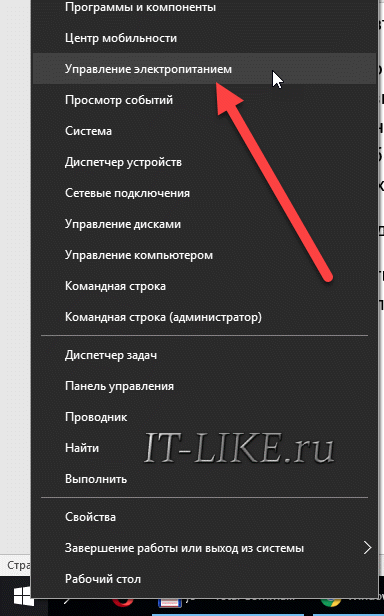
Нужно открыть настройки электропитания, для этого кликаем правой кнопкой по меню «Пуск» и выбираем «Управление электропитанием»
Напротив текущей схемы нажимаем «Настройка схемы электропитания»

И дальше заходим в «Изменить дополнительные параметры питания»

Далее раскрываем подраздел «Экран» и в пункте «Включить адаптивную регулировку яркости» ставим переключатели в положение «Выкл» для питания от сети и от батареи:

Также, яркость может сама меняться при подключении к сети или при питании от батареи и снижении заряда до обозначенного уровня. На скриншоте видно, что задано значение в режиме уменьшенной яркости — 50%. Ставим везде 100%.
Проблема с видеокартами Intel
Если в вашем ноутбуке встроенный видеоадаптер Intel 4000/530 или другой, а первый способ не помог, тогда делаем следующее. Кликаем правой кнопкой по рабочему столу и выбираем «Графические характеристики»

Откроется панель управления драйвером Intel HD Graphics. Если такого нет, то в строке поиска меню «Пуск» пишем «intel» и в результатах выбираем «Графика и медиа Intel(R)».
В панели драйвера выбираем «Электропитание»:

Далее выключаем технологию энергосбережения дисплеев, ставим на максимальное качество:

Второй вариант – отключаем «Расширенное время работы батареи для игровых приложений». Удивительно, но это может влиять на плавающую яркость на рабочем столе.

Если ничего не помогло
Если не играете в 3D-игры, то можно пойти на крайнюю меру – сменить драйвер видеокарты на встроенный в Windows. Способ подходит НЕ только для Intel.
Открываем Диспетчер устройств (правой кнопкой по меню Пуск), пункт «Видеоадаптеры». Здесь у вас будет Intel, AMD или не важно что. Нажимаем по адаптеру правой кнопкой и «Обновить драйверы…»

В появившемся окошке кликаем «Выполнить поиск драйверов на этом компьютере», затем «Выбрать драйвер из списка уже установленных драйверов»

В списке нужно выбрать «Базовый видеоадаптер (Майкрософт)»

В процессе изменения драйвера экран может моргнуть. Автоматически ноутбук не перезагрузиться, но лучше сделать это вручную. Таким нехитрым способом мы отключили все «фишки» от производителя, но и потеряли технологические преимущества. Фактически, теперь видеокарта умеет только рисовать рабочий стол и видео.
Чтобы вернуть всё назад, нужно проделать всё то же самое, но выбрать на последнем шаге старый драйвер. Или восстановиться до точки восстановления системы.
Экран ноутбука автоматически изменяет яркость в зависимости от содержимого экрана. Отключить адаптивную регулировку яркости в Windows 7 можно так:
В случае отсутствия пункта настройки адаптивной регулировки яркости необходимо активировать его в реестре. Для этого:
Здесь легко и интересно общаться. Присоединяйся!
Сделать сброс настроек монитора. Искать в меню его настроек.
На мониторе выскакивает автонастройка что делать
Профиль | Отправить PM | Цитировать
Сообщения: 451
Благодарности: 5
Сообщения: 40068
Благодарности: 9183
Seryj32, Ничего я вам не разжевывал. Но могу.
В других случаях, кабель может быть исправен, канал DDC есть и функционирует, но пользователи применяют кустарные переходники DVI-VGA в котором на проводке для DDC снова сэкономили. От этого происходит все точно так же, как описано выше.
Это очень грубо, но примерно так выглядит эта история.
Как отключить автоматическую настройку экрана?
Выберите «Панель управления»> «Оборудование и звук»> «Электропитание», затем нажмите «Изменить настройки плана» рядом с активным планом электропитания. Щелкните «Изменить дополнительные параметры питания». Прокрутите вниз до пункта «Дисплей», затем в разделе «Включить адаптивную яркость» выключите его как для режима батареи, так и для подключенного режима.
Почему мой монитор настраивается автоматически?
Суджата указала, что сообщение «автонастройка» исходит от самого экрана, это не сообщение Windows. Это также будет означать, что вы используете аналоговое соединение VGA, поскольку экран автоматически корректирует себя с учетом вариаций сигнала, которые не возникают при цифровых соединениях (DVI, HDMI).
Как исправить автонастройку экрана?
Как исправить автонастройку на компьютере
Как отключить автонастройку на мониторе Samsung?
Вот как избавиться от размытости:
Как отключить автоматическую настройку на моем мониторе HP?
На мониторе нажмите кнопку «плюс» (+). Это выполнит автоматическую настройку. Повторите это несколько раз, пока это надоедливое мигающее сообщение не прекратится.
Как мне автоматически настроить экран Windows 10?
В Windows 10 нажмите кнопку «Пуск», затем нажмите «Настройки». Выберите «Настройки экрана», чтобы получить визуальные перспективы и настройки двух мониторов. Выберите экран, который вы хотите настроить, и выберите параметр «Изменить размер текста» для автоматического масштабирования на этом конкретном экране.
Что означает автоматическая настройка?
Автоматическая настройка тона экрана, доступная в настройках дисплея устройства, используется для включения дисплея, чтобы уменьшить расход заряда батареи для отображения файлов с дополнительным разрешением HD. После включения этой функции ваше устройство автоматически затемняет белые пространства на экране, пока пользователи работают с такими веб-сайтами, как «Google».
Почему у меня постоянно меняется разрешение экрана?
Изменение разрешения часто может быть связано с несовместимыми или поврежденными драйверами видеокарты и опцией Base video. Кроме того, разрешение может регулироваться конфликтующим сторонним программным обеспечением. В этой статье мы покажем, как исправить разрешение в Windows 10 при его автоматическом изменении.
Почему мой экран автоматически тускнеет в Windows 10?
Яркость системы меняется после выхода из спящего режима или включения. Как это исправить: адаптивная яркость — это функция в Windows, которая использует датчик внешней освещенности для автоматической настройки яркости дисплея в соответствии с окружающей средой. Это может вызвать нежелательные изменения уровня яркости, если не отключено.
Как мне настроить размер экрана на моем Samsung?
Нажмите кнопку «Изображение», чтобы изменить параметры монитора, например яркость и контрастность. Выберите «Яркость», «Контрастность» или «Разрешение» слева, а затем переместите ползунок, чтобы изменить настройку.
Как мне сбросить настройки монитора?
Как сбросить ЖК-монитор к настройкам по умолчанию.
Как отключить OSD?
Чтобы удалить сообщение о блокировке экранного меню, отпустите кнопку «Меню» (если на нее что-то давило), затем снова нажмите и удерживайте кнопку «Меню» в течение 10 секунд — пока сообщение не исчезнет.
Как настроить монитор HP?
Щелкните рабочий стол правой кнопкой мыши и выберите Параметры экрана или Разрешение экрана. Если у вас несколько дисплеев, щелкните изображение дисплея, которое вы хотите настроить. В раскрывающемся меню «Разрешение» выберите нужное разрешение и нажмите «Сохранить изменения», «ОК» или «Применить».
На мониторе выскакивает автонастройка что делать
Здесь вы можете выразить мнение о модераторе этого раздела, ^D^ima.
С монитором (да-да, опять с монитором! Но с другим. ) (Samsung Samtron 56E 15″) стала постоянно выскакивать меню монитора. Не иногда, от случая к случаю, а постоянно. Нажимаешь на кнопку «Выход из меню», так она тут же через долю секунды всплывает заново. Через некоторое время меню из синего становится красным и пишет, что меню заблокировано. Нажав и подержав одновременно две кнопки получается его разблокировать, но спустя немного времени оно снова блокируется и не пропадает с экрана.
Как от этого избавиться?
С уважением и надеждой.
Фантастика. Начал для Лёха искать, на какие же я кнопки жал, так эта менюшка пропала и перестала светиться без надобности.
Лёха, я делал так: нажимал на Menu и не отпуская ее жал и держал Exit. Секунд через пять он сбросит все настройки и разблокирует меню.
Так. Теперь у него осталась только старая проблема: по ширине до конца не разворачивается. Постепенно становился все уже и уже. Через меню монитора поставил на всю ширину, а все равно не хватает.
Это сложно исправить, не зная куда лезть?
Что делать, если изображение на мониторе сдвинулось вправо

Способ 1: Настройка частоты обновления и разрешения
Наиболее часто рассматриваемый сбой наблюдается при неверно установленных параметрах частоты обновления экрана. Дело в том, что некоторые модели мониторов рассчитаны на работу с определёнными разрешением и частотой, отчего при несоответствиях изображение смещается в сторону. Для решения этой проблемы следует установить максимально доступные значения, делается это следующим образом:


Здесь выберите «Свойства видеоадаптера для дисплея 1».


Способ 2: Переустановка драйверов
Если при выполнении предыдущего метода вы столкнулись с трудностями или он не принёс желаемого результата, дело может заключаться в устаревшем программном обеспечении видеокарты или монитора. Последнее особенно актуально, если вы пользуетесь продвинутой профессиональной или игровой моделью, поскольку немало их возможностей задействуются лишь с соответствующим софтом. Мы уже рассматривали принципы установки новых версий драйверов для обоих типов устройств, поэтому воспользуйтесь ссылками далее для получения детальных инструкций.

Способ 3: Встроенные параметры монитора
Также причина проблемы может крыться в неправильных настройках монитора, если в нём присутствует своё собственное меню.