Установка приложений Windows 10, не используя магазин Microsoft Store
Adguard опубликовала новый онлайн-инструмент, благодаря которому, пользователи со всего мира могут загружать приложения Windows 10 не используя Microsoft Store.
Вы можете помнить, что Adguard в 2017 году создал инструмент, позволяющий, напрямую загружать образы ISO Windows и Office с серверов Microsoft.
Ранее у вас было два варианта загрузки приложений из Microsoft Store, оба работали на устройстве Windows 10: использовать Store для загрузки и установки приложений или используйте монитор трафика для перехвата загрузок и сохранения файлов приложений непосредственно в системе.
Новый инструмент Adguard Store меняет это, поскольку предоставляет всем возможность загрузки любого приложения из магазина Microsoft. Все, что вам нужно, это ссылка на приложение в магазин; вы можете выбрать загрузку определенной версии приложений, например, для выпуска версий Windows 10 или Fast Ring.
Adguard перечисляет все доступные версии, и все, что вам осталось сделать, — это нажать на одну из них, чтобы загрузить приложение в локальную систему. Сценарий извлекает информацию из Microsoft Store. В интерфейсе перечислены все файлы, даты истечения срока действия и хэши SHA-1. Вам необходимо загрузить файлы AppxBundle и EAppxBundle для выбранного приложения. Обратите внимание, что в листинге могут отображаться разные версии одного и того же приложения.
Как получить ссылку на нужное приложение в Магазине Windows 10.
- Чтобы получить ссылку на загрузку приложения, откройте магазин с помощью меню «Пуск» или откройте ссылку Microsoft Store и перейдите на страницу нужного вам приложения и скопируйте ссылку.
- Рядом со звездным рейтингом нажмите на ссылку «Поделиться» (см. картинку ниже), если вы используете Web версию магазина кнопки поделится не будет, просто скопируйте ссылку на страницу загрузки приложения и перейдите к пункту 4.
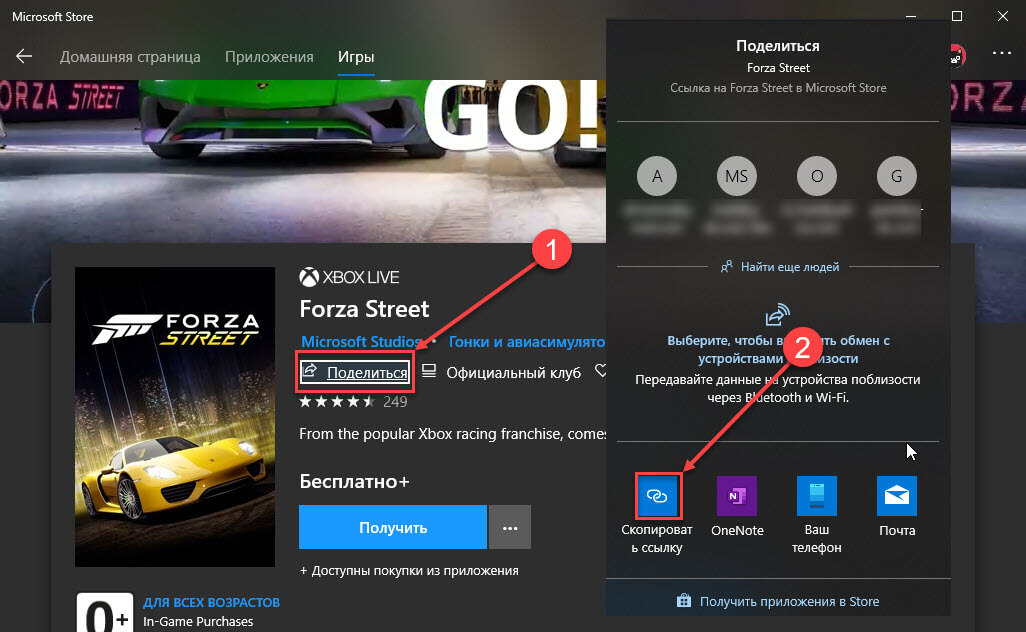
- В следующем диалоговом окне выберите опцию «Скопировать ссылку», ссылка на приложение будет скопирована в буфер обмена.
- Вставьте ее в инструмент инструмент «Adguard Store» и загрузите AppxBundle файл в локальную систему.
Чтобы установить его, нужно включить «Режим разработчика» на компьютере с Windows 10.

Включить Режим разработчика.
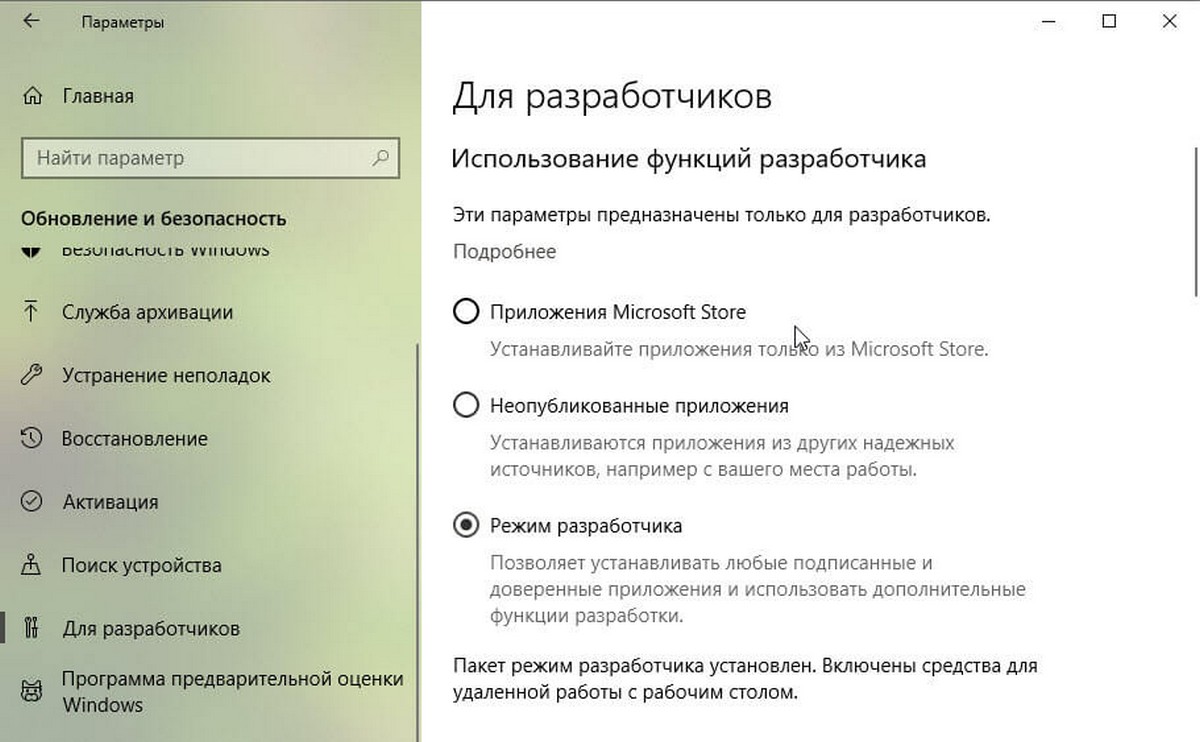
- Откройте приложение «Параметры» нажав сочетание клавиш Win + I .
- Перейдите в раздел «Обновление и безопасность» → «Для Разработчиков».
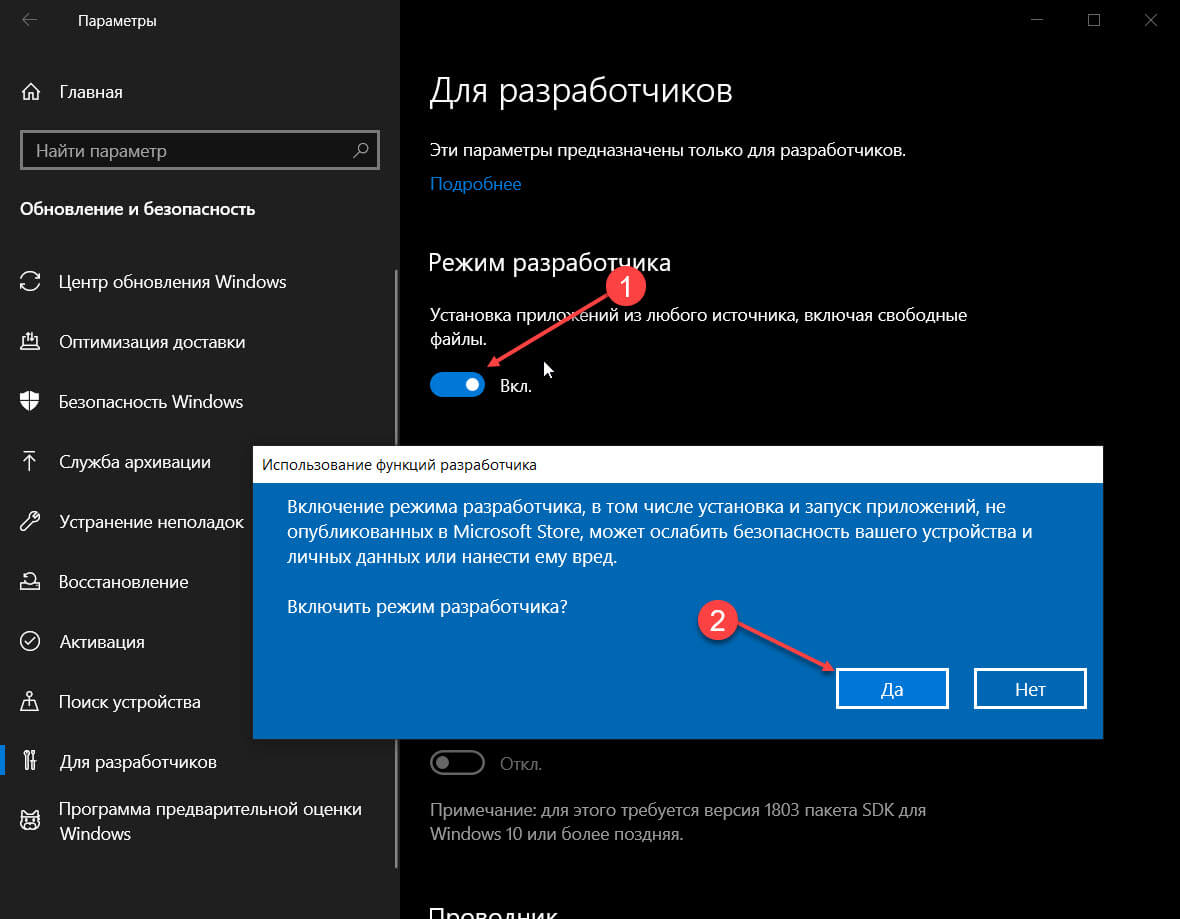
- Включите параметр «Режим разработчика».
- Windows покажет уведомление, информирующее вас об опасностях включения режима разработчика. Примите приглашение, выбрав «Да».
- При необходимости перезагрузите компьютер.
или
Установить .appx с помощью Установщика приложений.
Установщик приложений — это бесплатное приложение Microsoft, созданное для конкретной цели установки приложений APPX в Windows 10.
- После того, как вы загрузили нужный файл в формате .appx. Дважды кликните на нем, чтобы установить приложение. Файл EAppxBundle используется для обновления приложения.
- Windows 10 откроет окно установки, нажмите на кнопку «Установить».
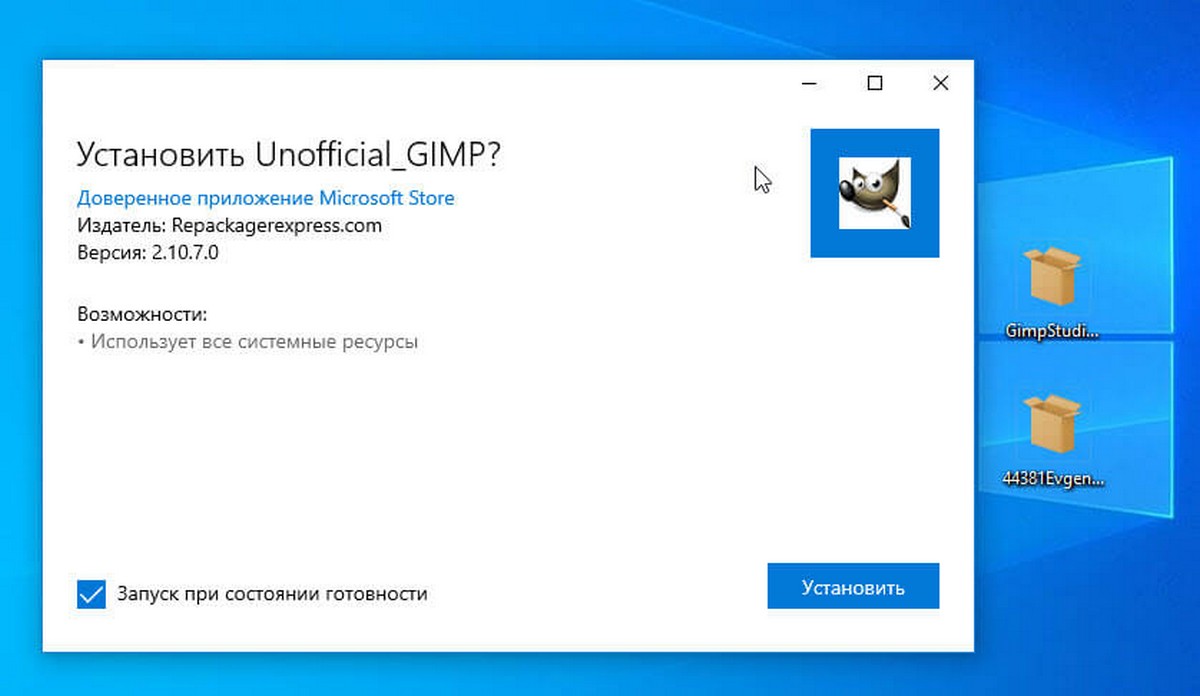
- После завершения установки, система автоматически запустит установленное UWP приложение.
Приложение будет установлено на вашем устройстве. Если вы все сделали правильно, вы сможете открыть приложение .appx, как и любую другую программу из меню «Пуск». Проверьте список установленных приложений в Microsoft Storе, вы заметите, что оно ведет себя также как любое другое приложение, установленное из Магазина.
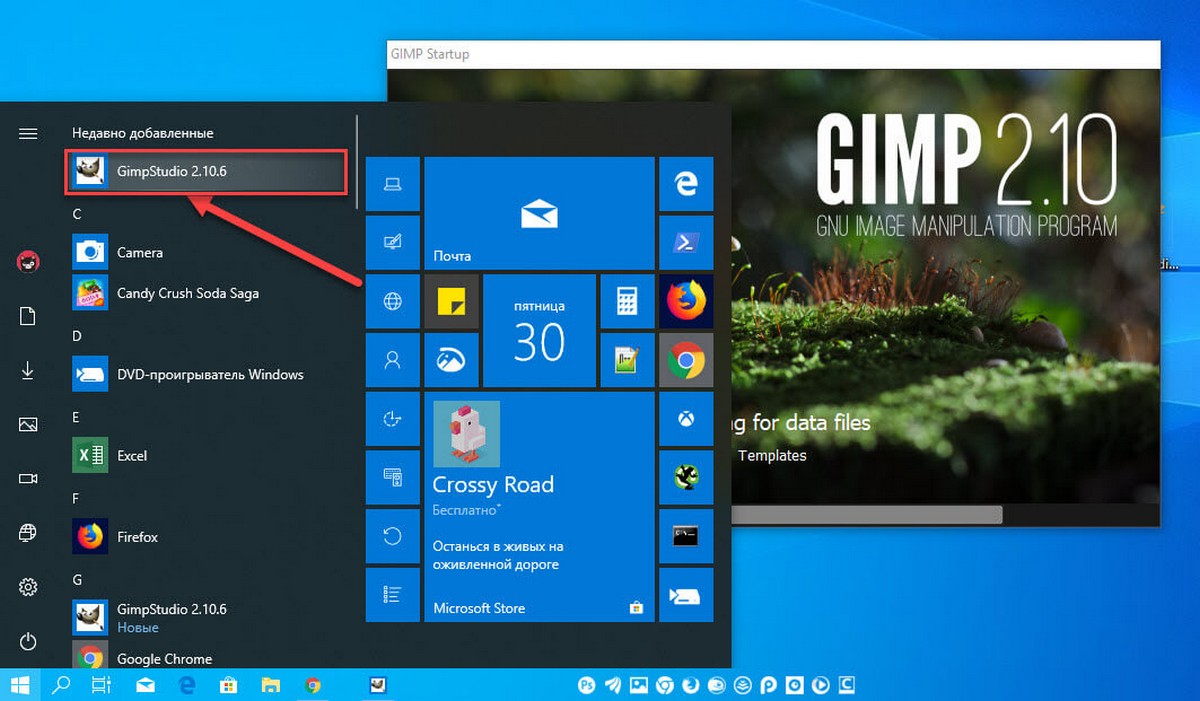
Если вы хотите удалить установленное приложение, кликните правой кнопкой мыши на приложение, и выберите в контекстном меню опцию «Удалить». Процесс удаления .appx приложений не отличается от любого другого приложения в Windows 10.
Установка файла .appx с помощью PowerShell
В качестве альтернативы, вы можете установить заранее загруженное приложение .appx с помощью PowerShell.
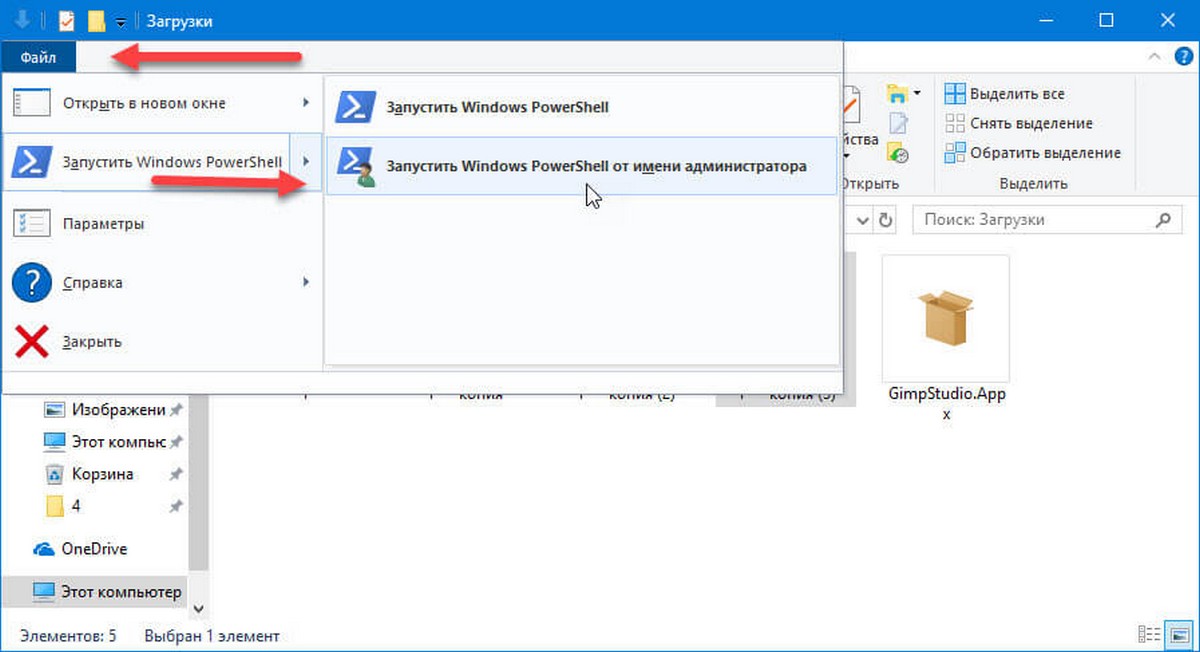
- Откройте папку в которой находится .appx файл.
В моем случае это «C:\Users\Almanex\Downloads», кликните вкладку «Файл» и перейдите в выпадающем меню «Запустить Windows PowerShell» → «Запустить Windows PowerShell от имени администратора» см. картинку ниже.
2. Дальше вы должны использовать команду, чтобы установить .appx файл. Не забудьте изменить название файла « имя .appx» на ваше.
Add-AppxPackage .\ имя .appx
Add-AppxPackage -Path .\ имя .appx
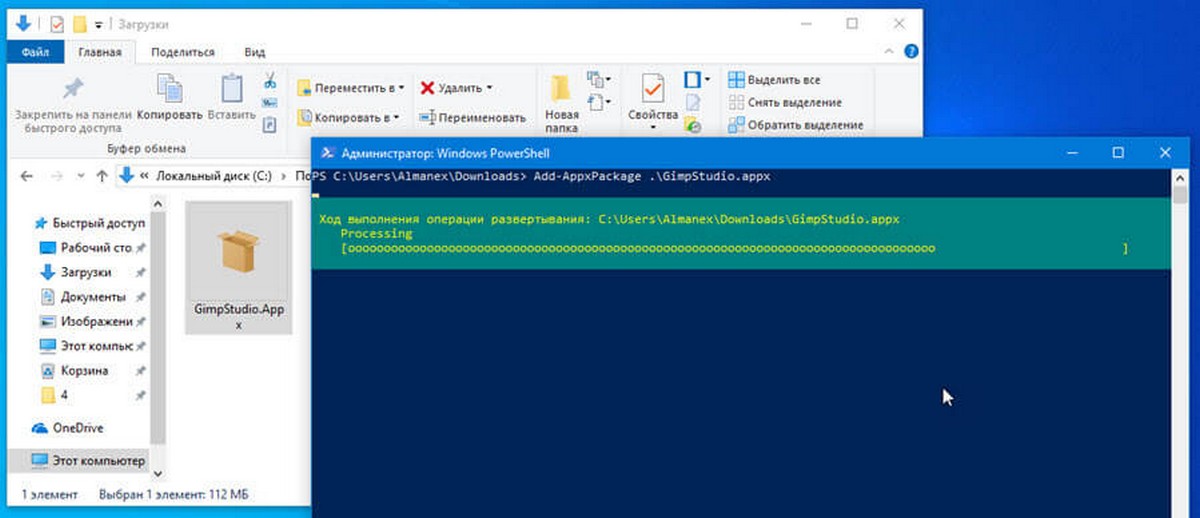
После выполнения одной из команд, приложение будет установлено, вы не получите сообщение о успешной установке, само приложение вы найдете в меню «Пуск».
Установить приложение / файл APPX так же просто, как установить исполняемый файл. Вам нужно будет дважды кликнуть по нему, чтобы начать установку. Если вы не можете получить Установщик приложений или не можете установить приложение по какой-либо причине, используйте PowerShell.
Если вы знаете другой способ установки .appx приложений в Windows 10, поделитесь с нами в комментариях ниже.
Опция загрузки приложений полезна в некоторых ситуациях, например, когда необходимо установить приложения на несколько компьютеров, но вы не хотите каждый раз загружать его из магазина. Другим не менее интересным вариантом является возможность загрузки приложений из других каналов, например «Fast Ring», если вы находитесь в «Retail».
Как можно отключить Windows Store в ОС Windows 10, 2 способа и как удалить
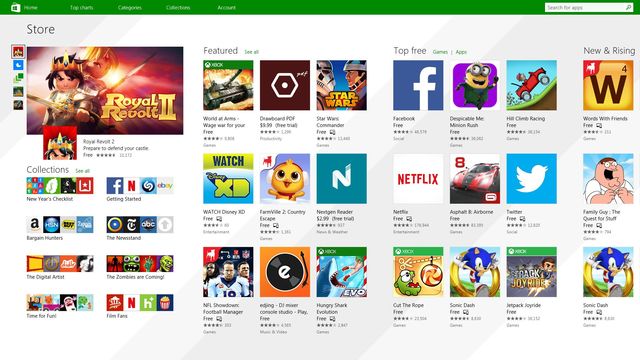
Магазин Windows – платформа, где пользователь может покупать и устанавливать приложения для ОС Виндовс 10, не боясь подхватить вирус (программы сертифицированы). Но «Майкрософт Стор» поглощает у ПК значительный запас памяти, что снижает производительность системы. Опытные юзеры рекомендуют деинсталлировать или полностью удалить его. Рассмотрим, как безопасно для компьютера отключить Windows Store в ОС Windows 10.
Отключение Магазина в Windows 10
Отключить, при необходимости, снова активировать «Майкрософт Стор» несложно. Стоит сказать, что если деинсталлировать либо полностью вывести из строя Магазин, ресурсы, подключенные посредством программного обеспечения Windows Store, не будут функционировать.
Через Редактор локальной групповой политики
После отключения вернуть Microsoft Стор в дееспособное состояние легче. Порядок деинсталляции:
- Сочетанием кнопок «Win + R» выведите на экран окно «Выполнить». Задайте команду gpedit.msc. Щелкните на «ОК».

- Во выплывшем меню «Редактора групповой политики» проследуйте к файлу: Изменение групповой политики => Административные шаблоны => Компоненты Виндовс => Магазин.

- Двукратным кликом откройте раздел «Отключить приложение Магазин», переведите в положение «Выключить».

Тапнув «ОК», закрепите преобразования.
При помощи системного реестра
Быстрый и надежный, но небезопасный прием, позволяющий деинсталлировать приложение. Если пользователь не имеет представления, что такое Реестр, никогда с ним не сталкивался – лучше воспользоваться предыдущим методом.
Способ отключения «Майкрософт Стор» в Виндовсе при помощи настроек операционной системы:
- Одновременным нажатием кнопок «Win + R» откройте окно «Выполнить». Задайте команду regedit.
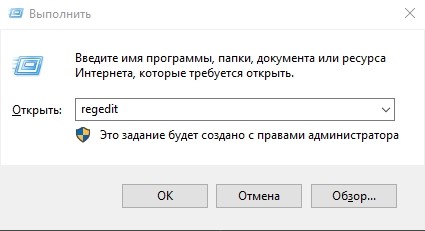
- Во выплывшем окне реестра проследуйте к пункту: HKEY_LOCAL_MACHINE /Software/Policies/Microsoft/WindowsStore.
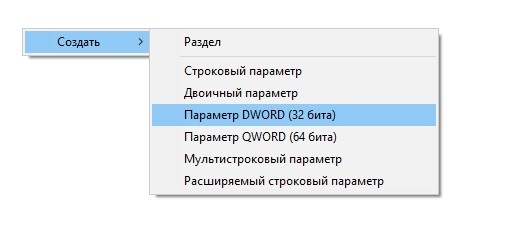
- Принимая во внимание свойства операционной системы устройства, тапнув вспомогательной кнопкой мыши (правая) на свободной площадке, пройдите по цепочке: Создать => Параметр DWORD (32 бита)/ DWORD (64 бита).
- Измените величину Remowe Windows Store с 0 на 1.
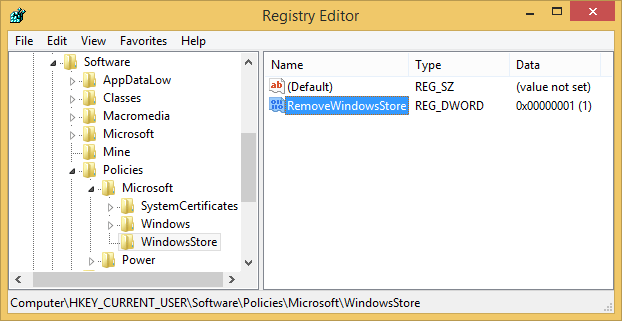
После внесенных преобразований перезапустите устройство. Если понадобится вернуть магазин обратно, удалите папку Windows Store или измените параметр с 1 снова на 0.
Удалять Магазин навсегда рекомендуется только тогда, если пользователь точно знает, что Windows Store на этом устройстве ему точно не потребуется.
Как удалить Магазин полностью
Деинсталляция программы возможна только посредством терминала PowerShell, при условии, что пользователь зафиксирован в системе, как собственник устройства. Проводить операцию вручную специалисты не советуют. Такие действия спровоцируют зависание, частичный или полный выход ОС из строя.
Порядок действий при удалении:
- Кликните меню «Пуск». От имени Администратора откройте PowerShell.
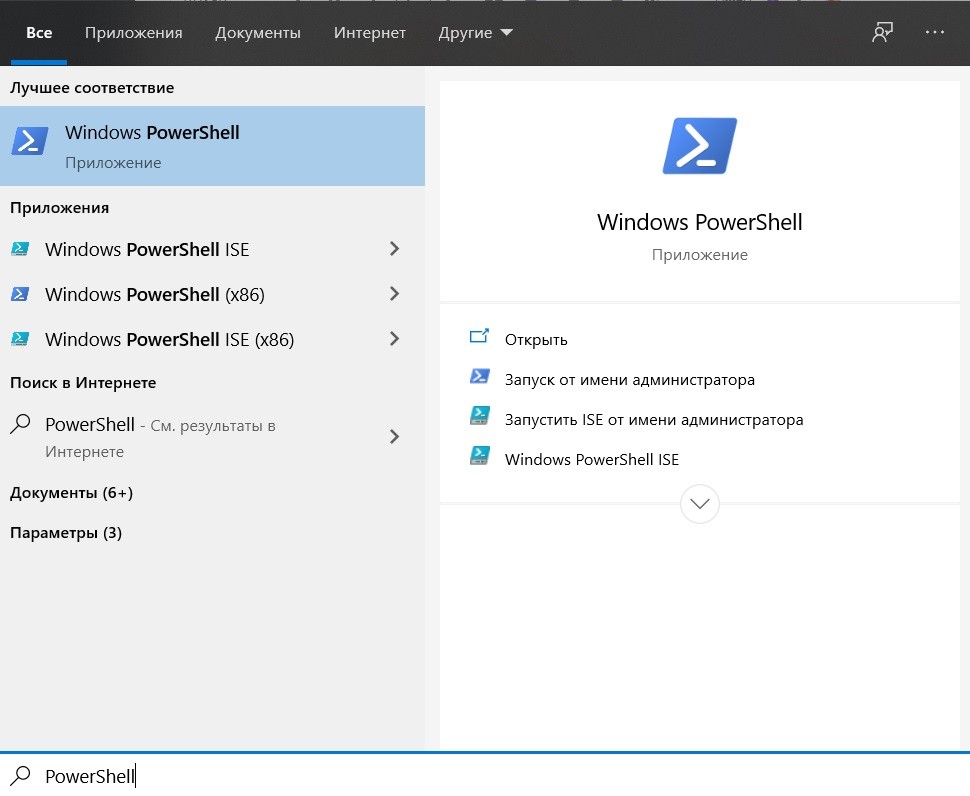
- Во выплывшем окне произведите действие: Get-AppxPackage –name*. Вместо name* укажите наименование деинсталлируемого приложения: Get-AppxPackage- WindowsStore.

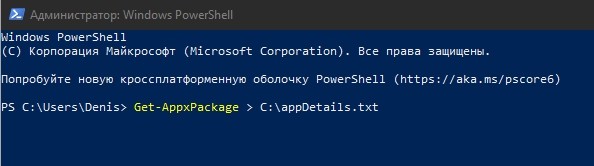
- Рекомендуется копировать в отдельный документ все инсталлированные программы. Это даст возможность быстро находить информацию в реестре системного диска.
- Осуществив заданную программу, терминал Пауэр Шелл выведет на экран сведения о сервисе, ликвидация которого проводится в данный момент. Отыщите строчку, вмещающую полное имя удаляемой программы. Выглядит она приблизительно так: Get-AppxPackage > C:\appDetails.txt.
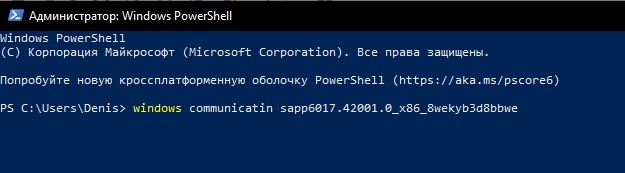
- Перенесите запись из строки PackageFullName, задайте команду: windows communicatin sapp6017.42001.0_x86_8wekyb3d8bbwe.
- Присоедините к ней помещенную в буфер обмена информацию. Она приобретет вид: AppxPackage-package windows communicatin sapp_17.6017.42001.0_x86_8wekyb3d8bbwe.
- Подтвердите внесенные изменения. Подождите окончания текущих операций.
Этот алгоритм подходит для удаления любого бесполезного для пользователя приложения в типовой редакции Windows 10. Такого, как «Камера», «Калькулятор», «Будильник».
Если после деинсталляции юзеру какой-то сервис понадобится снова, необходимо в Виндовс 10 произвести запуск терминала PowerShell и задать команду: Get-AppxPackage-WindowsStore- AllUsers | Foreach
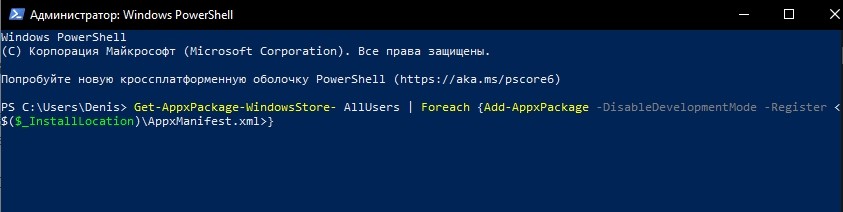
Щелкните на клавиатуре по кнопке «Ввод». В случае если все действия произведены верно, приложение найдется в главном меню устройства.
Редакция Windows 10 предоставляет в пользование юзеров большое количество приложений. В то же время они отнимают у оперативной памяти ресурсы, снижают производительность устройства. Решение проблемы простое – достаточно удалить или отключить Магазин.
Как отключить Microsoft Store в Windows 10
После перехода на операционную систему Windows 10 пользователи получили обновленный магазин приложений. Большинство приложений скачанных с магазина приложений постоянно обновляются, что не нравиться многим пользователям. В последних сборках операционной системы Windows 10 магазин приложений получил название Microsoft Store. Есть много желающих отключить Microsoft Store чтобы избавится от автоматического обновления и для того чтобы хотя бы немного сделать систему более похожей до той к которой все привыкли.
Данная статья покажет как отключить Microsoft Store в Windows 10 разными способами. Если же Вы не используете Магазин Windows 10 и отдаете предпочтение обычным приложениям для рабочего стола, тогда Вы также смело можете отключать Microsoft Store. А также рекомендуем ознакомится с инструкцией как удалить стандартные приложения Windows 10 чтобы иметь возможность полностью удалить Магазин в Windows 10.
Как отключить Магазин в Windows 10
Способов отключения Microsoft Store в Windows 10 есть несколько. Первый же способ с использованием редактора групповой локальной политики подходит только для обладателей Профессиональной и Корпоративной редакций операционной системы Windows 10. Поскольку по умолчанию редактор групповой политики отсутствует в Домашней редакции операционной системы, то таким пользователям подойдет способ с использованием редактора реестра.
Редактор локальной групповой политики
- Запускаем редактор локальной групповой политики выполнив команду gpedit.msc в окне Win+R.
- Переходим по пути Конфигурация пользователя > Административные шаблоны > Компоненты Windows > Магазин.
- В текущем расположении находим параметр Отключить приложение Store значение которого изменяем на Включено.
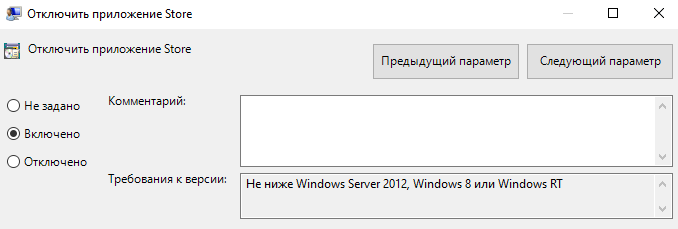
Последним шагом будет перезагрузка компьютера. После перезагрузки пользователь при попытке открыть Microsoft Store получит сообщение что Магазин Windows не доступен на этом компьютере. Для получения дополнительных сведений обратитесь к своему системному администратору.
Текущий параметр запрещает или разрешает доступ к приложению Store. Если Вы включаете этот параметр политики, доступ к приложению Microsoft Store будет запрещен. Доступ к Магазину необходим для установки обновлений приложения. Если Вы отключаете или не настраиваете этот параметр политики, доступ к приложению Microsoft Store будет разрешен.
Редактор реестра
Перед внесением изменений в реестр с помощью редактора рекомендуем создать резервную копию данные реестра.
- Открываем редактор реестра выполнив команду regedit в окне Win+R.
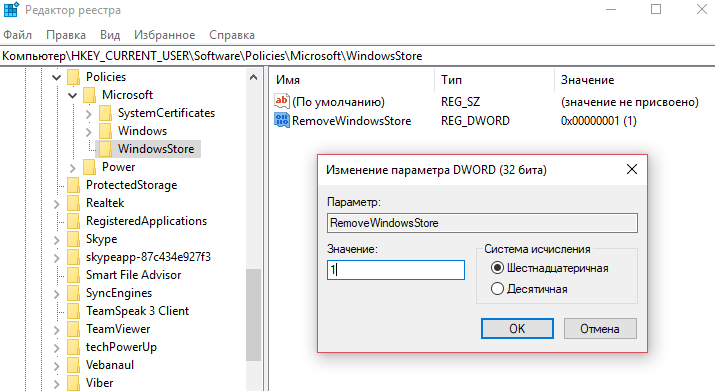
- Переходим в следующее расположение реестра: HKEY_CURRENT_USER/Software/Policies/Microsoft.
- Здесь создаем раздел WindowsStore в котором уже создаем параметр DWORD с названием RemoveWindowsStore и меняем значение параметра на 1.
После создания текущего параметра необходимо выполнить перезагрузку системы. Многие источники утверждают что для 64-разрядных операционных систем необходимо создавать параметр QWORD (64-бита), а для 32-разрядных соответственно параметр DWORD (32-бита). Поэтому при необходимости можно создать сразу два параметра чтобы точно угадать.
Как удалить Магазин в Windows 10 полностью
Ещё один более глобальный способ отключить Магазин в Windows 10, просто удалив его. При желании всегда будет возможность вернуть всё назад.
- Запустите Windows PowerShell от имени администратора используя например поиск Windows 10.
- Вторым шагом будет выполнение одной команды: Get-AppxPackage *Store | Remove-AppxPackage.
Текущая команда удалит полностью Магазин в Windows 10. Поэтому перед выбором текущего способа стоит несколько раз подумать.
В этой инструкции мы рассмотрели как отключить Магазин в Windows 10. Способов отключения магазина есть не так уж и много. Более глобальным способом решения проблемы есть удаление Microsoft Store в Windows 10. А также смотрите что необходимо делать если не работает Магазин в Windows 10.
Как покупать Игры в Microsoft Store XBOX и Играть по Сети после блокировки сервиса в РФ

В связи с недавно введенными санкциями, большинство иностранных компаний покинули российские рынки, что коснулось и индустрии видео развлечений. Как следствие компания Microsoft приостановила поддержку ряда своих продуктов на территории РФ, а именно: обновления Windows, Office, а также работу Microsoft Store Azure, Xbox Live и Game Pass. Однако исходя из данных от источников в сети интренет, все уже приобретённые игры будут доступны, с проблемами можно будет столкнуться при покупке новых игр и приобретения подписки. В дальнейшем компания планирует пересмотреть свою ценовую политику в регионе и возможно ограничит использования рубля при оплате товаров. Отгрузка новых консолей и аксессуаров местным ретейлерам на данный момент полностью предрешена.
Что не получится сделать в Microsoft Store Xbox
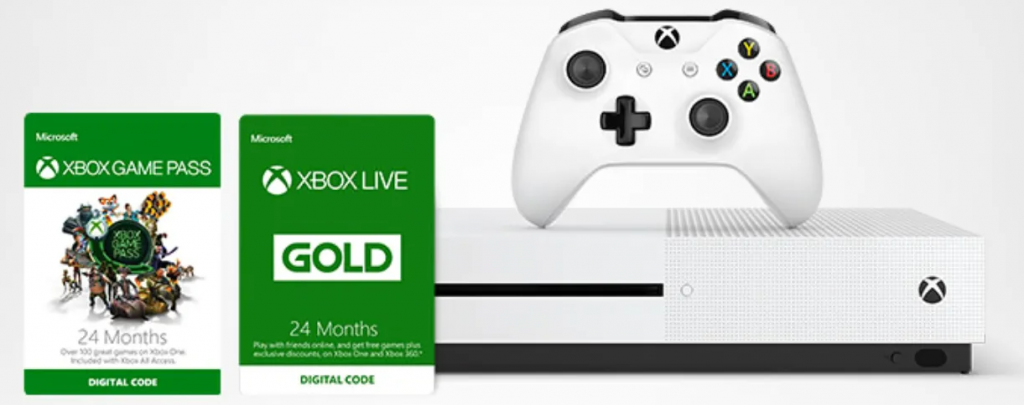
C 8 марта Microsoft Store больше не принимает платежи из России, в том числе и на XBOX. На данный момент пользователи сталкиваются с проблемами по приобретению некоторых игр в Microsoft Store, а также с приобретением подписки, однако для подписки Xbox Live и Xbox Game Pass можно приобретать карточки с кодами на активацию, так и ключ у местных партнеров Microsoft.
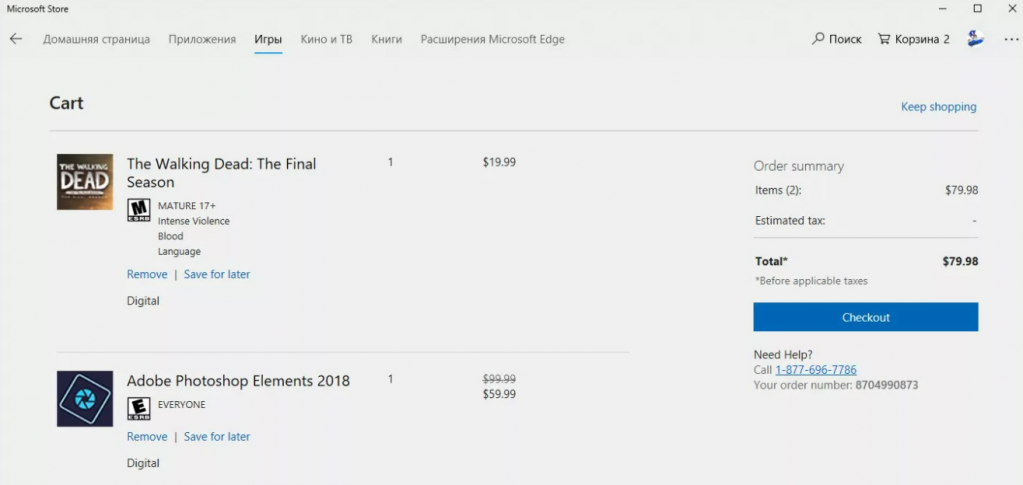
Как теперь пополнять кошелек и совершать покупки в Microsoft Store
На данный момент оплата подписки сервиса Xbox и приобретение цифровых копий игр усложнены для жителей России, однако, варианты добиться желаемого всё-таки есть. Во-первых, карты подписок и ключи для цифровой загрузки можно найти на различных интернет площадках и у региональных партнеров Microsoft. Ключи можно приобретать как для российского региона, так и для любого другого. Во-вторых, пополнить счет в магазине Xbox можно через сервисы Qiwi и PayBerry, первый в полном объёме работает в России, а второй поддерживает пополнении с карт «Мир». В-третьих, посредством VPN сервиса, необходимо приобретать игры в другом регионе, считается, что наиболее выгодна покупка игр для Xbox в Аргентине, Бразилии и Турции.
Как вернуть доступ к играм XBOX
Ряд игр издатели, которых приостановили свою деятельность на территории РФ (CD ProjectRed, EA, и т.д.) могут стать недоступными в регионе. Далее будут рассмотрены варианты возвращения доступа к любимым играм и приобретение новинок в обход ограничений Microsoft Store.
Как обойти блокировку
Microsoft Store XBOXСуществует масса способов обойти региональную блокировку Microsoft Store, но далеко не все они могут оказаться действенными. Один из вариантов – смена динамических адресов сервера, которые используются роутерами. Общедоступные DNS сервера: Google Public DNS, Norton ConnectSafe, Comodo Secure DNS, Sprintlink и прочие могут помочь обойти блокировку.
Еще одним способом решения данной проблемы может стать использование прокси-серверов, это белее простой вариант нежели копаться в настройках роутера, но в то же время менее безопасный, поскольку публичные прокси не всегда надежны и могут использоваться мошенниками для сбора трафика. Далее рассмотрим более надежные и безопасные способы доступа к играм.
Скачиваем купленные игры на консоль и жесткий диск
Большинство ограничений не касаются уже приобретённых игр и находящихся на аккаунте, однако можно утратить доступ и к этим игра, если издатель решит ограничить к ним доступ. Что бы оградить себя от подобного исхода предусмотрительно будет скачать игры на жесткий диск или карту памяти. Поскольку объём внутреннего хранилища консоли ограничен, то на все приобретенные игры места попросту может не хватить, поэтому могут понадобиться дополнительные носители, которые можно приобрести в нашем интернет-магазине. Данный метод хорош для одиночных игр, для игр, требующих постоянного подключения к сети, он будет малодейственным.
Установка VPN для приставок Xbox One и Xbox Series
Для решения проблем с разного рода онлайн-играми отличным подспорьем станут сервисы VPN, поскольку свой цифровой след консоль будет оставлять в регионе, который не попал под санкции. Таким образом проблема с сервисами XBOX исчезнет, однако сервисы VPN платные, а цены варьируются в пределах от 3 до 13 долларов в месяц. Пару самых популярных VPN рассмотрим ниже.
CyberGhost VPN – один из лучших сервисов, который оптимизирован специально под консоли отлично работает как с приставками от Sony, так и от Xbox. Позволяет обходить практически все географические ограничения, имеет защиту от DDoS-атак, и возможность изменения настроек DNS. Пробный период в один день позволит оценить возможности сервиса перед приобретением.
ExpressVPN – предоставляет доступ к сервисам в обход региональных ограничений, имеет функцию предотвращение падения скорости, большое количество серверов позволит выбрать ближайший к реальному местоположению, чтобы максимально снизить отклик. Данный сервис не предоставляет пробный период, а месячная подписка обойдется вдвое дороже нежели на CyberGhost VPN.
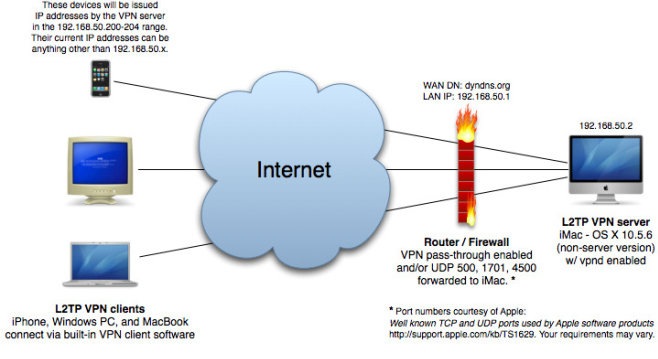
Принцип подключения и настройки VPN сервисов во многом идентичен, при небольших различиях и происходит приблизительно следующим образом:
Установка на ПК VPN сервиса и подключение к серверу.
Подключения консоли посредством кабеля ethernet к ПК
Изменение параметров сетевого адаптера (Разрешить другим пользователям сети подключаться через подключение к Интернету на этом компьютере)
Подключение консоли к сети с измененными параметрами
Сервисы VPN могут незначительно снижать скорость интернета и повышать пинг в связи с переадресацией на IP-адреса удаленного сервера.
Создание аккаунта другого региона
Еще одним вариантом обхода региональных ограничений XBOX Store является создание аккаунта в другом регионе. При использовании данного метода нужно быть предельно внимательным при выборе региона для аккаунта, поскольку некоторые регионы могут не поддерживать русскую локализацию и иметь более высокие региональные цены. Помимо прочего попка будет усложнена тем, что нужно будет приобретать карточки оплаты того или иного региона, а уже за них добавлять в свою библиотеку интересующие игры.
Самый надежный способ — это покупка игр на дисках
В связи санкциями со стороны Microsoft на данный момент наиболее выгодным и надежным способом является приобретение игр на дисках. Физические копии игр не привязаны к региону или к скорости интернета, при этом можно будет получать все актуальные обновления. Приобретенные ранее физические издания можно в последствии будет перепродать или обменять, на более новую и интересную игру, плюс на вторичном рынке цены на диски намного дешевле. Практически все ретейлеры проводят акции и розыгрыши дисков, что делает приобретение дисков очень простым, доступным и наиболее надежным способом, чтобы играть в любимые игры.
Купить Игры для XBOX с максимальной выгодой
Только в интернет-магазине ИгроРай, оформляя заказ сейчас, вы получаете возможность купить игры для XBOX со скидкой уже сегодня.
Мы предлагаем минимальные цены, а с кешбеком от ИгроРай покупка станет ещё выгоднее.
Покупайте сейчас – копите кешбек и используйте его для ваших следующих заказов!
По всем интересующим вопросам вас с радостью проконсультируют и окажут помощь в выборе наши квалифицированные специалисты.
Оформить заказ на продукцию в нашем интернет-магазине можно с доставкой по Москве и всей России (РФ), а также заказ можно забрать самостоятельно из нашего магазина в Москве.
Дополнительная скидка — как получить?
Воспользуйтесь кнопкой «нашли дешевле» на странице товара: укажите ссылку на предложение другого магазина с ценой ниже нашей и получите более выгодные условия от ИгроРай!
Предлагаем вам воспользоваться нашей системой TRADE-IN – просто продайте нам игру, в которую уже не играете! Свяжитесь с нашими менеджерами и они озвучат стоимость выкупа ваших видеоигр. По всем интересующим вопросам вас с радостью проконсультируют и окажут помощь в выборе наши квалифицированные специалисты.