Как работать с документами MS Office во вкладках
Браузеры приучили нас к тому, что работать во вкладках часто гораздо удобнее, чем в нескольких окнах. А вот в других приложениях такой функции очень не хватает. При помощи этого аддона можно добавить вкладки в MS Office.
Office Tab — аддон для пакета программ Microsoft Office, который добавляет возможности работы с документами во вкладках. Поддерживаются все программы пакета MS Office 2003-2019: Word, Excel, PowerPoint, Publisher, Access, Project и Visio.
Аддон доступен в двух версиях: для домашних пользователей и корпоративной. Корпоративную версию можно установить массово на все компьютеры организации и управлять параметрами по сети.
После установки нужно перезапустить MS Offiсе и после этого сразу же появится возможность работать с документами во вкладках.
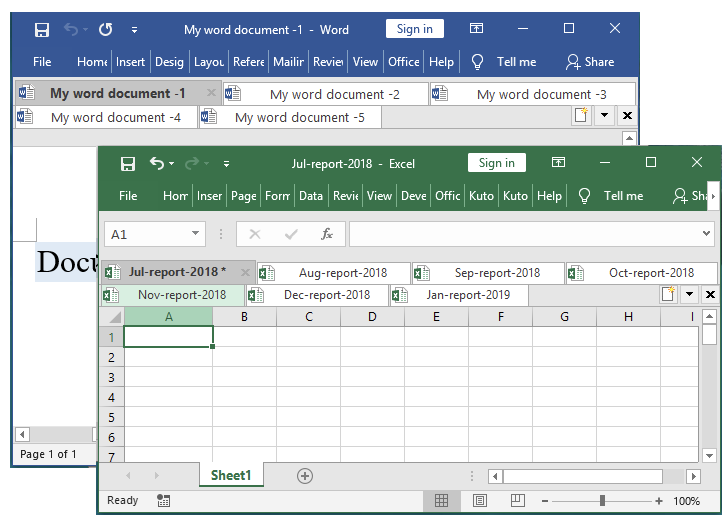
Если для какой-то программы вы хотите отключить эту функцию, то нужно просто зайти в настойки Office Tab и поменять параметры.
Как отключить офис таб в ворде?
Чтобы отключить или удалить надстройку, сделайте следующее: На вкладке Файл выберите пункт Параметры, а затем — Надстройки. В нижней части окна рядом с полем Управление нажмите кнопку Перейти. В диалоговом окне выберите надстройки, которые вы хотите отключить или удалить.
Как открыть Office Tab?
Вы можете получить доступ к Центру вкладок Office, дважды щелкнув значок Центр вкладок Office значок на вашем компьютерном столе. Вы также можете получить доступ, нажав Start > Все программы > Office Tab > Центр вкладок Office.
Что за программа Office Tab?
Office Tab – небольшое дополнение к офисному пакету Microsoft Office, предоставляющее возможность использования вкладок при работе с документами в приложениях Word, Excel и др. . Задача Office Tab проста – добавить в программы Word, Excel, PowerPoint, Project и Visio возможность использовать вкладки.
Как установить Office Tab Center?
- Скачайте программу «Office Tab»;
- Установите программу на ПК, выбрав при инсталляции те компоненты МС Офис, в которые вы хотите инкорпорировать систему вкладок;
- Откройте указанный компонент и убедитесь, что система вкладок работает нормально;
Как удалить надстройки в Word?
- На вкладке Файл выберите пункт Параметры, а затем — Надстройки.
- В нижней части окна рядом с полем Управление нажмите кнопку Перейти.
- В диалоговом окне выберите надстройки, которые вы хотите отключить или удалить.
Как перезапустить Office Tab?
Чтобы перезапустить Office, просто зайдите из приложений Office, таких как Word или Outlook, и снова запустите их. Примечание: Если у вас несколько запущенных приложений Office, вам потребуется перезапустить все запущенные приложения Office, чтобы изменения параметров конфиденциальности вступили в силу.
Как включить надстройки в ворде?
Нажмите кнопку Microsoft Office
, кнопку Параметры Word и откройте раздел Надстройки. В окне Надстройки найдите надстройку, которую необходимо включить или отключить, и обратите внимание на ее тип, указанный в столбце Тип. Выберите тип надстройки в поле Управление и нажмите кнопку Перейти.
Что за программа UBitMenu?
UBitMenu – приложение-дополнение для обновленной версии программы MS Office 2007/2010. Указанное приложение было создано специально для пользователей, которые длительное время пользуются MS Office и не могут привыкнуть к новому ленточному меню. . Приложение UBitMenu работает благодаря технологии AddIn.
Для чего нужна программа Office tab?

Те, кто достаточно много работал или работает с офисными документами в программе Microsoft Office наверняка замечали, как неудобно организована работа с несколькими открытыми документами. Каждый их них отображается в отдельном окне, и если их больше 5, то ориентироваться в них становится крайне сложно.
Но программа Office tab это прекрасное решение данной проблемы. Каким образом она это делает вы узнаете в данной статье.
Что делает Office tab?
Слово Tab не зря присутствует в названии данной программы. В данном случае Tab это вкладка. Таким образом основная задача программы Office tab это добавление вкладок документов в одном рабочем окне Microsoft Word, Excel, Power Point. Выглядит это вот так:
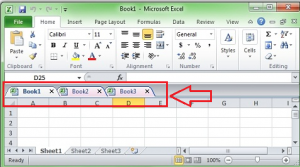
Вкладки Office tab в Microsoft Excel
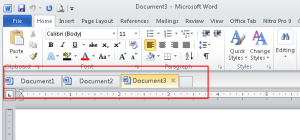
Вкладки Office tab в Microsoft Word
Как видите теперь при открытии нескольких документов в одном окне Microsoft Word они все отображаются в виде вкладок, благодаря чему доступ и переключение между ними осуществляются гораздо быстрее и удобнее.
Найти нужный документ не составляет труда ведь его название показано прямо в названии вкладки.
Среди других полезных и удобных функций программы Office tab можно отметить:
- Возможность сохранять и закрывать все открытые документы;
- Настройку для вкладок контекстного меню с различными опциями;
- Переименовывание документа в названии вкладки без последующего сохранения названия.
Вывод
Как видите программа Office tab является удачным дополнением ко всему офисному пакету Microsoft Office. Она облегчает и ускоряет работу с одновременно открытыми документами.
Если у вас не собираетесь пользоваться вышеописанными функциями данной программы, ее без особых проблем можно удалить через стандартную оснастку панели управления – Программы и компоненты.
Office Tab: как запускать файлы Excel в разных окнах, а не во вкладках

Здравствуйте, дорогие друзья. Давненько ничего не писали, всё-таки лето – время отдыха и время наслаждаться лучами солнца, морским или горным воздухом, ранними рассветами и поздними закатами. Но оставим лирику. Сегодня хотим презентовать Вам короткую статью, посвящённую решению небольшой, но достаточно неприятной проблемы. Наши подписчики несколько раз задавали вопросы о достаточно странном поведении Excel, которое создаёт некоторые неудобства в навигации во время переключения между файлами. Дело в том, что в некоторых сборках MS Office, файлы открываются не в отдельных окнах, а в отдельных вкладках внутри программы MS Excel. Выглядит это так: С чем сталкивается пользователь при такой компоновке? Во-первых, создаётся дополнительная строка вкладок над рабочей областью, что скрадывает драгоценное пространство. Это особенно актуально для небольших мониторов и ноутбуков. Во-вторых, не работает традиционное переключение между файлами клавишами Alt+Tab, а только Ctrl+Tab внутри программы. К тому же, если при классическом расположении открытых файлов в разных окнах, при нажатии Alt+Tab можно увидеть эти файлы и легко выбрать необходимый, кликнув мышкой. При компоновке во вкладках при большом количестве файлов нужно прокручивать этот список в поисках необходимого файла, так как при нажатии Ctrl+Tab он не визуализируется. В сети информации по решению этой проблемы практически нет. Продвинутые специалисты, которые чаще всего не такие продвинутые пользователи, рекомендуют вносить определённые изменения в реестр Windows. Как правило, это либо не приносит никаких результатов, либо действительно помогает открывать разные файлы в разных окнах. Но тут таится ещё один негативный момент: при изменении настроек реестра файлы начинают открываться не просто в отдельных окнах, а в отдельных процессах. Но, как многие знают, при открытии разных файлов Excel в разных процессах, во время написания формул и выборе связанной ячейки в другом файле, формула этот файл просто не видит, так как разные процессы Excel абсолютно не связаны между собой.
Теперь решение. Видимо, в Microsoft сидят очень заботливые разработчики, поэтому для создания этой проблемы они создали целую отдельную программу-утилиту, которая позволяет открывать документы во вкладках родительской программы. Да, как вы уже поняли, это есть не только в Excel, но и в Word. Кликаем правой кнопкой мышки на вкладку с названием файла и в открывшемся контекстном меню видим пункт «Настройка Tabs for Excel» — это именно та программка, которая создаёт эти проблемы.  Мы с вами не будем ничего там настраивать, поэтому переходим в Панель управления, далее – Удаление программы.
  Находим программу Office Tab и нажимаем «Удалить».
  Вот и всё – проблема решена. Теперь открываем файлы и видим, что они открываются в разных окнах, но в одном процессе, то есть так, как должно быть, а при нажатии сочетания клавиш Alt+Tab документы выглядят так:
  На этом всё, до новых встреч и следите за новыми статьями Блога.