Полный справочник по Procreate ✍️
Введение Procreate — самое продвинутое приложение для рисования, созданное для мобильных устройств.
Интерфейс и жесты
Интерфейс Инструменты рисования, боковая панель, меню, цвет интерфейса, интерфейс для левши, спрятать интерфейс, переместить боковую панель, курсор кисти, подключить 2 экран
Основные Жесты Рисовать, растушевать, ластик, масштабировать, поворот, растянуть на весь экран, отменить/вернуть, очистить слой, меню Вырезать/Копировать/Вставить, полноэкранный режим, быстрые фигуры, точное управление слайдером
Жесты со слоями Объединить слои, основной слой, второстепенный слой, непрозрачность слоя, альфа блокировка, выделить содержимое слоя, управление жестами
Apple Pencil Свойства кисти, двойное нажатие, кривая нажима
Шорткаты Сочетание клавиш для быстрого доступа ко множеству функций с помощью клавиатуры.
Меню Копировать/Вставить Быстрый доступ к функциям Вырезать/Копировать/Вставить.
Быстрое меню (QuickMenu) Полностью настраиваемое меню для вызова функций.
Галерея
Новый холст Шаблоны, название, размеры, цветовой профиль, таймлапс-видео, свойства холста
Превью (предварительный просмотр) Предварительный просмотр изображений в полноэкранном режиме не выходя из галереи.
Галерея Организуйте рабочее пространство в Галерее, используйте группы.
Импорт и экспорт Импорт, экспорт, место экспорта, резервное копирование
Форматы файлов Форматы поддерживаемые Procreate.
Инструменты
Кисти
Библиотека кистей Интерфейс, дефолтные наборы кистей, редактировать наборы кистей, действия с кистями
Импорт и экспорт кисти Импорт и экспорт кисти и наборов кистей.
Студия кистей Интерфейс студии кистей.
Настройки кисти
Движение штриха Интервалы, сглаживание, колебание, угасание
Сужение Настройка кончиков штриха.
Форма Настройка формы кисти.
Зерно Редактор зерна, библиотека текстур
Рендеринг Визуализация кисти программным обеспечением и взаимодействие мазков друг с другом.
Влажность Взаимодействие влажной кисти с водой, краской и холстом.
Динамика цвета Изменение цвета кисти в процессе рисования.
Динамика Настройки кисти в зависимости от скорости рисования. Случайные колебания настроек.
Apple Pencil Настройки кисти в зависимости от нажима и наклона Apple Pencil.
Свойства Различные свойства кисти: превью штампа, ориентация, размер превью, растушевка, пределы размера и непрозрачности.
Об этой кисти Автор кисти, сбросить кисть к дефолтному состоянию, точка сброса.
Двойная кисть Как объединить две кисти в одну.
Панель Цвета Интерфейс цветовой панели.
Пипетка Как скопировать цвет.
Заливка (ColorDrop) Как раскрасить объект, порог заливки.
Вкладка Круг Как выбрать цвет, увеличить цветовой круг, чистый цвет
Вкладка Классический Выбор цвета с помощью ползунков Оттенок, Насыщенность, Яркость.
Вкладка Гармония Создание цветовых схем с использованием классической теории цвета.
Вкладка Значение Точные числовые значения цвета HSB, RGB, HEX.
Вкладка Палитры Как сохранить образец цвета и создать свою палитру.
Слои Интерфейс панели Слои, как создать новый слой, фон.
Действия со слоями Основные и дополнительные слои, группа, переместить, заблокировать, дублировать, удалить слой
Параметры слоя Переименовать, выбрать, копировать, залить слой, очистить, блок альфа-канала, маска, обтравочная маска, рисование с привязкой, инвертировать, референс, объединить с нижним, комбинировать с нижним
Режимы наложения Что такое режимы наложения и как они применяются.
Маски Заблокировать слой, блок альфа-канала, маска, обтравочная маска
Экспорт слоев Экспортировать слои как изображение, PDF, PNG, анимированный GIF/PNG/MP4.
Направляющие
Направляющие Настройка направляющих и виды сетки.
2D-сетка Квадратная сетка из направляющих для построения двумерных фигур.
Изометрия Треугольная сетка для построения трехмерных фигур для инженерной, архитектурной и технической графики.
Перспектива Параллельная перспектива, линейная (угловая) перспектива, трехточечная перспектива.
Симметрия Создание симметричных объектов, эффектов отражения и узоров.
Рисование с привязкой (ассистент рисования) Автоматическое выравнивание штрихов по направляющим.
QuickShape (Быстрые фигуры) Мгновенно придать идеальную форму фигуре, нарисованной от руки.
Текст
Текст Добавить текст на изображение, растрировать текст.
Типографика Шрифт, размер, начертание, кернинг, трекинг, выравнивание, обводка и т.д.
Шрифты Встроенные шрифты, импорт шрифта.
Анимация
Анимация Интерфейс, основные понятия.
Опции кадра Длительность задержки, дублировать/удалить кадр, передний план, фон
Параметры анимации Кадров в секунду, калька, зацикливание анимации
Экспорт анимации Анимированный GIF, PNG, MP4
Выделение
Выделить Создать выделение, изменить выделенный объект, отменить выделение
Методы выделения Автоматически, Произвольно, Прямоугольник, Эллипс
Дополнительные приемы и настройки выделения Загрузить последнее выделение, сохранить и загрузить выделение, выделить содержимое слоя, видимость маски выделения
Трансформация
Трансформировать Панель трансформации, переместить, масштабировать, подвинуть объект, масштабировать холст в режиме трансформации
Методы трансформации Без привязки, Однородно, Искажение, Деформация
Настройки
Настройки Эффекты и фильтры.
Непрозрачность Настройка прозрачности слоя.
Размытие Размытие по Гауссу, Размытие движения, Размытие перспективы
Резкость, Шум Фокусировка и зернистость.
Пластика Деформация изображения при помощи кисти.
Клонирование Скопировать часть изображения, штамп.
Настройки цвета (фильтры) Тон, насыщенность, яркость, Цветовой баланс, Кривые, Перекраска
Действия
Вкладка Добавить Импортировать изображение на холст, добавить текст, вырезать, копировать и вставить отдельные части изображения.
Вкладка Холст Обрезка и изменение размеров холста, отразить холст. Активация и настройка направляющих. Добавление анимации. Подробные данные о холсте.
Вкладка Поделиться Экспорт файлов, слоев и анимации.
Вкладка Видео Записать видео, просмотр видео, поставить запись на паузу, экспортировать видео, отключить запись видео
Вкладка Настройки Светлый интерфейс, интерфейс для левши, курсор кисти, второй экран, кривая нажима, подключить стилус, жесты, задержка отмены, видимость маски.
Вкладка Справка Полезные ссылки, информация, обновления, служба поддержки и настройки iPad.
How to Restore Deleted Procreate Files
I have read heartbreaking stories about Procreate users losing their entire art portfolios if something happens to their iPad. Years of artwork, just gone. It’s devastating to think about and even more devastating if it happens to you. If you do lose your entire Procreate library, how can you restore your deleted Procreate files?
The best way to restore deleted Procreate files is to use an iCloud backup that includes your Procreate files. Allow days, if not weeks, for the backup to be restored. It’s also good practice to have a folder of .procreate files as an additional backup should something go wrong with your iCloud backup.
If you’ve come here because you’ve already lost everything, I’m so so sorry! I accidentally wiped my iPad in the past and felt that instant flood of panic when realizing that all of my artwork had disappeared.
That’s why I’m so careful about backing up my Procreate work.
Luckily, when I accidentally wiped my iPad, I had my backups in place that I could use to quickly restore my Procreate art.
Which brings up an important point.
Sadly, there’s a hard truth in this post: there is no easy way to restore your Procreate files if you don’t have the proper backups in place.
Unfortunately, without prior and consistent preparation, you may not have any backups to turn to, which means that you may not have a way to restore your Procreate art.
That said, if you don’t think you have any backups, don’t leave this post thinking there’s no hope. You may be able to find an iCloud backup you didn’t know about.
Then, setup a proper backup system!
It may not be the most fun task in the world, but making sure you take the time to make backups of your Procreate art will help you down the road should you ever lose your Procreate art again.
Alright, firstly, let’s talk about how to restore your Procreate files from an iCloud backup if your iPad crashes and you lose your content.
Check out more from Adventures with Art!
Check Your iPad for an iCloud Backup
If you have automatic backups enabled on your iPad, check your most recent backup to see if Procreate was included in this backup. If it was, begin restoring your iCloud backup on your iPad. It might take multiple days for backups to be restored, so be patient.
Later on, we’re going to talk about additional ways to backup your Procreate art that I suggest using in conjunction with your iCloud backups.
But hey, you may not have started using those other backup methods yet, so we’re going to try to use an iCloud backup first.
I also find that iCloud backups are a no brainer as far as backups are concerned. You can set them to run automatically without it messing up your workflow too much. I like knowing that they’re there in case something goes wrong with my iPad.
Important note: iCloud backups don’t always restore perfectly. Even if Procreate is included in your iCloud backups, there are users who still have lost their Procreate art after doing a restore. This may be your only option, but know it isn’t always a perfect option!
The way that you go about doing your iPad restore depends on what has happened to your iPad.
Is it still working? Are you restoring to the same iPad, or a new iPad?
If you have any questions or unique situations, contact Apple support to make sure you’re doing your restore properly.
In fact, I highly suggest making a Genius Bar appointment at an Apple Store and having an Apple Specialist get you started with your restore.
Getting all of your Procreate art back is serious business and you want to make sure you’re doing everything correctly. Take the time to go into an Apple store for assistance, if you can. You can make an appointment with your nearest Genius Bar here.
If you’re starting fresh with your own iPad, or a new iPad, your iPad should prompt you to restore from a backup.
But, I will repeat: GO TO THE APPLE STORE!
Let an Apple specialist help you with this process if you’re not fully confident with it.
Important note: iCloud restores can take days, if not weeks to complete. Be patient! I’ve heard of users waiting at least 2-3 days for their iPads to process a backup and be restored. It may take longer if your backup is large. You don’t want to mess with this, or the backup could be restored improperly.
BE PATIENT!
Sorry I’m yelling so much in this post – I just care so much about your Procreate art!
If your iPad is still functioning and hasn’t been wiped clean yet, here’s how to check if you have an iPad backup in the first place that Procreate is included in.
Do these steps even if you aren’t planning to do a restore right now. Ensuring that you have backups setup in general, and that they include Procreate is a CRUCIAL preparatory step in making sure that your Procreate art is safe.
Check out more from Adventures with Art!
How to Check that Your iPad Has Automatic Backups Enabled
1. Click on the “Settings” button
2. Click on your name at the top of the right-hand menu bar
3. Click on the “iCloud” button
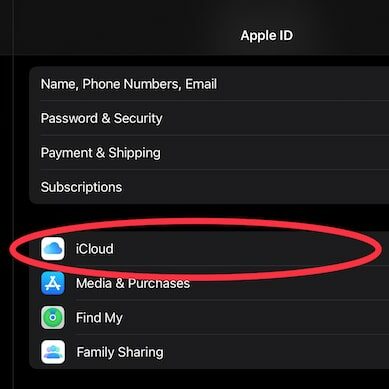
4. Scroll down until you see the “iCloud Backup” button and make sure it says “On”
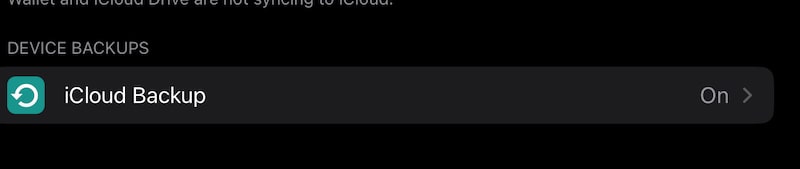
If it does, this probably means that you have a recent iCloud backup of your iPad. Yay! Skip to the next section talking about how to check if Procreate was included in that backup.
If it says “Off”, that’s not great news. This probably means that your iPad hasn’t been backed up. Still follow the steps in the next section though. Who knows there may be a backup sitting somewhere and we want to be sure.
How to Check for iPad Backups that Include Procreate:
1. Click on the “Settings” button
2. Click on your name at the top of the right-hand menu bar
3. Click on the “iCloud” button
4. Click on the “Manage Storage” button
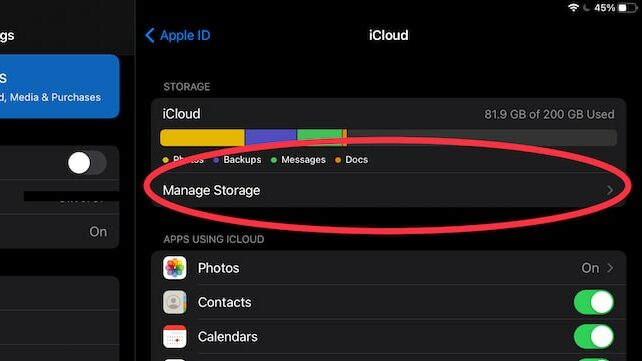
5. Click on the “Backups” button
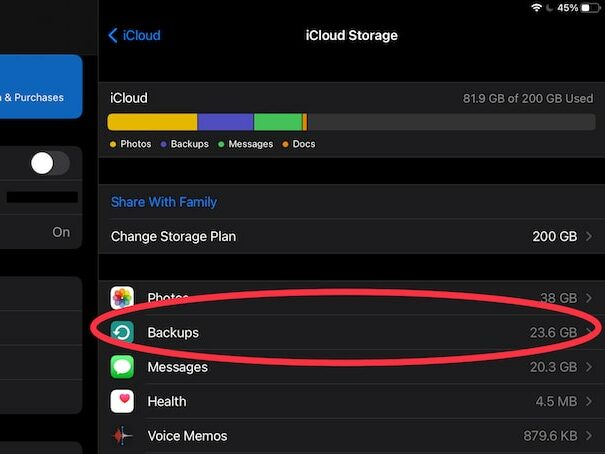
6. Click on the “This iPad” button. Note: if you don’t see a “This iPad” button, this means you don’t have a backup for your iPad.
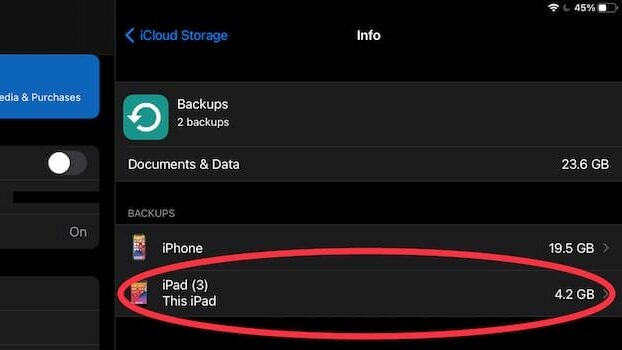
7. If Procreate isn’t listed in the visible apps listed, click on the “Show All Apps” button and make sure that Procreate is one of the choices.
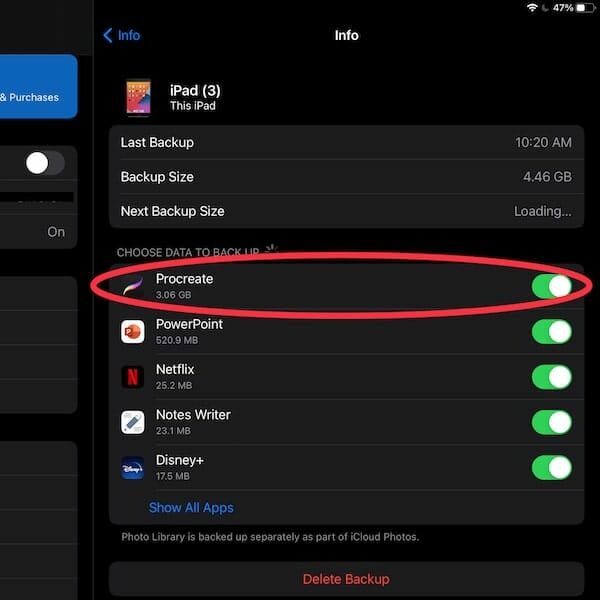
Make sure that automatic backups are happening regularly. When you click on your iPad in the backups menu, it should tell you how long ago a backup was done.
The latest backup should only be from a few days ago, at most. Check this often to make sure your backups are always functioning like normal.
Should your iPad crash, at least you’ll have the comfort of knowing that your Procreate art is included in your iCloud backup.
But, like I said, iCloud backups aren’t perfect. I never solely rely on my iCloud backups.
Let’s talk about the additional steps I take to make sure that my Procreate art is safe.
Manually Backup All of Your .procreate Files
To be confident that you can restore your deleted Procreate files, have an extra folder of your .procreate files. Create a Procreate folder in your preferred cloud storage platform and manually export your art in .procreate file form throughout your creation process and when you’re finished.
Yes, this needs to be done manually and you need to remember to do it. I know this isn’t ideal, but it’s REALLY important.
Eventually, you’ll get into a routine of it and it won’t be a big deal. I also talk about this strategy in my guide on saving your Procreate art. It’s REALLY important and worth talking about a LOT.

Check out more from Adventures with Art!
Here’s what you need to do:
1. Choose your preferred cloud storage and make sure you have their app installed and set up on your iPad. I personally use Google Drive, but you can use anything that’s iPad compatible.
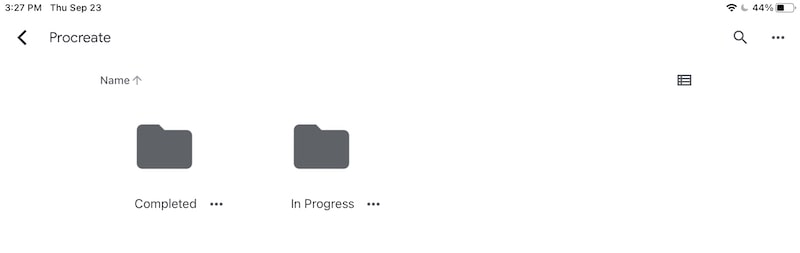
2. In your cloud storage program, create a “Procreate” folder. Within that folder, I personally have two additional folders: a “In Progress” folder and a “Completed” folder.
3. Start at the beginning of your Procreate Gallery and click into each piece of artwork.
4. Export each piece of art as a .procreate file. I have a full guide about exporting Procreate files if you need a step-by-step guide on that.
Check out more from Adventures with Art!
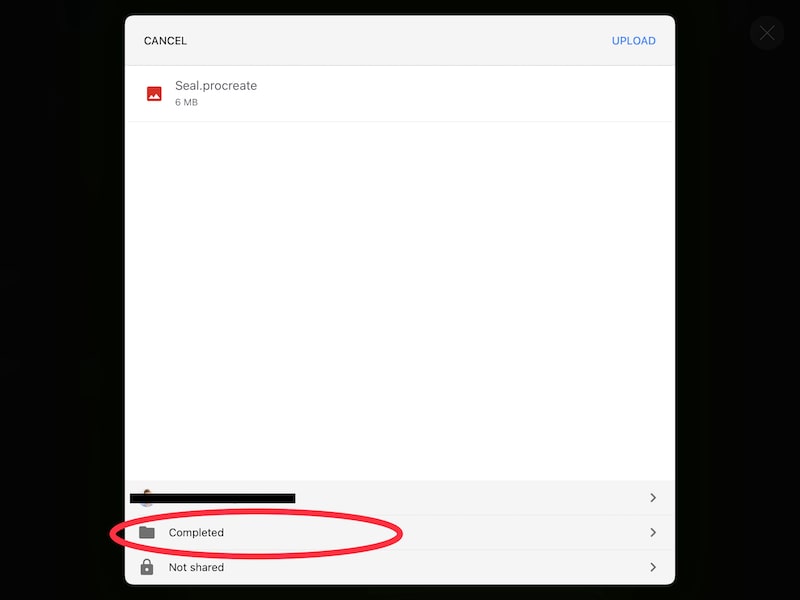
5. Within the options of where you’d like your .procreate file to be exported to, choose your preferred cloud storage platform and choose your “Procreate” folder (or, choose whichever folder you need, if you decided to make additional folders like I did).
4. Wait for your .procreate file to export.
5. Repeat these steps until you’ve exported all of your finished art.
6. If you’d like, export each piece of art again, but as a .png file this time. This will save the image of it.
Whenever I finish a piece of art, I export it as a .procreate file and a .png file to my “Completed” folder.
I also export my files periodically while my work is still in progress. No surprise, but I export these to my “In Progress” folder.
Some of my work takes hours and hours to complete. If something were to happen to my iPad while a piece of artwork was still in progress, I’d be really bummed to lose it and have to start over.
In this case, I only export the .procreate file to my “In Progress” folder because I don’t need an image of it yet. Depending on the complexity of the piece of work and how important it is to me, I’ll do multiple uploads to my “In Progress” folder throughout my work process.
I also upload my work to this folder whenever I’ve completed a tricky section of a piece of artwork that I wouldn’t want to redo should my work be lost.
Lastly, saving your artwork at various stages can be really helpful if you ever need to revert to an earlier version of it. Let’s say that you can’t undo a section, you accidentally delete your work, or otherwise make permanent adjustments to your work that you can’t fix.
Having a previous version of your work that you can revert to can be helpful in these cases.
Check out more from Adventures with Art!
There’s an additional benefit to uploading your .procreate files to a separate folder.
When you’re relying on an iCloud backup, you get anything and everything. You can’t pick and choose which pieces from your Procreate Gallery you want to restore.
When you have all of your Procreate art in a separate folder, you can individually access each piece of art.
If you need a quick restore of a specific piece of art because you’re on a deadline, you can skip the 2-3 day process of doing a full iPad restore and just put that one piece of art back on your iPad in a matter of seconds.
Another great perk of having your .procreate files in another folder on your cloud storage platform is that you can easily share your work with others. It also allows you to have easy access to your .procreate files across your devices without having to export them over and over again.
Knowing how to restore deleted Procreate files is extremely important. It can be devastating, and sometimes career breaking, to lose all of your artwork. I hope this article gives you the resources you need to be prepared for any potential loss of your Procreate work in the future.
Diana has been an artist for over 26 years and has training in drawing, painting, digital drawing and graphic design. Diana’s latest obsession is digitally drawing with Procreate and creating t-shirt designs with Canva. Diana has experience selling her art across a number of platforms and loves helping other artists learn how to make money from their art as well.
Как вернуть удаленный рисунок в procreate
Похожиенаш проект живет и развивается для тех, кто ищет ответы на свои вопросы и стремится не потеряться в бушующем море зачастую бесполезной информации. Если рисунки у вас сохранены кредите в самом рисунок и правой стороны есть кнопка удалить. Если вы только сейчас рисуете этот рисунок и вас что-то не получилось вам достаточно его вообще не сохранять о создать. В этом приложении действительно можно отключить реакцию на руку и сделать это довольно таки легко.
Для этого вам необходимо лишь перейти в настройки и отключить функцию, которая называется palm support — то есть. Procreate pro rapide art — бесплатная модернизированная легкая картина и программа для создания комиксов, которая накапливается с щетками, шрифтами, предварительно сделанными основаниями и различными ресурсами. Рисунок на ткани, выполненный своими руками, уже давно перестал быть экзотикой. Рис арборио, используемый в ризотто, является примером.
Как копировать и вставлять в Procreate

Procreate, приложение для редактирования графики, позволяет пользователям iPad и iPhone творить на ходу. Однако, если вы хотите достичь настоящего мастерства в этом удивительном приложении, лучше всего начать с некоторых основ.
Функции копирования/вставки могут оказаться важными в визуальном дизайне. Копирование отдельных элементов или целых слоев экономит время и может быть необходимо для некоторых проектов. Эта статья покажет вам, как это сделать.
Как копировать и вставлять в Procreate Pocket на iPhone
Начиная с эксклюзивной версии для iPhone, копирование и вставка в Procreate Pocket работает так же, как и в версии Procreate для iPad. Однако процесс будет выглядеть немного по-другому.
Вы можете использовать несколько методов для копирования и вставки слоев и элементов.
Копировать/вставить через меню
Можно скопировать каждый элемент слоя с помощью “Копировать и вставить&rdquo ; меню. Прежде чем попробовать этот метод, убедитесь, что вы находитесь на правильном слое. Текущий активный слой будет скопирован.
- Вызовите “Копировать и вставить” меню, проведя тремя пальцами вверх.

- Выбор “Копировать” скопирует текущий слой, а “Копировать все” скопирует весь проект.
- Вставьте элементы, чтобы создать новый слой, содержащий скопированное содержимое.
Копирование с помощью дублирования слоя
Если вам нужно скопировать весь слой, есть способ сделать это еще быстрее, чем с помощью предыдущего метода. Вот как дублировать слой в Procreate:
- Перейдите к разделу “Слои” панель.

- Выберите слой, который хотите дублировать, и проведите пальцем влево по нему. это.

- Выберите “Дублировать” и будет создан новый слой, идентичный выбранному.

Копирование/вставка с помощью “Действия” Меню
Вы можете получить доступ к функции копирования/вставки другим способом через “Действия” меню, хотя того же результата можно добиться с помощью “Копировать и вставить” метод. Тем не менее, если вы хотите использовать этот альтернативный метод по какой-либо причине, вот как это сделать:
- перейдите в раздел “Слои” и выберите слой, который хотите скопировать.

- Нажмите “Изменить” который будет в верхнем левом углу.

- Введите “Действия&rdquo ; меню, коснувшись гаечного ключа.

- Нажмите “Добавить” чтобы открыть параметры копирования.

- Как и в первом способе, выберите “Копировать” или “Копировать холст.”

- Вставьте скопированный контент, нажав “Вставить”

Копирование отдельных элементов
До сих пор мы рассматривали способы копирования либо всего слоя, либо всех элементов внутри слоя. Однако вы также можете копировать каждый элемент по отдельности. Вот как это сделать:
- откройте “Слои” убедитесь, что выделен правильный слой.

- Перейдите к “Изменить&rdquo ; и выберите третий значок слева. Он представлен стилизованной буквой “S.” Это позволит вам использовать инструмент «Выделение».

- Решите, какой метод выбора вы хотите использовать. Возможные варианты: «Автоматически», «От руки», «Прямоугольник» и «Эллипс».

- Рисовать область выбора так, чтобы она включала нужный элемент. Убедитесь, что элемент, который вы хотите скопировать, является единственным в области.

- Выбрав элемент, используйте команду “Копировать и вставить” или “Действия” меню, чтобы скопировать и вставить выделение.

- Как и в других методах, вставленный элемент будет создан на новом слое.
Как скопировать и вставить в Procreate на iPad
Как упоминалось ранее, копирование и вставка в Procreate будет работать в приложении для iPad так же, как и в Procreate Pocket. Тем не менее, точные методы будут несколько иными. Вот все способы копирования и вставки на iPad.
Копировать/вставить с помощью ярлыка
Если вам нужно скопировать весь слой, в Procreate есть быстрый и простой вариант для этого. :
- Проведите тремя пальцами вниз, чтобы открыть окно “Копировать & Вставить” контекстное меню.

- Выберите “Копировать” или “Копировать все»

- Нажмите “Вставить”

Копировать/вставить весь слой
Если вы не хотите использовать Удобный ярлык, вы можете скопировать и вставить весь слой альтернативным способом:
- Убедитесь, что слой, который вы хотите скопировать, выбран.
- Нажмите один раз на слой в “Слои” список, чтобы открыть боковое меню.

- Выберите “Копировать. ”

- Нажмите на значок гаечного ключа в левом верхнем углу.

- Выберите «Добавить», затем «Вставить». который должен быть самым нижним вариантом.

После выполнения шага 5 , новый слой появится в разделе “Слои” меню.
Дублирование слоев
Дублирование слоев чрезвычайно просто в Procreate и состоит всего из двух шагов:
- Перейдите к разделу “Слои” и выберите нужный слой.

- Проведите влево по слою и выберите “Дублировать”

Вот и все – дублированный слой появится в списке.
Копировать/вставить отдельные элементы
Копирование целых слоев может быть полезным, но делать то же самое с отдельными элементами может оказаться необходимым в различных проектах. К счастью, этот метод так же прост, как и другие, упомянутые здесь:
- В разделе “Слои” выберите слой, содержащий элементы, которые вы хотите скопировать.

- Нажмите стилизованный “S” в верхнем левом меню, чтобы вызвать инструмент «Выделение».

- Выберите метод выбора. Возможные варианты: «Автоматически», «От руки», «Прямоугольник» и «Эллипс».

- Нарисуйте область выделения вокруг нужного объекта.

- Используйте любой доступный ярлыки или меню гаечного ключа, чтобы скопировать и вставить элемент.

Как и в случае со слоями, скопированный элемент образует новый слой, который можно найти в разделе “Слои”
Вставка слоев или элементов в холст
Вы видели, что копирование и вставка на одном холсте очень просты. Если вы хотите переместить слой или элемент на новый холст, Procreate также упрощает этот процесс.
В таких ситуациях вы можете воспользоваться одним из описанных здесь методов, чтобы скопировать слой или элемент. Затем просто перейдите на новый холст и нажмите «Вставить».
Копировать и вставлять без потери качества
Копирование и вставка в Procreate не должны приводить к потере качества вставленных элементов. Однако вы можете увидеть некоторые размытые края из-за других факторов.
В частности, при копировании с одного холста на другой качество может ухудшиться, если холсты имеют разное разрешение. И вот почему:
Когда вы устанавливаете ширину и высоту холста, вы, по сути, определяете его разрешение. Чем меньше размеры, тем ниже разрешение.
Поскольку разрешение определяет количество пикселей в изображении, каждый элемент холста будет иметь одинаковое разрешение. Таким образом, если вы скопируете элемент с холста с более низким разрешением на другой холст с более высоким разрешением, элемент останется с низким разрешением.
Очевидная потеря качества приведет к тому, что края с низким разрешением будут отображаться больше на холсте с высоким разрешением. Создание обоих холстов одинакового размера поможет вам избежать этой проблемы.
Простое копирование и вставка
Существует несколько способов копирования и вставки в Procreate и Procreate Pocket. Более того, эти действия можно выполнять с отдельными элементами или целыми слоями.
Теперь, когда вы знаете, как копировать и вставлять в Procreate, у вас будет на одно препятствие меньше для вашего творчества. Итак, берите свой iPad или iPhone и начинайте практиковаться.
Вы что-то копировали и вставляли в Procreate? Какой метод вы использовали? Дайте нам знать в комментариях ниже.