Разрешение затруднений с Hearthstone на мобильных устройствах

Если вы встретили затруднения с Hearthstone на мобильном устройстве, пожалуйста, воспользуйтесь следующими советами.
- Первым делом убедитесь, что ваше устройство отвечает минимальным системным требованиям.
- Убедитесь, что операционная система устройства обновлена.
- Размер исходного файла для установки Hearthstone на Android составляет 80MB. При первом запуске Hearthstone Вам будет предоставлен выбор загрузки и установки остальных файлов игры на внутреннюю память или SD карту.
- Удалите и заново установите игру.
- Если есть возможность, смените тип подключения с мобильного на беспроводной или наоборот.
- Если вы пользуетесь устройством Android, попробуйте удалить временные данные.
- Откройте настройки приложения Hearthstone и нажмите Clear Cache, после чего заново запустите игру. Если затруднение не исчезнет, перейдите ко второму пункту.
- Откройте настройки приложения Hearthstone и нажмите Clear Data, после чего попробуйте запустить игру.
Примечание: опция «Clear Data» возвращает само приложение в состояние по умолчанию, но весь прогресс профиля Hearthstone полностью сохраняется и не будет утерян.
- Если игра совершает аварийное завершение работы на iPad 2 или первом поколении iPad Mini, проведите резервное копирование и восстановление.

Если вы испытываете проблемы со входом или соединением
Распространенные проблемы
- Я не могу подключиться к игре со своего телефона
- Я не могу войти в игру с планшета
Мы можем оказать только ограниченную поддержку относительно мобильных устройств. Тем не менее, следующие действия могут помочь решить затруднение.
- Убедитесь, что вы используете обновленные версии приложений
- Попробуйте сменить типы подключений
- Перезапустите ваше мобильное устройство
- Сбросьте пароль учетной записи Blizzard
- Устройства Android: откройте настройки приложения Hearthstone и удалите временные данные, после чего заново запустите игру.
- Если это не помогло, удалите и переустановите игру.
Если вам не удастся решить затруднение, посетите сайт поддержки Apple , Android или Amazon Appstore. Если вам потребуется техническая поддержка в отношении самого устройства, пожалуйста, обратитесь к производителю.
Затруднения с мобильным подключением в Hearthstone
Если игра зависает или выдает ошибки, пожалуйста, ознакомьтесь с этой статьей.
Перед тем как воспользоваться данными советами, проверьте фид BlizzardCSEU_RU Twitter на наличие временных затруднений.
- Убедитесь, что вы используете обновленные версии приложений
- Попробуйте сменить тип подключения
- Перезапустите ваше мобильное устройство
- Убедитесь, что ваше устройство соответствует минимальным системным требованиям для запуска Hearthstone.
- Устройства Android: откройте настройки приложения Hearthstone и удалите временные данные, после чего заново запустите игру.
- Если это не помогло, удалите и переустановите игру
Ничего не помогло?
Если вы попробовали все шаги, предложенные для вашей операционной системы, но затруднение не было устранено, вы можете обсудить решение на форуме технической поддержки или обратиться к нам.
Как решить проблему с сетевым подключением приложения Hearthstone на Android и IOS
 Гайды
Гайды
Hearthstone — невероятно интересная коллекционная карточная игра, у которой уже есть десятки миллионов поклонников по всему миру. Игра доступна на многих устройствах и, конечно же, иногда в игре случаются вылеты или другие проблемы. В сегодняшней статье мы поговорим о такой проблеме, как проблема с сетевым подключением, а также постараемся помочь вам с этой проблемой.
Как исправить проблему с сетевым подключением приложения Hearthstone на Android и IOS
Если вы решили поиграть в Hearthstone и столкнулись с такой проблемой, то не спешите паниковать. Эта проблема довольно распространена среди мобильных геймеров и обычно легко решается. Прежде чем расстраиваться и удалять игру, советуем попробовать решить эту проблему одним из следующих способов:

- Проверьте интернет-соединение. Это может показаться мелочью, но часто игра не запускается из-за невнимательности игроков.
- Если у вас плохой мобильный интернет, то игра тоже может не запуститься. Попробуйте подключиться к сети для передачи данных и снова запустите игру.
- Hearthstone часто обновляется и не всегда происходит автоматически. Проверьте, обновлена ли игра, и если нет, обновите ее.
Рекомендуем: Как использовать Hearthstone Switcheroo Priest
- Вы также можете попробовать перезагрузить устройство и повторный запуск игры.
- Проверьте, соответствует ли ваше мобильное устройство минимальным требованиям для игры.
- Попробуйте очистить кеш игры в настройках устройства и попробуйте снова запустить игру.
- li>
- Удалите игру и все игровые данные с мобильного устройства, затем снова скачайте и запустите игру.
Если ни один из этих способов не помог, то, скорее всего, проблема в вашего мобильного устройства, и в этом случае единственный способ решить проблему — запустить игру на другом смартфоне.
(Решено) Сбой Hearthstone на ПК
Hearthstone продолжает вылетать при запуске или во время матча? Этот пост поможет вам с раздражающим сбоем Hearthstone на ПК.
Hearthstone продолжает вылетать при запуске или во время матча? Сделать тысячу попыток перезапустить его, но он не отвечает или не выключается? Если вы оказались в такой же ситуации, не паникуйте. Этот пост поможет вам с раздражающим сбоем Hearthstone на ПК.
Перед тем, как начать:
Прежде чем приступить к устранению неполадок, убедитесь, что ваш компьютер соответствует минимальным системным требованиям для запуска Hearthstone. Если этого не произошло, вам нужно запустить Hearthstone на другом компьютере или обновить свой компьютер.
| Операционная система | Windows® 7 / Windows® 8 / Windows® 10 |
| Процессор | Intel® Pentium® D или AMD® Athlon ™ 64 X2 |
| видео | NVIDIA® GeForce® 8600 GT или ATI ™ Radeon ™ HD 2600XT или лучше |
| объем памяти | 3 ГБ RAM |
| Место хранения | 3 ГБ свободного места на жестком диске |
Убедившись, что ваш компьютер соответствует минимальным требованиям, вы можете перейти к исправлениям, указанным ниже.
Исправления, которые стоит попробовать:
Возможны различные причины сбоя Hearthstone, например повреждение файлов игры, устаревшие драйверы или конфликтующие сторонние программы. Мы предлагаем набор простых и быстрых решений, которые помогут другим игрокам решить проблему.
Необязательно пробовать их все, просто просмотрите список, пока не найдете тот, который подходит.
- Запустите Hearthstone от имени администратора
- Обновите свой графический драйвер
- Сканирование и восстановление файлов игры
- Временно отключите антивирусные программы
- Удалите папку Hearthstone
- Выполните чистую загрузку
- Переустановите Hearthstone
Исправление 1. Запустите Hearthstone от имени администратора.
По умолчанию Windows запускает Hearthstone в пользовательском режиме, но это может препятствовать доступу к определенным файлам и вызывать сбои. Чтобы проверить, так ли это, вы можете запустить Hearthstone от имени администратора и перезапустить игру.
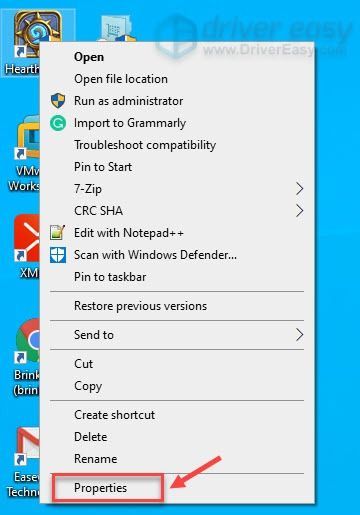
1) Щелкните правой кнопкой мыши значок Hearthstone на рабочем столе и выберите Свойства .
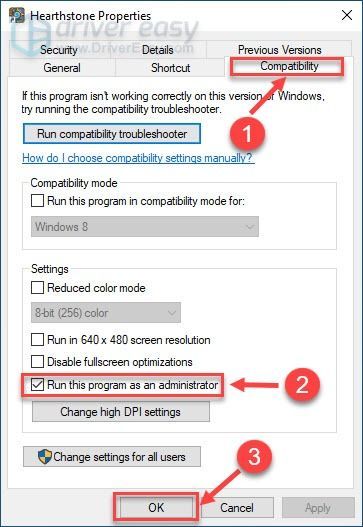
2) Выберите Совместимость вкладка, проверьте Запустите эту программу от имени администратора и щелкните Хорошо .
Запустите Hearthstone и проверьте, не появится ли проблема снова. Если да, переходите к следующему исправлению.
Исправление 2 — Обновите графический драйвер
Старый, несовместимый или неисправный графический драйвер приведет к различным игровым проблемам, таким как отставание, зависание и сбой. Поэтому, если вы заядлый геймер и рассчитываете на плавный игровой процесс в Hearthstone, вам следует постоянно обновлять драйвер графического процессора.
Есть два способа обновить драйвер видеокарты:
Обновление драйверов вручную — Вы можете обновить драйвер видеокарты вручную, перейдя на сайт производителя и выполнив поиск последней версии правильного драйвера. Обязательно выбирайте только драйверы, совместимые с вашей версией Windows.
Автоматическое обновление драйверов — Если у вас нет времени, терпения или компьютерных навыков для обновления драйвера видео и монитора вручную, вы можете сделать это автоматически с помощью Водитель Easy . Driver Easy автоматически распознает вашу систему и найдет правильный драйвер для конкретной видеокарты и вашей версии Windows, а также правильно загрузит и установит их:
1) Скачать и установите Driver Easy.
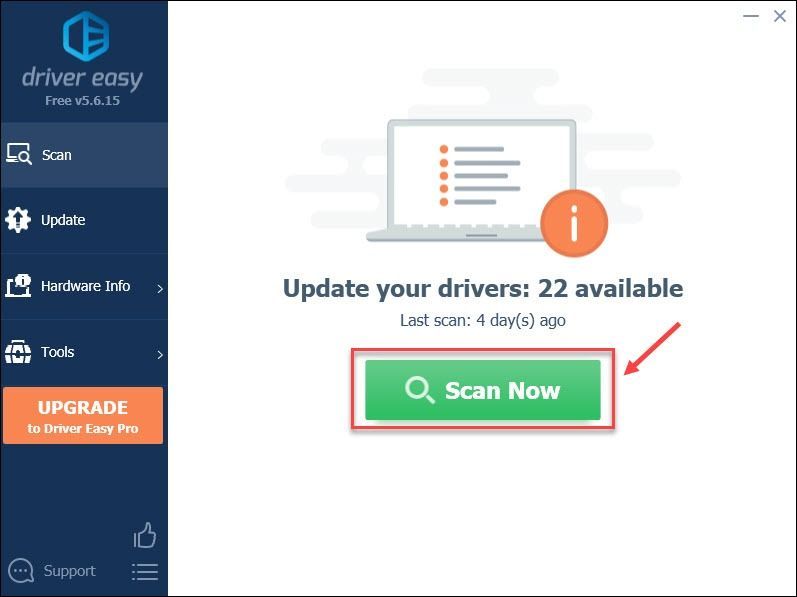
2) Запустите Driver Easy и щелкните Сканировать сейчас кнопка. Затем Driver Easy просканирует ваш компьютер и обнаружит проблемы с драйверами.
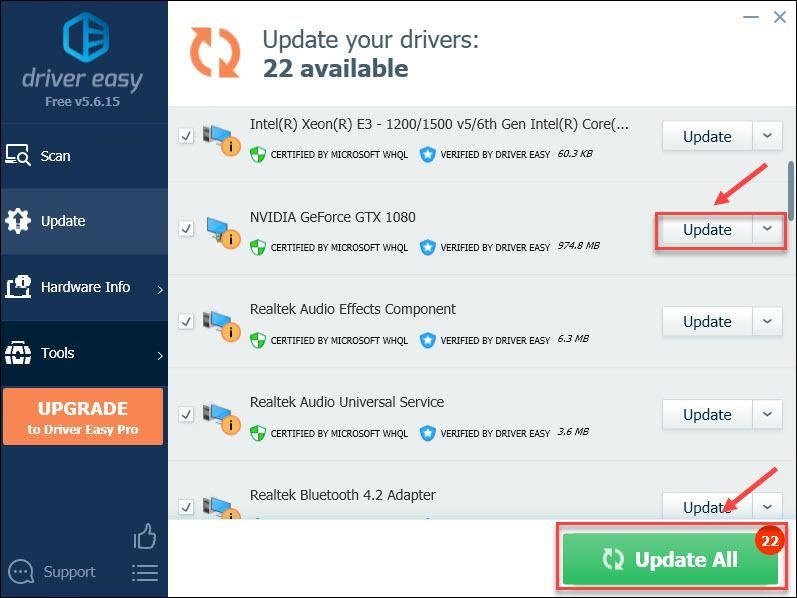
3) Щелкните значок Обновить рядом с отмеченным графическим драйвером, чтобы автоматически загрузить правильную версию этого драйвера, затем вы можете установить ее вручную (вы можете сделать это с помощью БЕСПЛАТНАЯ версия ).
Или нажмите Обновить все для автоматической загрузки и установки правильной версии всех драйверов, которые отсутствуют или устарели в вашей системе. (Для этого требуется Pro версия который поставляется с полной поддержкой и 30-дневной гарантией возврата денег. Вам будет предложено выполнить обновление, когда вы нажмете Обновить все .)
 Вы можете сделать это бесплатно, если хотите, но отчасти это делается вручную. Профессиональная версия Driver Easy поставляется с полной технической поддержкой.
Если вам нужна помощь, обращайтесь Служба поддержки Driver Easy в support@drivereasy.com .
Теперь проверьте, нормально ли работает ваш Hearthstone. Если нет, переходите к следующему решению.
Исправление 3 — сканирование и восстановление игровых файлов.
Поврежденные или поврежденные игровые файлы также могут быть виновниками игровых проблем и ошибок. К счастью, Blizzard предлагает встроенный инструмент, позволяющий легко их исправить.
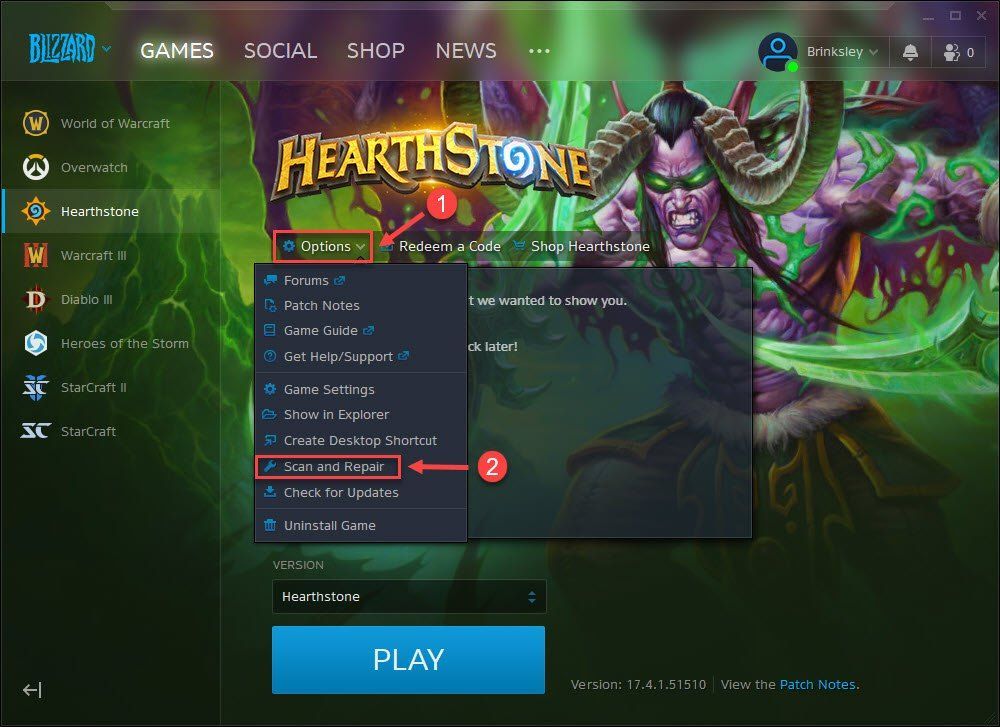
1) Запустите клиент Blizzard.net и выберите домашний очаг из списка игр.
2) Нажмите Параметры и нажмите Сканирование и восстановление .
3) Нажмите Начать сканирование .
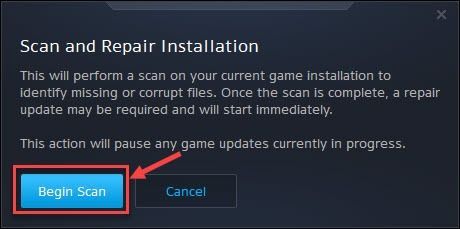
Дождитесь завершения сканирования и восстановления, а затем перезапустите игру, чтобы увидеть, устранена ли проблема со сбоями. Если нет, попробуйте следующий метод.
Исправление 4 — Временно отключите антивирусные программы.
Иногда сторонние антивирусные программы мешают работе Hearthstone и препятствуют ее запуску или работе. Временно отключить любые антивирусные программы вы используете, чтобы определить, является ли это причиной.
Если это решит проблему, вам нужно будет добавить Hearthstone в список исключений ваших антивирусных программ. Вы также можете переключиться на другое решение для защиты от вирусов или обратиться за дополнительной помощью к поставщику вашего программного обеспечения.
Если антивирусные приложения не виноваты в вашем сбое, используйте Исправление 5.
Исправление 5 — Удалите папку Hearthstone.
Многим пользователям удалось нормально запустить Hearthstone, удалив папку Hearthstone. Вот как:
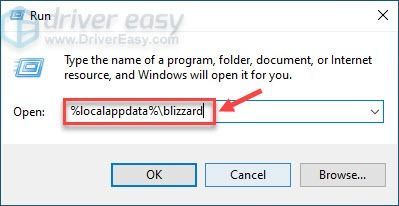
1) На клавиатуре нажмите Windows logo key и р в то же время, чтобы вызвать окно ‘Выполнить’. Затем введите % Localappdata% blizzard и нажмите Войти .
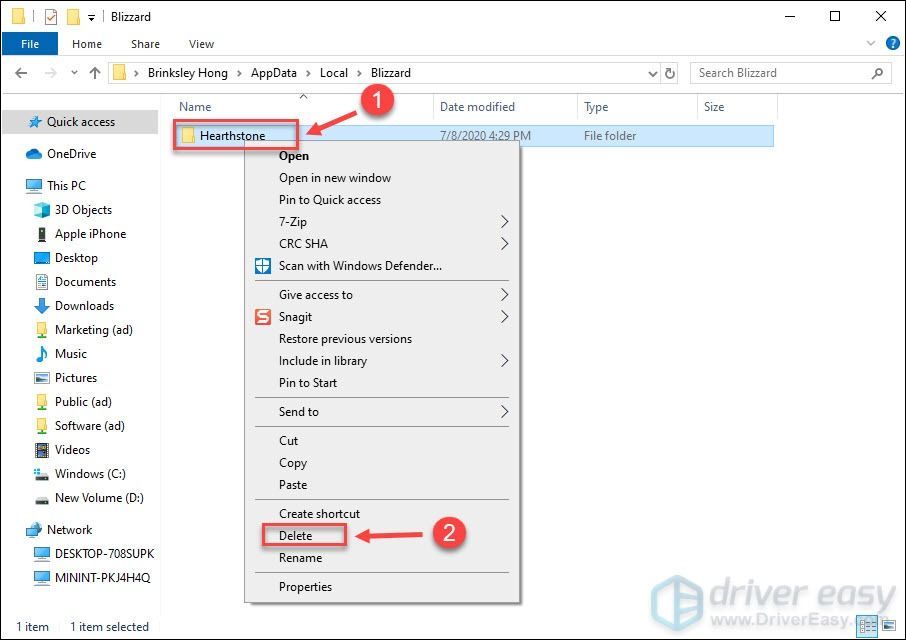
2) Щелкните правой кнопкой мыши папку Hearthstone и выберите удалять , или просто переместите его в другое место.
Перезапустите Hearthstone, чтобы проверить, не исчезла ли проблема. Если нет, продолжайте читать следующее исправление.
Исправление 6 — Выполните чистую загрузку
Некоторые службы или приложения, работающие в фоновом режиме, также могут конфликтовать с Hearthstone. Чистая загрузка позволяет Windows запускаться только с критически важными драйверами и программами, поэтому вы будете знать, не мешает ли какое-либо другое программное обеспечение вашей игре.
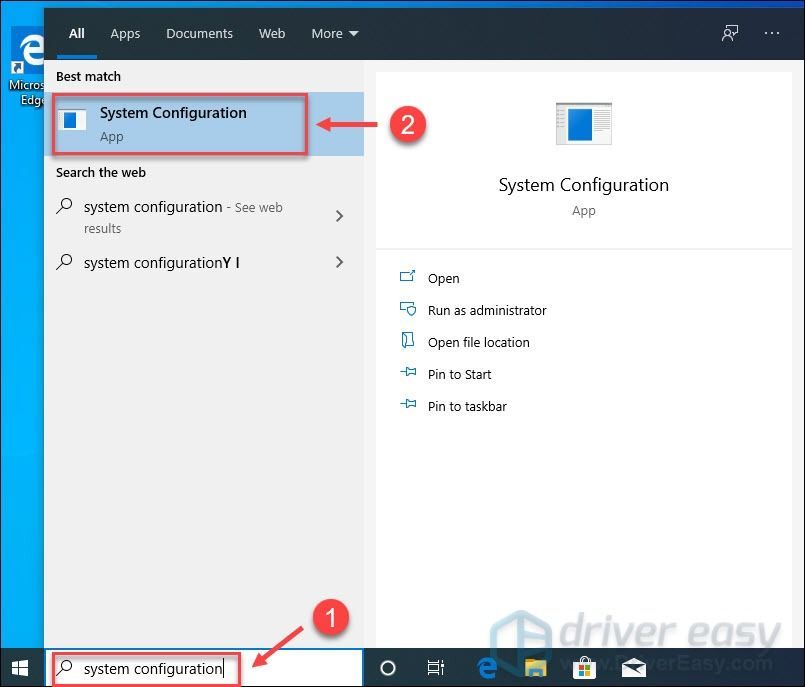
1) Тип конфигурация системы в строке поиска и щелкните Конфигурация системы .
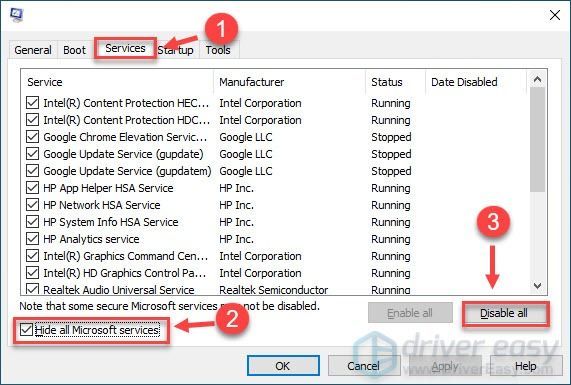
2) Выберите Сервисы таб. Затем проверьте Скрыть все службы Microsoft и щелкните Отключить все .
3) Выберите Запускать вкладку и щелкните Открыть диспетчер задач .
Если у вас Windows 7, вы можете выбрать каждый элемент автозагрузки и сразу нажать Отключить все. 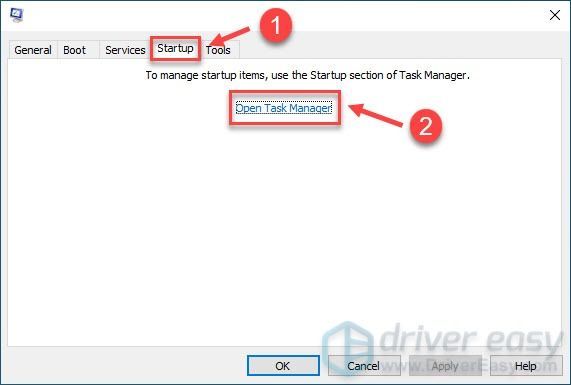
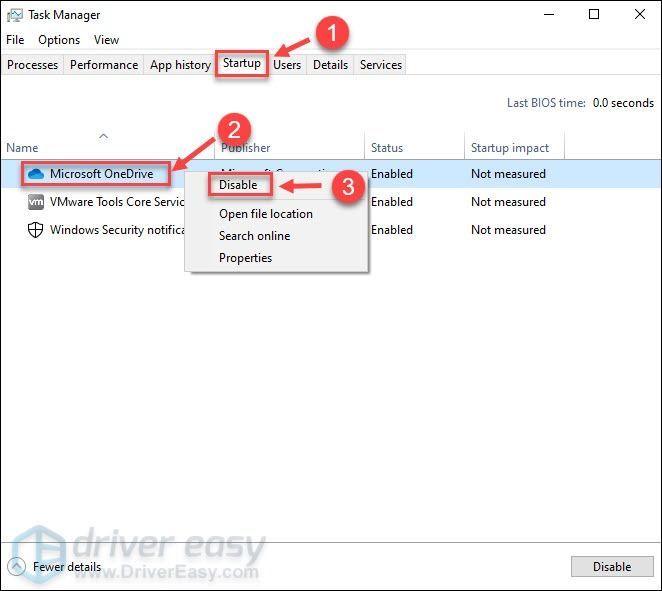
4) Выберите Запускать таб. Затем щелкните правой кнопкой мыши каждый включенный элемент автозагрузки и нажмите Отключить .
5) Вернитесь в окно конфигурации системы и нажмите Хорошо .
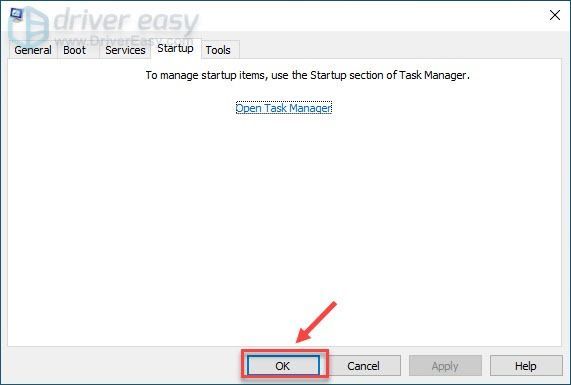
6) Нажмите Рестарт .
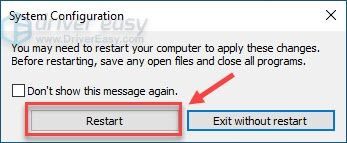
После перезагрузки компьютера запустите Hearthstone, чтобы проверить, решена ли проблема.
Если ваша игра теперь работает правильно, включите элементы автозагрузки по одному и перезагрузите компьютер. Повторяйте этот шаг, пока не обнаружите проблемное программное обеспечение, которое мешает работе Hearthstone. Возможно, вам придется удалить его, чтобы избежать сбоев, или обратитесь к разработчику программного обеспечения для получения дополнительной поддержки.
ВАЖНЫЙ : После завершения процесса устранения неполадок вам необходимо перезагрузить компьютер, чтобы он запустился нормально. Следуйте инструкциям ниже:
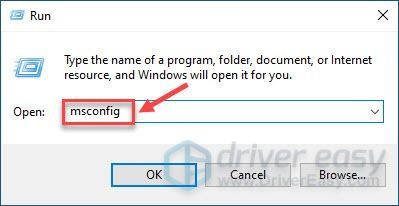
1) На клавиатуре нажмите Windows logo key и р в то же время, чтобы вызвать окно ‘Выполнить’. Затем введите msconfig и нажмите Войти .
2) Щелкните значок Нормальный запуск кнопку и щелкните Хорошо .
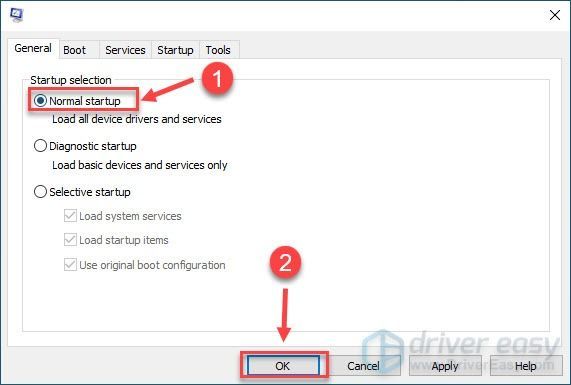
3) Нажмите Рестарт .
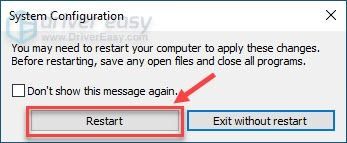
Ваш компьютер загрузится нормально после того, как вы закончите этот шаг. Если проблема не исчезнет, у нас есть последнее решение.
Исправление 7 — переустановите Hearthstone
Если все вышеперечисленные решения не могут помочь в работе Hearthstone, вам следует подумать о переустановке игры.
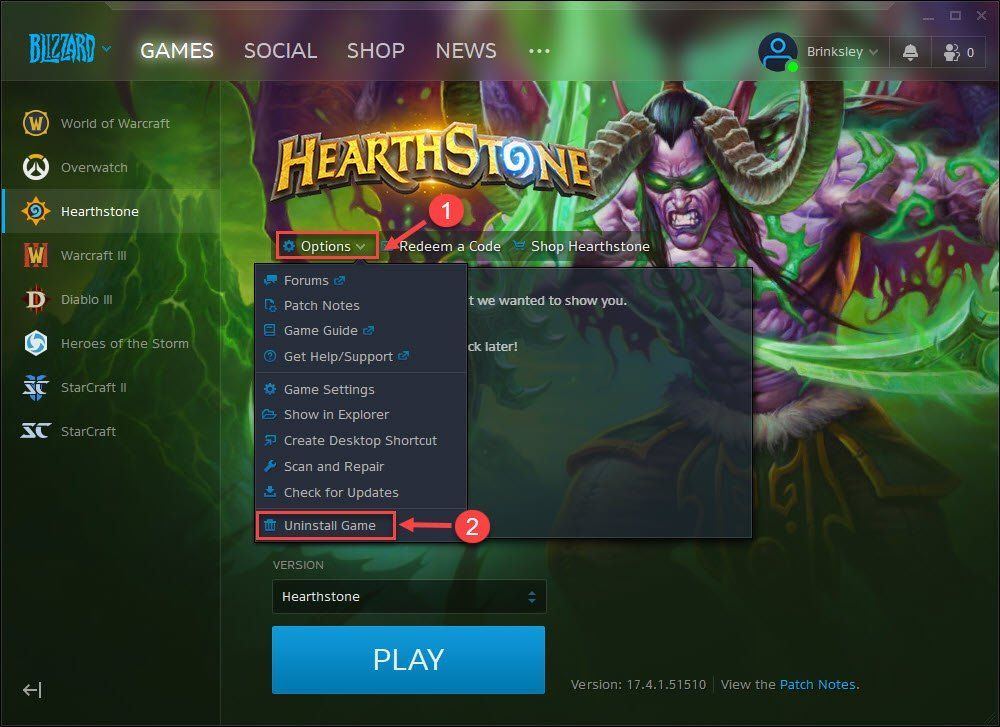
1) Запустите Hearthstone. Затем щелкните Параметры и нажмите Удалить игру .
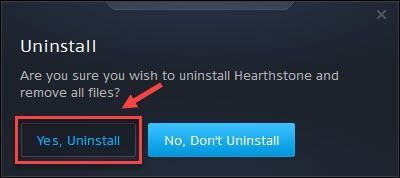
2) Выбрать Да, удалить .
3) Загрузите последнюю версию Hearthstone и дважды щелкните загруженный файл, чтобы установить его.
Надеюсь, теперь вы можете пользоваться Hearthstone без сбоев. Если у вас есть вопросы или предложения, не стесняйтесь оставлять комментарии ниже.