Отключить автоматический перевод часов в Windows 7. Время отстает на час.
Многие из наших знакомых, которые не очень сильно прошарены в компьютере из-за того, что не имеют интереса или просто ленивые задаются вопросом — «Какого хрена у меня время постоянно само переключается на час назад?».
Всё просто. Тут даже не надо иметь какие-то спец навыки и знания. Для устранения автоматического синхронизатора времени с серверами Microsoft делаем следующее:
— нажимаем правую кнопку на дате и времени, справа в меню «Пуск» :
— выбираем подменю — «Настройка даты и времени»

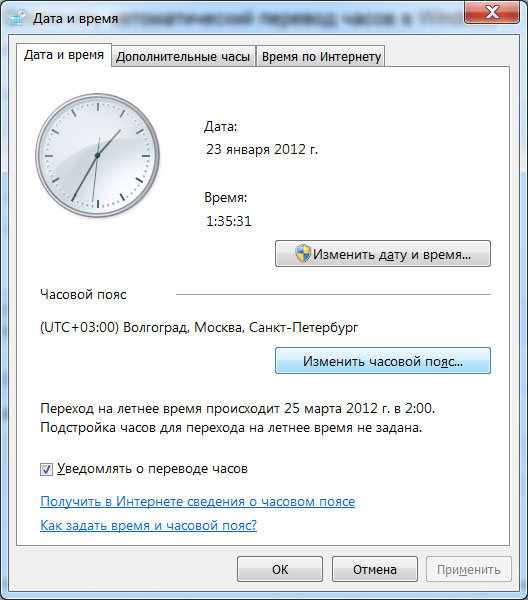
— в открывшемся окне нажимаем кнопку — «Изменить часовой пояс…»
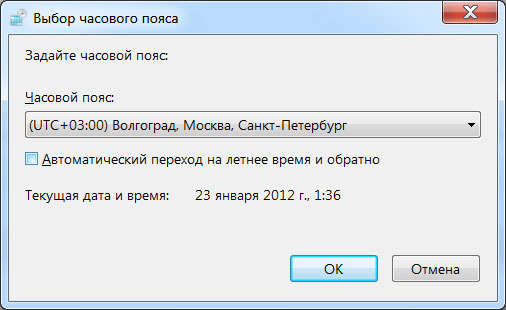
— в новом окне убираем галочку с функции «Автоматический переход на летнее время и обратно», нажимаем «OK».
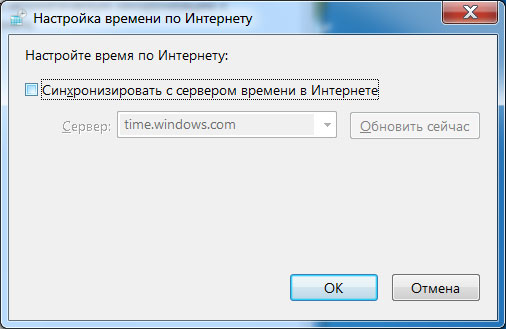
— выбираем вкладку «Время по интернету» и нажимаем «Изменить параметры».

— в открывшемся окне убираем галочку с функции — «Синхронизировать с сервером времени в Интернете», нажимаем «ОК».
— Во кладке «Дата и время» нажимаем «Изменить дату и время» — задаем правильно время. ОК.
После проделанной работы автоматика по части времени Вас более не побеспокоит. Не опаздывайте больше ��
Как отключить перевод часов в windows 7
Windows 7 все время переводит часы
Итак, в один прекрасный день, часы на моем пк с Windows 7 просто напросто сбились на час, при этом даже не предупредив меня! Я отключил обновление времени с time.windows.com, поправил время. Что вы думаете? Они опять сбились! Я проклял весь Microsoft с его Windows, пока нашел как это отключить, но все оказалось очень просто. Самому додуматься что эта галочка находиться именно там нереально.
Эта инструкция для тех, у кого автоматически переводятся часы в Windows 7.
Для того чтобы отключить автоматический перевод часов в Windows 7, вам нужно сделать следующее (делаем чтобы было всё как на картинке):
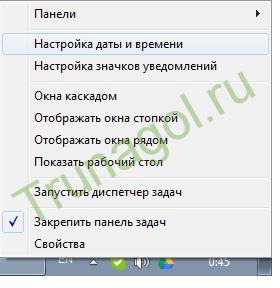
-Правый клик мышью на часах которые находятся внизу справа в трее в Windows 7.
-Откроется вышеприведенное меню.
-Нажимаем «Настройка даты и времени»
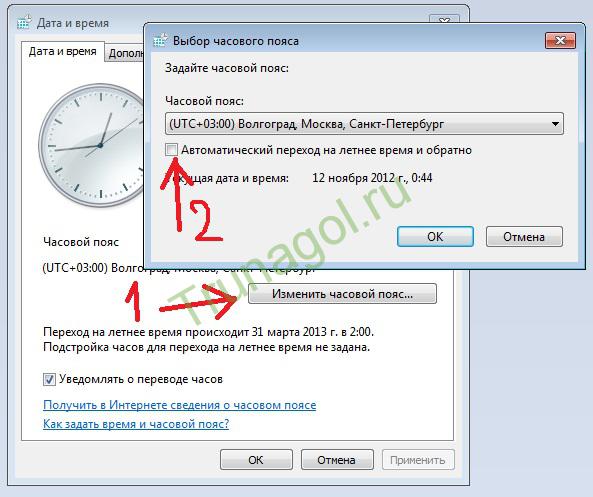
Выбор часового пояса
-В первую очередь убираем само переключение летнего и зимнего времени как на картинке.

-Также нужно отключить синхронизацию времени с сервером Windows, иначе все без толку.
-Нажимаем ОК, в открытых окнах и всё. Больше WINDOWS не будет переводить ваши часы на час назад или на час вперед!
 Рубрика PC
Как на Windows 7 отключить переход на зимнее время?
Поскольку в некоторых странах давно уже отменили сезонный перевод часов, для российских пользователей Windows отпала необходимость в наличии соответствующей функции.
- 5
- 4
- 3
- 2
- 1
Компания Microsoft выпустила специальный пакет обновлений, в котором отсутствует перевод времени на час вперед, а затем – обратно. Но даже если у вас нет необходимых для этого патчей, вы в любой момент можете вручную отключить перевод часов в Windows 7.
Для этого требуется:
- Зайти в раздел панели управления.

- Вызвать диалоговое окно «Дата и время». Убрать «птичку» с пункта «Уведомлять о переходе». Кликнуть на «Применить».

- Нажать клавишу «Изменить часовой пояс».

- Снять пометку с пункта «Автоматический переход», инициировать принятие изменений системой, нажав клавишу «ОК».

После выполнения вами вышеперечисленных действий, время на ПК перестанет самопроизвольно переводиться. Теперь вы знаете, как в Windows 7 убрать переход на зимнее время.
Как настроить дату и время в windows 7
Настройка даты и времени на компьютере одна из несложных настроек. В основном настройка времени и даты не нуждается в постоянной настройке, т.к. достаточно один раз выставить дату и время и забыть про эту настройку �� Но бывает необходимость в ее корректировке, например отмена в России перехода на зимнее время.
В данной статье я Вам пошагово покажу как настроить дату и время в windows 7 на вашем компьютере, какие еще настройки можно делать с временем. Как отключить синхронизацию времени, или как изменить формат отображения даты и времени.
А так как существует несколько способов доступа к настройке даты и времени, я Вам покажу простой способ и более сложный.
И так, приступим.
Настроить дату и время через системный трей
Для начала рассмотрим простой способ настроить дату и время:
Шаг 1. На панели задач, в правом нижнем углу, кликните один раз левой кнопкой мыши на дате и время. В появившемся окне нажмите Изменить дату и время, как показано на рисунке:
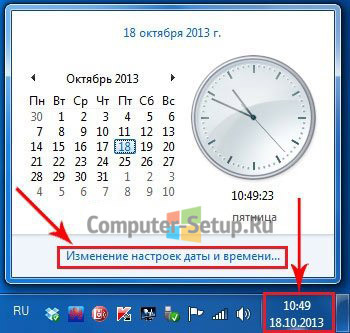
Шаг 2. Далее, в появившемся окне Дата и время нажмите на Изменение настроек даты и времени… как показано на рисунке:
Чтобы изменить дату и время на компьютере, ваша учетная запись должна обладать правами администратора, иначе Вы не сможете внести изменения. Как узнать обладает ли Ваша учетная запись правами администратора.

Шаг 3. В открывшемся окне настройка времени и даты с помощью стрелок выберите нужный месяц, год и дату. А под часами установите нужное время.
После выбора корректировке даты и времени нажмите ОК. Вот и все, Вы настроили дату и время.

Дополнительные настройки даты и времени на компьютере
Другая настройка времени и даты, которую Вы можете выполнить, это изменить свой часовой пояс, выбрав свой часовой пояс где вы находитесь. Если вам нужно настроить часовой пояс, то во вкладке дата и время нажмите левой кнопкой мыши на изменить часовой пояс:
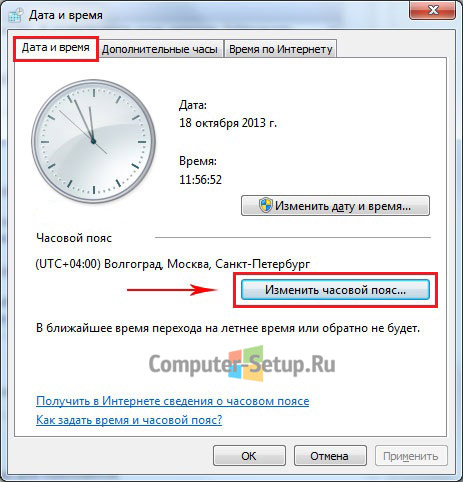
В появившемся окне Выбор часового пояса из выпадающего меню, выберите свой часовой пояс, или который вам надо.

С принятием закона об отмены перехода России на зимнее время, в автоматическом переходе на зимнее время и обратно в windows смысл утрачен, уберите галочку с Автоматический переход на зимнее время и обратно, если что то изменится то поставите обратно ��
Если у вас установлено обновление от Микрософт, то настройка часового пояса у вас будет выглядеть вот так:

Еще одна настройка даты и времени, которую вы можете выполнить, это изменить выполнение синхронизации времени и сменить сервер синхронизации из предложенного списка.
Шаг 1. Перейдите на вкладку Время по интернету и нажмите на кнопку изменить параметры (Нужны права администратора):
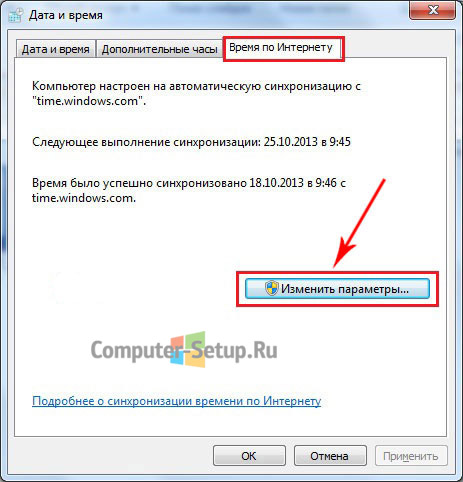
Шаг 2. Если у вас снята галочка Синхронизировать с сервером времени в Интернете, то установите ее, и выберите любой понравившийся сервер из списка, как на рисунке:

После настройки нажмите на кнопку ОК!
Другой способ доступа к настройкам даты и времени
Теперь давайте рассмотрим другой способ доступа к настройкам времени и даты, это через панель управления. И так начнем.
Шаг 1. Нажмите на Пуск, в левом углу, левой кнопкой мыши, в открывшемся меню Пуск нажмите на Панель управления как показано на рисунке:

Шаг 2. В открывшемся окне кликните на Часы, язык и регион, если у вас не такое окошко, вверху в правом углу выберите из выпадающего меню, пункт Категория:

Шаг 3. Откроется окно, в нем выбираете Установка даты и времени:
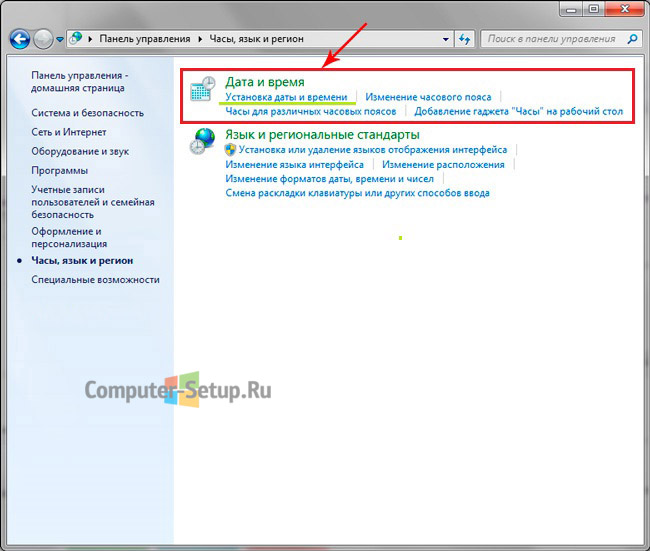
Вот и все! Настройка времени завершена, как настроить дату и время в windows 7 вы теперь с легкостью сможете сделать когда это понадобится.