Как сделать заливку в Microsoft Word

Если вы хотите залить произвольный фрагмент текста тем или иным цветом, проще всего это сделать с помощью специального инструмента из группы «Шрифт», показанного на изображении ниже. Просто выделите нужную запись и нажмите на кнопку «abc». 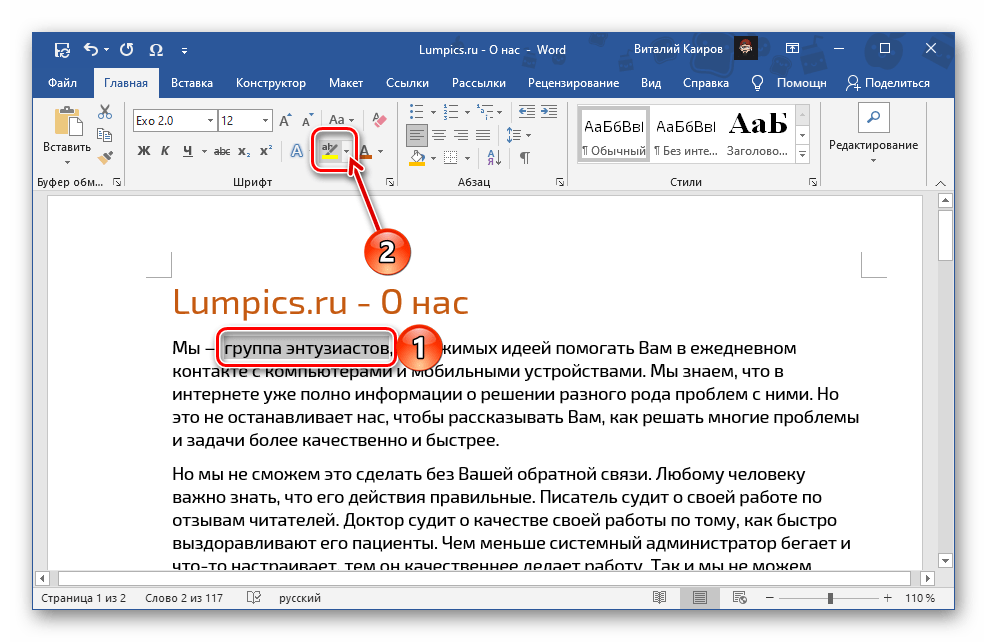
Для выбора цвета разверните меню этого инструмента и кликните по предпочтительному варианту на палитре. 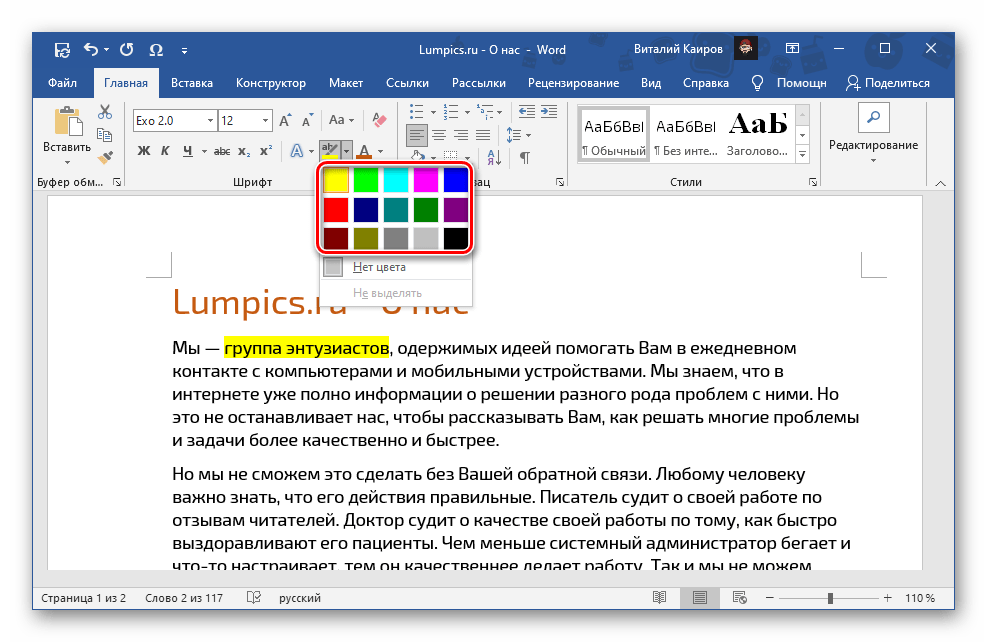
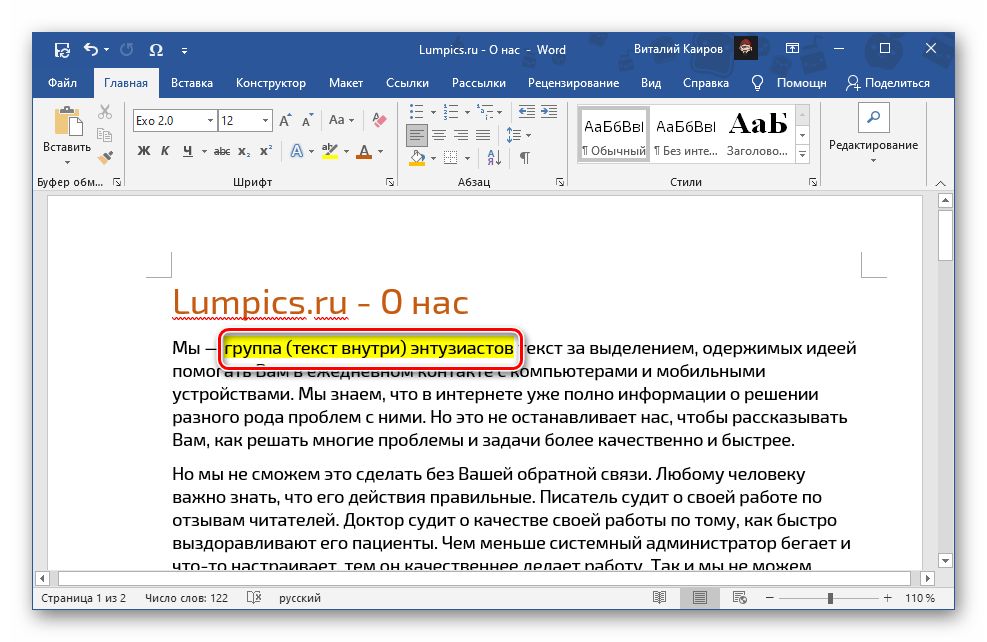
Примечание: Если вы продолжите вводить текст внутри выделенного блока или в самом его начале, он тоже будет залит выбранным цветом. Если делать это за последним «окрашенным» символом (буквой или знаком препинания), даже без отступа, заливка уже не будет применена.
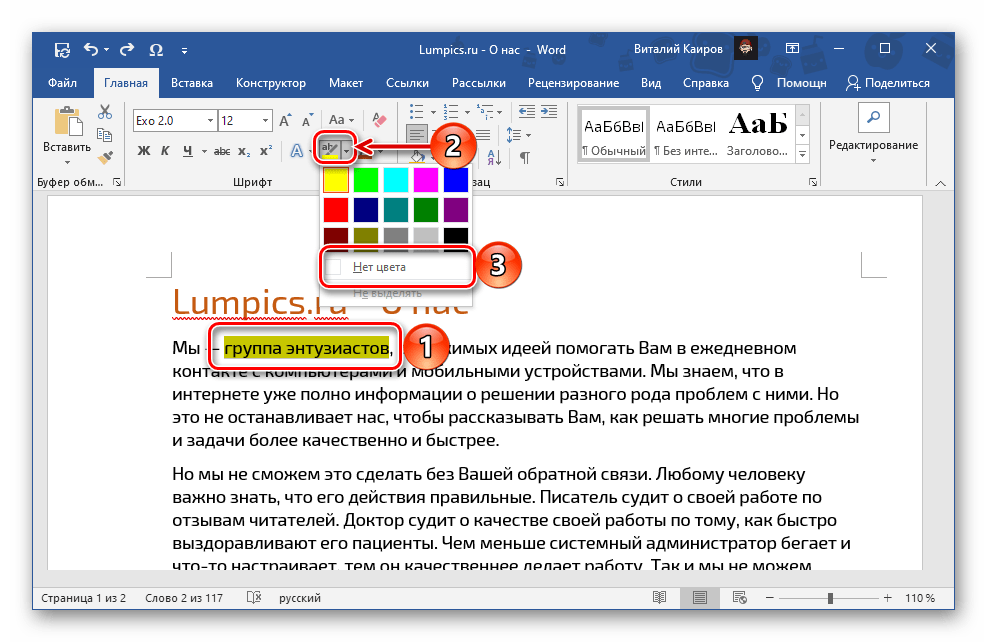
Для того чтобы убрать цвет, выделите фрагмент и повторно нажмите на расположенный справа от кнопки «abc» указывающий вниз треугольник, чтобы развернуть ее меню, и выберите пункт «Нет цвета».
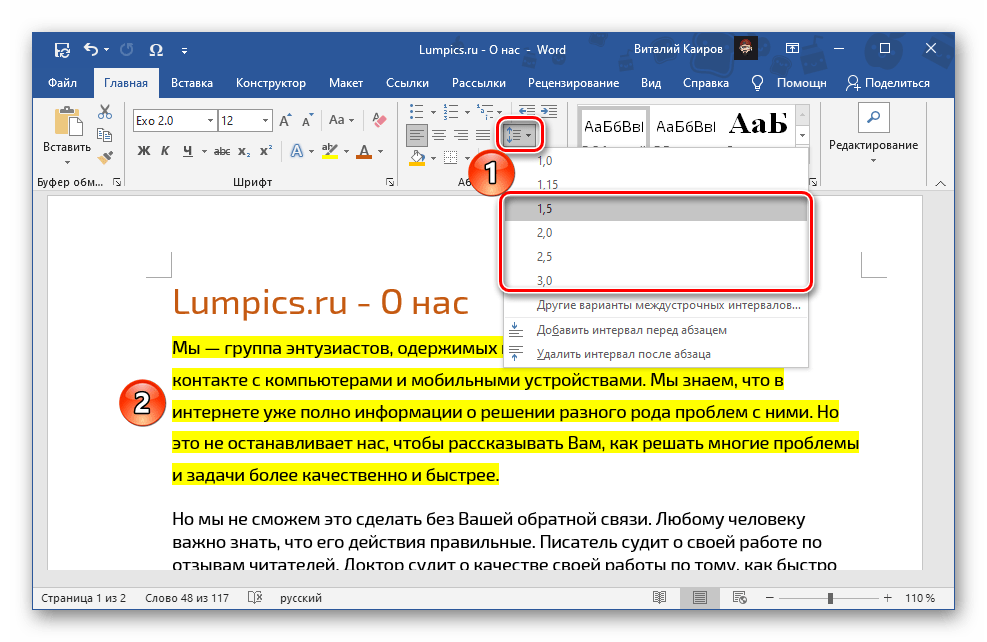
Обратите внимание! Использование инструмента «Цвет выделения текста» оставляет бесцветными междустрочные интервалы, если их размер превышает 1. Наглядный пример показан на изображении ниже.
Способ 2: «Заливка»
Если вам требуется залить текст сплошным цветом, независимо от того, какие установлены отступы между строками, следует воспользоваться другим инструментом Word – «Заливкой», входящей в группу «Абзац». 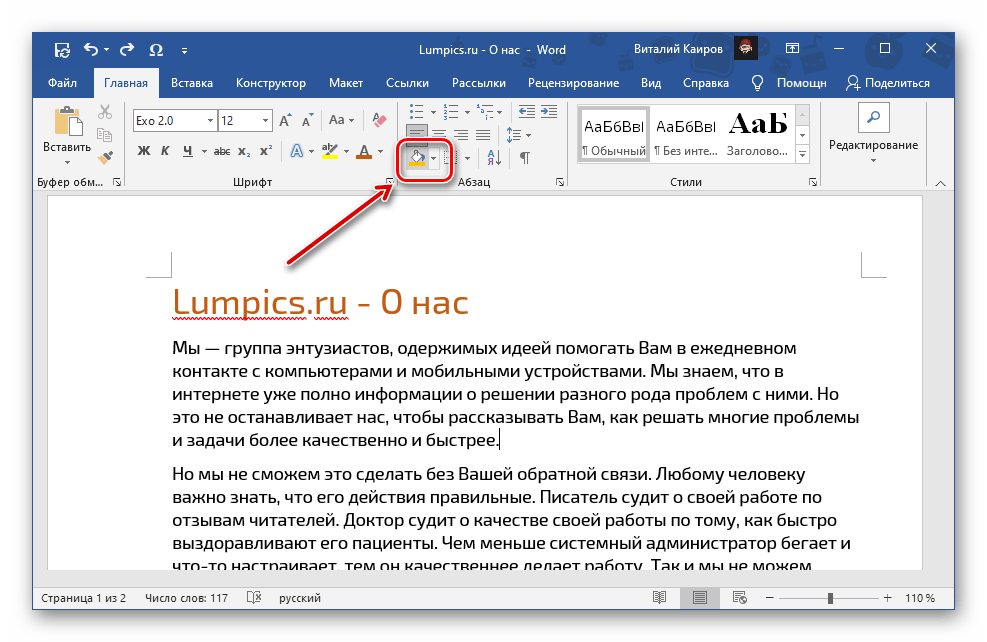
Если у вас уже есть текст, который требуется окрасить, выделите его, в противном случае установите указатель курсора в начале строки. Разверните меню кнопки «Заливка», нажав на расположенный справа от нее треугольник, и выберите подходящий цвет. 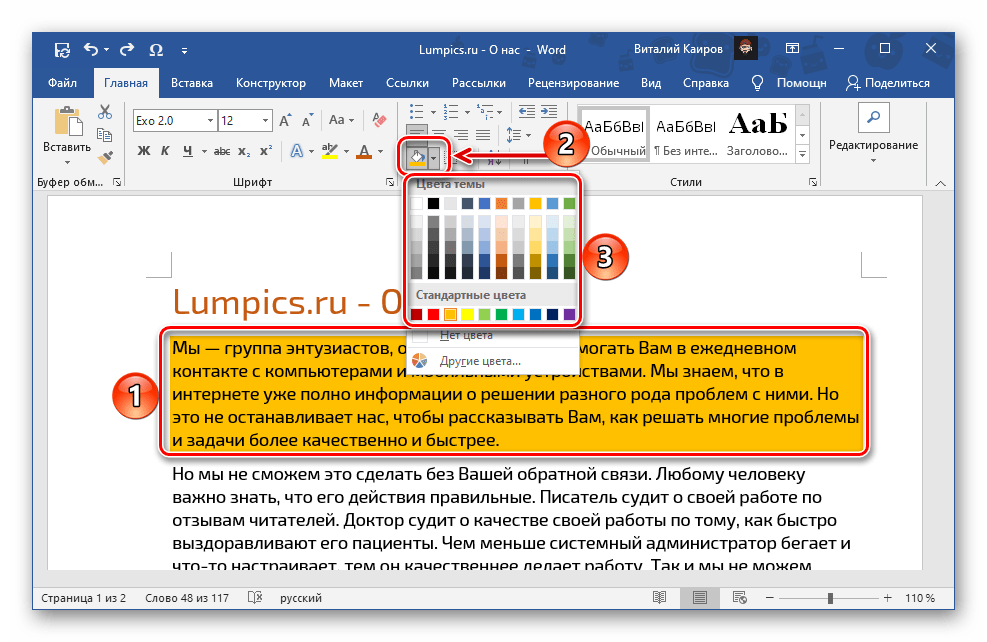
Обратите внимание! «Заливка», в отличие от рассмотренного в предыдущей части статьи инструмента, помимо непосредственно текста, применяется не только к отступам, но и к строкам в целом – от их начала и до конца, даже если они еще пустые, на всю ширину страницы. В свою очередь «Цвет выделения текста» распространяется только на текст. Различия показаны на изображении ниже: 1 — заливка, 2 — цвет выделения текста. При этом если выделять не целые строки и/или абзацы, а их части, эффект от заливки будет точно такой же, как и от выделения цветом.

Помимо палитры с доступными по умолчанию цветами, можно выбрать «Другие цвета» заливки. 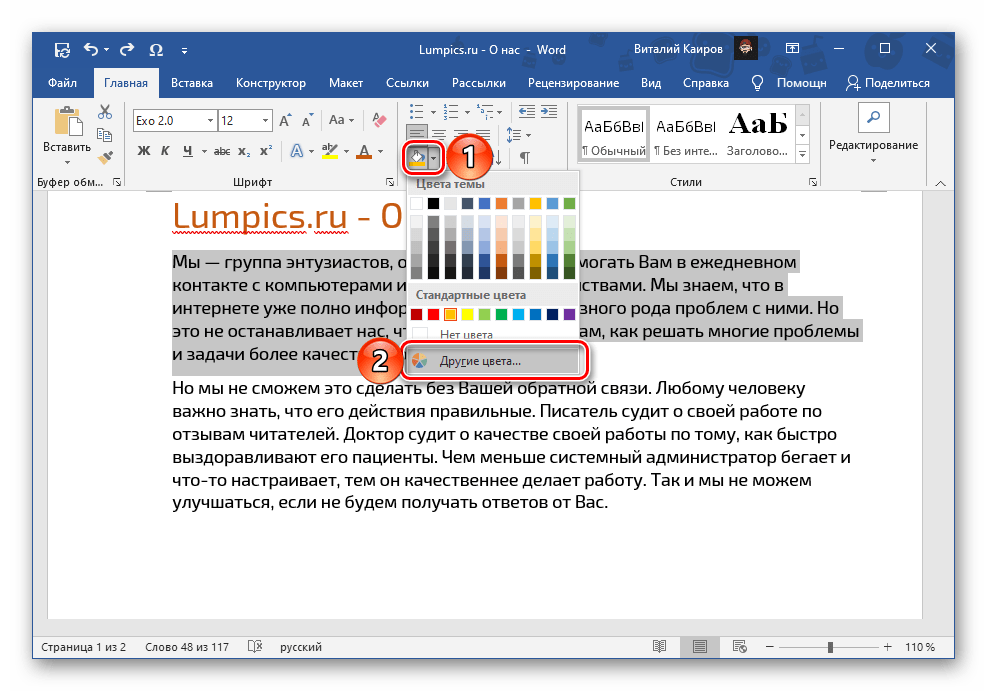
Это действие открывает диалоговое окно с двумя вкладками – «Обычные» и «Спектр». В первой представлена расширенная палитра шаблонных цветов. 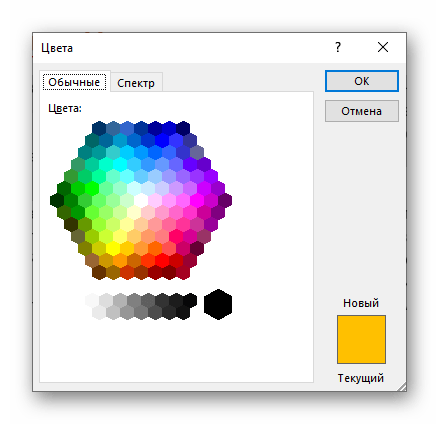
Во второй вы можете выбрать его самостоятельно, воспользовавшись палитрой, указав код в «Шестнадцатеричном формате», самостоятельно задав значения «Красного», «Зеленого» и «Синего» на палитре «RGB» 
либо, если была выбрана палитра «HSL», «Оттенок», «Насыщение» и «Яркость». 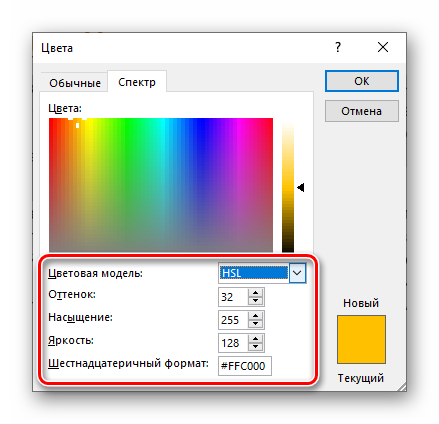
Определившись с выбором цвета, нажмите «ОК» для его применения.

Примечание: Варианты заливки, отличные от доступных на палитре по умолчанию, добавляются в список «Последние цвета».

Если набор, представленный в блоке «Цвета темы» меню «Заливка», по каким-то причинам вас не устраивает, необязательно каждый раз выбирать предпочтительный вариант оформления вручную.

- Перейдите во вкладку «Конструктор».
Обратите внимание! По необходимости любую выбранную тему или самостоятельно созданную можно назначить используемой по умолчанию и/или создать на ее основе шаблон документа.
Подробнее:
Как создать свой стиль текста в Ворде
Как создать шаблон документа в Ворде
Вариант 2: Рисунки, фигуры и надписи
Помимо текста, в Microsoft Word можно работать с рисунками, фигурами и надписями. К любому из этих объектов можно применить заливку.
Рисунки
Выделите изображение и перейдите во вкладку «Формат», если этого не произойдет автоматически. Разверните меню кнопки «Цвет», расположенной в группе инструментов «Изменение», и выберите подходящее цветовое решение из списка доступных. 
В этом же меню имеется возможность выбора «Других вариантов», а затем и «Других цветов», аналогичная таковой для рассмотренного выше инструмента «Заливка». 
Кроме того, рисунок можно сделать прозрачным, самостоятельно определить параметры цвета и применить к нему художественные эффекты. 
Читайте также:
Как вставить картинку в документ Ворд
Как изменить цвет рисунка в Ворде
Как рисовать в Ворде

Фигуры
Выделите фигуру, перейдите во вкладку «Формат» и разверните меню кнопки «Заливка фигуры», расположенной в группе инструментов «Стили фигур». Одним из доступных способов выберите подходящий цвет:
- «Цвет темы» (Палитра);

- «Другие цвета заливки» (аналогично таковой опции в «Заливке»);
- «Рисунок» (заливка фигуры изображением);
- «Градиентная»;

- «Текстура».

Надписи (WordArt)
Если надпись была добавлена посредством инструмента WordArt, сделать для нее заливку можно точно так же, как и для фигур, окрасив таким образом фон. 
Если же требуется изменить цвет текста, предварительно его следует выделить. Далее воспользуйтесь элементами в группе инструментов «Стили WordArt», где доступна уже знакомая нам по предыдущим методам «Заливка» с палитрой в стилистике выбранной темы и «Другими цветами», а также «Градиент». 
Также имеется возможность измерения цвета контура и применения эффектов. 
Примечание: Если надпись была добавлена не в виде объекта WordArt, а как «Текстовое поле», для нее можно изменить фон и, очевидно, цвет текста. Алгоритм действий тот же, что и с фигурами, плюс доступны стандартные для программы средства форматирования.
Вариант 3: Таблицы и диаграммы
Для работы с таблицами, графиками и диаграммами в пакете Майкрософт Офис есть приложение Эксель, но и Ворд неплохо справляется с этой задачей. К объектам данного типа, созданным с его помощью, тоже можно применить заливку, причем доступно сразу несколько решений. Все они рассматривались нами ранее в отдельных материалах.
Подробнее: Как изменить цвет таблицы / диаграммы в Ворде 
Отметим, что в Word также имеется возможность создания графических элементов SmartArt, используя которые, можно строить списки и схемы, а также более сложные объекты. Применить заливку к их содержимому можно так же, как и к рассмотренным выше фигурам и надписям. 
Выбрать же цвет общей заливки можно во вкладке «Конструктор», которая появляется при выделении SmartArt. Для этого разверните меню кнопки «Изменить цвета» и выберите подходящий вариант. Шаблонные решения, как и уже неоднократно упомянутая нами выше «Заливка», могу быть изменены посредством цветовой темы. 
Вариант 4: Цвет страницы
Последний из доступных вариантов заливки в Word заключается в изменении цвета всей страницы. В данном случае на выбор доступны как сплошные цвета из палитры и спектра, так и дополнительные способы: градиент, текстура, узор, рисунок. О том, как воспользоваться каждым из них, мы ранее писали в отдельной инструкции.

Подробнее: Как изменить цвет страницы в Ворде
Как убрать серый цвет фона текста в Word

Не редко после копирования текста из интернета или другого файла он получает форматирование, которое неуместно в текущем документе. Чаще всего основной проблемой является цвет фона.
После копирования с веб-сайтов фон может оказаться серым или вообще черным. Поэтому пользователи часто интересуются, как убрать цвет фона текста в документе Word.
В этой инструкции мы рассмотрим несколько способов решения этой проблемы для редакторов Word 2007, 2010, 2013, 2016 и 2019. Также частично рассмотрим возможности Word 2003.
Убираем цвет выделения и фоновую заливку
Если вам нужно убрать цвет фона текста в редакторе Word 2007 (и новее), то самый простой способ, это воспользоваться кнопками «Цвет выделения» и «Заливка» на вкладке «Главная». Именно эти две кнопки используются для управления цветом фона в документах Word.

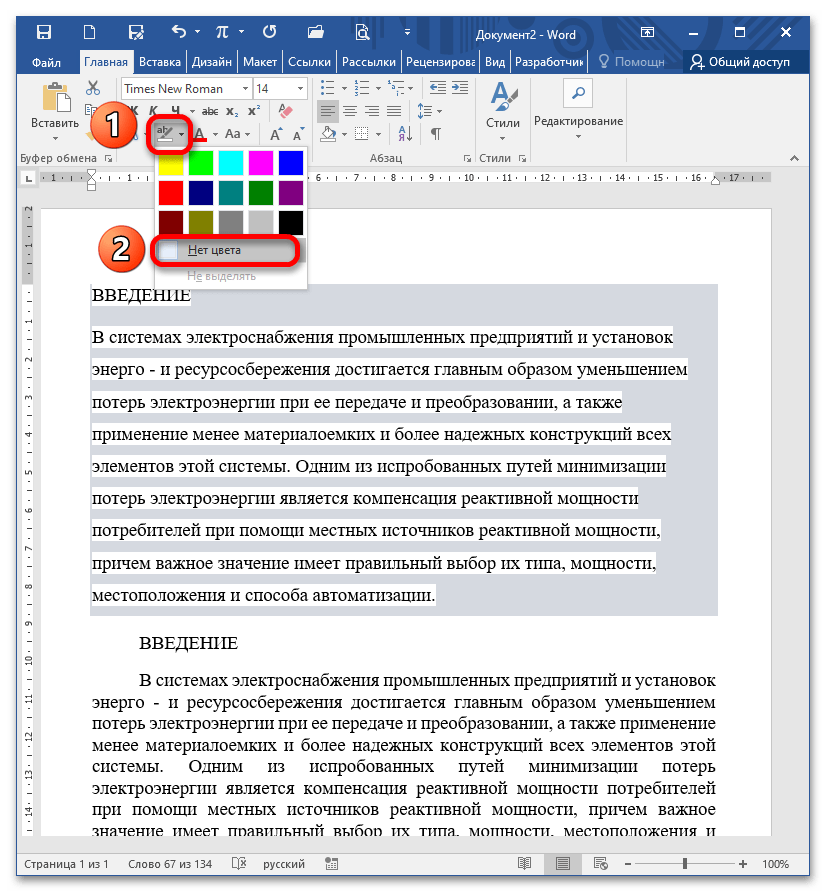
Чтобы убрать фон достаточно выделить нужный текст, нажать кнопку «Цвет выделения» и выбрать вариант «Нет цвета».

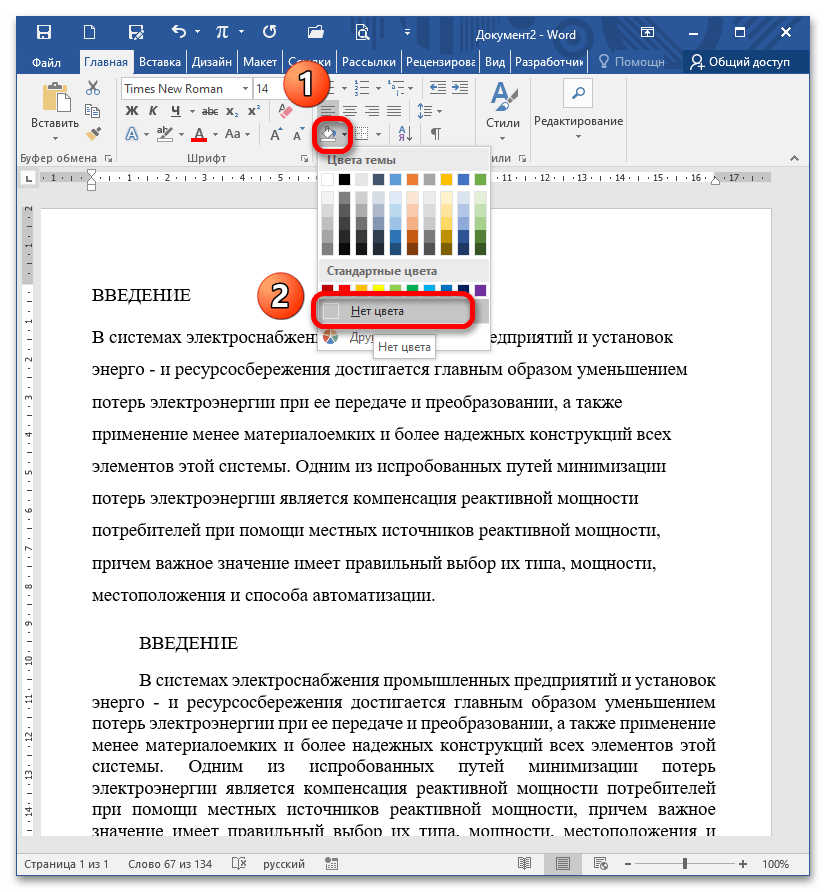
Такое же действие нужно выполнить и с кнопкой «Заливка». Выделяем текст, нажимаем на кнопку «Заливка» и выбираем «Нет цвета».

Если вы используете Word 2003, то убрать фон можно с помощью меню «Формат – Фон – Нет заливки».

Данный способ наиболее универсален и подходит в большинстве случаев. В частности, таким образом можно убрать цветной фон текста, который остается после копирования из интернета.
Убираем цвет страницы
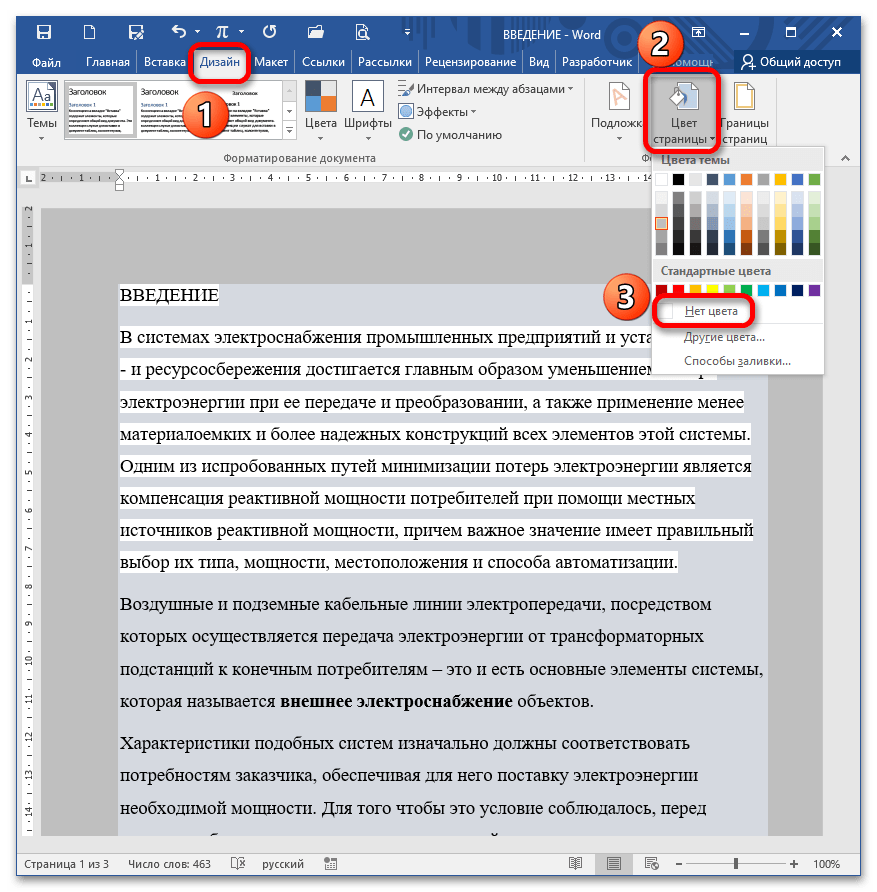
Также в некоторых случаях фоновый цвет текста может быть настроен сразу для всей страницы. В этом случае для того, чтобы это исправить, нужно перейти на вкладку «Конструктор», нажать на кнопку «Цвет страницы» и выбрать «Нет цвета».

Данный способ также поможет если в качестве фона страницы используются какие-либо рисунки или сложные способы заливки.
Удаляем все форматирование
Самый радикальный способ убрать цвет фона текста — это удалить все настройки форматирования с помощью кнопки «Очистить все форматирование» на вкладке «Главная». Чтобы воспользоваться этим вариантом нужно выделить текст с фоном и просто нажать на эту кнопку. В результате все форматирование, которое было применено к этому тексту, будет очищено.

Чтобы проделать тоже самое в Word 2003 нужно воспользоваться меню «Правка – Очистить – Форматы».

Недостатком данного способа является то, что вместе с цветом фона с текста удаляются и все остальные настройки форматирования. Шрифты, выделение жирным и курсивом и все остальное возвращается к стандартным значениям.
Копирование без цветного фона
Чтобы избежать проблем с цветом фона после копирования из интернета вы можете копировать только сам текст, без исходного форматирования. Для этого скопируйте нужный отрывок и для вставки в Word кликните правой кнопкой мышки и выберите вариант «Сохранить только текст»

При такой вставке вы получите только сам текст, все настойки форматирования будут удалены. Это очень полезная возможность, которая позволяет сразу избавиться от лишнего форматирования и упросить работу.
Убираем цветовое выделение текста в MS Word

Те, кто много работает с MS Word наверняка не раз замечали, что при копировании текста в документ из других документов, электронных книг, а также из интернета, он вставляется вместе с цветовым выделением. Причем это фоновое выделение может быть совершенно любого цвета, хотя в источнике этого выделения цветом нет.
В данной статье мы расскажем как избавиться от выделение текста цветом в ворде которое, на первый взгляд, не убирается.
Кнопка “Очистить формат” в word 2007 и выше для удаления фона с текста
Либо же после выделения текста с фоном переходим на вкладку “Разметка страницы” и выбираем кнопку “Границы страниц”.
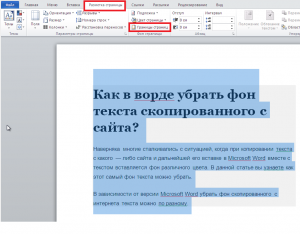
Разметка страницы в Word 2007
В открывшемся окне на вкладке “Заливка” раскрываем стрелку с цветами и выбираем “нет цвета”.
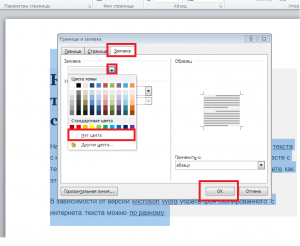
Удаления фона с текста из интернета в Word 2007-2016
Далее жмем “Ок” и цветовое выделение с текста пропадет.
В 2003 ворде после выделения текста нужно в главном меню выбирать пункт меню «Формат» -> «Границы и заливка».
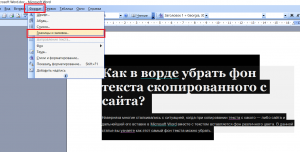
“Формат” – > “Границы и заливка” в Word 2003
Затем в открывшемся окне на вкладке “Заливка” раскрываем стрелку с цветами и выбираем “нет цвета”.
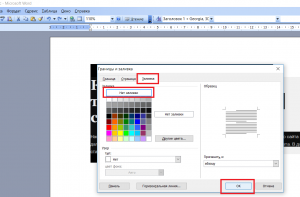
Убираем фон с текста из интернета в Word 2003
Далее жмем “Ок” и цветовое выделение с текста пропадет.
Лучшая благодарность автору — репост к себе на страничку:
DemonF2016

Почему кнопка Insert не работает в MS Word?
Как в таблице ворд писать по вертикали?
Как восстановить поврежденный файл презентации MS PowerPoint?
19 комментариев
Лучше всего использовать “формат по образцу”:
Сначала выделяете кусок текста, где нет фона, затем кликаете “формат по образцу”, а затем выделяете кусок текста с ненужным фоном. Когда вы отпустите курсор, текст станет идеальным.
ольга
Спасибо ОГРОМНОЕ-формат по образцу-это самое то.
татьяна
спасибо, Нина. очень помогло
максим
Александра
Андрей Ш.
Небольшое замечание:
В Word 2013 команда «Границы и заливка» находится не на панели «Разметка страницы», а на панели “Главная” в выпадающего меню «Границы».
Я делал в таком порядке.
1. Выделить текст, у которого надо убрать заливку (в выделение может попадать текст без заливки. Если заливку надо удалить по всему документу, то выделяется весь текст).
2. На панели “Главная” из выпадающего меню «Границы» запустить команду «Границы и заливка»
3. Выбрать вкладку «Заливка».
4. Выбрать пункт «Применить к тексту» .
5. Выбрать пункт «Нет цвета» (даже если этот пункт уже установлен).
6. Нажать «ОК» и радоваться результату.
Андрей Ш.
Это было даже не замечание, а дополнение
Елена
Спасибо огромное, век живи-век учись, формат по образцу работает отлично!
Нина, совет дельный, но не во всех случаях работает, когда много абзацев, отступы, шапки выделенные цветом, граница и заливка на них более продуктивна.
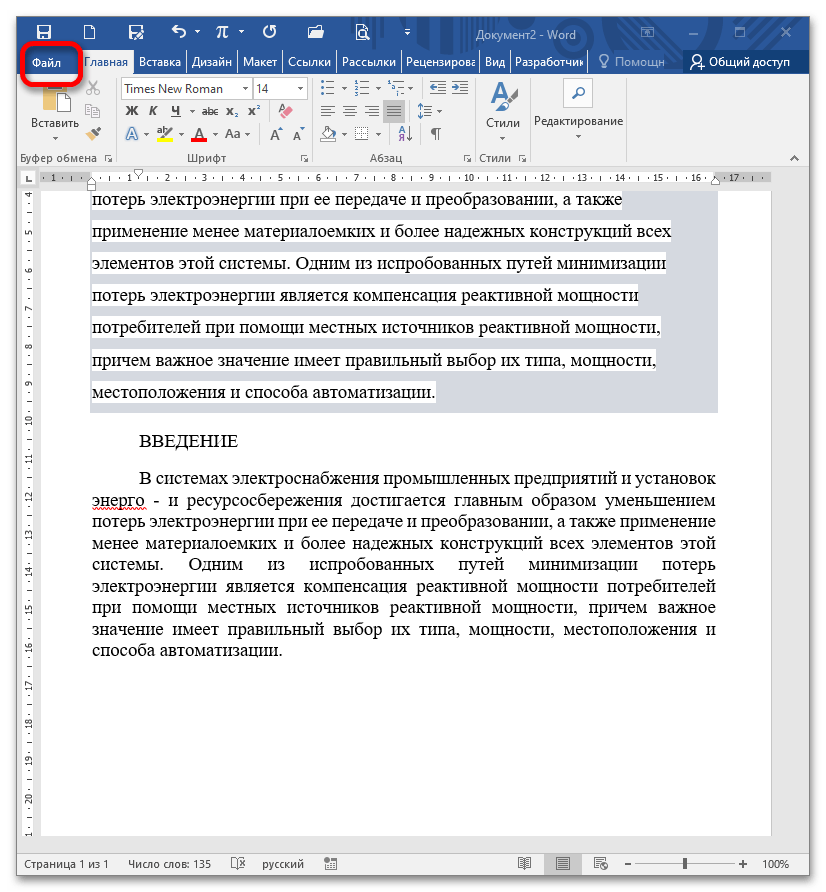
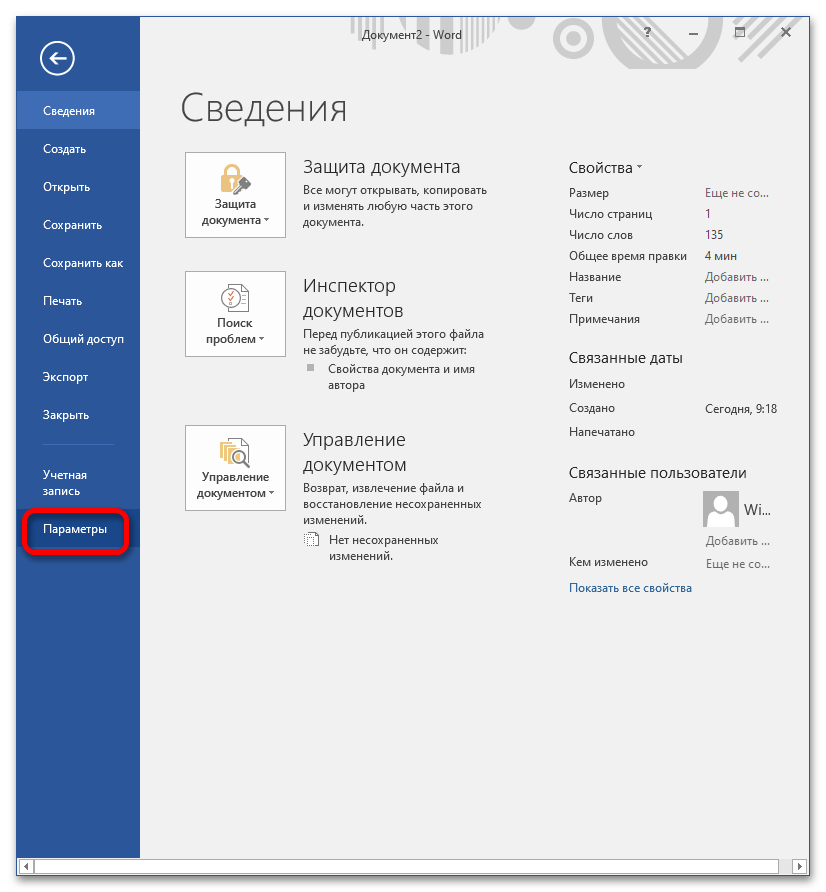
Спасибо, тоже пользуюсь “формат по образцу”. Дополню – если gjl[jlzptuj образца в тексте нет, а текст большой да еще и со вставками разной графики, так, что простым “перекидыванием” текста через Блокнот уже не обойтись (т.е копированием текста в редактор “Блокнот”, и оттуда – в новый файл “Word”), то беру из другого файла абзац с нужным форматированием, и вставляю его – с сохранением исходного форматирования ( весь смысл действия – в этом) – в свободное место “неисправимого” текста , и далее – по вышеприведенному рецепту . Что еще упрощает задачу “укрощения” такого текста – это подкрутка в параметрах: “Файл” – “Параметры” – “Дополнительно” – оставить
пустой чекбокс “Автоматически выделять слова”, “Выделять абзацы”, “Вести учет форматирования” (и не забыть вернуть как было – для удобства своего и тех. кто работает за тем же девайсом) . Работает с версиями Word’95 – 2016.
Игорь
Не помогли ни советы в статье, ни “формат по образцу”. Файл, отредактированный в более поздней версии Word, редактируется в MS Word 2010, часть выделений текста цветом стандартно убирается через “цвет выделения текста”, но в некоторых выделенных серым фразах не убрать цветовой фон ничем, перепробованы все инструменты работы с цветом, в том числе с фоном документа. Убирается только набором текста заново или копированием/вставкой через Блокнот. Возможно, это отсутствие обратной совместимости с ранними версиями, какие-то функции работы с цветом не понимают предыдущие версии Word.
Почему в ворде при заливке страницы некоторый текст выделяется белым
Не редко после копирования текста из интернета или другого файла он получает форматирование, которое неуместно в текущем документе. Чаще всего основной проблемой является цвет фона.
После копирования с веб-сайтов фон может оказаться серым или вообще черным. Поэтому пользователи часто интересуются, как убрать цвет фона текста в документе Word.
В этой инструкции мы рассмотрим несколько способов решения этой проблемы для редакторов Word 2007, 2010, 2013, 2016 и 2019. Также частично рассмотрим возможности Word 2003.
Убираем цвет выделения и фоновую заливку
Если вам нужно убрать цвет фона текста в редакторе Word 2007 (и новее), то самый простой способ, это воспользоваться кнопками «Цвет выделения» и «Заливка» на вкладке «Главная». Именно эти две кнопки используются для управления цветом фона в документах Word.
Чтобы убрать фон достаточно выделить нужный текст, нажать кнопку «Цвет выделения» и выбрать вариант «Нет цвета».
Такое же действие нужно выполнить и с кнопкой «Заливка». Выделяем текст, нажимаем на кнопку «Заливка» и выбираем «Нет цвета».
Если вы используете Word 2003, то убрать фон можно с помощью меню «Формат – Фон – Нет заливки».
Данный способ наиболее универсален и подходит в большинстве случаев. В частности, таким образом можно убрать цветной фон текста, который остается после копирования из интернета.
Убираем цвет страницы
Также в некоторых случаях фоновый цвет текста может быть настроен сразу для всей страницы. В этом случае для того, чтобы это исправить, нужно перейти на вкладку «Конструктор», нажать на кнопку «Цвет страницы» и выбрать «Нет цвета».
Данный способ также поможет если в качестве фона страницы используются какие-либо рисунки или сложные способы заливки.
Удаляем все форматирование
Самый радикальный способ убрать цвет фона текста — это удалить все настройки форматирования с помощью кнопки «Очистить все форматирование» на вкладке «Главная». Чтобы воспользоваться этим вариантом нужно выделить текст с фоном и просто нажать на эту кнопку. В результате все форматирование, которое было применено к этому тексту, будет очищено.
Чтобы проделать тоже самое в Word 2003 нужно воспользоваться меню «Правка – Очистить – Форматы».
Недостатком данного способа является то, что вместе с цветом фона с текста удаляются и все остальные настройки форматирования. Шрифты, выделение жирным и курсивом и все остальное возвращается к стандартным значениям.
Копирование без цветного фона
Чтобы избежать проблем с цветом фона после копирования из интернета вы можете копировать только сам текст, без исходного форматирования. Для этого скопируйте нужный отрывок и для вставки в Word кликните правой кнопкой мышки и выберите вариант «Сохранить только текст»
При такой вставке вы получите только сам текст, все настойки форматирования будут удалены. Это очень полезная возможность, которая позволяет сразу избавиться от лишнего форматирования и упросить работу.
Убираем цветовое выделение текста в MS Word
Те, кто много работает с MS Word наверняка не раз замечали, что при копировании текста в документ из других документов, электронных книг, а также из интернета, он вставляется вместе с цветовым выделением. Причем это фоновое выделение может быть совершенно любого цвета, хотя в источнике этого выделения цветом нет.
В данной статье мы расскажем как избавиться от выделение текста цветом в ворде которое, на первый взгляд, не убирается.
Кнопка “Очистить формат” в word 2007 и выше для удаления фона с текста
Либо же после выделения текста с фоном переходим на вкладку “Разметка страницы” и выбираем кнопку “Границы страниц”.
Разметка страницы в Word 2007
В открывшемся окне на вкладке “Заливка” раскрываем стрелку с цветами и выбираем “нет цвета”.
Удаления фона с текста из интернета в Word 2007-2016
Далее жмем “Ок” и цветовое выделение с текста пропадет.
В 2003 ворде после выделения текста нужно в главном меню выбирать пункт меню «Формат» -> «Границы и заливка».
“Формат” – > “Границы и заливка” в Word 2003
Затем в открывшемся окне на вкладке “Заливка” раскрываем стрелку с цветами и выбираем “нет цвета”.
Убираем фон с текста из интернета в Word 2003
Далее жмем “Ок” и цветовое выделение с текста пропадет.
Почему кнопка Insert не работает в MS Word?
Как в таблице ворд писать по вертикали?
Как восстановить поврежденный файл презентации MS PowerPoint?
18 комментариев
Лучше всего использовать “формат по образцу”:
Сначала выделяете кусок текста, где нет фона, затем кликаете “формат по образцу”, а затем выделяете кусок текста с ненужным фоном. Когда вы отпустите курсор, текст станет идеальным.
ольга
Спасибо ОГРОМНОЕ-формат по образцу-это самое то.
татьяна
спасибо, Нина. очень помогло
максим
Александра
Андрей Ш.
Небольшое замечание:
В Word 2013 команда «Границы и заливка» находится не на панели «Разметка страницы», а на панели “Главная” в выпадающего меню «Границы».
Я делал в таком порядке.
1. Выделить текст, у которого надо убрать заливку (в выделение может попадать текст без заливки. Если заливку надо удалить по всему документу, то выделяется весь текст).
2. На панели “Главная” из выпадающего меню «Границы» запустить команду «Границы и заливка»
3. Выбрать вкладку «Заливка».
4. Выбрать пункт «Применить к тексту» .
5. Выбрать пункт «Нет цвета» (даже если этот пункт уже установлен).
6. Нажать «ОК» и радоваться результату.
Андрей Ш.
Это было даже не замечание, а дополнение
Елена
Спасибо огромное, век живи-век учись, формат по образцу работает отлично!
Нина, совет дельный, но не во всех случаях работает, когда много абзацев, отступы, шапки выделенные цветом, граница и заливка на них более продуктивна.
Спасибо, тоже пользуюсь “формат по образцу”. Дополню – если gjl[jlzptuj образца в тексте нет, а текст большой да еще и со вставками разной графики, так, что простым “перекидыванием” текста через Блокнот уже не обойтись (т.е копированием текста в редактор “Блокнот”, и оттуда – в новый файл “Word”), то беру из другого файла абзац с нужным форматированием, и вставляю его – с сохранением исходного форматирования ( весь смысл действия – в этом) – в свободное место “неисправимого” текста , и далее – по вышеприведенному рецепту . Что еще упрощает задачу “укрощения” такого текста – это подкрутка в параметрах: “Файл” – “Параметры” – “Дополнительно” – оставить
пустой чекбокс “Автоматически выделять слова”, “Выделять абзацы”, “Вести учет форматирования” (и не забыть вернуть как было – для удобства своего и тех. кто работает за тем же девайсом) . Работает с версиями Word’95 – 2016.
Игорь
Не помогли ни советы в статье, ни “формат по образцу”. Файл, отредактированный в более поздней версии Word, редактируется в MS Word 2010, часть выделений текста цветом стандартно убирается через “цвет выделения текста”, но в некоторых выделенных серым фразах не убрать цветовой фон ничем, перепробованы все инструменты работы с цветом, в том числе с фоном документа. Убирается только набором текста заново или копированием/вставкой через Блокнот. Возможно, это отсутствие обратной совместимости с ранними версиями, какие-то функции работы с цветом не понимают предыдущие версии Word.
Алена
ZakXLT
Если текст скопирован из веб-страницы, может быть, что это изменен не цвет выделения текста, а изменен цвет фона всего теста (абзаца) Выделить весь текст (фрагмент) с цветным фоном. Далее по навигации: Главная-Абзац-кнопка заливка , и в окне отметить нет цвета .
Наталия Юрьевна Горбачева
А мне помог совет Юрия! Совет Нины не сработал, у всех разные ситуации. СПАСИБО, Юрий.
Как избавиться от фона в MS Word

Указанные методы подходят для удаления не только серого фона, но и других оттенков. Это зависит от настроек сайта, с которого скопирована информация. Считается, что это некая защита от копирования, а по сути – создание дополнительных проблем при редактировании текста.
Шаг 1: «Сохранить только текст»
Это самый простой способ преображения информации в MS Word, однако его минус заключается в том, что в документ вставляется только текст (без картинок, ссылок, заголовков, а таблицы преобразуются в мешанину).
-
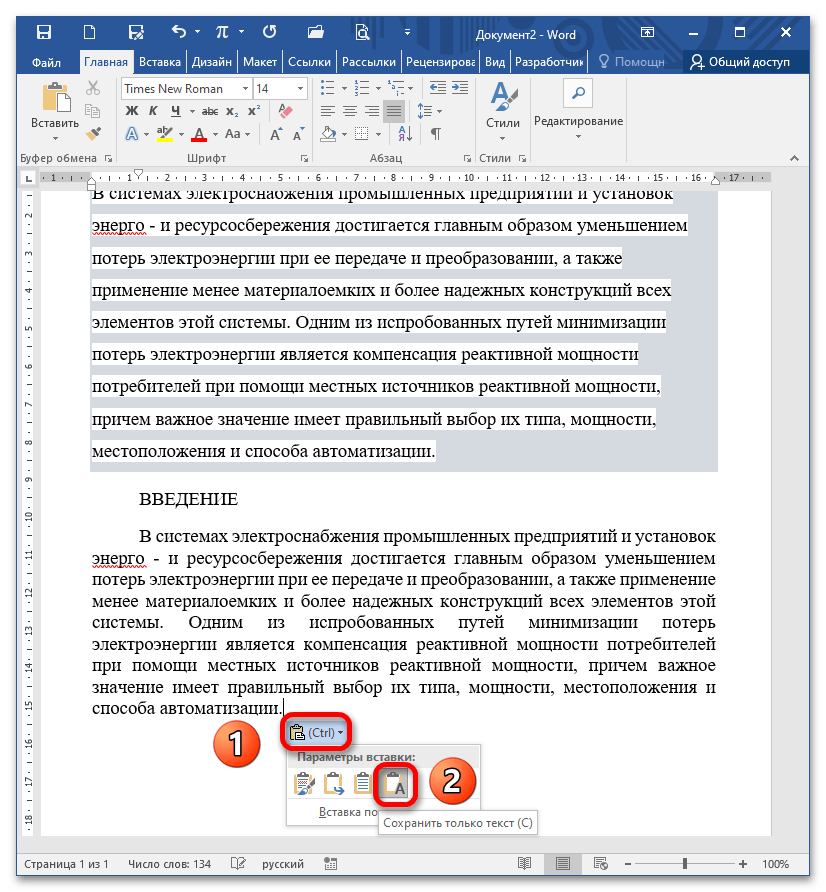
Скопируйте информацию на сайте (выделите текст, нажмите CTRL+C), откройте документ, установите курсор в нужном месте и вставьте текст через CTRL+V. Когда отрывок появляется, в Ворде всплывает пиктограмма с настройками вставки. Вам нужен пункт «Сохранить только текст» (на изображении ниже показано два образца: первый скопирован и вставлен «как есть», второй – с использованием указанной опции).
Шаг 2: Цвет выделения и фоновой заливки
- Выделите вставленный отрывок и воспользуйтесь инструментами «Цвет выделения текста» и «Заливка» (соответственно блок «Шрифт» и «Абзац» на вкладке «Главная»). Первым пробуем инструмент выделения текста цветом и выбираем «Нет цвета». Если этот вариант не помог, переходим к следующему шагу.
Шаг 3: Цвет страницы
Если документ скачан из интернета, и текст расположен на каком-либо фоне, возможно, к нему применили заливку страницы. Чтобы исправить ситуацию, перейдите в меню «Дизайн» – «Цвет страницы», выберите опцию «Нет цвета».
Шаг 4: Очистка форматирования
Этот метод кардинальный, позволит убрать абсолютно все настройки, касающиеся начертания, цвета, заголовков и т.д.
Вариант 1: Кнопка «Очистить все форматирование»
Выделите отрывок либо весь текст (CTRL+A), кликните на кнопку «Очистить все форматирование» в блоке «Шрифт».
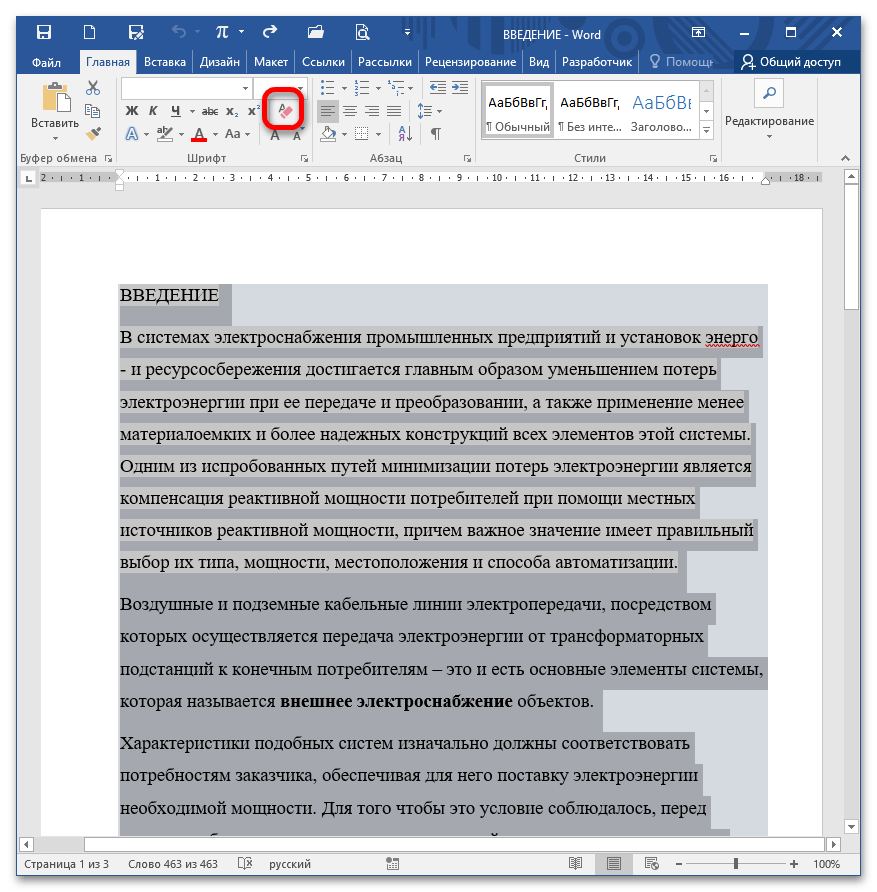
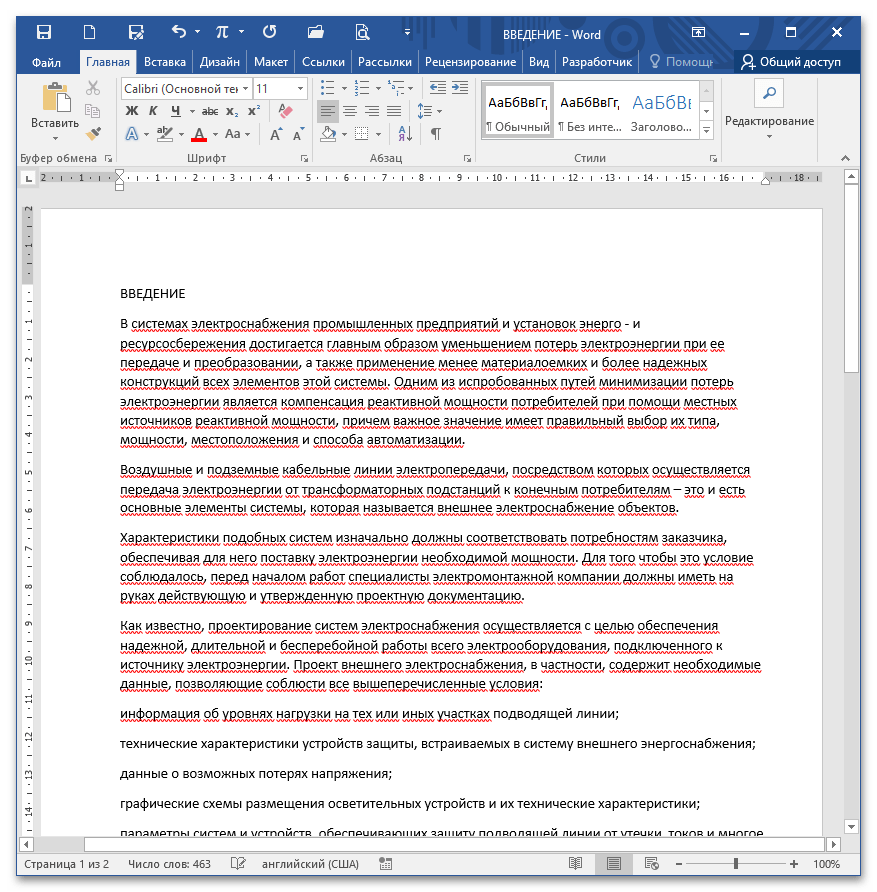
После нажатия на указанный элемент текст преображается, все настройки «сносятся» до стандартных (т.е. тех, которые установлены Вордом по умолчанию после инсталляции пакета).
Вариант 2: Стили – Очистить формат
Выделите необходимый текст и полностью раскройте блок «Стили».
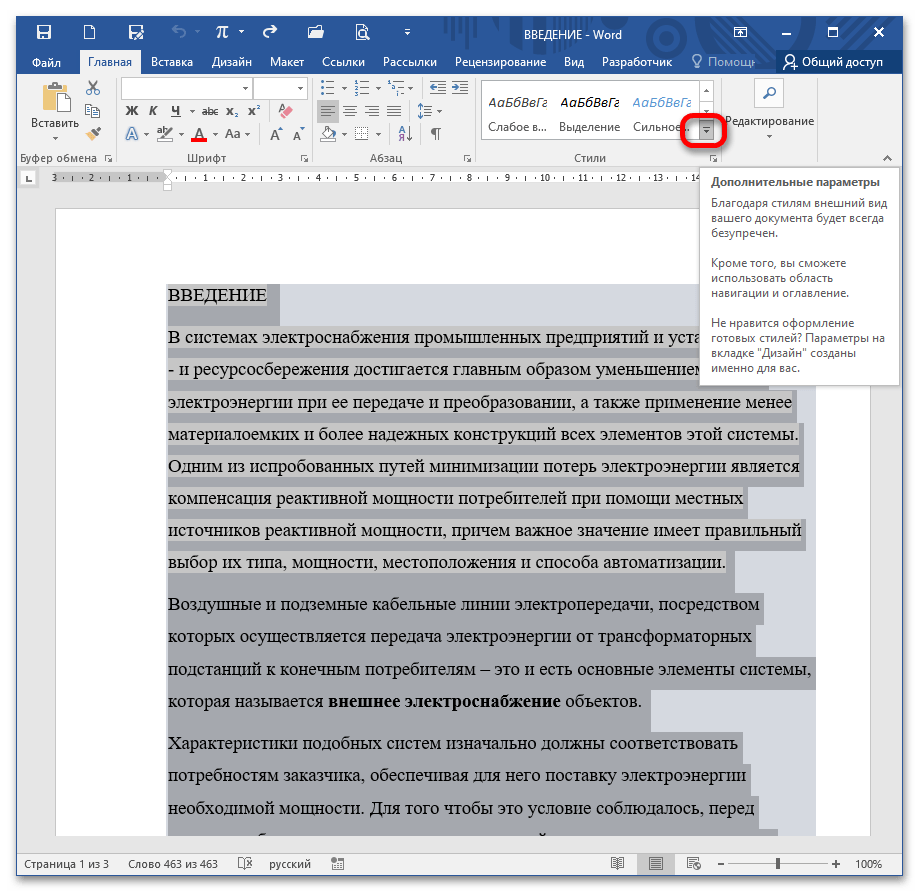
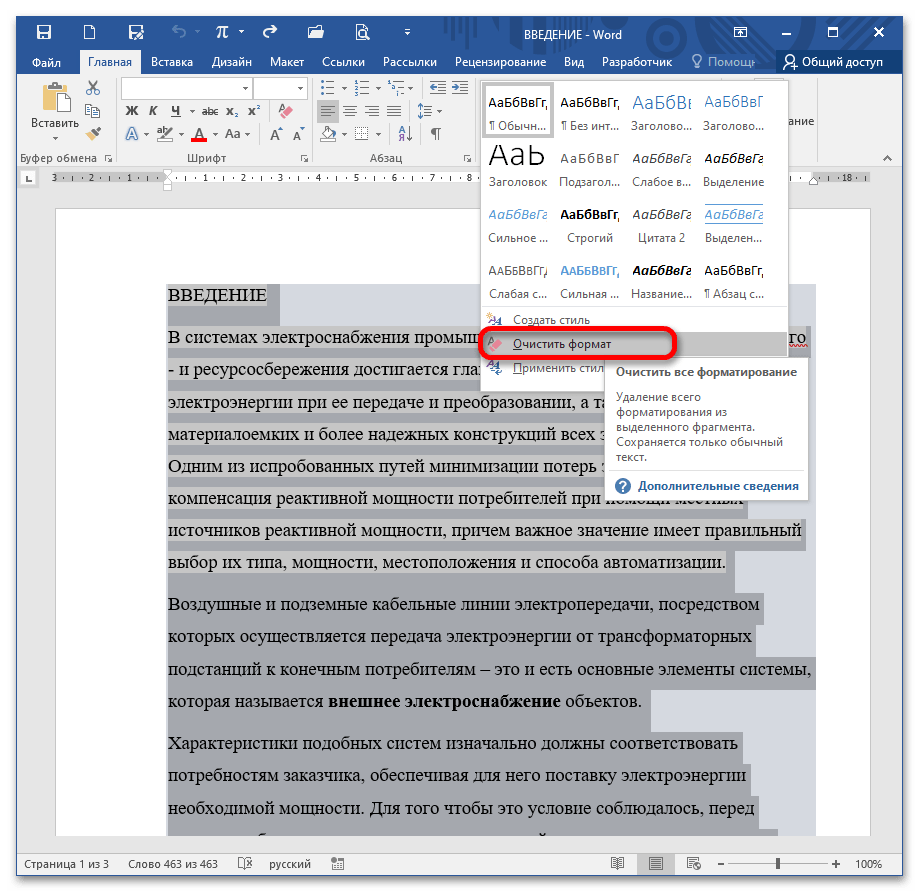
Это действие приводит к такому же результату, как и предыдущий вариант (сброс параметров до заводских).
alt=»Закрыть» />Мы рады, что смогли помочь Вам в решении проблемы.
alt=»Закрыть» />Опишите, что у вас не получилось. Наши специалисты постараются ответить максимально быстро.