Снять с диска режим «только для чтения»: как изменить диск с режимом «только для чтения» на чтение и запись (5 способов)
Иногда вам нужно преобразовать жёсткий диск, USB-накопитель, SD-карту, флешку с режимом «только для чтения» в файловую систему для чтения и записи. Далее пять способов снять с диска режим «только для чтения», попробуйте изменить жёсткий диск с режимом «только для чтения» самостоятельно.
Только для чтения — это разрешение файловой системы, которое позволяет пользователю только читать или копировать сохранённые данные, но не записывать новую информацию или редактировать данные. Файл, папка или весь диск могут быть доступны только для чтения, чтобы предотвратить случайное изменение содержимого файла. Объект «только для чтения» также может называться защищённым от записи.
На этой странице мы сосредоточимся на исправлении диска «только для чтения». Чтобы поменять жёсткий диск «только для чтения», т. е. сделать диск не только для чтения, устранять неполадку нужно совершенно так же, как и при снятии защиты от записи с жёсткого диска, USB-накопителя, флешки или SD-карты.
- 1. Убрать режим «только для чтения» с помощью Diskpart
- 2. Удалить режим «только для чтения» с помощью программного обеспечения
- 3. Изменить разрешение «только для чтения» в Свойствах
- 4. Исправить диск «только для чтения» в реестре
- 5. Отформатировать диск «только для чтения» в распознаваемую файловую систему
Диск доступен только для чтения
«Я пытаюсь понять, почему мой диск D доступен только для чтения после обновления до Windows 10. Это отдельный жёсткий диск, а не раздел другого жёсткого диска. Я могу всё открывать, но не могу ничего изменять.»
Жёсткий диск со статусом «только для чтения» предполагает, что вы не можете изменить то, что на нём находится. То есть после того, как данные записаны на него, вы можете прочитать его, но не можете выполнять с ним какие-либо другие операции. Это часто происходит с жёсткими дисками, а также часто встречается на съёмных дисках, таких как карта памяти SD и флэш-накопитель USB.
В результате, если данные действительно доступны «только для чтения», вы можете прочитать их с помощью устройства, но вы не можете изменять, стирать, добавлять, объединять, копировать или перемещать их. Основная цель режима «только для чтения» — контролировать, как вы используете данные.
Способ 1. Вручную удалить режим «только для чтения» с помощью DiskPart CMD
Устройства и носители часто находятся в режиме «только для чтения», который может быть изменен пользователем на чтение-запись для дальнейшего использования. Когда диск заблокирован в состоянии «только для чтения», попробуйте исправить ошибку с помощью «Командной строки» Diskpart со следующей простой инструкцией.
Шаг 1. Нажмите кнопку «Пуск», введите cmd в строке поиска, затем нажмите «Enter».
Шаг 2. Введите command diskpart и нажмите «Enter». Откроется новое окно командной строки.
Шаг 3. Введите list disk и нажмите «Enter». (убедитесь, что ваши устройства указаны в списке, например, флешка может быть указана как диск 0)
Шаг 4. Введите команду select disk 0 и введите «Enter».
Шаг 5. Введите attributes disk clear readonly и нажмите «Enter».
Теперь вы удалили атрибут «только для чтения» с устройств хранения. Введите exit и нажмите «Enter», чтобы выйти из утилиты DiskPart.
cmd
command diskpart
list disk
select disk 0
attributes disk clear readonly
exit
Способ 2. Автоматическая очистка «только для чтения» с помощью сторонней программы для удаления защиты от записи
Если вы не считаете себя профессиональным пользователем компьютера и не знакомы с «Командной строкой», не беспокойтесь. Существуют графические решения, которые помогут снять защиту от записи с жёстких дисков, USB-накопителей и даже SD-карт.
EaseUS CleanGenius — один из этих инструментов, который поможет вам исправить вышеупомянутые проблемы на ваших дисках, без специальных знаний о «Командной строке».
Вот простое руководство о том, как использовать данный инструмент для решения ваших проблем:
EaseUS CleanGenius — один из этих инструментов, который поможет вам исправить вышеупомянутые проблемы на ваших дисках, ничего не зная о командной строке.
Вот простое руководство о том, как использовать этот инструмент для решения ваших проблем.:
Шаг 1: ЗАГРУЗИТЕ и установите EaseUS CleanGenius (бесплатно) на свой компьютер.
Шаг 2: Запустите EaseUS CleanGenius на своем ПК, выберите «Оптимизация» и выберите режим «Защита от записи».

Шаг 3: Выберите устройство, защищенное от записи, и нажмите «Отключить», чтобы снять защиту.

Способ 3. Изменить разрешение «только для чтения» в Windows 10/8/7
Скорее всего, состояние вашего устройства или определённого файла/папки изменилось на «только для чтения» после апгрейда или обновления Windows. Чтобы решить эту проблему, вы можете перейти к настройкам свойств для получения разрешения на чтение и запись.
Шаг 1. Перейдите в «Мой компьютер» (в Windows 7) или «Этот компьютер» (в Windows 10).
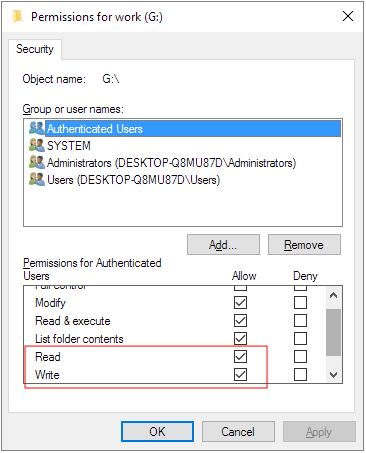
Шаг 2. Щёлкните правой кнопкой мыши по диску, который в настоящее время доступен «только для чтения», и выберите «Свойства».
Шаг 3. На вкладке «Безопасность» установите флажок «Чтение и запись» в столбце «Разрешить». Нажмите Применить.
Способ 4. Изменить статус жёсткого диска в редакторе реестра
Реестр Windows для исправления диска только для чтения — это самый продвинутый метод, а также самый сложный. Поэтому мы предлагаем использовать этот способ только опытным пользователям. Резервное копирование важно перед внесением каких-либо изменений в реестр.
*Редактирование реестра Windows действительно помогает снять защиту от записи и убрать статус «только для чтения» с вашего устройства хранения. Однако мы обнаружили, что такой способ эффективен обычно в более ранних операционных системах Windows, включая Windows XP и Windows Vista.
Шаг 1. Подключите флешку к компьютеру.
Шаг 2. Нажмите сочетание клавиш Windows + R и вызовите окно «Выполнить». Введите «regedit» в пустое поле и нажмите Enter.
Шаг 3. Нажмите «HKEY_LOCAL_MACHINE», и разверните раздел «System».
Шаг 4. Найдите «Current Control Set» в списке «System», чтобы нажать «Control».
Шаг 5. Проверьте, имеется ли ключ с именем «Storage Device Policies», и измените цифру в поле «DWORD value» на «0», и нажмите «ОК», чтобы сохранить изменение.
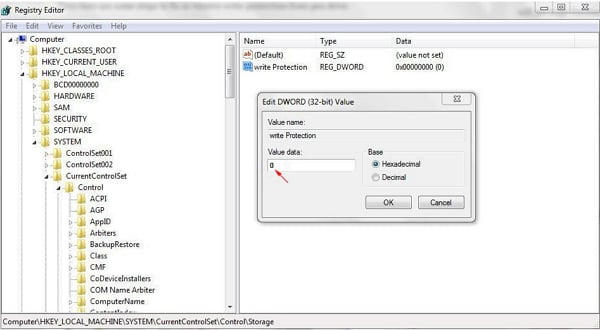
Примечание: если вы не можете найти ключ с именем «Storage Device Policies», вы должны создать его: щёлкните правой кнопкой мыши по «Control», чтобы создать новый ключ, и назовите его «Storage Device Policies» => щёлкните правой кнопкой мыши этот новый ключ, чтобы открыть «DWORD Value» и назовите его «write protect» => Дважды щёлкните по нему, чтобы изменить число.
Способ 5. Отформатируйте диск «только для чтения» в распознаваемую файловую систему
Многие устройства хранения, такие как жёсткие диски USB, флеш-накопители, дискеты, SD-карты и внешние жёсткие диски, предварительно отформатированы с использованием определённой файловой системы, которая может быть несовместима с компьютером Windows или Mac. Поэтому такие устройства и находятся в режиме «только для чтения». Таким образом, в этом случае вы можете решить проблему на диске, преобразовав несовместимую файловую систему в распознаваемую файловую систему Windows, Mac или определённым устройством.
Здесь вы можете скачать EaseUS Partition Master, надёжный бесплатный менеджер разделов, чтобы переформатировать диск в нужную файловую систему, такую как NTFS, FAT16/32, EXT2/3/4 и т. п. (Перед форматированием сделайте резервную копию важной информации на диске, потому что форматирование диска удалит все данные на нём.)
Шаг 1: запустите EaseUS Partition Master, щелкните правой кнопкой мыши по тому разделу, который хотите отформатировать, и выберите опцию «Форматировать».

Шаг 2: в новом окне введите метку раздела, выберите файловую систему (fat32 / ntfs / ext3 / ext3 / ext4) и установите размер кластера в соответствии с вашими потребностями, затем нажмите «ОК».

Шаг 3: затем вы увидите окно с предупреждением — нажмите «ОК» для продолжения.
Шаг 4: нажмите кнопку «Выполнить операцию» в верхнем левом углу, чтобы просмотреть добавленную задачу по форматированию. Если все корректно — нажмите «Применить», чтобы начать форматирование раздела.

Меньший размер кластера позволяет меньше тратить дисковое пространство. Чем меньше размер кластера, тем больше будет таблица размещения файлов (FAT). Чем больше FAT, тем медленнее операционная система работает с диском.
Последние статьи — Также в программе EaseUS
SSD или HDD вышли из строя или не работают на этом ПК? Нет доступа к вашим данны.
Когда вы управляете нераспределённым дисковым пространством на своем компьютере.
Ваш жёсткий диск переполнен без причины? Диск C заполнен без причины? Вот 8 реше.
Вы пытаетесь расширить или увеличить том в Windows 11/10, 8 или 7? Не удается ра.
Как очистить текущее состояние «только для чтения» на USB-накопителе, который я устанавливаю с Rufus?
три недели назад я использовал Руфус 2.2 установить Windows 10 на моей машине, и он защищен от записи на флешке.
Я пробовал diskpart :
и это вроде сработало, он удалил изображение с USB, но теперь он показывает:
и я не могу отформатировать его и писать на нем.
диск представляет собой модель Kingston DataTraveler G4 32 ГБ без физических переключателей. Как бы я восстановить его обратно в нормальное состояние ( rw ) государства?
3 ответов
- использовать
 + R (Клавиша Windows+R) сочетание клавиш для открытия команды Run.
 - тип regedit, и нажмите кнопку ОК, чтобы открыть реестр.
-
просмотрите следующий путь:
-
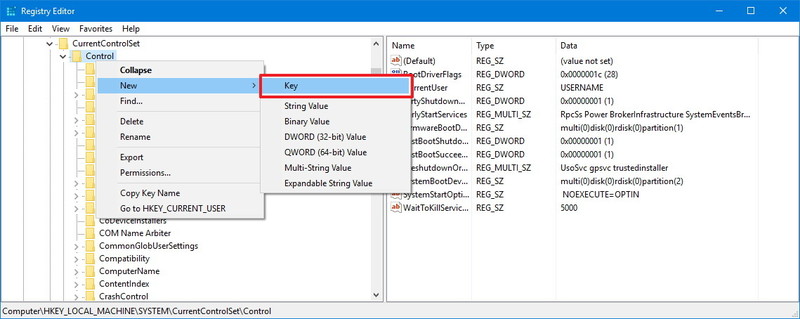
щелкните правой кнопкой мыши управления (папки), выберите New, и нажмите на ключ.
-
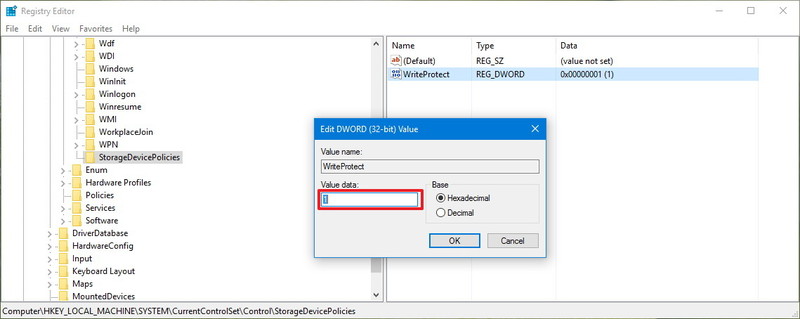
назовите новый ключ StorageDevicePolicies и нажать введите .
-
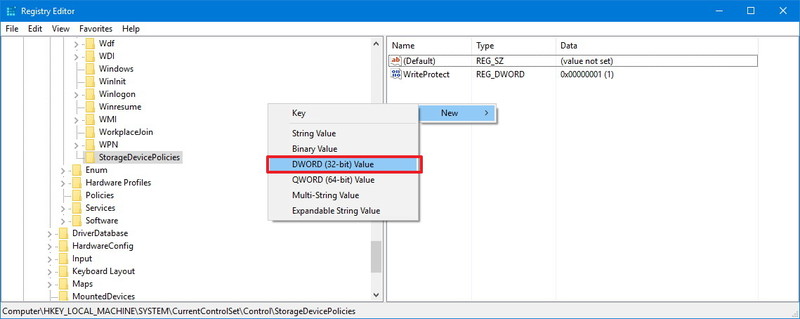
выберите только что созданный ключ и щелкните правой кнопкой мыши на правой стороне, выберите New и нажать кнопку DWORD (32-разрядное) значение.
-
назовите новый DWORD WriteProtect и нажмите введите .
-
дважды щелкните созданный DWORD и измените его значение с 0 to 1 .
-
клик OK.
перейти по этой ссылке и скачать » USB3.0 Repair tool » то есть zip-файл.
распакуйте загруженный файл и запустить restore.exe файл и восстановить диск
с сайта Apacer относительно утилиты:
распаковать файл, дважды щелкните на «восстановить»
некоторые антивирусные программы (например, avast)могут блокировать «восстановление», пожалуйста, выключите их или позвольте инструменту быть выполнены.
Как отформатировать USB-накопитель с защитой от записи?
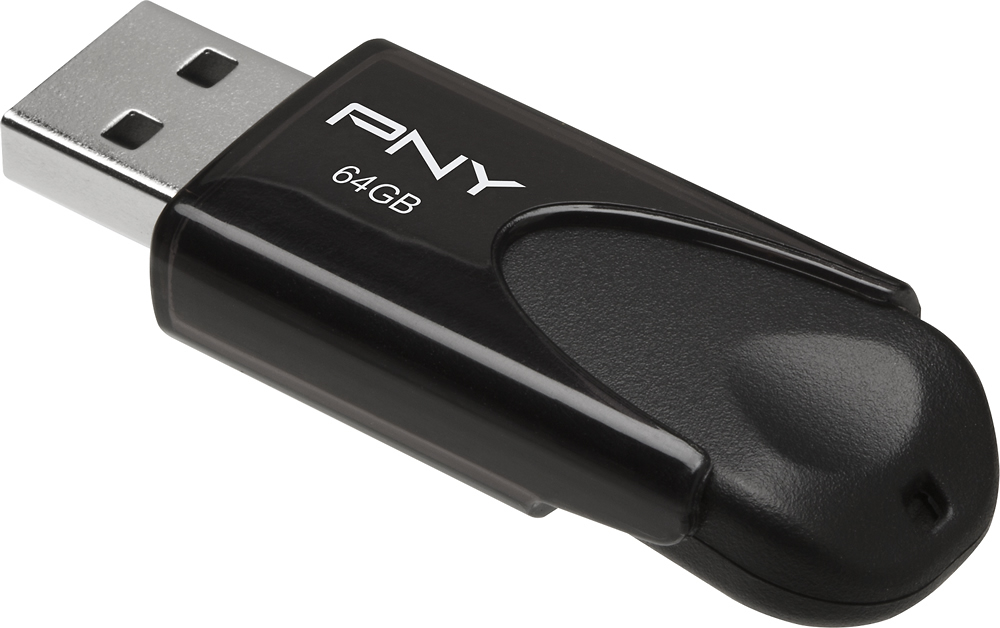
Вы пытаетесь сохранить данные на USB-накопителе, но есть проблема. Любая попытка сохранения отображает сообщение о том, что диск «защищен от записи». Как это может быть?
Диск даже не позволяет переформатировать его, и нет очевидного переключателя для включения или отключения защиты от записи. Озадачены? Вот как отформатировать USB-накопитель с защитой от записи и начать использовать его снова.
USB-накопитель защищен от записи или поврежден?
Прежде чем продолжить, убедитесь, что диск действительно защищен от записи. Пара других вопросов может вступить в игру здесь.
- USB-порт вашего компьютера неисправен или перегорел. Исправление поврежденного порта может быть сложно, но не невозможно.
- Флешка повреждена. Независимо от того, используете ли вы флэш-накопитель USB или адаптер USB SD-карты, могут возникнуть проблемы с устройством.
Уверены, что проблема заключается только в защите от записи на флешку? Давайте двигаться дальше.
Как снять защиту от записи USB с помощью Diskpart
Перед запуском вставьте флэш-накопитель в USB-порт компьютера.
В Windows есть встроенный инструмент управления разделами диска, который называется Diskpart. Вы можете открыть это, нажав клавишу Windows + R, введя cmd, затем нажав Enter.
Контроль доступа пользователя предложит вам подтвердить действие. Нажмите Да, чтобы продолжить.
Теперь вы должны увидеть CMD, инструмент командной строки. В командной строке введите
Откроется новое окно командной строки с новым приглашением DISKPART. Пришло время посмотреть, какие диски подключены к вашему компьютеру:
В итоговой таблице будут перечислены доступные на данный момент устройства. Но какой у вас USB-накопитель?
Диск 0 будет системным диском вашего компьютера. Это тот, на котором установлена Windows. Если у вас есть несколько разделов, они будут последовательно пронумерованы. Обратите внимание, что размер отображается для каждого диска.
Подключив флэш-устройство USB (это будет диск 1 или выше), вы сможете определить его по сравнительно низкой емкости.
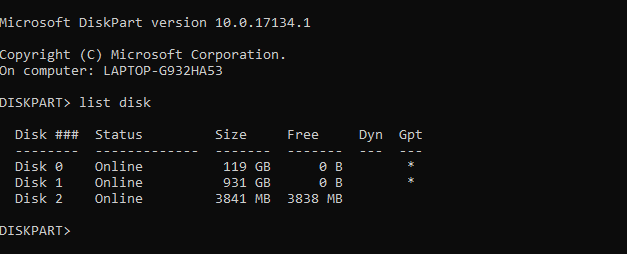
На изображении выше, в то время как Диск 0 равен 119 ГБ, а Диск 1 931 ГБ (два раздела одного и того же диска), Диск 2 — 16 ГБ.
Таким образом, диск 2 является флэш-накопителем USB. Вы должны быть в состоянии проверить емкость на самом устройстве, так как это обычно напечатано на корпусе диска. Если нет, вы сможете подтвердить это в проводнике Windows.
Выберите правильный диск!
Прежде чем продолжить, убедитесь, что вы определили USB-накопитель. Также обратите внимание, что на момент написания USB-накопитель может быть емкостью до 1 ТБ (например, PNY Pro Elite), который может быть больше жесткого диска вашего компьютера. Прилагая усилия, чтобы быть полностью уверенным на этом этапе, жизненно важно для целостности данных на вашем компьютере!
Как только вы уверены, пришло время выбрать диск. В нашем примере это означает ввод
Это будет подтверждено сообщением, что диск 2 теперь выбранный диск. Далее запрос атрибутов:
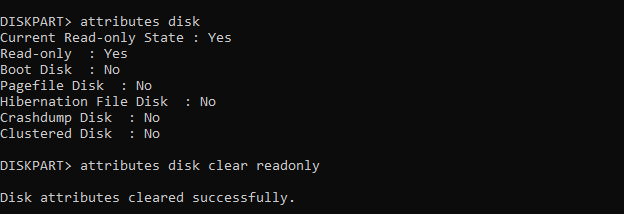
Различная информация будет отображаться. Проверьте первую строку. Это текущее состояние только для чтения. Если вы не можете записать на диск или переформатировать его, то Текущее состояние только для чтения будет установлено в Да.
Вы можете легко снять защиту от записи на USB-накопителе с помощью команды
В случае успешного подтверждения шага будет отображено сообщение «Атрибуты диска успешно очищены».
Готовы потерять данные на флешке? Вы можете отформатировать диск с помощью чистой команды diskpart. Сначала убедитесь, что диск выбран:
Затем вы можете создать и отформатировать раздел:
Подождите, пока это не завершится — теперь у вас должна быть полностью работающая и отформатированная флешка!
Проверьте состояние диска только для записи, скопировав небольшой файл.
Не сработало? Утилиты форматирования USB, чтобы попробовать
Ниже приведены два бесплатных инструмента для форматирования вашего USB-накопителя в случае ошибки защиты от записи. Они могут использоваться в дополнение или вместо Diskpart. Полезно, если вы не любите запачкать руки командной строкой!
1. SD Formatter
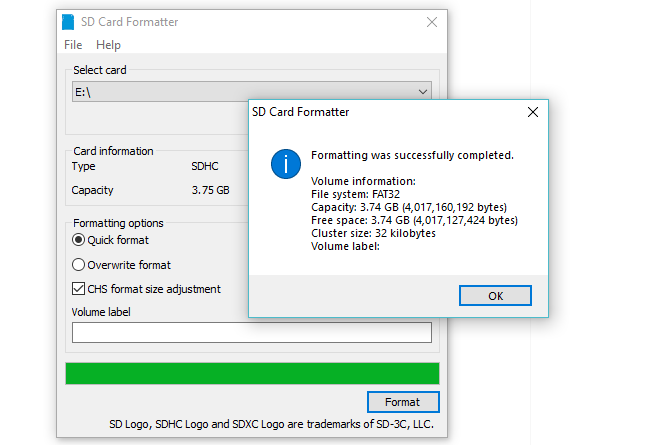
Номер один в вашем списке должен быть инструментом SD Formatter от SD Association. Хотя инструмент явно предназначен для SD-карт, он совместим с флеш-накопителями USB. В конце концов, флэш-накопитель USB — это, в основном, SD-карта, подключенная к интерфейсу USB.
Просто подключите устройство, выберите диск и параметр форматирования и нажмите «Формат».
Скачать: SDFormatter (бесплатно)
2. Kingston Format Utility
Предназначенная для старых систем Windows (от Windows XP до Windows 7) утилита Kingston Format Utility идеально подходит для USB-устройств флэш-памяти от Kingston.
Обратите внимание, что это немного архаичный метод установки. После загрузки запустите файл EXE и нажмите «Обзор», чтобы выбрать местоположение (например, «Рабочий стол» или «Документы»). Нажмите «Распаковать», затем перейдите к новому местоположению и дважды щелкните «Kingston Format Utility.exe».
Это запустит приложение; все, что вам нужно сделать сейчас, это выбрать устройство и файловую систему из выпадающего меню. Нажмите «Форматировать», когда будете готовы, затем подождите.
Загрузить: Kingston Format Utility (бесплатно)
Не можете переформатировать флэш-накопитель USB?
Если ни одно из предложенных вами предложений не было успешным, не теряйте надежду. Стоит проверить страницы поддержки и форумы на веб-сайте производителя, чтобы найти ссылки на инструменты, которые были подтверждены для работы с устройством.
Обратите внимание, что большинство производителей флэш-накопителей предлагают долгую гарантию на свои устройства. Если вы зарегистрировали диск, вы, вероятно, сможете его починить или заменить.
Ваш USB-накопитель с защитой от записи, отформатированный
К настоящему времени вы должны были разблокировать защиту от записи на USB-накопителе и отформатировать ее. Это могло быть сделано с помощью Diskpart на Windows или специализированной сторонней утилиты.
В конечном итоге у вас должен быть USB-накопитель, который теперь работает. Если этого не произойдет, то есть большая вероятность того, что он неисправен. Таким образом, если диск все еще находится на гарантии, изучите варианты замены производителя.
Как форматировать флешку, защищенную от записи

Ранее я писал пару статей о том, как отформатировать флешку в FAT32 или NTFS, но не учел одного варианта. Иногда, при попытке форматирования, Windows пишет, что диск защищён от записи. Что делать в этом случае? С этим вопросом и разберемся в данной статье. См. также: Как исправить ошибку Windows не удается завершить форматирование.
Прежде всего, отмечу, что на некоторых флешках, а также на картах памяти есть переключатель, одно положение которого устанавливает защиту от записи, а другое — снимает ее. Эта инструкция предназначена для тех случаев, когда флешка отказывается форматироваться несмотря на то, что никаких переключателей нет. И последний момент: если все нижеописанное не поможет, то вполне возможно, что ваш USB накопитель попросту поврежден и единственное решение — покупка нового. Стоит, правда, попробовать и еще два варианта: Программы для ремонта флешек (Silicon Power, Kingston, Sandisk и других), Низкоуровневое форматирование флешки.
- В отдельной статье есть другие способы исправить проблему, а также видео инструкция: Флешка пишет диск защищен от записи.
- Если у вас не форматируются все флешки на одном конкретном компьютере, дело может быть в том, что установлены ограничения на запись. Об их отмене, в другом контексте, но подойдет и в этом случае, в отдельной инструкции — Расположение недоступно, отказано в доступе к флешке (эта же инструкция подойдет, если при попытке создать файл на USB накопителе вы видите сообщение о том, что нет доступа к целевой папке.
Удаление защиты от записи с помощью Diskpart
Для начала, запустите командную строку от имени администратора:
- В Windows 7 найдите ее в меню пуск, кликните по ней правой кнопкой мыши и выберите пункт «Запуск от имени администратора».
- В Windows 8.1 нажмите на клавиатуре клавиши Win (с эмблемой) + X и в меню выберите пункт «Командная строка (администратор)».
- В Windows 10 начните набирать «Командная строка» в поиске на панели задач, а когда нужный результат будет найден, нажмите по нему правой кнопкой мыши и выберите запуск от имени администратора.
В командной строке введите следующие команды по порядку (все данные будут удалены):
- diskpart
- list disk
- selectdiskN (где N — число, соответствующее номеру вашей флешки, будет показано после выполнения предыдущей команды)
- attributes disk clear readonly
- clean
- create partition primary
- formatfs=fat32 (илиformatfs=ntfs, если требуется форматировать вNTFS)
- assign letter=Z (где Z — буква, которую нужно присвоить флешке)
- exit
После этого, закройте командную строку: флешка будет отформатирована в нужной файловой системе и впредь будет форматироваться без проблем.
Если же это не помогло, то пробуем следующий вариант.
Убираем защиту флешки от записи в редакторе локальной групповой политики Windows
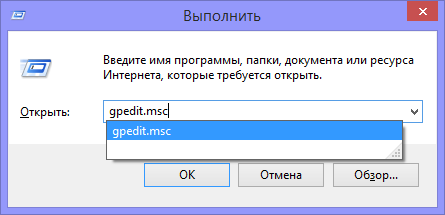
Возможен вариант, что флешка защищена от записи несколько иным образом и по этой причине не форматируется. Стоит попробовать воспользоваться редактором локальной групповой политики. Для того, чтобы запустить его, в любой версии операционной системы нажмите клавиши Win+R и введите gpedit.msc после чего нажмите Ок или Enter.
В редакторе локальной групповой политики откройте ветку «Конфигурация компьютера» — «Административные шаблоны» — «Система» — «Доступ к съемным запоминающим устройствам».
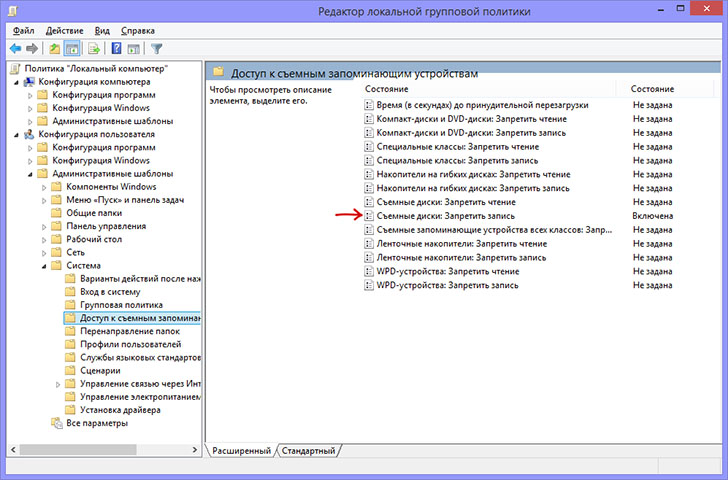
После этого, обратите внимание на пункт «Съемные диски: запретить запись». Если для этого свойства установлено «Включено», то кликните дважды по нему и установите «Отключено», после чего нажмите кнопку «Ок». Затем посмотрите на значение этого же параметра, но уже в разделе «Конфигурация пользователя» — «Административные шаблоны» — и так далее, как в предыдущем варианте. Сделайте необходимые изменения.
После этого можно снова отформатировать флешку, скорее всего, Windows не напишет, что диск защищен от записи. Напомню, возможен вариант, что ваш USB накопитель неисправен.