Консоль в браузере Опера
При помощи консоли в обозревателе, пользователь просматривает ошибки, которые возникают при загрузке страниц. Он может работать с этой страничкой, которая включает выполнение на ней различных командных действий.
При помощи такого «инструмента» в браузере можно вовремя избавляться от сбоев в работе скриптов на веб-странице. Это экономит массу времени для юзера.
Чтобы уметь пользоваться инструментом обозревателя, первое, что необходимо сделать, это запустить его. Как же открыть консоль в Опере?
Виды ошибок
-
Синтаксические. Если имеется неполадка такого рода, скрипт не будет работать. Возникает это из-за наличия идентификатора в коде разработчика.
- Если программист обращается к переменной, которую не вписал в условии, возникает ошибка в ходе выполнения запущенных скриптов.
- Логические. Такой скрипт работать будет, но выполнять именно то, что хочет разработчик, он не станет.
Теперь веб-программистам не надо ломать голову над тем, неполадка какого вида возникла в браузере. С помощью «инструмента» можно вывести всю информацию о ней.
При открытии консоли появится окно, где будет отображаться анализ страницы. В открывшемся окне имеется пять вкладок: JS, HTTP,CSS,About, DOM.
Инструкция
- Открываем браузер Опера и заходим в Меню, располагающееся в верхнем левом углу экрана.
- Ищем раздел «Инструменты», кликаем на него.
- Выбираем «Дополнительно», открываем «Консоль».
После выполнения этих действий в браузере появится окно, где откроются все ошибки, когда-либо возникавшие при запуске сайтов.

Есть и более быстрый способ вызвать ошибки в Опере. Следует нажать комбинацию клавиш «Ctrl+Shift+I». Откроется окно, где следует кликнуть на раздел «Console».
Веб-разработчикам «горячая» комбинация помогает экономить много времени.
Заключение
С помощью «инструмента» браузера юзер способен увидеть, какого рода неполадки возникли в процессе отображения Интернет-ресурса. Чтобы быстро вызвать консоль на экран, следует воспользоваться горячей комбинацией клавиш, приведенной выше.
Как открыть консоль в Opera GX
Консоль используется разработчиками для отладки сайтов — с ее помощью можно проверить отображение страницы у пользователя и проверить работу всех предусмотренных функций. В браузере Opera GX такой инструмент тоже есть, и открыть его можно несколькими способами. А для загрузки собственных расширений необходимо включить режим разработчика. Вот обо всем этом я сегодня и расскажу.
Открываем консоль
Открыть инструмент разработчика можно тремя способами. Первый – нажать на комбинацию клавиш Ctrl + Shift + I. Второй – нажать на меню управления и настройки (иконка в левом верхнем углу с изображением логотипа браузера), перейти в раздел «Разработка» и открыть нужную утилиту.
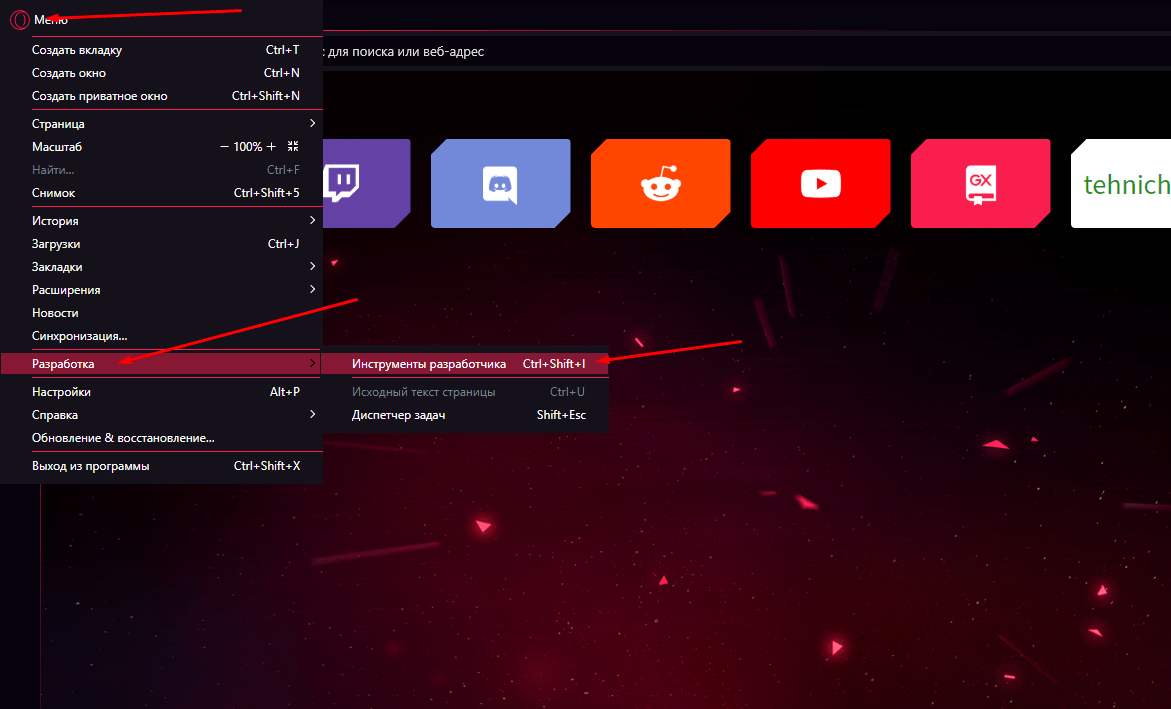
Открываю в меню раздел «Разработка» и нахожу в списке нужный мне инструмент
Третий способ – открыть любой сайт, кликнуть по любому месту на странице правой кнопкой мыши и выбрать элемент «Посмотреть код страницы». Можно, конечно, воспользоваться комбинацией клавиш Ctrl + Shift + C. В результате откроется вкладка «Elements», мне же нужна «Console». Жму на нее, чтобы открыть инструмент.
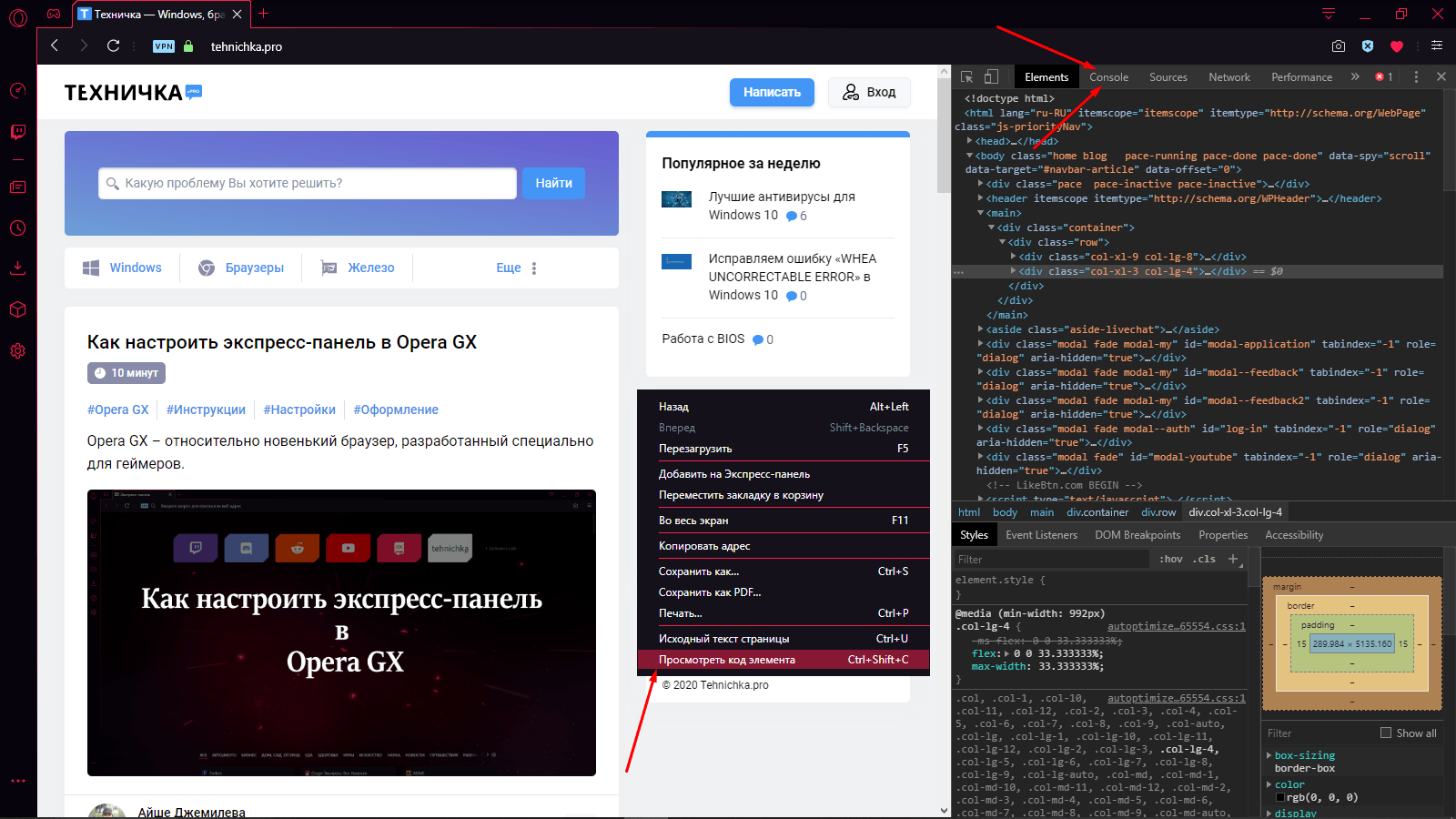
Можно также перейти к инструментам разработчика через контекстное меню страницы
Как включить режим разработчика для загрузки расширений
Для загрузки и скачивания собственных расширений сначала необходимо включить режим разработчика. Для этого захожу в раздел «Расширения» — можно через то же меню управления или нажатием на горячие клавиши Ctrl + Shift + E.
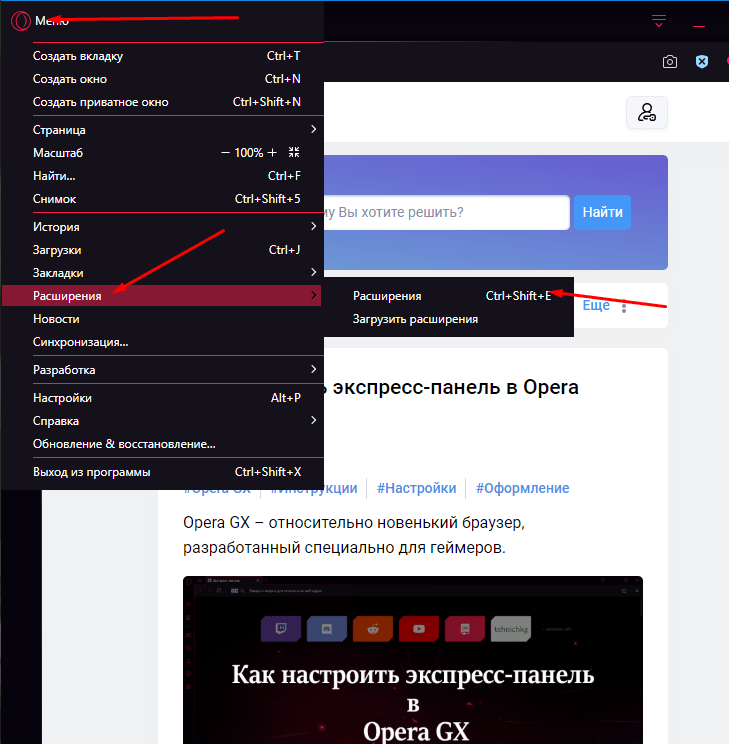
Для работы с расширениями необходимо перейти сначала в соответствующий раздел
В правом верхнем углу будет тумблер «Режим разработчика». Переключаю его для активации, после чего можно приступать к работе.
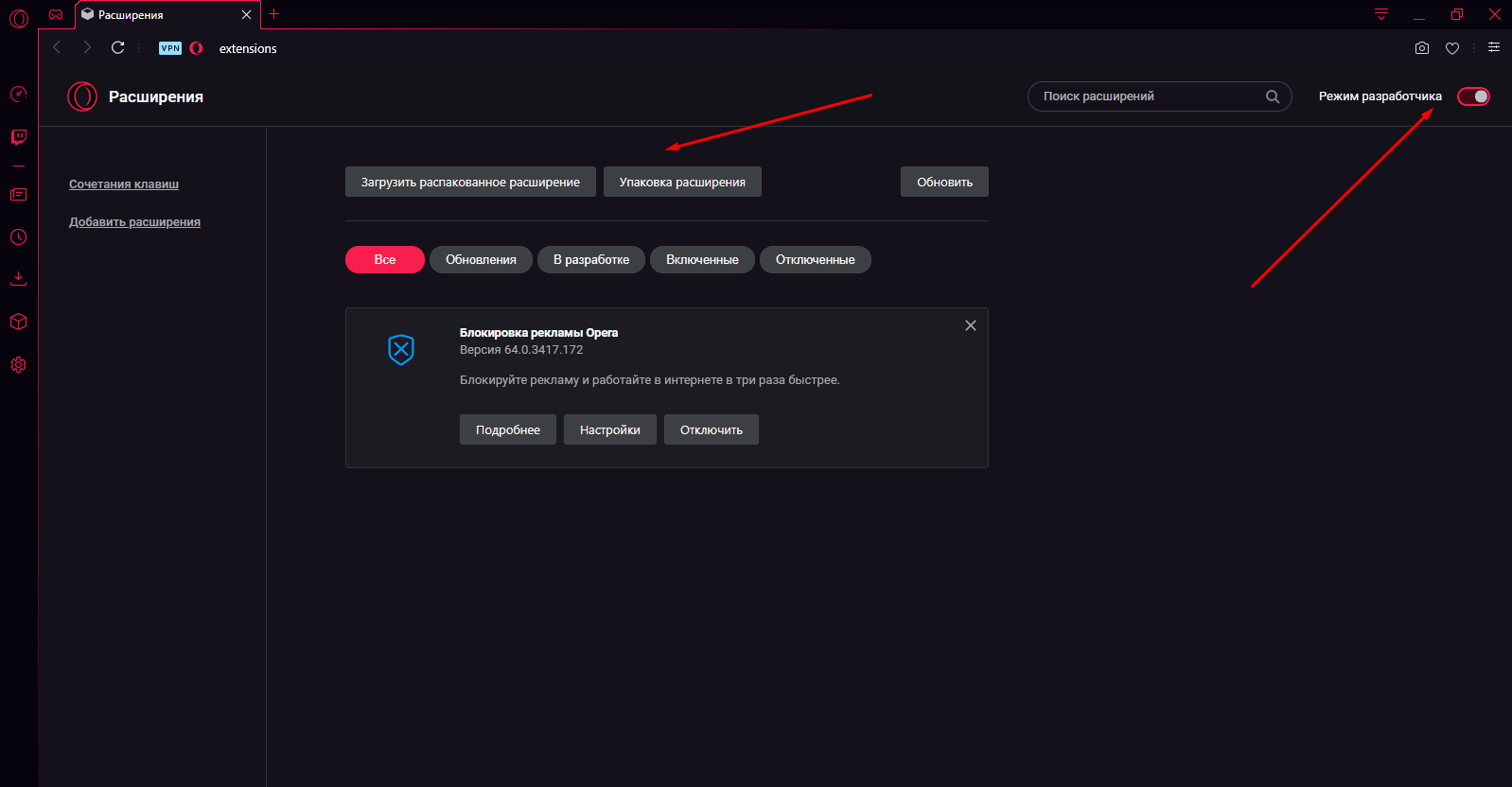
Переключаю в правом верхнем углу тумблер, и можно приступать к делу
Заключение
Для перехода к консоли в браузере Opera GX достаточно лишь сделать пару кликов мышью или воспользоваться горячими клавишами. В результате можно пользоваться всеми необходимыми функциями и инструментами разработчика, испытывать свои идеи на практике и постепенно воплощать их в жизнь.
Режим разработчика в Опере
Режим разработчика в программах предназначен для отладки, отслеживания причин возникновения тех или иных ошибок, поиска взаимосвязей и подобных мероприятиях. Он присутствует в большинстве современных веб-обозревателей, но изначально скрыт от пользователей. В данной статье пойдет речь о том, как открыть консоль в Опере. Будут рассмотрены и другие нюансы функции.
Подробности
Данная функция предназначена для «местного» решения проблем с работой скриптов и прочих элементов при загрузке разных интернет-страниц в Opera. Также это отличная возможность изучить WEB-программирование, так сказать, на живом примере работающих сайтов.
Для удобства восприятия разобьем дальнейшее повествование на несколько логических блоков.
Виды ошибок
В скриптах и алгоритмах чаще всего встречается три типа неполадок:
- Синтаксические – наличие идентификатора препятствует штатной работе кода.
- Забывчивость разработчиков и отсутствие описания переменных в условиях. В таком случае возникает проблема при обращении к актуальному скрипту.
- Логические – такой код будет работать, но выполнение приказов будет, мягко говоря, посредственным.
Открытие
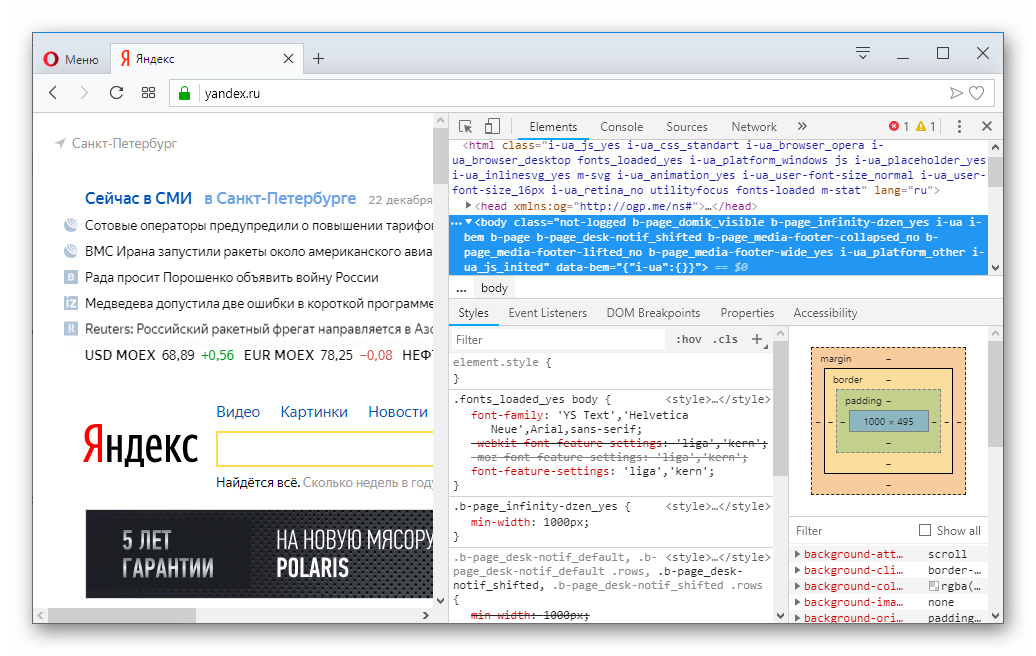
Стандартное окно панели разработчика в Опере открывается с помощью сочетания клавиш Ctrl + Shift + I .Оно включает в себя несколько блоков:
Запуск консоли разработчика в Opera

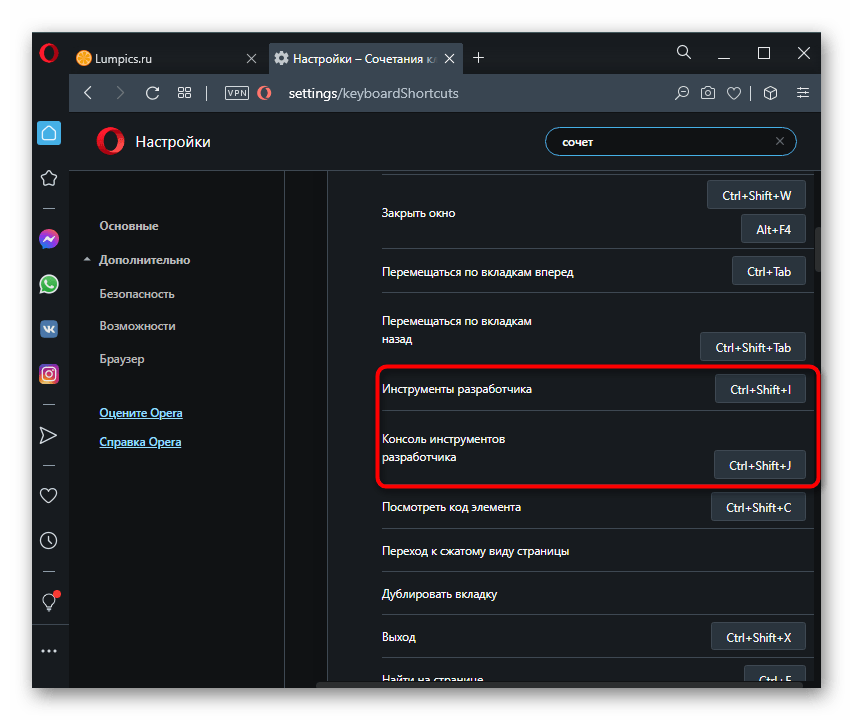
Наиболее удобный и быстрый для многих пользователей способ заключается в использовании горячей клавиши, позволяющей открыть либо инструменты разработчика в целом, либо конкретно вкладку с консолью. В Opera за эти действия отвечают комбинации Ctrl + Shift + I и Ctrl + Shift + J соответственно. По неким причинам здесь не работает универсальная клавиша F12, так же открывающая консоль разработчика.
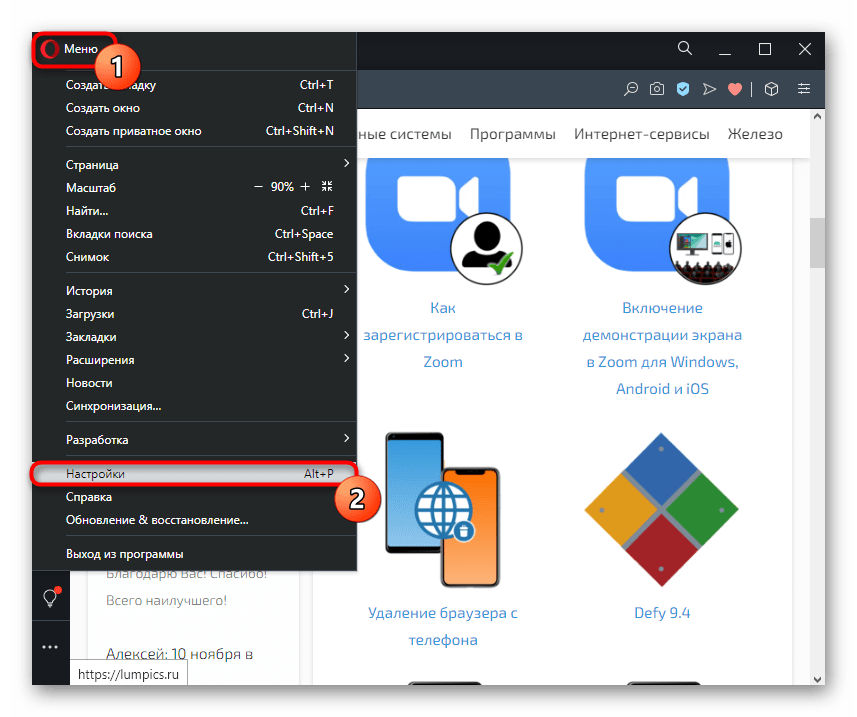
- Вы всегда можете переназначить упомянутые выше сочетания на более удобные для себя. Для этого через меню перейдите в «Настройки».
- В поисковое поле начните вводить запрос «сочетание клавиш» и кликните на совпадение.

- Из списка доступных для изменения действий найдите «Инструменты разработчика» или «Консоль инструментов разработчика» и вместо стандартного сочетания установите наиболее удобное для себя.
Способ 2: Меню браузера
Открывается требуемый инструмент и через браузерное меню. Если вам удобнее вызывать его мышкой, чем клавиатурой, просто кликните по кнопке меню, наведите курсор на «Разработка» и из выпавшего списка выберите «Инструменты разработчика».
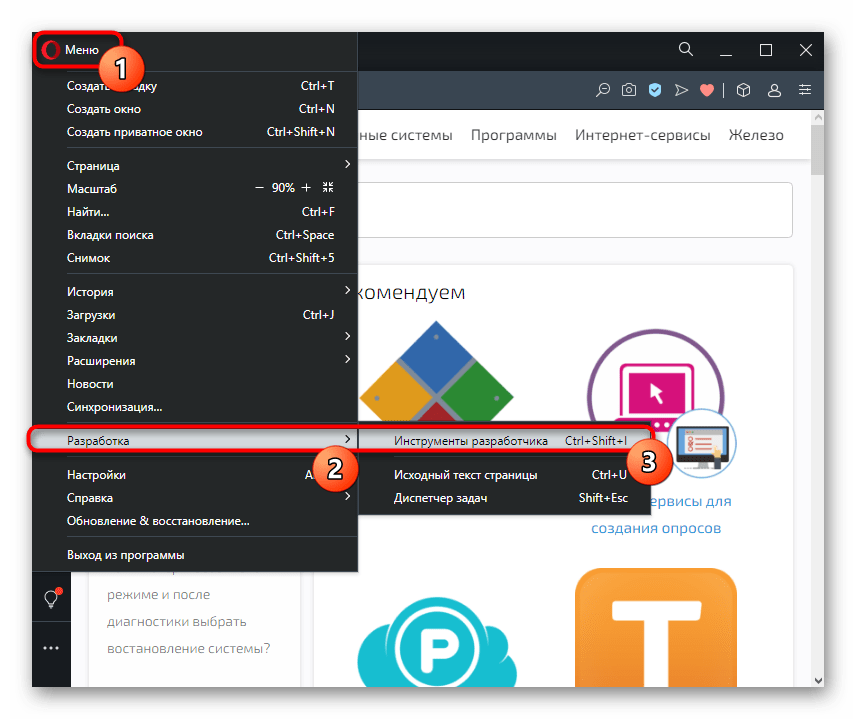
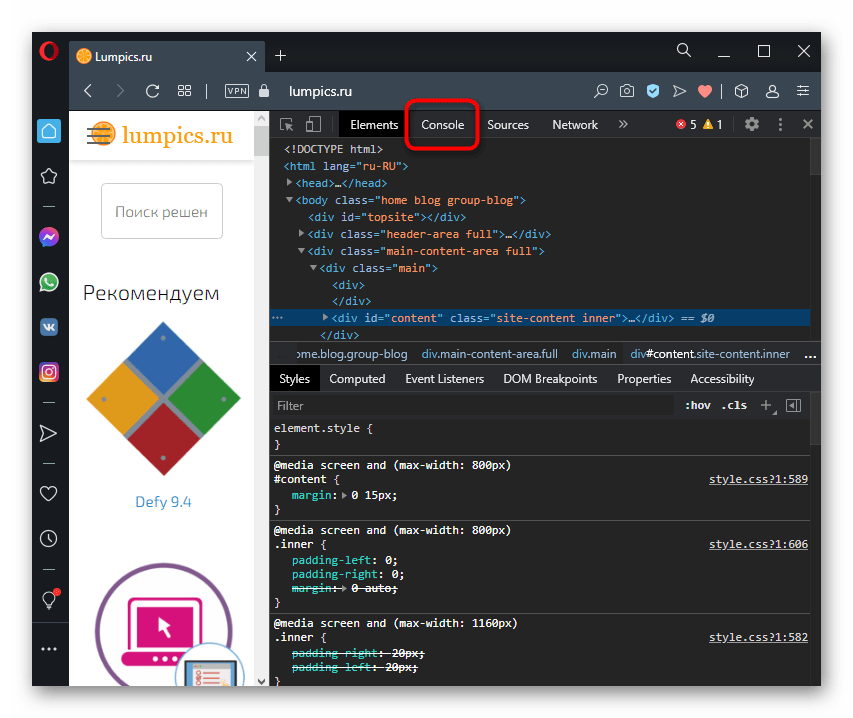
Останется только переключиться на вкладку «Console», если необходима именно она.
Способ 3: Контекстное меню
Другой вариант вызова консоли без клавиатуры — использование контекстного меню. Щелкните правой кнопкой мыши по любому месту внутри вкладки и воспользуйтесь пунктом «Просмотреть код элемента».

Перейдите на вкладку «Console».
Способ 4: Свойства ярлыка
Чтобы запускать этот браузер с уже открытыми инструментами разработчика каждый раз, понадобится изменить свойства ярлыка. Стоит учитывать, что открываться инструменты будут для всех вкладок, включая те, что остались от предыдущего сеанса, а не только для активной.
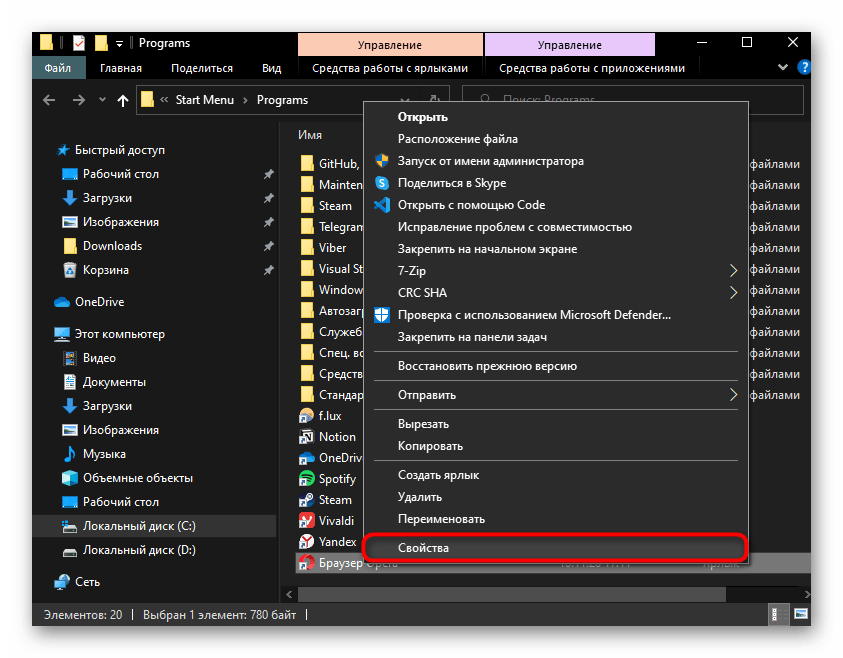
- Прописать свойства запуска можно только для ярлыка, а не для исполняемого файла. Кроме того, если используете более одного ярлыка для запуска веб-обозревателя, следует изменить их все, если хотите, чтобы любой из них открывал и инструменты разработчика. Кликните правой кнопкой мыши по ярлыку и зайдите в «Свойства».
- Вам нужна вкладка «Ярлык» и поле «Объект» внутри нее. Поместите курсор за последним символов и поставьте пробел, после которого вставьте команду —auto-open-devtools-for-tabs и нажмите «ОК» для сохранения результата.
