Совет 1: Как удалить tmp файл
Во время применения компьютерных программ и работы в интернете механически возникают временные (temporary) файлы . Они создаются в виде кэш-файлов и резервных копий. Позже закрытия программы они традиционно удаляются, но часть скапливается на жестком диске.

Инструкция
1. Временные файлы сохраняются в папке Temp. Обыкновенно их дозволено узнать по растяжению .tmp. Позже заключения работы программ они не неизменно удаляются, а потому начинают скапливаться на жестком диске. Временные файлы также создаются при работе в интернете. Эта информация ускоряет запуск зачастую используемых веб-страниц (это комфортно, но только если у компьютера один пользователь). При энергичном применении компьютера на протяжении длинного времени свободного места на винчестере становится все поменьше. Следственно периодично чистите диски компьютера от временных файлов.
2. Удалять непотребные файлы дозволено при помощи средств операционной системы. Если вы пользуетесь ОС Windows, нажмите «Пуск» – «Программы» – «Типовые» – «Служебные» – «Чистка диска». Выберите диск С. Программа оценит объем пространства, занимаемого непотребными файлами. Поставьте галочки наоборот пунктов «Временные интернет-файлы », «Временные файлы », «Временные файлы WebClient», «Сжатие ветхих файлов», «Корзина» и нажмите кнопку OK. Содержимое этих папок вы удалите без урона для себя.
3. Дабы вручную очистить папки Temporary Internet Files и Temp, зайдите в директорию C:Documents and Settings. В папках различных учетных записей зайдите в Local Settings, где и лежат папки Temp и Temporary Internet Files. Файлы из них дозволено удалить, так же как и файлы из History. В папке Temporary Internet Files бывают файлы Cookies. Их не неизменно надобно удалять, потому что они помогают вам – сберегают ваши логины, пароли для стремительного захода на веб-страницы. В директории C:Windows есть еще одна папка Temp, при желании почистите и ее.
4. Существует также особое программное обеспечение для чистки компьютера от непотребных файлов, скажем, программа Ccleaner. Запустив эту программу, поставьте галочки наоборот тех видов файлов, которые хотите удалить и нажмите кнопку «Чистка».
Совет 2: Чем дозволено открыть файлы tmp
Растяжение .tmp – это непостоянный файл, тот, что также может иметь растяжение .temp. Все временные файлы имеют идентичное растяжение, впрочем могут быть сделаны различными программами. В связи с этим зачастую трудно осознать, какая из программ сотворила такой файл и откуда вообще возник данный файл на жестком диске.
В некоторых случаях часть имени файла с растяжением .tmp дает осознать пользователям, какой программой данный файл был сделан. Скажем, файл с именем 2014_annual_report.tmp является документом пакета MS Office. Помимо того, принадлежность файла к той либо другой программе дозволено определить по его месторасположении. Так, скажем, если файл находится во временной папке Temp, расположенной в основной папке приложения, то, скорее каждого, и сам файл был сделан данной программой.
Почему программы создают файлы с растяжением .tmp
Временные файлы создаются в первую очередь с целью резервного копирования либо временного хранения документов. Многие программы создают резервные копии файлов раз в несколько минут, когда пользователь использует файлы этих приложений. В этом случае, при неожиданном сбое программы либо выключении компьютера, у пользователя будет вероятность восстановить файл из сделанного программой временного файла. Файлы .tmp обыкновенно удаляются самой программой механически позже ее закрытия.Впрочем из-за сбоев программ некоторые файлы, которые обязаны удаляться механически, могут остаться на жестком диске компьютера. Они могут непрерывно накапливаться так, что пользователь даже не будет примечать этого. И наконец, веб-браузеры создают временные файлы для хранения данных о пользовательских данных, таких как cookies и историю посещенных страниц.
Удаление файлов с растяжением .tmp вручную
Перед тем как удалить временные файлы вручную, нужно удостовериться, что эти файлы на самом деле являются временными и в них не будет необходимости для работы программы в будущем. Если есть убежденность в том, что эти файлы огромнее не сгодятся, все же отличнее вначале их разместить в корзину, а теснее по истечению некоторого времени удалить их и оттуда.
Автоматическое удаление файлов с растяжением .tmp
Периодически нужно изготавливать массовое удаление временных файлов с поддержкой особых программ, которые дозволяют автоматизировать данный процесс. Так, в системе Windows 7 есть встроенное приложение cleanmgr.exe, владеющее и другими сильными вероятностями. Для того дабы воспользоваться этой утилитой, нужно зайти в «Свойства диска», нажав в папке на него правой кнопкой мышки и предпочтя соответствующий раздел. Дальше на вкладке «Всеобщее» нужно нажать кнопку «Чистка диска». Позже чего в открывшемся окне поставить флажок наоборот 2-х иконок с надписями «Временные файлы интернета» и Downloaded program files, а потом нажать кнопку ОК. Дальше система сама удалит все непотребные файлы.
Как открыть файл .tmp
Самый легкой метод открыть файл .tmp – двойное нажатие по нему левой кнопки мыши. В этом случае ОС Windows механически подберет нужную программу для открытия такого файла.Для определения приложения способного открыть .tmp, дозволено воспользоваться особыми онлайн-сервисами, скажем, solvusoft.com, тот, что дозволяет даром проанализировать файл на принадлежность к тому либо другому приложению.Если ни одна из программ установленных в Windows не ассоциирована с таким файлом, операционная система предложит предпочесть нужное приложение из списка для открытия файла вручную. Если ни одна из предложенных Windows программ не подходит, с содержимым файла дозволено ознакомится в графическом редакторе, скажем, Notepad.
Совет 3: Как удалить непотребные логины
По мере пользования различными сетевыми источниками накапливается немалое число логинов и паролей, которые теснее не применяются, но еще хранятся браузером. Все современные интернет-обозреватели имеют встроенные механизмы выборочного удаления непотребных данных авторизации.

Инструкция
1. Для выборочного удаления логинов с паролями в браузере Opera следует в меню открыть раздел «Настройки» и предпочесть пункт «Удалить собственные данные». Таким методом открывается окно установок для удаления персональных сведений. Подробнейший список установок вам нужно раскрыть щелчком по надписи «Детальная настройка». В этом списке помещена кнопка «Управление паролями», нажатием которой открывается список тех веб-сайтов, к которым браузер сберегал логины . Наименования сайтов тут кликабельны – по щелчку отображаются относящиеся к ним списки логинов. Дабы удалить непотребные вам, нужно щелкать их и нажимать кнопку «Удалить».
2. В обозревателе Internet Explorer для аналогичной операции понадобится зайти на страницу с формой авторизации того сайта, логин к которому вы хотите удалить. Двойственный щелчок в поле для ввода логина раскрывает перечень сохраненных для этой формы логинов. Используйте клавиши навигации (стрелки вверх и вниз) для перемещения к строке с непотребным огромнее логином, а потом удалите его, нажав клавишу Delete.
3. Mozilla FireFox опцию выборочного истребления логинов хранит в окне настроек. Дабы его раскрыть в разделе «Инструменты» меню браузера выберите пункт «Настройки». Вам необходима закладка «Охрана» с помещенной в группе «Пароли» кнопкой «Сохраненные пароли». По ее нажатию раскрывается окно с перечнем логинов и сайтов, которым они соответствуют. Выбирайте в списке то, что вам огромнее не необходимо и уничтожайте нажатием кнопки «Удалить».
4. Если вы используете Google Chrome, то откройте меню щелчком пиктограммы с гаечным ключом в верхнем правом углу и выберите строку «Параметры». В раскрывшейся странице настроек нажмите ссылку «Собственные материалы», размещенную в ее левой панели и обнаружьте на листе установок для личных материалов кнопку «Управление сохраненными паролями». Ее нажатие открывает еще одну страницу – «Пароли». На ней и расположен список веб-источников и логинов к ним. Непотребные дозволено удалять, нажимая крестик у правой кромки строки этого логина.
5. В Apple Safari щелкните либо раздел «Правка» в меню, либо в правом верхнем углу окна пиктограмму с шестеренкой. В обоих случаях в вывалившемся списке нужно предпочесть пункт «Настройки». В окне настроек перейдите на вкладку «Автозаполнение» и нажмите кнопку «Правка» наоборот строки «Имена и пароли пользователей». Так вы откроете окно с размещенным в него списком сайтов с приписанными к ним логинами. Непотребные стирайте щелчком кнопки «Удалить».
Совет 4: Как удалить временные файлы Windows
Для удаления временных файлов в операционной системе Windows 7 дозволено воспользоваться стандартной утилитой «Чистка диска». С ее поддержкой дозволено не только произвести чистку временных файлов, но и элементов, которые не применяются системой. К тому же данный инструмент дозволит исполнить операцию без последствий для системы.

Вам понадобится
- Программное обеспечение «Чистка диска».
Инструкция
1. Утилита по чистке непотребных файлов — это не что иное, как исполняемый файл cleanmgr.exe, находящийся в системной папке на диске «C:». Программа полагает несколько видов чистки, в большинстве случаев будет довольно воспользоваться стандартным режимом. Для этого откройте «Проводник Windows», нажмите правой кнопкой мыши значке диска, тот, что вы хотите очистить, и выберите пункт «Свойства».
2. В открывшемся окне перейдите к вкладке «Всеобщие» и нажмите кнопку «Чистка диска», которая находится рядом с изображением емкости диска.
3. К примеру, вы предпочли диск «C:». Перед вами появится окно «Чистка диска C:». Поставьте отметки наоборот выбранных пунктов в блоке «Удалить следующие файлы » и нажмите кнопку «OK».
4. Перейдите к вкладке «Добавочно» и выберите добавочные опции чистки: вы также можете удалить файлы поправления системы (последняя точка поправления останется на жестком диске). Нажмите кнопку «Очистить» наоборот выбранного пункта.
5. Для выполнения расширенной чистки диска нужно указать папкиЮ в которых будет произведена данная операция. Нажмите меню «Пуск», перейдите к разделу «Все программы», в папке «Типовые» нажмите правой кнопкой по командной строке и в контекстном меню выберите «Запуск от имени менеджера».
6. В окне консоли введите следующую команду «cleanmgr /sageset:7 /d C:» без кавычек, после этого нажмите клавишу Enter. В открывшемся окне поставьте отметки наоборот пунктов, которые будут удалены. Нажмите кнопку «ОК» для сохранения изменений.
7. Для стремительного выполнения чистки выше указанных файлов и каталогов нужно сотворить ярлык запуска, дабы непрерывно не запускать командную строку, а также в целях экономии времени. Нажмите правой кнопкой мыши на рабочем столе и выберите пункт «Сделать ярлык».
8. В открывшемся окне в пустом поле введите следующее выражение «%SystemRoot%System32Cmd.exe /c Cleanmgr /sagerun:7» без кавычек.
9. Нажмите правой кнопкой мыши на ярлыке и выберите пункт «Свойства». В открывшемся окне перейдите к вкладке «Ярлык», нажмите кнопку «Добавочно» и поставьте отметку наоборот пункта «Запуск от имени менеджера».
10. Нажмите кнопку «ОК» и запустите незадолго сделанный ярлык.
Совет 5: Как удалить файлы, которые не удаляются
Изредка у пользователей появляется надобность удалить файл либо папку с жесткого диска либо съемного носителя. Традиционно для этого довольно подметить файл и нажать клавишу Delete либо щелкнуть правой кнопкой мыши по имени файла и предпочесть в контекстном меню пункт «Удалить». Впрочем типовые средства работают не неизменно.

Инструкция
1. Допустимо, файл занят процессом, тот, что в данный момент запущен на компьютере. В этом случае система выводит сообщение как бы: «Не получается удалить файл (папку). Нет доступа». Испробуйте закрыть все открытые папки и программы и повторите попытку.
2. Если сообщение повторяется, щелкните правой кнопкой по панели задач (синяя полоска в нижней строке экрана) и из контекстного меню запустите «Диспетчер задач». Откройте вкладку «Процессы» и посмотрите наблюдательно, не запущен ли процесс с именем файла, тот, что вы пытаетесь удалить. Подметьте данный процесс и нажмите «Закончить процесс». Позже предупреждения системы удостоверите заключение процесса и позже этого испробуйте еще раз удалить файл. Если попытка не удалась, перезагрузите компьютер (при этом закроются все запущенные программы) и еще раз испробуйте удалить файл стандартными средствами.
3. Исполняемый файл, тот, что не получается удалить, может оказаться вирусной программой. Войдите в систему в безвредном режиме. Для этого позже включения компьютера нажимайте клавишу F8, пока не появится меню выбора режимов загрузки. Выбирайте верхний пункт «Неопасный режим» и позже загрузки Windows испробуйте удалить файл стандартными методами.
4. Для удаления файлов дозволено применять бесплатную программу Unlocker. Скачайте ее с сайта изготовителя и запустите. В процессе инсталляции наблюдательно читайте, что именно вам предлагают установить. В первом экране снимите галочку рядом с пунктом «Я принимаю данные лицензионного соглашения с Hamster Free Zip Archiver», если вам не надобен архиватор от этого разработчика, и нажмите Next. В дальнейшем экране вам предложат установить программу SpeedUpMyPC. Снимите флажок, если не считаете надобным этого делать, и нажмите «Отказаться».
5. В окне инсталляции языка выберите Russian. При инсталляции программы Unlocker, если считаете себя продвинутым пользователем, выбирайте метод Advanced, впрочем снимите галочки рядом с пунктом Install Delta Toolbar – позднее вам дюже сложно будет избавиться от этой программы.
6. Сейчас для удаления файла щелкните по нему правой кнопкой и выбирайте пункт Unlocker. Программа предложит вам предпочесть действие из списка: «Нет действия; Удалить; Переименовать; Переместить». Применяйте «Удалить».
Обратите внимание!
Если удаленный файл либо папка возникают опять при всей загрузке системы, имеет толк просканировать компьютер на вирусы.
Обратите внимание!
Нет необходимости слишком зачастую чистить компьютер от непотребных файлов, довольно делать это время от времени.
Полезный совет
Если временных файлов скопилось слишком много, то чистка диска от них улучшает быстродействие системы.
Как удалить файл или папку, которые не удаляются
Любой пользователь компьютеров хоть раз, но сталкивался с ситуацией, когда простая, казалось бы, процедура, коей является удаление файла, заканчивалась неудачей. Если же такого у вас не случалось, то либо вы знаете, как не допустить этой ситуации, либо все еще у вас впереди. Потому и поведем сегодня речь о том, как удалить не удаляющийся файл или папку, приведем несколько методов решения этой проблемы. Тем, кто столкнулся с такой ситуацией, поможем ее решить, для кого это внове – будут уже во всеоружии и будут готовы справиться с неудаляемыми файлами.
Причины, из-за которых папка или файл не удаляются
Невозможность удаления файла может быть объяснена несколькими причинами:
- Недостаточно прав на выполнение операции удаления.
- Файл используется другим пользователем или программой.
- Папка или файл повреждены.
- На носителе, на котором расположен интересующий файл, установлена защита от записи, а, значит, и от удаления.
Решить возникшую проблему можно разными способами: воспользоваться возможностями, которые есть в операционной системе, либо прибегнуть к помощи сторонних утилит, которые и предназначены для выполнения подобных действий. Рассмотрим все методы избавления от ненужных файлов.
Следует только сделать одну оговорку – вы уверены, что предназначенный для удаления файл действительно ненужный? ОС Windows защищает папки и файлы, необходимые для ее стабильного функционирования, и попытки настоять на своем могут привести к «падению» системы и необходимости решать уже совсем другие задачи. Прежде, чем приступать к удалению файлов, убедитесь, что это действительно «мусор». Особенно аккуратным следует быть при избавлении от объектов в системных папках.
Проверка защиты от записи
Прежде чем приступать к каким-то радикальным методам, следует убедиться в том, что вы имеете право удалять файлы. Если они расположены на флешках или картах памяти, то начать надо с самого простого – убедиться, что механический переключатель, который предотвращает запись/стирание, не установлен в соответствующее положение, блокирующее выполнение подобных действий.
Проверка на вирусы
Файл может оказаться вирусом, той или иной вредоносной программой, или ее частью, удалить которую не удается. Если давно не было проведено сканирование компьютера на вирусы, следует сделать это. Если были найдены и обезврежены подозрительные программы, надо попробовать удалить этот файл.
Проверка доступа к файлу
Помогающий в некоторых случаях способ удалить файл – перезагрузка компьютера. Вполне возможно, что тот объект, от которого необходимо избавиться – результат работы той или иной программы, которая была деинсталлирована некорректно, или это было выполнено не полностью, и в системе остались какие-то программные модули (DLL, процессы), которые все еще работают и не позволяют выполнить удаление. Вполне возможно, что после перезапуска системы ненужные процессы работать не будут и файл освободится от излишней опеки. Удаляйте.

Другой момент – запрет на выполнение операций записи/стирания в данной папке, установленный администратором компьютера. Необходимо зайти в свойства папки, и на вкладке «Безопасность» проверить выданные права.
Если разрешено только чтение, то следует дать полный доступ к данной папке, после чего возможно будет производить любые действия со всеми файлами, в ней находящимися. Следует быть особенно аккуратным с системными папками.
Использование «Диспетчера задач»

Ели при попытке удаления выдается сообщение, что файл открыт в другой программе, и указывается конкретный процесс (программа), то ситуация несколько упрощается, т. к. известно, что именно нам мешает избавиться от ставшего ненужным файла.
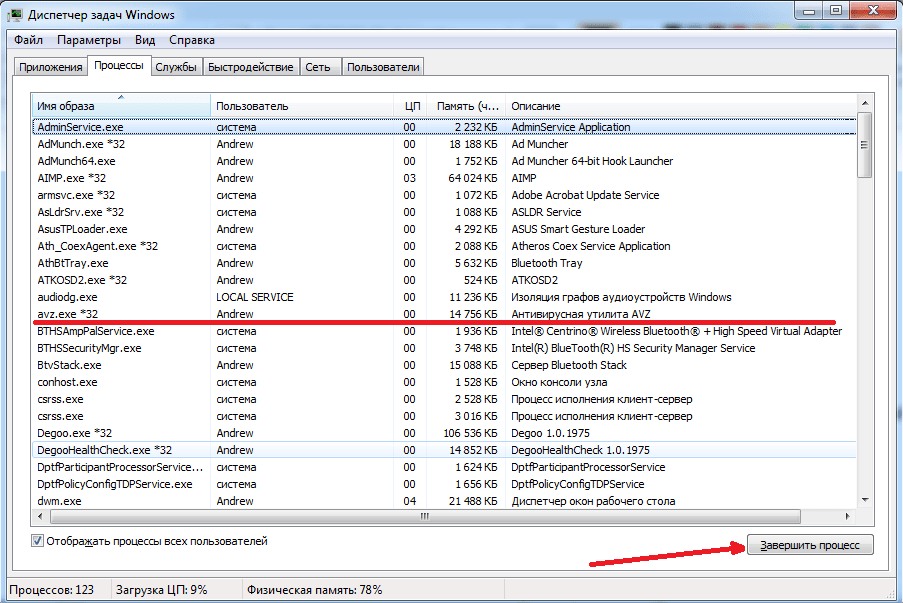
Для этого достаточно просто закрыть эту программу (если есть такая возможность), либо остановить выполняющийся процесс. Для этого понадобиться открыть «Диспетчер задач», что можно сделать нажатием комбинации клавиш «Ctrl»+«Shift»+«Esc». После этого на вкладке «Процессы» надо найти блокирующий доступ к файлу процесс и завершить его.
После этого файл можно попробовать удалить. Скорее всего, это получится.
Использование командной строки
Файл может удерживаться системный процессом «explorer», отвечающим за работу панели задач, рабочего стола и т. п. Если просто снять этот процесс, то удалить файл может оказаться проблематичным. В то же время командная строка позволит справиться с теми объектами, которые никак не могут быть удалены с помощью «Проводника» Windows.

Для того, чтобы воспользоваться этим средством, нужно запустить командную строку, для чего после нажатия кнопки «Пуск» в поле поиска ввести «cmd», нажать правую кнопку мыши и выбрать режим запуска с административными правами. Откроется окно, в котором следует ввести команды на удаление файла или папки.
Этим способом можно попробовать удалить поврежденный файл.
Удаление файла
Используется команда «Del». Надо ввести строку:
/F – принудительное удаление файлов, помеченных как доступные только для чтения.
/Q – не выдавать запрос на подтверждение операции удаления.
/S – удаление вложенных папок и файлов в них.
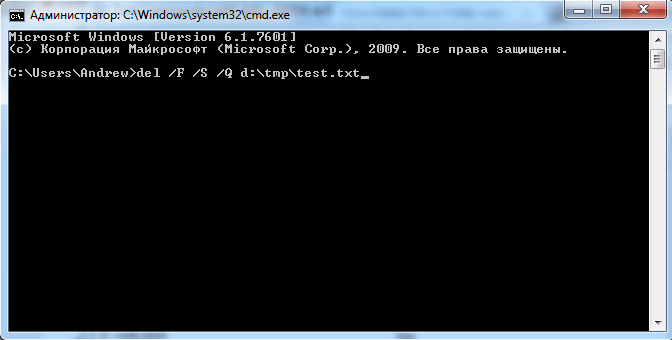
На скриншоте показан пример. Естественно, путь у вас будет другой.
Удаление папки
Для удаления папки целиком используется другая команда:
/S – удаление вложенных папок и файлов.
/Q — не выдавать запрос на подтверждение операции удаления.
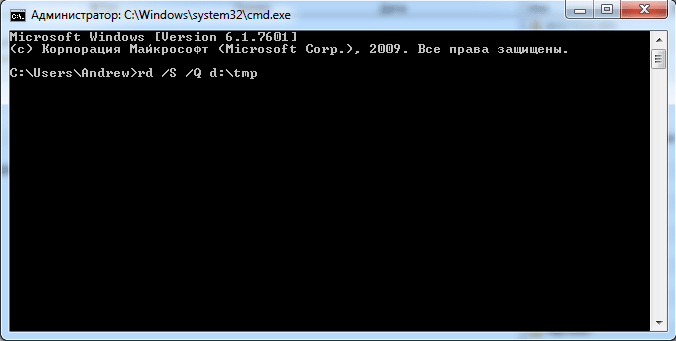
Пример показан следующем скриншоте.
Использование безопасного режима
Если остановить блокирующий доступ к файлу процесс не удается по тем или иным причинам, или непонятно, какой же процесс мешает, то может помочь этот способ, при котором система загружается в безопасном режиме. При этом стартует необходимый минимум процессов, и тот, который «держал» файл, останется в неактивированном состоянии. Можно попробовать удалить файл.
Использование загрузочного диска
Случается, что даже безопасный режим не позволяет избавиться от ненужной папки или файла. Тогда может помочь загрузка с внешнего загрузочного диска. Как вариант – жесткий диск, на котором необходимо произвести удаление файлов, можно подключить к другому компьютеру. Тогда, загрузившись с другого носителя, ваш диск будет подключен в качестве второго (третьего и т. д.) диска, ОС на котором будет не запущена. Теперь остается только найти нужный файл и удалить его.
Использование сторонних программ
Для того чтобы решить все проблемы с доступом к файлам и иметь возможность их удалить вне зависимости от того, используются они или нет, существует ряд утилит, как раз и предназначенных для разблокировки подлежащих уничтожению объектов.
FileASSASSIN

Среди достоинств программы – простой интерфейс, возможность запуска из командной строки, разблокировка и (если указан такой режим) удаление файла.
Чтобы избавиться от ненужного файла, надо указать путь к нему, отметить галочкой пункт «Delete file» и нажать кнопку «Execute». Это все, что необходимо сделать. Если работать с командной строкой вы не хотите, а также не хотите копаться в процессах и запущенных программах, то данный способ – возможность быстро и эффективно решить все проблемы с заблокированными файлами.
Unlocker
Пожалуй, известнейшая программа, известная давно и используемая часто. Найти ее можно по этой ссылке, где есть нужные версии под 32-х и 64-х разрядные ОС. Есть и портативная версия для тех, кто не любит устанавливать много программ в систему, а предпочитает запускать нужные средства для обслуживания системы автономно.
В использовании портативных версий есть еще одно преимущество: при инсталляции подобных программ часто «паровозом» инсталлируются еще несколько утилит, расширений к браузерам и т. п., которые вам совсем не нужны, которые буду досаждать рекламой, и от которых, порой, не совсем просто избавиться. Приходится быть внимательным при установке подобного софта. Как правило, с портативными версиями такого не происходит.

Сама программа предельно проста. При запуске откроется окно, где необходимо указать расположение файла, который необходимо удалить.

Надо только нажать кнопку «Ок», после чего появится новое окно, в котором нужно будет подтвердить действие, которое надо выполнить над файлом. Если никаких блокировок файла не найдено, то появится окно:
Надо указать, что делать с файлом – удалить, оставить как есть, перенести и т. п.
Другие программы
Помимо перечисленных есть и другие утилиты, выполняющие ту же работу. Как пример, можно привести: Delete Doctor, Free File Unlocker, MoveOnBoot, Tizer UnLocker, Wize Force Deleter. Принцип действия у них схож, поэтому, выбирать можно ту, которая понравилась и которая помогла решить проблемы с неудаляемыми файлами или папками.
Заключение
Чем удалить файлы или папки, какой способ выбрать – все зависит от конкретной ситуации. Кто-то предпочитает использовать специализированный «софт», кто-то не любит захламлять систему множеством узкоспециальных утилит и предпочитает использовать все встроенные возможности ОС.
Главное – иметь представление о разных способах решения проблем и умение их применять на практике. Надеемся, что как минимум один из предложенных нами способов вам помог.