Как перенести или передать мир или карту Minecraft с одного устройства на другое
Видеоигра Minecraft известна во всем мире своей универсальностью строить миры открыто и персонализированно. Многим игрокам удалось профессионально завершить свои миры и даже создать общие миры; настолько, что они не захотят стереть или потерять достигнутый уровень.
Если вы пользователь Minecraft и хотите сохранить созданные вами миры на планшете, компьютере или мобильном телефоне, мы готовы вам помочь. Есть сомнения, можно ли это изменение сделать конкретно на устройствах Android, но это можно сделать без каких-либо неудобств.
Далее мы объясним, как сделать это перемещение или перенос мира или карты Minecraft с одного устройства на другое без потери ваших творений, как перенести мир из minecraft pocket edition на компьютер, с телефона на телефон, с телефона на компьютер, с андроида на айфон, с планшета на телефон, другу на хбокс.
Важные напоминания при перемещении миров или карт Minecraft с одного устройства на другое.
Чтобы пройти через миры или карты на вашем устройстве Android, это не сложно, вам просто нужно внимательно следовать шагам, которые будут объяснены. Детали этих шагов очень важны, если они выполнены правильно, ни одна карта или созданный мир не будут потеряны, и вы сможете наслаждаться любимой игрой.
Всегда рекомендуется воспользоваться советом эксперта в этой игре, следуя приведенным шагам, вы сможете копировать мир майнкрафт на пк.
С другой стороны, помните, что если вы будете использовать устройство Android, на нем должна быть установлена последняя версия приложения. Также убедитесь, что у вас достаточно места во внутренней или внешней памяти, чтобы предотвратить залипание или замедление работы системы команд.
Шаги по переносу мира или карты Minecraft с одного устройства на другое.
Вот шаги, которые вам нужно предпринять для переноса миров или карт вашего устройства практичным и простым способом.
Во-первых, вам нужно подключить ваше устройство с помощью USB-кабеля, будь то от компьютера к мобильному телефону или наоборот, это касается и вашего планшета.
Когда вы подключите компьютер к устройству, которое хотите использовать с игрой, вы увидите изображение, на котором написано «Recover Minecraft Pocket Created Worlds». (Это применимо, если перенос папки контейнера обратный).
Нажмите опцию «Включить USB-носитель» и примите предупреждение, которое появится на вашем компьютере, планшете или мобильном телефоне.
Синхронизируйте ваши устройства.
На устройстве, которое вы используете для переноса игры, найдите » File Explorer «вашей команды.
В этом шаге может быть два варианта, которые мы объясним ниже:
- Если перенос осуществляется с компьютера на планшет или мобильный телефон, зайдите в «Локальный диск» и там вы найдете папку с игрой.
- Если речь идет о мобильном телефоне или планшете, ищите папку с игрой в съемной памяти или Micro SD.
- Когда вы войдете, появится несколько папок, просто выберите одну со словом Games, внутри будет папка с именем «com. mojang».
- После открытия появятся еще 2 папки, в которых нужно выбрать папку с надписью «Minecraft Worlds», где будут находиться созданные вами миры.
- Скопируйте существующие миры и вставьте их на ваше новое устройство в формате компьютера, планшета или мобильного телефона.
- Перейдите в папку вашего устройства, вставьте папку с файлом на ваш новый мобильный, компьютер или планшет.
- Миры, сохраненные на вашем новом устройстве, будут готовы и настроены для игры снова, включая изменения, сделанные на вашем предыдущем устройстве.
- Помните, что вы также можете скачать миры и карты Minecraft, чтобы игра вам никогда не наскучила.
Как видите, перенести карты или миры Minecraft с одного устройства на другое не так сложно, как кажется. Главное, делайте это медленно, чтобы случайно не удалить документ.
Готово! Теперь вы можете возобновить и наслаждаться любимой игрой на новом устройстве и радоваться успешному переносу игры. И не забывайте, что для того, чтобы сделать его еще лучше, существуют способы оптимизации производительности в игре Minecraft, которые вы не сможете не попробовать.
Как передать карту в майнкрафте другу
03:14 
03:32 
04:33 
01:36 
03:29 
04:47 
02:26 
Как играть с другом в Minecraft по сети через Xbox Live?
 andrey
Регистрация и вход в Xbox Live
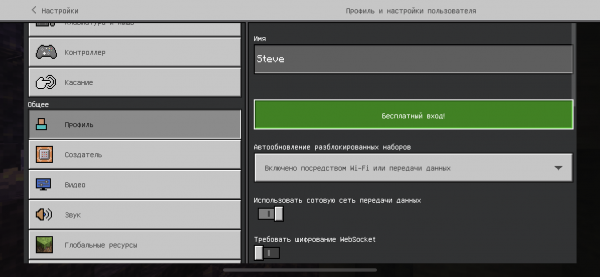 Введите данные (логин и пароль), затем нажмите «Вход».
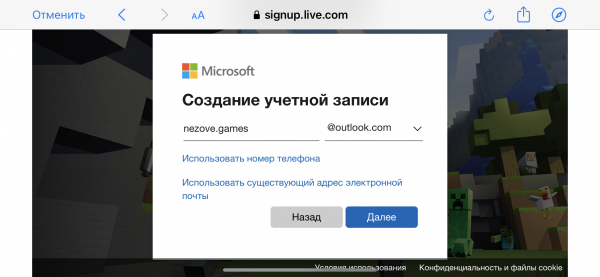
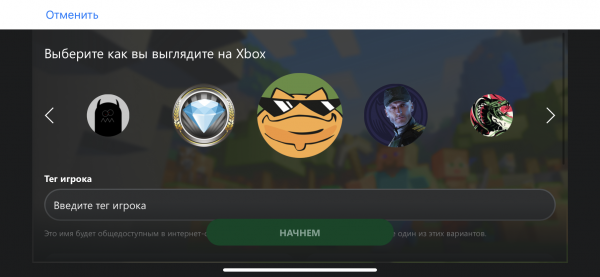 После успешной регистрации, будет возможно заходить на сервера и покупать товары в маркетплейсе.
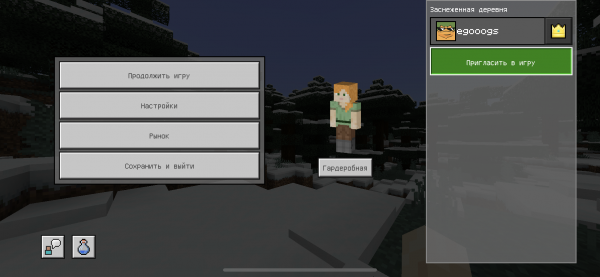 В правом углу нажимаем «Добавить друга», пишем ник друга и добавляем его в друзья;
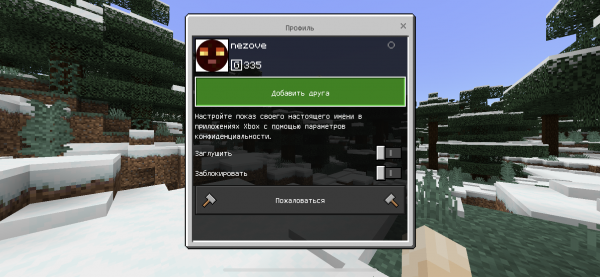 После добавления, отправляемся назад и отправляем приглашение;
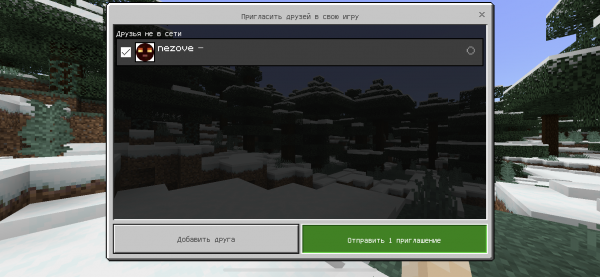 В соответствующем разделе появится сервер, заходим и наслаждаемся игрой.
Как отправить мир майнкрафт
Как перенести мир Minecraft на другое устройство (ПК)

Шаги по переносу мира Minecraft на новое устройство (ПК)
Как перенести мир в Java Edition
Как перенести мир в Bedrock Edition
Completing the CAPTCHA proves you are a human and gives you temporary access to the web property.
What can I do to prevent this in the future?
If you are on a personal connection, like at home, you can run an anti-virus scan on your device to make sure it is not infected with malware.
If you are at an office or shared network, you can ask the network administrator to run a scan across the network looking for misconfigured or infected devices.
Another way to prevent getting this page in the future is to use Privacy Pass. Check out the browser extension in the Chrome Web Store.
Cloudflare Ray ID: 71cfaf56daa7789d • Your IP : 185.252.223.6 • Performance & security by Cloudflare