Как записать качественный звук к онлайн-курсу прямо на рабочем месте

Озвучка – одна из главных составляющих электронного курса. Наравне с видео, анимацией и текстом аудиосопровождение делает урок более живым и естественным, помогает быстрее вникнуть в суть и не упустить ничего важного.
В этой статье eLeaning-эксперт и диджитал-продюсер онлайн-университета Skillbox Владимир Раджапов по шагам разберет, как подготовить качественную озвучку к курсу прямо на рабочем месте и не тратить время на перезапись.
- как с почти нулевым бюджетом записать качественный звук к контенту;
- какой микрофон подойдет для записи голоса;
- что лучше: нанять диктора или прочитать текст самому;
- как записать и обработать звук в iSpring Suite.
Но прежде отметим: озвучивать курс нужно на финальной стадии проекта, когда содержание курса согласовано с руководством и правки исключены. Иначе вы рискуете начитывать текст по второму и третьему разу. А теперь, когда все акценты расставлены, в путь.
Шаг 1. Напишите сценарий

Владимир Раджапов, диджитал-продюсер Skillbox
Сценарий – это, по сути, техническое задание, детальное описание того, каким будет будущий электронный курс: какие графические и технические приемы нужно использовать, что будет происходить на каждом слайде и т. д.
Однако, прежде всего, хороший сценарий — это качественный текст. Чтобы его написать, следуйте пяти правилам.
5 правил для создания качественного текста:
- Простота – высшая ступень искусства. «Перемещение легких бозонов в топоиальном электроматическом поле приводит разбиение глюонного поля на целые составляющие» – вы что-нибудь поняли из этого предложения? И я нет. Потому старайтесь писать простые и понятные фразы, избегайте длинных слов. Так проще уловить суть на слух.
- Не надо воды. Старайтесь фокусироваться на важной информации. Самое верное средство заставить слушать – сказать много в немногих словах.
- У каждого текста должна быть четкая структура. Поэтому сценарий лучше поделить на смысловые блоки, каждый из которых будет содержать законченную мысль. Если сценарий последовательный и логичный, то ученику будет проще усвоить материал.
- Копипастить не круто. А с большинства сайтов — нельзя. Поэтому даже если используете источники, при создании текста излагайте суть своими словами. Ctrl+C/Ctrl+V — такой фокус не пройдет.
- Обучение должно увлекать. Люди лучше запоминают информацию, подкрепленную интересными фактами и цитатами.
Готовый сценарий прочитайте несколько раз вслух. Если спотыкаетесь, упрощайте текст. Можно также сделать черновую начитку и прослушать запись – сразу станет ясно насколько хорошо усваивается текст на слух.
Совет: ничто так не портит курс, как неправильно произнесенные термины, названия продуктов или незнакомые сокращения. Потому на этапе сценария важно проставить ударения и смысловые акценты во всех словах, которые могут вызывать вопросы. Если сомневаетесь на каком слоге ставить ударение в слове, проверьте его через сайт «Грамота.ру».
Шаг 2. Выберите микрофон
Сразу скажу, встроенный в компьютере микрофон или гарнитура не подойдут – качество звука будет низким. Лучше приобрести отдельное устройство. Но прежде, чем отправиться за покупкой, определитесь с типом микрофона. Их два:
- Динамические микрофоны позволяют лучше подавлять эхо и фоновый шум.
- Конденсаторные микрофоны более восприимчивы к фоновому шуму и малейшим звукам. Но при условии, что запись проводится в полной тишине, с их помощью можно добиться отличного звучания.
Профессиональные студии чаще всего используют конденсаторный микрофон.
Еще один важный критерий при выборе микрофона – тип подключения:
- ХLR-микрофоны отличаются высоким качеством звука, но подключаются к компьютеру лишь через внешнюю звуковую карту или специальный переходник, который нужно покупать отдельно.
- USB-микрофоны подключаются к компьютеру через обычный USB-порт и очень просты в настройке. Правда, качество звука может уступать ХLR-моделям.
На первоначальном этапе я советую приобрести USB-микрофон. Вот три качественные USB-модели:
Полезные аксессуары к микрофону

Поп-фильтр уменьшает помехи от дыхания и страхует от распространенной проблемы со звуками «б» и «п», которые буквально бьют по ушам.

Акустический экран частично заглушает звуки в помещении, фильтрует эхо. Как правило, акустический экран устанавливают позади микрофона.
Эти аксессуары увеличивают шансы добиться чистого звука, особенно если вы записываете в шумном офисном помещении.
Интересный факт: Для записи закадрового голоса к обучающим роликам по продуктам в компании iSpring используют акустический экран и поп-фильтр в сочетании конденсаторным микрофоном MXL 770. Видеоуроки компании можно посмотреть и послушать на YouTube.
Как настроить микрофон для записи?

Когда микрофон подключен, важно настроить его чувствительность. Иначе запись запись будет слишком тихой или, наоборот, громкой.
Если для записи вы используете iSpring Suite, выставить оптимальную чувствительность поможет Мастер настройки микрофона.
Для внешнего микрофона выберите Другое и нажмите Далее.
Шаг 3. Выберите программу для записи и редактирования аудио
Программа нужна для того, чтобы записать закадровый текст, сохранить и обработать его. В зависимости от задач я использую один из трех инструментов:
Adobe Audition CC – многофункциональный редактор, который профессионалы используют чаще всего. Имеет внушительный арсенал инструментов для работы со звуком. В частности, здесь есть такие полезные функции, как автоматическое выравнивание речи и автоматическая коррекция громкости.
Программа поддерживает практически все форматы звуковых файлов.
Цена: 1 288 руб./месяц и 3 221 руб./месяц в пакете Creative Cloud, куда также входит Photoshop, Illustrator, InDesign и др.
Доступно для Windows и Mac.
Audacity – бесплатный аудиоредактор, который поддерживает все необходимые функции по обработке звука, имеет набор фильтров и работает с большим количеством форматов. Также в Audacity можно добавлять свои эффекты, добиваясь оригинального звучания.
Доступно для Windows и Mac.
iSpring Suite – это полнофункциональная программа для создания электронных курсов. Работает на базе всем знакомого PowerPoint.
Вы можете собрать курс, тут же озвучить слайды и синхронизировать озвучку с анимацией. Это удобно и позволяет сэкономить кучу времени.
Через встроенный звуковой редактор можно записать голос, вырезать лишние фрагменты, отрегулировать громкость, убрать лишние шумы, сохранить файл в формате WAV.
Доступно для Windows.
Шаг 4. Подготовьте помещение для записи
Каким бы хорошим ни был микрофон, он не сможет отфильтровать все посторонние звуки. Поэтому для записи озвучки лучше подыскать тихий офисный кабинет:
- выберите маленькое помещение. В большом звук будет отражаться от стен. Громкое эхо ни к чему;
- плотно закройте окна и отключите все приборы, которые могут издавать звуки: компьютеры, телефоны, даже механические часы. Обычно мы не замечаем как тикают стрелки, но на записи их может быть слышно;
- если в комнате нет мягких предметов, то озвучка будет гулкой, будто вы записывали в ванной. Проблему отлично решают звукопоглощающие панели, тяжелые бархатные шторы или одеяла, развешанные по стенам. Еще можно открыть шкаф для одежды – это уменьшит уровень эха.

Комната для звукозаписи в iSpring
Совет: чтобы во время записи никто не отвлекал, повесьте лист с надписью «Идет запись/проводится вебинар» на дверь кабинета. Так вы избавите себя от утомительных переделок, доделок, а главное – нервотрепки.
Шаг 5. Определитесь с диктором
Если в компании нет профессионального диктора, а вы краснеете при звуке собственного голоса в колонках, лучше нанять стороннего специалиста. Вдобавок вам не придется оборудовать студию: как правило, у профессионалов есть своя техника.
В интернете множество тематических сайтов с богатой библиотекой «голосов».
Требования к диктору зависят от поставленной задачи:
- какой нужен голос: мужской или женский;
- какой нужен тембр: тенор, баритон, бас или фальцет.
Если в курсе присутствуют сказочные анимированные персонажи, то это может усложнить поиск диктора. В таком случае лучше искать людей с актерским опытом.
Важно: перед тем, как утвердить диктора, отправьте ему отрывок из сценария. Пусть сделает тестовую запись. После этого будет проще согласовать кандидатуру с руководством.
Если хотите застраховаться от брака, перед записью не поленитесь максимально полно объяснить диктору задачу. Проговорите с ним все моменты, которые могут вызывать вопросы при начитке: сокращения в тексте, паузы, темп озвучивания и интонационные ударения.
Возьмите за правило начитывать на диктофон профессиональные термины и английские слова и отправлять их диктору перед записью, чтобы снизить риск ошибки.
Текст для диктора можно оформить в таблице любого текстового редактора. В качестве примера фрагмент текста из реального курса:
| № слайда | Текст для озвучки |
| 1 | Привет, я тренер. Меня зовут Александр. Сегодняшний курс называется «Мастер Аудита». |
| 2 | Для того чтобы аудит был эффективным, необходимо учесть три критерия: Во-первых, у тебя должны быть внедрены стандарты и регламенты работы сотрудников. Во-вторых. Необходимо произвести сбор информации о достигнутых результатах и сопоставить их со стандартами. Третий критерий — это принятие корректирующих мер. |
| 3 | Каждый этап стандарта аудита неразрывно связан с твоими действиями в МТ-4 [эм-тэ-четыре]. Так, в начале визита в магазин, проверь правильно ли заполнен паспорт клиента и тип торговой точки, для определения MML [эм-эм-эль], соответствующего типу торговой точки. |
Прямо в тексте укажите для диктора расшифровку сокращений, ударения и слова, которые нужно подчеркнуть интонационно.
Шаг 6. Подготовьте голос к записи
Этот шаг полезен тем, кто решил самостоятельно озвучить курс. Вы должны прочитать текст легко и убедительно. Это невозможно сделать, если во время записи отвлекаться на различные мелочи: как дышать, как произносить слова, как интонировать. Потому перед записью лучше прочитайте текст несколько раз вслух. При возможности сделайте черновую запись, послушайте себя, отметьте ошибки.
Записывайте голос стоя – в этом положении диафрагма максимально раскрыта. Если вы устали – потянитесь. Тело должно быть свободным. Можно также немного позевать, чтобы размять мышцы лица.
«Перед записью нужно разбудить голос и артикуляционный аппарат. Для этого сначала выполните зарядку для лица: попеременно двигайте губами, растягивая их по сторонам. Чтобы размять язык, вытяните его вперед и в разные стороны.«Разбудить» голос помогут скороговорки, например: «От топота копыт пыль по полю летит». Произнесите скороговорку сначала медленно, потом быстрее. Когда приспособитесь, пробуйте читать низким голосом, потом высоким».

Актер театра и кино, магистр по сценической речи
Чтобы натренировать голос и дикцию, больше читайте вслух. Многие читают детям сказки перед сном. Но помните, чем сложнее текст, тем больше от него пользы для дикции.
Шаг 7. Запишите звук
Перед чистовой записью прочтите текст вслух, выберите оптимальную громкость и темп речи. Обязательно протестируйте микрофон.
Не стоит записывать весь текст целиком. Поделите выступление на короткие дубли. Так вы сможете перевести дух и дадите отдохнуть голосу.
Чтобы на этапе обработки звука не запутаться в записи, называйте номер или название слайда, текст которого начинаете читать.
Также во время записи можете делать длинную паузы между текстами на слайдах. Так будет проще отыскать нужный на звуковой дорожке.

Благодаря паузам по звуковой дорожке сразу видно, что диктор начитал два абзаца
По возможности диктору нужно работать в наушниках, чтобы слышать свою речь.
Источник звука и микрофон должны быть на одинаковом расстоянии на протяжении всей сессии звукозаписи. Это обеспечит ровность уровня записи звука и упростит работу по обработке материала.
Совет: используйте телесуфлер для ровной начитки материала. Например, бесплатное приложение.
«Закадровый голос не должен дублировать информацию на слайде. Хотя бы перефразируйте текст. Не забывайте также, что голос для записи должен быть быстрее живой лекции. И комментируя слайды, делайте паузы, в том числе, для удобства перезаписи кусками.».
Руководитель отдела эффективности маркетинга, АО «Байер»
В каком формате писать звук?
Старайтесь писать звук в формате WAV или AIFF. Они не теряют качество звука. Если вы ужимаете файлы в MP3, сильно страдают басы, не четко звучат средне-высокие частоты, теряется объемность звучания. Однако услышать это можно только при громком проигрывании аудиофайла.
Перевести MP3 в другой формат и восстановить качество уже не получится. Поэтому лучше хранить исходники в форматах WAV или AIFF.
Однако в курс лучше заливать озвучку в MP3 с битрейтом 48-62 kbps, в формате моно. Это снизит вес файлов, а курс загрузится быстрее.
Шаг 8. Отредактируйте запись
После записи на очереди редактура звука. Нужно: вырезать все ошибки и паузы, убрать фоновый шум, сделать автоматическую стабилизацию звука, настроить одинаковый уровень громкости.
На этом этапе работа целиком проходит в аудиоредакторе. Тут вам и пригодятся те программы, о которых мы писали выше.
Подробнее о том, как записать обработать закадровый голос для курса в iSpring Suite, вы можете узнать из видеоурока:
Как сделать голос за кадром в PowerPoint

Вам не нужно стоять перед аудиторией, чтобы представить презентацию PowerPoint . Запишите закадровый рассказ, и ваше слайд-шоу может работать само по себе, будь то в киоске или в виде видео. Вот как можно записать звук в PowerPoint, чтобы создать закадровые комментарии для ваших слайдов.
Инструкции в этой статье относятся к PowerPoint для Office 365 , PowerPoint 2019, PowerPoint 2016 и PowerPoint 2013.
Прежде чем вы начнете
Прежде чем рассказывать о презентации PowerPoint, будьте готовы:
- Вам понадобится микрофон, подключенный или встроенный в ваш компьютер. Проверьте микрофон, чтобы убедиться, что он работает. Установите уровень звука, чтобы ваш звук был легко слышен.
- Приготовьтесь к повествованию. Напишите сценарий, которому вы можете следовать во время записи голоса. Потренируйтесь в презентации несколько раз, чтобы ваш голос зазвучал гладко.
- Решите, следует ли записывать закадровый слайд по одному слайду за раз или записывать закадровый текст для всей презентации за один раз.
Встраивание и связывание аудио файлов в PowerPoint
При использовании инструментов PowerPoint для записи закадрового комментария аудиофайл внедряется в PowerPoint. Это означает, что звук является частью файла PowerPoint и не хранится в отдельном файле, что позволяет легко воспроизводить презентацию на любом устройстве.
Если у вас есть звук, который вы записали с помощью другого программного обеспечения, и он хранится на вашем компьютере, вы можете сделать ссылку на аудиофайл. Связанные файлы уменьшают размер вашей презентации, но ссылки могут быть повреждены, если аудиофайл недоступен для презентации PowerPoint. Чтобы предотвратить битые ссылки, сохраните файл презентации и аудиофайлы в одной папке на вашем компьютере.
Эти указания только объясняют, как встроить аудио для ваших закадровых комментариев.
Как записать голос за кадром для одного слайда
Самый простой способ записать звук для наложения голоса — это записывать по одному слайду за раз. Чтобы начать, выберите слайд, на который вы хотите добавить повествование, затем перейдите к « Вставка» > « Аудио» > « Запись аудио» .

Вот как записать голос за кадром на слайде:
Введите имя для закадрового комментария.
Выберите Запись (кнопка с красной точкой).
Прочитайте свой сценарий или добавьте повествование.
Выберите Остановить, когда вы закончите запись.
Диалоговое окно « Запись звука » исчезнет, и в центре слайда появится динамик, указывающий звук.
Чтобы просмотреть запись, щелкните этот звуковой индикатор, а затем выберите « Воспроизвести», чтобы прослушать запись.
Когда вы закончите, щелкните в любом месте за пределами элементов управления воспроизведением, чтобы принять запись.
Вы увидите значок аудио в середине слайда. Переместите этот значок в любое место на слайде, чтобы убрать его с пути других элементов на слайде.
Как записать голос за кадром для всей презентации
Голос за кадром для всей презентации может быть записан за один раз. В дополнение к записи голоса за кадром, вы можете записать видео себя, дающего вашу презентацию.
Чтобы настроить презентацию, когда вы хотите рассказать о слайд-шоу целиком:
Выберите Вид > Обычный
Выберите первый слайд в презентации, где вы хотите записать аудио.
Выберите Слайд-шоу > Запись слайд-шоу > Запись с текущего слайда .
В PowerPoint 2019 открывается окно записи .
В PowerPoint 2016 и более ранних версиях диалоговое окно « Запись слайд-шоу » запросит дополнительные параметры. В окне « Запись слайд-шоу» выберите параметры для настройки слайд-шоу:
- Время показа слайдов и анимации. При записи PowerPoint автоматически отслеживает время смены слайдов и любые возникающие анимации.
- Повествования, чернила и лазерная указка: при записи PowerPoint автоматически отслеживает появление повествований, рукописного ввода или лазерного наведения.
Оставьте оба флажка, чтобы упростить автоматизацию слайд-шоу.
Выберите Запись .
В PowerPoint 2016 выберите Начать запись .
Выберите Пауза, чтобы временно остановить запись, если вам нужен перерыв.
Если вы допустили ошибку и хотите начать все сначала, выберите « Очистить» > « Очистить записи».
В PowerPoint 2016 выберите « Очистить» > « Очистить записи на текущем слайде» .
Когда вы закончите запись слайда, нажмите кнопку « Вперед» , чтобы перейти к следующему слайду, или нажмите клавишу пробела на клавиатуре .
Когда вы закончите запись своего комментария на слайде, выберите Стоп и закройте окно записи, чтобы вернуться к презентации.
Возможно, вы заметили некоторые элементы управления в нижней левой части экрана. Вот несколько элементов управления, которые помогут вам в вашей презентации.

Эти удобные удобные инструменты включают лазерную указку , маркер и ластик . По мере продвижения по презентации отмечайте или выделяйте части своих слайдов в процессе повествования. PowerPoint записывает время этих отметок (если вы оставили флажки), чтобы соответствовать вашему повествованию. Аналогично, использование лазерной указки показывает имитируемую красную лазерную точку, так что вы можете указывать на слайды разные вещи во время презентации презентации.
Как слушать записанный голос за кадром
После того, как вы записали свое повествование, вы можете вернуться к слайдам и прослушать ваш голос за кадром.
Вот как играть в повествование:
Выберите слайд, содержащий голос за кадром, который вы хотите услышать.
Посмотрите на значок записи на слайде. Он должен отображаться как небольшой скриншот видео или значок динамика на слайде.
Наведите указатель мыши на этот значок и нажмите « Воспроизвести» для предварительного просмотра записи.
Как отключить голос за кадром
Если вы не хотите слышать свои повествования при воспроизведении слайд-шоу, но хотите сохранить их в слайде, отключите голос за кадром.
Чтобы включить озвучивание выключено, выберите слайд — шоу и нажмите кнопку , чтобы отменить выбор Play повествований флажка.

Как удалить голос за кадром
Есть несколько способов удалить голос за кадром в вашей презентации. Чтобы удалить звук на одном слайде, найдите и выберите запись на этом слайде, затем нажмите клавишу « Удалить» .
Чтобы удалить наложение голоса из всех слайдов в презентации: Выберите « Слайд-шоу», а затем нажмите стрелку вниз, чтобы открыть меню « Запись слайд-шоу» . Затем выберите « Очистить комментарии на всех слайдах» .
Получите 3 простых способа записать голос за кадром в PowerPoint
При использовании PowerPoint вам часто может понадобиться записать закадровый голос или добавить предварительно записанный файл закадрового голоса в файл презентации. Вы ищете руководство по сделать озвучку в PowerPoint?
Сделать озвучку в PowerPoint
В Microsoft PowerPoint предусмотрена функция записи, которая помогает создавать голосовые комментарии для всех слайдов. Вы можете с легкостью записывать голос за кадром для своих презентаций PowerPoint. Этот пост расскажет вам, как шаг за шагом сделать озвучку в PowerPoint.
Часть 1. Как сделать озвучку в PowerPoint
Microsoft предлагает разные подписки PowerPoint для пользователей Windows и macOS. Независимо от того, используете ли вы PowerPoint для Microsoft 365, PowerPoint 2019, PowerPoint 2016 или PowerPoint 2013, вы можете выполнить следующие действия, чтобы легко записать голос за кадром в PowerPoint.
Запись голоса в PowerPoint на ПК с Windows
Шаг 1: Откройте программу PowerPoint на своем ПК и создайте новую презентацию. Здесь вы также можете открыть существующий файл презентации.
Шаг 2: Щелкните вкладку «Вставка», чтобы отобразить дополнительные параметры на верхней панели инструментов. Выбирать Аудио на правой стороне. Из выпадающего списка выберите Запись аудио функцию.
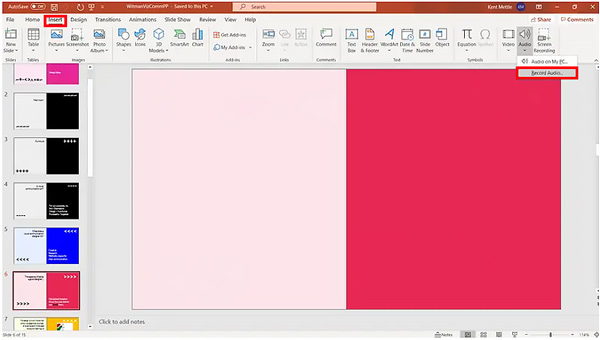
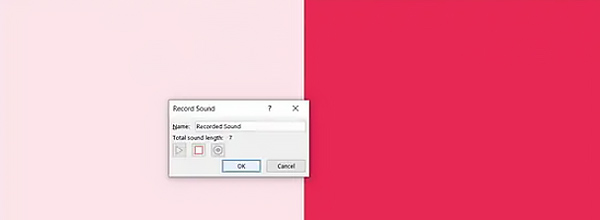
Шаг 3: Всплывающее окно Записанный звук на экране появится окно. Вы можете назвать свое голосовое повествование. Если вы хотите записать голос за кадром в PowerPoint, вы можете нажать на значок Запись кнопку.
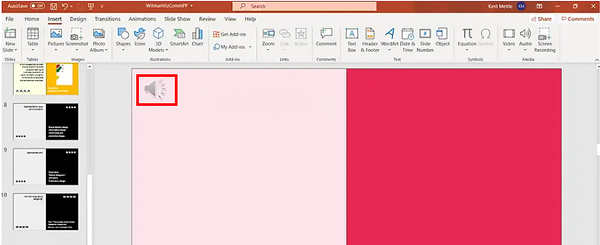
Шаг 4: После записи закадрового голоса вы можете нажать на кнопку OK кнопка. Затем вы можете увидеть микрофон Появляется значок, указывающий на то, что записанное голосовое сообщение было добавлено к слайду. Теперь вы можете нажать на значок, чтобы прослушать запись вашего голоса за кадром.
Озвучивание в PowerPoint на Mac
Шаг 1: Если вы используете версию PowerPoint для Mac, вам также необходимо открыть новую или существующую презентацию. Так же следует выбрать Вставить с верхней панели инструментов. С правой стороны нажмите кнопку Аудио значок. Здесь вы можете найти Запись аудио функция озвучивания в PowerPoint.
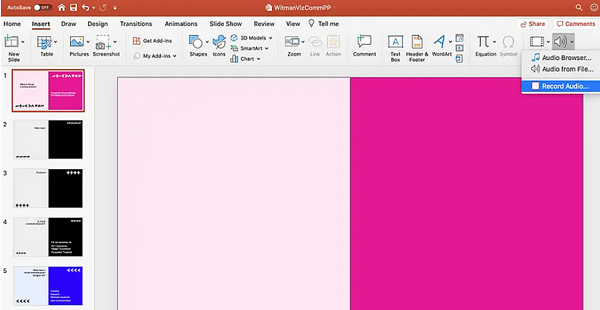
Шаг 2: В разделе Записанный звук окно, вы можете назвать голосовое повествование. Вы можете использовать тот же метод, чтобы начать запись голоса за кадром на вашем Mac. После записи нажмите на кнопку Вставить кнопку, чтобы поставить голос за кадром в PowerPoint.
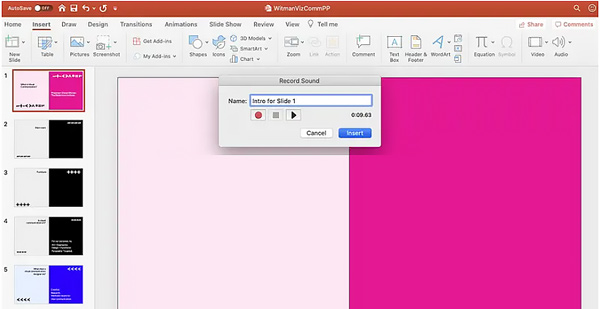
Шаг 3: На слайде появляется значок микрофона. Если вы хотите прослушать свою запись голоса за кадром, вы можете нажать на нее.
Когда ты хочешь сохраните презентации PowerPoint на DVD или видеофайл, закадровый голос также можно синхронизировать.
Часть 2. Лучший способ записать голос за кадром для PowerPoint
Если вам нравится свободно записывать свой голос, а затем добавлять закадровый голос в презентацию PowerPoint, попробуйте простой в использовании Screen Recorder. Он может записывать любые действия на вашем компьютере, записывать ваше лицо с веб-камеры и записывать звук с микрофона, внешнего динамика и системной звуковой карты.
Как добавить голос за кадром в презентации Canva
Слайды и презентации временами могут быть немного скучными. Если вы хотите добавить индивидуальности, добавление голоса, стоящего за этими творениями, может помочь добавить немного привлекательности презентациям. Помимо добавления визуальных подсказок, озвучка придает уникальное измерение простым слайдам. А инструменты графического дизайна, такие как Canva, позволяют легко добавлять озвучку.

В Canva есть два способа сделать это для Интернета-вы можете заранее записать звук. Или вы используете студию звукозаписи (бета) Canva.
В обоих случаях вам понадобится доступ к комнате без шума и отвлекающих факторов, чтобы звук был четким и чистым. Когда слайды готовы, об остальном позаботится инструмент.
Итак, если вы любите возиться с Canva, вот как добавить голос за кадром в презентации Canva.
Как сделать Добавление голоса за кадром к презентациям Canva с помощью аудиофайлов
Здесь мы предполагаем, что вы будете добавлять отдельные голоса за кадром к различным слайдам. Хотя веб-версия Canva принимает аудио и видео файлы, слайды и презентации лучше всего работают с файлами MP4. Еще одно ограничение добавления аудиофайлов к слайдам заключается в том, что вы можете добавить только один звук на презентацию.
Так что на случай, если у вас нет доступа к видео MP4, вы можете легко преобразовать его с помощью одного из многих инструментов , например VLC Player.
Так как Canva имеет довольно ограниченные возможности настройки, вам необходимо убедиться, что файлы обрезаны перед загрузкой.
Шаг 1. Когда все ваши слайды будут заполнены и готовы, загрузите файлы в Canva.
Здесь убедитесь, что все ваши файлы названы правильно, чтобы это не запутало вас позже. Идея состоит в том, чтобы называть файлы в соответствии с количеством слайдов.
Шаг 2: На первом слайде (вы должны добавить закадровый голос) перетащите файл на слайд..

Поскольку это файл MP4, вы заметите черный блок в верхней части слайда.
Шаг 3: Нажмите значок воспроизведения вверху, чтобы проверить, хорошо ли воспроизводится аудиофайл. После этого щелкните блок аудиофайла и щелкните значок прозрачности вверху.
Перетащите ползунок прозрачности вправо, чтобы аудиоблок почти становится невидимым. Точно так же вы также можете настроить громкость аудиофайла, нажав кнопку «Громкость» на верхней ленте.
Кроме того, вы также можете сдвинуть аудиоблок назад, если у вас много элементов на ваши слайды. Таким образом, аудиоблок не будет виден.
Повторите вышеуказанные шаги для всех слайдов. Как только все будет готово, нажмите кнопку «Воспроизвести», чтобы увидеть свои озвучки в действии.
На панели загрузки Canva также есть кнопка «Записать себя». Однако во время наших тестов мы не смогли заставить его работать.
Как добавить презентации с озвучкой через Canva
В Canva есть встроенный метод, с помощью которого вы можете добавить голос-обзоры к уже сделанным презентациям. Из множества вещей, которые вам нужно учесть, вам понадобится комната, в которой нет отвлекающих факторов, чтобы записать голос. Это особенно верно, если у вас нет выделенного микрофона . и полагаются на микрофон вашего ПК.
Кроме того, поскольку это не прямая реализация, а обходной путь, вы найдете меньше вариантов настройки. К сожалению, это означает, что вы не сможете обрезать и изменять запись на Canva в Интернете.
Теперь, когда все решено, давайте посмотрим, как добавить озвучку в презентации Canva.
Шаг 1 . После того, как вы добавили все последние штрихи к презентации, нажмите на трехточечное меню в крайнем правом углу.

Выберите”Присутствовать и записать”из списка параметров, а затем выберите”Начать запись”.
Шаг 2 . Естественно, вам нужно будет разрешить аудио. На данный момент вы можете пропустить разрешение камеры, поскольку нам нужен звук, а не видео в этой презентации Canva. После этого нажмите кнопку «Начать запись».

Теперь все, что вам нужно сделать, это записать свой голос для всех слайды. Слайды с записанным звуком отмечены красным. Поэтому не забывайте перемещаться по слайдам в соответствии с требованиями презентации.

Когда вам нужно сделать паузу, нажмите на кнопке Пауза выше. Таким образом, вы также можете пропустить несколько слайдов, на которых вы не хотите озвучивать.
Шаг 3 . После завершения записи нажмите кнопку «Готово» вверху. правый угол.

В зависимости от длины аудио и содержания презентации загрузка может занять время.

Помимо прямой загрузки, Canva дает вам возможность напрямую скопировать и поделиться ссылкой на презентацию.
Найди голос
Canva для ПК-универсальный инструмент. Легкость, с которой он позволяет вам выполнять свою работу, будь то простая иллюстрация или история в Instagram, сама по себе является очарованием. А с такими функциями, как озвучка, вы можете быть уверены, что ваш дизайн и графика немного индивидуальны.
Последнее обновление 17 июля 2021 г.
В указанной выше статье могут содержаться партнерские ссылки, которые помогают в поддержке Guiding Tech. Однако это не влияет на нашу редакционную честность. Содержание остается непредвзятым и аутентичным.