Samsung Galaxy J7 — обновление и прошивка

Процесс обновления Samsung Galaxy J7 (SM-J700, SM-J710F) заключается в установке на него альтернативной прошивки (ROM) после того, как производитель перестал обновлять устройство по «воздуху». Проще говоря, если телефон перестал обновляться сам, то пора устанавливать на него альтернативную прошивку.
Обновляться нужно и в том случае, если у вас начались проблемы с устройством, которые вы не смогли решить никаким иным способом. Если вы не уверены, что сможете без проблем самостоятельно накатить прошивку, то лучше воспользоваться услугами более опытных пользователей, чтобы не навредить гаджету. Или задуматься о замене устройства на более новое.
Выбрать желаемую прошивку и инструкцию к ней, можно по ссылкам, из списка в следующем абзаце, если возникнут трудности с выбором, пишите в комментариях, поможем.
Прошивка Samsung Galaxy J7 SM-J700
Для нынешнего поколения людей смартфон стал незаменимым помощником и чрезвычайно полезным аппаратом, сочетающим в себе сотни различных функций. Сделать фото, посчитать количество ингредиентов, установить напоминания, узнать погоду, почитать новости, пообщаться с друзьями ― это далеко не полный перечень всего того, на что способны современные смартфоны. Иногда мы просто забываем о том, что они не вечны и подвергаются постепенному износу.
Смартфоны под управлением операционной системы Android давно заполонили весь мир своим многообразием. Их программный код открыт и готов к редактированию или совершенствованию. В процессе использования таких аппаратов бывают моменты, когда программная составляющая дает сбой и смартфон перестает работать должным образом. Чтобы решить проблему простого сброса к заводским настройкам может быть недостаточно ― нужно прошить Samsung Galaxy J7 SM-J700.
К счастью, производители мобильной техники и просто энтузиасты нашли десятки способов изменения прошивки для всех без исключения Андроид-аппаратов. Процесс займет несколько минут и смартфон оживет, приступив к своей ежедневной работе с новыми силами. Сайт AndroGoo подготовил подробную инструкцию о том, как прошить Samsung Galaxy J7 SM-J700.
Что нам понадобится?
- Заряженный минимум на 50% аппарат (по возможности).
- Оригинальный USB-кабель.
- Драйвера .
- Odin последней версии.
- Последняя прошивка:
Скачать для J700H
Скачать для J700F
Скачать для J700M
Скачать для J7008
Процесс прошивки Samsung Galaxy J7 SM-J700
- Если на компьютере был установлен Kies — удаляем его.
- Качаем и устанавливаем драйвера для смартфонов и планшетов Samsung.
- Качаем и устанавиваем Odin версии 3.0.7.
- Перезагружаем компьютер.
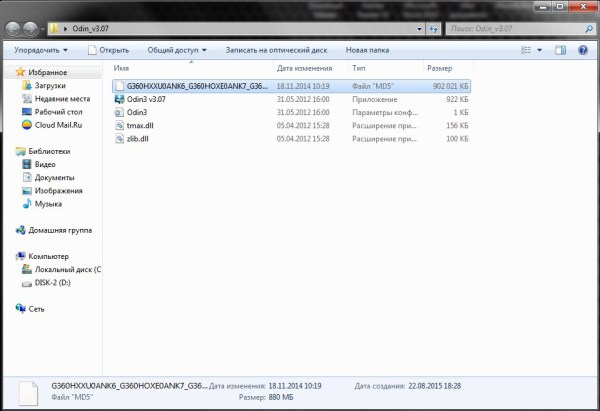
- Распаковываем Odin на рабочий стол. В ту же папку извлекаем файлы прошивок из скачанного ранее архива.
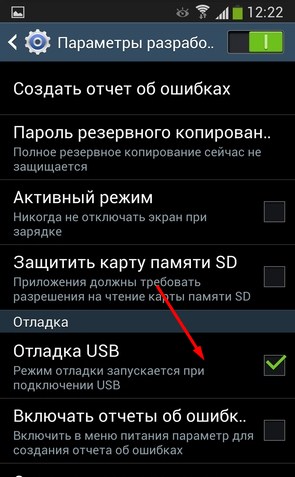
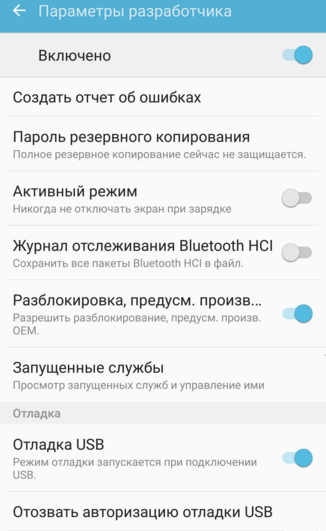
- На смартфоне заходим в «Настройки«, «Для разработчиков» (если такого пункта нет идем в «О телефоне» и жмем много раз на «Номер сборки«), включаем «Отладку по USB» и «Разблокировка, предусм. произв.».
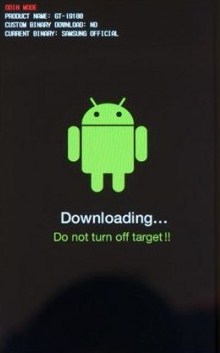
- Переводим смартфон в Download Mode. Для этого полностью его выключаем, зажимаем одновременно кнопки Домой+Включение+Громкость вниз.
- После появления экрана с надписью Warning, подтверждаем выбор нажатием кнопки Громкость вверх.
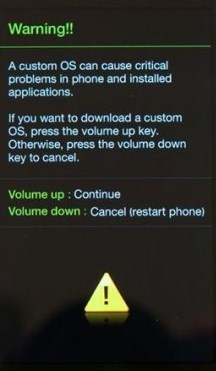
- Телефон перешел в режим загрузки.
- Запускаем Odin от имени администратора.
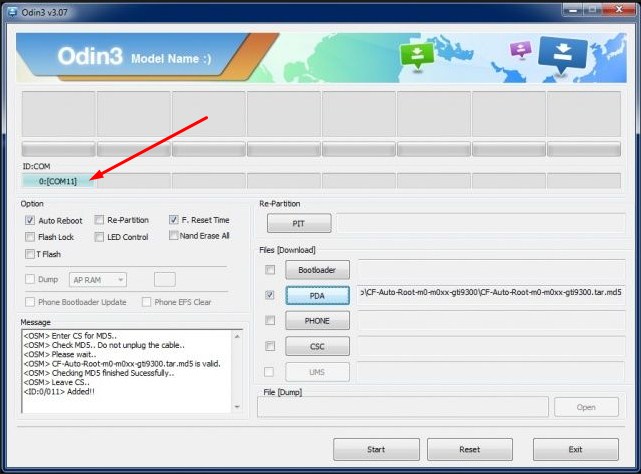
На картинке изображены имена файлов, которые могут быть в архиве с прошивкой и указано куда их вставлять в окне Odin.

Если файл только один и занимает много места — вставляем его в поле PDA/AP. Это и есть прошивка. Другие файлы в соответствии с названиями полей.
Как перепрошить самсунг j7
Инструкция по установке официальной однофайловой прошивки на Samsung Galaxy J7 (SM-J700x).
Ни администрация PDALife.info, ни автор инструкции не несут ответственности за ваши действия и результаты. Всё, что вы делаете — вы делаете только на свой страх и риск.
Чтобы установить официальную стоковую прошивку на Galaxy J7 и вернуть состояние телефона («Настройки» > «Об устройстве» > «Свойства» > «Состояние устройства») на «Официальное» после перехода с кастомной прошивки и тем самым вернуть возможность получения обновлений по воздуху достаточно следовать представленной инструкции.
Инструкция по установке
Сохранить все необходимые данные и файлы со смартфона на компьютер или в облако. При сбросе устройства внутренняя память будет отформатирована.
Скачать и установить драйвера для телефона.
ВНИМАНИЕ!
Если уже установлена программа Samsung Kies, драйвера устанавливать не нужно. Необходимо лишь полностью выгрузить Kies из памяти, через диспетчер задач, а затем продолжать.
Скачать и распаковать архив с программой Odin PC в произвольную папку.
Важно, чтобы в пути к папке не было кириллицы. Например, «C:\J7FW\».
Скачать прошивку необходимо ИМЕННО для ВАШЕГО аппарата. Прошивка от SM-J700F и тем более других моделей не подойдёт для SM-J700H и наоборот, а может лишь превратить устройство в т. н. кирпич.
Набор официальных прошивок можно найти на сайте Samsung Updates:
Распаковать скачанный архив в папку с Odin PC для удобства. Файл в формате «.tar» или «.tar.md5» необходимо оставить, а «SS_DL.dll» можно удалить.
Выполнить сброс данных устройства.
Для этого нужно перейти в настройках в раздел «Резервное копирование и сброс настроек», выбрать пункт «Сброс данных» > «Сброс устройства», ввести PIN-код (если таковой установлен) и нажать на кнопку «Удалить всё». Телефон будет перезагружен.
Запустить Odin PC от имени администратора.
Перевести устройство в режим загрузки (Download Mode).
Для этого необходимо одновременно зажать клавишу Уменьшения Громкости, кнопку Домой и кнопку Питания. Затем подождать, пока телефон не перезагрузится и согласиться с предупреждением, нажав клавишу Увеличения Громкости.
В таком состоянии подключить смартфон к компьютеру. В Odin должна загореться надпись «COM».
Нажать на кнопку «AP» и выбрать TAR-архив прошивки.
Пункты «Auto Reboot» и «F.Reset Time» должны быть активированы, а «Re-Partition», если активен — необходимо отключить.
Нажать на кнопку «Start». Начнётся процесс установки прошивки.
По окончании операции, если все прошло успешно, в логе Odin PC должна появиться надпись «All threads completed. (succeed 1 / failed 0)». Телефон необходимо перезагрузить вручную, зажав кнопку питания до тех пор, пока не отключится экран. Первоначальная загрузка устройства может занять до 5 минут.
ВНИМАНИЕ!
Если устройство не загружается длительное время либо не был сделан сброс данных, его необходимо выполнить из рекавери.
Для этого необходимо одновременно зажать клавишу Увеличения Громкости, кнопку Домой и кнопку Питания. После загрузки выбрать пункт «Wipe data/Factory reset», а после — «Reboot system now». Если и после этих действий устройство также зависает при загрузке, необходимо заново его перепрошить.
Когда устройство загрузится (первоначальную настройку желательно пропустить), снова выполнить удаление данных из пункта 6.
На этом всё. После загрузки телефона он будет полностью готов к использованию, а его состояние должно измениться на «Официальное». Если этого не произошло и состояние по-прежнему «Спец.», необходимо повторить 6-й пункт этой инструкции.
Sorry, you have been blocked
This website is using a security service to protect itself from online attacks. The action you just performed triggered the security solution. There are several actions that could trigger this block including submitting a certain word or phrase, a SQL command or malformed data.
What can I do to resolve this?
You can email the site owner to let them know you were blocked. Please include what you were doing when this page came up and the Cloudflare Ray ID found at the bottom of this page.
Cloudflare Ray ID: 7a28d9629b3f2319 • Your IP: Click to reveal 88.135.219.175 • Performance & security by Cloudflare