Исправление ошибок при работе с Microsoft Outlook: от самых распространённых до редких

Сервис для работы с почтовыми сообщениями Microsoft Outlook весьма популярен среди аналогов. Пользователи предпочитают его из-за удобства работы и поддержки большинства почтовых систем. Но как и в других программах, в работе сервиса Outlook могут возникнуть ошибки и неполадки. Разберёмся, как справиться с ними.
Проблемы с запуском Microsoft Outlook
Если программа отказывается даже запускаться на вашем компьютере, эта проблема определённо требует решения. Причин для этого может быть несколько, но начать стоит с самых распространённых.
Microsoft Outlook зависает на этапе обработки
После неверного прекращения работы программы, при последующем запуске, она может зависать на этапе обработки. Для исправления этой ошибки достаточно запустить программу в безопасном режиме. Делается это так:
-
Полностью прекратите работу Microsoft Outlook. Можете перезагрузить компьютер или убедиться, что программа закрыта в диспетчере задач (Ctrl+Shift+Esc).
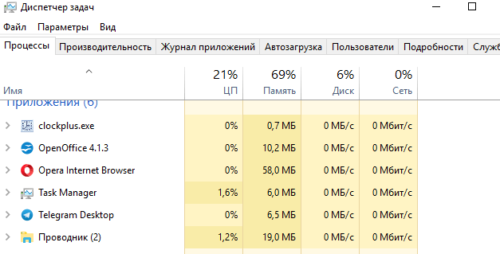
Откройте диспетчер задач и остановите работу Outlook
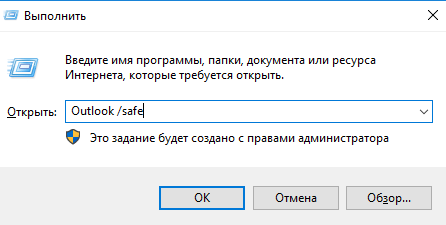
Введите команду для запуска программы в безопасном режиме и нажмите OK
При следующем открытии программы она не должна зависнуть на этапе «Обработки».
Программа Microsoft Outlook не отвечает и будет закрыта
Если проблема характеризуется стандартным сообщением об ошибке, решений может быть больше одного.
Автоматическое исправление повреждённых файлов
В случае ошибки при запуске помочь может автоматическое средство исправления неполадок. Для его запуска делайте следующее:
- Закройте Microsoft Outlook, а также все остальные программы пакета Microsoft Office.
- Нажатием клавиш Win+X откройте меню быстрого доступа и выберите пункт «Программы и компоненты».
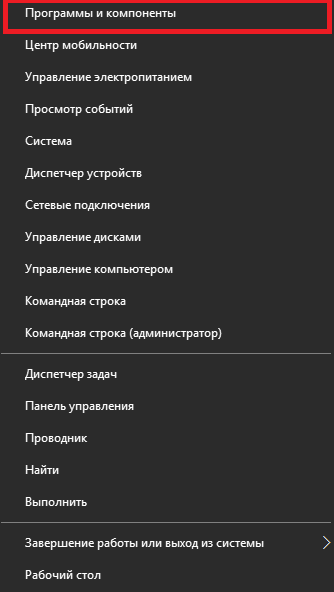
Выберите пункт «Программы и компоненты» в меню быстрого доступа
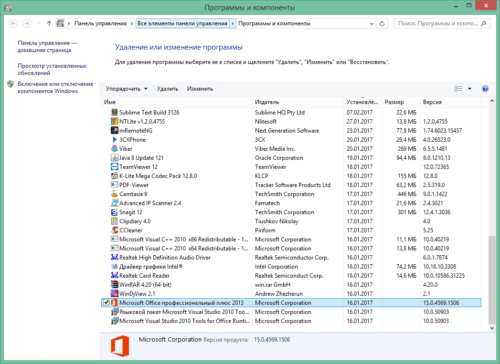
Выберите пакет программ Microsoft Office и нажмите «Изменить»
Эти действия должны исправить вашу ошибку. Если этого не случилось, переходите к следующему решению.
Исправление входящих сообщений с помощью scanspst.exe
Файлы данных программы могли быть повреждены при открытии письма. В таком случае вам поможет программа для восстановления данных. Для её запуска делайте следующее:
- Закройте программу Microsoft Outlook.
- Откройте дисковый раздел, на который установлена программа, выберите папку Program Files или Program Files (x86).
- В строке поиска задайте название исполняемого файла Scanpst.exe.
В строке поиска введите название исполняемого файла Scanpst.exe
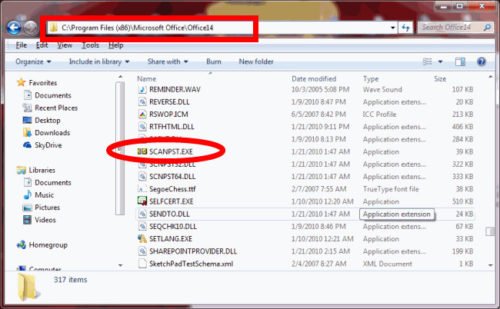
Запустите исполняемый файл Scanpst.exe
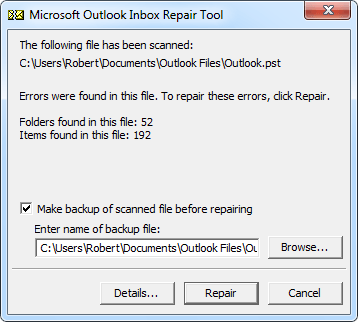
В случае обнаружения ошибки появится уведомление с соответствующей надписью
Создание новой учётной записи Microsoft Outlook
В учётной записи пользователя хранится ряд важных данных. В случае их повреждения имеет смысл попробовать создать новую учётную запись для запуска программы. Делается это следующим образом:
- Полностью прекратите работу Microsoft Outlook.
- Нажмите Win+X и выберите раздел «Панель управления» (или перейдите в неё иным способом).
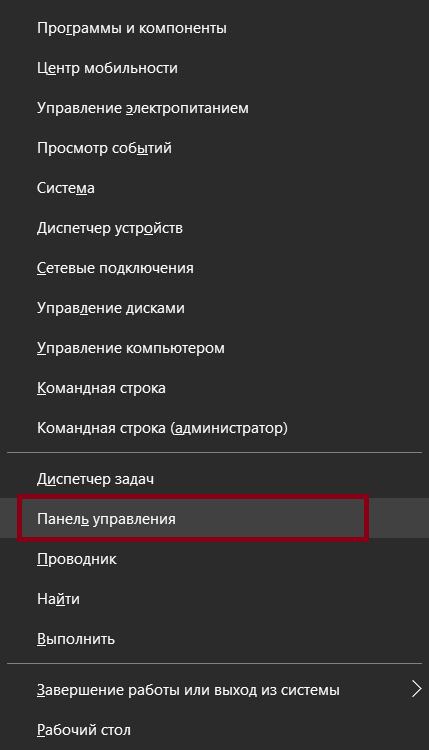
Выберите раздел «Панель управления» в меню быстрого запуска
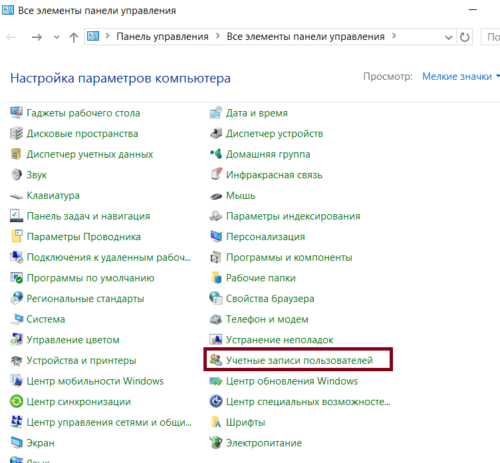
На Windows 10 сначала нужно зайти в «Учётные записи пользователей»
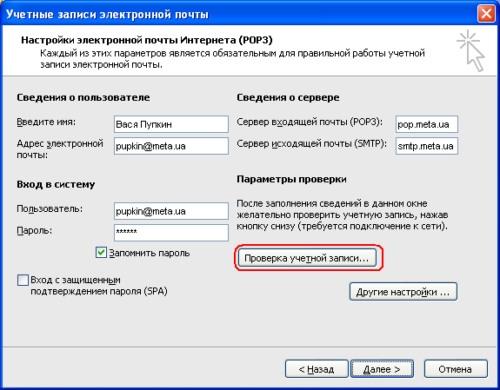
Вы можете проверить работоспособность программы, нажав «Проверка учётной записи»
Если это решение окажется для вас эффективным, вы можете произвести удаление старого профиля и использовать новый.
Другие возможные причины появления ошибок в работе Outlook
Имеется ряд простых причин, по которым ваш Microsoft Outlook может не запускаться или зависать. Эти проблемы не являются ошибками, но их стоит учитывать при неполадках в работе программы. Возникнуть они могут в таких ситуациях:
- открытие диалогового окна: в некоторых случаях может появиться впечатление, будто бы программа зависла, когда это не является действительностью. Причина, по которой Microsoft Outlook может не отвечать на ваши действия, заключается в появлении диалогового окна за активным окном программы. Воспользуйтесь сочетанием клавиш Win+Tab для просмотра всех открытых окон. В случае если вы обнаружите запрос от Microsoft Outlook, переключитесь на него и дайте утвердительный ответ;
- выполнение сложной задачи: если ваша операционная система пишет о прекращении работы процесса Microsoft Outlook, возможно, стоит просто подождать. При обработке большого объёма данных программа может создать ложное ощущение прекращения работы. После того как обработка будет закончена, она возобновит свою работу. А принудительное закрытие программы во время обработки большого объёма данных как раз таки может привести к ошибке при последующих запусках;
- отсутствие последних обновлений: своевременные обновления программы — это залог её стабильной работы. Если у вас отсутствует постоянное подключение к сети или вы отключили автоматическое обновление программ пакета Microsoft Office, рано или поздно это может стать серьёзной проблемой и помешать работе программы.
Видео: исправление ошибки при запуске Microsoft Outlook
Проблемы подключения Microsoft Outlook к серверу Exchange
Сервер Exchange — служба электронной почты, предоставляемая в учебных заведениях и на предприятиях. Она выделяет каждому пользователю свою учётную запись.
Рассмотрим самые распространённые причины этой проблемы и способы их исправить:
- использование старой версии сервера: поддерживать актуальные версии программы — задача для вашего системного администратора. Узнайте, к какой версии Exchange сервера вы подключены;
- неверная информация в вашем профиле: убедитесь, что данные о вашей учётной записи введены правильно, как и имя сервера. Для этого откройте свою учётную запись в разделе «Сервис» и проверьте данные;
- работа Microsoft Outlook в автономном режиме: в меню программы проверьте отсутствие галочки напротив пункта «Автономная работа». Уберите её, если она установлена, так как именно из-за неё вы не можете подключиться к серверу;
- неполадки подключения к интернету: убедитесь в том, что ваш компьютер имеет стабильный доступ в сеть.
Microsoft Outlook не сохраняет пароли
Если ваша программа не сохраняет пароли и каждый раз просит вводить их заново, то исправить это можно следующим образом:
- Зайдите в настройки учётных записей.
- Выберите вашу учётную запись и нажмите кнопку «Изменить».
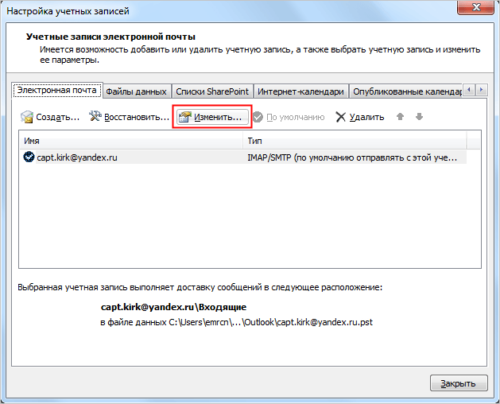
Выберите необходимую учётную запись и нажмите «Изменить»
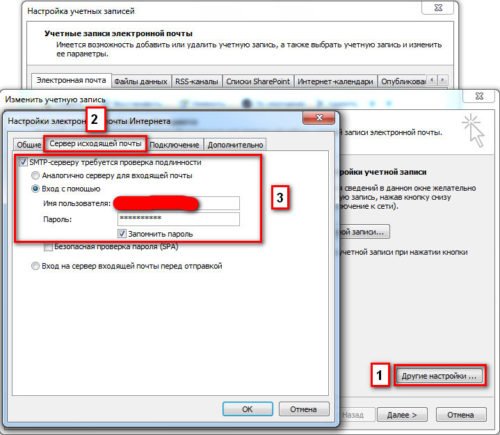
Убедись в наличи галочки «Запомнить пароль» в настройках сервера
Если же ваша программа не запоминает пароль от сервера Exchange, зайдите в настройки и снимите галочку с пункта «Использовать режим кэширования Exchange».
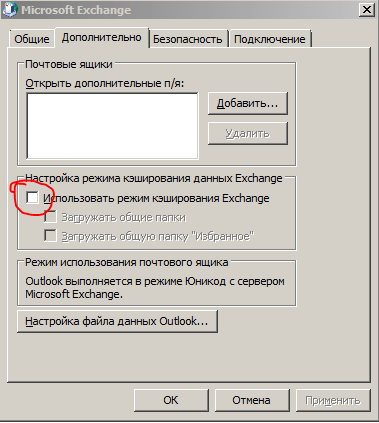
Уберите галочку с пункта «Использовать режим кэширования Exchange»
Если это решение не помогает или программа отказывается принимать пароль (при этом вы точно знаете, что он введён правильно), вам поможет восстановление Office одним из способов, приведённых вначале статьи.
Microsoft Outlook зависает при загрузке профиля
Обычно подобное происходит в случае возникновения конфликта графического оборудования с настройками программы. Если вы имеете несколько видеокарт, давно не обновляли драйвера или в настройках Outlook не установлено отключение аппаратного ускорения, вы можете пострадать от этой проблемы. Исправить её можно двумя способами.

Программа зависла при загрузке профиля
Можно решить эту проблему через реестр системы. Но помните, что вы вносите любые изменения в реестр на свой страх и риск. Неверное изменение может повлечь за собой неполадки в работе компьютера. Если вы уверены в собственных знаниях, сделайте следующее:
- Полностью закройте Microsoft Office.
- Откройте редактор реестра. Для этого введите в окне «Выполнить» (Win+R) команду regedit.
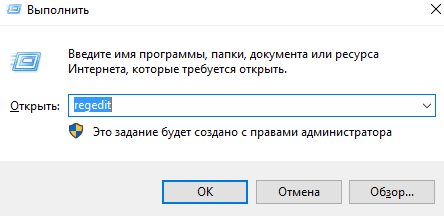
Введите команду regedit в окне «Выполнить» и нажмите OK
Более удобным для пользователя решением будет обновление драйверов видеокарты. Вы можете сделать это с помощью программы от производителя видеокарты (например, Nvidia Experience) или же самостоятельно скачать драйвер с сайта производителя.
Не удаётся открыть банк сообщений Outlook
Эта ошибка возникает из-за установки на один компьютер как самой программы Microsoft Outlook, так и Microsoft Exchange Server. Происходит она из-за того, что в состав программы Microsoft Exchange входит Exchange System Manager. Его наличие на компьютере одновременно с Microsoft Outlook вызывает конфликт подсистемы MAPI. Единственным решением этой проблемы является удаление одной из двух конфликтующих программ.
Это решение предлагает компания Microsoft, так как иных способов настроить совместную работу этих двух серверов без появления различных ошибок не существует.
Не удаётся получить доступ к файлу данных Outlook
Проблема, подобная этой, может возникнуть при попытке прочтения или отправки сообщений. Для её решения необходимо выполнить смену папки, в которую будет доставляться почта. Для этого сделайте следующее:
-
Откройте раздел «Файл» и выберите там меню настройки учётной записи.
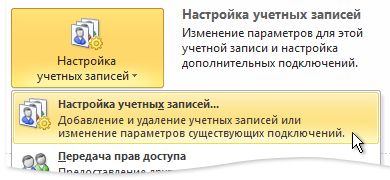
Откройте «Настройки учётной записи»
Сертификат безопасности не может быть проверен
Если при запуске Microsoft Outlook вы получили ошибку с текстом о невозможности проверки сертификата безопасности, вы всё ещё можете продолжать использовать программу для доступа к почтовому сервису. Но эта ошибка будет появляться каждый раз при запуске, поэтому лучше от неё избавиться.
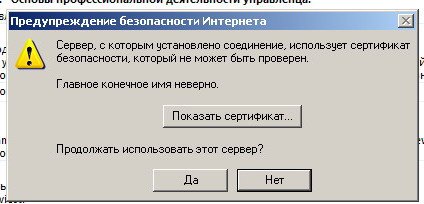
Вы можете нажать «Да» в предупреждении о проблеме, и программа продолжит работу
Нажмите кнопку «Показать сертификат». Далее есть два варианта:
-
если данные сертификата введены правильно, стоит сравнить имя в сертификате и имя, которое вы вводили при подключении к серверу. Они должны быть полностью идентичны;
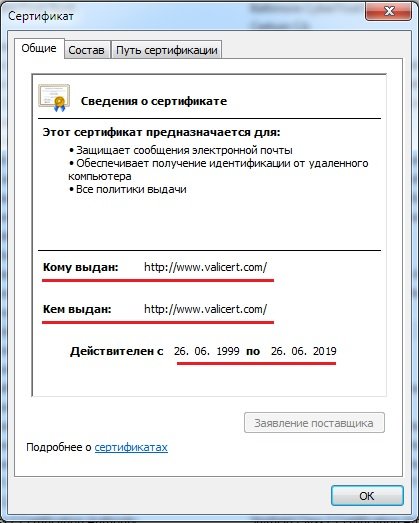
Проверьте имя и срок действия в сертификате
Экспорт данных Microsoft Outlook при переустановке системы
При переустановке вашей операционной системы для сохранения всех данных Microsoft Outlook необходимо создать pst-файл.
Pst-файл — это файл в котором сохраняются как все входящие и исходящие сообщения, так и различные настройки программы и личные данные.
Разберёмся, как экспортировать файлы, на примере Microsoft Outlook 2016. Для других версий программы действия аналогичны. Делайте следующее:
-
В запущенной программе переключитесь на вкладку «Файл».
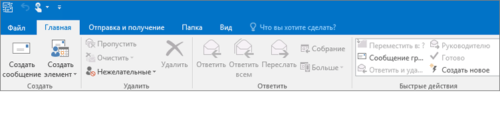
Перейдите во вкладку «Файл» в программе Microsoft Outlook
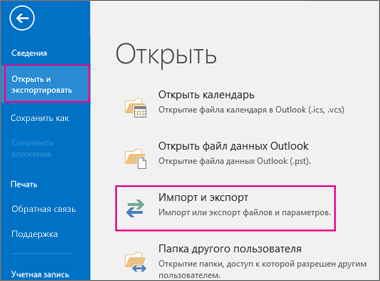
Выберите во вкладке файл раздел «Импорт и экспорт»
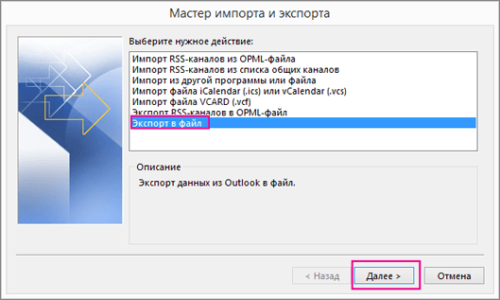
В окне «Мастер импорта и экспорта» выберите «Экспорт в файл» и нажмите «Далее»
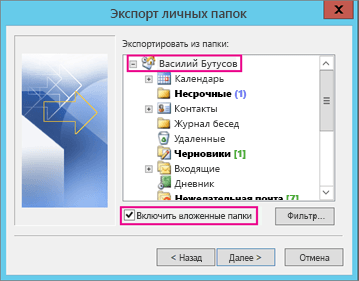
Поставьте галочку «Включить вложенные папки», выберите аккаунт и нажмите «Далее»
После окончания экспорта вы можете загрузить созданный файл на флеш-накопитель или в облачное хранилище для его возвращения после переустановки системы.
В дальнейшем вам понадобится выполнить импорт данных из этого pst-файла. Для этого делайте следующее:
-
Вновь зайдите в раздел импорта и экспорта, тем же образом.
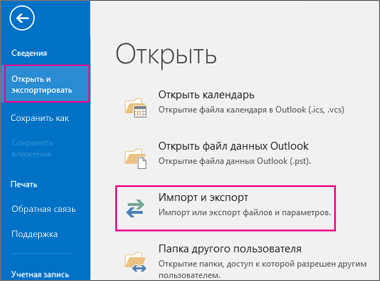
Вновь выберите пункт «Импорт и экспорт» во вкладе файл
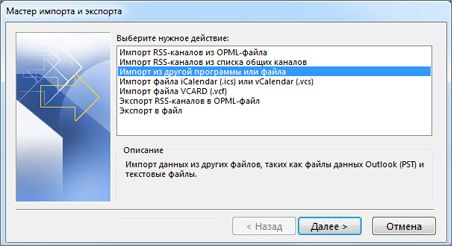
Выберите «Импорт из другой программы или файла» в окне «Мастер импорта и экспорта» и нажмите «Далее»
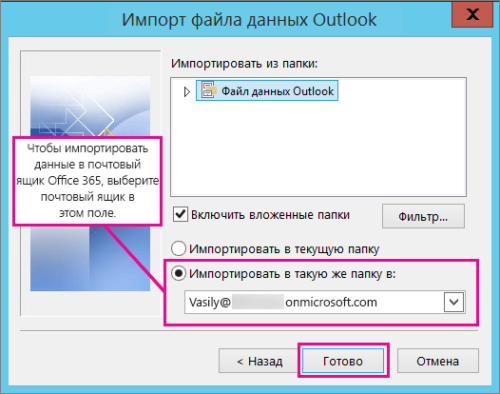
Выберите место для импорта и нажмите «Готово»
После того как импорт будет завершён, вы получите доступ ко всем вашим данным.
Видео: почему в Outlook не приходят уведомления
При использовании программы Microsoft Outlook важно знать, как справиться с любыми проблемами в её работе. И теперь вы наверняка сможете устранить большую часть неполадок, которые могут возникнуть. Это значит, что с доступом к почте с помощью этого сервиса у вас не будет проблем.
Outlook не открывается? Попробуйте эти исправления
Если вы не можете запустить Microsoft Outlook, восстановить его и правильно запустить может быть проще, чем вы думаете.
Правильное исправление зависит от того, что вы испытываете, а также от версии Microsoft Outlook, которую вы установили. Помните, что вы можете увидеть сообщение об ошибке или вообще ничего не увидеть.
Эти инструкции относятся к Outlook 2019, 2016, 2013 или 2010 и Outlook для Mac 2016 или Outlook для Mac 2011.
Узнайте, как устранить и устранить эту проблему в Outlook 2019, Outlook 2016, Outlook 2013, Outlook 2010, Outlook 2016 для Mac и Outlook 2011 для Mac.
Устранение неполадок в Outlook 2019, Outlook 2016, Outlook 2013 и Outlook 2010
Используйте помощника по поддержке и восстановлению
Если вы используете Office 365, вы можете загрузить и использовать этот автоматизированный инструмент для диагностики и устранения многих проблем, даже если вы не можете запустить Microsoft Outlook.
- Загрузите приложение Support and Recovery Assistant от Microsoft.
- Запустите установку. После установки Support and Recovery Assistant запустится автоматически.
- Согласитесь принять лицензионное соглашение.
- Выберите Outlook в качестве программы, с которой вам нужна помощь.
- Нажмите Далее .
- Нажмите Outlook не запускается и нажмите Далее .
- Нажмите Да , чтобы подтвердить, что вы используете уязвимый компьютер.
- Нажмите Далее .
- Введите адрес электронной почты и пароль, которые вы используете для Office 365, и нажмите Далее .
- Подождите, пока приложение диагностирует вашу проблему.
- Просмотрите результаты, когда помощник закончил.
- Следуйте инструкциям и выйдите из инструмента, если он восстанавливает Outlook.
- Проверьте предложения других решений, если инструмент не может исправить проблему.
Отключить надстройки
Если вы можете открыть Outlook в безопасном режиме, одна или несколько надстроек могут конфликтовать с Outlook. Отключите все надстройки и посмотрите, решена ли проблема.
- Запустите Outlook в безопасном режиме .
- Нажмите Файл .
- Нажмите Параметры .
- Нажмите Надстройки на левой панели.
- Убедитесь, что Надстройки COM выбрано в поле «Управление» в нижней части окна параметров Outlook.
- Нажмите Перейти .
- Запишите или сделайте снимок экрана со списком надстроек, прежде чем отключить их.
- Снимите все выбранные флажки в списке надстроек COM.
- Нажмите Удалить .
- Нажмите Файл и выберите Выйти .
Ремонт Outlook
Возможно, ваше приложение Outlook повреждено. Вы можете использовать встроенную утилиту восстановления Microsoft Office, чтобы исправить это.
Восстановите Outlook 2016, 2013 или 2010 в Windows 10.
- Закройте все приложения Microsoft Office.
- Введите Приложения и функции в поле поиска Windows.
- Выберите Приложения и функции .
- Найдите и нажмите Microsoft Office в списке установленных приложений и функций.
- Нажмите Изменить.
- Нажмите Да , если появится окно управления учетной записью пользователя с вопросом «Хотите ли вы, чтобы это приложение могло вносить изменения в ваше устройство?»
- Выберите Онлайн-ремонт и нажмите кнопку Восстановить .
- Перезапустите Outlook, когда процесс восстановления будет завершен.
Восстановите Outlook 2016, 2013 или 2010 в Windows 8.
- Закройте все приложения Microsoft Office.
- Нажмите правой кнопкой мыши кнопку Пуск .
- Выберите Панель управления .
- Убедитесь, что Категория выбрана в списке Просмотр по.
- Нажмите Удалить программу в разделе «Программы».
- Нажмите правой кнопкой мыши Microsoft Office и выберите Изменить .
- Выберите Онлайн-восстановление , если оно доступно (это зависит от типа установленного Microsoft Office).
- Нажмите Восстановить .
- Нажмите Да , если появится окно управления учетной записью пользователя.
- Перезапустите Outlook, когда процесс восстановления будет завершен.
Восстановите Outlook 2016, 2013 или 2010 в Windows 7. .
- Закройте все приложения Microsoft Office.
- Нажмите кнопку Пуск .
- Выберите Панель управления .
- Убедитесь, что Категория выбрана в списке Просмотр по.
- Нажмите Удалить программу в разделе «Программы».
- Выберите Microsoft Office из списка программ.
- Нажмите Изменить .
- Выберите Онлайн-восстановление , если оно доступно (это зависит от типа установленного Microsoft Office).
- Нажмите Восстановить .
- Нажмите Да , если появится окно управления учетной записью пользователя.
- Перезапустите Outlook, когда процесс восстановления будет завершен.
Создать новый профиль
Если ваш профиль Outlook поврежден, это может вызвать всевозможные проблемы, такие как Outlook не открывается. Создание нового профиля и настройка его с помощью учетной записи электронной почты может решить эту проблему. Для выполнения этой процедуры вам необходимо будет запустить Outlook в безопасном режиме.
- Нажмите Файл .
- Нажмите Настройки аккаунта .
- Выберите Управление профилями в раскрывающемся списке.
- Нажмите Показать профили .
- Нажмите Добавить .
- Введите имя для нового профиля в поле Имя профиля и нажмите ОК .
- Следуйте инструкциям, чтобы настроить учетную запись электронной почты в новом профиле.
- Перезапустите Outlook.
- Нажмите Файл .
- Нажмите Настройки аккаунта .
- Выберите Изменить профиль в раскрывающемся списке.
- Нажмите ОК в сообщении Outlook, которое закроется.
- Перезапустите Outlook.
- Выберите имя нового профиля, который вы создали, в списке Имя профиля и нажмите ОК .
Восстановить файлы данных Outlook
Если вы все еще не можете открыть окно Outlook, вы можете использовать инструмент восстановления папки «Входящие», чтобы найти и, возможно, устранить проблему.
Перейдите к расположению файла, которое соответствует вашей версии Outlook.
- Outlook 2019: C: \ Program Files (x86) \ Microsoft Office \ root \ Office16
- Outlook 2016: C: \ Program Files (x86) \ Microsoft Office \ root \ Office16
- Outlook 2013: C: \ Program Files (x86) \ Microsoft Office \ Office15
- Outlook 2010: C: \ Program Files (x86) \ Microsoft Office \ Office14
- Прокрутите вниз до SCANPST.EXE .
- Дважды нажмите SCANPST.EXE , чтобы открыть его.
- Убедитесь, что ваш файл данных Outlook указан как файл, который вы хотите сканировать. Если нет, вы можете нажать Обзор и перейти к файлам данных.
- Нажмите Пуск , чтобы начать сканирование.
- Нажмите Восстановить , чтобы исправить обнаруженные проблемы.
- Запустите Outlook после завершения ремонта.
Сбросить панель навигации
Проблема запуска с панелью навигации может помешать правильному открытию Outlook. Сброс панели навигации может решить проблему.
- Нажмите клавиши Win + R на клавиатуре, чтобы открыть команду «Выполнить».
- Введите Outlook.exe/resetnavpane в поле «Открыть» и нажмите ОК .
- Попробуйте открыть Outlook, процесс завершен.
Устранение неполадок в Outlook 2016 для Mac и Outlook 2011 для Mac
Проверить наличие обновлений
Недавнее обновление может включать исправление проблемы невозможности запуска Outlook. Проверьте и установите все доступные обновления, даже если вы не можете открыть Outlook.
- Откройте любое приложение Office, например Word или Excel.
- Перейдите в раздел Справка .
- Нажмите Проверить наличие обновлений .
- Выберите Автоматически загружать и устанавливать в разделе «Как установить обновления?».
- Нажмите Проверить наличие обновлений .
Перестройте базу данных Outlook
Использование утилиты Microsoft для восстановления поврежденной базы данных может привести к тому, что Outlook не откроется.
- Закройте все приложения Microsoft Office.
- Удерживая нажатой клавишу Option , нажмите значок Outlook на панели Dock, чтобы открыть утилиту базы данных Microsoft.
- Щелкните по идентификатору базы данных, которую вы хотите восстановить.
- Нажмите Перестроить .
- Перезапустите Outlook, когда процесс будет завершен.
Обратите внимание, что если у вас есть учетная запись Microsoft Exchange, перестройка базы данных удалит любую информацию, не синхронизированную с сервером. Возможно, вы захотите сделать резервную копию любых данных Outlook, хранящихся только на вашем компьютере, прежде чем перестраивать базу данных.
Как исправить Outlook, когда он не получает электронную почту
Если вы ожидали, что электронное письмо так и не пришло, или в Microsoft Outlook отсутствуют новые сообщения , устранение неполадок может помочь вам точно определить и устранить проблему. Мы собрали информацию об общих причинах, по которым Outlook не получает электронную почту, чтобы помочь вам сделать ставку снова и снова.
Эти инструкции применимы к Outlook 2019, 2016, 2013 и 2010 для Windows; Outlook для Mac 2019, 2016 и 2011; и Outlook.com, бесплатный веб-клиент Microsoft для электронной почты.
Как устранить неполадки Outlook в Windows
Если Outlook даже не откроется, статья Outlook не откроется ? может помочь
Первый шаг в устранении неполадок любого устройства или услуги — убедиться, что вы подключены к Интернету . После подтверждения вашего интернет-соединения откройте Outlook, а затем выполните следующие шаги:
В строке состояния Outlook, если вы видите Отключено , Работает автономно или Пытается подключиться , Outlook не подключен к вашему почтовому серверу.
На ленте выберите Отправить / Получить .
На вкладке « Отправить / получить » в группе « Настройки » выберите « Работа в автономном режиме» .
Подключено к серверу отображается в строке состояния Outlook.
На вкладке « Отправить / получить » в группе « Отправить и получить » выберите « Отправить / получить все папки» .
Проверьте папку «Входящие», чтобы увидеть, появляются ли сейчас сообщения электронной почты.
Если Outlook получает, но не отправляет электронную почту, следуйте инструкциям в Outlook, не отправляя электронную почту .
Проверьте другие папки Outlook для ваших сообщений электронной почты
Если вы не видите новые электронные письма в папке «Входящие», эти сообщения могут отправляться в папку « Нежелательная почта» . Или, возможно, вы загрузили сообщения на другое устройство, такое как ваш смартфон или рабочий компьютер.
Чтобы проверить папку нежелательной почты в Outlook, на боковой панели Outlook выберите « Нежелательная почта» .

Создать новый профиль
Outlook использует то, что называется профилем, для хранения информации об учетных записях электронной почты, которые вы настроили, и настройках конфигурации, которые вы выбрали, чтобы определить, где ваши почтовые сообщения доставляются и хранятся (например, на почтовом сервере или на вашем компьютере). Если ваш профиль Outlook поврежден, это может привести к прекращению получения электронной почты.
Один из способов узнать, поврежден ли ваш профиль Outlook, — создать новый, а затем посмотреть, решит ли он проблему. Чтобы создать новый профиль Outlook, выполните следующие действия:
В Outlook выберите Файл > Настройки учетной записи > Управление профилями .
В Mail Setup выберите Show Profiles .
В диалоговом окне Почта выберите Добавить .
В новом профиле , в Имя профиля введите имя нового профиля, а затем выберите OK .
Следуйте инструкциям, чтобы настроить учетную запись электронной почты в новом профиле.
В Outlook выберите Файл > Настройки учетной записи > Изменить профиль .
В окне Outlook закроется , нажмите ОК .
В поле « Выбрать профиль» в списке « Имя профиля» выберите имя созданного вами нового профиля и нажмите « ОК» .
Как устранить неполадки Outlook на Mac
Первый шаг в устранении неполадок любого устройства или услуги — убедиться, что вы подключены к Интернету . После подтверждения вашего интернет-соединения, откройте Outlook и выберите Outlook . Если работа в сети установлен флажок рядом с ним, выберите Работать автономно для работы в Интернете.
Включить аутентификацию SMTP
Если выбор Outlook > « Работа в автономном режиме» не устраняет проблему, вам может потребоваться войти в свою учетную запись электронной почты и проверить настройки. Для этого выполните следующие шаги:
В Outlook выберите Инструменты > Учетные записи .
В счетах , в списке учетных записей на левой стороне , выберите учетную запись электронной почты , который не получает электронную почту.
Под исходящим сервером выберите Дополнительные параметры .
В списке Аутентификация выберите Имя пользователя и Пароль .
В поле Имя пользователя введите свой адрес электронной почты. В поле « Пароль» введите пароль для этого адреса электронной почты. Затем выберите ОК .

Как устранить неполадки Outlook.com
Прежде чем приступить к устранению неполадок Outlook.com , убедитесь, что вы подключены к Интернету. Если у вас нет хорошего соединения, вы не будете получать новые сообщения электронной почты.
Аналогично, если папка «Входящие» заполнена, вы не сможете получать новые сообщения электронной почты. Чтобы освободить место в папке «Входящие», выполните следующие действия:
Удалите все нежелательные сообщения электронной почты из папки «Входящие», выбрав значок « Корзина» справа от отдельных сообщений.
Удалить все в папке нежелательной почты , щелкнув правой кнопкой мыши (Windows) или Control-щелчок (Mac) нежелательной почты в папки списка, а затем выберите пустую папку .
Пустой мусор , щелкнув правой кнопкой мыши (Windows) или Control-мыши (Mac) удаленные элементы в папки списка, а затем выберите пустую папку .
Над списком сообщений электронной почты находятся две вкладки: « Сосредоточено» и « Другое» . Выберите Другое .

Проверьте наличие ожидаемых писем: Outlook.com, возможно, отфильтровал их на вкладке « Другое ».
Если вы создали какие-либо правила, возможно, ваши электронные письма будут перенаправлены из папки «Входящие» или даже удалены. Чтобы проверить правила электронной почты, выберите « Настройки» (значок шестеренки), а затем выберите « Просмотреть все настройки Outlook» .
В настройках выполните следующие задачи:

- В левом столбце выберите Email .
- В среднем столбце выберите Правила .
- На панели « Правила» выберите любое правило, которое может мешать вам получать или просматривать электронные письма, а затем отредактируйте или удалите его:
- Чтобы удалить правило, выберите его, а затем выберите значок корзины .
- Чтобы изменить правило, выберите « Изменить» (значок карандаша), измените условия или действия правила, а затем выберите « Сохранить» .
Убедитесь, что переадресация электронной почты не включена. Чтобы проверить эти настройки и отключить их, при необходимости выполните следующие задачи:
Проблемы с Outlook: что делать и как решать

Microsoft Outlook — один из самых популярных почтовых клиентов на рынке, известный своим удобством и многофункциональностью. Однако во время работы с ним могут возникнуть определённые ошибки, мешающие использованию программы.
Проблемы при запуске
В процессе включения почтовый клиент может выдать ошибку «Outlook не отвечает» или зависнуть на этапе обработки, в результате чего продолжать работу с ним будет невозможно. Если такое случилось один раз, ничего страшного нет: можно просто перезагрузить программу, и всё пойдёт как надо. Но постоянные сбои могут свидетельствовать о проблемах в работе программы, которые надо решать.
Перед тем как приступать к «починке» программы, убедитесь, что неполадки не вызваны одной из следующих причин:
- наличие открытых диалоговых окон, не замеченных пользователем и мешающих совершать действия;
- выполнение программой длительной сложной операции — это может служить причиной зависания, которое прекратится, когда операция будет завершена;
- долго не проводившееся обновление, из-за которого в программе могут накапливаться ошибки.
Если с этим всё в порядке, можно переходить непосредственно к способам исправления проблемы.
Переход в безопасный режим
Безопасный режим позволяет работать с программой даже в ситуациях, когда в обычном режиме она запускаться отказывается. В ряде случаев — например, если приложение зависает на этапе «Обработка», — запуск в безопасном режиме помогает устранить неполадки.
Самый простой способ запуска Outlook в безопасном режиме — открыть его с зажатой клавишей Ctrl. В результате должно появиться сообщение, спрашивающее, стоит ли использовать безопасный режим. Нажмите «Да».

- Ещё один способ — через меню «Выполнить», которое вызывается сочетанием клавиш Win+R. Чтобы Outlook запустился в безопасном режиме, нужно набрать в окошке команду outlook /safe. После нажатия клавиши ОК программа откроется в нужном режиме. Чтобы Outlook загрузился в безопасном режиме, можно использовать окно «Выполнить»
- Теперь необходимо отключить надстройки COM, которые сильно загружают программу и иногда являются причиной зависания. Располагаются их параметры в окне «Параметры» — Add-ins — «Управление» — «Надстройки COM». Отключить нужно всё неиспользуемое, сняв галочку с ненужных пунктов.
- После того как всё сделано, Outlook нужно перезапустить.
Иногда может помочь простое открытие программы в безопасном режиме без проведения каких-либо манипуляций. Связано это с тем, что Outlook не всегда может выйти из «зависшего» состояния даже после перезагрузки, а вход в безопасный режим служит для него этакой «встряской».
Работа с утилитой scanpst.exe
Если безопасный режим не помог устранить проблему с запуском программы, можно обратиться к встроенной утилите scanpst.exe, которая создана для устранения повреждений папки «Входящие» и в ряде случаев может помочь при ошибках и зависаниях Outlook. Использовать её нужно, если Outlook не может открыть файл с данными. Программа просканирует и попытается восстановить повреждения файлов, чтобы Outlook вновь мог их открывать.
Исполняемый файл утилиты, как и другие файлы программы, хранится в папке Outlook, имя которой может различаться в зависимости от версии программы:
- Outlook 2016: C:\Program Files (x86)\Microsoft Office\root\Office16;
- Outlook 2013: C:\Program Files (x86)\Microsoft Office\Office15;
- Outlook 2010: C:\Program Files (x86)\Microsoft Office\Office14;
- Outlook 2007: C:\Program Files (x86)\Microsoft Office\Office12.
Чтобы исправить проблему с помощью scanpst.exe, выполните следующие действия:
- Сначала запустите файл. Появится диалоговое окно, предлагающее выбрать файл для проверки.
 Чтобы проверить и по возможности восстановить файл данных, нужно указать в программе путь к нему и нажать Start
 - В зависимости от версии файл папки «Входящие» (формат PST или OST) может храниться в разных местах. Обычно, чтобы найти его, используют штатные средства самого Outlook: данные о том, где находится файл, можно посмотреть, пройдя по пути «Файл» — «Сведения» — «Параметры учётной записи» — «Файлы данных».
 Во вкладке «Файлы данных» в Outlook можно посмотреть, где именно лежит нужный PST-файл
 - После того как путь к файлу указан, щёлкните по кнопке «Начать» и подождите, пока закончится сканирование.
- Если утилита обнаружила ошибки, она предложит их исправить. Для этого нажмите «Восстановить».
 Если утилита scanpst обнаружила ошибки, она уведомит об этом пользователя и предложит их исправить
 - После восстановления файлы должны быть приведены в порядок. Теперь Outlook снова начнёт их видеть.
Если вы используете синхронизацию с учётной записью Microsoft Exchange, то файл OST можно не исправлять, а при обнаружении ошибок просто удалить: Outlook автоматически восстановит его. С файлом PST такое, к сожалению, невозможно.
Видео: как работать со scanpst.exe
Outlook не подключается к Exchange
Учётная запись Microsoft Exchange — это учётная запись электронной почты, которую вы получили в своей организации или учебном заведении. В ИТ-отделе вашей организации установлена программа, которая называется Microsoft Exchange Server. Этот сервер предоставляет службу электронной почты.
Microsoft
http://tinyurl.com/ybgr8hoo
Причин, по которым подключение к Exchange может не сработать — сотни, и рассмотреть их все до единой не представляется возможным. Разберём основные, типичные ошибки подключения и способы их решения.
Версии продуктов не совпадают
Если версия Outlook 2016 года попытается подключиться к серверу Exchange 2003, у неё закономерно ничего не получится. Чтобы всё заработало, нужна более новая версия Exchange. Если вы работаете в организации и не имеете доступа к серверному ПО, обратитесь к системному администратору, чтобы он обновил программное обеспечение.
Случается также, что причина в отсутствии какого-либо важного обновления для Outlook. В таком случае его нужно скачать.
Введённые данные неверны
Причина ошибки может быть в неправильно введённых данных учётной записи. Проверить, правильно ли они введены, и изменить их в случае необходимости можно внутри Outlook в меню «Сервис» — «Учётные записи» — Имя вашей учётной записи. Microsoft также рекомендует попробовать подключиться к Exchange с помощью другого продукта Outlook — например, онлайн-версии. Это поможет понять, в данных ли дело: если не получится и там, проблема, скорее всего, в них.
У Outlook нет доступа к интернету
Бывает и такое. Первым делом стоит проверить подключение к сети: а есть ли интернет на вашем компьютере вообще. Если есть, то, скорее всего, Outlook работает в автономном режиме. Проверить это можно в меню Outlook: если там стоит флажок «Автономная работа», значит, надо его снять. После этого доступ должен появиться.
Помимо этого, стоит проверить, не запрещает ли файервол вход в интернет почтовому клиенту. Если это так — доступ ему нужно дать. Иногда добавление в исключения не спасает, и приходится отключать файервол вообще, но такие ситуации единичны.
Если используется стандартный брандмауэр Windows, инструкция по добавлению программы в исключения типовая. Для сторонних файерволов (например, встроенных в крупные антивирусы) рекомендации другие и уникальны для каждого продукта: в таком случае рекомендуется найти инструкцию в документации.
- Перейдите по пути «Пуск» — «Панель управления» — Брандмауэр Windows.
 Вход в брандмауэр Windows осуществляется через «Панель управления»
 - Найдите слева пункт меню «Разрешение взаимодействия с приложением…» и щёлкните по нему.
 Чтобы разрешить какой-либо программе взаимодействие с сетью, нужно нажать на соответствующий пункт меню
 - В открывшемся списке найдите Outlook и разрешите ему взаимодействие, отметив галочкой.
- Нажмите ОК и выйдите из программы.
Видео: как добавить исключение в брандмауэр
Сервер недоступен
Проверить, доступен ли сервер, можно двумя способами. Первый — подключиться к нему с помощью другого приложения Outlook (например, онлайн) или спросить, доступно ли подключение, других пользователей того же сервера, если вы с ними знакомы. Второй — заглянуть в настройки: «Сервис» — «Учётные записи» — «Аккаунт Exchange». Если доступа к серверу действительно нет, это будет отражено в свойствах аккаунта.
Иногда Outlook может сказать вам о недоступности сервера сам. В таком случае всё, что остаётся — ждать, пока его работа будет восстановлена.
Требуется шифрование или прокси
Случается, что доступа к Exchange нет, поскольку сервер настроен только для подключения по шифрованному каналу или через прокси. Как правило, в новых версиях Outlook для системы Windows всё настраивается автоматически, и проблема чаще всего происходит при работе с Mac или старыми версиями. В случае с прокси данные необходимо попросить у администратора сети, а шифрованный канал настраивается следующим образом.
- Если вы используете Mac, перейдите по пути «Сервис» — «Учётные записи» — название вашего аккаунта — «Дополнительно» — «Сервер».
- Поставьте галочки «Использовать SSL для подключения» в обеих вкладках: Microsoft Exchange и «Служба каталогов».
 Чтобы включить SSL в аккаунте Exchange, нужно пометить галочками соответствующие пункты настроек
 - Если же проблема возникла на клиенте под Windows, нужный путь: «Сервис» — «Учётные записи» — «Аккаунт Exchange» — «Настройки» — «Другие настройки» — «Подключение» — «Параметры прокси-сервера». В появившемся окне поставьте галочку «Подключение только через SSL».
 В Outlook для Windows SSL включается галочкой в соответствующих настройках
Outlook забывает пароль
Если при входе в Exchange система постоянно требует у вас пароль, и вам надоело каждый раз его вводить — скорее всего, проблема в настройках способа аутентификации. Помимо этого, проблемы с паролем могут возникнуть, если он не сохранён в профиле.
Существуют и другие способы решения ошибок, связанных со вводом пароля, но для их использования нужно обладать правами администратора сервера Exchange — а их у простых пользователей обычно нет.
Изменение способа аутентификации
Разные способы аутентификации предполагают разную частоту проверки пароля. Если пароль запрашивается слишком часто, значит, скорее всего, используемый способ неоптимален, и его нужно изменить.
- Нужно перейти по пути «Сервис» — «Учётные записи» — «Аккаунт Exchange» — «Настройки» — «Другие настройки» — «Подключение».
- Сначала надо проверить, стоит ли галочка напротив пункта «Подключение по протоколу HTTP». После этого — перейти к параметрам прокси-сервера.
 Во вкладке «Подключение» должен быть отмечен галочкой пункт «Подключение по протоколу HTTP»
 - В пункте «Параметры проверки подлинности» нужно указать вариант «Проверка NTLM», а в «Безопасности» — «Проверка пароля NTLM».
 Чтобы запустить проверку NTLM, не требующую пароль при каждом подключении, нужно выбрать требуемый пункт из выпадающего списка
 - Теперь остаётся применить и сохранить изменения и перезапустить Outlook.
Сохранение пароля в профиле
Случается, что используемый пароль не сохраняется в профиле пользователя. В таком случае возможны проблемы при его вводе, решаемые ручным сохранением пароля.
- С помощью комбинации клавиш Win+R нужно открыть окно «Выполнить».
- В открывшемся окне необходимо набрать команду control keymgr.dll. Откроется окошко утилиты.
 Открывшееся окно встроенной утилиты Windows выглядит приблизительно так (может отличаться в разных версиях ОС)
 - В окошке нажмите кнопку «Добавить» и укажите данные от почтового ящика: логин и пароль. В поле «Сервер», иногда также называющееся «Интернет-адрес», впишите *.exch.hc.ru. Если потребуется выбрать тип учётных данных, выберите «Учётную запись для Windows».
 Нужно ввести данные от своей учётной записи в специальной утилите от Windows, чтобы Outlook запомнил пароль
 - Перезагрузите Outlook.
Зависание при загрузке профиля
Новые версии Outlook могут сталкиваться с тем, что программа зависает при загрузке на этапе «Загрузка профиля». Связана эта проблема может быть либо с «сырым» или некачественным обновлением (здесь спасёт только перезагрузка или выход нового обновления), либо, как ни странно, с драйверами видеокарты. Происходит зависание обычно в случаях, когда в Outlook включено аппаратное ускорение графики. Его причина — конфликт между драйвером и штатными средствами ускорения, которые взаимно не поддерживаются.
Самый простой выход — отключить аппаратное ускорение в безопасном режиме Outlook (как в него зайти, подробно рассказано выше), а если вход в него невозможен или параметр в нём изменить нельзя, воспользоваться редактором реестра.
Как отключить аппаратное ускорение через реестр
- Сочетанием клавиш Win+R вызовите окно «Выполнить» и введите в нём команду regedit. Откроется системный реестр Windows.
 Окно взаимодействия с реестром выглядит так; чтобы пройти по тому или иному пути, нужно поочерёдно открывать папки слева
 - Пройдите по пути HKEY_CURRENT_USER\Software\Microsoft\Office\ваша версия Office\Common\Graphics\.
- В меню реестра выберите «Правка» — «Создать» — «Параметр DWORD».
 Двоичный параметр в реестре создаётся правым кликом по полю и выбором «Создать — Параметр DWORD»
 - Создаваемый элемент назовите DisableHardwareAcceleration и присвойте ему значение 1. Это отключит аппаратное ускорение и устранит конфликт видеокарты с программным обеспечением. Если такой элемент уже есть в указанном месте, просто измените его значение на 1.
- Перезагрузите Outlook.
Обновление драйверов
Несмотря на то, что отключение ускорения с виду проблему решает, сама компания Microsoft рекомендует обновить драйверы для видеокарты — это поможет решить проблему в долгосрочной перспективе, а также позволит использовать аппаратное ускорение, не опасаясь зависания.
- Обновление драйверов обычно проводится через диспетчер устройств. Чтобы его открыть, нужно нажать комбинацию клавиш Win+X и в появившемся меню выбрать пункт «Диспетчер устройств».
 По нажатию Win+X откроется меню, где нужно выбрать соответствующий пункт
 - В диспетчере устройств найдите пункт «Видеоадаптеры». Здесь будут перечислены все установленные в системе видеокарты. Вот им-то и нужно обновить драйверы.
- Для этого кликните по выбранному устройству правой кнопкой мыши и в выпавшем меню выбрать «Обновить драйверы».
 Чтобы обновить драйвер, нужно кликнуть по нему правой кнопкой мыши и выбрать вариант «Обновить»
 - Утилита выдаст меню, предлагающее или запустить автоматический поиск драйвера в интернете, или указать путь к уже скачанному пользователем файлу. Если у вас уже есть загруженный из интернета файл драйвера для видеокарты, вы можете предложить утилите использовать его. Если нет — выбирайте автоматический поиск драйверов в сети. В случае если обновления существуют, система найдёт их и установит.
 Утилита предлагает либо указать ей путь к уже скачанному драйверу, либо дать ей поискать его самостоятельно
 - После обновления драйверов проблема должна устраниться.
Видео: как обновлять драйверы
Не открывается банк сообщений
Банк сообщений — это второе название PST-файла, в котором хранится информация о сообщениях. Чаще всего причина невозможности его открыть — повреждения. Исправить их можно с помощью утилиты scanpst.exe.
Но иногда случается так, что файл не повреждён, а банк сообщений всё равно не открывается. В таком случае причина обычно в режиме совместимости. Проверьте исполняемый файл Outlook.exe: если в его свойствах (ПКМ — «Свойства») указан режим совместимости с более ранней версией системы, отключите его. Именно из-за него возникают ошибки в чтении банка сообщений.

В «Свойствах» исполняемого файла есть галочка «Запуск в режиме совместимости», которую нужно снять для отключения этого режима
Не удаётся получить доступ к файлу
Ошибка, при которой не удаётся получить доступ к файлу, обычно появляется при попытке отправить или получить сообщение и означает, что в привязке профиля к папке есть какая-то проблема. За исключением очевидного — просканировать файл данных с помощью scanpst.exe, можно попробовать отвязать PST-файл от профиля, а затем привязать заново. Решение не сработает, если Outlook привязан к серверу Exchange через MAPI.
- Перейдите по пути «Файл» — «Настройка учётных записей» — «Электронная почта» и в открывшемся окне выберите вариант «Сменить папку». Обязательно запомните, где находился предыдущий файл данных: потом придётся к нему вернуться.
 Чтобы устранить ошибку, нужно переподключить файл; это делается в настройках учётной записи
 - Выберите пункт «Новый файл данных Outlook» и создайте новый файл — он будет временным, так что особо заморачиваться с его именем и расположением не стоит. В нём должна быть папка: она обычно создаётся по умолчанию, но если не создалась — создайте. Выберите эту папку и кликните ОК.
 В свежесозданном пустом файле нужно создать папку и выбрать её как основную, чтобы потом поменять обратно на старую
 - Когда новый файл создан и привязан к профилю, сохраните изменения, а после этого — снова зайдите в окно «Сменить папку» и вернитесь к использованию старого файла данных.
После этого проблема должна решиться.
Сертификат безопасности не может быть проверен
Назойливая ошибка, которая выскакивает при каждом запуске Outlook, часто появляется при взаимодействии Outlook с серверами Mail.Ru. Помимо этого, её причина может быть в использовании IP-адресов вместо доменных имён при настройке сервера. Чтобы устранить ошибку, следует зайти в настройки учётной записи («Сервис» — «Настройка учётных записей» — ваша учётная запись — «Изменить») и поменять там имена серверов для входящей и исходящей почты. Доменные имена уникальны для каждого поисковика, предоставляющего услуги электронной почты, и обычно указаны в разделе «Помощь» любого из них.

В настройках учётной записи есть поля «Сервер входящей почты» и «Сервер исходящей почты», в которых указаны имена серверов
Иногда также может помочь отключение шифрования SSL (где найти его настройки, уже рассказано выше). Но не стоит забывать, что в таком случае соединение может стать небезопасным.
Переустановка без потери данных
Outlook структурирует почту по дате получения, по папкам и по категориям. Не хотелось бы, переустановив программу, потерять всю эту структуру: письма загрузятся обратно, когда пользователь заново подключит электронную почту, но вся их иерархия, начиная от даты и заканчивая пометками, испарится.
К счастью, все данные о письмах хранятся в уже известном нам файле PST (или OST), и перед переустановкой его можно переместить в другое место, чтобы потом вернуть и заново подключить к учётной записи. Как подключать файлы, мы уже говорили ранее.
Видео: перенос файлов данных
Сохранение учётных записей через реестр
Помимо личных папок, при переустановке можно сохранить ещё и настройки учётных записей. Это сложнее, и для решения такой задачи нам потребуется системный реестр. Информация об аккаунтах Outlook в реестре находится в следующих ветках:
- HKEY_CURRENT_USER\Software\Microsoft\Office\Outlook\OMI Account Manager;
- HKEY_CURRENT_USER\Software\Microsoft\Windows NT\CurrentVersion\Windows Messaging Subsystem\Profiles\Outlook;
- HKEY_CURRENT_USER\Software\Microsoft\Office\версия Office\Outlook\Options.
Далее займёмся данными:
- Чтобы экспортировать файлы из реестра, выберите один из вышеназванных путей к данным и выбираем «Файл» — «Экспорт». Указав имя и расположение файла с данными реестра, получаем файл с расширением .reg — данные реестра.
 Чтобы экспортировать ту или иную ветвь реестра, встаньте на эту ветвь и выберите «Файл» — «Экспорт»
 - Повторяем эту манипуляцию с тремя указанными адресами. Должно получиться три файла.
- Переустанавливаем Outlook; до переустановки файлы можно не трогать.
- Когда программа переустановлена, запускаем поочерёдно все три REG-файла на исполнение (с помощью контекстного меню: ПКМ — «Слияние» или просто двойным кликом). Данные автоматически встроятся в реестр, предварительно запросив ваше разрешение (нужно согласиться).
 Чтобы запустить файл реестра, нужно щёлкнуть по нему правой кнопкой и выбрать «Слияние» или просто нажать на него двойным кликом
Теперь при открытии переустановленного Outlook все настройки его учётных записей будут на месте.
Outlook — удобная программа, хоть и сложная. Однако при работе с ней у пользователя могут возникать определённые трудности, с которыми затруднительно будет разобраться новичку. Но если делать всё внимательно и не пренебрегать учебными инструкциями, с любыми ошибками можно научиться справляться на ура.