Расчет среднегодового темпа роста
При формировании каких-либо финансовых отчетов вы можете столкнуться с аббревиатурой AAGR. Это среднегодовой темп роста.
Как же его рассчитать?
В данной статье я покажу вам несколько вариантов расчета.
Что это такое?
Лучше всего объяснить на примере:
Если показатель среднегодового темпа роста равен 20%, это значит что с каждым годом ваша компания становится дороже на 20%.

Это не значит, что она росла равномерно, это лишь итог.
Итак, как же её рассчитать?
Расчет AAGR
Расчет этой переменной, обычно, производится в 2 шага.
Сразу перейдем к примеру.
Допустим, у нашей компании такие показатели:
- Она стоила в начале = $200,000
- Год спустя = $235,000
- 2 года спустя = $245,000
- 3 года спустя = $270,000
- 4 года спустя = $300,000
С помощью этих данных, можно рассчитать AAGR:
Получим такие данные:
- За первый год она выросла на 35%
- За второй год она выросла на 7,4%
- За третий год она выросла на 17,2%
- За четвертый год она выросла на 17,6%
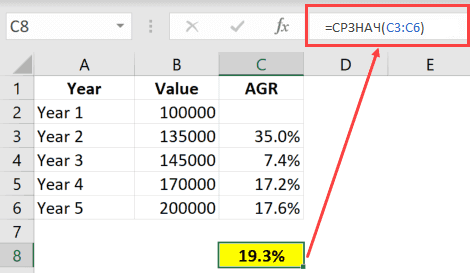
А можно ли все это укомплектовать в одну функцию? Конечно.
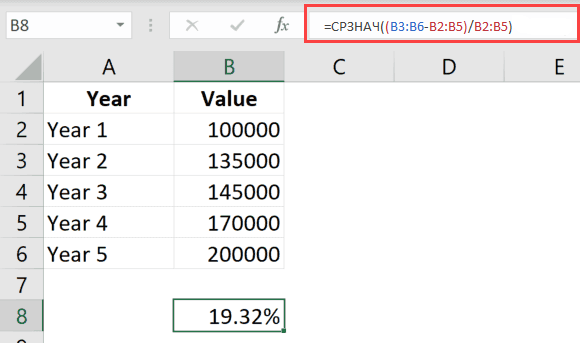
Так как мы работаем с массивом данных, не забудьте нажать CTRL + SHIFT + ENTER для подтверждения формулы.
Отличия AAGR от CAGR
В чем же отличие?
AAGR может вводить вас в заблуждение, например, если компания за первый год выросла очень сильно, а за последний год не выросла совсем. В таком случае, AAGR будет все равно положительным и обманет вас, если вы, например, инвестор. А вот если мы используем CAGR, то увидим все без каких-либо проблем.
Вот наглядный пример:
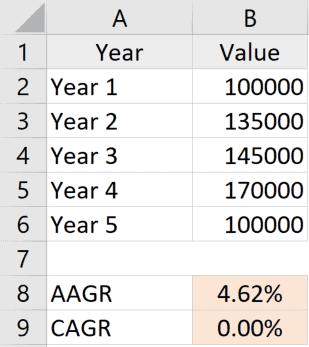
Естественно, CAGR чаще всего используется опытными людьми.
Но AAGR также полезен, просто вы должны понимать риски его использования.
Вот и все! Мы рассмотрели как можно рассчитать AAGR с помощью двух шагов, а также узнали чем отличается AAGR от CAGR и какие несет в себе риски.
Как рассчитать среднегодовой темп роста (AAGR) в Excel
При работе с финансовыми данными вы часто можете увидеть использование двух показателей — среднего годового темпа роста (AAGR) и совокупного годового темпа роста (CAGR).
Хотя в Excel есть некоторые формулы, которые могут помочь вам рассчитать темпы роста, для расчета AAGR и CAGR вам понадобится немного обходного пути (хотя ничего сложного).
В этом уроке я расскажу, как рассчитать среднегодовой темп роста (AAGR) в Excel.
Но прежде чем я расскажу, как рассчитать AAGR в Excel, позвольте мне быстро рассказать, что это такое и что это означает.
Если вы просто хотите узнать, как рассчитать его в Excel, щелкните, чтобы перейти к этому разделу.
Что такое среднегодовой темп роста (AAGR)?
Среднегодовой темп роста (AAGR), как следует из названия, представляет собой среднее значение годового темпа роста.
Например, если я скажу вам, что ваш портфель акций вырос с AAGR 10% за последние 5 лет, это просто означает, что вы добавляли 10% стоимости каждый год (в конце года по сравнению с начало года).
Это не может означать, что он растет ровно на 10% каждый год. Это просто означает, что в конце пятого года его средний годовой доход составил 10%.
Средний годовой темп роста часто используется инвесторами, чтобы увидеть, как обстоят дела в их портфеле или какова тенденция выручки / затрат / прибыли компании.
Теперь давайте посмотрим, как рассчитать среднегодовой темп роста в Excel.
Расчет среднегодового темпа роста (AAGR) в Excel
Расчет среднего годового темпа роста (AAGR) в Excel — это двухэтапный процесс (в отличие от CAGR, который можно рассчитать с помощью одной формулы).
Чтобы рассчитать AAGR за несколько лет, вам сначала нужно рассчитать темпы роста для каждого года, а затем вы можете рассчитать среднее значение, если каждый год, чтобы получить AAGR.
Предположим, у вас есть следующие значения для каждого года:
- Стоимость в начале = 100 000 долларов США
- Стоимость на конец года 1 = 135 000 долларов США.
- Стоимость на конец 2 года = 145 000 долларов США.
- Стоимость на конец 3 года = 170 000 долларов США.
- Стоимость на конец 4-го года = 200 000 долларов США.
Используя приведенные выше данные, вы можете рассчитать темпы роста за каждый год, используя следующую формулу:
= (Конечное значение / Начальное значение) — 1
С указанным выше набором данных вы получите следующие темпы роста:
- Темп роста за год 1 = 135 000 долл. США / 100 000 долл. США — 1 = 35,0%
- Темп роста для 2-го года = 145 000 долларов США / 135 000 долларов США — 1 = 7,4%
- Темп роста для 3-го года = 170 000 долл. США / 145 000 долл. США — 1 = 17,2%
- Темп роста для 4-го года = 200 000 долл. США / 170 000 долл. США — 1 = 17,6%
Теперь, чтобы рассчитать среднегодовой темп роста, вы можете использовать следующую формулу в Excel:
= СРЕДНИЙ (C3: C6)

А можно ли это сделать с помощью одной формулы в Excel?
Ниже приведена формула, которая будет использовать годовые данные, которые вы должны дать вам значение AAGR:
= СРЕДНИЙ ((B3: B6-B2: B5) / B2: B5)

Если вы используете Office 365 и имеете доступ к динамическим массивам, вы можете просто использовать приведенную выше формулу и получить результат.
Если вы используете Excel 2010, 2013, 2016, вам необходимо использовать Ctrl + Shift + Enter с помощью этой формулы (удерживайте клавиши Ctrl и Shift, а затем нажмите клавишу Enter).
Если вы хотите узнать, как рассчитать CAGR в Excel, у меня есть подробное руководство по нему (которое охватывает несколько способов расчета формулы в Excel)
AAGR против CAGR
Это руководство будет неполным, если я не расскажу о разнице между средним годовым темпом роста (AAGR) и сложным годовым темпом роста (CAGR).
В то время как оба рассчитывают годовые темпы роста, AAGR полностью игнорирует влияние начисления сложных процентов, которое накапливается с годами.
С другой стороны, CAGR будет учитывать эффект сложения.
Несмотря на то, что AAGR является хорошим показателем для определения общей тенденции роста, иногда он может привести к переоценке темпов роста.
Например, в приведенном ниже примере стоимость инвестиций в год 1 и год 5 одинакова, но AAGR заставит вас поверить, что инвестиции выросли со скоростью 4,6% (что неверно). Напротив, CAGR дает правильную картину, показывая, что темп роста составляет 0%.

Из-за этой возможности ошибки CAGR более широко используется в финансовом анализе и отчетности.
Тем не менее, AAGR имеет свою ценность в финансовом мире и часто используется, чтобы получить представление об общей тенденции.
Итак, вот как вы можете легко рассчитать среднегодовой темп роста в Excel. Вы можете выбрать более длинный путь: сначала вычислить темп роста за каждый год, а затем взять среднее значение, или использовать формулу одного массива для получения того же результата.
Как посчитать темп роста в экселе
В этой статье рассказывается о способах расчета Среднегодового темпа роста (AAGR) и Среднегодового темпа роста (CAGR) в Excel.
- Рассчитать совокупный годовой темп роста в Excel
- Рассчитайте совокупный годовой темп роста с помощью функции XIRR в Excel
- Рассчитать среднегодовой темп роста в Excel
Рассчитайте среднегодовой темп роста в Excel
Для расчета среднегодового темпа роста в Excel существует базовая формула = ((Конечное значение / Начальное значение) ^ (1 / Точки) -1. И мы можем легко применить эту формулу следующим образом:
1. Выберите пустую ячейку, например Ячейку E3, введите в нее приведенную ниже формулу и нажмите Enter ключ. Смотрите скриншот:
Примечание. В приведенной выше формуле C12 — это ячейка с конечным значением, C3 — это ячейка с начальным значением, 10-1 — это период между начальным значением и конечным значением, и вы можете изменить их в зависимости от ваших потребностей.
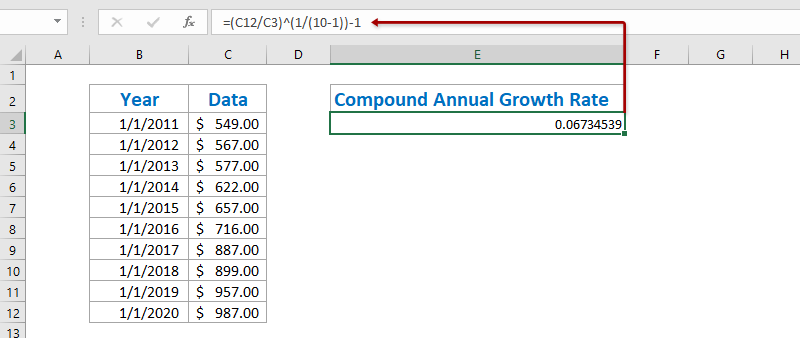
2. В некоторых случаях результат вычисления может не отображаться в процентах. Продолжайте выбирать результат расчета, нажмите кнопку Процентный стиль кнопка  на Главная вкладку, чтобы изменить формат числа на процентный формат, а затем измените десятичные разряды, нажав Увеличить десятичную дробь кнопка
  or Уменьшить десятичный кнопка
  . См. Снимок экрана:
Рассчитайте совокупный годовой темп роста с помощью функции XIRR в Excel
На самом деле, функция XIRR может помочь нам легко рассчитать сложный годовой темп роста в Excel, но для этого вам потребуется создать новую таблицу с начальным и конечным значениями.
1. Создайте новую таблицу с начальным значением и конечным значением, как показано на следующем первом снимке экрана:
Примечание. В ячейке F3 введите = C3, в ячейке G3 введите = B3, в ячейке F4 введите = -C12, а в ячейке G4 введите = B12, или вы можете ввести свои исходные данные непосредственно в эту таблицу. Кстати, перед Конечным значением необходимо поставить минус.
2. Выберите пустую ячейку под этой таблицей, введите в нее приведенную ниже формулу и нажмите Enter .
= XIRR (F3: F4; G3: G4)
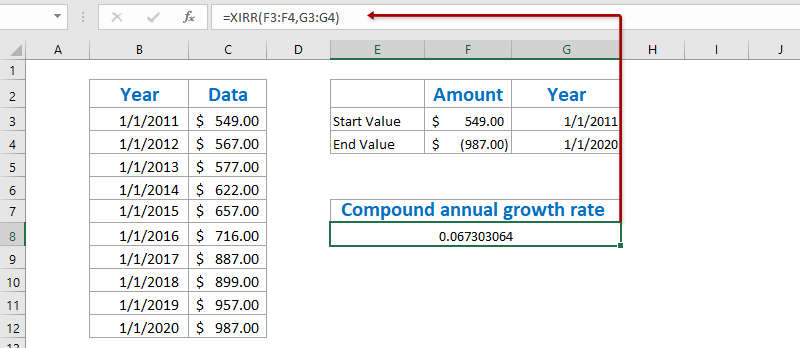
3. Чтобы изменить результат на процентный формат, выберите ячейку с этой функцией XIRR, нажмите кнопку Процентный стиль кнопка на Главная вкладку, а затем измените десятичные разряды, щелкнув Увеличить десятичную дробь кнопка or Уменьшить десятичный кнопка . См. Снимок экрана:
Быстро сохраните таблицу CAGR в качестве мини-шаблона и повторно используйте одним щелчком мыши в будущем.
Должно быть очень утомительно ссылаться на ячейки и каждый раз применять формулы для вычисления средних значений. Kutools for Excel предоставляет симпатичное обходное решение Авто Текст Утилита для сохранения диапазона как записи автотекста, в которой могут оставаться форматы ячеек и формулы в диапазоне. И тогда вы сможете повторно использовать этот диапазон одним щелчком мыши.

Рассчитайте среднегодовой темп роста в Excel
Чтобы рассчитать среднегодовой темп роста в Excel, обычно мы должны рассчитывать годовые темпы роста каждого года по формуле = (Конечное значение — Начальное значение) / Начальное значение, а затем усредните эти годовые темпы роста. Вы можете сделать следующее:
1. Помимо исходной таблицы, введите приведенную ниже формулу в пустую ячейку C3 и, а затем перетащите маркер заполнения в диапазон C3: C11.
2. Выберите диапазон D4: D12, нажмите кнопку Процентный стиль кнопка на Главная вкладку, а затем измените десятичные разряды, щелкнув Увеличить десятичную дробь кнопка or Уменьшить десятичный кнопка . Смотрите скриншот:
3. Усредните весь годовой темп роста, введя приведенную ниже формулу в ячейку F4, и нажмите кнопку Enter .
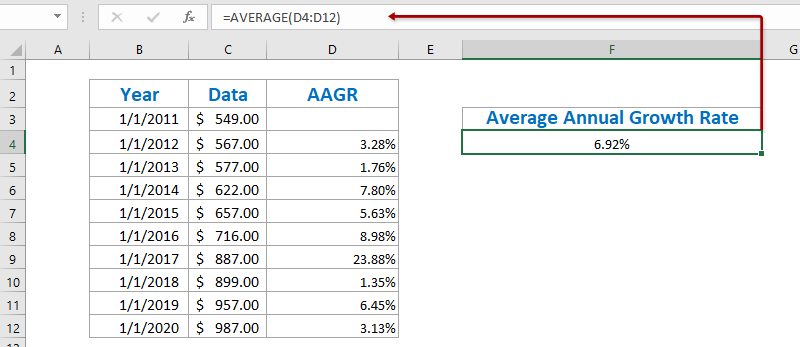
До сих пор был рассчитан средний годовой темп роста и показан в ячейке C12.
Как рассчитать средний темп роста в Excel
wikiHow работает по принципу вики, а это значит, что многие наши статьи написаны несколькими авторами. При создании этой статьи над ее редактированием и улучшением работали, в том числе анонимно, 13 человек(а).
Количество просмотров этой статьи: 28 497.
Средние темпы роста — финансовый термин, используемый для описания метода проектирования нормы прибыли по данным инвестициям в течение определенного периода времени. С помощью факторинга нынешнего и будущего значение определенного инвестирования в связи за периоды в год, вы можете рассчитать в годовом исчислении доходность, которая может быть полезной при разработке инвестиционной стратегии. Калькулятор средних темпов роста может быть создан в таблице Microsoft Excel, которая может точно определить годовую доходность той или иной инвестиции. Эта статья предусматривает пошаговую инструкцию в том, как использовать Excel, чтобы точно вычислить средний темп роста инвестиций.