3 способа как удалить дату с фотографии
Доброго времени суток. Сегодня публикую еще один спонтанно записанный урок по фоторедактору GIMP. В нем я вам покажу 3 способа, как удалить дату с фотографии.
А зачем удалять? С одной стороны это хорошо — всегда знаешь, когда была сделана фотография. А еще лучше, если у вас маленький ребенок и проставляется не просто дата снимка, а возраст чада. Круто?
Не надо клеить дополнительных ярлычков в фотоальбом. Не нужно подписывать фотографии с обратной стороны. Все замечательно на первый взгляд.
Но такая функция простановки даты нужна не всегда. Очень часто эта сама дата портит живописный снимок. Получается своеобразный цифровой водяной знак. Понимаете?
Почему так происходит? Из за простой человеческой забывчивости. Не выключил я функцию простановки даты на фотоаппарате и все на этом. Забыл.
Ну а если снимок уже сделан и тот момент не повторится никогда. А эта противная дата так и мозолит глаза. Как же ее стереть?
Очень просто друзья, в этом вам поможет графический редактор GIMP и мой очередной видео-урок шпаргалка.
Видеоурок — «Как удалить дату с фотографии»
На сегодня это все. До встречи на блоге.
С уважением, Антон Лапшин.
Если вам понравился урок или статья, то пожалуйста поддержите меня нажав на социальные кнопочки ниже. Тем самым вы поделитесь информацией о блоге GimpArt.Org со своими друзьями в социальных сетях. Спасибо!
За 10 лет обучил работе в фоторедакторе Gimp более 12000 пользователей, мои видео-уроки и мастер-классы на одноименном YouTube канале посмотрели более 1 400 000 раз.
��Посмотрите другие материалы:

3 комментария к “3 способа как удалить дату с фотографии”
Отличный урок по Gimp! У меня получилось применить Healing tool и его расширенную версию из Resynthesizer. Единственная проблема — это неоднородное закрашивание если объекты пересекаются.
Спасибо за урок, плагин почему-то не сработал, выдает ошибки
Ошибка вызова процедуры ‘plug-in-resynthesizer’:
The texture source is empty. Does any selection include non-transparent pixels?
RuntimeError: The texture source is empty. Does any selection include non-transparent pixels?
Вроде не слишком сложное фото, где дату хотел убрать, но не захотел почему-то
Благодарю за то, что в ходе просмотра данного урока узнал о существовании такого нужного плагина! Теперь добавлю свои пять копеек.
Сайт registry.gimp.org сейчас мёртвый. При попытке туда зайти попадаешь на эту страницу:
https://www.gimp.org/registry/
Там можно узнать, что архив сайта лежит на Гитхабе:
https://github.com/pixlsus/registry.gimp.org_static
Скачал аржив, да вот косяк — версии плагина для OS Linux в нём не нашёл. Ну с этим-то всё понятно: по причине большей распространённости OS Windows основной контингент пользователей GIMP работает в этой системе. Поехали дальше: забил в поисковик «resynthesizer gimp plugin» и обнаружил другую ссылку на тот же Гитхаб:
https://github.com/bootchk/resynthesizer
Внизу есть ссылки и на виндовую версию, и на линуксовую.
Скачал, распаковал и перенёс все файлы в свой каталог (/home/user/.gimp-2.8/plug-ins). Запустил программу, полез искать плагин — не тут-то было! Некоторое время окопался в сети ещё; нашёл вот что:
https://templatetoaster.com/tutorials/gimp-resynthesizer-plugin/
Это оказалось подробное описание данного плагина и его функций; с помошью гуглоперевода понял, что надо сделать все файлы исполняемыми. Также, если нужно, необходимо дать пользователю права на них (мне этот совет не пригодился). Сделав все файлы исполняемыми, снова перенёс их в папку с плагинами. Наконец-то всё заработало.
Оставьте комментарий Отменить ответ
Нажимая на кнопку «Комментировать», вы даете согласие на обработку персональных данных и соглашаетесь с политикой конфиденциальности
Как убрать дату на фотографии без Фотошопа
Пересматривая недавно архив своих цифровых фотографий, я обнаружил, что многие из самых ранних были сделаны с автоматической простановкой даты и времени. Видимо тогда я еще не знал, что эта функция легко отключается в настройках аппарата 🙂
Для примера я возьму несколько фотографий с проставленной на них датой, и покажу как её убрать. Сначала берем ту, что попроще 🙂
1. Открываем программу и перетаскиваем фото прямо в неё.

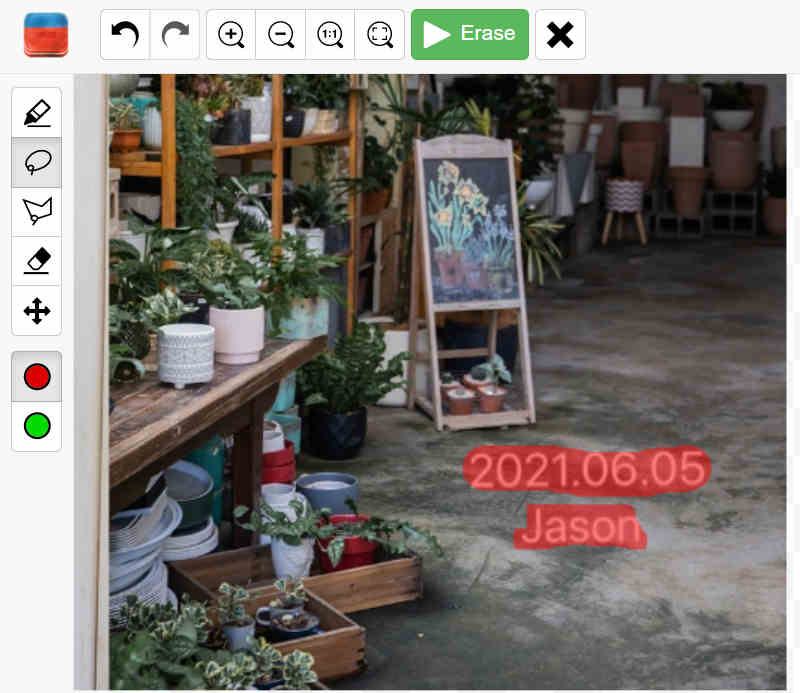
2. Сверху, на панели инструментов выбираем опцию «Удаление объектов»
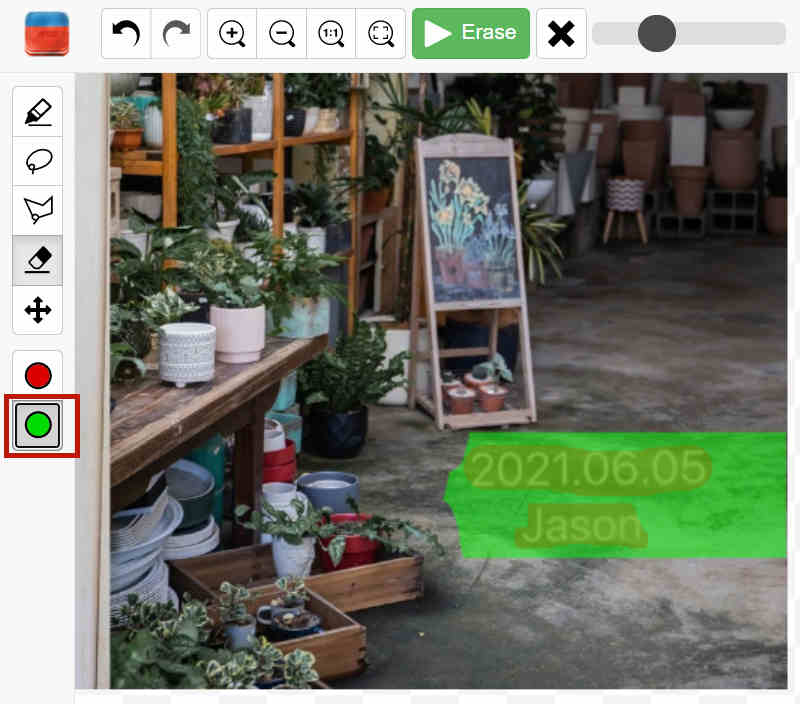
3. Надпись удобно выделить при помощи Кисти, закрасив её, либо Лассо, обведя дату по контуру. Если в выделение попало много лишнего, это легко поправить при помощи «Ластика».
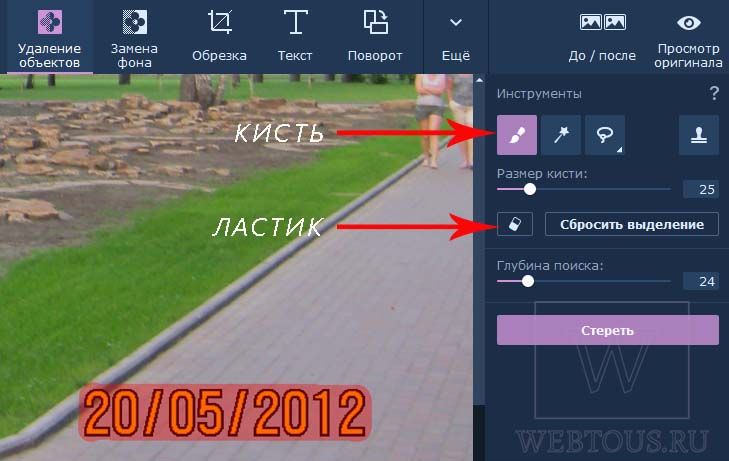
4. Нажимаем кнопку «Стереть». Вот полученный результат:
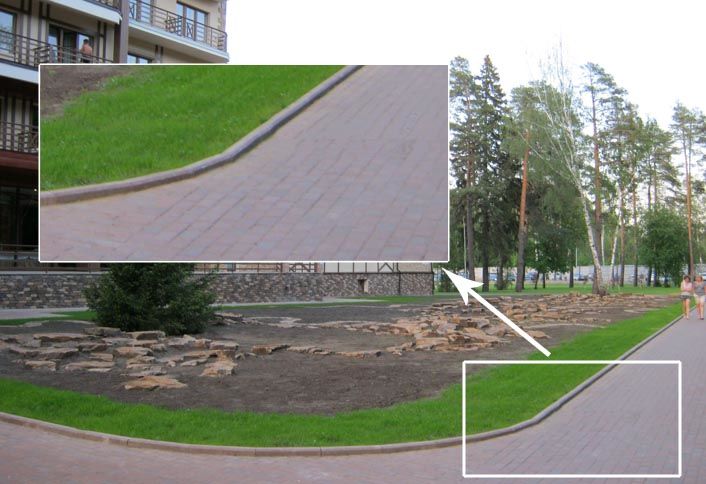
Как и будто ничего и не было 🙂 Если удаление надписи произошло с какими-то небольшими огрехами, попробуйте изменить значение параметра «Глубина поиска». Он определяет насколько далеко от удаленного объекта будут браться пиксели для заполнения его места (чем больше значение, тем дальше).

Наконец третье фото будет сложным даже для продвинутых алгоритмов Фотошопа в связи со сложным фоном. После удаления даты глазу заметны небольшие огрехи, которые никак не удалось устранить изменением значения глубины поиска.

На помощь пришел инструмент «Штамп». Два клика мышью и мы получаем отличный результат!
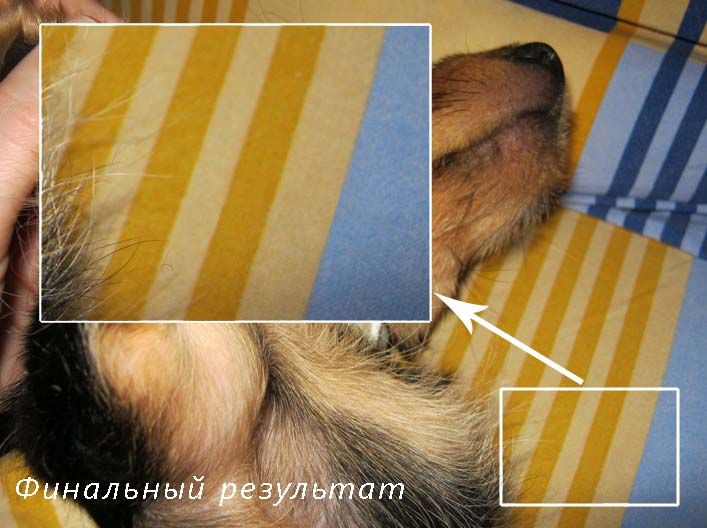
Напоминаю, о том, что скачать программу Movavi Photo Editor и работать в ней можно бесплатно, с одним ограничением: не более десяти сохранений, на которых буден виден логотип компании. Но так как мы стремимся избавиться от лишних объектов на фото, а не добавить их, то для получения нужного результата придется купить лицензию (990 руб.).
Как удалить штамп с датой с фото онлайн бесплатно
В настоящее время цифровые фотоаппараты и камеры смартфонов часто оставляют отметку даты на изображениях, которые они производят по умолчанию, поэтому многие из нас научились изменять настройки, чтобы камера перестала это делать. Однако те фотографии, на которые уже нанесены штампы и водяные знаки, по-прежнему могут вызывать сожаление. Таким образом, здесь мы предоставим два простых метода удаления отметки даты на фотографиях.
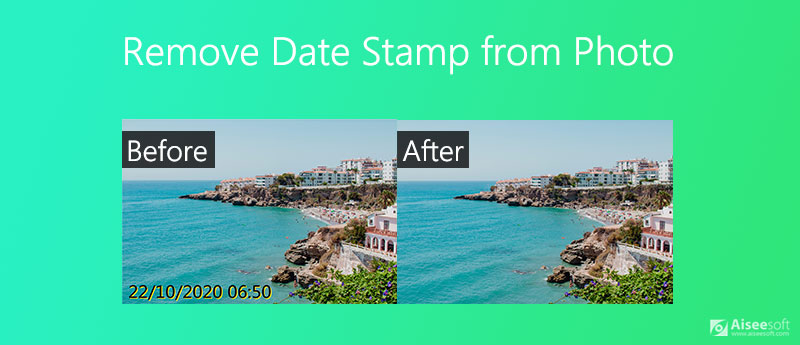
- Часть 1: 2 способа бесплатно удалить отметку даты с фотографий в Интернете
- Часть 2. Часто задаваемые вопросы об удалении отметки даты с фотографий
Часть 1: 2 способа бесплатно удалить отметку даты с фотографий в Интернете
Удаление отметки даты с фотографий аналогично удалению водяных знаков с текстом и изображениями. В нем будут задействованы сторонние программы для редактирования изображений. Среди них мы приведем два легких, но мощных.
Удаление отметки даты на фотографиях с помощью Aiseesoft Watermark Remover Online
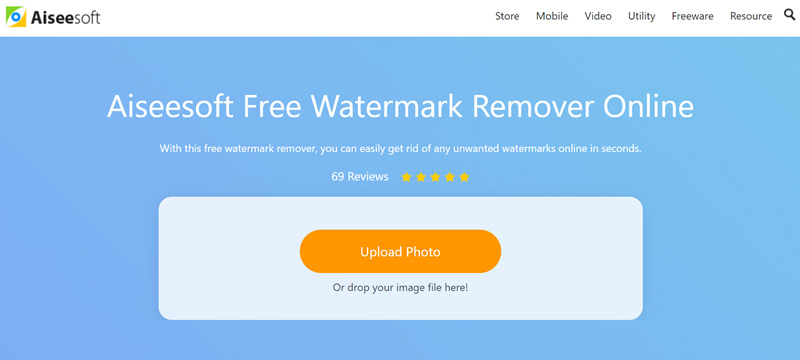
Бесплатная онлайн-программа для удаления водяных знаков Aiseesoft чистое бесплатное ПО. Вам не нужно беспокоиться о зарядке после получаса работы с фотографиями. Такое случается с некоторыми людьми при использовании других так называемых бесплатных онлайн-инструментов. Кроме того, удалить отметки даты на фотографиях с помощью этого инструмента довольно просто.
- Удаляйте отметки даты и времени с фотографий без каких-либо усилий.
- Принимайте изображения гигантских размеров и в различных форматах, таких как JPG, PNG, BMP, Tiff и т. Д.
- Создайте изображение без штампа всего за несколько секунд.
- Грамотно заполните удаленную область окружающими пикселями, не оставляя следов.
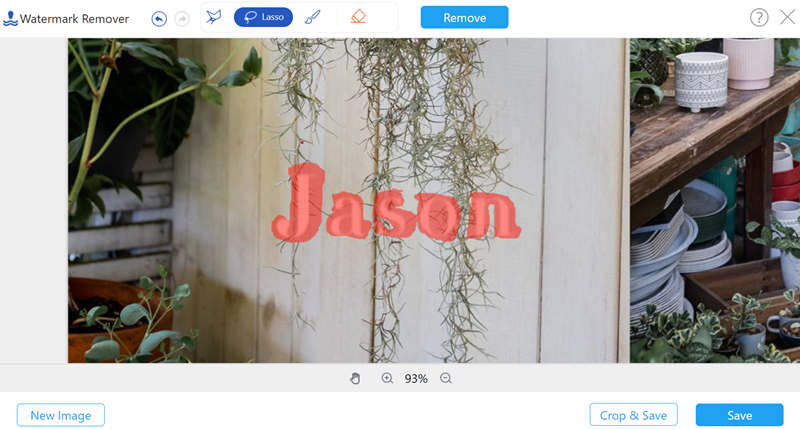
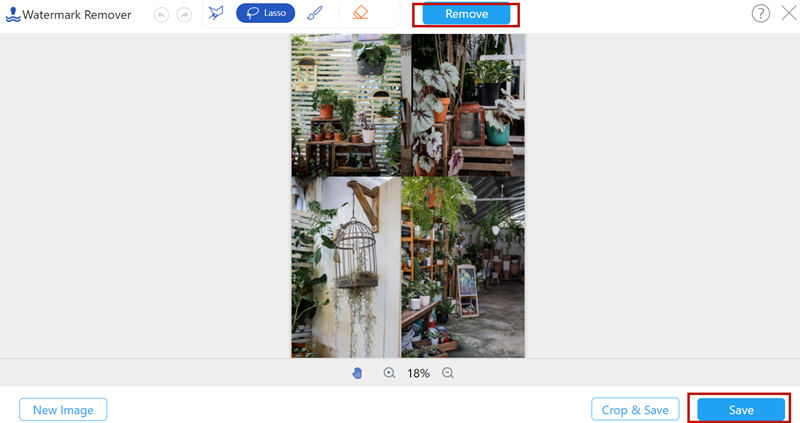
Шаги по использованию Aiseesoft Watermark Remover для удаления отметок даты:
Удаление отметки даты на фотографиях с помощью Inpaint
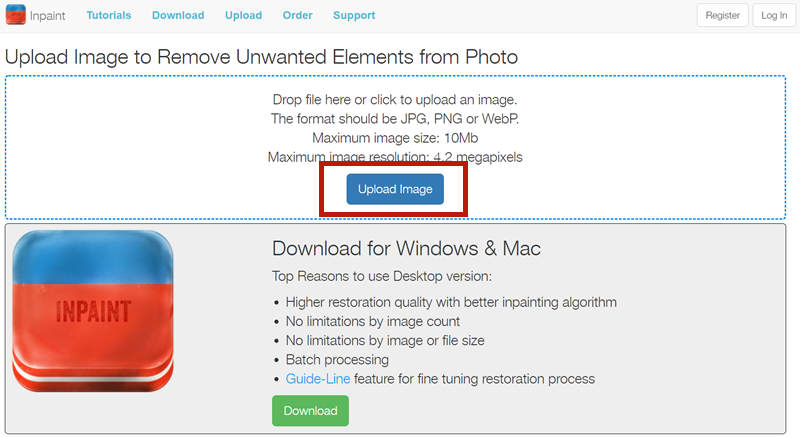
Inpaint — это также онлайн-инструмент, который можно использовать для удаления отметок даты на фотографиях. Однако он позволяет вам получить изображение результата только в низком разрешении, если вы не заплатите за его кредиты на загрузку. Помимо политики зарядки, в этом инструменте есть и другие достоинства. Посмотрим, как им пользоваться.
Шаги по использованию Inpaint для удаления отметки даты с фотографий:
Часть 2. Часто задаваемые вопросы об удалении отметки даты с фотографий
1. Как делать фотографии с отметкой даты на iPhone?
Исходная камера не может автоматически добавлять даты на фотографии. Таким образом, для этой функции вам потребуются сторонние приложения для камеры. Откройте App Store и найдите «камера с отметкой даты». Вы увидите много таких приложений.
2. Могу ли я поменять дату на фото?
Вы не можете напрямую изменить штамп даты. Единственный способ изменить отметку даты — это размыть ее и поставить новую. Aiseesoft Free Watermark Remover Online — это наиболее рекомендуемый инструмент для удаления оригинальной отметки даты с фотографии, не оставляя следов.
3. Как удалить отметки даты с Nikon?
Чтобы удалить отметку даты с фотографий, на которые уже нанесена отметка, мы рекомендуем использовать бесплатную онлайн-программу для удаления водяных знаков Aiseesoft. Чтобы камера могла ставить больше отметок даты на фотографиях, можно отключить Штамп с датой особенность в Настройки .
В этом посте мы представили два простых способа удалить отметки даты и времени с фотографий. Один из них — использовать Aiseesoft Free Watermark Remover Online, удобную бесплатную онлайн-программу для удаления водяных знаков и штампов даты. Другой — использовать Inpaint, который не на 100% бесплатный.
Что вы думаете об этом посте.
Рейтинг: 4.8 / 5 (на основе голосов 107) Подпишитесь на нас в
Это конкретное руководство, которое поможет вам быстро преобразовать изображение с низким разрешением в высокое в режиме онлайн без установки программного обеспечения и ни копейки.
Ищете инструмент для добавления фона к фотографии? В этом посте показаны настольные и онлайн-методы изменения, настройки и добавления другого фона к фотографии.
Хотите размыть фон изображения и выделить конкретный объект? Есть ли бесплатный способ размыть фон фото? В этом посте рассказывается о 3 бесплатных способах помочь вам сделать размытие фона изображения.
Оставьте свой комментарий и присоединяйтесь к нашему обсуждению
Водяной знак видео и изображения
Видео конвертер Ultimate 
Video Converter Ultimate — отличный видео конвертер, редактор и энхансер для преобразования, улучшения и редактирования видео и музыки в 1000 и более форматах.