как в Origin сделать
чтоб кучу разных worksheet’ов построить на одинаковом шаблоне для графика (ну там подписи к осям, диапазоны, толщина линий и букв и т.д. и т.п. чтоб одинаковые были) ?
Есть опция template, но что она сохраняет я так и не понял. Потому что когда я загружаю сохраненный шаблон, то нифига не меняется, блин. Может я как-то не так шаблон сохраняю, а может прога вовсе не графика шаблон сохраняет? Вобщем хз, посоветуйте что-нибудь, а то я запарился к каждому графику одно и то же писать.
Ну, должны же быть отцы Origin’а в форуме!
Поставь 7.5 SR5 и пользуй тамошние Themes.
Свою, если хочешь, могу пошарить
Origin 7.5
Сделай первый график как надо, потом правой кнопкой — Save Format as Theme
и выбери галки которые нужны скорее всего (all styles) и поставь галку Set as System Theme
И все, все твои графики будут выглядеть как первый.
Пасиб всем за помощь, ща попробую. У меня 7.0 Pro стоит, но должно работать, наверное.
нет, темы в 7.5 только появились
А шаблоны (template) чего делают?
А до тем только в 7.5 додумались?
с шаблонами я тоже так и не смог разобраться. не знаю, для чего они были придуманы.
да. только в 7.5
Нашел у тебя 7.5. А там все SR надо ставить? Что-то их много.
вообще говоря лучше бы поставить.
причём лучше всего их ставить перед первым запуском Origin.
Сначала SR2, потом SR5. Ещё лучше хэлп обновить.
После всего этого Origin немного покомпиляет файлы обновлённые и будешь работать.
Как работать с Template’ами:
Строишь график, оформляешь, как нужно. Пишешь File -> Save Template As, в тут папку, в которую предлагает, имя какое-нибудь придумай. Когда нужно построить новый график с таким же оформлением — Plot->Template Library. в Category выбираешь My Templates, в Template выбираешь свой и радуешься;)
В 7.0 работает, в более ранних — не помню.
Как сохранить график в origin как картинку
Origin обеспечивает представление данных в форме электронных таблиц (очень похоже на Excel), с тем, однако, отличием, что встроенные в Origin процедуры работы с данными (ввод, импорт, перемещение, вычисление, отображение, экспорт) ориентированы не на бухгалтерские, а на измерительные задачи . Особенно приятно, что эти специальные возможности реализованы через меню и командные панели с кнопками. Это позволяет множество стандартных операций, свойственных обработке экспериментальных данных, выполнять «одним кликом мыши».
- многие вещи в нем сделаны далеко не лучшим образом (особенно программирование)
- Excel очень удачно взаимодействует с мощной и универсальной вычислительной средой MatLab (через макрос exlink.xls, который Вы найдете в дистрибутиве MatLab)
В отличие от большинства математических программных продуктов, учебной литературы по Origin до сих пор так и нет. Данное краткое описание предназначено восполнить этот пробел.
Версия 5.0 «Student version». В отличие от совсем ранних, недостойных здесь упоминания, версий 3 и 4, она имеет достаточно устоявшийся интерфейс (почти одинаковый с обеими последними версиями 6.1 и 7.02) при совсем небольшом объеме (дистрибутив помещается на 4 дискетах).
- ввод данных как с клавиатуры, так и импорт из текстового файла;
- создание выделенных групп данных для их перемещения и обработки как объектов;
- построение графиков, редактирование графических объектов и экспорт в различные графические форматы;
- статобработка данных по строкам и столбцам;
- регрессионный анализ («МНК») для простейших моделей (полиномы до 9-й степени, сигмоиды и т.п.);
- фильтрация и фурье-анализ;
- интерактивное окно подбора параметров произвольной (определенной пользователем) зависимости к заданному облаку точек («Fitting») методом наибыстрейшего спуска [Levenberg-Marquardt];
- простейшее программирование вычислений как над отдельными переменными, так и над объектами, с использованием входного языка LabTalk, напоминающего C и имеющего определенный набор специализированных функций;
- многооконный режим редактирования «примечаний», позволяющий вести «дневник» работы, встроенный в проект.
- совмещенное окно текущих записей, редактирования программы и прямых вычислений «Script window» (отличающееся всесторонним неудобством 🙂 ).
- возможность редактирования программных файлов LabTalk («Сценариев») в нескольких независимых окнах с обеспечением сервисов, традиционных для современных интегрированных сред программирования (цветная разметка синтаксиса, автотабуляция, закладки и пр.). Однако возможности отладки, привычные еще со времен BC3 и QuickBasic4.5 (такие как пошаговое выполнение, точки останова, наблюдение текущих значений переменных, и пр.), лишь обозначены в интерфейсе, но реально не поддерживаются 🙂 .
- возможность создавать (и переносить с машины на машину ! ) собственные командные панели и группы кнопок, что позволяет запускать «одним кликом мыши» не только стандартные, но и собственные оригинальные процедуры, создавая удобную рабочую среду под конкретную задачу.
- попытка (хотя и косо сделанная) организовать обращение к данным на базе идей, сходных со средами типа VisualBasic (представление наборов данных как объектов с определенными для них стандартными свойствами и методами).
- появление в среде Origin компилятора (фирмы NAG Corporation) языка C++ в стандарте ANSI, с определением классов этого «Языка Origin C» общепринятым способом в заголовочных h-файлах. Замена интерпретатора компилятором резко подняла быстродействие. (Однако возможность отладки по-человечески программ, написанных на «напоминающем C» языке LabTalk, так и не появилась, а про компилятор C++ NAG Corporation надо еще разбираться).
- значительное расширение набора процедур анализа данных (например, добавлена проверка статистических гипотез).
Как пользоваться программой «Origin»
(простейшие навыки для версии 5.0)
- «Щелкните_мышкой», т.е.посадите текстовый курсор в той графе таблицы, с которой собираетесь начать ввод.
- На самой правой секции клавиатуры нажмите клавишу NumLock (засветится индикатор) и пользуйтесь этой «калькуляторной» клавиатурой.
- Ввод будет по умолчанию производиться в столбец. Для ввода десятичной точки пользуйтесь клавишей ( . ); для ввода порядка (если требуется) — латинской буквой E (или e); для перехода в следующую (нижележащую) графу — клавишей Enter. Кроме того, можно «ходить» по таблице при помощи клавиш со стрелками и мыши.
- Пример правильно введенного числа: 23.375E-2
- Вместо десятичной точки в таблице всегда видна запятая — в принципе можно и при вводе пользоваться клавишей ( , ), однако такая привычка для физика крайне вредна.
- Обратитесь к меню FILE / IMPORT > ASCII.
- Выберите Ваш файл в открывшемся стандартном системном (Windows) окне «Input». Если файл вдруг вообще не виден там где он должен быть, то переключившись в Windows поменяйте его расширение, или же выберите в окне «Input» опцию «Все файлы» ( *.* )
- По нажатию кнопки INPUT окна «Input» произойдет заполнение таблицы данными из файла (количество строк и столбцов, а также новое имя таблицы по имени файла установятся автоматически). Примечание.Подготовка к операции импорта требует осторожности, поскольку при импорте данных они записываются на место имеющихся, а страховочный запрос («Отбросить или нет старую информацию в таблице?») разработчиками Origin не предусмотрен 🙂 . Имеется возможность сконфигурировать среду так, чтобы данные, например, дописывались в дополнение к существующим. Но не будем пока вдаваться в эти сложности. Лучше всего при наличии в проекте уже заполненных таблиц выработать привычку всегда перед импортом создавать новую пустую таблицу, либо (что гораздо лучше), заблаговременно создать шаблон (template) и вводить данные в него.
- Файл будет правильно импортирован при условии, что информация в нем хоть как-то форматирована (обычно под этим подразумевается наличие столбцов и строк, причем в строках желательно разделять числа пробелами или табуляторами). При возникновении проблем с «разделителями» чисел при импорте, сконфигурируйте режим импорта при помощи меню FILE / IMPORT_OPTIONS. . Заметим, что запятая в Origin странным образом сожительствует с десятичной точкой для разделения целой и дробной частей числа 🙂 , поэтому в качестве разделителя полей в файлах ее использовать крайне нежелательно.
- Текстовые заголовки столбцов в Вашем файле не только не помешают вводу, а даже полезны, если они, конечно, не слишком длинные: они автоматически введутся как имена или как метки «Labels» столбцов электронной таблицы Origin (во втором случае это своеобразный аналог свойства «Caption», известного из VisualBasic).
- Допустим, Вы завершили отладку процесса обработки каких-то данных: у Вас есть таблица с удачно поименованными столбцами и с «вшитой» в нее программой (в окне WORKSHEET_SCRIPT). Для сохранения ее «каркаса» (Template) воспользуйтесь главным меню FILE_/_SAVE_TEMPLATE_AS. Разумеется, файлу шаблона надо придумать осмысленное имя. Примечание. Тут тонкость! в качестве шаблона надо сохранять не окончательный вид таблицы, а ее исходный вид, куда Вы будете импортировать данные. Это особенно станет важно, если WorksheetScript будет содержать команды создания, удаления и переименования столбцов. Но это не важно, если Вы не собираетесь менять программно вид таблицы, а данные будете вводить с клавиатуры.
- Теперь открыть пустую таблицу, «знающую», как обработать поступающие в нее данные, проще всего кнопкой OpenTemplate на командной панели. Следующей за открытием «каркаса» операцией подразумевается импорт в него данных из текстового файла данных, а затем можно просто запустить WorksheetScript. И, наконец, если в окне WorksheetScript была проставлена опция «автозапуска при импорте», то и запуск счета тоже произойдет автоматически 🙂 .
- Для добавления столбца воспользуйтесь кнопкой AddColumn или зайдите в главное меню.
- Для изменения ширины столбца (если не видны числа целиком или, наоборот, лишнее пустое место) «зацепите» граничную линию между столбцами на уровне заголовка столбца (при этом курсор должен принять форму горизонтальных стрелок) и «перетащите» ее.
- Для переименования таблицы (не пренебрегайте осмысленными именами!) «щелкните_правой_кнопкой_мыши» по верхушке окна таблицы и выберите в контекстном меню пункт RENAME.Все имена должны быть присвоены заблаговременно, до написания программы (если, конечно, Вы не применяете функции присваивания имен непосредственно в самой программе), и удовлетворять требованиям синтаксиса языка LabTalk. После программирования ничего переименовывать будет нельзя. Не найдя объекта (столбца с указанным в программе именем), программа не выдаст никаких сообщений, а просто не сделает то, что Вы хотели, без объяснений. Примеры. Обращение col(Viscosity) станет причиной сбоя вычислений, если в активной таблице нет колонки с именем Viscosity. Обращение Data_Viscosity также станет причиной сбоя, если такой колонки нет в таблице Data.
- Для выделения столбца щелкните по заголовку столбца.
- Для выделения строки щелкните по номеру строки (левее первого столбца).
- Для вызова контекстного меню, относящегося к выделенной области, «щелкните_правой_кнопкой» по выделенной области.
- Для выделения области данных (внутри таблицы или столбца)
- Щелкните по первой выбранной ячейке при нажатой клавише Ctrl.
- Щелкните по последней выбранной ячейке при нажатой клавише Shift.
- С полученной областью можно выполнять ряд операций, например, копировать, вырезать, удалять, обрабатывать в программе как текущую «выделенную область данных» и пр. Примечание. Применение клавиши Delete только стирает данные в выделенной области, а для удаления самой области требуется вызвать пункт DELETE в контекстном меню.
- (первый способ) «дважды_щелкните» по заголовку столбца,
- (второй способ) щелкните по заголовку столбца правой кнопкой и воспользуйтесь в контекстном меню пунктом PROPERTIES. (т.е. не так, как при переименовании таблицы)
- Менять статус столбца SET COLUMN AS. (например, если столбец обозначен как «X», т.е. независимая переменная, то по умолчанию он выводится на график как абсцисса, в то время как вывести его в качестве ординаты хотя и можно, но для этого требуется достаточное искусство). Статус может быть: X, Y, xErr, yErr, Label, «disregard»(«никакой»). Столбцы xErr и yErr по умолчанию выведутся на график как изображения погрешностей по осям.
- Строить график PLOT. (линией, точками, линией с точками, колонками и пр.) Для построения графика с погрешностями надо выделить все те столбцы, информация из которых требуется для графика. Построение семейства графиков на одном листе («разноцветных») требует открытия специального окна из главного меню, при этом, наоборот, никаких выделений в таблице быть не должно.
- Программировать вычисление ячеек данного столбца на основании других данных: SET_COLUMN_VALUES. Эту возможность лучше всего использовать, если при расчете не требуются данные из других таблиц. При программировании полезна функция col( ), в качестве аргумента воспринимающая текстовое имя столбца. Она позволяет обрабатывать данные всего столбца как целое . Например: оператор LabTalk col(square)=col(argument)^2; заполнит столбец square квадратами чисел, содержащихся в столбце argument.
- Если блок данных выделен «из середины» таблицы, то во избежание побочных эффектов разумнее всего открыть новое окно (FILE / NEW>WORKSHEET ), скопировать в него эти данные и работать с ними отдельно.
- СТАТОБРАБОТКА СТОЛБЦА ДАННЫХ . «Щелкните_правой_кнопкой» по ранее выделенной области данных (например, это столбец или его часть) и в контекстном меню выберите STATISTICS_ON_COLUMNS. Результаты статистической обработки появятся в новом окне (это будут: среднее значение по данной выборке, ее среднеквадратическое отклонение, число точек в выборке, СКО оценки среднего значения и некоторые другие менее нужные величины).
- СТАТОБРАБОТКА ДАННЫХ ПО СТРОКАМ. В этом варианте Вы должны выбирать другую команду: STATISTICS_ON_ROWS. В этом случае результат Вы получите (в разных версиях) либо в новом, либо в том же окне — в последнем случае в новых автоматически добавляющихся столбцах, имеющих соответствующие заголовки.
- Если Вам надо построить график, ординаты точек которого должны быть усреднены по нескольким отсчетам, то это как раз тот случай, который обеспечивается действиями по предыдущему пункту. Чтобы столбец, содержащий среднеквадратические отклонения, изображался на таком графике в виде «усов», он должен иметь статус столбца-погрешности — yErr.
Выделите столбец и через главное меню запустите команду ANALYSIS / FREQUENCY_COUNT. Вам будет предложено выбрать, в частности, диапазон изменения анализируемой переменной и шаг разбиения, однако рекомендуется поначалу положиться на установки по умолчанию. Гистограмма образуется в виде новой таблицы, после чего ее графическое изображение строится вышеописанным способом.
Гайд по Origin с учетом требований преподавателей к оформлению графиков
PDF-файл из архива «Гайд по Origin с учетом требований преподавателей к оформлению графиков», который расположен в категории » «. Всё это находится в предмете «физика» из 1 семестр, которые можно найти в файловом архиве МГУ им. Ломоносова. Не смотря на прямую связь этого архива с МГУ им. Ломоносова, его также можно найти и в других разделах. .
Просмотр PDF-файла онлайн
Текст из PDF
Чижов Н.А.Origin для ФизПрака2013СодержаниеСтарт программы, таблица координат точек……………………………………3Построение графика…………………………………………………………………. …. 4Аппроксимированная кривая…………………………………………………………. 5Бары погрешностей. 8Настройка осей. 102В качестве небольшого предисловия отмечу, что данная инструкцияпредназначена исключительно для создания правильнооформленных графиков для физической практики. Никакие другиевозможности (которых очень много) программы разбираться небудут, потому что это займет не одну сотню страниц.
Рабочаяпрограмма – OriginPro 9.0 b45.Итак, начнем. При открытии программы в видите примерноеследующее:Несложно догадаться, что таблица перед нами для построенияграфика по точкам. Столбцы A(X) и B(Y) для координат точек по осиX и Y соответственно. При этом непосредственно точки должнырасполагаться в пронумерованных строках. Строка “Long Name”содержит в себе названия осей (будут располагаться по центруосей с внешней от графика стороны). Информация из полей строки“Units” будет расположена в скобках сразу после названия осей.Данные из ячейки на пересечении строки Comments и столбца B(Y)появятся в небольшой рамочке над графиком. Стоит отметить, чтоесли вы не введете что-нибудь в поля “Long Name” и поле“Comments” в столбце B(Y), то они заполнятся автоматически.3Важно! Origin не дружит с русским языком.
При попытке ввестикакие-либо названия на кириллице Origin выдаст строкукрякозябр. Поэтому учите английский, господа. Ну или на крайняктранслитом пишите.Так, данные введены, теперь нужно нанести их на график. Дляэтого проще всего выделить таблицу с нашими точками и нажать наодну из кнопок снизу. В первую очередь нас заинтересуют первыетри кнопки. Слева на право – «Только линия», «Только точки»,«Линия и точки».
Дальше идут специфические ималоиспользуемые в физической практике виды графиков.Важно! При выборе графиков «Только линия» и «Линия и точки»график будет представлять собой ломаную. Поэтомурекомендуется выбирать вариант «Только точки» и впоследствии добавлять аппроксимированную кривую.Исключением служат случаи, когда все добавленные точкилежат на одной прямой или очень близки к этому.4После выбора нужного графика мы наконец-то его увидели.Изначально он находится в таком же окне, в каком находиласьтаблица для точек. С моей точки зрения намного удобнее работатьс графиком, когда он развернут на весь экран. Свернуть его,вернуть в оконный режим или совсем закрыть можно с помощьютрех управляющих кнопок, знакомых каждому пользователюwindows.
Они находятся прямо под такими же (пофункциональности) кнопками для всего окна Origin. Кроме этогопереключаться между графиками и таблицами можно с помощьювкладки «Windows» в меню.Теперь построим аппроксимированную кривую. В двух словах этонаиболее близкая к данным точкам кривая, описываемаяфункцией. Для этого необходимо сделать следующее:Зайти в Меню -> Analysis -> Fitting -> Nonlinear Curve Fit(Или, что намного быстрее, нажать Ctrl + Y)5Откроется следующее окно:В нем нам необходимо выбрать вид функции для аппроксимации.Сначала выбираем «семейство» нужных нам функций(раскрывающийся список “Category”). А затем саму функцию(следующий раскрывающийся список). При выборе понять, что жевы, собственно, выбрали очень сложно.
По счастью методом тыкапользоваться не надо, достаточно после выбора функции открытьвкладку “Formula” (снизу). Там будет написана формула выбраннойфункции. При этом коэффициенты a, b и т.д. программа подбираетсама. После выбора нужной вам функции нажимаем кнопку “Fit”.6Теперь у нас получается что-то в этом роде:7Сверху в рамке появилась вторая строка, содержащая цвет кривойаппроксимации и название выбранной формулы.В таблице ниже нас интересует в первую очередь три строчки.Первая – “Equation” – содержит формулу выбранной функции.Вторая – “Adj.
R-Squa” – содержит коэффициент достоверностиаппроксимации. Ясно, что чем ближе коэффициент к единице – темлучше. Единица достигается в случае, когда все точки лежат точнона кривой. И третья – в моем случае это “Fib”, но вообще этострочка называется также, как и ось Y – содержит числовыезначения коэффициентов (для подстановки в формулу кривойаппроксимации).Итак, мы разобрались как правильно соединить точки на графике.Теперь необходимо отметить на нашем графике погрешности.Для этого необходимо сначала создать ещё два столбца длязначений погрешностей. Для этого нужно щелкнуть правой кнопкоймыши рядом со столбцами с координатами точек и выбрать пункт“Add New Column”.8Важно! Для добавления на график новых точек или погрешностейк уже существующим точкам не обязательно удалять старыйграфик строить его заново. Достаточно открыть таблицу сточками и дописать нужные данные.
После чего они сразуотразятся на графике. Если этого не произошло или точкиотризовались за пределами видимой области графика, то нужнонажать “Ctrl + r” и график перерисуется.Теперь нужно сообщить программе о том, что это именнопогрешности, а не ещё одни координаты точек графика. Для этоговыделяем столбец и нажимаемправая кнопка мыши -> Set As -> X Error (Или Y Error)9После выполнения всех вышеописанных действий мы получаемпримерно такой график:Однако это далеко не всё. Внимательные люди давно отметили,что оси нашего графика нарушают почти все правила построения.Что-ж, давайте это исправим.Для этого нужно щелкнуть правой кнопкой мыши по пустомупространству внутри графика и выбрать пункт “Axis…”10Откроется следующее окно:Давайте двигаться по порядку подокон.
В первом – “Scale” –находятся настройки масштаба. Поля “From” и “To” отвечают за то,с какого числа на оси начинается видимая часть графика. Т.к. Originочень любит оставлять свободное место рядом с осями, то нампридется вручную задать эти параметры.→→11Поле “Type” задает тип шкалы на оси. По умолчанию это обычный,линейный тип. Однако бывают случаи, когда удобнее использоватьлогарифмический масштаб.Поле “Increment” справа масштаб оси. Т.е. какой числовойпромежуток будет между главными координатными штрихами.Поле “# Minor Ticks” показывает сколько маленьких штрихов будетмежду главными координатными штрихами.→Поле “First Tick” показывает с какой точки начинается ось.
Причемесли эта точка попадает на маленький координатный штрих, то всемаленькие координатные штрихи становятся большими иподписываются. Большие штрихи соответственно становятсямаленькими. В моем случае придется задать этот параметрвручную, т.к. иначе нумерация пойдет не с места пересечения осей.12Теперь перейдем к подокну “Title & Format”В нем нас в первую очередь интересуют поля “Title”, “Major Ticks” и“Minor Ticks”.В поле “Title” по умолчанию находится надпись вида %(?X)(или %(?Y), в зависимости от оси).
Вместо этой строки над осьюOrigin выводит все, что ему кажется необходимым. Проще всего нене искать что, как и откуда он это достает, а просто вручную задатьнеобходимую подпись.→Поля “Major Ticks” и “Minor Ticks” задают ориентациюкоординатных штрихов. Согласно правилам выставляем вобоих полях “In”13Аналогичные действия совершаем для второй оси:Важно! Не забудьте поставить галочку в пункте “Show Axis &Ticks” для верхней (Top) оси.Перейдем к подокну “Grid Lines”Здесь задаем координатную сетку. Ставим галочки для отрисовкилиний, соответствующим главным координатным штрихам (MajorGrids) и маленьким координатным штрихам (Minor Grids).Ниже задаем цвет, форму и толщину линий.Важно! Не забудьте поставить галочку в поле “Opposite”, иначекоординатная сетка «закончится в пустоте», т.е.
у линийбудет виден конец, что является ошибкой. Необходимо, чтобывсе линии замыкались (исключения – сам график и стрелки наконцах осей, если таковые имеются)Аналогичная процедура для вертикально ориентированных линий.14Перейдём к последнему подокну “Custom Tick Labels”Здесь нас интересует только один параметр, только в одномслучае. А именно, когда обе оси начинаются с какой-либо однойцифры (например – с нуля). Тогда нам необходимо убрать одно изтаких чисел. Для этого нужно отметить пункт “Hide” в строчке “AtAxis Begin”.15.
Обзор Origin: Как инженеру или учёному сделать работу с графиками удобнее
В работе инженерам и учёным нужны графики — строить их сложно и долго. Но благодаря новым технологиям это можно делать проще и удобнее. Утилита Origin в этом как раз поможет.
Origin круче других программ
По сравнению с другими утилитами у Origin есть два преимущества. Первое — автообновление графика любой сложности. Вы вносите изменения в данные или параметры, а утилита сама рисует новый график. Это особенно пригодится всем, кому нужны шаблоны для повторяющихся задач.
Второе преимущество — можно подружить Origin с такими приложениями, как MATLAB, LabVIEW, MS Excel, или настроить свою интеграцию на языках C и Python.
Что может Origin
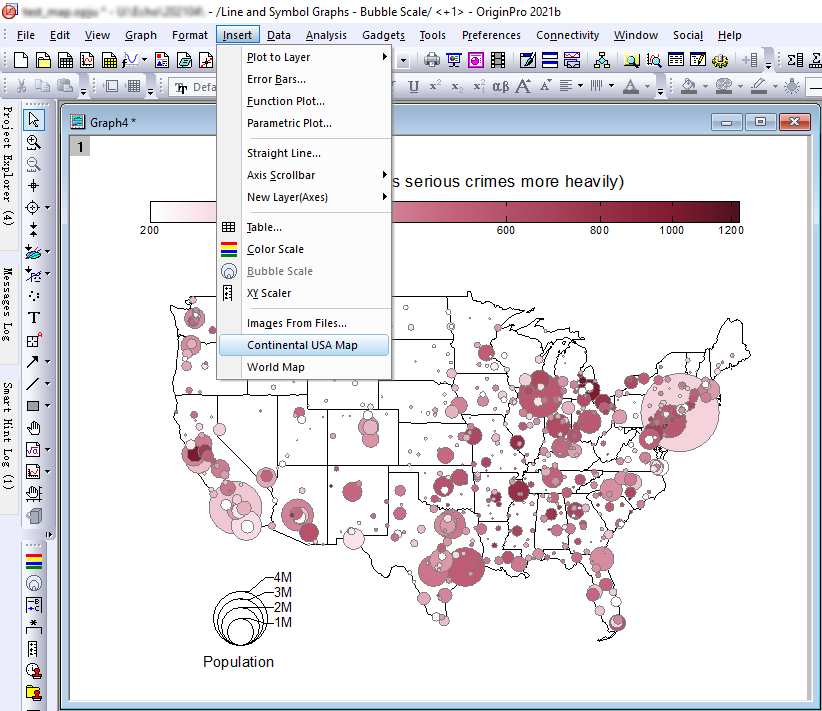
Создание графиков любых типов
В Origin встроено больше сотни типов графиков. Можно настраивать их под себя: создавать группы с аналогичной структурой, делать шаблоны, объединять несколько графиков в один и разбивать однослойные графики на несколько слоёв. Кстати, внешний вид графика тоже можно менять: выбирать линии, символы, узоры столбцов.
Исследование данных
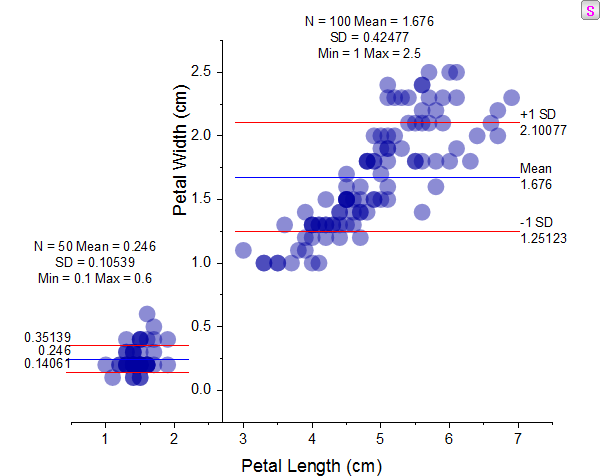
В утилите есть классные фишки для исследования данных. Например, можно увеличивать область графиков, масштабировать и панорамировать их до желаемого масштаба X/Y. При необходимости можно увеличить область и отобразить детали во втором слое, исключить из анализа отдельные точки или не отображать их. Всё это умеет делать Origin.
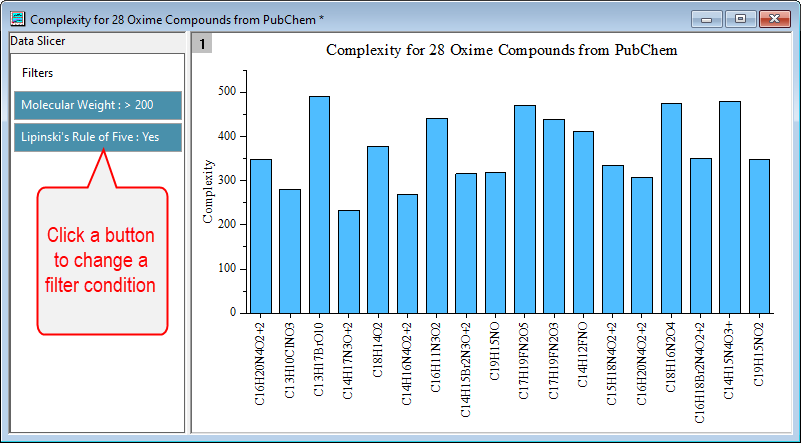
Ещё одна полезная фича — Data Slicer. Она помогает менять условия фильтрации сразу на графике, чтобы облегчить исследование. Для этого надо установить фильтры для нужных столбцов рабочего листа, создать график с одним или несколькими слоями и включить панель Data Slicer.
Исследовательский анализ
В Origin есть гаджеты для исследовательского анализа. Например, Quick Peak Gadget подойдёт для интерактивного поиска пиков, вычитания базовой линии и интеграции пиков данных из графика. А Quick Fit выполнит линейную, полиномиальную или нелинейную аппроксимацию кривой на участках данных в виде графика. И это только два примера, гаджетов ещё больше.
Подгонка кривых и поверхности
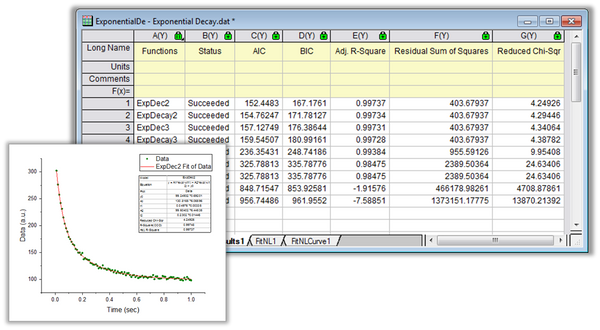
В Origin есть разные инструменты для линейной, полиномиальной и нелинейной аппроксимации кривых и поверхностей. Отвечают за это современные алгоритмы.
Пиковый анализ
Можно пользоваться фишками для коррекции базовой линии, обнаружения, интеграции и подбора пиков. Есть несколько вариантов пакетного анализа пиков в наборах данных.
Статистический анализ
В Origin имеются инструменты для статистического анализа. Например, статистика по столбцам или строкам, кросс-табуляция, 1D и 2D подсчёт частоты, дискретная частота, тест на нормальность и многое другое.
Приложение Stats Advisor поможет в интерактивном режиме выбрать подходящий статистический тест, инструмент анализа или приложение.
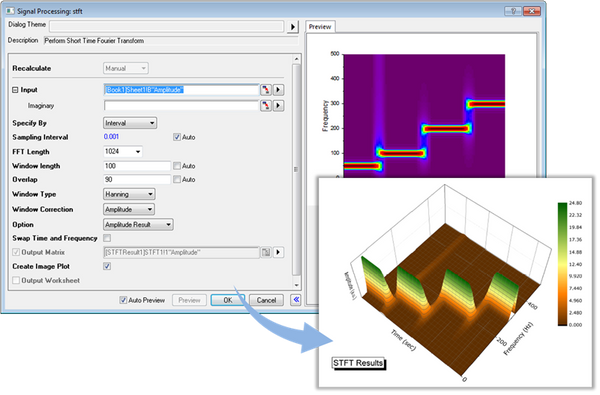
Обработка сигналов
Большинство инструментов для обработки сигналов — это окно предварительного просмотра с контролем масштабирования и дополнительными интерактивными функциями (например, вертикальным курсором для установки частот среза).
Математический анализ
Инструментов для математического анализа таблиц и матриц в утилите тоже огромное множество — от простых вычислений столбцов до интерполяции, исчисления и интеграции.
Обработка данных
Обработку данных перед анализом можно провести сразу после импорта в утилиту, чтобы быстро и наглядно привести данные в желаемую форму.
Импорт и экспорт
Главная фишка импорта в Origin — скорость, она выше в 10 раз, чем в Excel 2016. Можно быстро копировать и вставлять данные из Excel в Origin, не теряя при этом точности. Утилита поддерживает более 30 форматов для импорта.
Для экспорта и презентации тоже есть опции — от отправки графиков в PowerPoint до создания фильмов. График можно масштабировать до нужной ширины и экспортировать в векторном или растровом формате, чтобы отправить в научные издания.
Управление проектами и данными
Работать с проектами в Origin тоже удобно. Можно хранить в одном документе все данные, метаданные, заметки, графики и результаты анализа. Упорядочивать содержимое с помощью гибкой структуры папок. Добавлять свои комментарии к листам, окнам и папкам. Чтобы быстро находить нужные окна в проекте, есть поиск по строковым или числовым значениям.
Программирование
Ещё одна крутая фича — Origin можно интегрировать с другими приложениями с помощью встроенной среды Python или через LabTalk — язык сценариев — родной для Origin и оптимальный для простых операций, таких как манипулирование данными и автоматизация задач.
Разница в Базовой или PRO версиях
У утилиты есть две версии: базовая и PRO. Даже в базовой версии достаточно много функций. Подбирайте версию в зависимости от своих задач. На сайте Origin есть огромные таблицы с описанием дополнительных функций в PRO-версии.
Например, в базовой версии нельзя импортировать химические данные, использовать соединитель шейп-файлов и пользоваться половиной операций для математического анализа.
Стоимость
Есть 4 варианта подписки:
- Студенческая — 69$;
- Коммерческая — от 435$;
- Для госорганов и некоммерческих организаций — цена по запросу;
- Академическая (для университетов) — цена по запросу.
Origin — универсальная программа для работы с графиками, которая подойдёт каждому, кто имеет с ними дело — от студентов до учёных и инженеров.
В программе много функций, но она проста в использовании. Поэтому можно создавать графики под свои задачи, регулируя все параметры.
С Origin удобно работать из-за высокой скорости импорта и возможности создавать шаблоны.