Гарантированная локализация/русификация консоли Windows
Консольные приложения до сих пор остаются наиболее востребованным видом приложений, большинство разработчиков оттачивают архитектуру и бизнес-логику именно в консоли. При этом они нередко сталкиваются с проблемой локализации — русский текст, который вполне адекватно отражается в исходном файле, при выводе на консоль приобретает вид т.н. «кракозябр».
В целом, локализация консоли Windows при наличии соответствующего языкового пакета не представляется сложной. Тем не менее, полное и однозначное решение этой проблемы, в сущности, до сих пор не найдено. Причина этого, главным образом, кроется в самой природе консоли, которая, являясь компонентом системы, реализованным статическим классом System.Console, предоставляет свои методы приложению через системные программы-оболочки, такие как командная строка или командный процессор (cmd.exe), PowerShell, Terminal и другие.
По сути, консоль находится под двойным управлением — приложения и оболочки, что является потенциально конфликтной ситуацией, в первую очередь в части использования кодировок.
Данный материал не предлагает строгий алгоритм действий, а направлен на описание узловых проблем, с которыми неизбежно сталкивается разработчик локализованного консольного приложения, а также некоторые возможные пути их разрешения. Предполагается, что это позволит разработчику сформировать стратегию работы с локализованной консолью и эффективно реализовать существующие технические возможности, большая часть которых хорошо описана и здесь опущена.
Виды консолей
В общем случае функции консоли таковы:
управление операционной системой и системным окружением приложений на основе применения стандартных системных устройств ввода-вывода (экран и клавиатура), использования команд операционной системы и/или собственно консоли;
запуск приложений и обеспечение их доступа к стандартным потокам ввода-вывода системы, также с помощью стандартных системных устройств ввода-вывода.
Отдельным видом консоли можно считать консоль отладки Visual Studio (CMD-D ).
Конфликт кодировок
Полностью локализованная консоль в идеале должна поддерживать все мыслимые и немыслимые кодировки приложений, включая свои собственные команды и команды Windows, меняя «на лету» кодовые страницы потоков ввода и вывода. Задача нетривиальная, а иногда и невозможная — кодовые страницы DOS (CP437, CP866) плохо совмещаются с кодовыми страницами Windows и Unicode.
Исторически кодовой страницей Windows является CP1251 (Windows-1251, ANSI, Windows-Cyr), уверенно вытесняемая 8-битной кодировкой Юникода CP65001 (UTF-8, Unicode Transformation Format), в которой выполняется большинство современных приложений, особенно кроссплатформенных. Между тем, в целях совместимости с устаревшими файловыми системами, именно в консоли Windows сохраняет базовые кодировки DOS — CP437 (DOSLatinUS, OEM) и русифицированную CP866 (AltDOS, OEM).
Совет 1. Выполнять разработку текстовых файлов (программных кодов, текстовых данных и др.) исключительно в кодировке UTF-8. Мир любит Юникод, а кроссплатформенность без него вообще невозможна.
Совет 2. Периодически проверять кодировку, например в текстовом редакторе Notepad++. Visual Studio может сбивать кодировку, особенно при редактировании за пределами VS.
Поскольку в консоли постоянно происходит передача управления от приложений к собственно командному процессору и обратно, регулярно возникает «конфликт кодировок», наглядно иллюстрируемый таблица 1 и 2, сформированных следующим образом:
Команды и код приложения под катом
> Echo ffffff фффффф // в командной строке
PS> Echo ffffff фффффф // в PowerShell
PS> Echo ffffff . // так выглядит та же команда в Windows PowerShell
код тестового приложения:
Командную часть задания все консоли локализовали практически без сбоев во всех кодировках, за исключением: в WPS неверно отображена русскоязычная часть команды во всех кодировках.
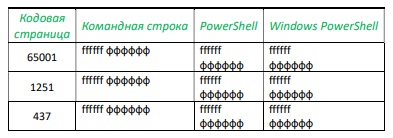
Табл. 1. Результат выполнения команды консоли Echo ffffff фффффф
Вывод тестового приложения локализован лишь в 50% испытаний, как показано в табл.2.
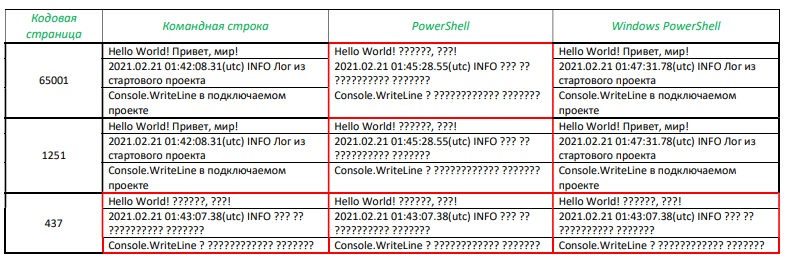
Табл. 2. Результат запуска приложения LoggingConsole.Test
Сoвет 3. Про PowerShell забываем раз и навсегда. Ну может не навсегда, а до следующей мажорной версии.
По умолчанию Windows устанавливает для консоли кодовые страницы DOS. Чаще всего CP437, иногда CP866. Актуальные версии командной строки cmd.exe способны локализовать приложения на основе русифицированной кодовой страницы 866, но не 437, отсюда и изначальный конфликт кодировок консоли и приложения. Поэтому
Совет 4. Перед запуском приложения необходимо проверить кодовую страницу консоли командой CHCP и ей же изменить кодировку на совместимую — 866, 1251, 65001.
Совет 5. Можно установить кодовую страницу консоли по умолчанию. Кратко: в разделе реестра \HKEY_LOCAL_MACHINE\SOFTWARE\Microsoft\Command Processor добавить или изменить значение параметра Autorun на: chcp <номер кодовой страницы>. Очень подробно здесь: Изменить кодовую страницу консоли Windows по умолчанию на UTF-8 (qastack.ru), оригинал на английском здесь: Change default code page of Windows console to UTF-8.
Проблемы консолей Visual Studio
В Visual Studio имеется возможность подключения консолей, по умолчанию подключены командная строка для разработчика и Windows PowerShell для разработчика. К достоинствам можно отнести возможности определения собственных параметров консоли, отдельных от общесистемных, а также запуск консоли непосредственно в директории разработки. В остальном — это обычные стандартные консоли Windows, включая, как показано ранее, установленную кодовую страницу по умолчанию.
Отдельной опцией Visual Studio является встроенная односеансная консоль отладки, которая перехватывает команду Visual Studio на запуск приложения, запускается сама, ожидает компиляцию приложения, запускает его и отдает ему управление. Таким образом, отладочная консоль в течение всего рабочего сеанса находится под управлением приложения и возможность использования команд Windows или самой консоли, включая команду CHCP, не предусмотрена. Более того, отладочная консоль не воспринимает кодовую страницу по умолчанию, определенную в реестре, и всегда запускается в кодировке 437 или 866.
Совет 6. Тестирование приложения целесообразно выполнять во внешних консолях, более дружелюбных к локализации.
Анализ проблем консолей был бы не полон без ответа на вопрос — можно ли запустить консольное приложение без консоли? Можно — любой файл «.exe» запустится двойным кликом, и даже откроется окно приложения. Однако консольное приложение, по крайней мере однопоточное, по двойному клику запустится, но консольный режим не поддержит — все консольные вводы-выводы будут проигнорированы, и приложение завершится
Локализация отладочной консоли Visual Studio
Отладочная консоль — наиболее востребованная консоль разработчика, гораздо более удобная, чем внешняя консоль, поэтому резонно приложить максимум усилий для ее локализации.
На самом деле, правильнее говорить о локализации приложения в консоли — это важное уточнение. Microsoft по этому поводу высказывается недвусмысленно: «Programs that you start after you assign a new code page use the new code page. However, programs (except Cmd.exe) that you started before assigning the new code page will continue to use the original code page». Иными словами, консоль можно локализовать когда угодно и как угодно, но приложение будет локализовано в момент стабилизации взаимодействия с консолью в соответствии с текущей локализацией консоли, и эта локализация сохранится до завершения работы приложения. В связи с этим возникает вопрос — в какой момент окончательно устанавливается связь консоли и приложения?
Важно! Приложение окончательно стабилизирует взаимодействие с консолью в момент начала ввода-вывода в консоль, благодаря чему и появляется возможность программного управления локализацией приложения в консоли — до первого оператора ввода-вывода.
Ниже приведен пример вывода тестового приложения в консоль, иллюстрирующий изложенное. Метод Write получает номера текущих страниц, устанавливает новые кодовые страницы вводного и выводного потоков, выполняет чтение с консоли и записывает выводную строку, содержащий русский текст, в том числе считанный с консоли, обратно в консоль. Операция повторяется несколько раз для всех основных кодовых страниц, упомянутых ранее.
приложение запущено в консоли с кодовыми страницами 1251 (строка 2);
приложение меняет кодовые страницы консоли (current, setted);
приложение остановлено в консоли с кодовыми страницами 1252 (строка 11, setted);
по окончании работы приложения изменения консоли сохраняются (строка 14 — Active codepage 1252);
Приложение адекватно локализовано только в случае совпадения текущих кодовых страниц консоли (setted 1251:1251) с начальными кодовыми страницами (строки 8 и 10).
Программное управление кодировками консоли — это единственный способ гарантированной адекватной локализацией приложения в консоли. Языки .Net такой возможности не предоставляют, однако предоставляют функции WinAPI: SetConsoleCP(uint numcp) и SetConsoleOutputCP(uint numcp), где numcp — номер кодовой страницы потоков ввода и вывода соответственно. Подробнее здесь: Console Functions — Windows Console | Microsoft Docs. Пример применения консольных функций WInAPI можно посмотреть в тестовом приложении под катом выше.
Совет 7. Обязательный и повторный! Функции SetConsoleCP должны размещаться в коде до первого оператора ввода-вывода в консоль.
Стратегия локализации приложения в консоли
Удалить приложение PowerShell (если установлено), сохранив Windows PowerShell;
Установить в качестве кодовую страницу консоли по умолчанию CP65001 (utf-8 Unicode) или CP1251 (Windows-1251-Cyr), см. совет 5;
Разработку приложений выполнять в кодировке utf-8 Unicode;
Контролировать кодировку файлов исходных кодов, текстовых файлов данных, например с помощью Notepad++;
Реализовать программное управление локализацией приложения в консоли, пример ниже под катом:
Русский язык в консоли
Учу C++ по книжке Страуструпа, не выводятся русские символы. Вот код:
«Повторяющееся слово: » — отображается нормально благодаря setlocale. То что после — крякозяблы, хотя повторяющееся слова находит. setlocale пробовал разные (0, «»), «», «Rus» и пр.
В Code::Blocks всё работает и без крякозяблов. Даже без setlocale.

Для данной задачи существует множество решений. Если вам нужно быстрое и не обязательно универсальное решение, чтобы сильно не разбираться, прокручивайте к разделу «Менее правильные, но пригодные решения».
Правильное, но сложное решение
Для начала, проблема у консоли Windows состоит в том, что её шрифты, которые стоят «по умолчанию», показывают не все символы. Вам следует сменить шрифт консоли на юникодный, это позволит работать даже на английской Windows. Если вы хотите поменять шрифт только для вашей программы, в её консоли нажмите на иконку в левом верхнем углу → Свойства → Шрифт. Если хотите поменять для всех будущих программ, то же самое, только заходите в Умолчания, а не Свойства.
Lucida Console и Consolas справляются со всем, кроме иероглифов. Если ваши консольные шрифты позволят, вы сможете вывести и 猫 , если нет, то лишь те символы, которые поддерживаются.
Дальнейшее рассмотрение касается лишь Microsoft Visual Studio. Если у вас другой компилятор, пользуйтесь предложенными на свой страх и риск, никакой гарантии нету.
Теперь, кодировка входных файлов компилятора. Компилятор Microsoft Visual Studio (по крайней мере, версии 2012 и 2013) компилирует исходники в однобайтных кодировках так, как будто бы они на самом деле в ANSI-кодировке, то есть для случая русской системы — CP1251. Это означает, что кодировка исходников в CP866 — неправильна. (Это важно, если вы используете L». » -строки.) С другой стороны, если вы храните исходники в CP1251, то эти же исходники не будут нормально собираться на нерусской Windows. Поэтому стоит хранить исходники в Unicode (например, UTF-8).
Настроив среду, перейдём к решению собственно задачи.
Правильным решением является уйти от однобайтных кодировок, и использовать Unicode в программе. При этом вы получите правильный вывод не только кириллицы, но и поддержку всех языков (изображение отсутствующих в шрифтах символов будет отсутствовать, но вы сможете с ними работать). Для Windows это означает переход с узких строк ( char* , std::string ) на широкие ( wchar_t* , std::wstring ), и использование кодировки UTF-16 для строк.
(Ещё одна проблема, которую решает использование широких строк: узкие строки при компиляции кодируются в однобайтную кодировку используя текущую системную кодовую страницу, то есть, ANSI-кодировку. Если вы компилируете вашу программу на английской Windows, это приведёт к очевидным проблемам.)
Вам нужно _setmode(_fileno(. ), _O_U16TEXT); для переключения режима консоли:
Такой способ должен работать правильно с вводом и выводом, с именами файлов и перенаправлением потоков.
Важное замечание: потоки ввода-вывода находятся либо в «широком», либо в «узком» состоянии — то есть, в них выводится либо только char* , либо только wchar_t* . После первого вывода переключение не всегда возможно. Поэтому такой код:
вполне может не сработать. Используйте только wprintf / wcout .
Если очень не хочется переходить на Unicode, и использовать однобайтную кодировку, будут возникать проблемы. Для начала, символы, не входящие в выбранную кодировку (например, для случая CP1251 — базовый английский и кириллица), работать не будут, вместо них будет вводиться и выводиться абракадабра. Кроме того, узкие строковые константы имеют ANSI-кодировку, а это значит, что кириллические строковые литералы на нерусской системе не сработают (в них будет зависимая от системной локали абракадабра). Держа в голове эти проблемы, переходим к изложению следующей серии решений.
Менее правильные, но пригодные решения
В любом случае, поставьте юникодный шрифт в консоли. (Это первый абзац «сложного» решения.)
Убедитесь, что ваши исходники в кодировке CP 1251 (это не само собой разумеется, особенно если у вас не русская локаль Windows). Если при добавлении русских букв и сохранении Visual Studio ругается на то, что не может сохранить символы в нужной кодировке, выбирайте CP 1251.
(1) Если компьютер ваш, вы можете поменять кодовую страницу консольных программ на вашей системе. Для этого сделайте вот что:
- Запустите Regedit.
- На всякий пожарный экспортируйте куда-нибудь реестр (этот шаг все почему-то пропускают, так что когда всё сломается, мы вас предупреждали).
- В разделе HKEY_CURRENT_USER\Console найдите ключ CodePage (если нету, создайте ключ с таким названием и типом DWORD ).
- Установите значение по ключу (левая клавиша/изменить/Система счисления = десятичная) на 1251.
- Не забудьте перегрузиться после изменений в реестре.
Преимущества способа: примеры из книг начнут работать «из коробки». Недостатки: смена реестра может повлечь за собой проблемы, кодировка консоли меняется глобально и перманентно — это может повлиять сломать другие программы. Плюс эффект будет только на вашем компьютере (и на других, у которых та же кодировка консоли). Плюс общие проблемы неюникодных способов.
Примечание. Установка глобальной кодовой страницы консоли через параметр реестра HKEY_CURRENT_USER\Console\CodePage не работает в Windows 10, вместо него будет использована кодовая страница OEM — предположительно баг в conhost. При этом установка кодовой страницы консоли на уровне конкретного приложения ( HKEY_CURRENT_USER\Console\(путь к приложению)\CodePage ) работает.
(2) Вы можете поменять кодировку только вашей программы. Для этого нужно сменить кодировку консоли программным путём. Из вежливости к другим программам не забудьте потом вернуть кодировку на место!
Это делается либо при помощи вызова функций
в начале программы, либо про помощи вызова внешней утилиты
(То есть, у вас должно получиться что-то вроде
и дальше обыкновенный код программы.)
Можно обернуть эти вызовы в класс, чтобы воспользоваться плюшками автоматического управления временем жизни объектов C++.
(если выполняете задание из Страуструпа можно вставить в конец заголовочного файла std_lib_facilities.h )
Если вам нужен не русский, а какой нибудь другой язык, просто замените 1251 на идентификатор нужной кодировки (список указан ниже в файле), но, разумеется, работоспособность не гарантируется.
Остались методы, которые тоже часто встречаются, приведём их для полноты.
Методы, которые работают плохо (но могут помочь вам)
Метод, который часто рекомендуют — использование конструкции setlocale(LC_ALL, «Russian»); У этого варианта (по крайней мере в Visual Studio 2012) гора проблем. Во-первых, проблема с вводом русского текста: введённый текст передаётся в программу неправильно! Нерусский текст (например, греческий) при этом вовсе не вводится с консоли. Ну и общие для всех неюникодных решений проблемы.
Ещё один метод, не использующий Unicode — использование функций CharToOem и OemToChar . Этот метод требует перекодировки каждой из строк при выводе, и (кажется) слабо поддаётся автоматизации. Он также страдает от общих для неюникодных решений недостатков. Кроме того, этот метод не будет работать (не только с константами, но и с runtime-строками!) на нерусской Windows, т. к. там OEM-кодировка не будет совпадать с CP866. В дополнение можно так же сказать что эти функции поставляются не со всеми версиями Visual Studio — например в некоторых версиях VS Express их просто нет.
- к сожалению, автор того вопроса пользовался компилятором MinGW под Cygwin и WinXP, что делает большинство современных решений неприменимыми.
Поэтому стоит хранить исходники в Unicode (например, UTF-8).
Причем сохранить следует с сигнатурой
Ситуацию частично спасает пересохранение исходников в кодировке UTF-8 с обязательным символом BOM, без него Visual Studio начинает интерпретировать «широкие» строки с кириллицей весьма своеобразно. Однако, указав BOM (Byte Order Mark — метка порядка байтов) кодировки UTF-8 — символ, кодируемый тремя байтами 0xEF, 0xBB и 0xBF, мы получаем узнавание кодировки UTF-8 в любой системе
Стоит пояснить кое-что для тех, кто ищет правильный ответ по поводу функции setlocale:
Метод, который часто рекомендуют — использование конструкции setlocale(LC_ALL, «Russian»); У этого варианта (по крайней мере в Visual Studio 2012) гора проблем. Во-первых, проблема с вводом русского текста: введённый текст передаётся в программу неправильно! Нерусский текст (например, греческий) при этом вовсе не вводится с консоли. Ну и общие для всех неюникодных решений проблемы.
Я добавлю по этому методу побольше информации: Его вообще не правильно рекомендуют!
Начнём с первого: Во втором параметре функция принимает не название страны или языка, хотя в некоторых случаях она сработает, а языковый идентификатор, согласно ISO 3166-1. Поэтому правильно и корректно указывать: «ru-RU». Теперь второе: в документации к этой функции написано чёрным по белому: «If execution is allowed to continue, the function sets errno to EINVAL and returns NULL.» Что буквально толкуется: при возникновении ошибки, функция устанавливает значение переменной errno в EINVAL и возвращает NULL.
В случае возникновения ошибки, errno всегда будет равен EINVAL, что означает: не верный аргумент. Поэтому её проверять нет смысла, а вот исполнение функции должно быть проверено. Поэтому правильный вызов функции setlocale выглядит следующим образом:
И не забывайте, что setlocale устанавливает локальную таблицу только для ANSI кодировки, поэтому и не будут отображаться греческие, испанские, китайские и даже японские знаки. Для русского языка это будет таблица номер 1251.
И важно: почему эта функция является надёжней, нежели прямая установка таблицы символов через SetConsoleCP, ибо потому, что она переключает все внутренние надстройки именно для раскладки под язык. Начиная от стандарта отображения даты, заканчивая знаками разделителя.
И да, не стоит устанавливать языковый указатель виде «ru», так как в зависимости от сборки самой ось и имеющихся языковых пакетов, может установиться ru-BY, ru-UA, ru-MO и другие языковые стандарты, значительно отличающиеся от ru-RU. И категорично нельзя указывать «Russia», «Russian», «Russian Federation» (да, такую вакханалию уже встречал пару раз). Хотя функция производит проверку и по названию региона, не всегда в таблице локализации это указано, или может быть указано «Россия» или «Русский» уже на нашей раскладке. Это и есть основная ошибка, из-за которой функция setlocale зачастую отказывается работать.
И да, для приложения, работающего в режиме юникогда, стоит использовать функцию _wsetlocale. Она идентична, и также устанавливает базовые настройки для локализации. Кроме того, если проект приложения в Visual Studio настроен в режим юникода, то и будет работать только _wsetlocale, так как setlocale, по документации, не приспособлена к работе с юникодом вообще никак.
UPD.
Совсем забыл указать, что функция setlocale и _wsetlocale, в случае успеха вернёт именно идентификатор региона. То есть, в нашем случае строку «ru_RU\0».
Как подключить русский язык в c visual studio
БлогNot. Ещё раз про setlocale и SetConsoleCP/SetConsoleOutputCP в Studio.
Ещё раз про setlocale и SetConsoleCP/SetConsoleOutputCP в Studio.
Типовая проблема начинающих — «кракозябры» вместо кириллицы при разработке консольных приложений в MS Visual Studio.
Решения известны, но с ними тоже бывают нюансы. В частности, не надо мешать в одной программе setlocale — стандартную функцию из <clocale> и SetConsoleCP / SetConsoleOutputCP — пропиетарные функции от Microsoft из <windows.h> . Что они делают — одному микрософту известно, скорее всего, мешают работать setlocale 🙂
При этом, если указываем кодировку 1251, то при использовании микрософтовских функций необходимо выбрать в свойствах консоли шрифт Lucida Console, а для стандартной setlocale может и не помочь.
Методом научного тыка можно сделать такие выводы:
- SetConsoleOutputCP() устанавливает кодировку вывода на консоль;
- SetConsoleCP() устанавливает кодировку ввода из консоли и из редактора кода;
- setlocale(LC_ALL,».1251″) проверяет, какая кодировка установлена сейчас, и если она не 1251, то меняет ее на 1251, а если уже 1251, то ничего не делает.
Поэтому, если уже установлена кодировка ввода из редактора функцией SetConsoleCP(1251) , то после неё setlocale() ничего менять не будет, и попросту выведет символы в кодировке CP866, решив, что они и так уже в windows 1251.
Если же уже выполнена функция SetConsoleOutputCP(1251) , то setlocale() проверит, какая кодировка ввода установлена, и обнаружит, что кодировка ввода по-прежнему CP866, поэтому она возьмет номера этих уже преобразованных символов (с помощью SetConsoleOutputCP(1251) ), но из кодовой таблицы cp866, и выведет символы с этими номерами из таблицы windows 1251 🙂
При этом, иногда мешать два способа всё же придётся. Например, если нужно обрабатывать ввод русских букв с помощью сишных функций проверки класса символов.
Вот такой код, при вводе русских букв, не будет корректно проверять, введена ли буква:
Как поменять язык в Visual Studio Code на русский
Visual Studio Code по умолчанию поставляется с английским языком в качестве языка программы. Если нужный язык есть в магазине расширений, тогда его можно установить.
Самый быстрый вариант это перейти по ссылке vscode:extension/MS-CEINTL.vscode-language-pack-ru и у вас автоматические откроется редактор с предложением установить языковой пакет.
VS Code определяет язык пользовательского интерфейса операционной системы и предложит вам установить соответствующий языковой пакет, если он доступен в Расширениях.
Вы также можете переопределить язык пользовательского интерфейса по умолчанию, явно задав язык отображения VS Code с помощью команды Configure Display Language.

Команда display
Нажмите Ctrl+Shift+P, чтобы вызвать палитру команд, затем начните вводить «display», чтобы отфильтровать и отобразить команду Configure Display Language.
Нажмите Enter, и появится список установленных языков по локали, причем текущая локаль будет выделена.

Выбор установленных языков
Если в выпадающем списке нет нужного вам языка, нажмите «Установить дополнительные языки» или «Install additional language».
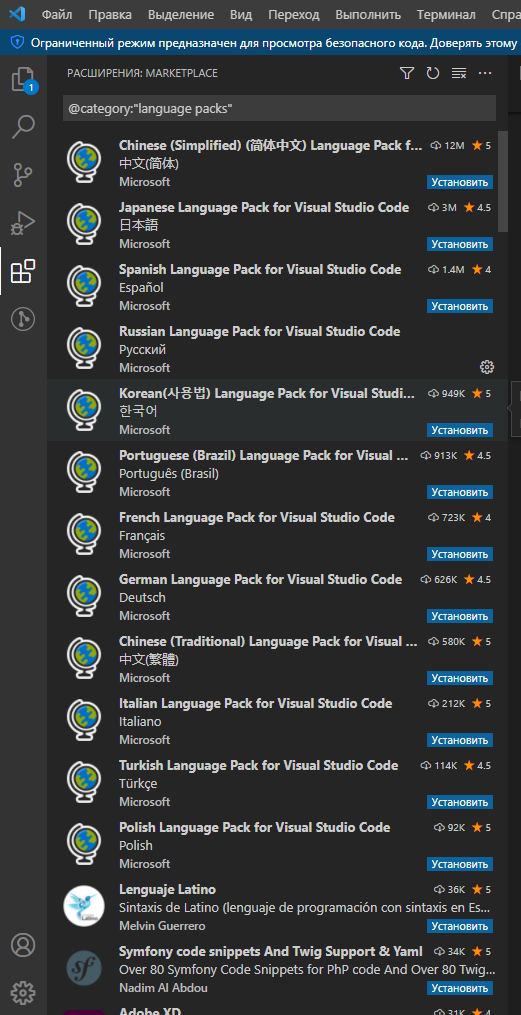
Список доступных языков
Выберите нужный язык и нажмите установить.
После установки расширения языка и последующего запроса на перезапуск VS Code будет использовать установленный языковой пакет.
Второй способ — русский язык в visual studio code
Как описано выше, VS Code поставляется с английским языком по умолчанию, но другие языки доступны через языковые пакеты расширения.
Вы можете искать языковые пакеты в представлении расширений (Ctrl+Shift+X), набрав нужный язык вместе с category: «Language Packs».
Например: Russian category:»Language Packs» или Spanish category:»Language Packs» .
Чтобы посмотреть все доступные пакеты, введите команду category: «Language Packs».
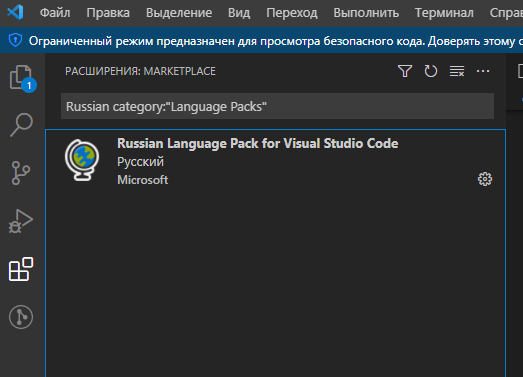
Русский язык в расширениях vs code
Вы можете установить несколько языковых пакетов и выбрать текущий язык отображения с помощью команды Настроить язык отображения.